
Resumen
Una vez que conectes Salesforce con Apollo, puedes configurar cómo Apollo envía datos de Apollo a Salesforce. La configuración de envío se refiere a personalizar cómo envías estos datos a Salesforce.
Una vez que la sincronización de envío esté habilitada, tus registros se enviarán en tiempo real tan pronto como se soliciten desde Apollo o cada vez que se actualicen tus registros guardados.
Consulta las siguientes secciones para configurar los ajustes de envío de la integración con Salesforce.
Configurar ajustes de envío
¿Sabías que, después de habilitar la integración con Salesforce en un plan pago de Apollo, tienes una ventana de 6 horas para configurar los ajustes de envío y extracción y mapear campos. Esto te da tiempo para configurar correctamente la integración. Durante este tiempo, no puedes extraer registros manualmente. Después de 6 horas, Apollo habilita la sincronización automáticamente.
¿Se te pasó la ventana? Aún puedes ajustar la configuración de sincronización en cualquier momento. Ve a Settings > Integrations > Salesforce para revisar o actualizar los ajustes de envío.
Para configurar los ajustes de envío de la integración con Salesforce:
- Abre Apollo y haz clic en Settings > Integrations > Salesforce.
- Haz clic en Contactos, Leads, Cuentas, Oportunidades, o Actividades, luego haz clic en Sincronizar.
En Apollo, las actividades son registros de interacción que puedes sincronizar con Salesforce, incluidos emails, Tasks, notas, resúmenes de reuniones y llamadas telefónicas. Configura cada tipo de actividad por separado para controlar qué envía Apollo a Salesforce.
La configuración de envío de la integración con Salesforce solo afecta a los contactos completamente nuevos guardados en Apollo o a los contactos importados a Apollo desde un archivo CSV. Apollo envía automáticamente cualquier actualización de tus contactos existentes, sin importar la configuración de envío.
Si usas leads en Salesforce, solo puedes asociar contactos con leads y no con cuentas. Sin embargo, puedes permitir que Apollo infiera cuentas por ti en la configuración de extracción, así como enviar todos los contactos de Apollo a leads de Salesforce en cualquier momento.
- Marca Enviar contacto para enviar a Salesforce cualquier contacto nuevo o actualizado. Cuando envías un contacto nuevo o actualizado, Apollo también envía su cuenta, si todavía no está en Salesforce.
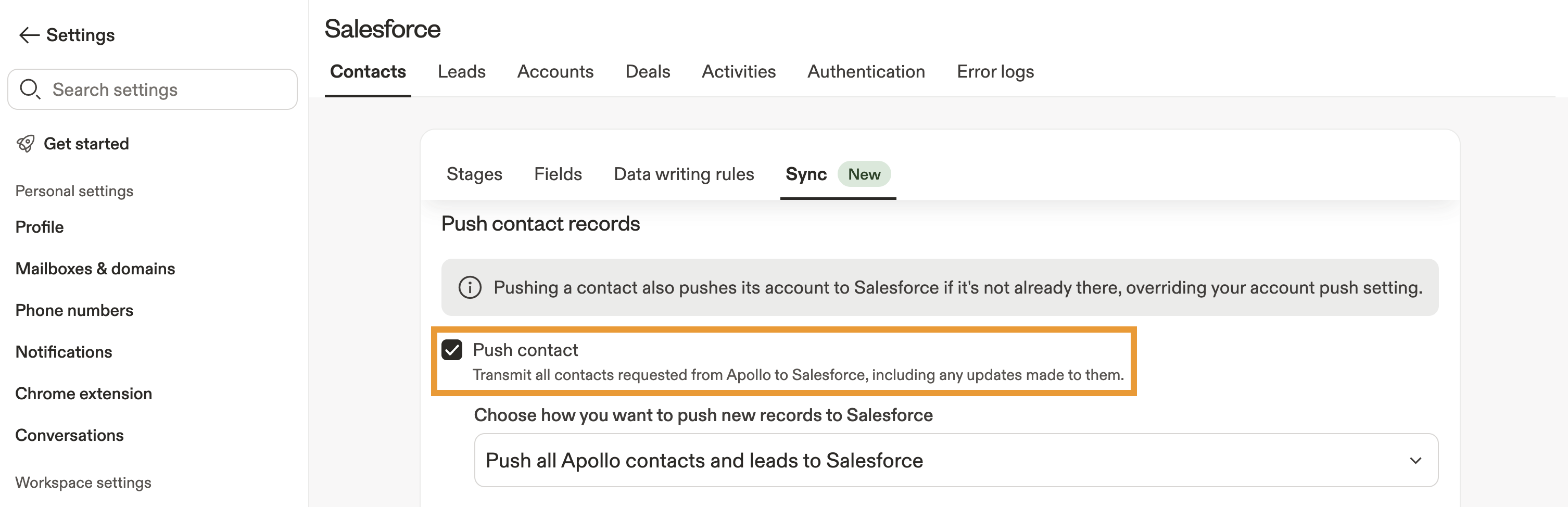
Importante: Cuando solicitas un contacto completamente nuevo en Apollo y lo envías a Salesforce, Apollo siempre crea o actualiza la cuenta vinculada si aún no existe, incluso si Enviar cuentas está desactivado. Salesforce requiere que cada contacto esté vinculado a una cuenta, por lo que Apollo no puede enviar un contacto sin una.
Si el contacto coincide con varias cuentas existentes en Salesforce, Apollo asigna una cuenta al azar. Para evitar duplicados, usa nombres de cuenta consistentes o envía solo contactos cuyas cuentas ya existan.
Cualquier cuenta creada automáticamente pertenece al usuario de integración de Apollo de forma predeterminada. Para cambiar el propietario, actualízalo directamente en Salesforce después del envío.
- Elige cómo quieres enviar nuevos registros. Puedes enviar automáticamente todos los contactos o enviar nuevos contactos según ciertas etapas. Si eliges enviar en ciertas etapas, selecciona las etapas.

Cuando Enviar según ciertas etapas está habilitado para contactos, solo se envían a Salesforce los contactos de Apollo cuya etapa de contacto esté en la lista seleccionada. Los contactos en otras etapas no se envían. Los contactos sin etapa no se envían a menos que incluyas explícitamente Sin etapa en tu selección.
El envío basado en etapas está disponible para contactos. Si eliges crear registros como leads, Apollo sigue usando las etapas de contacto de Apollo seleccionadas para determinar qué registros son aptos para enviarse, y luego tu configuración de envío determina si esos registros aptos se crean como leads o contactos en Salesforce.
La configuración de envío de Salesforce no admite filtros más allá de la etapa, como valores de campos personalizados.
- A continuación, elige si quieres sincronizar los registros aptos de Apollo como leads o contactos en Salesforce.

Cambiar si Apollo crea leads o contactos en Salesforce solo afecta a los registros nuevos. Los registros que ya se crearon en Salesforce no cambian. Los registros existentes de Salesforce siguen actualizándose en su tipo de registro actual.
- Leads existentes siguen siendo leads. Apollo continúa actualizando esos registros de lead cuando envías cambios. Apollo no los convierte en contactos ni crea contactos duplicados para ellos.
- Contactos existentes siguen siendo contactos. Apollo continúa actualizando esos registros de contacto. Apollo no los convierte en leads.
Si cambias de enviar como leads a enviar como contactos, los nuevos contactos de Apollo se crean como contactos en Salesforce, pero cualquier contacto de Apollo que se haya enviado antes como lead se seguirá actualizando en Salesforce como lead.
¿Necesitas convertir leads en contactos en Salesforce? Usa el proceso de conversión de leads. Salesforce no admite convertir un contacto de nuevo en lead.
- Configura una fuente para los contactos sincronizados de Apollo a Salesforce. La fuente predeterminada es Apollo. Si el campo de fuente que seleccionas es un campo de lista de selección, selecciona un valor para el campo.

- (Opcional) Marca Enviar emails no verificados para contactos y leads. Los contactos en Apollo pueden tener estados de dirección de Email. Esta configuración solo afecta el envío del email no verificado de un contacto, no al contacto en sí.
- Si ya sincronizaste registros duplicados de Salesforce a Apollo, hay dos configuraciones de sincronización para eliminarlos:
- Sincronización de eliminación de contactos: Márcala para eliminar registros duplicados en Apollo o Salesforce. Cuando está habilitada, Apollo elimina automáticamente cualquier registro de Apollo vinculado a registros eliminados de Salesforce, y viceversa.
- Sincronización de fusión de contactos: Márcala para fusionar registros duplicados en Salesforce. Cuando está habilitada, Apollo fusiona automáticamente cualquier registro de Apollo vinculado a registros fusionados en Salesforce.

- Cuando termines, haz clic en Guardar.
Ya configuraste la opción de envío de la integración de Salesforce para contactos o leads.
- De forma predeterminada, Apollo envía cuentas nuevas a Salesforce. Desmarca Enviar cuenta para cambiar esta configuración.

- Elige cómo quieres enviar registros nuevos. Puedes enviar automáticamente todas las cuentas nuevas o enviar cuentas nuevas según ciertas etapas. Si eliges enviar en ciertas etapas, selecciona las etapas.

Cuando Enviar según ciertas etapas está habilitado para cuentas, solo se envían a Salesforce las cuentas cuya etapa de cuenta está en la lista seleccionada. Las cuentas en otras etapas no se envían. Las cuentas sin etapa tampoco se envían, a menos que incluyas explícitamente "Sin etapa" en tu selección.
- Selecciona un campo de fuente para las cuentas e ingresa un valor. El valor predeterminado es
Apollo.

- Si ya sincronizaste registros duplicados de Salesforce a Apollo, hay dos configuraciones de sincronización para eliminarlos:
- Sincronización de eliminación de cuentas: Márcala para eliminar registros duplicados en Apollo o Salesforce. Cuando está habilitada, Apollo elimina automáticamente cualquier registro de Apollo vinculado a registros eliminados de Salesforce, y viceversa.
- Sincronización de fusión de cuentas: Márcala para fusionar registros duplicados en Salesforce. Cuando está habilitada, Apollo fusiona automáticamente cualquier registro de Apollo vinculado a registros fusionados en Salesforce.

- Cuando termines, haz clic en Guardar.
Ya configuraste la opción de push de la integración con Salesforce para cuentas.
Para configurar la opción de push para oportunidades:
- Selecciona Sincronizar oportunidades de Salesforce con Apollo para sincronizar activamente la información del Pipeline y de las oportunidades en ambas direcciones cuando Apollo detecte un cambio en cualquiera de las dos plataformas.
- Cuando está habilitado, Apollo extrae toda la información de oportunidades de Salesforce y usa Salesforce como la fuente de verdad para cualquier oportunidad sincronizada previamente.
- Si desactivas esta configuración en cualquier momento, la información de oportunidades de Salesforce permanece en Apollo, pero Apollo deja de sincronizarse activamente con Salesforce.

- (Opcional) Si prefieres no usar la sincronización bidireccional, selecciona solo Importar oportunidades para sincronizar solo las oportunidades de Salesforce con Apollo.
- (Opcional) Si prefieres no usar la sincronización bidireccional, selecciona solo Enviar oportunidades para enviar solo las oportunidades nuevas y actualizadas de Apollo a Salesforce.
- (Opcional) Selecciona Ocultar mis oportunidades para ocultar las oportunidades importadas de Salesforce a Apollo. Cuando está habilitado, las oportunidades sincronizadas no aparecerán en Apollo, pero las automatizaciones aún podrían actualizar oportunidades en Salesforce.
- Cuando termines, haz clic en Guardar.
Ya configuraste la opción de push para oportunidades.
Para evitar errores de sincronización, habilita la opción de push para contactos, cuentas, o oportunidades antes de sincronizar actividades.
Cuando habilitas la opción de push para actividades, de forma predeterminada Apollo envía actividades tanto a los perfiles de contactos como a los de cuentas en Salesforce.
Puedes enviar las siguientes actividades de Apollo a Salesforce:
Emails
Los Emails enviados de Apollo a Salesforce se registran como tasks. Siempre aparecen en el contacto o lead coincidente. Si el record es un contacto vinculado a una cuenta, la task también puede aparecer en la cuenta cuando no hay un ID de oportunidad asociado con el Email. Los Emails solo aparecen en la oportunidad cuando Apollo tiene un ID de oportunidad asociado con ese Email, por ejemplo, cuando registras el Email desde la extensión de Apollo para Chrome y seleccionas un deal u oportunidad. Si el record de Salesforce sigue siendo un lead, el Email no puede vincularse a una oportunidad.
- Marca Enviar Emails y luego selecciona el tipo de Email que quieres enviar:
- Enviar Emails salientes enviados desde Apollo
- Enviar Emails salientes no enviados desde Apollo
- Enviar Emails entrantes que sean respuestas a Emails enviados desde Apollo
- Enviar Emails entrantes de todas las demás fuentes
- Enviar Emails internos
- Enviar Emails incluso si el remitente o el destinatario no existe en Salesforce
Ten cuidado con Enviar Emails incluso si el remitente o el destinatario no existe o con personalizar las plantillas de título del Email en la configuración avanzada. Activar estas funciones puede generar la creación de contactos en Salesforce que no esperabas ver.

¿Qué es un Email interno? Los Emails internos son comunicaciones entre los dominios de los buzones conectados de tu cuenta de Apollo. Los dominios no corporativos, como gmail.com, no se consideran internos.
- (Opcional) Haz clic en Configuración avanzada de Email para personalizar la plantilla del título del Email.
- (Opcional) Haz clic en Filtro de exclusión de envío de Emails para filtrar los Emails que se sincronizan con Salesforce.
El filtro de exclusión de envío de Emails puede ser útil para filtrar comunicaciones por Email con contactos externos que sean sensibles o irrelevantes, como miembros de la junta directiva o contratistas externos.
- Ingresa dominios de Email, direcciones de Email o palabras clave en la línea de asunto para crear reglas de exclusión de Emails. Puedes crear exclusiones de Emails entrantes o salientes configurando reglas de De y Para.

Cada dominio de Email, dirección de Email y línea de asunto que agregas a una regla funciona con lógica AND. Si filtras Emails de "ymail.org" con la línea de asunto "Confidential," Apollo solo filtra Emails de ymail.org, y no Emails de otros dominios con la palabra clave "Confidential" en el asunto.
Apollo no filtra por CC ni BCC en los Emails.
Alterna AND o OR para controlar cómo se aplica una regla a los valores de De y Para:
-
AND: Solo se filtrarán los emails que coincidan con ambos criterios, de y para. -
OR: Se filtrarán los emails que coincidan con el criterio de de o para.
- Haz clic en Confirmar.
- Cuando termines, haz clic en Guardar.
Ya configuraste los ajustes de push para emails.
Notas
- Marca Push notes para enviar notas de Apollo a Salesforce.
- Cuando termines, haz clic en Guardar.
Tasks
Las Tasks están vinculadas al contacto y la cuenta. No están asociadas con oportunidades.
- Marca Push tasks para enviar Tasks de Apollo a Salesforce.
- (Opcional) Haz clic en Configuración avanzada de Tasks para personalizar la plantilla del título que usas cuando envías datos de Tasks a Salesforce.
- Cuando termines, haz clic en Guardar.
Llamadas
Las llamadas se registran como Tasks y están vinculadas al contacto y la cuenta. No están asociadas con oportunidades.
- Marca Enviar llamadas para enviar a Salesforce las llamadas realizadas en Apollo.
- (Opcional) Haz clic en Ver configuración avanzada para personalizar la plantilla de título que usas cuando envías datos de llamadas a Salesforce.
- Cuando termines, haz clic en Guardar.
Reuniones
- Marca Enviar reuniones para enviar a Salesforce las reuniones programadas en Apollo.
- (Opcional) Marca Enviar todos los eventos del calendario para enviar eventos cuyos participantes no existen en Salesforce.
- Cuando termines, haz clic en Guardar.
Conversaciones
Los resúmenes de reuniones de las conversaciones pueden aparecer en el feed de actividad de la oportunidad cuando asocias una oportunidad con la conversación en Apollo. Si no hay ninguna oportunidad asociada, aparecen en el contacto, Lead o cuenta relacionados.
- Marca Enviar resúmenes de reuniones para enviar resúmenes de conversaciones como una actividad o nota a una oportunidad u oportunidad.
- Cuando termines, haz clic en Guardar.
Para enviar resúmenes de reuniones a Salesforce, primero habilita y usa oportunidades en Apollo.
Ahora configuraste la integración de Salesforce para enviar actividades.
Enviar Records manualmente
Si envías Records individuales manualmente, anulas cualquier configuración de sincronización establecida. Esto significa que Apollo envía un Record a Salesforce sin importar las restricciones de la etapa del contacto u otros límites que hayas habilitado en la configuración de envío.
Puedes enviar registros manualmente a Salesforce durante una búsqueda de personas o búsqueda de empresas.
El envío manual puede no estar disponible en los siguientes casos:
- Si tu equipo no ha conectado Salesforce, no puedes enviar registros a Salesforce.
- Si Salesforce está conectado, pero el envío no está habilitado en la configuración de sincronización, no puedes enviar registros a Salesforce.
- Si tu equipo aún está en la extracción inicial de datos después de conectar Salesforce, aparecerá la opción de envío manual, pero todavía no podrás usarla. Una vez que el envío esté habilitado y se complete la extracción inicial, el envío manual funcionará como se espera.
Para enviar registros manualmente a Salesforce:
- Abre Apollo y haz clic en Personas o Empresas.
- Selecciona uno o más prospectos o empresas y luego haz clic en Salesforce > Enviar a Salesforce.

- Apollo envía el registro a Salesforce en tiempo real.
Ahora has enviado un registro manualmente.
Preguntas frecuentes
|
Preguntas frecuentes |
||
| ¿Qué significa no sincronizado en el filtro sincronizado con Salesforce? | ¿Por qué no veo la campaña de envío a Salesforce? | ¿Por qué hay menos contactos en Salesforce de los que envié? |
| ¿Dónde puedo encontrar los contactos que no se pudieron enviar a Salesforce? | ¿Por qué Apollo creó una cuenta cuando solo envié un contacto? | ¿Cómo funciona la configuración de envío basada en etapas para los contactos de Salesforce? |
| ¿Por qué mi contacto no aparece en Salesforce cuando el envío está habilitado? | ¿Por qué mis emails no aparecen en la oportunidad en Salesforce? | |
¿Qué significa no sincronizado en el filtro sincronizado con Salesforce?
Cuando usas el filtro sincronizado con Salesforce mientras haces prospección en Apollo y seleccionas No, significa que el contacto no tiene un ID de CRM de Salesforce en Apollo. Esto incluye tanto a los contactos que nunca se enviaron porque no cumplían con tus reglas de envío como a los contactos que Apollo intentó enviar, pero falló.
Por eso el filtro puede mostrar más registros que el registro de errores. El filtro incluye todos los contactos sin un ID de CRM, mientras que los registros de errores solo muestran los registros que Apollo intentó enviar pero Salesforce rechazó.
¿Por qué no veo la opción de enviar a campaña de Salesforce?
Esta opción está en Enviar a Salesforce > Enviar a campaña. Si no ves la opción, revisa lo siguiente:
- Plan: Tu plan de Apollo debe incluir la funcionalidad de campañas de Salesforce.
-
Permisos: Tu perfil de usuario de Salesforce debe tener acceso al objeto
Campaigny permiso para agregar miembros de campaña. - Configuración de la campaña: La campaña ya debe existir en Salesforce antes de que puedas agregarle contactos desde Apollo.
- Verifica el proceso: La opción de campaña aparece en Enviar a Salesforce y puede variar según si estás enviando desde una búsqueda, un contacto o acciones masivas.
¿Por qué hay menos contactos en Salesforce de los que envié?
Si enviaste una gran cantidad de contactos pero ves menos en Salesforce, es probable que algunos registros se hayan omitido debido a errores. Apollo no crea registros no válidos ni duplicados en Salesforce, y los registros fallidos se registran en el registro de errores.
Las causas comunes incluyen registros duplicados, errores de validación, campos obligatorios faltantes o conflictos con cuentas o contactos existentes.
¿Dónde puedo encontrar los contactos que no se pudieron enviar a Salesforce?
Para revisar los envíos fallidos, ve a Configuración > Integraciones > Salesforce > Registros de errores. Estos registros solo muestran los registros que Apollo intentó enviar pero Salesforce rechazó.
Abre una entrada del registro para ver el mensaje de error e identificar qué debes corregir antes de volver a intentar el envío.
¿Por qué Apollo creó una cuenta si yo solo envié un contacto?
Salesforce exige que cada contacto esté asociado a una cuenta. Por eso, cuando envías un contacto desde Apollo, Apollo crea o actualiza la cuenta vinculada en Salesforce si aún no existe, incluso si el envío de cuentas está desactivado.
Este comportamiento garantiza que el contacto pueda crearse en Salesforce, pero también puede generar cuentas duplicadas si los nombres y el mapeo no son consistentes.
¿Cómo funcionan las configuraciones de envío basadas en etapas para los contactos de Salesforce?
Cuando habilitas el envío basado en etapas, Apollo solo envía los contactos cuya etapa de contacto en Apollo coincide con la lista seleccionada. Los contactos fuera de esas etapas no se envían.
Este filtrado ocurre antes de la creación del Record. Después del filtrado, tu configuración de envío determina si los Records se crean como leads o contactos en Salesforce. El mapeo de etapas es independiente y solo controla el valor que se escribe en campos de Salesforce como el estado del lead.
¿Por qué mi contacto no aparece en Salesforce cuando el envío está habilitado?
Verifica si el contacto cumple con tus criterios de envío. Si el envío basado en etapas está habilitado, el contacto debe estar en una de las etapas seleccionadas para que Apollo lo cree como un nuevo Record en Salesforce.
Si el contacto ya existe en Salesforce, Apollo aún puede actualizar ese Record existente del CRM aunque la etapa actual del contacto no esté en la lista seleccionada. El filtro de etapas bloquea las nuevas creaciones, no las actualizaciones. Si Apollo intentó hacer el envío y falló, revisa el registro de errores para identificar y resolver el problema.
¿Por qué mis Emails no aparecen en la oportunidad en Salesforce?
Los Emails enviados de Apollo a Salesforce se registran como Tasks. Siempre aparecen en el contacto o lead coincidente. Si el Record es un contacto vinculado a una cuenta, el Task también puede aparecer en la cuenta cuando no hay un ID de oportunidad asociado con el Email. Los Emails solo aparecen en la oportunidad cuando Apollo tiene un ID de oportunidad asociado con ese Email, por ejemplo, cuando registras el Email desde la extensión de Apollo para Chrome y seleccionas una oportunidad. Si el Record de Salesforce sigue siendo un lead, el Email no puede vincularse a una oportunidad.
Siguientes pasos
¿Quieres optimizar el resto de tu configuración de Salesforce? Estos recursos relacionados pueden ayudar a tu equipo a mantener la sincronización limpia, predecible y más fácil de administrar.
| Integra Salesforce con Apollo | ¿Necesitas revisar primero lo básico? Conecta Salesforce con Apollo para asegurarte de que tu equipo comience con la configuración de integración correcta antes de que los Records empiecen a moverse entre sistemas. |
|---|---|
| Configura las opciones de extracción de Salesforce | Combina tus reglas de envío con la configuración de extracción de Salesforce para controlar qué vuelve a Apollo y mantener ambos lados de la sincronización alineados. |
| Mapea los campos predeterminados de Apollo con Salesforce | Antes de que tu equipo envíe datos a escala, mapea los campos predeterminados de Apollo con Salesforce para asegurarte de que los datos principales de contactos, leads, cuentas y oportunidades lleguen donde deben. |
| Crea y mapea etapas automáticamente entre Salesforce y Apollo | ¿Trabajas con reglas de envío basadas en etapas? Crea y mapea etapas automáticamente entre Salesforce y Apollo para mantener consistentes los cambios del ciclo de vida en ambas plataformas. |
| Vincula campos personalizados de Salesforce con campos personalizados de Apollo | Si usas propiedades personalizadas en tu Workflow, vincula campos personalizados de Salesforce con campos personalizados de Apollo para mantener sincronizados tus puntos de datos únicos en lugar de dejarlos aislados en un solo sistema. |