
Vue d'ensemble
Une fois que vous connectez Salesforce à Apollo, vous pouvez configurer la façon dont Apollo envoie des données d'Apollo vers Salesforce. Les paramètres d'envoi permettent de personnaliser la façon dont vous envoyez ces données vers Salesforce.
Une fois la synchronisation d'envoi activée, vos enregistrements seront envoyés en temps réel dès qu'ils sont demandés depuis Apollo ou chaque fois que vos enregistrements enregistrés sont mis à jour.
Consultez les sections suivantes pour configurer les paramètres d'envoi de l'intégration Salesforce.
Configurer les paramètres d'envoi
Le saviez-vous ? Après avoir activé l'intégration Salesforce avec un forfait Apollo payant, vous disposez d'une fenêtre de 6 heures pour configurer les paramètres d'envoi et de récupération et mapper les champs. Cela vous laisse le temps de configurer correctement l'intégration. Pendant cette période, vous ne pouvez pas récupérer manuellement des enregistrements. Après 6 heures, Apollo active automatiquement la synchronisation.
Fenêtre manquée ? Vous pouvez toujours ajuster les paramètres de synchronisation à tout moment. Accédez à Paramètres > Intégrations > Salesforce pour consulter ou mettre à jour les paramètres d'envoi.
Pour configurer les paramètres d'envoi de l'intégration Salesforce :
- Ouvrez Apollo et cliquez sur Paramètres > Intégrations > Salesforce.
- Cliquez sur Contacts, Leads, Comptes, Opportunités, ou Activités, puis cliquez sur Synchroniser.
Dans Apollo, les activités sont des enregistrements d'engagement que vous pouvez synchroniser avec Salesforce, notamment les emails, les Task, les notes, les résumés de réunion et les appels téléphoniques. Configurez chaque type d'activité séparément pour contrôler ce qu'Apollo envoie à Salesforce.
Les paramètres d'envoi de l'intégration Salesforce n'affectent que les nouveaux contacts enregistrés dans Apollo ou les contacts importés dans Apollo à partir d'un fichier CSV. Apollo envoie automatiquement toute mise à jour à vos contacts existants, quels que soient les paramètres d'envoi.
Si vous utilisez des leads dans Salesforce, vous pouvez uniquement associer des contacts à des leads et non à des comptes. Cependant, vous pouvez laisser Apollo déduire les comptes pour vous dans les paramètres de pull, ainsi qu'envoyer tous les contacts Apollo vers les leads Salesforce à tout moment.
- Cochez Envoyer le contact pour envoyer à Salesforce tout contact nouvellement créé ou mis à jour. Lorsque vous envoyez un contact nouveau ou mis à jour, Apollo envoie également son compte, s'il n'existe pas déjà dans Salesforce.
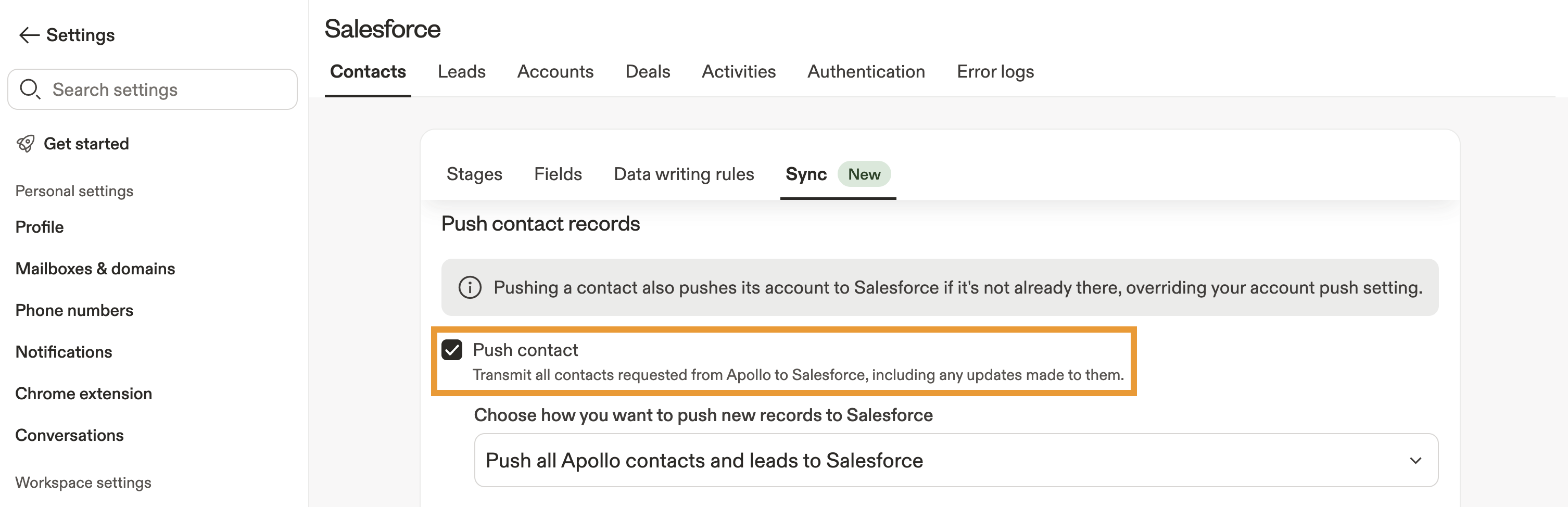
Important : Lorsque vous demandez un tout nouveau contact dans Apollo et l'envoyez vers Salesforce, Apollo crée ou met toujours à jour le compte lié s'il n'existe pas déjà, même si Envoyer les comptes est désactivé. Salesforce exige que chaque contact soit lié à un compte. Apollo ne peut donc pas envoyer un contact sans compte.
Si le contact correspond à plusieurs comptes existants dans Salesforce, Apollo attribue un compte au hasard. Pour éviter les doublons, utilisez une dénomination cohérente des comptes ou envoyez uniquement des contacts dont les comptes existent déjà.
Tout compte créé automatiquement est attribué par défaut à l'utilisateur d'intégration Apollo. Pour modifier le propriétaire, mettez-le à jour directement dans Salesforce après l'envoi.
- Choisissez comment vous souhaitez envoyer les nouveaux enregistrements. Vous pouvez envoyer automatiquement tous les contacts, ou envoyer les nouveaux contacts selon certaines étapes. Si vous choisissez un envoi selon certaines étapes, sélectionnez les étapes.

Lorsque Envoyer selon certaines étapes est activé pour les contacts, seuls les contacts Apollo dont l'étape de contact figure dans la liste sélectionnée sont envoyés à Salesforce. Les contacts dans d'autres étapes ne sont pas envoyés. Les contacts sans étape ne sont pas envoyés, sauf si vous incluez explicitement Aucune étape dans votre sélection.
L'envoi basé sur les étapes est disponible pour les contacts. Si vous choisissez de créer des enregistrements comme leads, Apollo utilise quand même les étapes de contact Apollo sélectionnées pour déterminer quels enregistrements peuvent être envoyés, puis votre paramètre d'envoi détermine si ces enregistrements éligibles sont créés comme leads ou contacts dans Salesforce.
Les paramètres d'envoi Salesforce ne prennent pas en charge de filtre au-delà de l'étape, comme avec des valeurs de champs personnalisés.
- Ensuite, choisissez si vous souhaitez synchroniser les enregistrements Apollo éligibles comme leads ou contacts dans Salesforce.

Modifier le choix de création de leads ou de contacts par Apollo dans Salesforce n'affecte que les nouveaux enregistrements. Les enregistrements déjà créés dans Salesforce ne sont pas modifiés. Les enregistrements Salesforce existants continuent d'être mis à jour dans leur type d'enregistrement actuel.
- Leads existants restent des leads. Apollo continue de mettre à jour ces enregistrements de lead lorsque vous envoyez des modifications. Apollo ne les convertit pas en contacts et ne crée pas de contacts en double pour eux.
- Contacts existants restent des contacts. Apollo continue de mettre à jour ces enregistrements de contact. Apollo ne les convertit pas en leads.
Si vous passez de l'envoi en tant que leads à l'envoi en tant que contacts, les nouveaux contacts Apollo sont créés comme contacts dans Salesforce, mais tous les contacts Apollo précédemment envoyés comme leads sont toujours mis à jour dans Salesforce comme leads.
Vous devez convertir des leads en contacts dans Salesforce ? Utilisez le processus de conversion des leads. La reconversion d'un contact en lead n'est pas prise en charge dans Salesforce.
- Définissez une source pour les contacts synchronisés d'Apollo vers Salesforce. La source par défaut est Apollo. Si le champ de source que vous sélectionnez est un champ de liste de sélection, choisissez une valeur pour le champ.

- (Facultatif) Cochez Envoyer les emails non vérifiés pour les contacts et les leads. Les contacts dans Apollo peuvent avoir des statuts d'adresse email vérifiée ou non vérifiée. Ce paramètre affecte uniquement l'envoi de l'email non vérifié d'un contact, pas le contact lui-même.
- Si vous avez déjà synchronisé des enregistrements en double de Salesforce vers Apollo, deux paramètres de synchronisation permettent de les supprimer :
- Synchronisation de suppression des contacts : Cochez cette option pour supprimer les enregistrements en double dans Apollo ou Salesforce. Lorsqu'elle est activée, Apollo supprime automatiquement tous les enregistrements Apollo liés à des enregistrements Salesforce supprimés, et inversement.
- Synchronisation de fusion des contacts : Cochez cette option pour fusionner les enregistrements en double dans Salesforce. Lorsqu'elle est activée, Apollo fusionne automatiquement tous les enregistrements Apollo liés à des enregistrements fusionnés dans Salesforce.

- Lorsque vous avez terminé, cliquez sur Enregistrer.
Vous avez maintenant configuré les paramètres d'envoi de l'intégration Salesforce pour les contacts ou les leads.
- Par défaut, Apollo envoie les nouveaux comptes vers Salesforce. Décochez Envoyer le compte pour modifier ce paramètre.

- Choisissez comment vous souhaitez envoyer les nouveaux enregistrements. Vous pouvez envoyer automatiquement tous les nouveaux comptes, ou envoyer les nouveaux comptes en fonction de certaines étapes. Si vous choisissez un envoi à certaines étapes, sélectionnez les étapes.

Lorsque Envoyer en fonction de certaines étapes est activé pour les comptes, seuls les comptes dont l'étape du compte figure dans la liste sélectionnée sont envoyés vers Salesforce. Les comptes dans d'autres étapes ne sont pas envoyés. Les comptes sans étape ne sont pas non plus envoyés, sauf si vous incluez explicitement « No stage » dans votre sélection.
- Sélectionnez un champ source pour les comptes et saisissez une valeur. La valeur par défaut est
Apollo.

- Si vous avez déjà synchronisé des enregistrements en double de Salesforce vers Apollo, deux paramètres de synchronisation permettent de les supprimer :
- Synchronisation de suppression des comptes : Cochez cette option pour supprimer les enregistrements en double dans Apollo ou Salesforce. Lorsqu'elle est activée, Apollo supprime automatiquement tous les enregistrements Apollo liés à des enregistrements Salesforce supprimés, et inversement.
- Synchronisation de fusion des comptes : Cochez cette option pour fusionner les enregistrements en double dans Salesforce. Lorsqu'elle est activée, Apollo fusionne automatiquement tous les enregistrements Apollo liés à des enregistrements fusionnés dans Salesforce.

- Lorsque vous avez terminé, cliquez sur Enregistrer.
Vous avez maintenant configuré les paramètres de push de l'intégration Salesforce pour les comptes.
Pour configurer les paramètres de push pour les opportunités :
- Cochez Synchroniser les opportunités Salesforce avec Apollo pour synchroniser activement et de manière bidirectionnelle les informations du Pipeline et des opportunités lorsque Apollo détecte une modification sur l'une ou l'autre plateforme.
- Lorsqu'elle est activée, Apollo récupère toutes les informations sur les opportunités Salesforce et utilise Salesforce comme source de référence pour toutes les opportunités précédemment synchronisées.
- Si vous désactivez ce paramètre à tout moment, les informations sur les opportunités Salesforce restent dans Apollo, mais Apollo ne se synchronise plus activement avec Salesforce.

- (Facultatif) Si vous préférez ne pas utiliser la synchronisation bidirectionnelle, cochez uniquement Importer les opportunités pour synchroniser uniquement les opportunités Salesforce dans Apollo.
- (Facultatif) Si vous préférez ne pas utiliser la synchronisation bidirectionnelle, cochez uniquement Pousser les opportunités pour envoyer uniquement les opportunités nouvelles et mises à jour d'Apollo vers Salesforce.
- (Facultatif) Cochez Masquer mes opportunités pour masquer les opportunités importées de Salesforce vers Apollo. Lorsqu'elle est activée, les opportunités synchronisées n'apparaissent pas dans Apollo, mais les automatisations peuvent toujours mettre à jour les opportunités dans Salesforce.
- Lorsque vous avez terminé, cliquez sur Enregistrer.
Vous avez maintenant configuré les paramètres de push pour les opportunités.
Pour éviter les échecs de synchronisation, activez les paramètres de push pour les contacts, les comptes, ou les opportunités avant de synchroniser les activités.
Lorsque vous activez les paramètres de push pour les activités, par défaut, Apollo pousse les activités vers les profils de contact et de compte dans Salesforce.
Vous pouvez pousser les activités suivantes d'Apollo vers Salesforce :
Emails
Les Emails envoyés d’Apollo vers Salesforce sont enregistrés comme des Task. Ils apparaissent toujours sur le contact ou le Lead correspondant. Si le record est un contact lié à un compte, la Task peut aussi apparaître sur le compte lorsqu’aucun ID d’opportunité n’est associé à l’Email. Les Emails n’apparaissent sur l’opportunité que lorsqu’Apollo dispose d’un ID d’opportunité associé à cet Email, par exemple lorsque vous enregistrez l’Email depuis l’extension Apollo Chrome et sélectionnez un deal ou une opportunité. Si le record Salesforce est encore un Lead, l’Email ne peut pas être lié à une opportunité.
- Cochez Envoyer les Emails puis sélectionnez le type d’Email à envoyer :
- Envoyer les Emails sortants envoyés depuis Apollo
- Envoyer les Emails sortants non envoyés depuis Apollo
- Envoyer les Emails entrants qui sont des réponses à des Emails envoyés depuis Apollo
- Envoyer les Emails entrants provenant de toutes les autres sources
- Envoyer les Emails internes
- Envoyer les Emails même si l’expéditeur ou le destinataire n’existe pas dans Salesforce
Soyez prudent avec Envoyer les Emails même si l’expéditeur ou le destinataire n’existe pas ou la personnalisation des modèles de titre d’Email dans les paramètres avancés. L’activation de ces fonctionnalités peut entraîner la création de contacts dans Salesforce que vous ne vous attendez pas à voir.

Qu’est-ce qu’un Email interne ? Les Emails internes sont des communications entre les domaines des boîtes mail connectées de votre compte Apollo. Les domaines non professionnels, comme gmail.com, ne sont pas considérés comme internes.
- (Facultatif) Cliquez sur Paramètres avancés des Emails pour personnaliser le modèle de titre d’Email.
- (Facultatif) Cliquez sur Filtre d’exclusion de l’envoi d’Emails pour filtrer les Emails synchronisés avec Salesforce.
Le filtre d’exclusion de l’envoi d’Emails peut être utile pour exclure des communications par Email avec des contacts externes sensibles ou non pertinentes, comme celles avec des membres du conseil d’administration ou des prestataires tiers.
- Saisissez des domaines d’Email, des adresses Email ou des mots-clés d’objet spécifiques pour créer des règles d’exclusion d’Emails. Vous pouvez créer des exclusions d’Emails entrants ou sortants en définissant des règles De et À.

Chaque domaine d’Email, adresse Email et ligne d’objet que vous ajoutez à une règle fonctionne avec une logique ET. Si vous filtrez les Emails provenant de "ymail.org" avec la ligne d’objet "Confidential", Apollo uniquement filtre les Emails provenant de ymail.org — et non les Emails d’autres domaines contenant le mot-clé d’objet "Confidential".
Apollo ne filtre pas les champs CC ou BCC dans les Emails.
Basculez AND ou OR pour contrôler la façon dont une règle s'applique aux valeurs De et À :
-
AND: seuls les emails qui correspondent aux critères De et À seront filtrés. -
OR: les emails qui correspondent aux critères De ou À seront filtrés.
- Cliquez sur Confirmer.
- Une fois terminé, cliquez sur Enregistrer.
Vous avez maintenant configuré les paramètres de push pour les emails.
Notes
- Cochez Push notes pour envoyer les notes d'Apollo vers Salesforce.
- Une fois terminé, cliquez sur Enregistrer.
Tasks
Les Tasks sont liées au contact et au compte. Elles ne sont pas associées aux opportunités.
- Cochez Push tasks pour envoyer les tâches d'Apollo vers Salesforce.
- (Facultatif) Cliquez sur Paramètres avancés des Tasks pour personnaliser le modèle de titre utilisé lorsque vous envoyez les données de tâches vers Salesforce.
- Une fois terminé, cliquez sur Enregistrer.
Appels
Les appels sont enregistrés comme des Tasks et sont liés au contact et au compte. Ils ne sont pas associés aux opportunités.
- Cochez Transférer les appels pour transférer vers Salesforce les appels passés dans Apollo.
- (Facultatif) Cliquez sur Afficher les paramètres avancés pour personnaliser le modèle de titre utilisé lorsque vous transférez des données d'appel vers Salesforce.
- Une fois terminé, cliquez sur Enregistrer.
Réunions
- Cochez Transférer les réunions pour transférer vers Salesforce les réunions planifiées dans Apollo.
- (Facultatif) Cochez Transférer tous les événements du calendrier pour transférer les événements dont les participants n'existent pas dans Salesforce.
- Une fois terminé, cliquez sur Enregistrer.
Conversations
Les résumés de réunion issus des conversations peuvent apparaître dans le flux d'activité de l'opportunité lorsque vous associez une opportunité à la conversation dans Apollo. Si aucune opportunité n'est associée, ils apparaissent à la place sur le contact, le Lead ou le compte associé.
- Cochez Transférer les résumés de réunion pour transférer les résumés de conversation comme activité / note vers une opportunité ou opportunité associée.
- Une fois terminé, cliquez sur Enregistrer.
Pour transférer les résumés de réunion vers Salesforce, activez et utilisez d'abord les opportunités dans Apollo.
Vous avez maintenant configuré les paramètres de transfert de l'intégration Salesforce pour les activités.
Transférer des records manuellement
Si vous transférez manuellement des records individuels, vous remplacez tous les paramètres de synchronisation configurés. Cela signifie qu'Apollo transfère un record vers Salesforce, quelles que soient les restrictions d'étape du contact ou les autres limites que vous avez activées dans les paramètres de transfert.
Vous pouvez envoyer manuellement des enregistrements vers Salesforce lors d'une recherche de personnes ou d'une recherche d'entreprises.
L'envoi manuel peut ne pas être disponible dans les cas suivants :
- Si votre équipe n'a pas connecté Salesforce, vous ne pouvez pas envoyer vers Salesforce.
- Si Salesforce est connecté mais que l'envoi n'est pas activé dans les paramètres de synchronisation, vous ne pouvez pas envoyer vers Salesforce.
- Si votre équipe est encore en train d'effectuer la récupération initiale des données après avoir connecté Salesforce, l'option d'envoi manuel apparaît, mais vous ne pouvez pas encore l'utiliser. Une fois l'envoi activé et la récupération initiale terminée, l'envoi manuel fonctionne comme prévu.
Pour envoyer manuellement des enregistrements vers Salesforce :
- Ouvrez Apollo et cliquez sur Personnes ou Entreprises.
- Cochez un ou plusieurs prospects ou entreprises, puis cliquez sur Salesforce > Envoyer vers Salesforce.

- Apollo envoie l'enregistrement en temps réel vers Salesforce.
Vous avez maintenant envoyé manuellement un enregistrement.
FAQ
|
Questions fréquentes |
||
| Que signifie « non synchronisé » dans le filtre synchronisé avec Salesforce ? | Pourquoi ne vois-je pas la campagne d'envoi vers Salesforce ? | Pourquoi y a-t-il moins de contacts dans Salesforce que ce que j'ai envoyé ? |
| Où puis-je trouver les contacts dont l'envoi vers Salesforce a échoué ? | Pourquoi Apollo a-t-il créé un compte alors que j'ai seulement envoyé un contact ? | Comment fonctionnent les paramètres d'envoi basés sur les étapes pour les contacts Salesforce ? |
| Pourquoi mon contact n'apparaît-il pas dans Salesforce alors que l'envoi est activé ? | Pourquoi mes emails n'apparaissent-ils pas sur l'opportunité dans Salesforce ? | |
Que signifie « non synchronisé » dans le filtre synchronisé avec Salesforce ?
Lorsque vous utilisez le filtre synchronisé avec Salesforce lors de votre prospection dans Apollo et sélectionnez Non, cela signifie que le contact n'a pas d'ID CRM Salesforce dans Apollo. Cela inclut à la fois les contacts qui n'ont jamais été envoyés parce qu'ils ne répondaient pas à vos règles d'envoi et les contacts qu'Apollo a tenté d'envoyer mais pour lesquels l'envoi a échoué.
C'est pourquoi le filtre peut afficher plus d'enregistrements que le journal des erreurs. Le filtre inclut tous les contacts sans ID CRM, tandis que les journaux d'erreurs affichent uniquement les enregistrements qu'Apollo a tenté d'envoyer, mais que Salesforce a rejetés.
Pourquoi ne vois-je pas l'option d'envoi vers une campagne Salesforce ?
Cette option se trouve dans Envoyer vers Salesforce > Envoyer vers une campagne. Si vous ne voyez pas l'option, vérifiez les points suivants :
- Forfait : Votre forfait Apollo doit inclure la fonctionnalité de campagne Salesforce.
-
Autorisations : Votre profil utilisateur Salesforce doit avoir accès à l'objet
Campaignet l'autorisation d'ajouter des membres de campagne. - Configuration de la campagne : La campagne doit déjà exister dans Salesforce avant que vous puissiez y ajouter des contacts depuis Apollo.
- Vérifiez le processus : L'option de campagne apparaît sous Envoyer vers Salesforce et peut varier selon que vous envoyez depuis la recherche, un contact ou des actions en masse.
Pourquoi y a-t-il moins de contacts dans Salesforce que ceux que j'ai envoyés ?
Si vous avez envoyé un grand nombre de contacts mais que vous en voyez moins dans Salesforce, certains enregistrements ont probablement été ignorés en raison d'erreurs. Apollo ne crée pas d'enregistrements invalides ou en double dans Salesforce, et les enregistrements en échec sont consignés dans le journal des erreurs.
Les causes courantes incluent les enregistrements en double, les erreurs de validation, les champs obligatoires manquants ou les conflits avec des comptes ou contacts existants.
Où puis-je trouver les contacts dont l'envoi vers Salesforce a échoué ?
Pour examiner les envois échoués, accédez à Paramètres > Intégrations > Salesforce > Journaux d'erreurs. Ces journaux affichent uniquement les enregistrements qu'Apollo a tenté d'envoyer, mais que Salesforce a rejetés.
Ouvrez une entrée du journal pour voir le message d'erreur et identifier ce qui doit être corrigé avant de réessayer l'envoi.
Pourquoi Apollo a-t-il créé un compte alors que je n’ai envoyé qu’un contact ?
Salesforce exige que chaque contact soit associé à un compte. C’est pourquoi, lorsque vous envoyez un contact depuis Apollo, Apollo crée ou met à jour le compte lié dans Salesforce s’il n’existe pas déjà, même si l’envoi des comptes est désactivé.
Ce comportement garantit que le contact peut être créé dans Salesforce, mais il peut aussi entraîner des comptes en double si le nommage et le mapping ne sont pas cohérents.
Comment fonctionnent les paramètres d’envoi basés sur les étapes pour les contacts Salesforce ?
Lorsque vous activez l’envoi basé sur les étapes, Apollo n’envoie que les contacts dont l’étape du contact Apollo correspond à la liste sélectionnée. Les contacts en dehors de ces étapes ne sont pas envoyés.
Ce filtrage s’effectue avant la création de l’enregistrement. Après le filtrage, votre paramètre d’envoi détermine si les enregistrements sont créés comme leads ou contacts dans Salesforce. Le mapping des étapes est distinct et contrôle uniquement la valeur écrite dans les champs Salesforce, comme le statut du lead.
Pourquoi mon contact n’apparaît-il pas dans Salesforce alors que l’envoi est activé ?
Vérifiez si le contact répond à vos critères d’envoi. Si l’envoi basé sur les étapes est activé, le contact doit se trouver dans l’une des étapes sélectionnées pour qu’Apollo le crée comme nouvel enregistrement Salesforce.
Si le contact existe déjà dans Salesforce, Apollo peut tout de même mettre à jour cet enregistrement CRM existant même si l’étape actuelle du contact ne figure pas dans la liste sélectionnée. Le filtre d’étape bloque les nouvelles créations, pas les mises à jour. Si Apollo a tenté l’envoi et qu’il a échoué, consultez le journal des erreurs d’intégration pour identifier et résoudre le problème.
Pourquoi mes Emails n’apparaissent-ils pas sur l’opportunité dans Salesforce ?
Les Emails envoyés d’Apollo vers Salesforce sont enregistrés comme des tâches. Ils apparaissent toujours sur le contact ou le lead correspondant. Si l’enregistrement est un contact lié à un compte, la tâche peut également apparaître sur le compte lorsqu’aucun ID d’opportunité n’est associé à l’Email. Les Emails n’apparaissent sur l’opportunité que lorsqu’Apollo dispose d’un ID d’opportunité associé pour cet Email, par exemple lorsque vous enregistrez l’Email depuis l’extension Apollo Chrome et sélectionnez une opportunité. Si l’enregistrement Salesforce est encore un lead, l’Email ne peut pas être lié à une opportunité.
Étapes suivantes
Vous souhaitez optimiser le reste de votre configuration Salesforce ? Ces ressources associées peuvent aider votre équipe à garder une synchronisation propre, prévisible et plus facile à gérer.
| Intégrer Salesforce à Apollo | Vous devez d’abord revérifier les bases ? Connecter Salesforce à Apollo pour vous assurer que votre équipe part d’une configuration d’intégration correcte avant que les enregistrements commencent à circuler entre les systèmes. |
|---|---|
| Configurer les paramètres de récupération Salesforce | Associez vos règles d’envoi aux paramètres de récupération Salesforce pour contrôler ce qui revient dans Apollo et garder les deux côtés de la synchronisation alignés. |
| Mapper les champs Apollo par défaut à Salesforce | Avant que votre équipe n’envoie des données à grande échelle, mappez les champs Apollo par défaut à Salesforce pour vous assurer que les données principales de contact, lead, compte et opportunité arrivent au bon endroit. |
| Créer et mapper automatiquement les étapes entre Salesforce et Apollo | Vous travaillez avec des règles d’envoi basées sur les étapes ? Créez et mappez automatiquement les étapes entre Salesforce et Apollo pour maintenir des changements de cycle de vie cohérents sur les deux plateformes. |
| Lier des champs Salesforce personnalisés à des champs Apollo personnalisés | Si vous utilisez des propriétés personnalisées dans votre workflow, lier des champs Salesforce personnalisés à des champs Apollo personnalisés pour garder vos points de données uniques synchronisés au lieu de les laisser isolés dans un seul système. |