
Panoramica
Una volta che colleghi Salesforce ad Apollo, puoi configurare il modo in cui Apollo invia i dati da Apollo a Salesforce. Le impostazioni di invio consentono di personalizzare il modo in cui invii questi dati a Salesforce.
Una volta abilitata la sincronizzazione di invio, i tuoi record verranno inviati in tempo reale non appena vengono richiesti da Apollo o ogni volta che i record salvati vengono aggiornati.
Consulta le sezioni seguenti per configurare le impostazioni di invio per l'integrazione con Salesforce.
Configura le impostazioni di invio
Lo sapevi? Dopo aver abilitato l'integrazione con Salesforce con un piano Apollo a pagamento, hai una finestra di 6 ore per configurare le impostazioni di invio e di importazione e per mappare i campi. Questo ti dà il tempo di configurare correttamente l'integrazione. Durante questo periodo, non puoi importare manualmente i record. Dopo 6 ore, Apollo abilita automaticamente la sincronizzazione.
Hai perso la finestra? Puoi comunque modificare le impostazioni di sincronizzazione in qualsiasi momento. Vai a Impostazioni > Integrazioni > Salesforce per rivedere o aggiornare le impostazioni di invio.
Per configurare le impostazioni di invio dell'integrazione con Salesforce:
- Apri Apollo e fai clic su Impostazioni > Integrazioni > Salesforce.
- Fai clic su Contatti, Lead, Account, Trattative, oppure Attività, poi fai clic su Sincronizza.
In Apollo, le attività sono record di coinvolgimento che puoi sincronizzare con Salesforce, inclusi email, Task, note, riepiloghi delle riunioni e chiamate telefoniche. Configura ogni tipo di attività separatamente per controllare ciò che Apollo invia a Salesforce.
Le impostazioni di invio dell'integrazione con Salesforce influiscono solo sui nuovi contatti netti salvati in Apollo o sui contatti importati in Apollo da un file CSV. Apollo invia automaticamente qualsiasi aggiornamento ai tuoi contatti esistenti, indipendentemente dalle impostazioni di invio.
Se usi i lead in Salesforce, puoi associare i contatti solo ai lead e non agli account. Tuttavia, puoi lasciare che Apollo deduca gli account per te nelle impostazioni di acquisizione, oltre a inviare in qualsiasi momento tutti i contatti Apollo ai lead di Salesforce.
- Seleziona Invia contatto per inviare a Salesforce tutti i contatti appena creati o aggiornati. Quando invii un contatto nuovo o aggiornato, Apollo invia anche il suo account, se non è già presente in Salesforce.
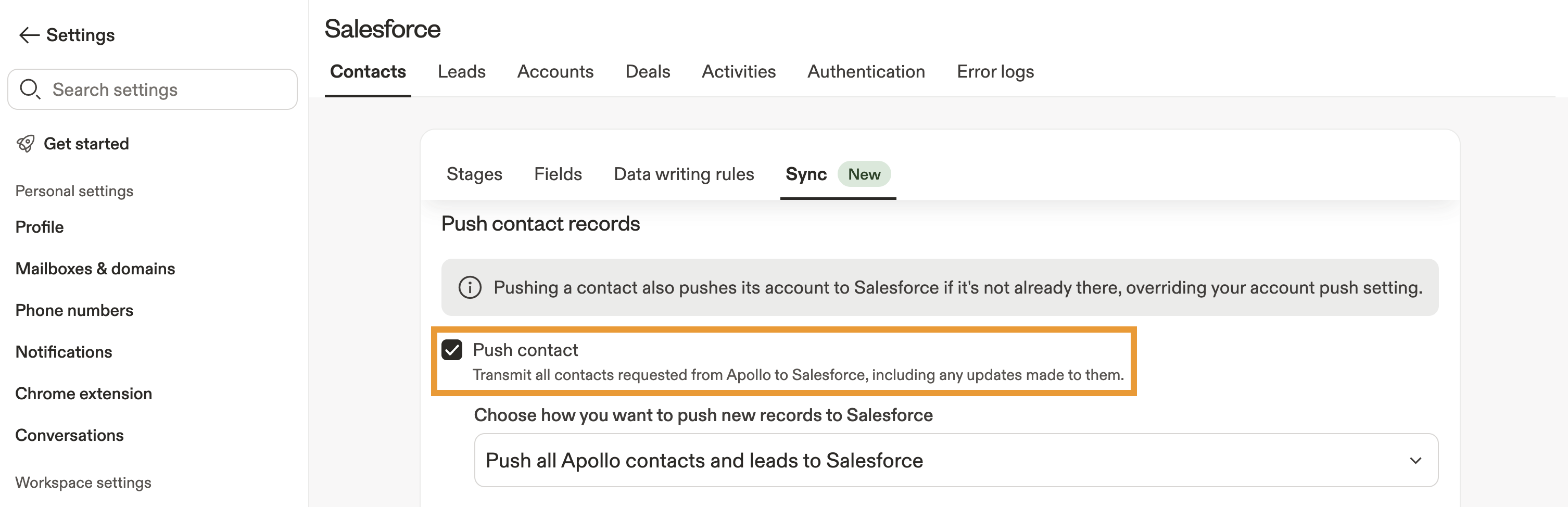
Importante: Quando richiedi un nuovo contatto netto in Apollo e lo invii a Salesforce, Apollo crea o aggiorna sempre l'account collegato se non esiste già, anche se Invia account è disattivato. Salesforce richiede che ogni contatto sia collegato a un account, quindi Apollo non può inviare un contatto senza account.
Se il contatto corrisponde a più account esistenti in Salesforce, Apollo assegna un account in modo casuale. Per evitare duplicati, usa una denominazione coerente degli account oppure invia solo i contatti i cui account esistono già.
Per impostazione predefinita, qualsiasi account creato automaticamente viene assegnato all'utente di integrazione Apollo. Per cambiare il Proprietario, aggiornalo direttamente in Salesforce dopo l'invio.
- Scegli come vuoi inviare i nuovi record. Puoi inviare automaticamente tutti i contatti oppure inviare i nuovi contatti in base a determinate fasi. Se scegli di inviare in determinate fasi, seleziona le fasi.

Quando Invia in base a determinate fasi è abilitato per i contatti, solo i contatti Apollo la cui fase del contatto è nell'elenco selezionato vengono inviati a Salesforce. I contatti in altre fasi non vengono inviati. I contatti senza fase non vengono inviati, a meno che tu non includa esplicitamente Nessuna fase nella selezione.
L'invio basato sulle fasi è disponibile per i contatti. Se scegli di creare record come lead, Apollo usa comunque le fasi dei contatti Apollo selezionate per determinare quali record possono essere inviati e poi l'impostazione di invio determina se quei record idonei vengono creati come lead o contatti in Salesforce.
Le impostazioni di invio di Salesforce non supportano filtri oltre alla fase, come i valori dei campi personalizzati.
- Successivamente, scegli se sincronizzare i record Apollo idonei come lead o contatti in Salesforce.

La modifica dell'impostazione che stabilisce se Apollo crea lead o contatti in Salesforce influisce solo sui nuovi record. I record già creati in Salesforce non vengono modificati. I record Salesforce esistenti continuano a essere aggiornati nel loro tipo di record attuale.
- Lead esistenti rimangono lead. Apollo continua ad aggiornare quei record lead quando invii le modifiche. Apollo non li converte in contatti e non crea contatti duplicati per loro.
- Contatti esistenti rimangono contatti. Apollo continua ad aggiornare quei record contatto. Apollo non li converte in lead.
Se passi dall'invio come lead all'invio come contatti, i nuovi contatti Apollo vengono creati come contatti in Salesforce, ma tutti i contatti Apollo precedentemente inviati come lead continuano a essere aggiornati in Salesforce come lead.
Devi convertire i lead in contatti in Salesforce? Usa il processo di conversione dei lead. Salesforce non supporta la conversione di un contatto di nuovo in lead.
- Imposta un'origine per i contatti sincronizzati da Apollo a Salesforce. L'origine predefinita è Apollo. Se il campo origine che selezioni è un campo picklist, seleziona un valore per il campo.

- (Facoltativo) Seleziona Invia Email non verificate per contatti e lead. I contatti in Apollo possono avere stati dell'indirizzo email. Questa impostazione influisce solo sull'invio dell'email non verificata di un contatto, non sul contatto stesso.
- Se hai già sincronizzato record duplicati da Salesforce ad Apollo, ci sono due impostazioni di sincronizzazione per rimuoverli:
- Sincronizzazione eliminazione contatti: selezionala per eliminare i record duplicati in Apollo o Salesforce. Quando è abilitata, Apollo elimina automaticamente tutti i record Apollo collegati ai record Salesforce eliminati e viceversa.
- Sincronizzazione unione contatti: selezionala per unire i record duplicati in Salesforce. Quando è abilitata, Apollo unisce automaticamente tutti i record Apollo collegati ai record uniti in Salesforce.

- Al termine, fai clic su Salva.
Ora hai configurato le impostazioni di invio dell'integrazione Salesforce per contatti o lead.
- Per impostazione predefinita, Apollo invia i nuovi account a Salesforce. Deseleziona Invia account per modificare questa impostazione.

- Scegli come vuoi inviare i nuovi record. Puoi inviare automaticamente tutti i nuovi account oppure inviare i nuovi account in base a determinate fasi. Se scegli di inviare in determinate fasi, seleziona le fasi.

Quando Invia in base a determinate fasi è abilitato per gli account, solo gli account la cui fase account è nell'elenco selezionato vengono inviati a Salesforce. Gli account in altre fasi non vengono inviati. Anche gli account senza fase non vengono inviati, a meno che tu non includa esplicitamente "Nessuna fase" nella selezione.
- Seleziona un campo origine per gli account e inserisci un valore. Il valore predefinito è
Apollo.

- Se hai già sincronizzato record duplicati da Salesforce ad Apollo, ci sono due impostazioni di sincronizzazione per rimuoverli:
- Sincronizzazione eliminazione account: selezionala per eliminare i record duplicati in Apollo o Salesforce. Quando è abilitata, Apollo elimina automaticamente tutti i record Apollo collegati ai record Salesforce eliminati e viceversa.
- Sincronizzazione unione account: selezionala per unire i record duplicati in Salesforce. Quando è abilitata, Apollo unisce automaticamente tutti i record Apollo collegati ai record uniti in Salesforce.

- Al termine, fai clic su Salva.
Ora hai configurato le impostazioni di push dell'integrazione Salesforce per gli account.
Per configurare le impostazioni di push per le trattative:
- Seleziona Sincronizza le trattative di Salesforce con Apollo per sincronizzare attivamente Pipeline e informazioni sulle trattative in entrambe le direzioni quando Apollo rileva una modifica in una delle due piattaforme.
- Se abilitata, Apollo importa tutte le informazioni sulle trattative da Salesforce e usa Salesforce come fonte attendibile per tutte le trattative sincronizzate in precedenza.
- Se disattivi questa impostazione in qualsiasi momento, le informazioni sulle trattative di Salesforce restano in Apollo, ma Apollo non si sincronizza più attivamente con Salesforce.

- (Facoltativo) Se preferisci non usare la sincronizzazione bidirezionale, seleziona solo Importa opportunità per sincronizzare in Apollo solo le opportunità di Salesforce.
- (Facoltativo) Se preferisci non usare la sincronizzazione bidirezionale, seleziona solo Invia trattative per inviare a Salesforce solo le trattative nuove e aggiornate da Apollo.
- (Facoltativo) Seleziona Nascondi le mie trattative per nascondere le trattative importate da Salesforce in Apollo. Se abilitata, le trattative sincronizzate non appariranno in Apollo, ma le automazioni potrebbero comunque aggiornare le trattative in Salesforce.
- Al termine, fai clic su Salva.
Ora hai configurato le impostazioni di push per le trattative.
Per evitare errori di sincronizzazione, abilita le impostazioni di push per i contatti, gli account, o le trattative prima di sincronizzare le attività.
Quando abiliti le impostazioni di push per le attività, per impostazione predefinita Apollo invia le attività sia ai profili dei contatti sia a quelli degli account in Salesforce.
Puoi inviare le seguenti attività da Apollo a Salesforce:
Le Email inviate da Apollo a Salesforce vengono registrate come Task. Compaiono sempre nel contatto o Lead corrispondente. Se il Record è un contatto collegato a un account, il Task può comparire anche nell'account quando nessun ID opportunità è associato all'email. Le Email compaiono nell'opportunità solo quando Apollo ha un ID opportunità associato a quell'email, ad esempio quando registri l'email da estensione Apollo per Chrome e selezioni una trattativa o un'opportunità. Se il Record di Salesforce è ancora un Lead, l'email non può essere collegata a un'opportunità.
- Seleziona Invia Email quindi seleziona il tipo di email da inviare:
- Invia le email in uscita inviate da Apollo
- Invia le email in uscita non inviate da Apollo
- Invia le email in entrata che sono risposte a email inviate da Apollo
- Invia le email in entrata da tutte le altre fonti
- Invia email interne
- Invia email anche se il mittente o il destinatario non esiste in Salesforce
Fai attenzione con Invia email anche se il mittente o il destinatario non esiste o con la personalizzazione dei modelli di titolo delle email nelle impostazioni avanzate. L'attivazione di queste funzionalità può comportare la creazione di contatti in Salesforce che non ti aspetti di vedere.

Che cos'è un'email interna? Le email interne sono comunicazioni tra i domini delle caselle di posta connesse del tuo account Apollo. I domini non aziendali, come gmail.com, non sono considerati interni.
- (Facoltativo) Fai clic su Impostazioni avanzate Email per personalizzare il modello del titolo dell'email.
- (Facoltativo) Fai clic su Filtro di esclusione invio Email per filtrare le email sincronizzate con Salesforce.
Il filtro di esclusione dell'invio delle email può essere utile per escludere comunicazioni email con contatti esterni sensibili o irrilevanti, ad esempio con membri del consiglio di amministrazione o collaboratori esterni.
- Inserisci domini email specifici, indirizzi email o parole chiave dell'oggetto per creare regole di esclusione delle email. Puoi creare esclusioni per email in entrata o in uscita impostando regole Da e A.

Ogni dominio email, indirizzo email e oggetto che aggiungi a una regola funziona con logica AND. Se filtri le email da "ymail.org" con l'oggetto "Confidential", Apollo solo filtra le email da ymail.org e non le email da altri domini con la parola chiave dell'oggetto "Confidential".
Apollo non filtra in base ai campi CC o BCC nelle email.
Attiva/disattiva AND o OR per controllare come si applica una regola a entrambi i valori di Da e A:
-
AND: verranno filtrate solo le email che corrispondono sia ai criteri Da sia ai criteri A. -
OR: verranno filtrate le email che corrispondono ai criteri Da o ai criteri A.
- Fai clic su Conferma.
- Al termine, fai clic su Salva.
Ora hai configurato le impostazioni di push per le email.
Note
- Seleziona Push notes per inviare le note da Apollo a Salesforce.
- Al termine, fai clic su Salva.
Task
I Task sono collegati al contatto e all'account. Non sono associati alle opportunità.
- Seleziona Push tasks per inviare i task da Apollo a Salesforce.
- (Facoltativo) Fai clic su Impostazioni avanzate dei task per personalizzare il modello del titolo che usi quando invii i dati dei task a Salesforce.
- Al termine, fai clic su Salva.
Chiamate
Le chiamate vengono registrate come task e sono collegate al contatto e all'account. Non sono associate alle opportunità.
- Seleziona Invia chiamate per inviare a Salesforce le chiamate effettuate in Apollo.
- (Facoltativo) Fai clic su Visualizza impostazioni avanzate per personalizzare il modello del titolo che usi quando invii i dati delle chiamate a Salesforce.
- Al termine, fai clic su Salva.
Riunioni
- Seleziona Invia riunioni per inviare a Salesforce le riunioni pianificate in Apollo.
- (Facoltativo) Seleziona Invia tutti gli eventi del calendario per inviare gli eventi in cui i partecipanti non esistono in Salesforce.
- Al termine, fai clic su Salva.
Conversazioni
I riepiloghi delle riunioni dalle conversazioni possono comparire nel feed attività dell'opportunità quando associ una trattativa alla conversazione in Apollo. Se non è associata alcuna trattativa, compaiono invece nel contatto, Lead o account correlato.
- Seleziona Invia riepiloghi delle riunioni per inviare i riepiloghi delle conversazioni come attività / nota a una trattativa o opportunità associata.
- Al termine, fai clic su Salva.
Per inviare i riepiloghi delle riunioni a Salesforce, devi prima abilitare e usare le trattative in Apollo.
Ora hai configurato le impostazioni di invio dell'integrazione Salesforce per le attività.
Invia Record manualmente
Se invii manualmente singoli record, ignori tutte le impostazioni di sincronizzazione configurate. Questo significa che Apollo invia un record a Salesforce indipendentemente dalle restrizioni della fase del contatto o da altri limiti che hai abilitato nelle impostazioni di invio.
Puoi inviare manualmente i record a Salesforce durante una ricerca di persone o ricerca di aziende.
L'invio manuale potrebbe non essere disponibile nei seguenti casi:
- Se il tuo team non ha collegato Salesforce, non puoi inviare dati a Salesforce.
- Se Salesforce è collegato ma l'invio non è abilitato nelle impostazioni di sincronizzazione, non puoi inviare dati a Salesforce.
- Se il tuo team sta ancora eseguendo il pull iniziale dei dati dopo aver collegato Salesforce, l'opzione per l'invio manuale viene visualizzata, ma non puoi ancora usarla. Una volta abilitato l'invio e completato il pull iniziale, l'invio manuale funzionerà come previsto.
Per inviare manualmente i record a Salesforce:
- Avvia Apollo e fai clic su Persone o Aziende.
- Seleziona uno o più prospect o aziende, quindi fai clic su Salesforce > Invia a Salesforce.

- Apollo invia il record a Salesforce in tempo reale.
Hai ora inviato manualmente un record.
FAQ
|
Domande frequenti |
||
| Cosa significa non sincronizzato nel filtro sincronizzato con Salesforce? | Perché non vedo la campagna di invio a Salesforce? | Perché ci sono meno contatti in Salesforce di quanti ne ho inviati? |
| Dove posso trovare i contatti il cui invio a Salesforce non è riuscito? | Perché Apollo ha creato un account quando ho inviato solo un contatto? | Come funzionano le impostazioni di invio basate sulla fase per i contatti Salesforce? |
| Perché il mio contatto non appare in Salesforce quando l'invio è abilitato? | Perché le mie Email non compaiono nell'opportunità in Salesforce? | |
Cosa significa non sincronizzato nel filtro sincronizzato con Salesforce?
Quando usi il filtro sincronizzato con Salesforce durante la ricerca di prospect su Apollo e selezioni No, significa che il contatto non ha un ID CRM Salesforce in Apollo. Questo include sia i contatti che non sono mai stati inviati perché non soddisfacevano le tue regole di invio, sia i contatti che Apollo ha tentato di inviare ma per cui l'invio non è riuscito.
Per questo motivo il filtro potrebbe mostrare più record del registro errori dell'integrazione Salesforce registro errori. Il filtro include tutti i contatti senza un ID CRM, mentre i registri errori mostrano solo i record che Apollo ha provato a inviare ma che Salesforce ha rifiutato.
Perché non vedo l'opzione di invio alla campagna Salesforce?
Questa opzione si trova in Invia a Salesforce > Invia alla campagna. Se non vedi l'opzione, controlla quanto segue:
- Piano: Il tuo piano Apollo deve includere la funzionalità delle campagne Salesforce.
-
Autorizzazioni: Il tuo profilo utente Salesforce deve avere accesso all'oggetto
Campaigne l'autorizzazione ad aggiungere membri della campagna. - Configurazione della campagna: La campagna deve già esistere in Salesforce prima che tu possa aggiungervi contatti da Apollo.
- Controlla il processo: L'opzione della campagna appare in Invia a Salesforce e può variare a seconda che tu stia inviando da una ricerca, da un contatto o da azioni in blocco.
Perché in Salesforce ci sono meno contatti di quanti ne ho inviati?
Se hai inviato un numero elevato di contatti ma ne vedi meno in Salesforce, è probabile che alcuni record siano stati ignorati a causa di errori. Apollo non crea record non validi o duplicati in Salesforce e i record non riusciti vengono registrati nel registro errori.
Le cause più comuni includono record duplicati, errori di convalida, campi obbligatori mancanti o conflitti con account o contatti esistenti.
Dove posso trovare i contatti il cui invio a Salesforce non è riuscito?
Per controllare gli invii non riusciti, vai a Impostazioni > Integrazioni > Salesforce > Registri errori. Questi registri mostrano solo i record che Apollo ha tentato di inviare ma che Salesforce ha rifiutato.
Apri una voce del registro per visualizzare il messaggio di errore e identificare cosa deve essere corretto prima di riprovare l'invio.
Perché Apollo ha creato un account quando ho inviato solo un contatto?
Salesforce richiede che ogni contatto sia associato a un account. Per questo, quando invii un contatto da Apollo, Apollo crea o aggiorna l'account collegato in Salesforce se non esiste già, anche se l'invio degli account è disattivato.
Questo comportamento garantisce che il contatto possa essere creato in Salesforce, ma può anche causare account duplicati se i criteri di denominazione e la mappatura non sono coerenti.
Come funzionano le impostazioni di invio basate sulle fasi per i contatti Salesforce?
Quando attivi l'invio basato sulle fasi, Apollo invia solo i contatti la cui fase del contatto in Apollo corrisponde all'elenco selezionato. I contatti fuori da quelle fasi non vengono inviati.
Questo filtro viene applicato prima della creazione del record. Dopo il filtro, la tua impostazione di invio determina se i record vengono creati come Lead o contatti in Salesforce. La mappatura delle fasi è separata e controlla solo il valore scritto nei campi Salesforce come lo stato del lead.
Perché il mio contatto non appare in Salesforce quando l'invio è attivato?
Verifica se il contatto soddisfa i criteri di invio. Se l'invio basato sulle fasi è attivato, il contatto deve trovarsi in una delle fasi selezionate perché Apollo lo crei come nuovo record Salesforce.
Se il contatto esiste già in Salesforce, Apollo potrebbe comunque aggiornare quel record CRM esistente anche se la fase attuale del contatto non è nell'elenco selezionato. Il filtro per fase blocca le nuove creazioni, non gli aggiornamenti. Se Apollo ha tentato l'invio e non è riuscito, controlla il registro degli errori per identificare e risolvere il problema.
Perché le mie Email non appaiono nell'opportunità in Salesforce?
Le Email inviate da Apollo a Salesforce vengono registrate come Task. Appaiono sempre sul contatto o sul Lead corrispondente. Se il record è un contatto collegato a un account, il Task può apparire anche sull'account quando nessun ID opportunità è associato all'Email. Le Email appaiono sull'opportunità solo quando Apollo dispone di un ID opportunità associato per quell'Email, ad esempio quando registri l'Email dalla estensione Apollo per Chrome e selezioni una trattativa o un'opportunità. Se il record Salesforce è ancora un Lead, l'Email non può essere collegata a un'opportunità.
Passaggi successivi
Vuoi ottimizzare il resto della configurazione di Salesforce? Queste risorse correlate possono aiutare il tuo team a mantenere la sincronizzazione pulita, prevedibile e più facile da gestire.
| Integra Salesforce con Apollo | Vuoi prima ricontrollare le basi? Collega Salesforce ad Apollo per assicurarti che il tuo team parta dalla configurazione di integrazione corretta prima che i record inizino a spostarsi tra i sistemi. |
|---|---|
| Configura le impostazioni di importazione di Salesforce | Abbina le tue regole di invio alle impostazioni di importazione di Salesforce per controllare cosa torna in Apollo e mantenere allineati entrambi i lati della sincronizzazione. |
| Mappa i campi Apollo predefiniti in Salesforce | Prima che il tuo team invii dati su larga scala, mappa i campi Apollo predefiniti in Salesforce per assicurarti che i dati principali di contatti, Lead, account e trattative finiscano dove devono. |
| Crea e mappa automaticamente le fasi tra Salesforce e Apollo | Stai lavorando con regole di invio basate sulle fasi? Crea e mappa automaticamente le fasi tra Salesforce e Apollo per mantenere coerenti le modifiche del ciclo di vita su entrambe le piattaforme. |
| Collega i campi Salesforce personalizzati ai campi Apollo personalizzati | Se utilizzi proprietà personalizzate nel tuo Workflow, collega campi Salesforce personalizzati ai campi Apollo personalizzati per mantenere sincronizzati i tuoi dati univoci invece di lasciarli isolati in un solo sistema. |