
Visão geral
Depois de conectar o Salesforce ao Apollo, você pode configurar como o Apollo envia dados do Apollo para o Salesforce. As configurações de envio se referem à personalização de como você envia esses dados para o Salesforce.
Depois que a sincronização de envio estiver ativada, seus registros serão enviados em tempo real assim que forem solicitados no Apollo ou sempre que seus registros salvos forem atualizados.
Confira as seções a seguir para configurar as definições de envio da integração com o Salesforce.
Configurar definições de envio
Você sabia? Depois de ativar a integração com o Salesforce em um plano pago do Apollo, há uma janela de 6 horas para configurar as definições de envio e de pull e mapear campos. Isso dá a você tempo para configurar a integração corretamente. Durante esse período, você não pode fazer pull manualmente dos registros. Após 6 horas, o Apollo ativa a sincronização automaticamente.
Perdeu essa janela? Você ainda pode ajustar as configurações de sincronização a qualquer momento. Vá para Configurações > Integrações > Salesforce para revisar ou atualizar as definições de envio.
Para configurar as definições de envio da integração com o Salesforce:
- Abra o Apollo e clique em Configurações > Integrações > Salesforce.
- Clique em Contatos, Leads, Contas, Negócios, ou Atividades, depois clique em Sincronizar.
No Apollo, atividades são registros de engajamento que você pode sincronizar com o Salesforce, incluindo emails, Tasks, notas, resumos de reuniões e chamadas telefônicas. Configure cada tipo de atividade separadamente para controlar o que o Apollo envia ao Salesforce.
As configurações de envio da integração com Salesforce afetam apenas novos contatos líquidos salvos no Apollo ou contatos importados para o Apollo de um arquivo CSV. O Apollo envia automaticamente quaisquer atualizações para seus contatos existentes, independentemente das configurações de envio.
Se você usa leads no Salesforce, só pode associar contatos a leads, e não a contas. No entanto, você pode deixar que o Apollo infira contas para você em configurações de pull, além de enviar todos os contatos do Apollo para leads do Salesforce a qualquer momento.
- Marque Enviar contato para enviar ao Salesforce todos os contatos recém-criados ou atualizados. Quando você envia um contato novo ou atualizado, o Apollo também envia a conta dele, caso ela ainda não esteja no Salesforce.
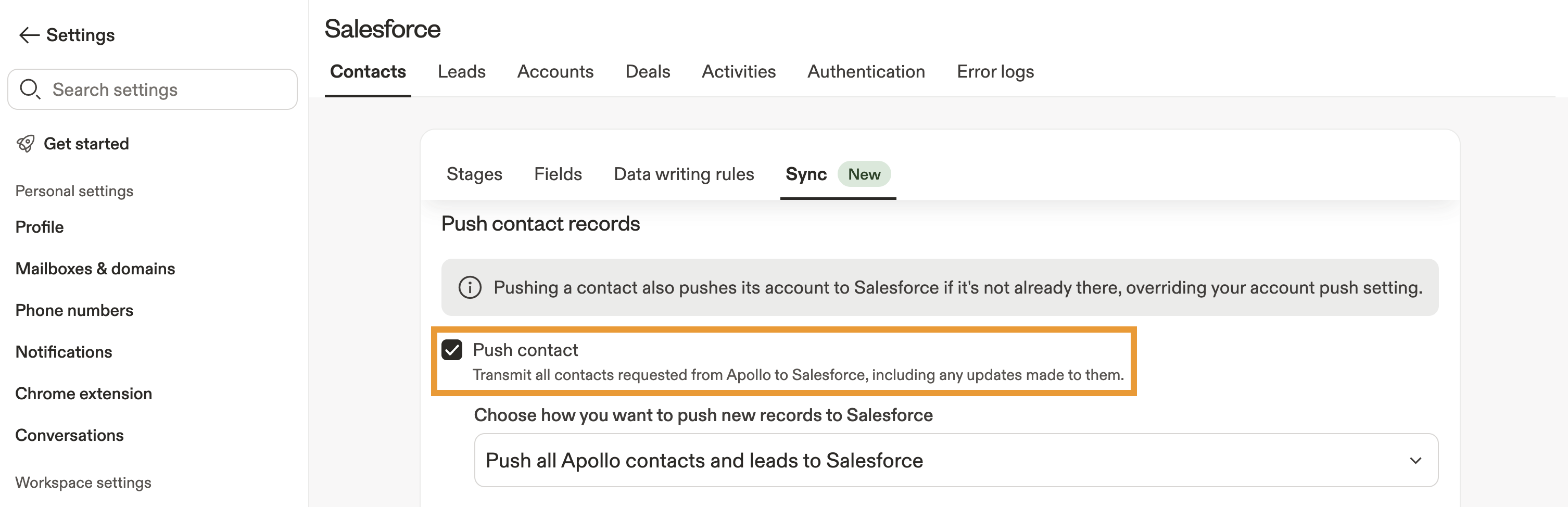
Importante: Quando você solicita um contato totalmente novo no Apollo e o envia ao Salesforce, o Apollo sempre cria ou atualiza a conta vinculada se ela ainda não existir, mesmo que Enviar contas esteja desativado. O Salesforce exige que todo contato esteja vinculado a uma conta, então o Apollo não pode enviar um contato sem uma.
Se o contato corresponder a várias contas existentes no Salesforce, o Apollo atribuirá uma conta aleatoriamente. Para evitar duplicatas, use nomes de contas consistentes ou envie apenas contatos cujas contas já existam.
Qualquer conta criada automaticamente pertence, por padrão, ao usuário da integração do Apollo. Para alterar a propriedade, atualize-a diretamente no Salesforce após o envio.
- Escolha como você quer enviar novos registros. Você pode enviar automaticamente todos os contatos ou enviar novos contatos com base em determinadas etapas. Se escolher enviar em determinadas etapas, selecione as etapas.

Quando Enviar com base em determinadas etapas estiver ativado para contatos, somente os contatos do Apollo cuja etapa de contato estiver na lista selecionada serão enviados ao Salesforce. Contatos em outras etapas não serão enviados. Contatos sem etapa não serão enviados, a menos que você inclua explicitamente Sem etapa na sua seleção.
O envio com base em etapas está disponível para contatos. Se você optar por criar registros como leads, o Apollo ainda usa as etapas de contato selecionadas no Apollo para determinar quais registros estão qualificados para envio e, em seguida, sua configuração de envio determina se esses registros qualificados serão criados como leads ou contatos no Salesforce.
As configurações de envio do Salesforce não oferecem suporte a filtros além de etapa, como valores de campos personalizados.
- Em seguida, escolha se deseja sincronizar os registros qualificados do Apollo como leads ou contatos no Salesforce.

Alterar se o Apollo cria leads ou contatos no Salesforce afeta apenas novos registros. Os registros já criados no Salesforce não são alterados. Os registros existentes no Salesforce continuam sendo atualizados no tipo de registro atual.
- Leads existentes permanecem como leads. O Apollo continua atualizando esses registros de lead quando você envia alterações. O Apollo não os converte em contatos nem cria contatos duplicados para eles.
- Contatos existentes permanecem como contatos. O Apollo continua atualizando esses registros de contato. O Apollo não os converte em leads.
Se você mudar de enviar como leads para enviar como contatos, novos contatos do Apollo serão criados como contatos no Salesforce, mas todos os contatos do Apollo enviados anteriormente como leads continuarão sendo atualizados no Salesforce como leads.
Precisa converter leads em contatos no Salesforce? Use o processo integrado de conversão de lead. Converter um contato de volta em lead não é compatível no Salesforce.
- Defina uma origem para contatos sincronizados do Apollo com o Salesforce. A origem padrão é Apollo. Se o campo de origem selecionado for um campo de lista de opções, selecione um valor para o campo.

- (Opcional) Marque Enviar emails não verificados para contatos e leads. Os contatos no Apollo podem ter status de endereço de email. Essa configuração afeta apenas o envio do email não verificado de um contato — não o contato em si.
- Se você já sincronizou registros duplicados do Salesforce com o Apollo, há duas configurações de sincronização para removê-los:
- Sincronização de exclusão de contatos: Marque para excluir registros duplicados no Apollo ou no Salesforce. Quando ativado, o Apollo exclui automaticamente todos os registros do Apollo vinculados a registros excluídos do Salesforce, e vice-versa.
- Sincronização de mesclagem de contatos: Marque para mesclar registros duplicados no Salesforce. Quando ativado, o Apollo mescla automaticamente todos os registros do Apollo vinculados a registros mesclados no Salesforce.

- Quando terminar, clique em Salvar.
Agora você configurou as definições de envio da integração do Salesforce para contatos ou leads.
- Por padrão, o Apollo envia novas contas para o Salesforce. Desmarque Enviar conta para alterar essa configuração.

- Escolha como você quer enviar novos registros. Você pode enviar automaticamente todas as novas contas ou enviar novas contas com base em determinadas etapas. Se escolher enviar em determinadas etapas, selecione as etapas.

Quando Enviar com base em determinadas etapas estiver ativado para contas, somente as contas cuja etapa da conta estiver na lista selecionada serão enviadas ao Salesforce. Contas em outras etapas não serão enviadas. Contas sem etapa também não serão enviadas, a menos que você inclua explicitamente "Sem etapa" na sua seleção.
- Selecione um campo de origem para contas e insira um valor. O valor padrão é
Apollo.

- Se você já sincronizou registros duplicados do Salesforce com o Apollo, há duas configurações de sincronização para removê-los:
- Sincronização de exclusão de contas: Marque para excluir registros duplicados no Apollo ou no Salesforce. Quando ativado, o Apollo exclui automaticamente todos os registros do Apollo vinculados a registros excluídos do Salesforce, e vice-versa.
- Sincronização de mesclagem de contas: Marque para mesclar registros duplicados no Salesforce. Quando ativado, o Apollo mescla automaticamente todos os registros do Apollo vinculados a registros mesclados no Salesforce.

- Quando terminar, clique em Salvar.
Agora você configurou as configurações de envio da integração com Salesforce para contas.
Para configurar as configurações de envio para negócios:
- Marque Sincronizar negócios do Salesforce com o Apollo para sincronizar ativamente o Pipeline e as informações de negócios de forma bidirecional quando o Apollo detectar uma alteração em qualquer uma das plataformas.
- Quando ativado, o Apollo importa todas as informações de negócios do Salesforce e usa o Salesforce como fonte da verdade para quaisquer negócios sincronizados anteriormente.
- Se você desativar essa configuração em qualquer momento, as informações de negócios do Salesforce permanecerão no Apollo, mas o Apollo não sincronizará mais ativamente com o Salesforce.

- (Opcional) Se você preferir não usar a sincronização bidirecional, marque apenas Importar oportunidades para sincronizar apenas as oportunidades do Salesforce com o Apollo.
- (Opcional) Se você preferir não usar a sincronização bidirecional, marque apenas Enviar negócios para enviar apenas negócios novos e atualizados do Apollo para o Salesforce.
- (Opcional) Marque Ocultar meus negócios para ocultar os negócios importados do Salesforce para o Apollo. Quando ativado, os negócios sincronizados não aparecerão no Apollo, mas as automações ainda poderão atualizar negócios no Salesforce.
- Quando terminar, clique em Salvar.
Agora você configurou as configurações de envio para negócios.
Para evitar falhas de sincronização, ative as configurações de envio para contatos, contas, ou negócios antes de sincronizar atividades.
Quando você ativa as configurações de envio para atividades, por padrão o Apollo envia as atividades para os perfis de contato e de conta no Salesforce.
Você pode enviar as seguintes atividades do Apollo para o Salesforce:
Emails
Os Emails enviados do Apollo para o Salesforce são registrados como Tasks. Eles sempre aparecem no contato ou Lead correspondente. Se o registro for um contato vinculado a uma conta, a Task também poderá aparecer na conta quando nenhum ID de oportunidade estiver associado ao Email. Os Emails só aparecem na oportunidade quando o Apollo tem um ID de oportunidade associado a esse Email, como quando você registra o Email pela extensão do Chrome da Apollo e seleciona um negócio ou oportunidade. Se o registro do Salesforce ainda for um Lead, o Email não poderá ser vinculado a uma oportunidade.
- Marque Enviar Emails e selecione o tipo de Email a ser enviado:
- Enviar Emails de saída enviados no Apollo
- Enviar Emails de saída não enviados no Apollo
- Enviar Emails recebidos que sejam respostas a Emails enviados no Apollo
- Enviar Emails recebidos de todas as outras origens
- Enviar Emails internos
- Enviar Emails mesmo que o remetente ou destinatário não exista no Salesforce
Tenha cuidado com Enviar Emails mesmo que o remetente ou destinatário não exista ou ao personalizar os modelos de título de Email nas configurações avançadas. Ativar esses recursos pode resultar na criação de contatos no Salesforce que você não esperava ver.

O que é um Email interno? Emails internos são comunicações entre os domínios das caixas de entrada conectadas na sua conta Apollo. Domínios não corporativos, como gmail.com, não são considerados internos.
- (Opcional) Clique em Configurações avançadas de Email para personalizar o modelo de título do Email.
- (Opcional) Clique em Filtro de exclusão de envio de Email para filtrar os Emails sincronizados com o Salesforce.
O filtro de exclusão de envio de Email pode ser útil para filtrar comunicações por Email com contatos externos que sejam sensíveis ou irrelevantes, como membros do conselho ou prestadores de serviço terceirizados.
- Insira domínios de Email, endereços de Email ou palavras-chave da linha de assunto específicos para criar regras de exclusão de Email. Você pode criar exclusões de Emails recebidos ou enviados definindo regras de De e Para.

Cada domínio de Email, endereço de Email e linha de assunto que você adiciona a uma regra funciona com lógica AND. Se você filtrar Emails de "ymail.org" com a linha de assunto "Confidential", o Apollo apenas filtra Emails de ymail.org — e não Emails de outros domínios com a palavra-chave "Confidential" na linha de assunto.
O Apollo não filtra por CC ou BCC em Emails.
Alterne AND ou OR para controlar como uma regra se aplica aos valores de De e Para:
-
AND: Apenas Emails que correspondem aos critérios de remetente e destinatário serão filtrados. -
OR: Emails que correspondem aos critérios de remetente ou destinatário serão filtrados.
- Clique em Confirmar.
- Quando terminar, clique em Salvar.
Agora você configurou as configurações de envio para Emails.
Notas
- Marque Enviar notas para enviar notas do Apollo para o Salesforce.
- Quando terminar, clique em Salvar.
Tasks
As Tasks são vinculadas ao contato e à conta. Elas não são associadas a oportunidades.
- Marque Enviar tasks para enviar tasks do Apollo para o Salesforce.
- (Opcional) Clique em Configurações avançadas de Tasks para personalizar o modelo de título usado ao enviar dados de tasks para o Salesforce.
- Quando terminar, clique em Salvar.
Chamadas
As chamadas são registradas como tasks e vinculadas ao contato e à conta. Elas não são associadas a oportunidades.
- Marque Enviar chamadas para enviar chamadas feitas no Apollo para o Salesforce.
- (Opcional) Clique em Visualizar configurações avançadas para personalizar o modelo de título usado ao enviar dados de chamadas para o Salesforce.
- Quando terminar, clique em Salvar.
Reuniões
- Marque Enviar reuniões para enviar reuniões agendadas no Apollo para o Salesforce.
- (Opcional) Marque Enviar todos os eventos do calendário para enviar eventos em que os participantes não existem no Salesforce.
- Quando terminar, clique em Salvar.
Conversas
Os resumos de reuniões das conversas podem aparecer no feed de atividade da oportunidade quando você associa um negócio à conversa no Apollo. Se nenhum negócio estiver associado, eles aparecerão no contato, lead ou conta relacionados.
- Marque Enviar resumos de reuniões para enviar resumos de conversas como uma atividade/nota para um negócio ou oportunidade.
- Quando terminar, clique em Salvar.
Para enviar resumos de reuniões para o Salesforce, primeiro ative e use negócios no Apollo.
Agora você configurou as definições de envio da integração com o Salesforce para atividades.
Enviar Records manualmente
Se você enviar Records individuais manualmente, substituirá todas as configurações de sincronização definidas. Isso significa que o Apollo envia um Record para o Salesforce independentemente das restrições de etapa do contato ou de outros limites que você ativou nas configurações de envio.
Você pode enviar registros manualmente para o Salesforce durante uma pesquisa de Pessoas ou pesquisa de Empresas.
O envio manual pode não estar disponível nos seguintes casos:
- Se sua equipe não conectou o Salesforce, você não pode enviar para o Salesforce.
- Se o Salesforce estiver conectado, mas o envio não estiver habilitado nas configurações de sincronização, você não poderá enviar para o Salesforce.
- Se sua equipe ainda estiver na extração inicial de dados após conectar o Salesforce, a opção de envio manual aparecerá, mas você ainda não poderá usá-la. Quando o envio for habilitado e a extração inicial for concluída, o envio manual funcionará como esperado.
Para enviar registros manualmente para o Salesforce:
- Abra o Apollo e clique em Pessoas ou Empresas.
- Selecione um ou mais prospects ou empresas e clique em Salesforce > Enviar para o Salesforce.

- O Apollo envia o registro em tempo real para o Salesforce.
Agora você enviou um registro manualmente.
Perguntas frequentes
|
Perguntas frequentes |
||
| O que significa não sincronizado no filtro sincronizado com o Salesforce? | Por que não vejo a campanha de envio para o Salesforce? | Por que há menos contatos no Salesforce do que eu enviei? |
| Onde posso encontrar os contatos cujo envio para o Salesforce falhou? | Por que o Apollo criou uma conta quando eu enviei apenas um contato? | Como funcionam as configurações de envio com base em etapa para contatos do Salesforce? |
| Por que meu contato não aparece no Salesforce quando o envio está habilitado? | Por que meus emails não aparecem na oportunidade no Salesforce? | |
O que significa não sincronizado no filtro sincronizado com o Salesforce?
Quando você usa o filtro sincronizado com o Salesforce durante a prospecção no Apollo e seleciona Não, isso significa que o contato não tem um ID de CRM do Salesforce no Apollo. Isso inclui tanto os contatos que nunca foram enviados porque não atenderam às suas regras de envio quanto os contatos que o Apollo tentou enviar, mas falhou.
É por isso que o filtro pode mostrar mais registros do que o log de erros. O filtro inclui todos os contatos sem um ID de CRM, enquanto os logs de erro mostram apenas os registros que o Apollo tentou enviar, mas o Salesforce rejeitou.
Por que não vejo push para campaign do Salesforce?
Esta opção está em Push to Salesforce > Push to campaign. Se você não vir a opção, verifique o seguinte:
- Plano: Seu plano do Apollo deve incluir a funcionalidade de campaign do Salesforce.
-
Permissões: Seu perfil de usuário do Salesforce deve ter acesso ao objeto
Campaigne permissão para adicionar membros à campaign. - Configuração da campaign: A campaign já deve existir no Salesforce antes que você possa adicionar contatos a ela pelo Apollo.
- Verifique o processo: A opção de campaign aparece em Push to Salesforce e pode variar dependendo se você está enviando pela pesquisa, por um contato ou por ações em massa.
Por que há menos contatos no Salesforce do que eu enviei?
Se você enviou um grande número de contatos, mas vê menos no Salesforce, alguns registros provavelmente foram ignorados devido a erros. O Apollo não cria registros inválidos ou duplicados no Salesforce, e os registros com falha são registrados no log de erros.
As causas comuns incluem registros duplicados, erros de validação, campos obrigatórios ausentes ou conflitos com contas ou contatos existentes.
Onde posso encontrar contatos que falharam ao enviar para o Salesforce?
Para revisar os envios com falha, acesse Configurações > Integrações > Salesforce > Logs de erro. Esses logs mostram apenas os registros que o Apollo tentou enviar, mas o Salesforce rejeitou.
Abra uma entrada do log para visualizar a mensagem de erro e identificar o que precisa ser corrigido antes de tentar o envio novamente.
Por que o Apollo criou uma conta se eu só enviei um contato?
O Salesforce exige que todo contato esteja associado a uma conta. Por isso, quando você envia um contato do Apollo, o Apollo cria ou atualiza a conta vinculada no Salesforce, caso ela ainda não exista, mesmo que o envio de contas esteja desativado.
Esse comportamento garante que o contato possa ser criado no Salesforce, mas também pode gerar contas duplicadas se a nomenclatura e o mapeamento estiverem inconsistentes.
Como funcionam as configurações de envio com base em etapas para contatos do Salesforce?
Quando você ativa o envio com base em etapas, o Apollo envia apenas os contatos cuja etapa de contato no Apollo corresponde à lista selecionada. Contatos fora dessas etapas não são enviados.
Essa filtragem acontece antes da criação do registro. Depois da filtragem, sua configuração de envio determina se os registros são criados como leads ou contatos no Salesforce. O mapeamento de etapas é separado e controla apenas o valor gravado em campos do Salesforce, como o status do lead.
Por que meu contato não aparece no Salesforce quando o envio está ativado?
Verifique se o contato atende aos seus critérios de envio. Se o envio com base em etapas estiver ativado, o contato deverá estar em uma das etapas selecionadas para que o Apollo o crie como um novo registro no Salesforce.
Se o contato já existir no Salesforce, o Apollo ainda poderá atualizar esse registro existente no CRM, mesmo que a etapa atual do contato não esteja na lista selecionada. O filtro de etapas bloqueia novas criações, não atualizações. Se o Apollo tentou fazer o envio e falhou, revise o log de erros da integração para identificar e resolver o problema.
Por que meus emails não aparecem na oportunidade no Salesforce?
Os emails enviados do Apollo para o Salesforce são registrados como tasks. Eles sempre aparecem no contato ou lead correspondente. Se o registro for um contato vinculado a uma conta, a task também poderá aparecer na conta quando nenhum ID de oportunidade estiver associado ao email. Os emails só aparecem na oportunidade quando o Apollo tem um ID de oportunidade associado a esse email, como quando você registra o email pela extensão do Apollo para Chrome e seleciona um negócio ou oportunidade. Se o registro do Salesforce ainda for um lead, o email não poderá ser vinculado a uma oportunidade.
Próximos passos
Quer ajustar melhor o restante da sua configuração do Salesforce? Estes recursos relacionados podem ajudar sua equipe a manter a sincronização limpa, previsível e mais fácil de gerenciar.
| Integrar o Salesforce ao Apollo | Precisa revisar a base primeiro? Conecte o Salesforce ao Apollo para garantir que sua equipe comece com a configuração de integração correta antes que os registros comecem a ser movidos entre os sistemas. |
|---|---|
| Configurar as configurações de pull do Salesforce | Combine suas regras de envio com as configurações de pull do Salesforce para controlar o que volta para o Apollo e manter os dois lados da sincronização alinhados. |
| Mapear campos padrão do Apollo para o Salesforce | Antes que sua equipe envie dados em escala, mapeie os campos padrão do Apollo para o Salesforce para garantir que os principais dados de contato, lead, conta e negócio cheguem ao lugar certo. |
| Criar e mapear automaticamente etapas entre Salesforce e Apollo | Está trabalhando com regras de envio com base em etapas? Crie e mapeie etapas automaticamente entre Salesforce e Apollo para manter as mudanças do ciclo de vida consistentes em ambas as plataformas. |
| Vincular campos personalizados do Salesforce a campos personalizados do Apollo | Se você estiver usando propriedades personalizadas no seu workflow, vincule campos personalizados do Salesforce a campos personalizados do Apollo para manter seus pontos de dados exclusivos sincronizados, em vez de ficarem isolados em um único sistema. |