
Aperçu.
La page d'accueil d'Apollo.est votre plateforme centrale, regroupant tout ce dont vous avez besoin pour démarrer et rester productif. Lorsque vous rejoignez Apollo pour la première fois, la page d'accueil vous présente une liste de contrôle personnalisée pour vous aider à configurer votre compte et à générer des opportunités. Au fur et à mesure que vous effectuez les étapes de votre intégration, la page d'accueil vous donne accès à des informations clés sur votre stratégie de vente, à des outils et à __KEEP_0000__.tableaux de bord personnalisables.pour suivre l'ensemble de vos activités de vente en un seul endroit.
Veuillez consulter les sections suivantes pour en savoir plus sur Home et sur la façon de l'utiliser.
Complétez vos tâches d'intégration.
Lorsque vous vous connectez pour la première fois à Apollo, votre écran d'accueil affiche une liste de contrôle des tâches d'intégration. Au fur et à mesure que vous effectuez ces tâches, Apollo suit votre progression et vous récompense avec des crédits.
Vos tâches d'intégration restent disponibles sur la page d'accueil, afin que vous puissiez les réaliser à votre rythme. Les tâches d'intégration affichées sur votre page d'accueil peuvent varier en fonction de votre abonnement.
Les tâches suivantes s'affichent sur votre page d'accueil :
| Catégorie. | Tâche. | Ce que cela fait. |
|---|---|---|
| Commencez à contacter les prospects appropriés. | Enregistrez votre premier contact. | Vous pouvez rechercher des personnes sur Apollo et __KEEP_0000__.Enregistrez votre premier contact.Pour commencer à constituer votre liste de prospects. |
| Enregistrez les numéros de téléphone pour un contact direct. __KEEP_0000__ | Enregistrez le numéro de téléphone mobile d'un prospect.ainsi que vous pouvez les contacter directement. | |
| Créez votre première liste. | Utilisez.filtres.pour affiner votre recherche et.Enregistrer une liste de prospects.qui correspondent à vos __KEEP_0000__.Profil du client idéal.. | |
| Enregistrer les comptes cibles. | Recherchez des entreprises sur Apollo et __KEEP_0000__.Enregistrez les comptes.Vous souhaitez établir des priorités afin de pouvoir suivre et interagir avec eux de manière plus efficace. | |
| Recevez des alertes concernant de nouveaux prospects. | Configure les alertes.Afin de vous informer lorsque de nouveaux prospects correspondent à vos critères de recherche enregistrés, nous vous permettons de maintenir votre pipeline à jour sans avoir à effectuer des recherches manuelles. | |
| Téléchargez l'extension Chrome. | Installez leExtension Chrome pour Apollo.Pour prospecter et interagir directement depuis Gmail, Google Calendar, Salesforce et HubSpot. __KEEP_0000__ | |
| Préparez votre boîte de réception pour l'envoi. | Connectez votre adresse e-mail. | Associez votre __KEEP_0000__.Boîte de réception e-mail vers Apollo.Pour envoyer, suivre et gérer vos campagnes de courriels directement depuis la plateforme. __KEEP_0000__ |
| Améliorez votre taux de livraison. | Suivez. __KEEP_0000__Les étapes recommandées par Apollo.Pour configurer les paramètres de votre boîte de réception et protéger votre domaine, afin que vos e-mails parviennent dans les boîtes de réception de vos prospects et non dans les spams. __KEEP_0000__ | |
| Vérifiez le profil de votre entreprise. | Veuillez consulter et mettre à jour le profil de votre entreprise sur Apollo afin de vous assurer que vos e-mails de prospection sont envoyés avec des informations d'expéditeur et une identité visuelle exacts. | |
| Développez l'ampleur de vos actions de prospection. | Créez votre première séquence en quelques minutes. | Utilisez.Les séquences d'Apollo.Pour créer une série d'étapes de contact automatisées et personnalisées, couvrant les e-mails, les appels et les tâches, afin d'engager un grand nombre de prospects. |
| Ajoutez des contacts à votre séquence. | Inscrivez les prospects dans votre séquence.Ainsi, Apollo peut commencer à exécuter automatiquement les étapes de votre prospection en votre nom. | |
| Démarrez votre première séquence. | Activez votre séquence.Pour lancer votre campagne de prospection, __KEEP_0000__. Une fois activé, Apollo commence à envoyer des e-mails et à créer des tâches conformément à votre planning. | |
| Transformez les activités en réunions. | Transformez le trafic de votre site web en opportunités commerciales. | Utilisez.Suivi des visiteurs du site web.pour identifier les entreprises qui visitent votre site et convertir ces données d'intention en prospects qualifiés. |
| Commencez à contacter les prospects. | Configurer.Le cadran d'Apollo.Pour passer et recevoir des appels directement depuis la plateforme, enregistrer les résultats de vos appels et synchroniser votre activité téléphonique avec vos actions de prospection, __KEEP_0000__. | |
| Configurez votre page de réservation. | Configurez votre __KEEP_0000__.Planificateur de rendez-vous Apollo.Cela permet aux prospects de réserver directement un créneau dans votre calendrier, ce qui réduit les allers-retours et facilite la transformation des conversations en rendez-vous. | |
| Obtenez des informations précieuses à partir de chaque appel. | Activer.La conversation d'Apollo.Fonctionnalités permettant d'enregistrer, de transcrire et d'analyser automatiquement vos appels, afin que vous puissiez identifier les tendances, former votre équipe et améliorer votre présentation. __KEEP_0000__ |
Si vous êtes un administrateur, veuillez consulter __KEEP_0000__.Configuration complète de l'intégration.Vous trouverez une liste de contrôle distincte des tâches de configuration de l'espace de travail dans vos paramètres d'administration. __KEEP_0000__
Utilisez le tableau de bord principal.
Utilisez les widgets suivants pour surveiller toutes vos activités de vente à partir d'un seul endroit : __KEEP_0000__
| Widgets pour l'écran d'accueil. | ||||
|---|---|---|---|---|
| Recommandations. | Tâches. | Contacts potentiels suggérés. | Réponses récentes. | Transactions en cours. |
| Prospects recommandés. | Statistiques des courriels. | Statistiques des appels. | Courriels envoyés. | Atteinte des objectifs de vente. |
| Appels effectués. | Statistiques de la séquence. | Entonnoir d'e-mails. | Classement : Montant des contrats remportés. | Classement : Taux de succès des négociations. |
| Classement : Emails envoyés. | Classement : Appels effectués. | |||
Recommandations.
Les recommandations transforment Apollo en un système d'action proactif. Grâce à __KEEP_0000__.Apollo.Grâce à __KEEP_0000__, vous voyez l'étape suivante au moment opportun, et ce, depuis votre domicile. Cela vous permet de résoudre rapidement les problèmes de délivrabilité, de prioriser les prospects les plus intéressants et d'augmenter votre volume de prospects.
Cliquez.Voir la recommandation.Pour en savoir plus sur une recommandation spécifique et agir en conséquence.

Cliquez.Cocher la case pour indiquer que la tâche est terminée. __KEEP_0000__, Enregistrer pour plus tard. __KEEP_0000__, ou __KEEP_0000__.Annuler. __KEEP_0000__pour effectuer une action sur la recommandation.
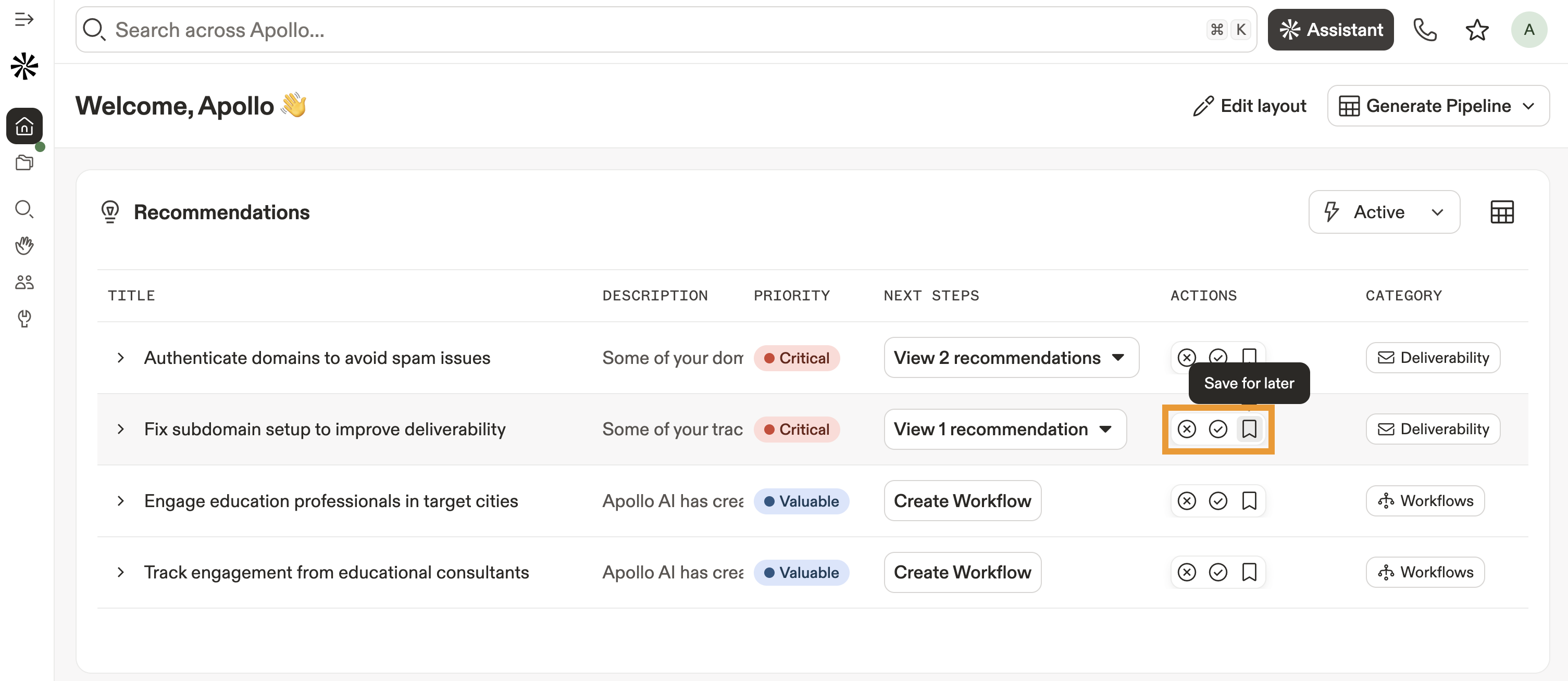
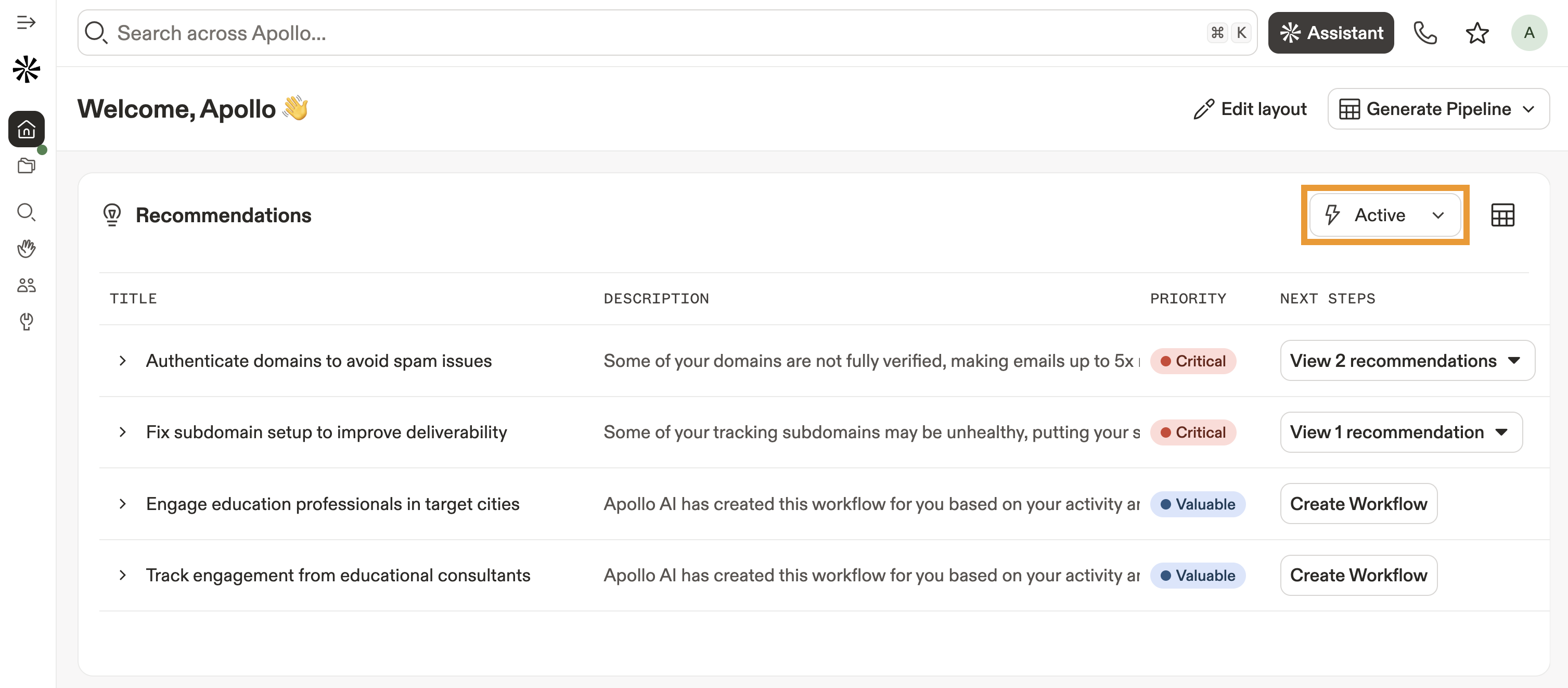
Alternativement, cliquez sur __KEEP_0000__.Actif.Utilisez le menu déroulant pour consulter les recommandations enregistrées, terminées ou ignorées.
Tâches.
Vous pouvez suivre les tâches qui vous sont assignées, effectuer des actions rapidement et réaffecter ou archiver les tâches directement depuis cet endroit.
Cliquez.Voir toutes les tâches.pour accéder à.Tâches.Et veuillez examiner tous les détails de la tâche.
Pour consulter les tâches depuis votre domicile, vous devez avoir au moins une tâche active qui vous est assignée. Veuillez lire __KEEP_0000__.Créer une tâche.pour en savoir plus.

Leads suggérés.
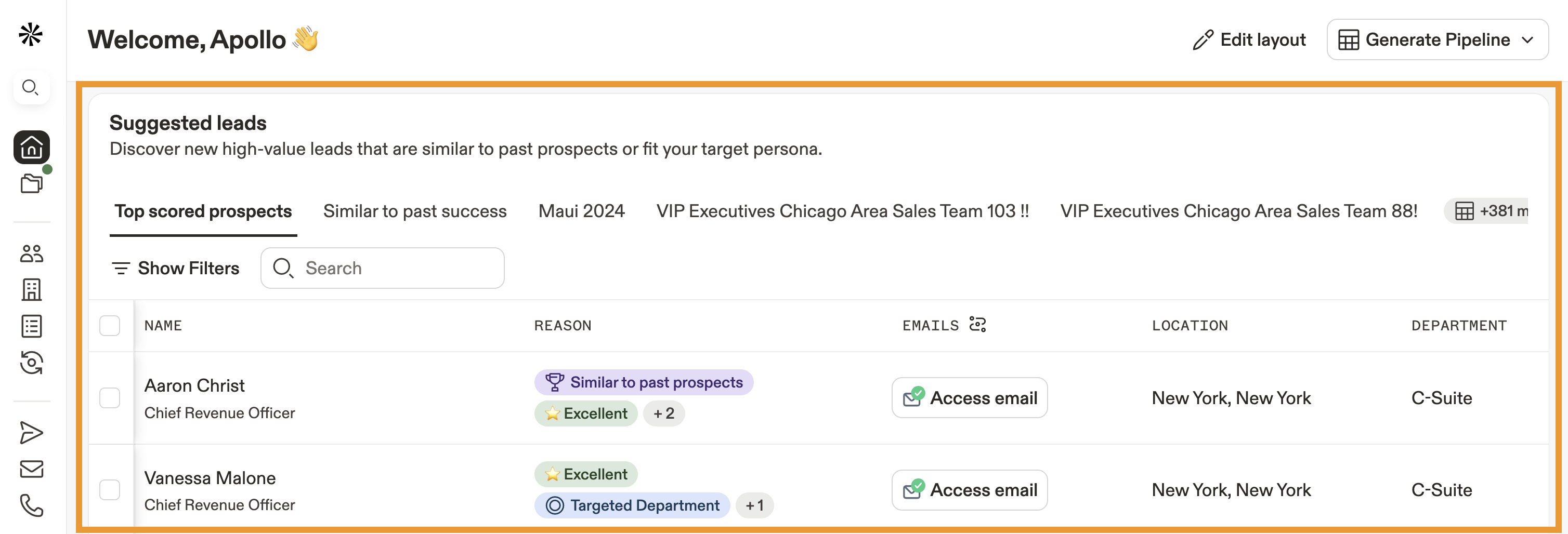
Leads suggérés.Nous vous fournissons des prospects entièrement nouveaux et de grande valeur, qui correspondent à vos profils cibles. Ces recommandations peuvent vous aider à prioriser et à générer plus rapidement votre pipeline en vous connectant aux bonnes personnes en quelques clics seulement.
Réponses récentes.
Vous pouvez suivre les réponses récentes aux messages que vous avez envoyés via les boîtes de réception que vous avez connectées à Apollo. Vous pouvez filtrer les messages par statut et par boîte de réception associée.
Pour consulter les réponses récentes depuis votre domicile, vous devez connecter vos boîtes aux lettres à Apollo. Veuillez lire __KEEP_0000__.Associez vos boîtes aux lettres.Pour en savoir plus.

Transactions en cours.
Suivez l'état d'avancement des tâches en cours de votre équipe.__KEEP_0000__.
Cliquez.Consultez toutes les offres.pour accéder à.Offres.Veuillez consulter toutes les affaires en cours qui vous sont attribuées, ainsi que celles attribuées à votre équipe. __KEEP_0000__
Pour accéder aux offres depuis votre domicile, vous devez...avoir des accords déjà en place.dans Apollo ou __KEEP_0000__.Extrayez les données relatives aux prospects depuis votre CRM..

Candidats potentiels recommandés.
Accédez à une liste de __KEEP_0000__.prospects.que Apollo vous recommande. Vous pouvez consulter jusqu'à 20 nouveaux prospects chaque jour.

Statistiques des courriels.
Obtenez une vue d'ensemble de la performance de vos e-mails pour suivre les progrès et surveiller :
- # E-mails envoyés
- # Emails livrés
- # E-mails ouverts
- # Courriels auxquels vous avez répondu.
- # E-mails intéressants
- # Emails non livrés.
Cliquez.filtres.Pour ajuster la période de temps de vos statistiques d'e-mails, vous pouvez choisir une fréquence quotidienne, hebdomadaire, mensuelle ou trimestrielle.
Apollo affiche les données dès que vous commencez à envoyer des e-mails via __KEEP_0000__.séquences __KEEP_0000__dans __KEEP_0000__ Apollo.

Entrez dans __KEEP_0000__.Chapitre 7.Consultez le livre "Outbound Sales" pour en savoir plus sur les meilleures pratiques en matière de délivrabilité des e-mails, ou __KEEP_0000__.cet article.pour éviter les filtres anti-spam. __KEEP_0000__
Statistiques des appels.
Suivez votre __KEEP_0000__.appels.Pour suivre les performances de votre équipe et surveiller les statistiques suivantes :
- # Historique des appels
- # Appels connectés
- # Appels connectés - Positif.
- Durée moyenne des appels (en secondes).
Cliquez sur lefiltresIcône permettant de régler la période de temps pour les statistiques de vos appels d'équipe, en choisissant quotidien, hebdomadaire, mensuel ou trimestriel. __KEEP_0000__
Pour consulter les statistiques des appels depuis votre domicile, vous devez pouvoir passer et recevoir des appels via Apollo. Veuillez lire __KEEP_0000__.Aperçu du système de numérotation.Pour commencer à utiliser le système de numérotation Apollo et __KEEP_0000__.Meilleures pratiques pour les appels téléphoniques non sollicités.Pour obtenir des conseils sur la manière d'optimiser les performances de vos appels et de rester en conformité avec les réglementations.

E-mails envoyés.
Consultez le volume de courriers électroniques des 5 dernières semaines et comparez-le à la période précédente.
Cliquez.Créer un objectif.Pour définir un nouvel objectif, vous pouvez vous baser sur les e-mails que vous avez envoyés.
Cliquez....Pour consulter le rapport complet, vous pouvez le dupliquer ou télécharger les données via un fichier CSV.

Atteinte des objectifs de vente.
Visualisez votre taux de réalisation des objectifs pour les 5 dernières semaines et le montant total des ventes réalisées grâce à vos transactions réussies. __KEEP_0000__
Cliquez.Créer un objectif.à __KEEP_0000__Créez un nouvel objectif.Pour atteindre vos objectifs personnels, vous pouvez utiliser les informations fournies par ce widget.
Cliquez....Pour consulter le rapport complet, vous pouvez le dupliquer ou télécharger les données via un fichier CSV.

Appels effectués.
Consultez le nombre d'appels que vous avez effectués via __KEEP_0000__ Apollo au cours des 5 dernières semaines et comparez-le à la période précédente.
Cliquez.Créez un objectif.àDéfinissez un nouvel objectif.basé sur vos appels enregistrés.
Cliquez....Pour consulter le rapport complet, vous pouvez le dupliquer ou télécharger les données via un fichier CSV.

Statistiques de la séquence.
Suivez les performances de votre équipe. __KEEP_0000__séquences.Au cours des 90 derniers jours, vous pouvez consulter les statistiques suivantes pour chaque séquence :
- # E-mails envoyés
- % d'e-mails ouverts.
- Pourcentage de courriels auxquels vous avez répondu.
- Pourcentage d'e-mails ayant suscité de l'intérêt.
- # Historique des appels
- __KEEP_0000__ Nombre d'appels aboutis.
Cliquez sur lefiltres.Icône pour ajuster la période couverte par votre rapport de performance de séquence, en sélectionnant les 7 derniers jours, 4 semaines, 6 mois, ou 12 mois.
Cliquez....Pour consulter le rapport complet ou télécharger les données via un fichier CSV.

Entonnoir d'e-mails.
Visualise les pourcentages pour les statistiques d'e-mails suivantes, sur les 30 derniers jours :
- # Emails envoyés
- # E-mails envoyés
- # E-mails ouverts
- # Emails répondus
- # E-mails intéressants
Cliquez.filtresPour ajuster la période couverte par votre rapport de suivi des performances, vous pouvez choisir les 7 derniers jours, 4 semaines, 6 mois ou 12 mois.
Cliquez....Pour consulter le rapport complet ou télécharger les données via un fichier CSV.

Classement : Montant des contrats remportés.
Surveillez le montant total des affaires remportées par chacun de vos collaborateurs au cours des 30 derniers jours. Les collaborateurs qui ont remporté davantage de...affaires.pour vous classer plus haut dans le tableau des scores.
Cliquez.filtres.Pour ajuster la période affichée dans ce classement, vous pouvez la définir sur les 7 derniers jours, 4 semaines, 6 mois, ou 12 mois.
Cliquez....Pour consulter le rapport complet ou télécharger les données via un fichier CSV.

Classement : Taux de succès des négociations.
Surveillez le taux de succès des ventes de chaque membre de votre équipe au cours des 30 derniers jours. Les membres de l'équipe ayant un taux de succès plus élevé se classent plus haut dans le classement.
Cliquez.filtres.Pour ajuster la période couverte par ce classement, vous pouvez choisir les 7 derniers jours, 4 semaines, 6 mois, ou 12 mois.
Cliquez....Pour consulter le rapport complet ou télécharger les données via un fichier CSV.

Classement : Nombre d'e-mails envoyés.
Surveillez le nombre d'e-mails que vos collaborateurs ont envoyés au cours des 30 derniers jours. Les collaborateurs qui ont envoyé le plus grand nombre d'e-mails se classent plus haut dans le classement.
Cliquez.filtres.Pour ajuster la période couverte par ce classement, vous pouvez choisir les 7 derniers jours, 4 semaines, 6 mois ou 12 mois.
Cliquez....Pour consulter le rapport complet ou télécharger les données via un fichier CSV.

Classement : Appels effectués.
Surveillez le nombre d'appels que vos collaborateurs ont réalisés au cours des 30 derniers jours. Les collaborateurs qui ont effectué le plus grand nombre d'appels se classent plus haut dans le classement.
Cliquez.filtresPour ajuster la période affichée dans ce classement, vous pouvez la définir sur les 7 derniers jours, 4 semaines, 6 mois, ou 12 mois.
Cliquez....Pour consulter le rapport complet ou télécharger les données via un fichier CSV.

Créez des mises en page personnalisées pour votre site web.
Apollo propose deux mises en page d'accueil par défaut : __KEEP_0000__
- Générer le pipeline :Suivez les performances de vos activités de prospection, grâce à des informations détaillées sur les e-mails, les appels et les séquences, afin d'améliorer la façon dont votre équipe interagit avec les prospects.
- Gagner et conclure :Suivez les performances liées à votre capacité à conclure des ventes, avec des informations sur les tâches en cours, l'atteinte de vos objectifs et les taux de succès. __KEEP_0000__
Vous et votre équipe avez probablement d'autres cas d'utilisation que vous souhaitez rapporter. Vous pouvez personnaliser la disposition de votre tableau de bord principal et ajouter ou supprimer des widgets pour l'adapter à vos besoins, en affichant uniquement les données qui vous sont pertinentes. __KEEP_0000__
Pour créer une mise en page personnalisée :
- Lancez Apollo et accédez à __KEEP_0000__.Accueil..
- Cliquez.Modifier la mise en page..

- Cliquez.+Pour ouvrir la bibliothèque de widgets et découvrir des widgets supplémentaires que vous pouvez ajouter à votre mise en page.

- Pour ajouter un nouveau widget, faites-le glisser depuis la bibliothèque de widgets et déposez-le dans votre mise en page principale. Une zone grise apparaîtra pour vous indiquer que vous pouvez y placer le widget. Cliquez sur __KEEP_0000__.xPour fermer la bibliothèque de widgets, veuillez __KEEP_0000__ cliquer sur le bouton approprié une fois que vous avez terminé.

- Glisser-déposer.Vous pouvez organiser les widgets dans votre interface en les déplaçant. Tous les widgets peuvent occuper une seule ligne dans votre interface principale, ou vous pouvez regrouper plusieurs widgets dans la même ligne pour une meilleure visibilité. __KEEP_0000__

- Cliquez sur lepoubelle.Pour supprimer un widget de votre mise en page, vous pouvez le retirer. Vous pourrez le réajouter ultérieurement depuis la bibliothèque de widgets si nécessaire. __KEEP_0000__

- Une fois que vous avez terminé de personnaliser votre mise en page, cliquez sur __KEEP_0000__.Enregistrer sous un nouveau nom.Donnez à votre nouvelle mise en page une __KEEP_0000__.nom __KEEP_0000__, puis cliquez sur __KEEP_0000__.Enregistrer..

- Cliquez sur le nom de la mise en page en haut de votre tableau de bord pour passer d'une mise en page à une autre :
__KEEP_0000__
- Système :Modèles prédéfinis créés par __KEEP_0000__ Apollo.
- Vos mises en page :Vos mises en page personnalisées.
- Favoris : __KEEP_0000__Les mises en page par défaut et les mises en page personnalisées que vous avez marqués comme favoris.

- Passez votre curseur sur une mise en page et cliquez sur le bouton __KEEP_0000__.crayon.Pour modifier la mise en page, cliquez sur __KEEP_0000__....Pour enregistrer un modèle dans vos favoris, le dupliquer, le renommer ou le supprimer.

Prochaines étapes.
Vous souhaitez tirer encore plus de bénéfices d'Apollo ? Voici quelques étapes simples pour transformer ces fonctionnalités en succès :
| Créez et complétez une tâche. | Aidez votre équipe à gérer efficacement les relances et les plages de rendez-vous grâce à __KEEP_0000__.création et achèvement des tâches.pour maintenir vos processus en mouvement et faire fonctionner votre widget de tâches de manière optimale. |
|---|---|
| Associez votre boîte de réception à Apollo. | Activez les widgets de réponses récentes et de courriels grâce à __KEEP_0000__.Lier votre boîte de réception.pour envoyer, suivre et analyser les interactions, le tout directement dans Apollo. |
| Aperçu des offres. | Donnez aux responsables des ventes une visibilité en temps réel en __KEEP_0000__.La gestion des transactions dans Apollo.pour suivre les étapes des opportunités et alimenter les indicateurs de performance. __KEEP_0000__ |
| Définissez et suivez vos objectifs. | Transformez les informations en résultats en...définir et suivre les objectifs.pour aligner votre équipe sur les objectifs de performance. __KEEP_0000__ |
| Aperçu des séquences. | Dynamisez les tableaux de suivi de l'engagement en __KEEP_0000__.Création et optimisation de séquences.Pour augmenter le nombre d'envois, de réponses et d'interactions. |