
Aperçu
L'accueil d'Apollo est votre hub central pour tout ce dont vous avez besoin pour démarrer et rester productif. Lors de votre première connexion à Apollo, l'accueil affiche une checklist d'onboarding personnalisée pour vous aider à configurer votre compte et à générer du Pipeline. À mesure que vous effectuez vos tâches d'onboarding, l'accueil vous donne accès à des Insights go-to-market, des widgets et à des Dashboards personnalisables pour suivre vos activités commerciales en un seul endroit.
Consultez les sections suivantes pour en savoir plus sur l'accueil et sur son utilisation.
Effectuez vos tâches d'onboarding
Lorsque vous vous connectez à Apollo pour la première fois, votre accueil affiche une checklist de tâches d'onboarding. À mesure que vous effectuez les tâches, Apollo suit votre progression et vous récompense avec des crédits.
Vos tâches d'onboarding restent disponibles dans l'accueil, afin que vous puissiez les effectuer à votre rythme. Les tâches d'onboarding affichées dans votre accueil varient selon votre forfait.
Les tâches suivantes apparaissent dans votre accueil :
| Catégorie | Tâche | Description |
|---|---|---|
| Commencez à contacter les bons prospects | Enregistrez votre premier prospect | Recherchez des personnes dans Apollo et enregistrez votre premier contact pour commencer à créer votre liste de prospects. |
| Enregistrez des numéros de mobile pour un contact direct | Enregistrez le numéro de mobile d'un prospect afin de pouvoir le contacter directement. | |
| Créez votre première liste | Utilisez des filtres pour affiner votre recherche et enregistrer une liste de prospects qui correspondent à votre Ideal Customer Profile (ICP). | |
| Enregistrez des comptes cibles | Recherchez des entreprises dans Apollo et enregistrez les comptes que vous souhaitez prioriser afin de pouvoir les suivre et interagir avec eux plus efficacement. | |
| Recevez des alertes de nouveaux Lead | Configurez des alertes pour être averti lorsque de nouveaux prospects correspondent aux critères de votre recherche enregistrée, afin que votre Pipeline reste alimenté sans recherche manuelle. | |
| Téléchargez l'extension Chrome | Installez l'extension Apollo pour Chrome pour prospecter et interagir directement depuis Gmail, Google Calendar, Salesforce et HubSpot. | |
| Préparez votre boîte de réception à l'envoi | Connectez votre Email | Reliez votre boîte mail à Apollo pour envoyer, suivre et gérer vos emails de prospection directement depuis la plateforme. |
| Améliorez votre Deliverability | Suivez les étapes recommandées par Apollo pour configurer les paramètres de votre boîte mail et protéger votre domaine afin que vos emails arrivent dans la boîte de réception de vos prospects plutôt que dans les spams. | |
| Vérifiez le profil de votre entreprise | Vérifiez et mettez à jour le profil de votre entreprise dans Apollo pour vous assurer que vos emails de prospection sont envoyés avec des informations d'expéditeur et une image de marque exactes. | |
| Développez votre prospection | Créez votre première séquence en quelques minutes | Utilisez les Séquences d'Apollo pour créer une série d'étapes de prospection automatisées et personnalisées par email, appels et tâches afin d'interagir avec vos prospects à grande échelle. |
| Ajoutez des contacts à votre séquence | Inscrivez des prospects à votre séquence afin qu'Apollo puisse commencer à exécuter automatiquement vos étapes de prospection en votre nom. | |
| Lancez votre première séquence | Activez votre séquence pour démarrer votre campagne de prospection. Une fois activée, Apollo commence à envoyer des emails et à créer des Task selon le planning de votre séquence. | |
| Transformez l'activité en réunions | Transformez le trafic de votre site web en Pipeline | Utilisez le suivi des visiteurs du site web pour identifier les entreprises qui parcourent votre site et convertir ces données d'Intent en prospects exploitables. |
| Commencez à appeler des prospects | Configurez le composeur d'Apollo pour passer et recevoir des appels directement sur la plateforme, enregistrer les résultats des appels et synchroniser votre activité d'appel avec votre prospection. | |
| Configurez votre page de réservation | Configurez votre planificateur de réunions Apollo afin que les prospects puissent réserver un créneau directement dans votre calendrier, en réduisant les allers-retours et en facilitant la conversion des conversations en réunions. | |
| Obtenez des Insights de chaque appel | Activez Conversation d'Apollo fonctionnalités pour enregistrer, transcrire et analyser automatiquement vos appels afin d'identifier les tendances, coacher votre équipe et améliorer votre argumentaire. |
Si vous êtes administrateur, consultez Configuration complète de l'onboarding pour accéder à une checklist distincte des tâches de configuration de l'espace de travail disponibles dans vos paramètres administrateur.
Utiliser le Dashboard d'accueil
Utilisez les widgets suivants pour suivre toutes vos activités commerciales depuis un seul endroit :
| Widgets d'accueil | ||||
|---|---|---|---|---|
| Recommandations | Tasks | Leads suggérés | Réponses récentes | Opportunités en attente |
| Prospects recommandés | Statistiques Email | Statistiques d'appels | Emails envoyés | Atteinte du quota |
| Appels passés | Statistiques de séquence | Entonnoir Email | Classement : montant des opportunités gagnées | Classement : taux de réussite des opportunités |
| Classement : Emails envoyés | Classement : appels terminés | |||
Recommandations
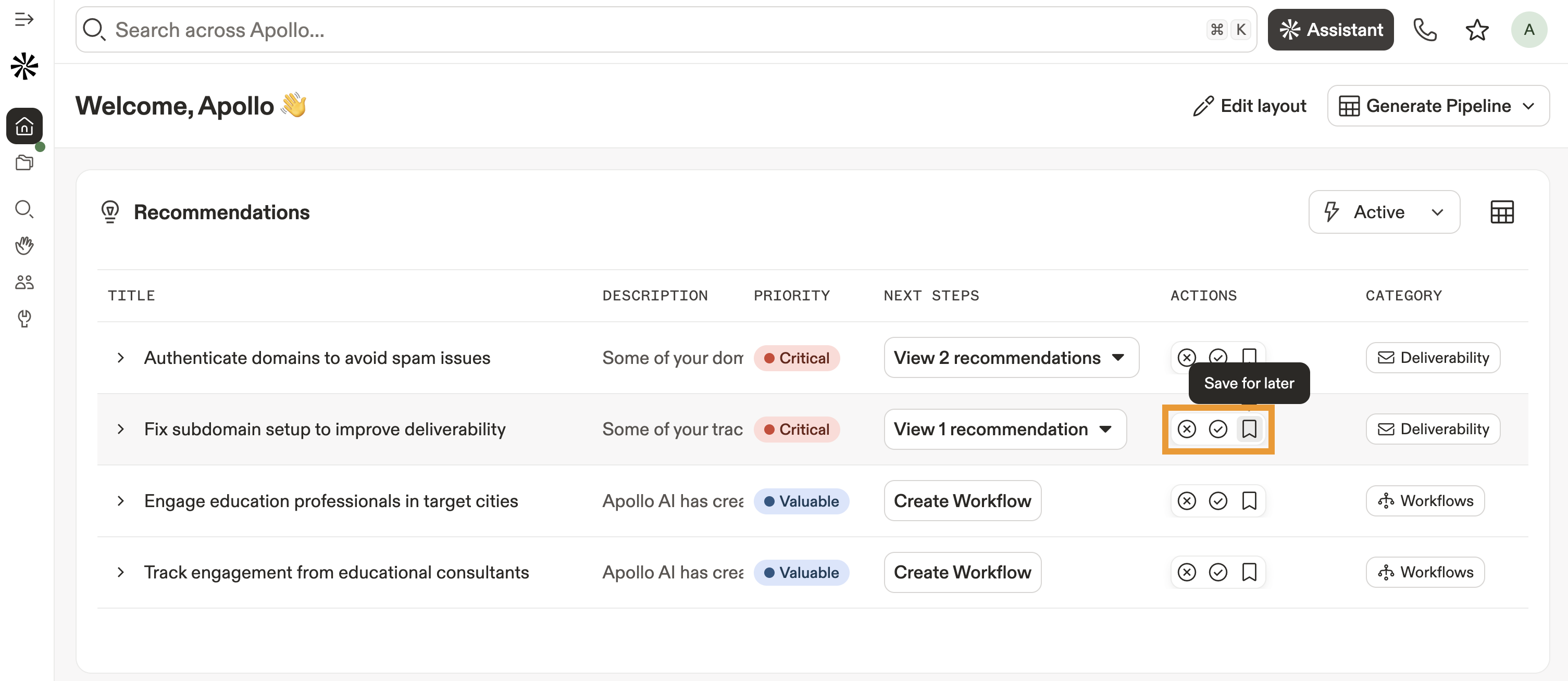
Les recommandations font d'Apollo un système d'action proactif. Alimenté par Apollo AI, vous voyez la prochaine étape au bon moment, directement depuis l'accueil — pour résoudre rapidement les problèmes de Deliverability, prioriser les prospects à forte Intent et générer davantage de Pipeline.
Cliquez sur Voir la recommandation pour en savoir plus sur une recommandation spécifique et passer à l'action.

Cliquez sur Marquer comme terminé, Enregistrer pour plus tard, ou Ignorer pour effectuer une action sur la recommandation.
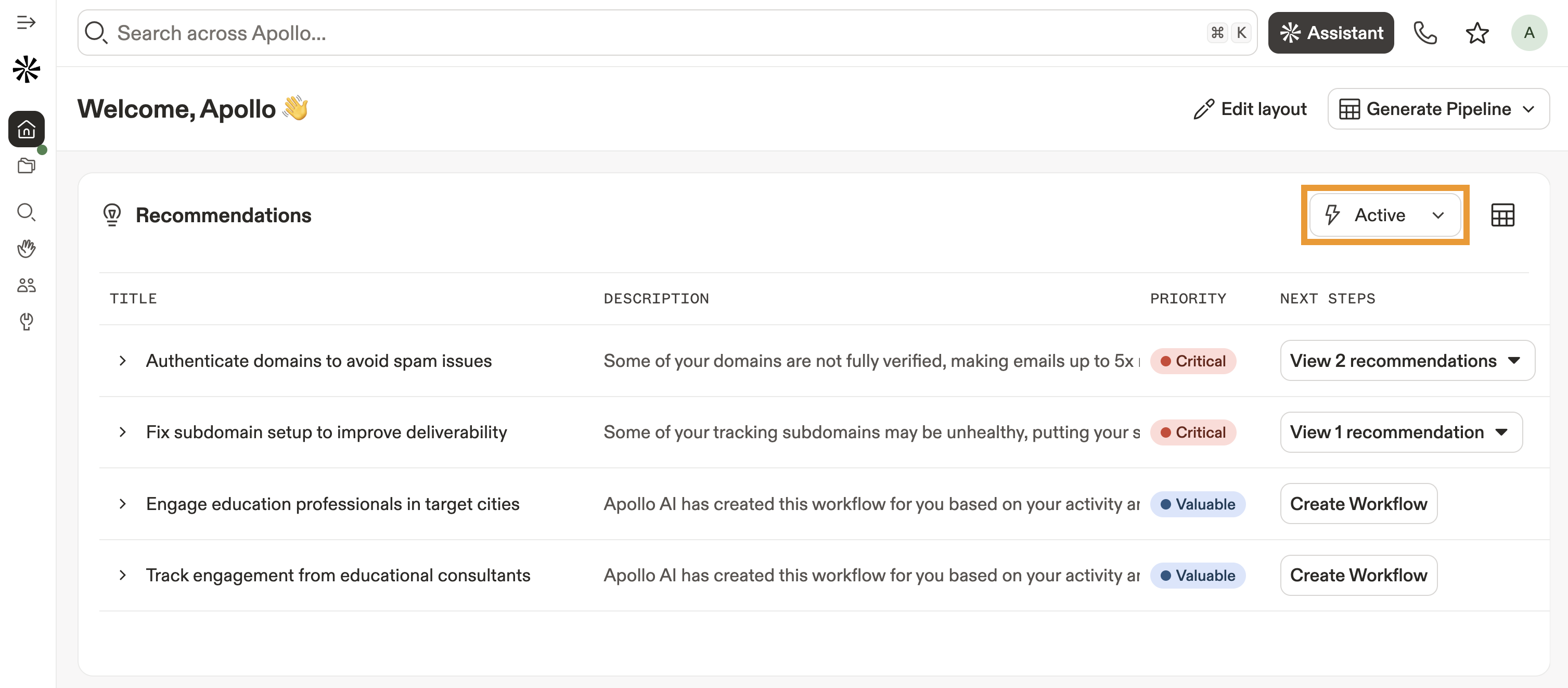
Vous pouvez aussi cliquer sur Actif menu déroulant pour afficher les recommandations enregistrées, terminées ou ignorées.
Tasks
Suivez les tâches qui vous sont attribuées, agissez rapidement et réattribuez ou archivez les tâches directement depuis ici.
Cliquez sur Voir toutes les tâches pour accéder à Tasks, et consulter tous les détails des tâches.
Pour afficher les tâches depuis l'accueil, vous devez avoir au moins 1 tâche active qui vous est attribuée. Consultez Créer une tâche pour en savoir plus.

Leads suggérés
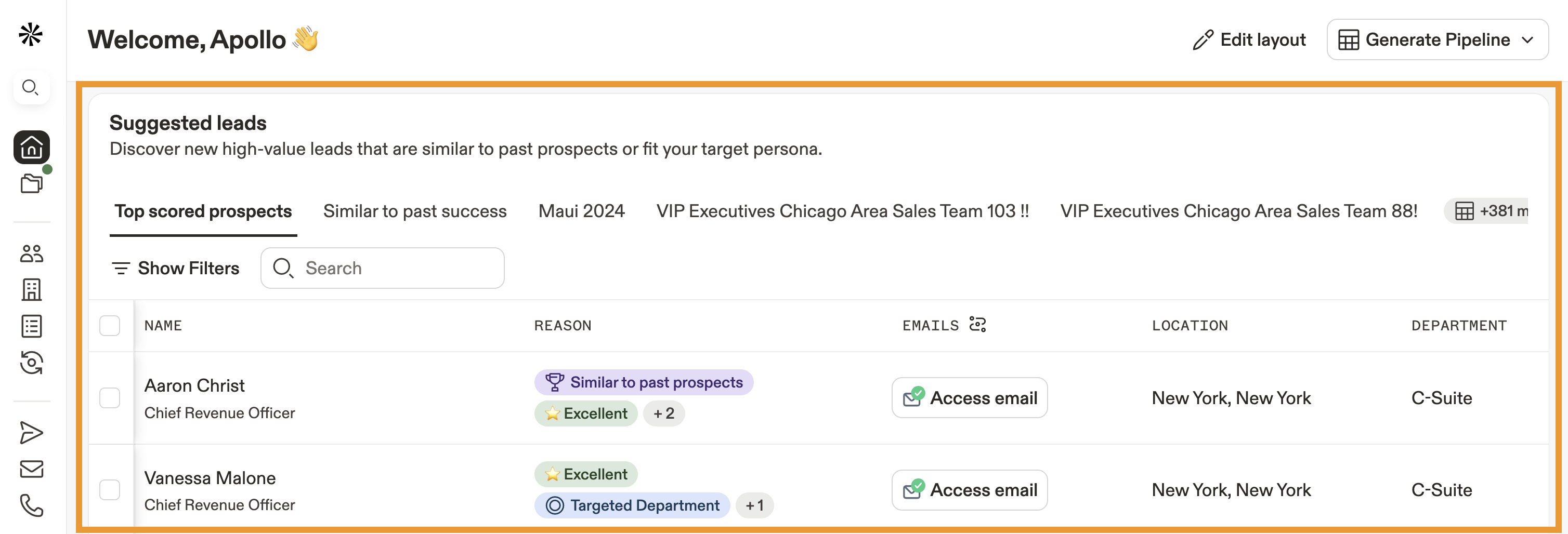
Leads suggérés vous proposent de nouveaux prospects à forte valeur qui correspondent à vos profils client cibles. Ces recommandations peuvent vous aider à prioriser et à générer du Pipeline plus rapidement en entrant en contact avec les bonnes personnes en seulement quelques clics.
Réponses récentes
Suivez les réponses récentes aux messages que vous avez envoyés via les boîtes mail que vous avez connectées à Apollo. Vous pouvez filtrer les messages par statut et par boîte mail liée.
Pour afficher les réponses récentes depuis l'accueil, vous devez connecter vos boîtes mail à Apollo. Consultez Lier vos boîtes mail pour en savoir plus.

Opportunités en attente
Suivez le statut des opportunités en attente de votre équipe.
Cliquez sur Voir toutes les opportunités pour accéder à Opportunités et consulter toutes les opportunités en attente qui vous sont attribuées, ainsi qu'à votre équipe.
Pour accéder aux opportunités depuis l'accueil, vous devez avoir des opportunités existantes dans Apollo ou extraire les données d'opportunité depuis votre CRM.

Prospects recommandés
Accédez à une liste de prospects qu'Apollo vous recommande. Vous pouvez consulter jusqu'à 20 nouveaux prospects par jour.

Statistiques Email
Obtenez une vue d'ensemble de vos performances Email pour suivre votre progression et surveiller :
- # Emails envoyés
- # Emails délivrés
- # Emails ouverts
- # Emails ayant reçu une réponse
- # Emails avec marque d'intérêt
- # Emails rejetés
Cliquez sur filtres pour ajuster la période de vos statistiques d'email par jour, semaine, mois ou trimestre.
Apollo affiche les données une fois que vous commencez à envoyer des emails via des séquences dans Apollo.

Consultez le chapitre 7 du livre Outbound Sales pour en savoir plus sur les bonnes pratiques de délivrabilité des emails, ou consultez cet article pour obtenir des recommandations afin d'éviter les filtres anti-spam.
Statistiques des appels
Suivez vos appels pour surveiller les performances de votre équipe et garder un œil sur les statistiques suivantes :
- # Appels enregistrés
- # Appels connectés
- # Appels connectés - positifs
- Durée moyenne des appels (sec)
Cliquez sur l’icône filtres pour ajuster la période des statistiques d'appels de votre équipe par jour, semaine, mois ou trimestre.
Vous devez passer et recevoir des appels dans Apollo pour voir les données de statistiques d'appels depuis l'accueil. Lisez Présentation du composeur pour démarrer avec le composeur Apollo et Bonnes pratiques de cold calling pour obtenir des conseils sur l'optimisation des performances d'appel et le respect de la conformité.

Emails envoyés
Consultez le volume d'emails des 5 dernières semaines et comparez-le à la période précédente.
Cliquez sur Créer un objectif pour définir un nouvel objectif personnel en fonction de vos emails envoyés.
Cliquez sur ... pour afficher le rapport complet, le cloner ou télécharger les données via un fichier CSV.

Atteinte du quota
Visualisez l'atteinte de votre quota sur les 5 dernières semaines ainsi que le montant total remporté grâce à vos opportunités gagnées.
Cliquez sur Créer un objectif pour créer un nouvel objectif pour l'atteinte de votre quota personnel en fonction des Insights de ce widget.
Cliquez sur ... pour afficher le rapport complet, le cloner ou télécharger les données via un fichier CSV.

Appels effectués
Consultez le nombre d'appels que vous avez passés depuis Apollo au cours des 5 dernières semaines et comparez-le à la période précédente.
Cliquez sur Créer un objectif pour définir un nouvel objectif en fonction de vos appels enregistrés.
Cliquez sur ... pour afficher le rapport complet, le cloner ou télécharger les données via un fichier CSV.

Statistiques des séquences
Suivez les performances des séquences de votre équipe au cours des 90 derniers jours. Vous pouvez consulter les statistiques suivantes pour chaque séquence :
- # d'Emails envoyés
- % d'Emails ouverts
- % d'Emails ayant reçu une réponse
- % d'Emails intéressés
- # d'appels enregistrés
- % d'appels connectés
Cliquez sur l'icône filtres pour ajuster la plage de dates de votre rapport de performance des séquences aux 7 derniers jours, 4 dernières semaines, 6 derniers mois ou 12 derniers mois.
Cliquez sur ... pour afficher le rapport complet ou télécharger les données via un fichier CSV.

Entonnoir Email
Visualise les pourcentages des statistiques Email suivantes sur les 30 derniers jours :
- # Emails envoyés
- # Emails distribués
- # Emails ouverts
- # Emails ayant reçu une réponse
- # Emails intéressés
Cliquez sur filtres pour ajuster la période de votre rapport sur l'entonnoir de performance aux 7 derniers jours, 4 dernières semaines, 6 derniers mois ou 12 derniers mois.
Cliquez sur ... pour afficher le rapport complet ou télécharger les données via un fichier CSV.

Classement : montant des opportunités remportées
Suivez le montant total des opportunités remportées par chacun de vos coéquipiers au cours des 30 derniers jours. Les coéquipiers avec plus d'opportunités sont mieux classés dans le classement.
Cliquez sur filtres pour ajuster la période de ce classement aux 7 derniers jours, 4 dernières semaines, 6 derniers mois ou 12 derniers mois.
Cliquez sur ... pour afficher le rapport complet ou télécharger les données via un fichier CSV.

Classement : taux de réussite des opportunités
Suivez le pourcentage de taux de réussite des opportunités pour chacun de vos coéquipiers au cours des 30 derniers jours. Les coéquipiers avec un taux de réussite des opportunités plus élevé sont mieux classés dans le classement.
Cliquez sur filtres pour ajuster la période de ce classement aux 7 derniers jours, 4 dernières semaines, 6 derniers mois ou 12 derniers mois.
Cliquez sur ... pour afficher le rapport complet ou télécharger les données via un fichier CSV.

Classement : Emails envoyés
Suivez le nombre d'emails envoyés par vos coéquipiers au cours des 30 derniers jours. Les coéquipiers qui ont envoyé le plus d'emails sont mieux classés dans le classement.
Cliquez sur filtres pour ajuster la période de ce classement aux 7 derniers jours, 4 dernières semaines, 6 derniers mois ou 12 derniers mois.
Cliquez sur ... pour afficher le rapport complet ou télécharger les données via un fichier CSV.

Classement : appels terminés
Suivez le nombre d'appels terminés par vos coéquipiers au cours des 30 derniers jours. Les coéquipiers avec le plus d'appels terminés sont mieux classés dans le classement.
Cliquez sur filtres pour ajuster la période de ce classement aux 7 derniers jours, 4 dernières semaines, 6 derniers mois ou 12 derniers mois.
Cliquez sur ... pour afficher le rapport complet ou télécharger les données au format CSV.

Créer des mises en page d'accueil personnalisées
Apollo propose deux mises en page d'accueil par défaut :
- Générer du Pipeline : Suivez les performances de vos activités de prospection, avec des Insights sur les emails, les appels et les séquences afin d'améliorer la façon dont votre équipe interagit avec les prospects.
- Gagner et conclure : Suivez les performances liées à votre capacité à remporter et conclure des opportunités commerciales, avec des Insights sur les Task en attente, l'atteinte des quotas et les taux de conversion.
Vous et votre équipe avez probablement d'autres cas d'usage que vous souhaitez suivre dans des rapports. Vous pouvez personnaliser la mise en page de votre Dashboard d'accueil et ajouter ou supprimer des widgets pour l'adapter à vos besoins, afin d'afficher uniquement les données qui vous concernent.
Pour créer une mise en page personnalisée :
- Ouvrez Apollo et accédez à Accueil.
- Cliquez sur Modifier la mise en page.

- Cliquez sur + pour ouvrir la bibliothèque de widgets et découvrir d'autres widgets à ajouter à votre mise en page.

- Pour ajouter un nouveau widget, faites-le glisser depuis la bibliothèque de widgets et déposez-le dans votre mise en page principale. Un encadré gris apparaîtra pour vous indiquer que vous pouvez placer le widget. Cliquez sur x pour fermer la bibliothèque de widgets lorsque vous avez terminé.

- Faites glisser et déposez les widgets dans votre mise en page pour les réorganiser. Tous les widgets peuvent occuper une seule ligne dans votre mise en page d'accueil, ou vous pouvez empiler plusieurs widgets sur la même ligne pour une meilleure visibilité.

- Cliquez sur la corbeille pour supprimer un widget de votre mise en page. Vous pourrez l'ajouter de nouveau depuis la bibliothèque de widgets plus tard si nécessaire.

- Lorsque vous avez terminé de personnaliser votre mise en page, cliquez sur Enregistrer comme nouveau. Donnez un nom, puis cliquez sur Enregistrer.

- Cliquez sur le nom de la mise en page en haut de votre Dashboard pour passer d'une mise en page à l'autre :
- Système : Mises en page par défaut créées par Apollo.
- Vos mises en page : Vos mises en page personnalisées.
- Favoris : Mises en page par défaut et personnalisées que vous avez marquées comme favorites.

- Survolez une mise en page et cliquez sur le crayon pour modifier la mise en page. Cliquez sur ... pour ajouter une mise en page aux favoris, la dupliquer, la renommer ou la supprimer.

Étapes suivantes
Vous voulez tirer encore plus parti d'Apollo ? Voici quelques étapes rapides pour transformer ces widgets en résultats :
| Créer et terminer une Task | Aidez votre équipe à garder le contrôle sur les suivis et les plages d'appels en créant et en terminant des Tasks pour faire avancer les pipelines et maintenir votre widget de Tasks actif. |
|---|---|
| Lier votre boîte mail à Apollo | Alimentez les widgets des réponses récentes et des emails en liant votre boîte mail pour envoyer, suivre et faire remonter l'engagement directement dans Apollo. |
| Aperçu des opportunités | Offrez aux responsables commerciaux une visibilité en temps réel en gérant les opportunités dans Apollo pour suivre les étapes des opportunités et alimenter les widgets de quota. |
| Définir et suivre des objectifs | Transformez les insights en résultats en définissant et en suivant des objectifs pour aligner votre équipe sur les objectifs d'atteinte. |
| Aperçu des séquences | Alimentez les graphiques d'engagement en créant et en optimisant des séquences pour augmenter les envois, les réponses et l'intérêt. |