
Panoramica
La Home di Apollo è il tuo hub centrale per tutto ciò di cui hai bisogno per iniziare e restare produttivo. Quando accedi ad Apollo per la prima volta, Home mostra una checklist di onboarding personalizzata per aiutarti a configurare il tuo account e iniziare a generare Pipeline. Man mano che completi le Task di onboarding, Home ti dà accesso a Insights go-to-market, widget e Dashboard personalizzabili per monitorare le tue attività di vendita in un unico posto.
Consulta le sezioni seguenti per saperne di più su Home e su come usarla.
Completa le tue Task di onboarding
Quando accedi ad Apollo per la prima volta, la tua Home mostra una checklist di Task di onboarding. Man mano che completi le attività, Apollo tiene traccia dei tuoi progressi e ti ricompensa con crediti.
Le tue Task di onboarding restano disponibili nella Home, così puoi completarle al tuo ritmo. Le Task di onboarding mostrate nella tua Home variano in base al tuo piano.
Le seguenti attività vengono visualizzate nella tua Home:
| Categoria | Task | Cosa fa |
|---|---|---|
| Inizia a raggiungere i prospect giusti | Salva il tuo primo prospect | Cerca persone in Apollo e salva il tuo primo Contatto per iniziare a creare il tuo elenco di prospect. |
| Salva i numeri di cellulare per un contatto diretto | Salva il numero di cellulare di un prospect così puoi contattarlo direttamente. | |
| Crea il tuo primo elenco | Usa i filtri per restringere la ricerca e salvare un elenco di prospect che corrispondono al tuo Ideal Customer Profile (ICP). | |
| Salva gli account target | Cerca aziende in Apollo e salva gli account che vuoi dare priorità, così puoi monitorarli e coinvolgerli in modo più efficace. | |
| Ricevi avvisi per nuovi Lead | Configura gli avvisi per ricevere una notifica quando nuovi prospect corrispondono ai criteri della tua ricerca salvata, così la tua Pipeline resta sempre aggiornata senza ricerche manuali. | |
| Scarica l'estensione Chrome | Installa l'estensione Apollo per Chrome per cercare prospect e interagire direttamente da Gmail, Google Calendar, Salesforce e HubSpot. | |
| Prepara la tua casella di posta per l'invio | Collega la tua email | Collega la tua casella di posta email ad Apollo per inviare, monitorare e gestire le tue email di outreach direttamente dalla piattaforma. |
| Migliora la tua deliverability | Segui i passaggi consigliati da Apollo per configurare le impostazioni della tua casella di posta e proteggere il tuo dominio, così che le tue email arrivino nelle caselle di posta dei prospect invece che nello spam. | |
| Controlla il profilo della tua azienda | Controlla e aggiorna il profilo della tua azienda in Apollo per assicurarti che le tue email di outreach vengano inviate con informazioni corrette sul mittente e sul branding. | |
| Scala il tuo outreach | Crea la tua prima sequenza in pochi minuti | Usa le Sequenze di Apollo per creare una serie di passaggi di outreach automatizzati e personalizzati tramite email, chiamate e task, così da coinvolgere i tuoi prospect su larga scala. |
| Aggiungi contatti alla tua sequenza | Inserisci i prospect nella tua sequenza in modo che Apollo possa iniziare a eseguire automaticamente per tuo conto i passaggi del tuo outreach. | |
| Avvia la tua prima sequenza | Attiva la tua sequenza per avviare la tua campagna di outreach. Una volta attiva, Apollo inizierà a inviare email e creare task in base alla pianificazione della tua sequenza. | |
| Trasforma l'attività in riunioni | Trasforma il traffico del sito web in Pipeline | Usa il monitoraggio dei visitatori del sito web per identificare le aziende che visitano il tuo sito e trasformare quei dati di Intent in prospect utilizzabili. |
| Inizia a chiamare i prospect | Configura il dialer di Apollo per effettuare e ricevere chiamate direttamente nella piattaforma, registrare gli esiti delle chiamate e mantenere sincronizzata la tua attività di chiamata con il tuo outreach. | |
| Configura la tua pagina di prenotazione | Configura il tuo scheduler per riunioni di Apollo così che i prospect possano prenotare direttamente uno slot nel tuo calendario, riducendo gli scambi avanti e indietro e rendendo più facile trasformare le conversazioni in riunioni. | |
| Ottieni Insights da ogni chiamata | Abilita le funzionalità di conversazione di Apollo per registrare, trascrivere e analizzare automaticamente le tue chiamate, così puoi identificare tendenze, fare Coaching al tuo team e migliorare il tuo pitch. |
Se sei un amministratore, consulta Configurazione completa dell'onboarding per una checklist separata delle attività di configurazione dello spazio di lavoro disponibili nelle impostazioni di amministrazione.
Usa la Home Dashboard
Usa i seguenti widget per monitorare tutte le tue attività di vendita da un unico posto:
| Widget della home | ||||
|---|---|---|---|---|
| Consigli | Task | Lead suggeriti | Risposte recenti | Trattative in sospeso |
| Prospect consigliati | Statistiche Email | Statistiche chiamate | Email inviate | Raggiungimento della quota |
| Chiamate effettuate | Statistiche della sequenza | Funnel Email | Classifica: importo delle trattative vinte | Classifica: tasso di successo delle trattative |
| Classifica: Email inviate | Classifica: chiamate completate | |||
Consigli
I consigli trasformano Apollo in un sistema d'azione proattivo. Grazie a Apollo AI, vedi il passaggio successivo al momento giusto, direttamente dalla home, aiutandoti a risolvere rapidamente i problemi di Deliverability, dare priorità ai prospect ad alto Intent e generare più Pipeline.
Fai clic su Visualizza consiglio per saperne di più su un consiglio specifico e intervenire.

Fai clic su Segna come completato, Salva per dopo, o Ignora per eseguire un'azione sul consiglio.
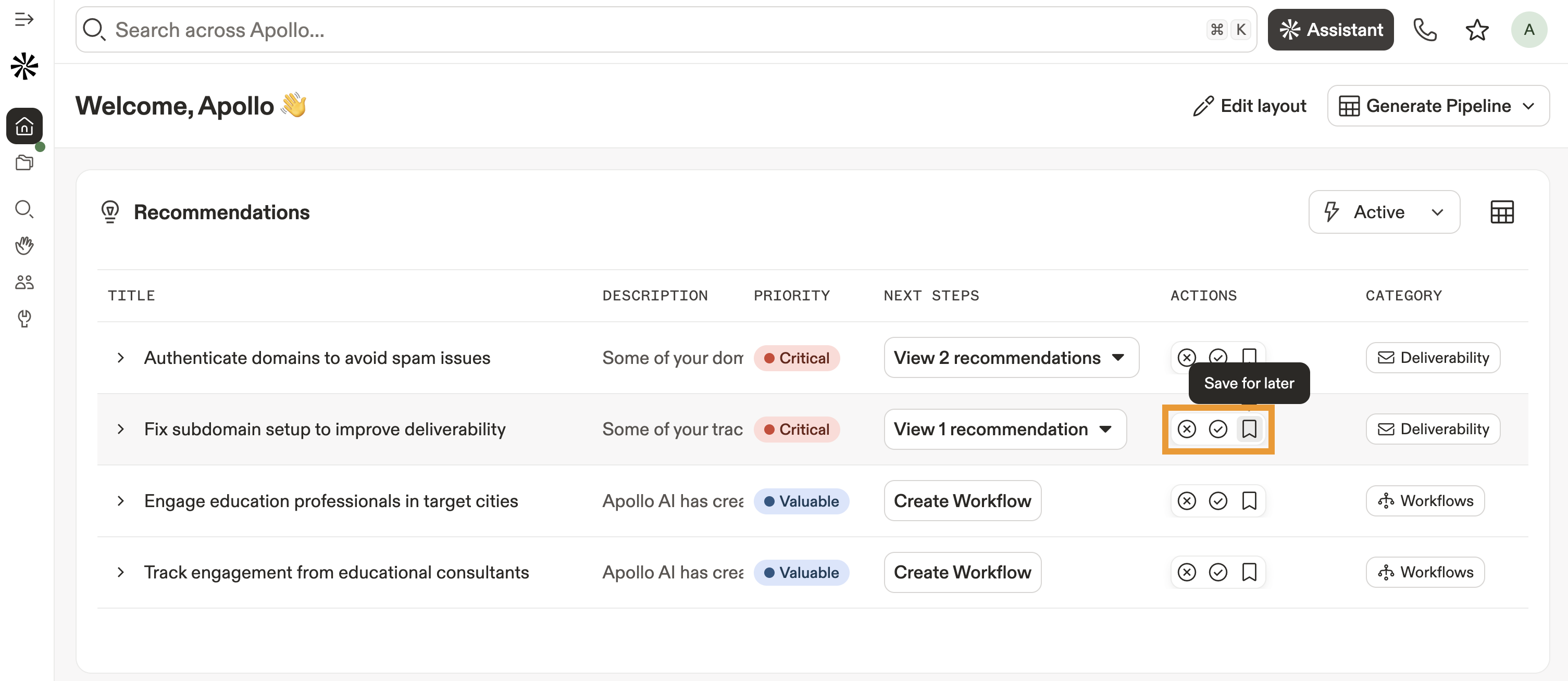
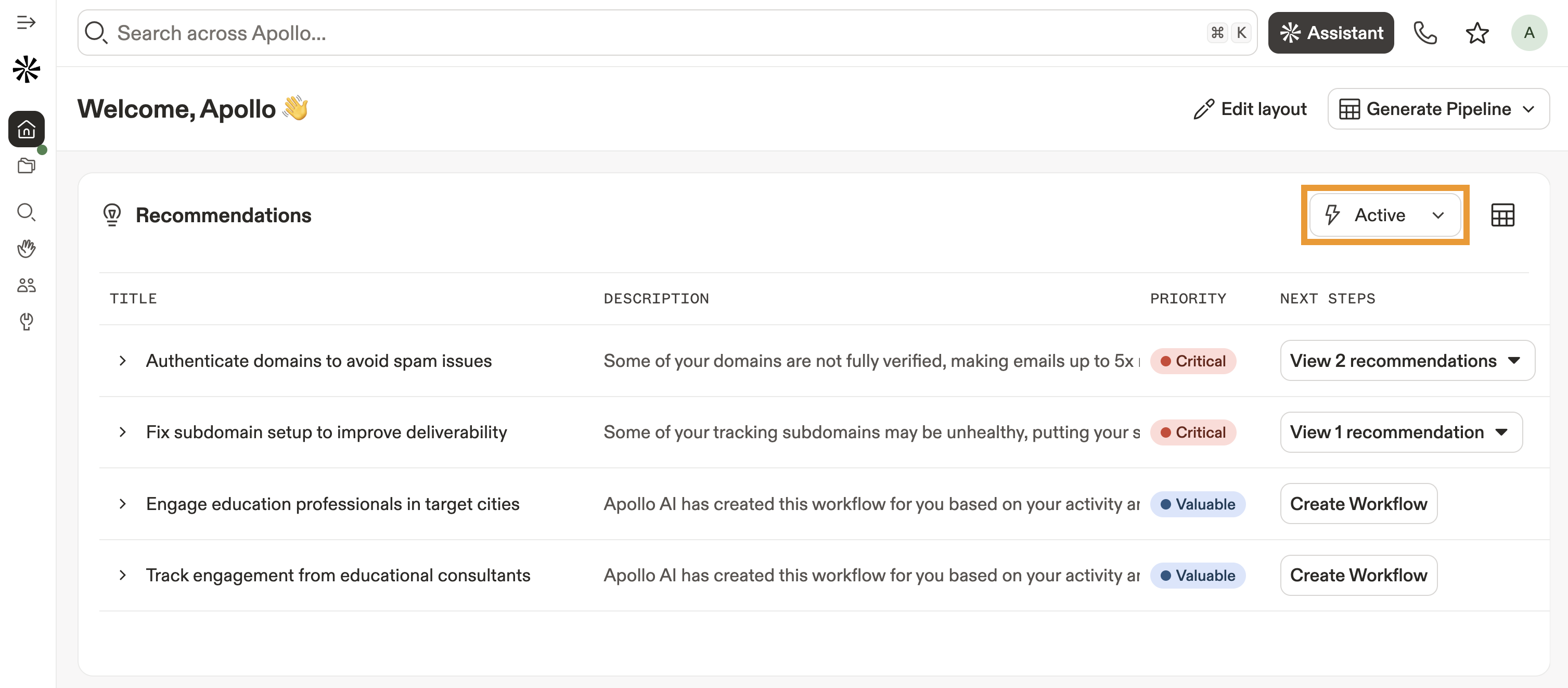
In alternativa, fai clic su Attive menu a discesa per visualizzare i consigli salvati, completati o ignorati.
Task
Tieni traccia dei Task assegnati a te, intervieni rapidamente e riassegna o archivia i Task direttamente da qui.
Fai clic su Visualizza tutti i Task per andare a Task, e rivedere tutti i dettagli dei Task.
Per visualizzare i Task dalla home, devi avere almeno 1 Task attivo assegnato a te. Leggi Crea un Task per saperne di più.

Lead suggeriti
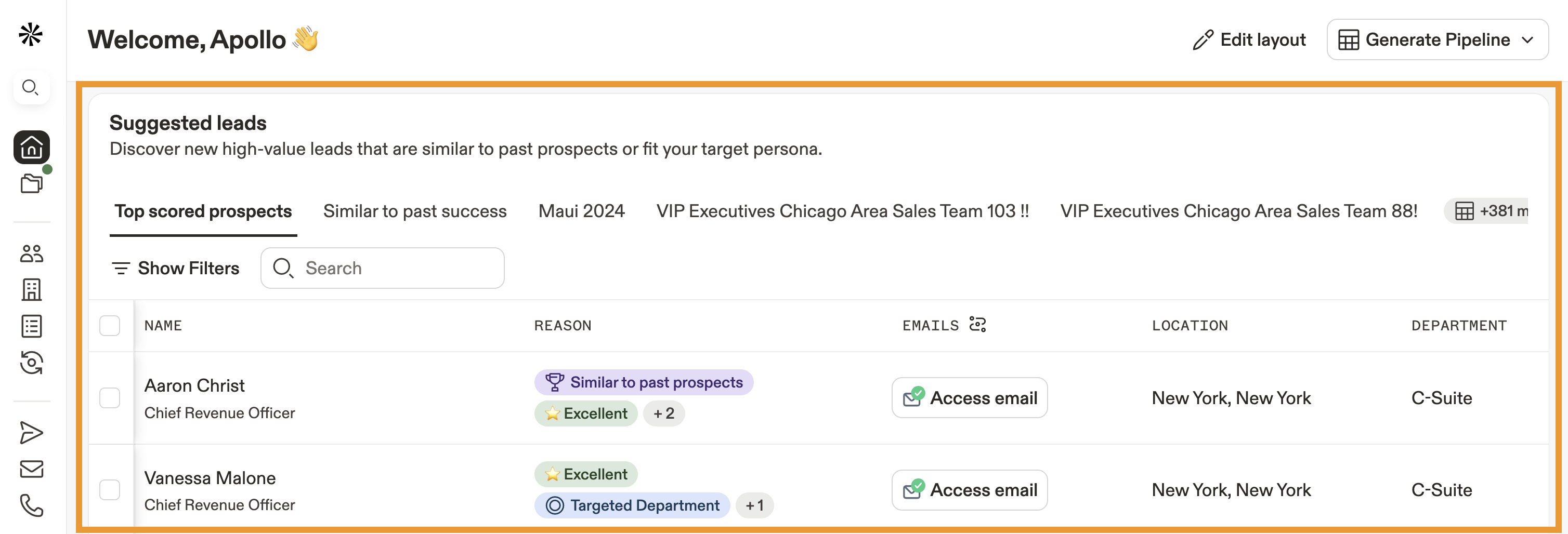
Lead suggeriti ti offrono prospect net-new di alto valore che corrispondono ai tuoi profili cliente target. Questi consigli possono aiutarti a definire le priorità e generare Pipeline più velocemente, collegandoti alle persone giuste in pochi clic.
Risposte recenti
Tieni traccia delle risposte recenti ai messaggi che hai inviato tramite le caselle di posta che hai collegato ad Apollo. Puoi filtrare i messaggi per stato e casella di posta collegata.
Per visualizzare le risposte recenti dalla home, devi collegare le tue caselle di posta ad Apollo. Leggi Collega le tue caselle di posta per saperne di più.

Trattative in sospeso
Tieni traccia dello stato delle trattative in sospeso del tuo team.
Fai clic su Visualizza tutte le trattative per andare a Trattative e rivedere tutte le trattative in sospeso assegnate a te e al tuo team.
Per accedere alle trattative dalla home, devi avere trattative esistenti in Apollo oppure importare i dati delle opportunità dal tuo CRM.

Prospect consigliati
Accedi a un elenco di prospect consigliati da Apollo per te. Puoi visualizzare fino a 20 nuovi prospect al giorno.

Statistiche Email
Ottieni una visione completa delle prestazioni delle tue Email per monitorare i progressi e controllare:
- # Email inviate
- # Email recapitate
- # Email aperte
- # Email con risposta
- # Email interessate
- # Email rimbalzate
Fai clic su filtri per regolare l'intervallo di tempo delle statistiche email su giornaliero, settimanale, mensile o trimestrale.
Apollo mostra i dati una volta che inizi a inviare email tramite sequenze in Apollo.

Vai a Capitolo 7 del libro Outbound Sales per saperne di più sulle best practice di deliverability delle email oppure consulta questo articolo per consigli su come evitare i filtri antispam.
Statistiche delle chiamate
Monitora le tue chiamate per controllare le prestazioni del tuo team e tenere d'occhio le seguenti statistiche:
- # Chiamate registrate
- # Chiamate connesse
- # Chiamate connesse - positive
- Durata media chiamata (sec)
Fai clic sull'icona filtri per regolare l'intervallo di tempo delle statistiche delle chiamate del tuo team su giornaliero, settimanale, mensile o trimestrale.
Devi effettuare e ricevere chiamate in Apollo per visualizzare i dati delle statistiche delle chiamate dalla home. Leggi Panoramica del dialer per iniziare con il dialer di Apollo e Best practice per le chiamate a freddo per suggerimenti su come ottimizzare le prestazioni delle chiamate e restare conforme.

Email inviate
Visualizza il volume di email delle ultime 5 settimane e confrontalo con il periodo precedente.
Fai clic su Crea obiettivo per impostare un nuovo obiettivo personale in base alle email inviate.
Fai clic su ... per visualizzare il report completo, clonarlo o scaricare i dati tramite un file CSV.

Raggiungimento della quota
Visualizza il raggiungimento della tua quota nelle ultime 5 settimane e l'importo totale vinto dalle tue trattative concluse con successo.
Fai clic su Crea obiettivo per creare un nuovo obiettivo per il raggiungimento della tua quota personale in base agli Insights di questo widget.
Fai clic su ... per visualizzare il report completo, clonarlo o scaricare i dati tramite un file CSV.

Chiamate effettuate
Visualizza il numero di chiamate che hai effettuato da Apollo nelle ultime 5 settimane e confrontalo con il periodo precedente.
Fai clic su Crea obiettivo per impostare un nuovo obiettivo in base alle tue chiamate registrate.
Fai clic su ... per visualizzare il report completo, clonarlo o scaricare i dati tramite un file CSV.

Statistiche delle sequenze
Monitora le prestazioni delle sequenze del tuo team negli ultimi 90 giorni. Puoi esaminare le seguenti statistiche per ogni sequenza:
- N. Email inviate
- % Email aperte
- % Risposte alle Email
- % Email interessate
- N. Chiamate registrate
- % Chiamate connesse
Fai clic sull'icona filtri per regolare l'intervallo di tempo del report sulle prestazioni delle tue sequenze agli ultimi 7 giorni, 4 settimane, 6 mesi o 12 mesi.
Fai clic su ... per visualizzare il report completo o scaricare i dati tramite un file CSV.

Funnel Email
Visualizza le percentuali per le seguenti statistiche Email negli ultimi 30 giorni:
- # Email inviate
- # Email consegnate
- # Email aperte
- # Email con risposta
- # Email di interesse
Fai clic su filtri per modificare l'intervallo di tempo del report del funnel delle prestazioni agli ultimi 7 giorni, 4 settimane, 6 mesi o 12 mesi.
Fai clic su ... per visualizzare il report completo o scaricare i dati tramite un file CSV.

Classifica: importo delle trattative vinte
Monitora l'importo totale delle trattative vinte da ciascuno dei tuoi colleghi negli ultimi 30 giorni. I colleghi con più trattative si classificano più in alto nella classifica.
Fai clic su filtri per modificare l'intervallo di tempo di questa classifica agli ultimi 7 giorni, 4 settimane, 6 mesi o 12 mesi.
Fai clic su ... per visualizzare il report completo o scaricare i dati tramite un file CSV.

Classifica: tasso di successo delle trattative
Monitora la percentuale di successo delle trattative di ciascuno dei tuoi colleghi negli ultimi 30 giorni. I colleghi con un tasso di successo delle trattative più alto si classificano più in alto nella classifica.
Fai clic su filtri per modificare l'intervallo di tempo di questa classifica agli ultimi 7 giorni, 4 settimane, 6 mesi o 12 mesi.
Fai clic su ... per visualizzare il report completo o scaricare i dati tramite un file CSV.

Classifica: Email inviate
Monitora il numero di Email inviate dai tuoi colleghi negli ultimi 30 giorni. I colleghi che hanno inviato più Email si classificano più in alto nella classifica.
Fai clic su filtri per modificare l'intervallo di tempo di questa classifica agli ultimi 7 giorni, 4 settimane, 6 mesi o 12 mesi.
Fai clic su ... per visualizzare il report completo o scaricare i dati tramite un file CSV.

Classifica: chiamate completate
Monitora il numero di chiamate completate dai tuoi colleghi negli ultimi 30 giorni. I colleghi con più chiamate completate si classificano più in alto nella classifica.
Fai clic su filtri per modificare l'intervallo di tempo di questa classifica negli ultimi 7 giorni, 4 settimane, 6 mesi o 12 mesi.
Fai clic su ... per visualizzare il report completo o scaricare i dati tramite un file CSV.

Crea layout Home personalizzati
Apollo offre due layout Home predefiniti:
- Genera Pipeline: Monitora le prestazioni delle tue attività di prospecting, con Insights su email, chiamate e sequenze per migliorare il modo in cui il tuo team interagisce con i prospect.
- Vinci e chiudi: Monitora le prestazioni relative alla tua capacità di vincere e chiudere trattative di vendita, con Insights su Task in sospeso, raggiungimento della quota e tassi di vittoria.
Tu e il tuo team probabilmente avete altri casi d'uso su cui volete creare report. Puoi personalizzare il layout del tuo dashboard Home e aggiungere o eliminare widget per adattare il dashboard alle tue esigenze, mostrando solo i dati rilevanti per te.
Per creare un layout personalizzato:
- Avvia Apollo e vai a Home.
- Fai clic su Modifica layout.

- Fai clic su + per aprire la libreria dei widget e scoprire altri widget da aggiungere al tuo layout.

- Per aggiungere un nuovo widget, trascinalo dalla libreria dei widget e rilascialo nel layout principale. Apparirà un riquadro grigio per indicarti che puoi posizionare il widget. Fai clic su x per chiudere la libreria dei widget quando hai finito.

- Trascina e rilascia i widget nel layout per riorganizzarli. Tutti i widget possono occupare una singola riga nel layout Home oppure puoi impilare più widget nella stessa riga per una migliore visibilità.

- Fai clic sull'icona del cestino per rimuovere un widget dal layout. Se necessario, puoi aggiungerlo di nuovo in seguito dalla libreria dei widget.

- Quando hai finito di personalizzare il layout, fai clic su Salva come nuovo. Assegna al nuovo layout un nome, poi fai clic su Salva.

- Fai clic sul nome del layout nella parte superiore del dashboard per passare da un layout all'altro:
- Sistema: Layout predefiniti creati da Apollo.
- I tuoi layout: I tuoi layout personalizzati.
- Preferiti: Layout predefiniti e personalizzati che hai contrassegnato come preferiti.

- Passa il cursore su un layout e fai clic sulla matita per modificare il layout. Fai clic su ... per aggiungere ai preferiti, duplicare, rinominare o eliminare un layout.

Passaggi successivi
Vuoi ottenere ancora di più da Apollo? Ecco alcuni rapidi passaggi successivi per trasformare quei widget in risultati:
| Crea e completa un Task | Aiuta il tuo team a gestire follow-up e blocchi di chiamate creando e completando Task per mantenere la Pipeline in movimento e il widget dei Task sempre attivo. |
|---|---|
| Collega la tua casella di posta ad Apollo | Alimenta i widget delle risposte recenti e delle Email collegando la tua casella di posta per inviare, monitorare e visualizzare l'engagement direttamente in Apollo. |
| Panoramica delle trattative | Offri ai responsabili vendite visibilità in tempo reale gestendo le trattative in Apollo per monitorare le fasi delle opportunità e alimentare i widget delle quote. |
| Imposta e monitora gli obiettivi | Trasforma gli Insights in risultati impostando e monitorando gli obiettivi per allineare il tuo team sugli obiettivi di raggiungimento. |
| Panoramica delle sequenze | Alimenta i grafici di engagement creando e ottimizzando le sequenze per aumentare invii, risposte e interesse. |