
Visão geral
A página inicial do Apollo é seu hub central para tudo o que você precisa para começar e se manter produtivo. Quando você entra no Apollo pela primeira vez, a página inicial exibe uma checklist de onboarding personalizada para ajudar você a configurar sua conta e começar a gerar pipeline. À medida que você conclui suas tarefas de onboarding, a página inicial dá acesso a insights de go-to-market, widgets e dashboards personalizáveis para monitorar suas atividades de vendas em um só lugar.
Confira as seções a seguir para saber mais sobre a página inicial e como usá-la.
Conclua suas tarefas de onboarding
Quando você faz login no Apollo pela primeira vez, sua página inicial exibe uma checklist de tarefas de onboarding. À medida que você conclui as tarefas, o Apollo acompanha seu progresso e recompensa você com créditos.
Suas tarefas de onboarding continuam disponíveis na página inicial, para que você possa concluí-las no seu próprio ritmo. As tarefas de onboarding exibidas na sua página inicial variam de acordo com seu plano.
As seguintes tarefas aparecem na sua página inicial:
| Categoria | Tarefa | O que faz |
|---|---|---|
| Comece a alcançar os prospects certos | Salve seu primeiro prospect | Pesquise pessoas no Apollo e salve seu primeiro contato para começar a montar sua lista de prospects. |
| Salve números de celular para contato direto | Salve o número de celular de um prospect para poder entrar em contato com ele diretamente. | |
| Crie sua primeira lista | Use filtros para refinar sua pesquisa e salve uma lista de prospects que correspondam ao seu Perfil de Cliente Ideal (ICP). | |
| Salve contas-alvo | Pesquise empresas no Apollo e salve as contas que você quer priorizar para poder acompanhá-las e se engajar com elas com mais eficiência. | |
| Receba alertas de novos leads | Configure alertas para avisar você quando novos prospects corresponderem aos critérios da sua pesquisa salva, para que seu pipeline continue atualizado sem buscas manuais. | |
| Baixe a extensão do Chrome | Instale a Extensão do Apollo para Chrome para fazer prospecção e interagir diretamente pelo Gmail, Google Calendar, Salesforce e HubSpot. | |
| Prepare sua caixa de entrada para envio | Conecte seu Email | Vincule sua caixa de entrada de Email ao Apollo para enviar, rastrear e gerenciar seus emails de outreach diretamente pela plataforma. |
| Melhore sua Deliverability | Siga as etapas recomendadas pelo Apollo para configurar as definições da sua caixa de entrada e proteger seu domínio para que seus emails cheguem à caixa de entrada dos prospects em vez de irem para o spam. | |
| Revise o perfil da sua empresa | Revise e atualize o perfil da sua empresa no Apollo para garantir que seus emails de outreach sejam enviados com informações de remetente e branding corretos. | |
| Escalone seu outreach | Crie sua primeira Sequência em minutos | Use as Sequências do Apollo para criar uma série de etapas de outreach automatizadas e personalizadas por email, chamadas e tasks para engajar seus prospects em escala. |
| Adicione contatos à sua Sequência | Inscreva prospects na sua Sequência para que o Apollo comece a executar automaticamente suas etapas de outreach em seu nome. | |
| Lance sua primeira Sequência | Ative sua Sequência para iniciar sua campanha de outreach. Depois de ativa, o Apollo começa a enviar emails e criar tasks de acordo com o cronograma da sua Sequência. | |
| Transforme atividade em reuniões | Transforme tráfego do site em Pipeline | Use o rastreamento de visitantes do site para identificar empresas que estão navegando no seu site e converter esses dados de Intent em prospects acionáveis. |
| Comece a ligar para prospects | Configure o discador do Apollo para fazer e receber chamadas diretamente na plataforma, registrar os resultados das chamadas e manter sua atividade de ligações sincronizada com seu outreach. | |
| Configure sua página de agendamento | Configure o agendador de reuniões do Apollo para que os prospects possam agendar um horário diretamente na sua agenda, reduzindo o vai e vem e facilitando a conversão de conversas em reuniões. | |
| Obtenha Insights de todas as chamadas | Ative conversa do Apollo recursos para gravar, transcrever e analisar automaticamente suas chamadas, para que você possa identificar tendências, orientar sua equipe e melhorar seu pitch. |
Se você é um admin, consulte Configuração completa de onboarding para acessar uma checklist separada de tarefas de configuração do workspace disponíveis nas suas configurações de admin.
Use o Dashboard inicial
Use os widgets a seguir para monitorar todas as suas atividades de vendas em um só lugar:
| Widgets da página inicial | ||||
|---|---|---|---|---|
| Recomendações | Tasks | Leads sugeridos | Respostas recentes | Negócios pendentes |
| Prospects recomendados | Estatísticas de Email | Estatísticas de chamadas | Emails enviados | Atingimento de quota |
| Chamadas feitas | Estatísticas da Sequência | Funil de Email | Leaderboard: valor ganho em Negócios | Leaderboard: taxa de ganho de Negócios |
| Leaderboard: Emails enviados | Leaderboard: chamadas concluídas | |||
Recomendações
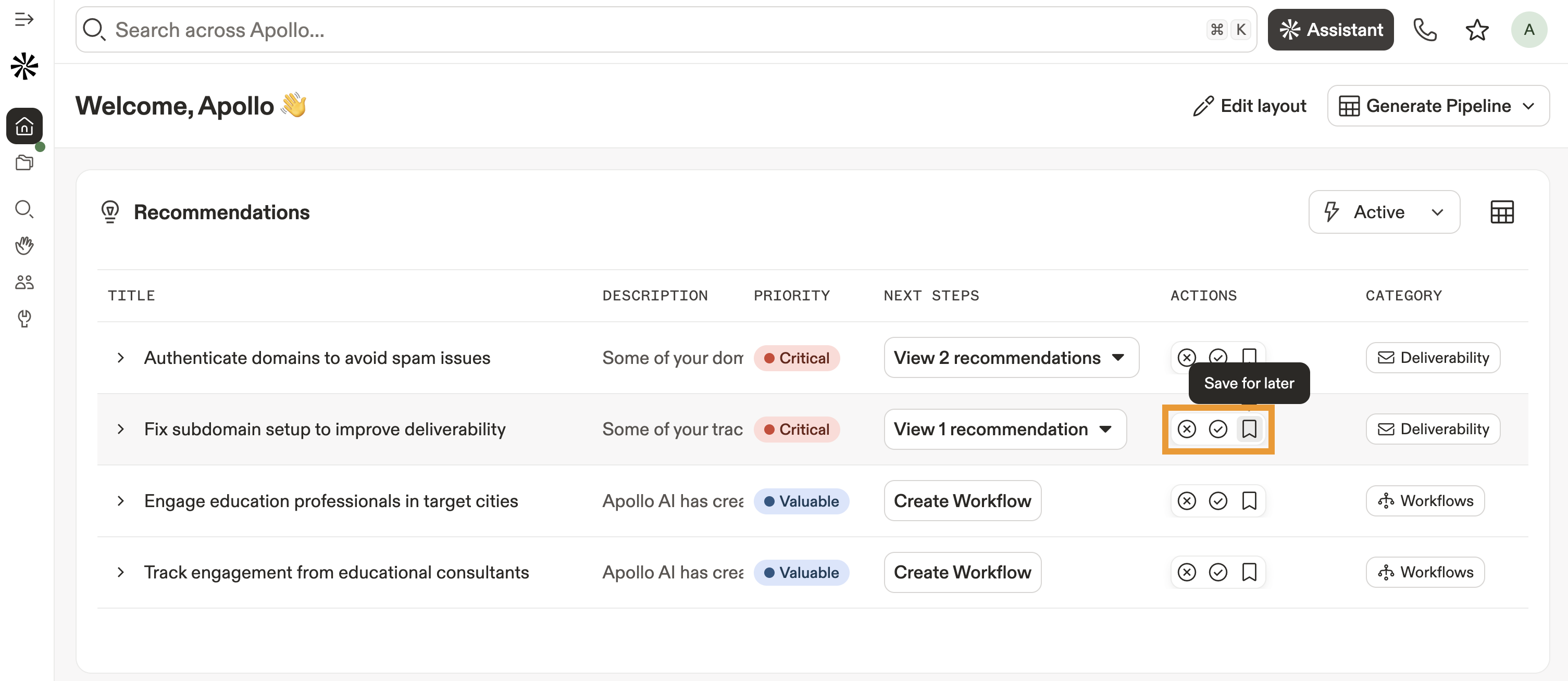
As recomendações transformam o Apollo em um sistema de ação proativo. Impulsionadas por Apollo AI, você vê a próxima etapa no momento certo, direto da página inicial — ajudando você a corrigir rapidamente problemas de deliverability, priorizar prospects com alto intent e gerar mais pipeline.
Clique em Visualizar recomendação para saber mais sobre uma recomendação específica e agir.

Clique em Marcar como concluída, Salvar para depois, ou Dispensar para executar uma ação na recomendação.
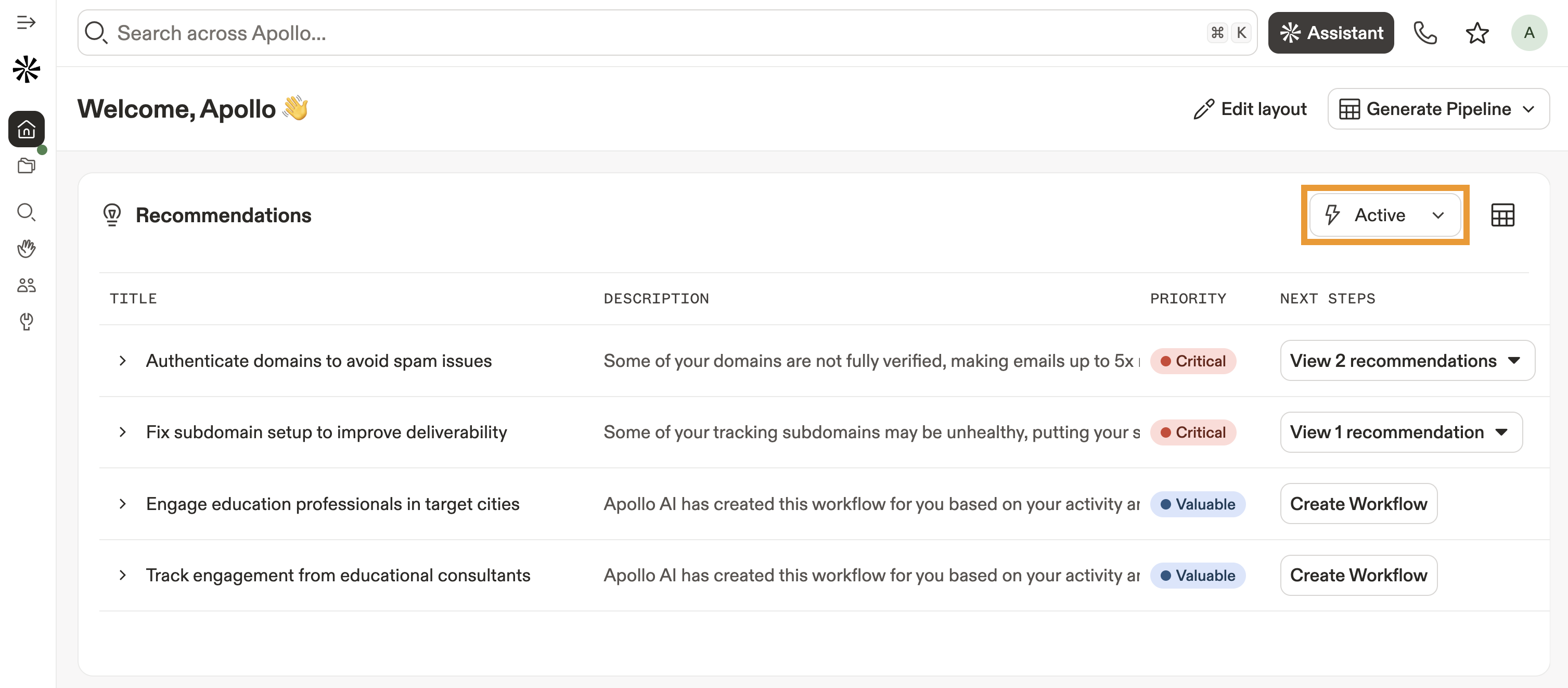
Como alternativa, clique no Ativo para visualizar recomendações salvas, concluídas ou dispensadas.
Tasks
Acompanhe as tasks atribuídas a você, tome ações rápidas e reatribua ou arquive tasks diretamente daqui.
Clique em Ver todas as tasks para ir para Tasks, e revisar todos os detalhes das tasks.
Para visualizar tasks na página inicial, você precisa ter pelo menos 1 task ativa atribuída a você. Leia Criar uma Task para saber mais.

Leads sugeridos
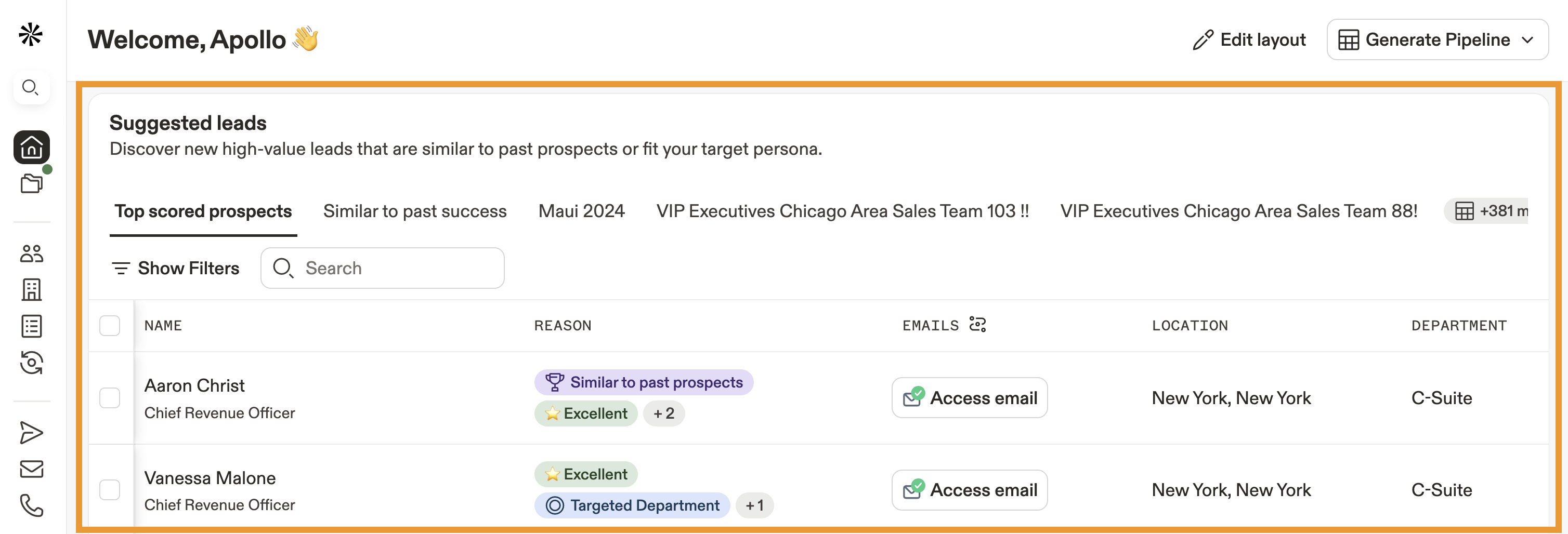
Leads sugeridos fornecem a você prospects novos e de alto valor que correspondem às suas personas-alvo. Essas recomendações podem ajudar você a priorizar e gerar pipeline mais rapidamente, conectando-se às pessoas certas em apenas alguns cliques.
Respostas recentes
Acompanhe respostas recentes às mensagens que você enviou pelas caixas de entrada que conectou ao Apollo. Você pode filtrar mensagens por status e caixa de entrada vinculada.
Para visualizar respostas recentes na página inicial, você precisa conectar suas caixas de entrada ao Apollo. Leia Vincule suas caixas de entrada para saber mais.

Negócios pendentes
Acompanhe o status dos negócios pendentes da sua equipe.
Clique em Ver todos os negócios para ir para Negócios e revisar todos os negócios pendentes atribuídos a você e à sua equipe.
Para acessar negócios na página inicial, você precisa ter negócios existentes no Apollo ou puxar dados de oportunidade do seu CRM.

Prospects recomendados
Acesse uma lista de prospects que o Apollo recomenda para você. Você pode visualizar até 20 novos prospects por dia.

Estatísticas de Email
Tenha uma visão holística do desempenho do seu Email para acompanhar o progresso e monitorar:
- # Emails enviados
- # Emails entregues
- # Emails abertos
- # Emails respondidos
- # Emails com interesse
- # Emails rejeitados
Clique em filtros para ajustar o intervalo de tempo das suas estatísticas de Email para diário, semanal, mensal ou trimestral.
A Apollo exibe os dados quando você começa a enviar Emails por meio de sequências no Apollo.

Acesse o Capítulo 7 do livro Outbound Sales para saber mais sobre as melhores práticas de Deliverability de Email ou confira este artigo para ver recomendações de como evitar filtros de spam.
Estatísticas de chamadas
Acompanhe suas chamadas para monitorar o desempenho da sua equipe e ficar de olho nas seguintes estatísticas:
- # Chamadas registradas
- # Chamadas conectadas
- # Chamadas conectadas - positivas
- Duração média da chamada (seg)
Clique no ícone de filtros para ajustar o intervalo de tempo das estatísticas de chamadas da sua equipe para diário, semanal, mensal ou trimestral.
Você precisa fazer e receber chamadas no Apollo para ver os dados das estatísticas de chamadas na página inicial. Leia Visão geral do discador para começar a usar o discador do Apollo e Melhores práticas para cold calling para ver dicas de como otimizar o desempenho das chamadas e manter a conformidade.

Emails enviados
Visualize o volume de Emails nas últimas 5 semanas e compare com o período anterior.
Clique em Criar meta para definir uma nova meta para você com base nos seus Emails enviados.
Clique em ... para visualizar o relatório completo, cloná-lo ou baixar os dados em um arquivo CSV.

Atingimento de cota
Visualize seu atingimento de cota nas últimas 5 semanas e o valor total ganho com seus negócios bem-sucedidos.
Clique em Criar meta para criar uma nova meta para seu atingimento de cota pessoal com base nos insights deste widget.
Clique em ... para visualizar o relatório completo, cloná-lo ou baixar os dados em um arquivo CSV.

Ligações feitas
Veja o número de ligações que você fez no Apollo nas últimas 5 semanas e compare com o período anterior.
Clique em Criar meta para definir uma nova meta com base nas suas ligações registradas.
Clique em ... para visualizar o relatório completo, cloná-lo ou baixar os dados em um arquivo CSV.

Estatísticas de Sequência
Acompanhe o desempenho das sequências da sua equipe nos últimos 90 dias. Você pode revisar as seguintes estatísticas de cada sequência:
- Nº de Emails enviados
- % de Emails abertos
- % de Emails respondidos
- % de Emails com interesse
- Nº de ligações registradas
- % de ligações conectadas
Clique no ícone de filtros para ajustar o período do seu relatório de desempenho de Sequência para os últimos 7 dias, 4 semanas, 6 meses ou 12 meses.
Clique em ... para visualizar o relatório completo ou baixar os dados em um arquivo CSV.

Funil de Email
Visualiza as porcentagens das seguintes estatísticas de Email nos últimos 30 dias:
- # Emails enviados
- # Emails entregues
- # Emails abertos
- # Emails respondidos
- # Emails com interesse
Clique em filtros para ajustar o intervalo de tempo do seu relatório de funil de performance para os últimos 7 dias, 4 semanas, 6 meses ou 12 meses.
Clique em ... para visualizar o relatório completo ou baixar os dados em um arquivo CSV.

Leaderboard: valor ganho em Negócios
Monitore o valor total em Negócios que cada um dos seus colegas de equipe ganhou nos últimos 30 dias. Colegas de equipe com mais negócios ficam em posições mais altas no leaderboard.
Clique em filtros para ajustar o intervalo de tempo deste leaderboard para os últimos 7 dias, 4 semanas, 6 meses ou 12 meses.
Clique em ... para visualizar o relatório completo ou baixar os dados em um arquivo CSV.

Leaderboard: taxa de ganho de Negócios
Monitore a porcentagem da taxa de ganho de Negócios de cada um dos seus colegas de equipe nos últimos 30 dias. Colegas de equipe com uma taxa de ganho de Negócios maior ficam em posições mais altas no leaderboard.
Clique em filtros para ajustar o intervalo de tempo deste leaderboard para os últimos 7 dias, 4 semanas, 6 meses ou 12 meses.
Clique em ... para visualizar o relatório completo ou baixar os dados em um arquivo CSV.

Leaderboard: Emails enviados
Monitore o número de emails que seus colegas de equipe enviaram nos últimos 30 dias. Colegas de equipe que enviaram mais emails ficam em posições mais altas no leaderboard.
Clique em filtros para ajustar o intervalo de tempo deste leaderboard para os últimos 7 dias, 4 semanas, 6 meses ou 12 meses.
Clique em ... para visualizar o relatório completo ou baixar os dados em um arquivo CSV.

Leaderboard: chamadas concluídas
Monitore o número de chamadas que seus colegas de equipe concluíram nos últimos 30 dias. Colegas de equipe com mais chamadas concluídas ficam em posições mais altas no leaderboard.
Clique em filtros para ajustar o intervalo de tempo deste leaderboard para os últimos 7 dias, 4 semanas, 6 meses ou 12 meses.
Clique em ... para visualizar o relatório completo ou baixar os dados em um arquivo CSV.

Criar layouts personalizados da página inicial
O Apollo oferece dois layouts padrão da página inicial:
- Generate Pipeline: Acompanhe o desempenho das suas atividades de prospecção, com Insights sobre emails, chamadas e sequências para melhorar como sua equipe interage com prospects.
- Win & Close: Acompanhe o desempenho relacionado à sua capacidade de ganhar e fechar negócios, com Insights sobre Tasks pendentes, atingimento de meta e taxas de ganho.
Você e sua equipe provavelmente têm outros casos de uso sobre os quais desejam gerar relatórios. Você pode personalizar o layout do seu dashboard inicial e adicionar ou excluir widgets para adaptá-lo às suas necessidades, exibindo apenas os dados relevantes para você.
Para criar um layout personalizado:
- Abra o Apollo e vá para Home.
- Clique em Editar layout.

- Clique em + para abrir a biblioteca de widgets e descobrir widgets adicionais para adicionar ao seu layout.

- Para adicionar um novo widget, arraste-o da biblioteca de widgets e solte-o no seu layout principal. Uma caixa cinza aparecerá para indicar que você pode posicionar o widget. Clique em x para fechar a biblioteca de widgets quando terminar.

- Arraste e solte widgets pelo seu layout para reorganizá-los. Todos os widgets podem ocupar uma única linha no layout da sua página inicial, ou você pode empilhar vários widgets na mesma linha para ter melhor visibilidade.

- Clique na lixeira para remover um widget do seu layout. Você pode adicioná-lo novamente pela biblioteca de widgets depois, se precisar.

- Quando terminar de personalizar seu layout, clique em Salvar como novo. Dê um nome, depois clique em Salvar.

- Clique no nome do layout na parte superior do seu dashboard para alternar entre layouts:
- Sistema: Layouts padrão criados pelo Apollo.
- Seus layouts: Seus layouts personalizados.
- Favoritos: Layouts padrão e personalizados que você marcou como favoritos.

- Passe o cursor sobre um layout e clique no lápis para editar o layout. Clique em ... para favoritar, duplicar, renomear ou excluir um layout.

Próximos passos
Quer aproveitar ainda mais o Apollo? Aqui estão alguns próximos passos rápidos para transformar esses widgets em resultados:
| Criar e concluir uma Task | Ajude sua equipe a acompanhar follow-ups e blocos de chamadas criando e concluindo tasks para manter o Pipeline avançando e o widget de tasks funcionando a todo vapor. |
|---|---|
| Conecte sua caixa de entrada ao Apollo | Potencialize os widgets de respostas recentes e de Email conectando sua caixa de entrada para enviar, rastrear e destacar o engajamento diretamente no Apollo. |
| Visão geral de Negócios | Dê aos líderes de vendas visibilidade em tempo real gerenciando negócios no Apollo para acompanhar as etapas das oportunidades e alimentar os widgets de quota. |
| Definir e acompanhar metas | Transforme Insights em resultados definindo e acompanhando metas para alinhar sua equipe em torno das metas de atingimento. |
| Visão geral de Sequências | Impulsione os gráficos de engajamento criando e otimizando sequências para aumentar envios, respostas e interesse. |