
Descripción general
La extensión de Apollo para Chrome lleva las funciones de Apollo directamente a las plataformas compatibles, incluidas Google Calendar, Gmail, HubSpot, Salesforce, Pipedrive, Salesloft y sitios web de empresas.
La extensión incluye un conjunto de funciones generales disponibles en todos los sitios compatibles. En las secciones siguientes se explica cómo usar estas funciones.
Usa la extensión de Apollo para Chrome
Una vez que la extensión de Apollo para Chrome está instalada, puedes realizar acciones sobre prospectos directamente desde las plataformas compatibles. Las acciones a continuación están disponibles dondequiera que la extensión sea compatible.
Al ver un contacto guardado, puedes realizar las siguientes acciones:
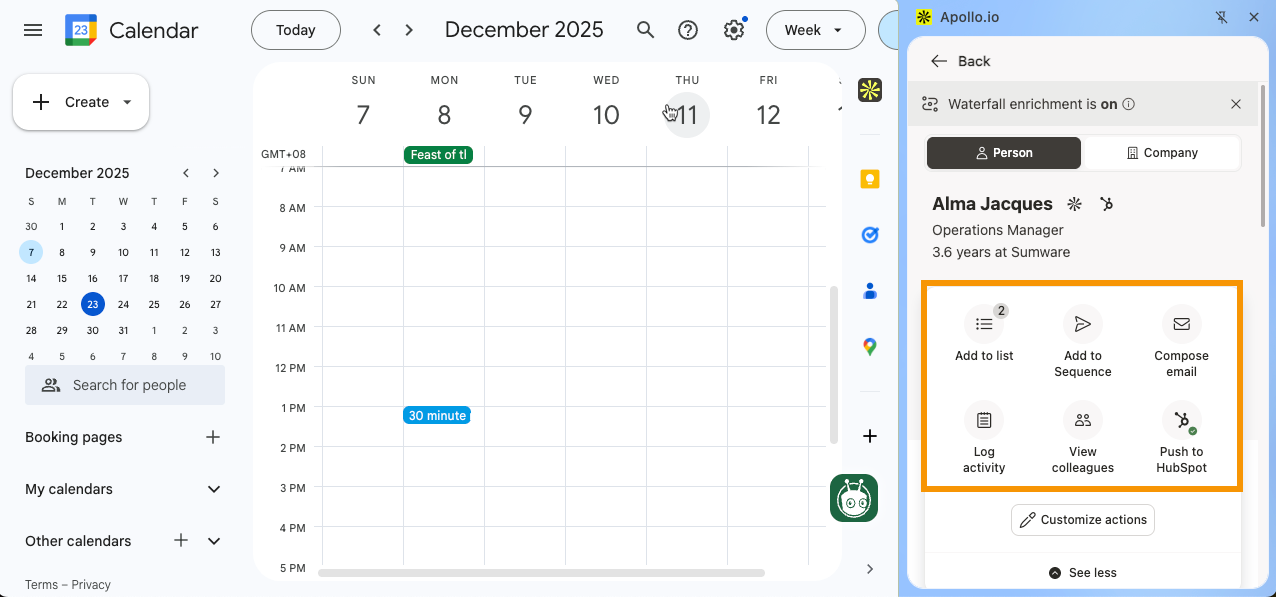
Personas | ||
| Agregar a la lista | Agregar a Secuencia | Redactar Email |
| Registrar actividad | Ver colegas | Enviar al CRM |
| Revisar información adicional | ||
Agregar a la lista
Para agregar un contacto a una lista con la extensión de Apollo para Chrome:
- Abre un contacto guardado.
- Haz clic en Agregar a la lista.
- Selecciona tus listas preferidas.
- Haz clic en Aplicar.
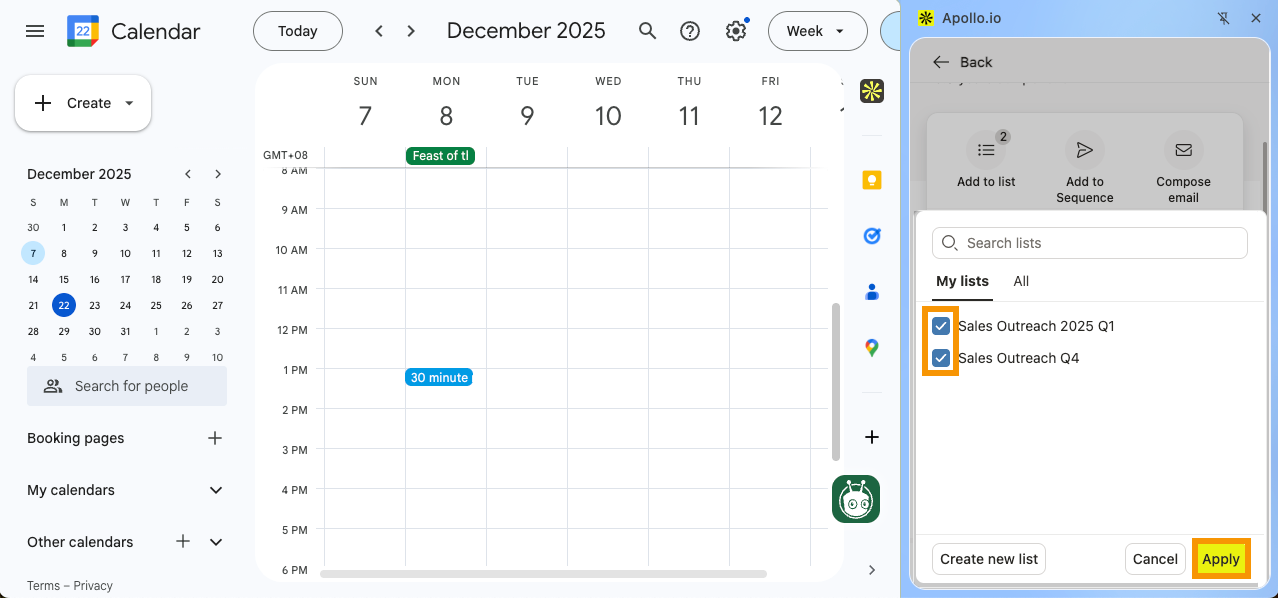
- (Opcional) Para agregar el contacto a una lista nueva, haz clic en Crear una lista nueva > Ingresa un nombre para la lista > Haz clic en Crear lista y agregar.
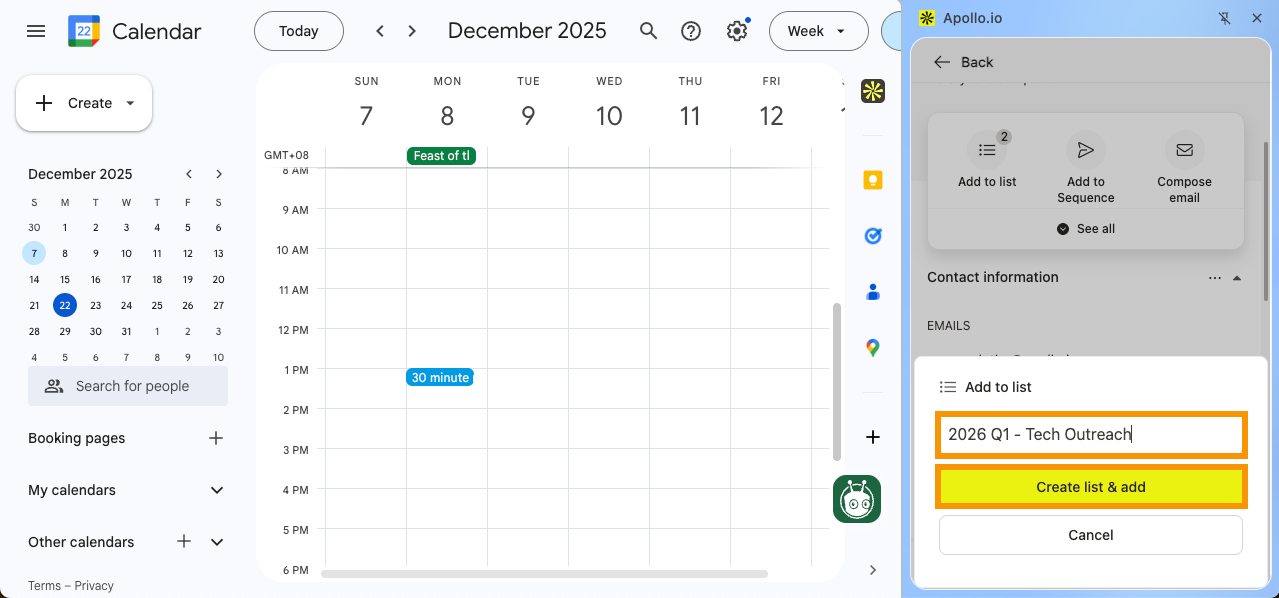
Ahora agregaste un contacto a una lista con la extensión de Apollo para Chrome.
Agregar a Secuencia
Para agregar un contacto a una secuencia con la extensión de Apollo para Chrome:
- Abre un contacto guardado.
- Haz clic en Agregar a secuencia.
- Selecciona tu secuencia preferida.
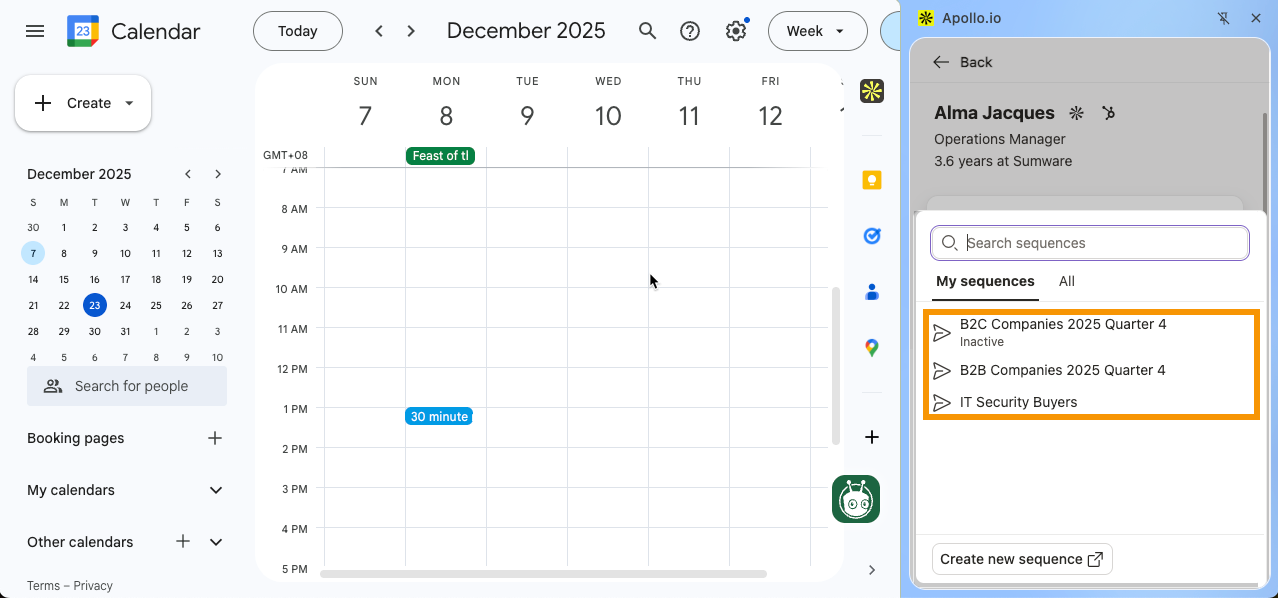
- Haz clic en Agregar ahora.
- (Opcional) Para agregar el contacto más tarde, haz clic en ▾ > Programar para más tarde > Elige una fecha y hora > Haz clic en Programar agregado.
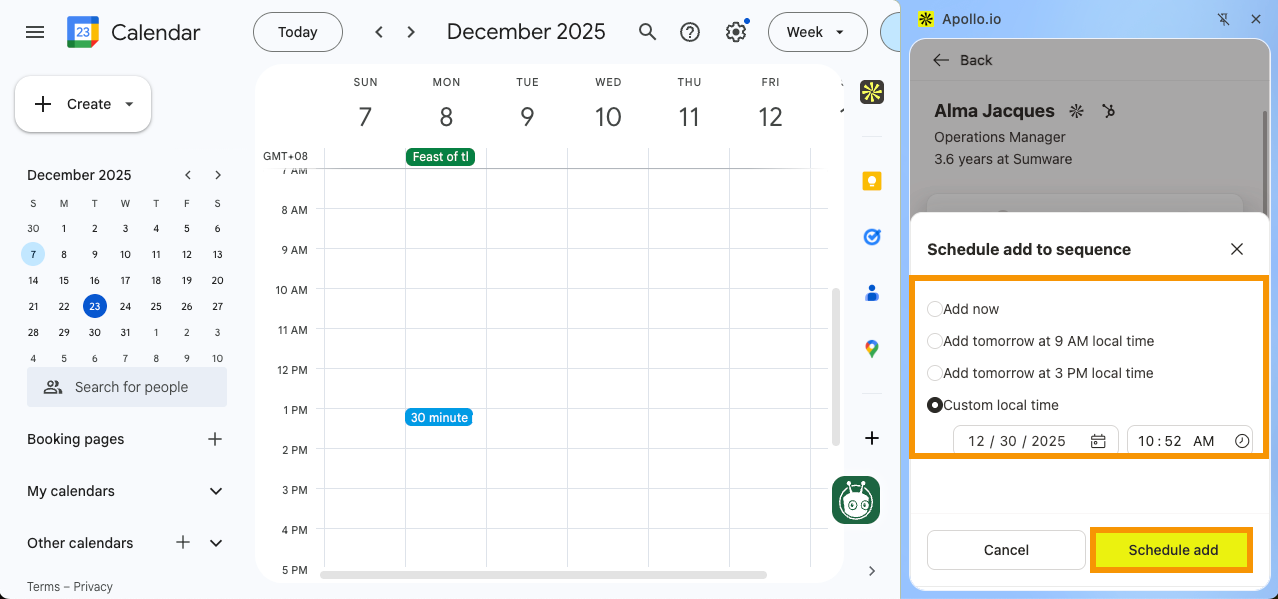
Ahora agregaste un contacto a una secuencia con la extensión de Apollo para Chrome.
Redactar Email
Para enviar un Email con la extensión de Apollo para Chrome:
- Abre un contacto guardado.
- Haz clic en Redactar email.
- Ingresa un asunto y el cuerpo de tu email.
- Haz clic en Enviar ahora para enviar el email de inmediato.
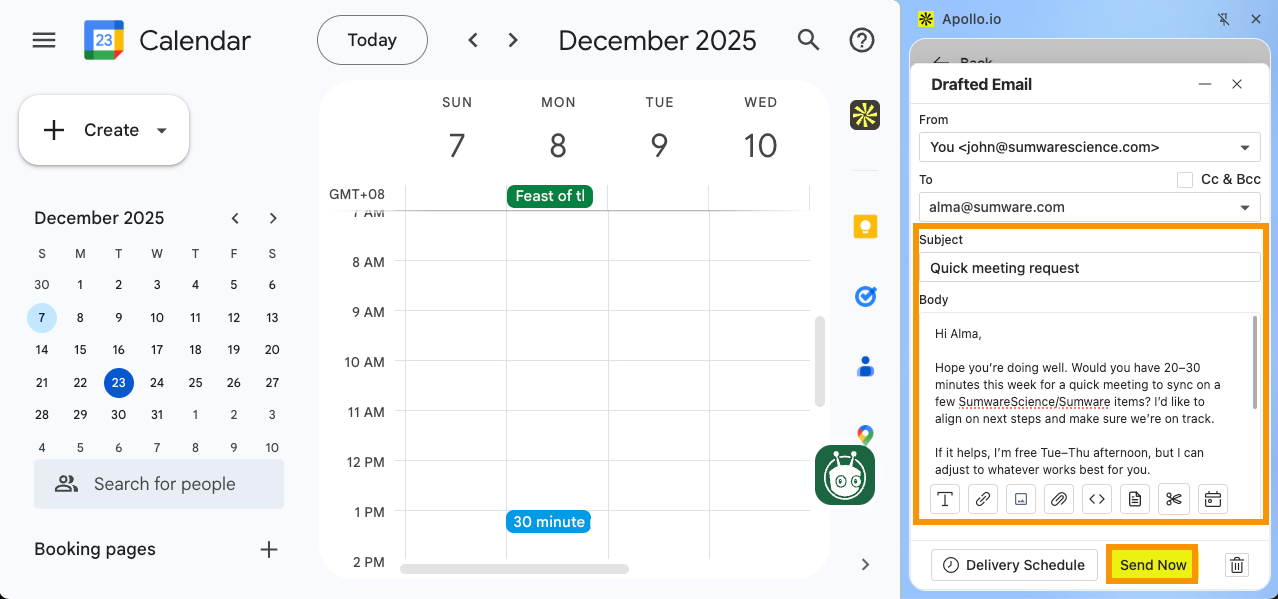
- (Opcional) Para enviar tu email más tarde, haz clic en Programación de entrega > Selecciona cuándo quieres enviar el email > Haz clic en Programar.
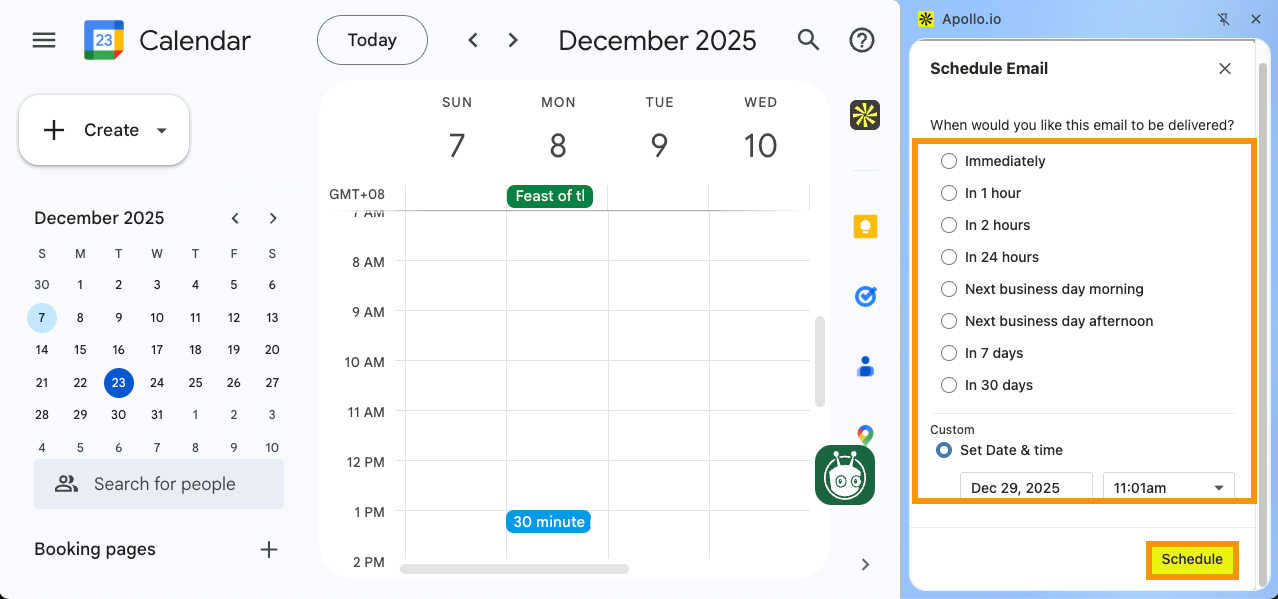
Ahora enviaste un email con la extensión de Apollo para Chrome.
Registrar actividad
Para registrar una nota o una llamada con la extensión de Chrome de Apollo:
- Abre un contacto guardado.
- Haz clic en Registrar actividad.
- Selecciona un tipo de actividad.
- Ingresa tu nota.
- (Opcional) Para asociar la nota a records, haz clic en Records asociados. Puedes asociar la nota con lo siguiente:
- Contacto
- Empresa
- Oportunidades
- Reuniones
- Conversaciones
- Haz clic en Guardar.
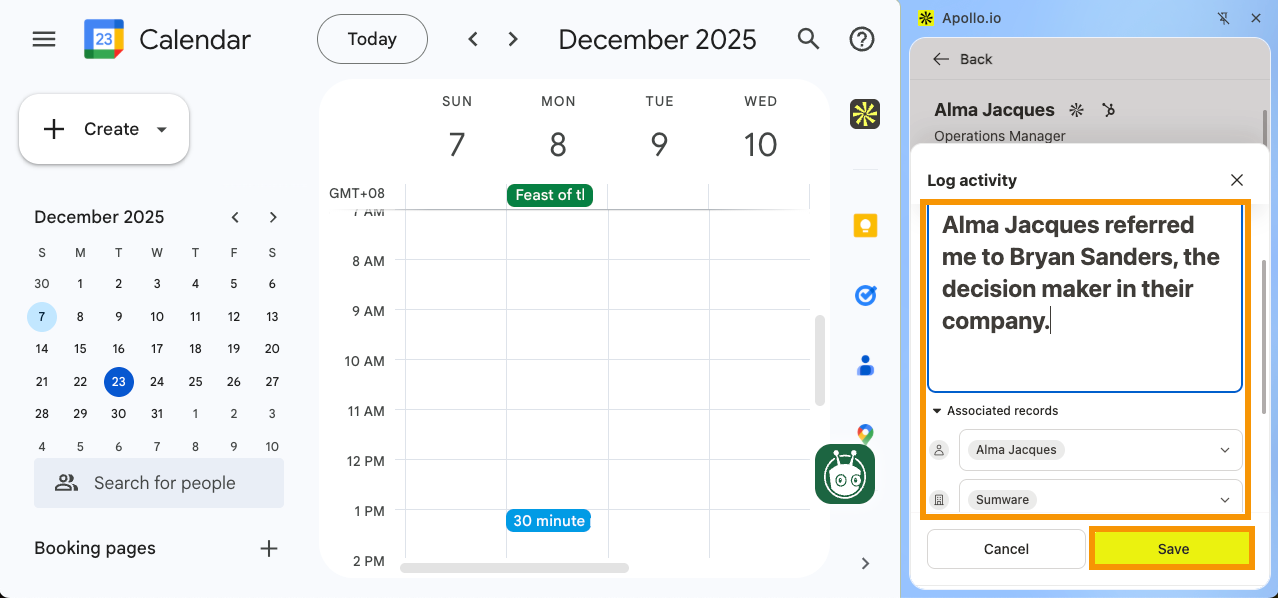
- Selecciona un Resultado de la llamada.
- Selecciona un Propósito de la llamada.
- Ingresa tu nota.
- Haz clic en Guardar.
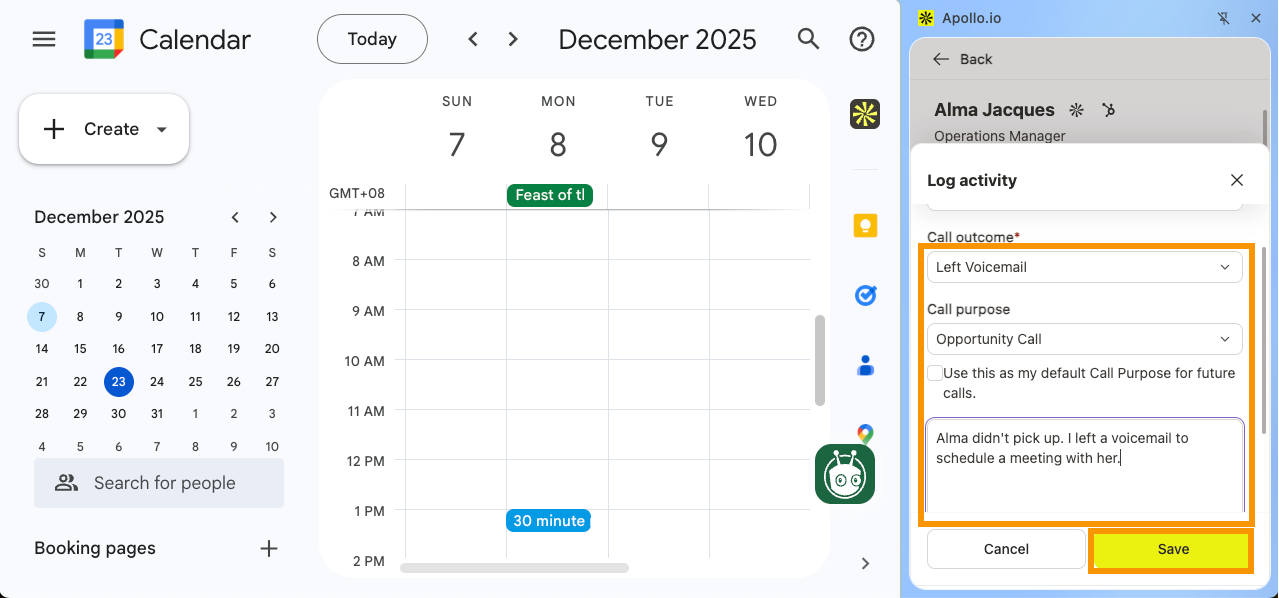
Ya registraste una actividad con la extensión de Chrome de Apollo.
Ver colegas
Para ver los colegas del contacto:
- Abre un contacto guardado.
- Haz clic en Ver colegas.
- Haz clic en Nuevo para contactos no guardados, Sugeridos para contactos sugeridos por Apollo, o Todos para ambos.
Contactos sugeridos se basan en tus perfiles de cliente objetivo, prospección anterior y puntuación del prospecto.
Cuando guardas un contacto, es posible que se te cobre un crédito.
- Haz clic en los prospectos que quieres incluir en tus próximas acciones.
- Haz clic en la acción que prefieras para los prospectos. Puedes guardar el contacto, agregarlos a una lista o secuencia, enviar su información a tu CRM, enviar un Email o acceder a su información de contacto.
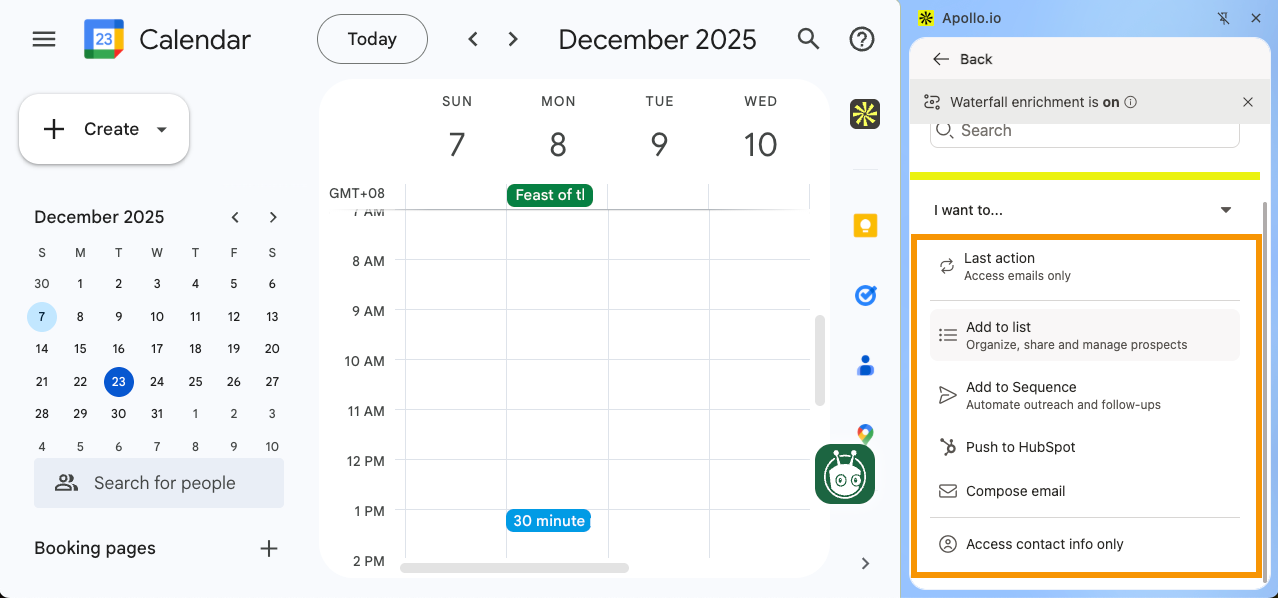
Ahora ya viste a los colegas del contacto con la extensión de Apollo para Chrome.
Enviar a CRM
Apollo se integra con varios CRM, y las opciones disponibles dependen del CRM conectado a tu cuenta de Apollo.
| CRM | Pasos |
|---|---|
| HubSpot | Haz clic en Enviar a HubSpot para sincronizar la información del contacto con HubSpot. |
| Salesforce | Haz clic en Enviar a Salesforce para sincronizar la información del contacto con Salesforce. |
| Salesloft |
|
| Outreach |
|
Revisa información adicional
Las siguientes pestañas también están disponibles para brindar contexto adicional:
| Pestaña Información | Descripción |
|---|---|
| Información de contacto |
Ve la dirección de Email o el número de teléfono de tu contacto. Pasa el cursor sobre la dirección de Email o el número de teléfono para: Dirección de Email:
Números de teléfono:
|
| Campos del Record |
Ver tus campos de contacto:
Haz clic en Ver todos los campos para ver todos los campos relacionados con el contacto. |
| Verificación de compatibilidad | Ver la compatibilidad del contacto según tus puntuaciones y señales. Esto te ayudará a determinar si el contacto coincide con tu ICP. |
| Notas | Ver las notas asociadas con el contacto. Haz clic en Agregar nota para agregar una nota relacionada con el contacto. (Referencia a la nota anterior). |
| Actividad más reciente | Ver las actividades relacionadas con este contacto. Haz clic en Registrar actividad para registrar una nota o una llamada al contacto. (Referencia a la nota anterior). |
| Conversaciones | Accede a información relevante del contacto a través de sus enlaces relacionados. |
| Enlaces | Ver las conversaciones grabadas del contacto para obtener información contextual. |
Si quieres reordenar las pestañas del contacto, haz clic en Personalizar y reordenar > haz clic y arrastra el ícono ⋮⋮ para ajustar el orden > haz clic en Guardar.
Al ver una empresa guardada, puedes agregarla a una lista o revisar pestañas informativas para obtener Insights accionables.
Agregar a lista
Para agregar una empresa a una lista:
- Accede a una empresa guardada.
- Haz clic en Agregar a lista.
- Selecciona las listas que prefieras.
- Haz clic en Aplicar.
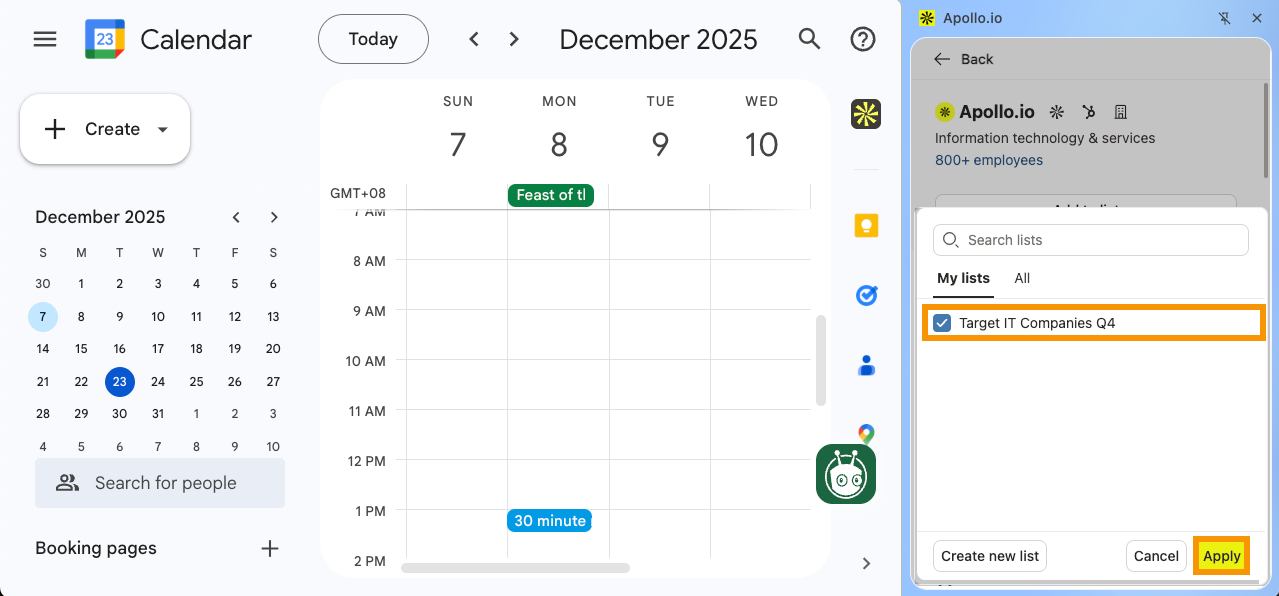
- (Opcional) Para agregar la empresa a una lista nueva, haz clic en Crear una lista nueva > Ingresa un nombre para la lista > Haz clic en Crear lista y agregar.
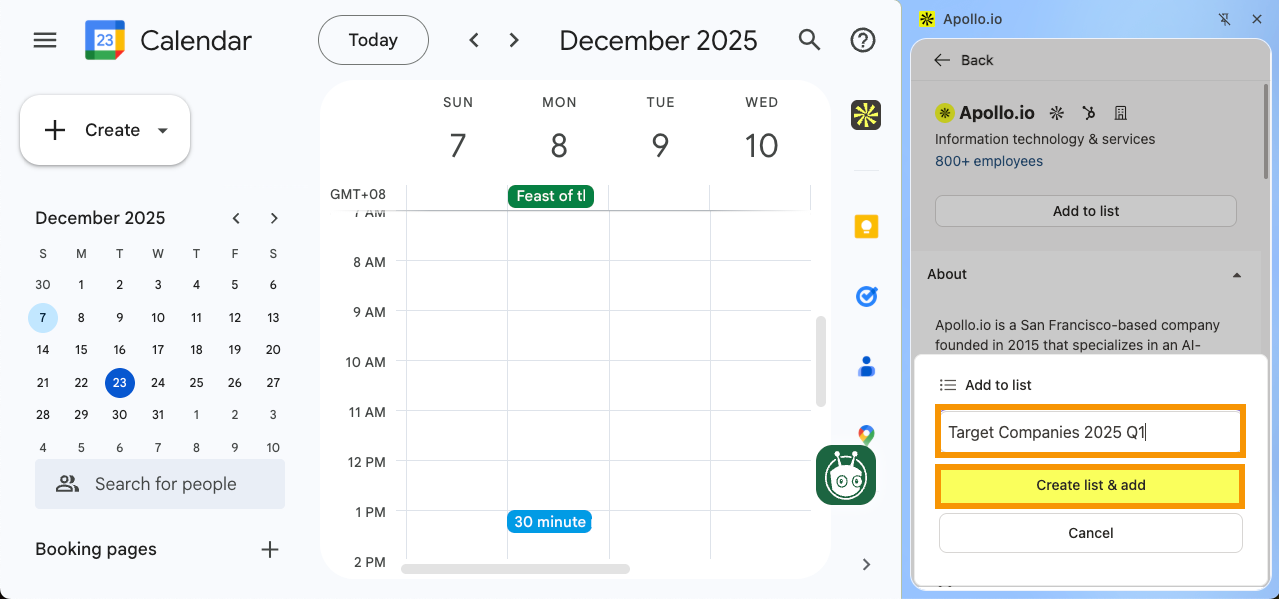
Ya agregaste una empresa a una lista con la extensión de Apollo para Chrome.
Revisar información adicional
Las siguientes pestañas también están disponibles para obtener contexto adicional:
- Propietario de la cuenta
- Etapa
Haz clic en Ver todos los campos para ver todos los campos relacionados con el contacto.
| Pestaña de información | Descripción |
|---|---|
| Acerca de | Conoce detalles clave sobre la empresa, incluida su breve descripción, sectores y palabras clave, ubicación, cantidad de empleados, tecnologías utilizadas e ingresos anuales. |
| Campos del Record | Ve los campos de tu empresa: |
| Verificación de compatibilidad | Determina si una empresa se ajusta a tu Perfil de cliente ideal de un vistazo, aprovechando señales basadas en filtros demográficos y de comportamiento que son importantes para ti. |
| Noticias | Mantente al día con las últimas noticias sobre la empresa usando esta sección. Usa estos Insights para segmentar y personalizar tus mensajes. |
| Conversaciones | Revisa y escucha conversaciones grabadas para los contactos dentro de la empresa. |
| Enlaces | Accede a información relevante de la empresa a través de sus enlaces relacionados. |
| Empresas similares | Ver empresas similares que son similares a la cuenta. Esto te ayuda a encontrar organizaciones con características firmográficas similares, lo que facilita identificar las que tienen más probabilidades de beneficiarse de tu alcance. |
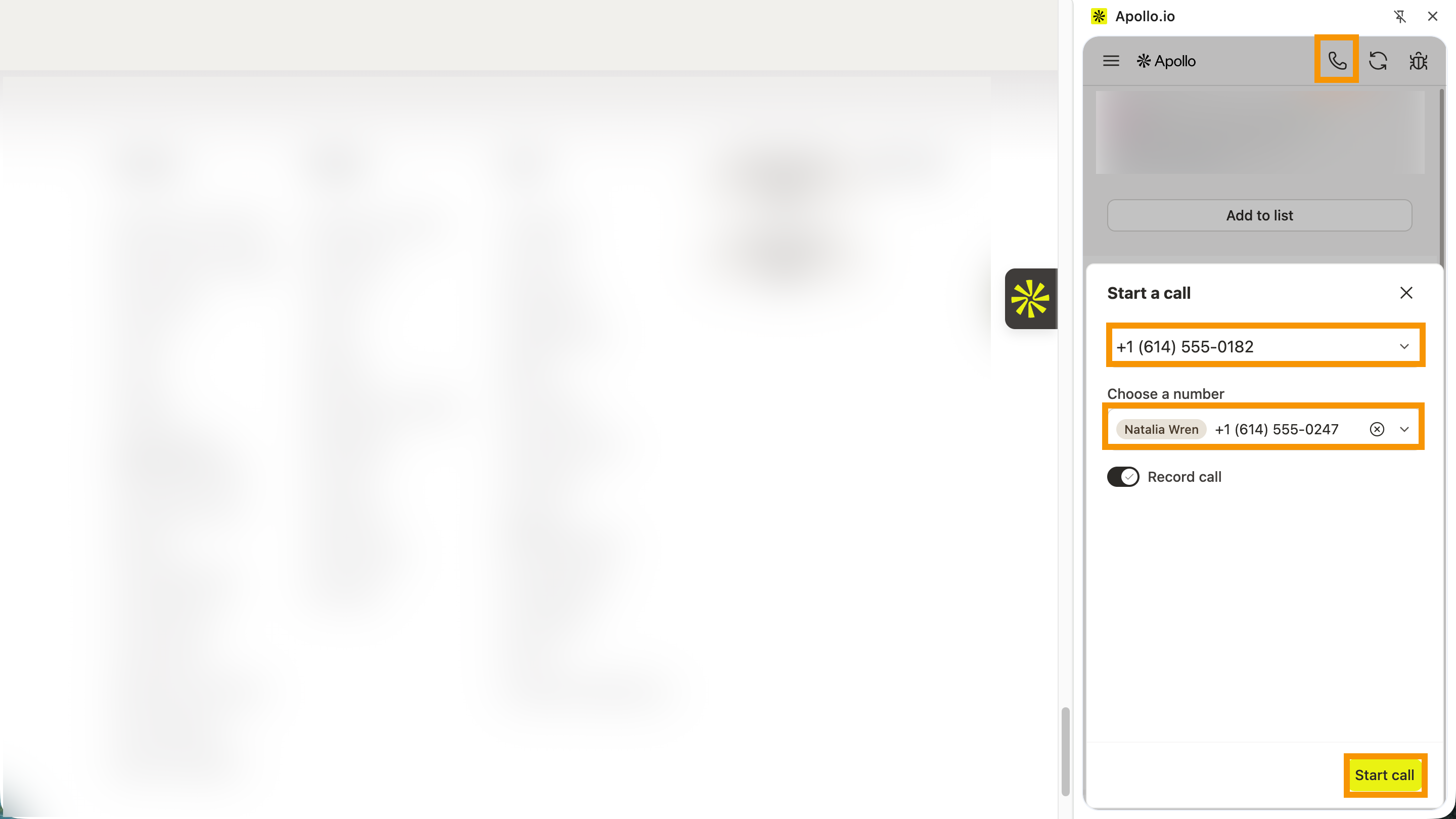
Puedes iniciar una llamada directamente desde la extensión. Haz clic en el Marcador > Selecciona el número desde el que quieres llamar > Selecciona el número al que quieres llamar. Activa Grabar llamada para grabar la llamada y luego haz clic en Iniciar llamada.
Próximos pasos
Si estás implementando la extensión de Apollo para Chrome, estos son los siguientes clics que hacen que se sienta “siempre activa” para ti y tu equipo.
| Instala la extensión de Apollo para Chrome | Instala y fija la extensión de Apollo para Chrome para tener herramientas de prospección e interacción directamente dentro de Gmail, Google Calendar y los sitios donde ya trabajas. |
|---|---|
| Resumen de la extensión de Apollo para Chrome | Identifica lo que puede hacer la extensión para elegir las superficies de mayor impacto (Gmail, Google Calendar, CRM, sitios web de empresas) para tu implementación, en lugar de intentar usar todo al mismo tiempo. |
| Usa la extensión de Apollo para Chrome en todos los sitios web | Muestra Insights de Apollo en cualquier sitio web de empresa para calificar cuentas más rápido mientras navegas. |
| Soluciona problemas de la extensión de Apollo para Chrome | Sigue los pasos de solución de problemas de la extensión de Chrome para corregir widgets faltantes, problemas de inicio de sesión o errores de sincronización antes de que afecten el Workflow de tu equipo. |