
Aperçu
L'extension Apollo pour Chrome intègre directement les fonctionnalités d'Apollo dans les plateformes prises en charge, notamment Google Calendar, Gmail, HubSpot, Salesforce, Pipedrive, Salesloft et les sites web d'entreprise.
L'extension comprend un ensemble de fonctionnalités générales disponibles sur tous les sites pris en charge. Les sections ci-dessous expliquent comment utiliser ces fonctionnalités.
Utiliser l'extension Apollo pour Chrome
Une fois que l'extension Apollo pour Chrome est installée, vous pouvez agir sur les prospects directement depuis les plateformes prises en charge. Les actions ci-dessous sont disponibles partout où l'extension est prise en charge.
Lorsque vous consultez un contact enregistré, vous pouvez effectuer les actions suivantes :
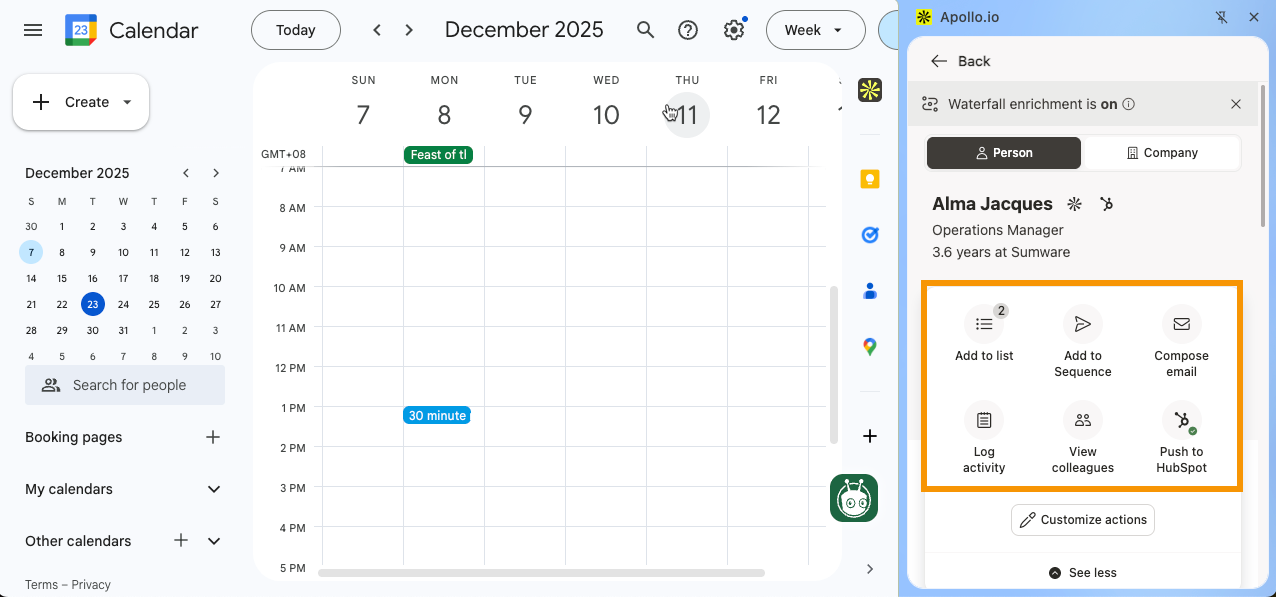
Personnes | ||
| Ajouter à une liste | Ajouter à la Séquence | Rédiger un Email |
| Consigner une activité | Voir les collègues | Envoyer vers le CRM |
| Consulter des informations supplémentaires | ||
Ajouter à une liste
Pour ajouter un contact à une liste avec l'extension Apollo pour Chrome :
- Ouvrez un contact enregistré.
- Cliquez sur Ajouter à une liste.
- Sélectionnez vos listes préférées.
- Cliquez sur Appliquer.
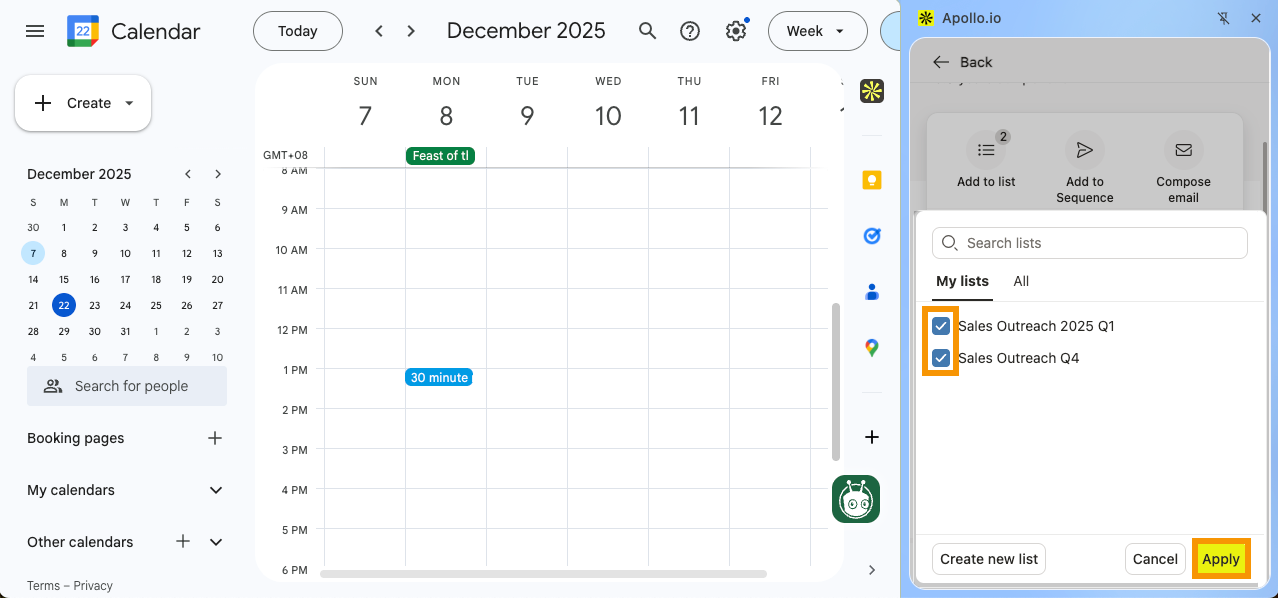
- (Facultatif) Pour ajouter le contact à une nouvelle liste, cliquez sur Créer une liste > Saisissez un nom de liste > Cliquez sur Créer la liste et ajouter.
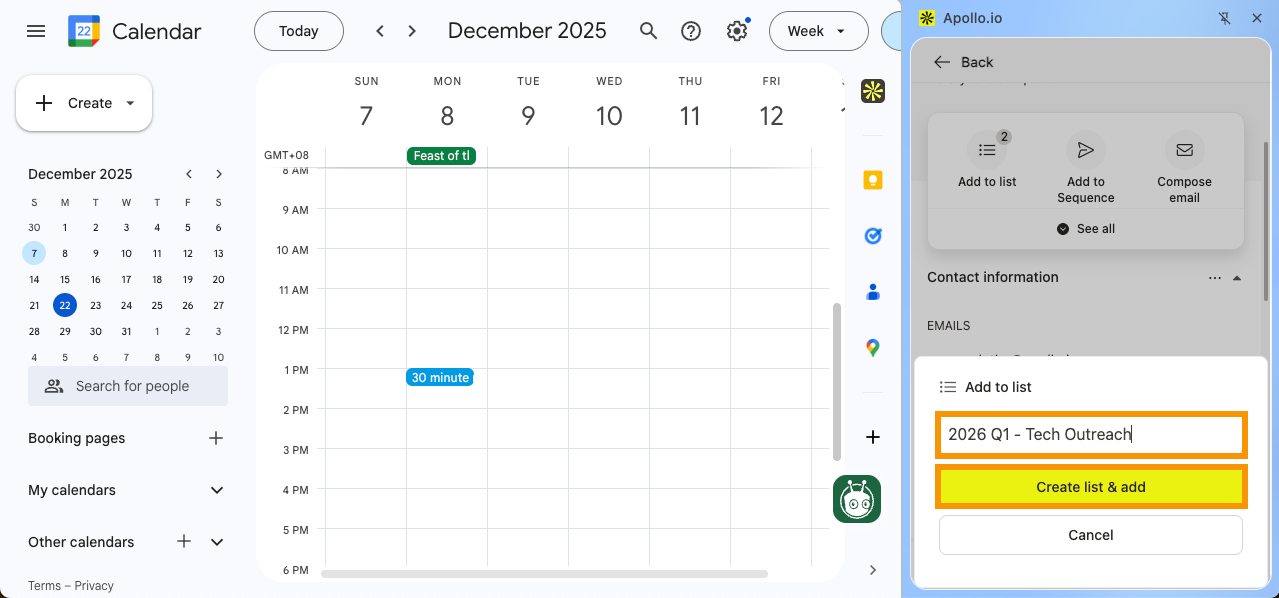
Vous avez maintenant ajouté un contact à une liste avec l'extension Apollo pour Chrome.
Ajouter à une séquence
Pour ajouter un contact à une séquence avec l'extension Apollo pour Chrome :
- Ouvrez un contact enregistré.
- Cliquez sur Ajouter à une séquence.
- Sélectionnez votre séquence préférée.
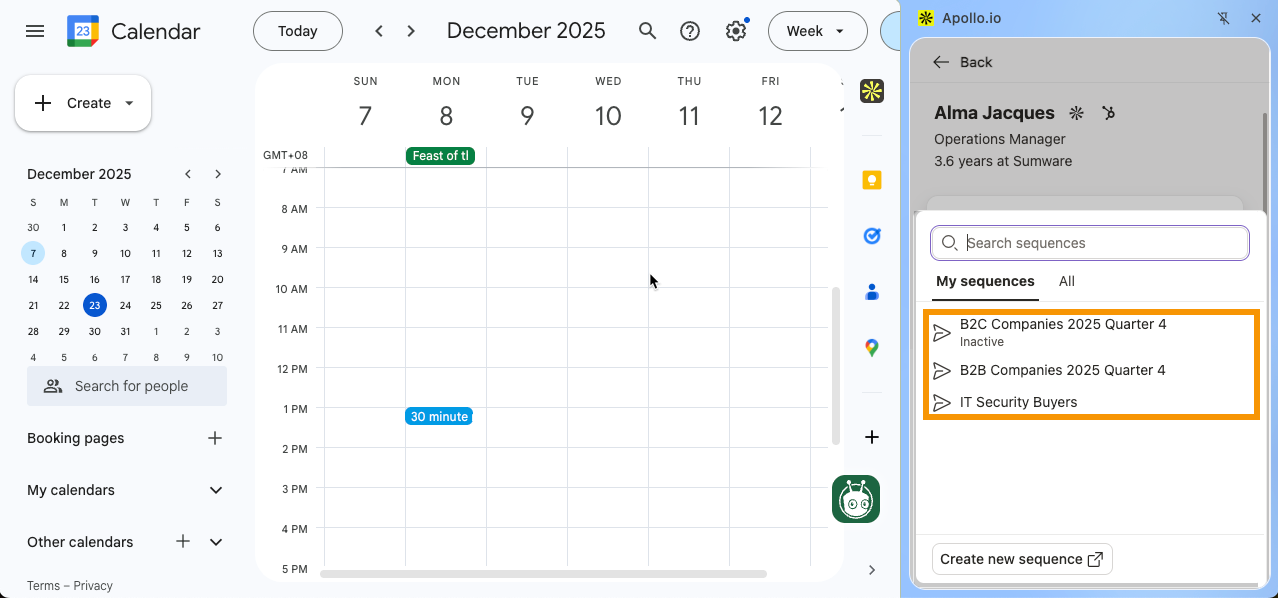
- Cliquez sur Ajouter maintenant.
- (Facultatif) Pour ajouter le contact plus tard, cliquez sur ▾ > Planifier pour plus tard > Choisissez une date et une heure > Cliquez sur Planifier l'ajout.
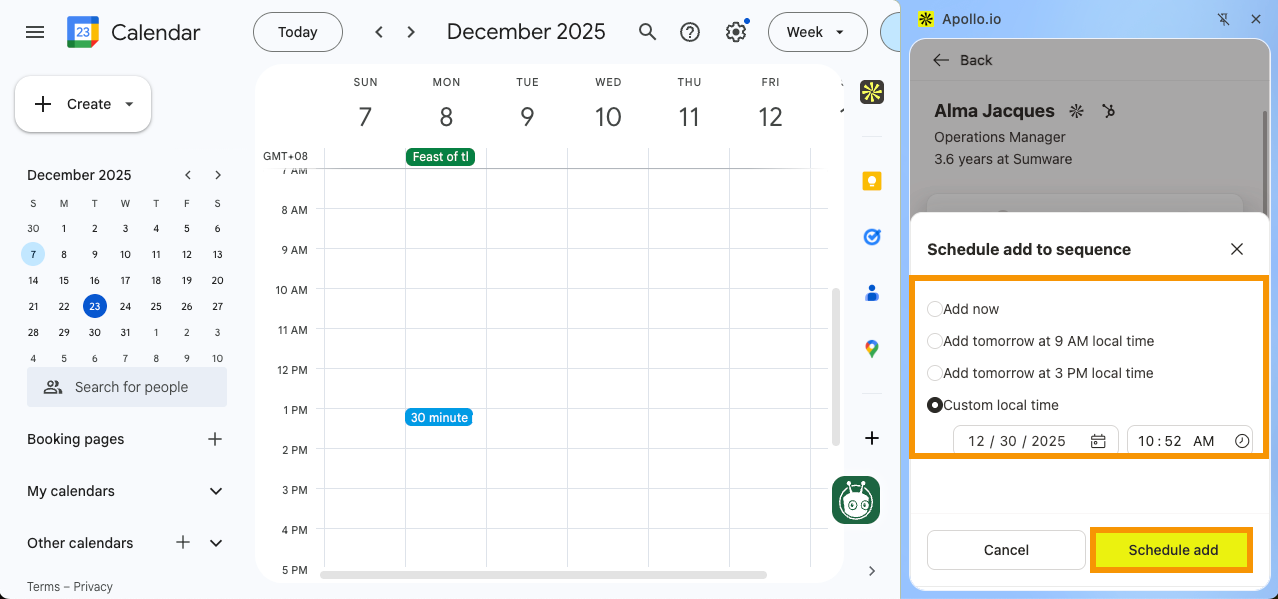
Vous avez maintenant ajouté un contact à une séquence avec l'extension Apollo pour Chrome.
Rédiger un Email
Pour envoyer un Email avec l'extension Apollo pour Chrome :
- Ouvrez un contact enregistré.
- Cliquez sur Rédiger un Email.
- Saisissez l'objet et le corps de votre Email.
- Cliquez sur Envoyer maintenant pour envoyer l'Email immédiatement.
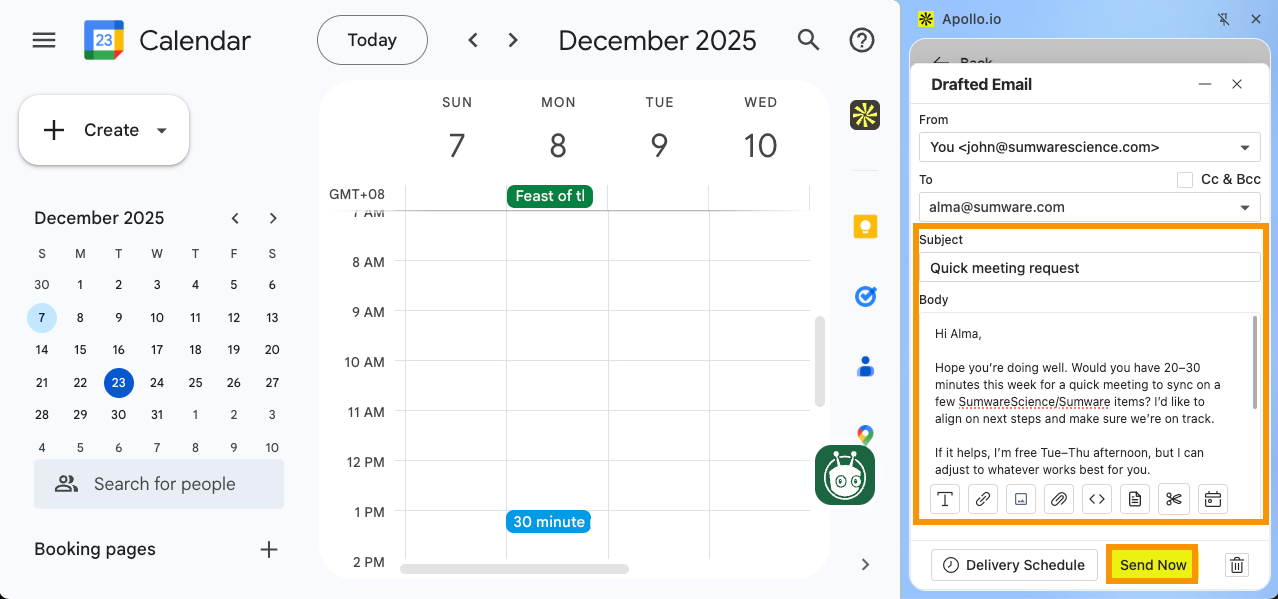
- (Facultatif) Pour envoyer votre Email plus tard, cliquez sur Planification d'envoi > Sélectionnez quand vous souhaitez envoyer l'Email > Cliquez sur Planifier.
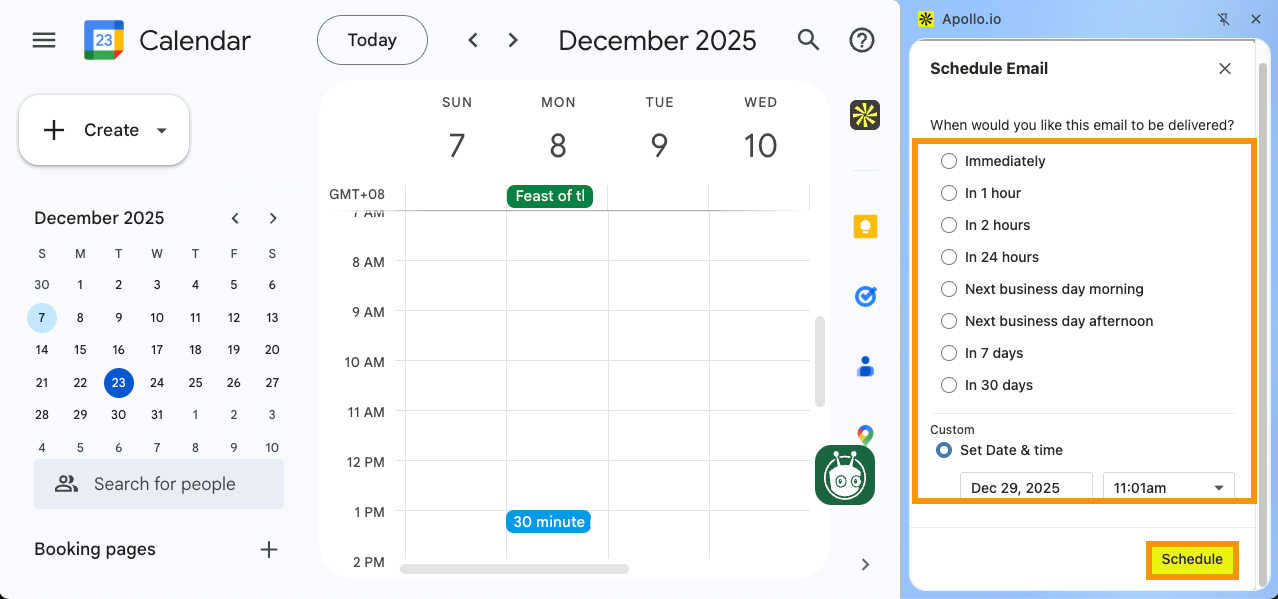
Vous avez maintenant envoyé un Email avec l'extension Apollo pour Chrome.
Consigner une activité
Pour consigner une note ou un appel avec l'extension Apollo Chrome :
- Ouvrez un contact enregistré.
- Cliquez sur Consigner une activité.
- Sélectionnez un type d'activité.
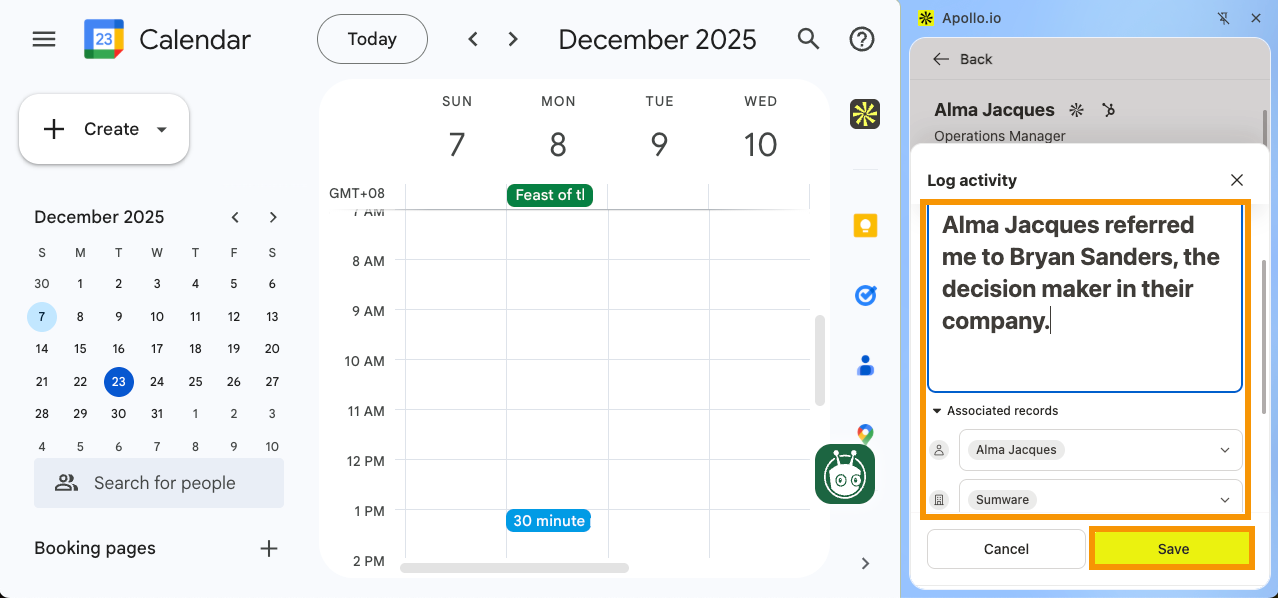
- Saisissez votre note.
- (Facultatif) Pour associer la note à des records, cliquez sur Records associés. Vous pouvez associer la note aux éléments suivants :
- Contact
- Entreprise
- Opportunités
- Réunions
- Conversations
- Cliquez sur Enregistrer.
- Sélectionnez un Résultat de l'appel.
- Sélectionnez un Objet de l'appel.
- Saisissez votre note.
- Cliquez sur Enregistrer.
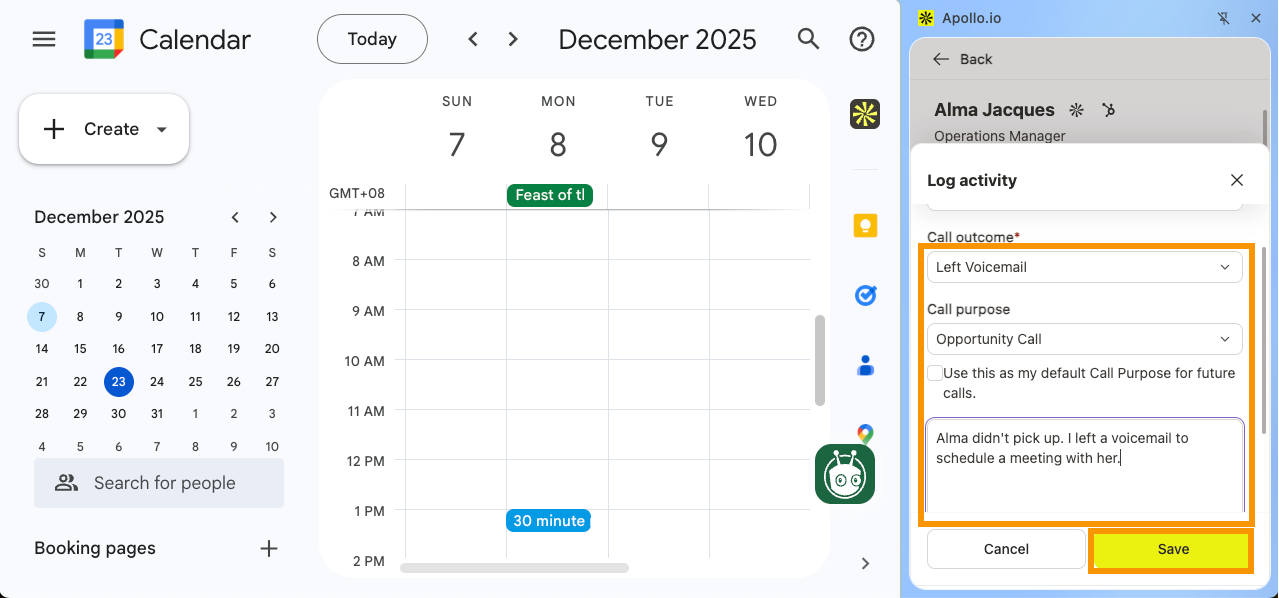
Vous avez maintenant consigné une activité avec l'extension Apollo Chrome.
Voir les collègues
Pour voir les collègues du contact :
- Ouvrez un contact enregistré.
- Cliquez sur Voir les collègues.
- Cliquez sur Nouveau pour les contacts non enregistrés, Suggestions pour les contacts suggérés par Apollo, ou Tous pour les deux.
Contacts suggérés sont basés sur vos profils client cibles, votre prospection passée et le score du prospect.
Lorsque vous enregistrez un contact, des crédits peuvent vous être facturés.
- Cliquez sur les prospects que vous souhaitez inclure dans vos prochaines actions.
- Cliquez sur l'action souhaitée pour les prospects. Vous pouvez enregistrer le contact, les ajouter à une liste ou à une séquence, envoyer leurs informations à votre CRM, envoyer un Email ou accéder à leurs coordonnées.
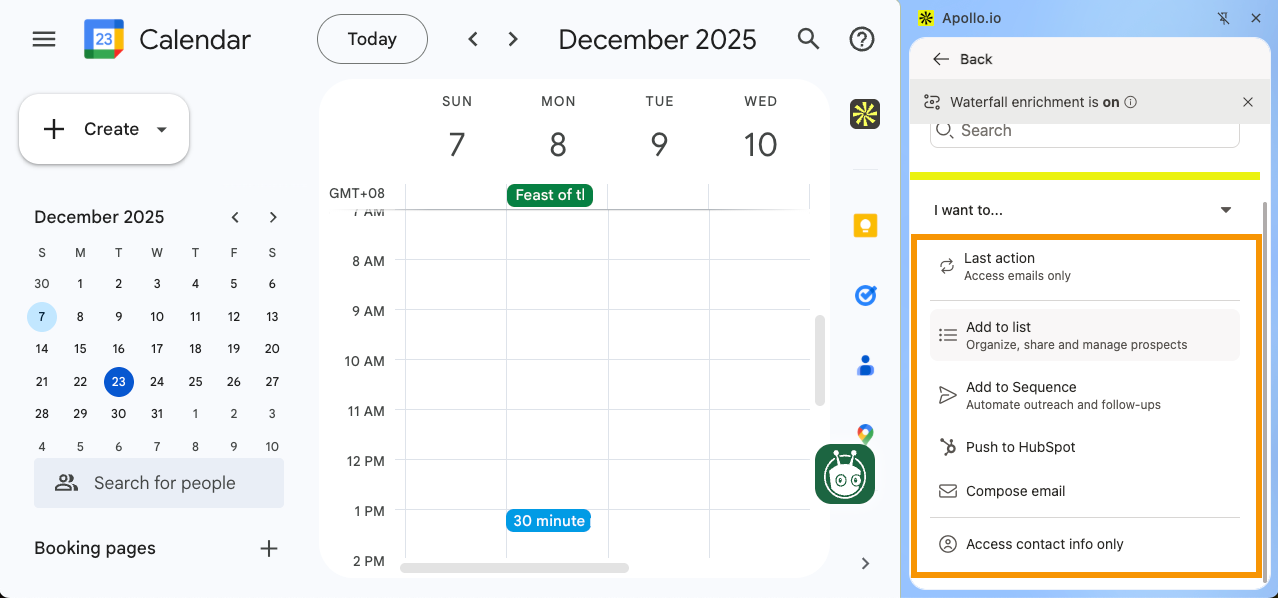
Vous avez maintenant consulté les collègues du contact avec l'extension Apollo pour Chrome.
Envoyer au CRM
Apollo s'intègre à plusieurs CRM, et les options disponibles dépendent du CRM connecté à votre compte Apollo.
| CRM | Étapes |
|---|---|
| HubSpot | Cliquez sur Envoyer à HubSpot pour synchroniser les informations du contact avec HubSpot. |
| Salesforce | Cliquez sur Envoyer à Salesforce pour synchroniser les informations du contact avec Salesforce. |
| Salesloft |
|
| Sensibilisation |
|
Consulter des informations supplémentaires
Les onglets suivants sont également disponibles pour fournir plus de contexte :
| Onglet Informations | Description |
|---|---|
| Coordonnées du contact |
Consultez l'adresse Email ou le numéro de téléphone de votre contact. Passez le curseur sur l'adresse Email ou le numéro de téléphone pour : Adresse Email :
Numéros de téléphone :
|
| Champs du Record |
Consultez les champs de votre Contact :
Cliquez sur Voir tous les champs pour afficher tous les champs associés au Contact. |
| Vérification de compatibilité | Consultez la compatibilité du Contact en fonction de vos scores et de vos signals. Cela vous aidera à déterminer si le Contact correspond à votre ICP. |
| Notes | Consultez les notes associées au Contact. Cliquez sur Ajouter une note pour ajouter une note liée au Contact. (Référence à la note ci-dessus). |
| Dernière activité | Consultez les activités liées à ce Contact. Cliquez sur Journaliser une activité pour consigner une note ou un appel au Contact. (Référence à la note ci-dessus). |
| Conversations | Accédez aux informations pertinentes sur le Contact via les liens associés. |
| Liens | Consultez les conversations enregistrées du Contact pour recueillir des informations contextuelles. |
Si vous souhaitez réorganiser les onglets du Contact, cliquez sur Personnaliser et réorganiser > cliquez et faites glisser l’icône ⋮⋮ pour ajuster l’ordre > cliquez sur Enregistrer.
Lorsque vous consultez une entreprise enregistrée, vous pouvez l'ajouter à une liste ou parcourir les onglets d'information pour obtenir des insights exploitables.
Ajouter à une liste
Pour ajouter une entreprise à une liste :
- Accédez à une entreprise enregistrée.
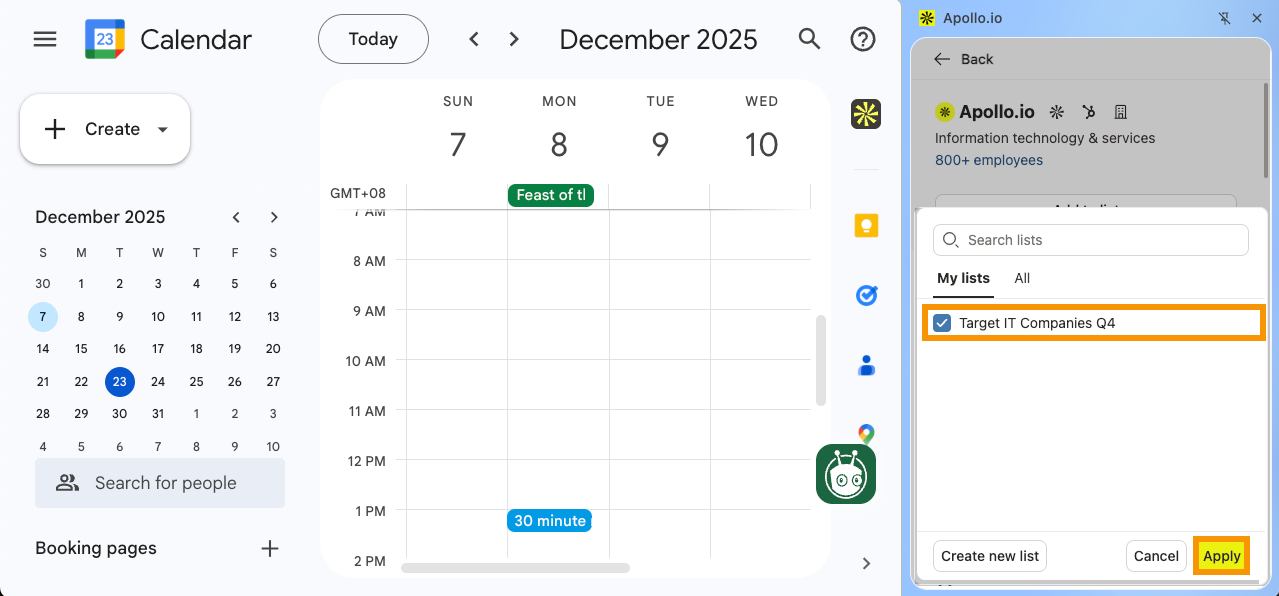
- Cliquez sur Ajouter à une liste.
- Sélectionnez les listes de votre choix.
- Cliquez sur Appliquer.
- (Facultatif) Pour ajouter l'entreprise à une nouvelle liste, cliquez sur Créer une liste > Saisissez un nom de liste > Cliquez sur Créer la liste et ajouter.
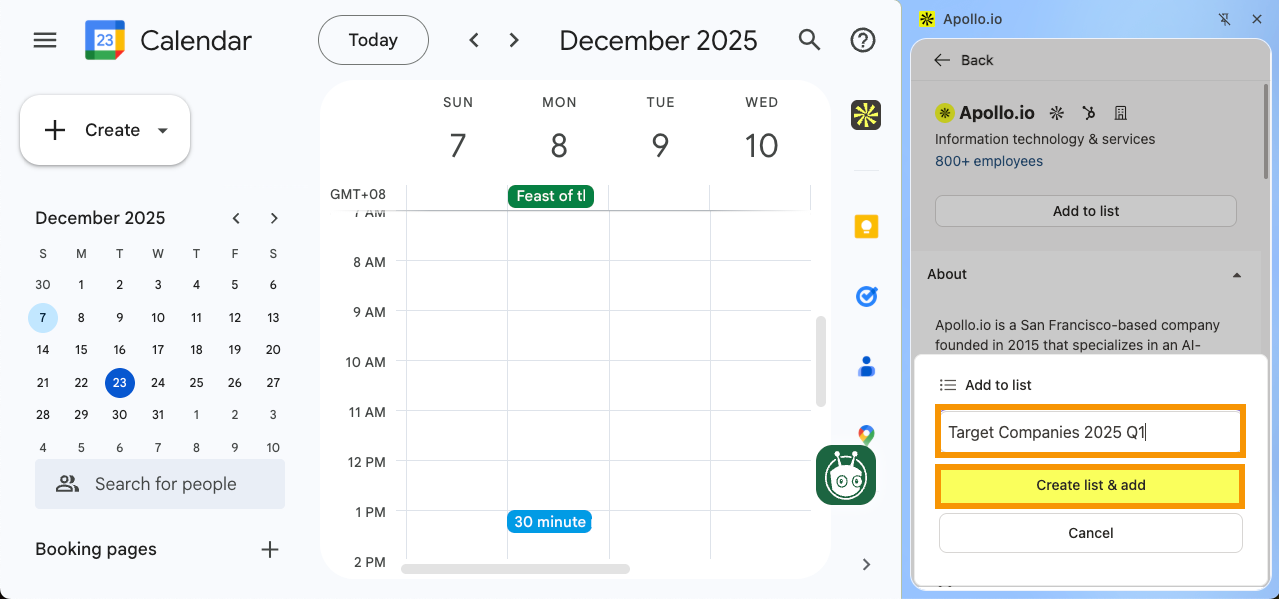
Vous avez maintenant ajouté une entreprise à une liste avec l'extension Chrome Apollo.
Consulter des informations supplémentaires
Les onglets suivants sont également disponibles pour fournir plus de contexte :
- Propriétaire du compte
- Étape
Cliquez sur Voir tous les champs pour afficher tous les champs associés au contact.
| Onglet d'information | Description |
|---|---|
| À propos | Découvrez les informations clés sur l'entreprise, notamment sa brève description, ses secteurs et mots-clés, son lieu, son nombre d'employés, les technologies utilisées et son chiffre d'affaires annuel. |
| Champs du Record | Affichez les champs de votre entreprise : |
| Vérification de compatibilité | Déterminez en un coup d'œil si une entreprise correspond à votre Ideal Customer Profile en exploitant des signaux basés sur les filtres démographiques et comportementaux qui comptent pour vous. |
| Actualités | Restez informé des dernières actualités concernant l'entreprise grâce à cette section. Utilisez ces insights pour cibler et personnaliser votre messagerie. |
| Conversations | Consultez et écoutez conversations enregistrées pour les contacts de l'entreprise. |
| Liens | Accédez aux informations pertinentes sur l'entreprise via ses liens associés. |
| Entreprises similaires | Afficher des entreprises similaires similaires au compte. Cela vous aide à trouver des organisations présentant des caractéristiques firmographiques proches, ce qui facilite l'identification de celles qui sont les plus susceptibles de bénéficier de votre prospection. |
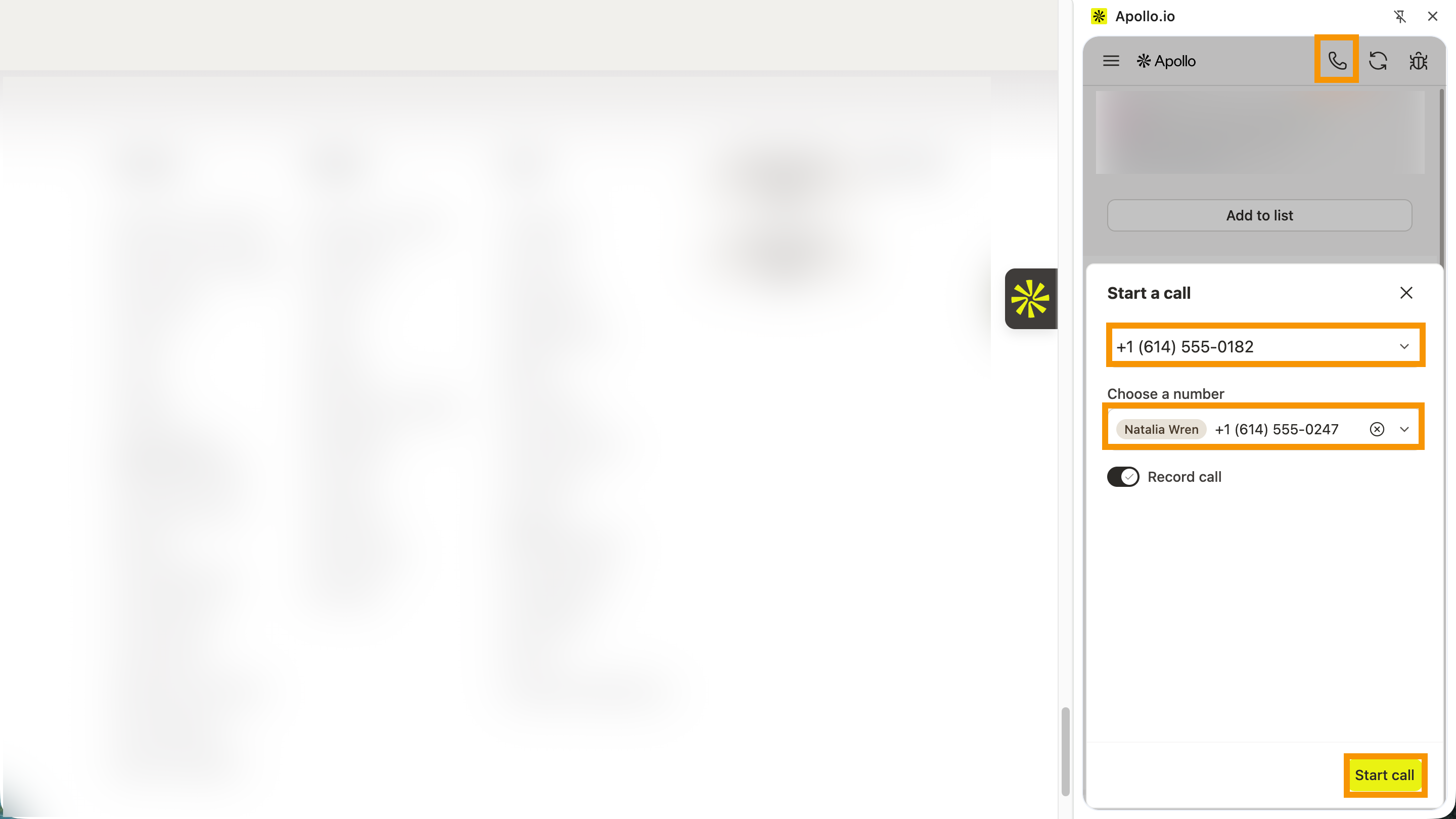
Vous pouvez démarrer un appel directement depuis l'extension. Cliquez sur le Dialer > Sélectionnez le numéro à partir duquel vous souhaitez appeler > Sélectionnez le numéro que vous souhaitez appeler. Activez l'option Enregistrer l'appel pour enregistrer l'appel, puis cliquez sur Démarrer l'appel.
Étapes suivantes
Si vous déployez l'extension Apollo Chrome, voici les prochaines actions à effectuer pour qu'elle vous paraisse, à vous et à votre équipe, toujours active.
| Installer l'extension Apollo Chrome | Installez et épinglez l'extension Apollo Chrome pour intégrer les outils de prospection et d'engagement directement dans Gmail, Google Calendar et les sites que vous utilisez déjà. |
|---|---|
| Présentation de l'extension Apollo Chrome | Définissez ce que l'extension peut faire afin de choisir les surfaces à plus fort impact (Gmail, Google Calendar, CRM, sites web d'entreprise) pour votre déploiement, au lieu de tout essayer d'un coup. |
| Utiliser l'extension Apollo Chrome sur tous les sites web | Affichez les Insights Apollo sur n'importe quel site web d'entreprise pour qualifier les comptes plus rapidement pendant votre navigation. |
| Résoudre les problèmes de l'extension Apollo Chrome | Suivez les étapes de dépannage de l'extension Chrome pour corriger les widgets manquants, les problèmes de connexion ou les anomalies de synchronisation avant qu'ils ne perturbent le Workflow de votre équipe. |