
Aperçu.
L'extension Chrome d'Apollo intègre les fonctionnalités d'Apollo directement dans les plateformes compatibles, notamment __KEEP_0000__.Google Calendar., Gmail., HubSpot., Salesforce., Pipedrive., Salesloft, etsites web d'entreprises..
L'extension comprend un ensemble de fonctionnalités générales disponibles sur tous les sites pris en charge. Les sections ci-dessous expliquent comment utiliser ces fonctionnalités.
Utilisez l'extension Chrome pour Apollo.
Une fois que __KEEP_0000__L'extension Chrome d'Apollo est installée.Vous pouvez prendre des mesures concernant les prospects directement depuis les plateformes compatibles. Les actions suivantes sont disponibles partout où l'extension est prise en charge.
Lorsque vous consultez un contact enregistré, vous pouvez effectuer les actions suivantes :
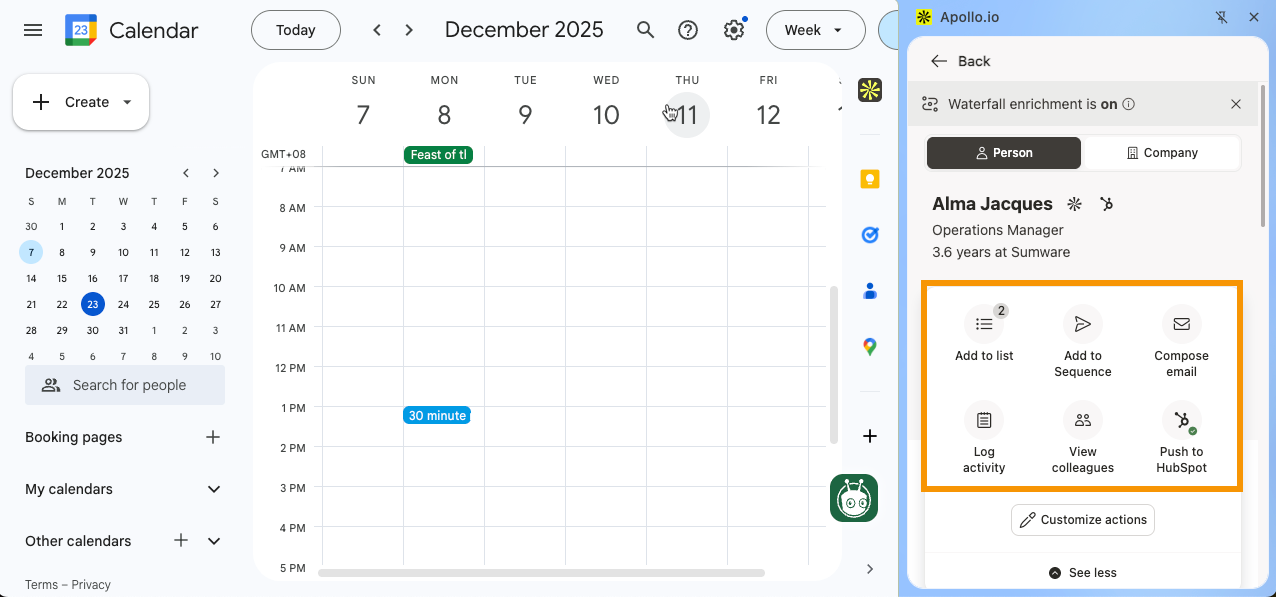
Personnes. | ||
| Ajouter à la liste. | Ajouter à la séquence. | Composez un courriel. |
| Activité du journal. | Consulter les collègues. | Appuyez sur CRM. |
| Consulter les informations supplémentaires. | ||
Ajouter à la liste.
Pour ajouter un contact à une liste en utilisant l'extension Chrome __KEEP_0000__ Apollo :
- Ouvrez un contact enregistré.
- Cliquez.Ajouter à la liste..
- Sélectionnez les listes que vous préférez.
- Cliquez.Postuler. __KEEP_0000__.
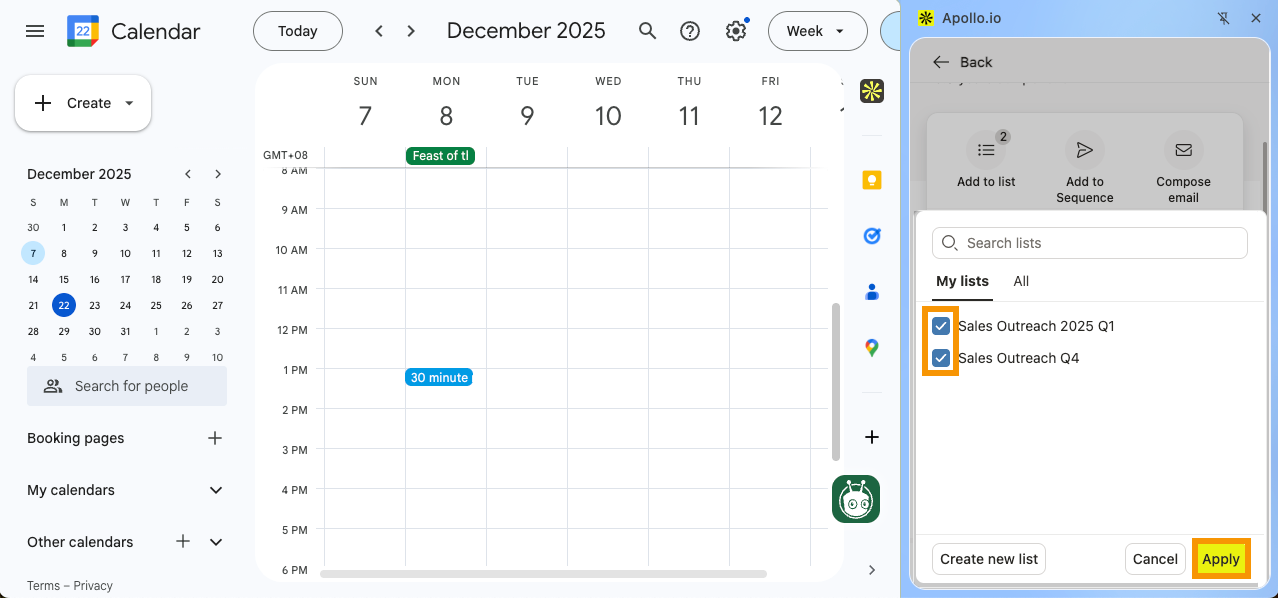
- (Facultatif) Pour ajouter le contact à une nouvelle liste, cliquez sur __KEEP_0000__.Créez une nouvelle liste.> Entrez un nom pour la liste. > Cliquez sur __KEEP_0000__.Créer une liste et ajouter..
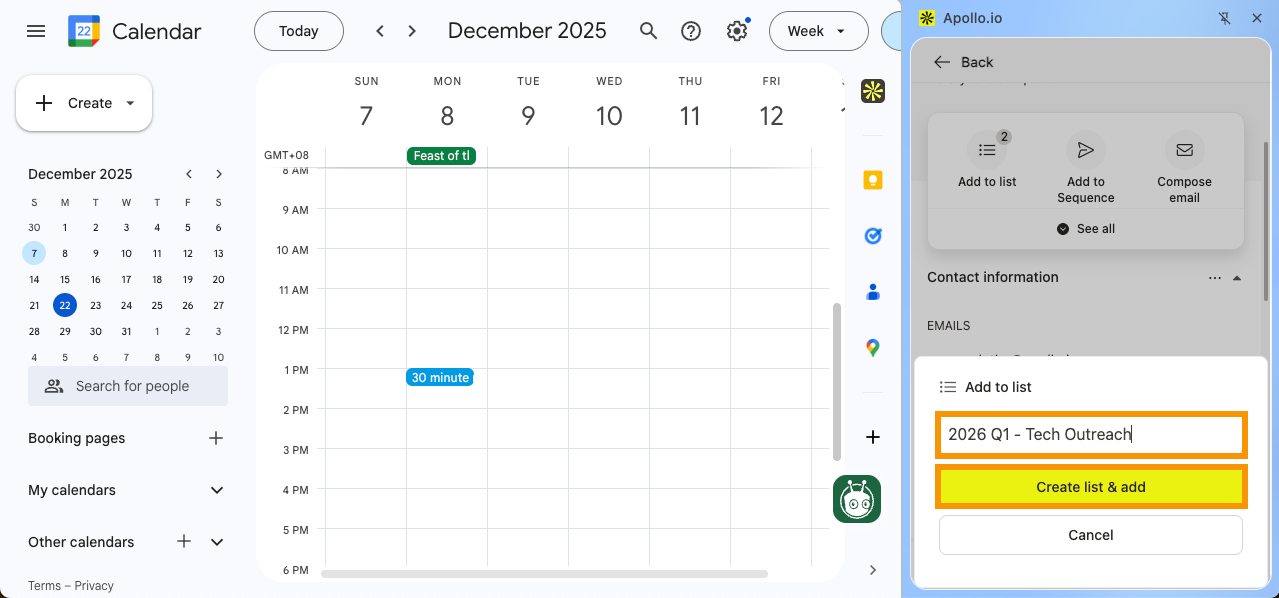
Vous avez maintenant ajouté un contact à une liste grâce à l'extension Chrome Apollo.
Ajouter à la séquence.
Pour ajouter un contact à une séquence en utilisant l'extension Chrome d'Apollo :
- Ouvrez un contact enregistré.
- Cliquez.Ajouter à la séquence..
- Veuillez sélectionner la séquence de votre choix.
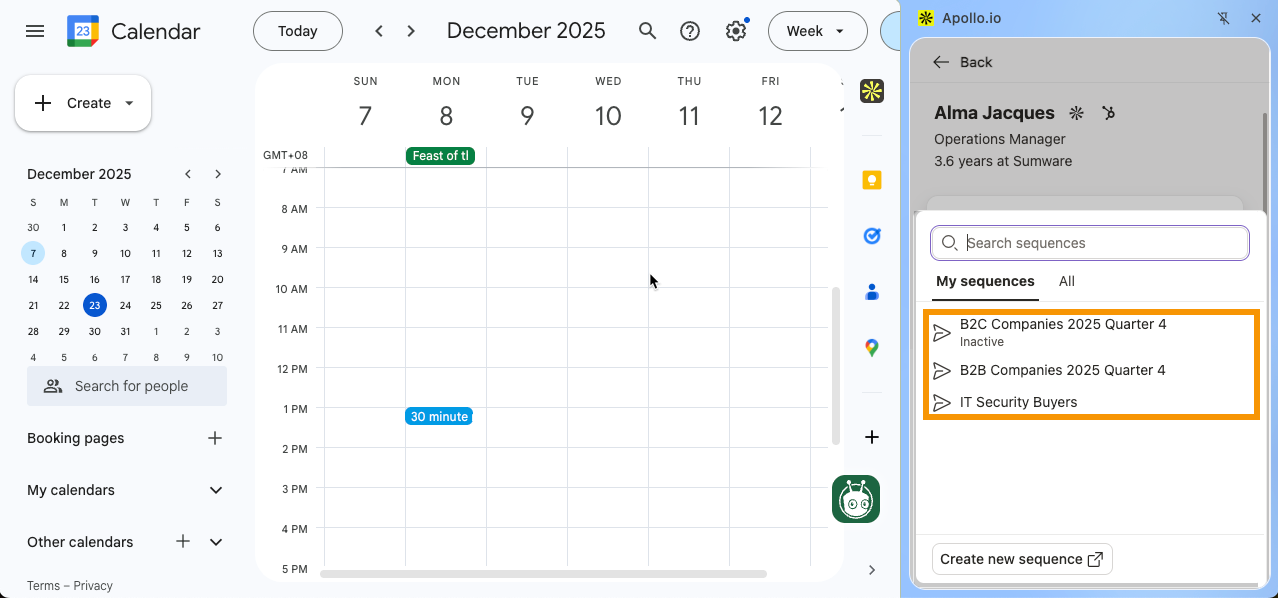
- Cliquez.Ajouter maintenant..
- (Facultatif) Pour ajouter le contact ultérieurement, cliquez sur ▾ >Planifier pour plus tard. __KEEP_0000__> Choisissez une date et une heure, puis cliquez sur "Planifier" et "Ajouter".
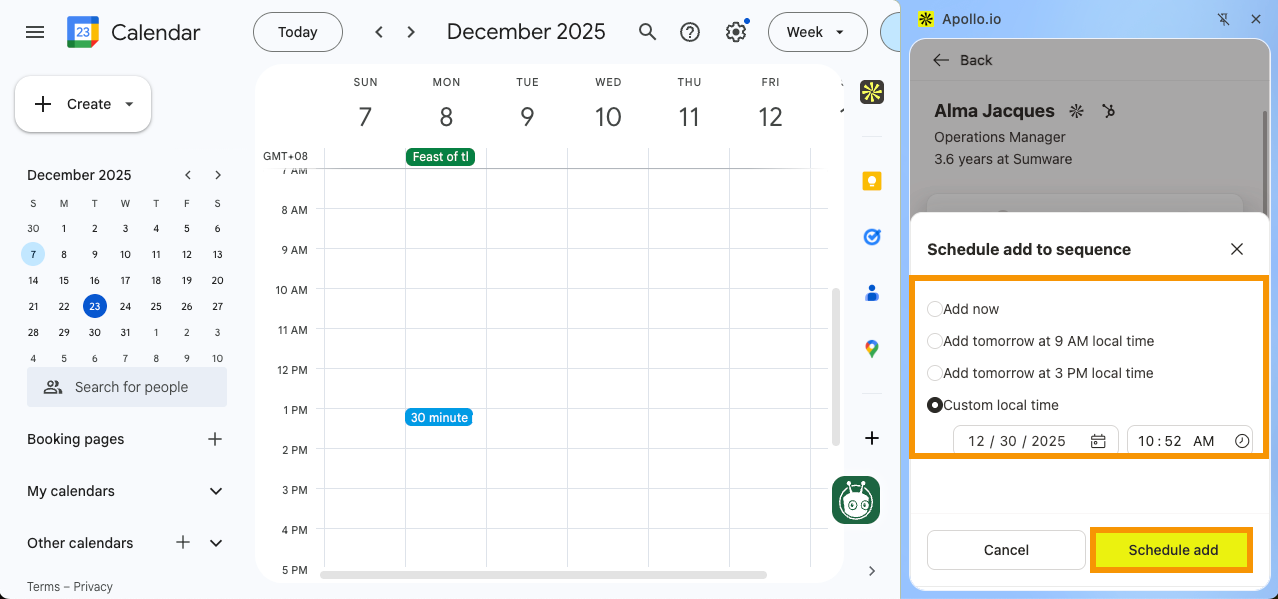
Vous venez d'ajouter un contact à une séquence grâce à l'extension Chrome Apollo.
Composerez un courriel.
Pour envoyer un e-mail en utilisant l'extension Chrome Apollo :
- Ouvrez un contact enregistré.
- Cliquez.Composerez un courriel..
- Veuillez saisir un sujet et le corps de votre courriel.
- Cliquez.Envoyer maintenant. __KEEP_0000__Pour envoyer l'e-mail immédiatement.
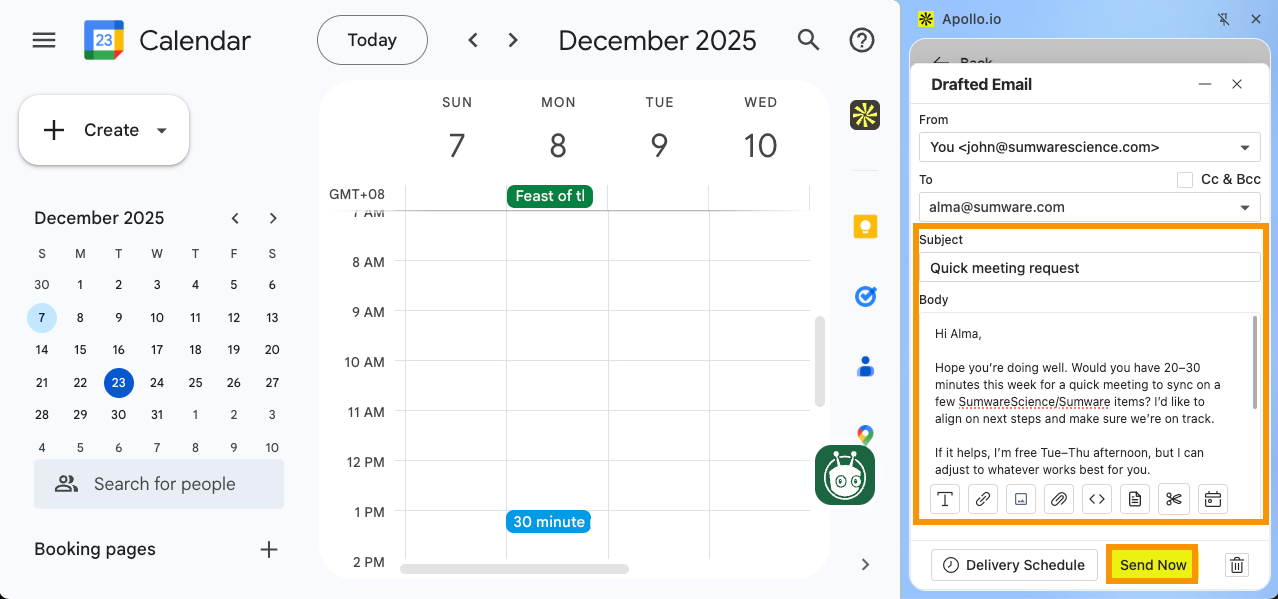
- (Facultatif) Pour envoyer votre e-mail plus tard, cliquez sur __KEEP_0000__.Planning de livraison.> Sélectionnez le moment où vous souhaitez envoyer l'e-mail. > Cliquez sur __KEEP_0000__.Planning..
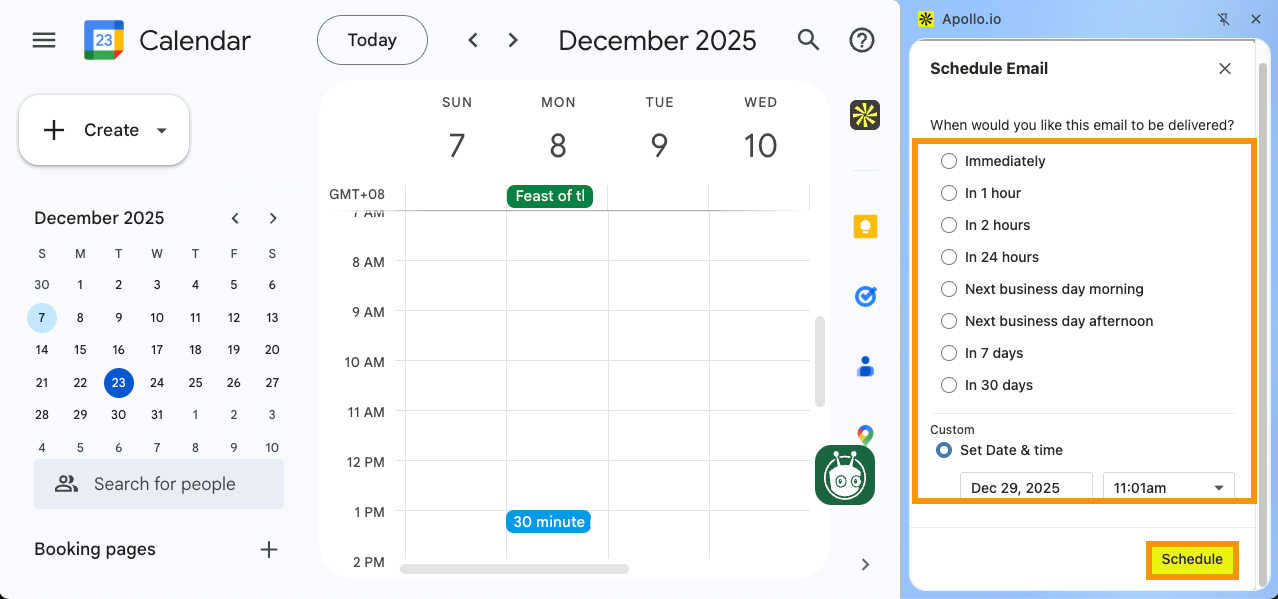
Vous venez d'envoyer un courriel en utilisant l'extension Chrome Apollo.
Activité du journal.
Pour enregistrer une note ou un appel avec l'extension Chrome Apollo :
- Ouvrez un contact enregistré. __KEEP_0000__
- Cliquez.Historique des actions..
- Veuillez sélectionner un type d'activité.
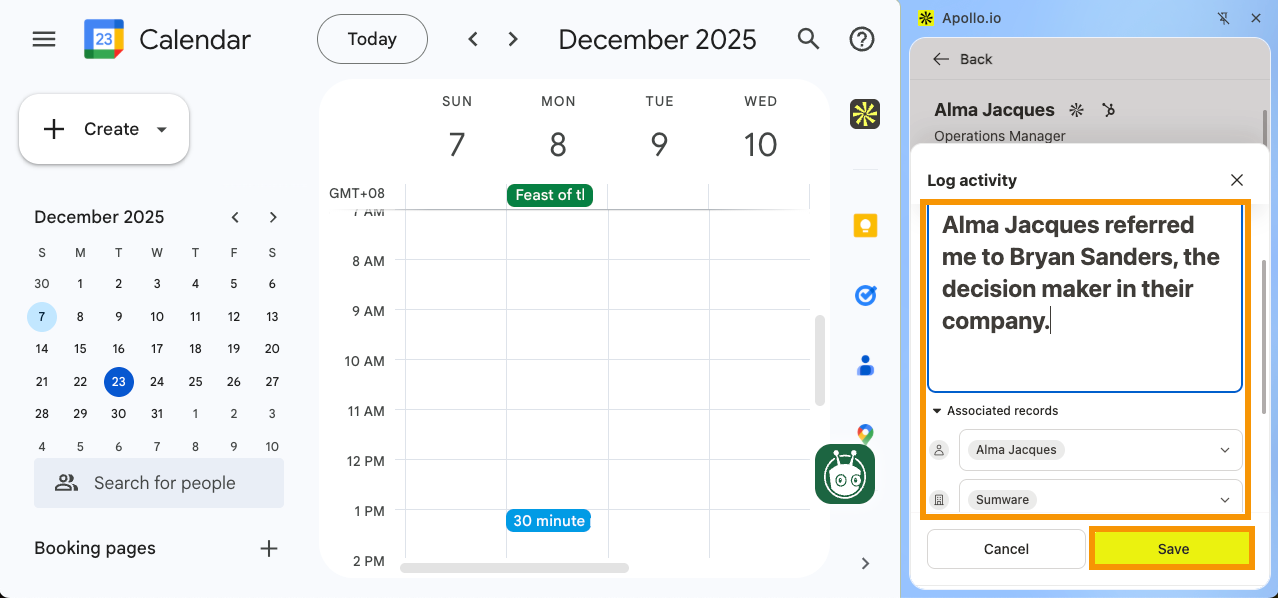
- Veuillez saisir votre commentaire.
- (Facultatif) Pour associer la note aux enregistrements, cliquez sur __KEEP_0000__.Enregistrements associés.Vous pouvez associer cette note aux éléments suivants :
- Contact. __KEEP_0000__
- Entreprise.
- Offres.
- Réunions.
- Conversations.
- Cliquez.Enregistrer. __KEEP_0000__.
- Sélectionnez un __KEEP_0000__.Résultat de l'appel..
- Sélectionnez un __KEEP_0000__.Objet de l'appel..
- Veuillez saisir votre note.
- Cliquez.Enregistrer. __KEEP_0000__.
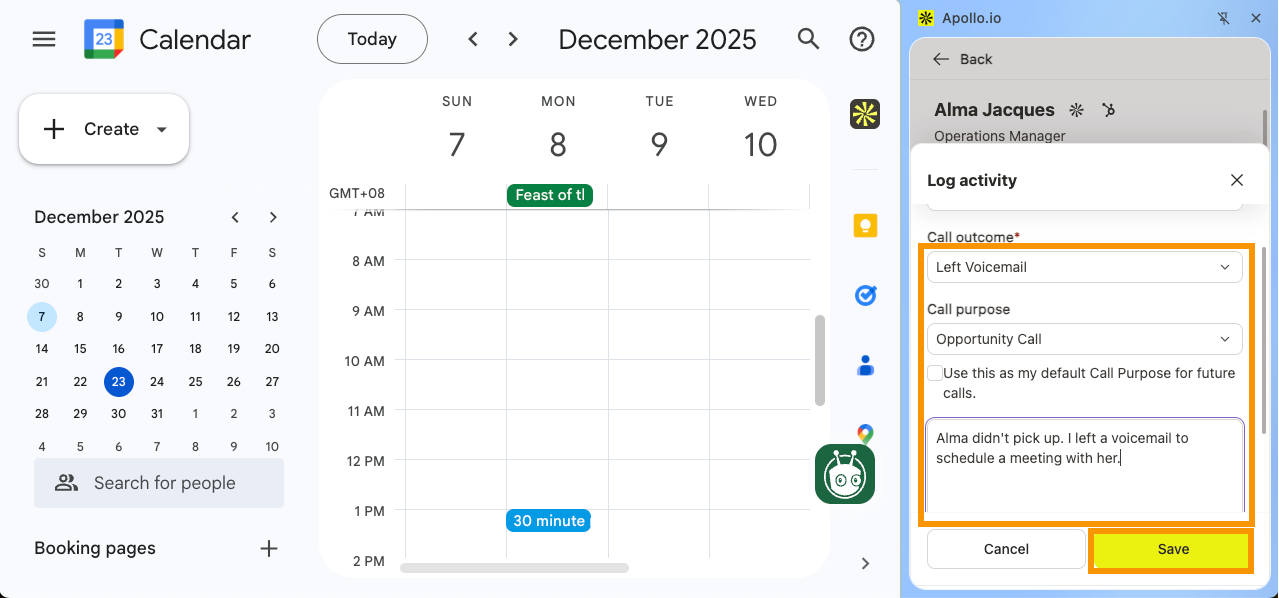
Vous avez maintenant enregistré une activité grâce à l'extension Chrome __KEEP_0000__ Apollo.
Consulter les collègues.
Pour afficher les collègues du contact :
- Ouvrez un contact enregistré.
- Cliquez.Consulter les collègues..
- Cliquez.Nouveau.pour les contacts qui n'ont pas été enregistrés, __KEEP_0000__.Suggéré.pour les contacts suggérés par Apollo, ou __KEEP_0000__.Tout.pour les deux.
Contacts suggérés.
__KEEP_0000__Les règles sont basées sur vos personas cibles, vos actions de prospection antérieures et le score de vos prospects. __KEEP_0000__
Lorsque vous enregistrez un contact, des frais peuvent vous être facturés pour __KEEP_0000__.crédit..
- Cliquez sur les prospects que vous souhaitez inclure dans vos prochaines actions.
- Cliquez sur l'action que vous souhaitez effectuer pour les prospects. Vous pouvez...Enregistrer le contact., Ajoutez-les à une liste.ou __KEEP_0000__séquence __KEEP_0000__Vous pouvez, grâce à ces informations, pousser les données vers votre CRM, envoyer un courriel ou accéder à leurs coordonnées.
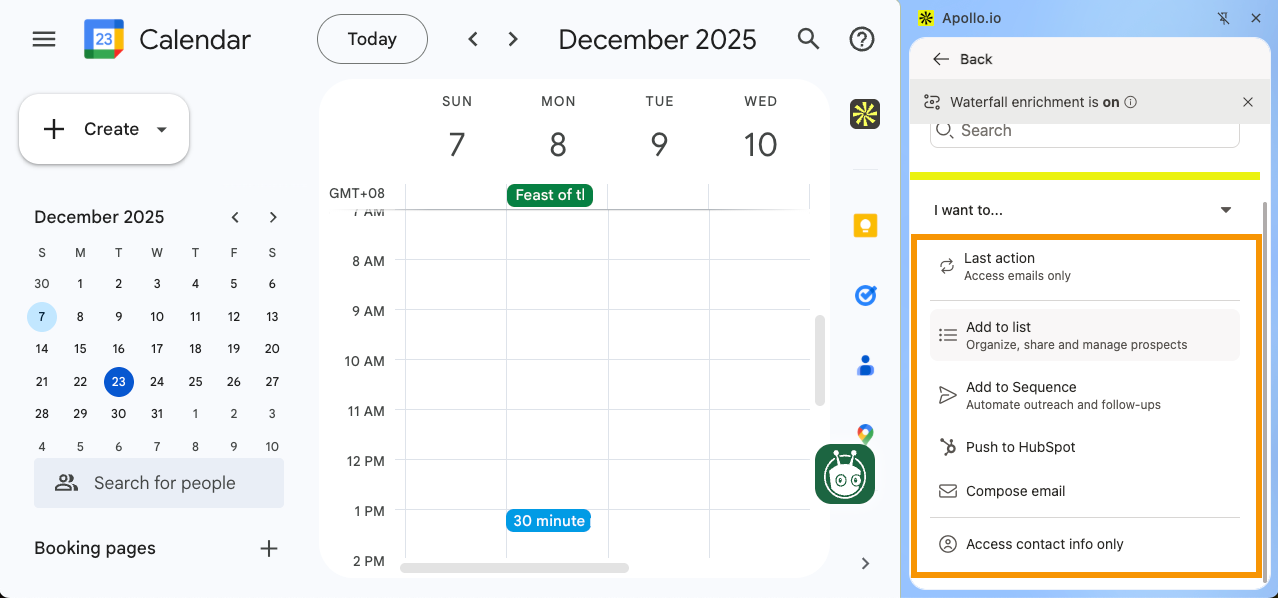
Vous avez maintenant consulté les collègues du contact grâce à l'extension Chrome __KEEP_0000__ Apollo.
Pousser vers CRM.
Apollo s'intègre à plusieurs systèmes CRM, et les options disponibles dépendent du __KEEP_0000> connecté à votre compte Apollo.
| CRM | Étapes. |
|---|---|
| HubSpot. | Cliquez. __KEEP_0000__Envoyer vers HubSpot.Pour synchroniser les informations du contact avec HubSpot. |
| Salesforce. | Cliquez.Envoyez vers Salesforce.pour synchroniser les informations du contact avec Salesforce. |
| Salesloft. |
|
| Prise de contact. |
|
Consultez les informations supplémentaires.
Les onglets suivants sont également disponibles pour vous fournir un contexte supplémentaire :
| Onglet Informations __KEEP_0000__ | Description. |
|---|---|
| Informations de contact. |
Consultez l'adresse e-mail ou le numéro de téléphone de votre contact. Passez votre souris sur l'adresse e-mail ou le numéro de téléphone pour : Adresse e-mail :
Numéros de téléphone :
|
| Champs d'enregistrement. |
Consultez vos champs de contact :
Cliquez.Voir tous les champs.Pour afficher tous les champs liés au contact. |
| Vérification de compatibilité. | Consultez la compatibilité du contact en fonction de __KEEP_0000__.scoreset __KEEP_0000__signaux.Cela vous aidera à déterminer si le contact correspond à vos __KEEP_0000__.Veuillez fournir le texte à traduire.. |
| Notes. | Consultez les notes associées au contact. Cliquez sur __KEEP_0000__.Ajouter une note.Pour ajouter une note relative au contact. (Référence à la note ci-dessus). |
| Dernière activité. | Consultez les activités liées à ce contact. Cliquez sur __KEEP_0000__.Historique des activités.Pour enregistrer une note ou un appel concernant le contact. (Référence à la note mentionnée ci-dessus). |
| Conversations. | Vous pouvez accéder aux informations de contact pertinentes grâce à leurs liens associés. |
| Liens. | Consultez les informations de contact de __KEEP_0000__.Conversations enregistrées.pour recueillir des informations contextuelles. |
Si vous souhaitez réorganiser les onglets de contacts, cliquez sur __KEEP_0000__.Personnalisez et réorganisez.> Cliquez et faites glisser l'icône ⋮⋮ pour ajuster l'ordre. > Cliquez.Enregistrer. __KEEP_0000__.
Lorsque vous consultez une entreprise enregistrée, vous pouvez l'ajouter à une liste ou consulter les onglets d'informations pour recueillir des informations pertinentes.
Ajouter à la liste.
Pour ajouter une entreprise à une liste :
- Accédez à une entreprise enregistrée.
- Cliquez.Ajouter à la liste..
- Sélectionnez les listes que vous préférez.
- Cliquez.Postuler. __KEEP_0000__.
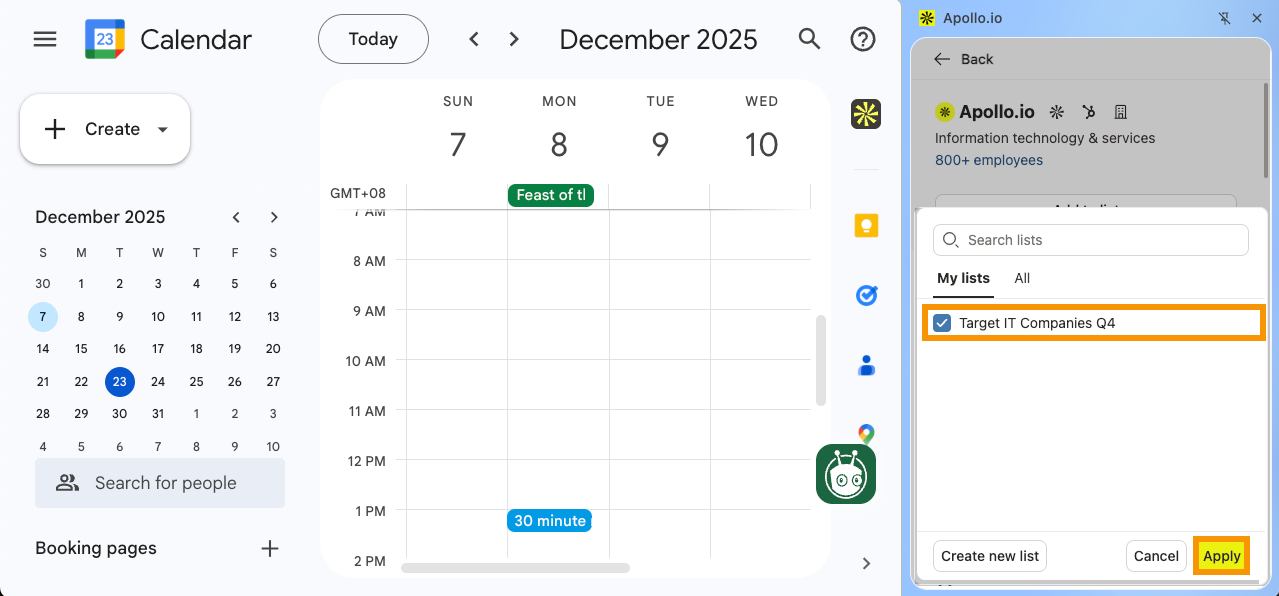
- (Facultatif) Pour ajouter l'entreprise à une nouvelle liste, cliquez sur __KEEP_0000__.Créez une nouvelle liste.> Entrez un nom pour la liste. > Cliquez sur __KEEP_0000__.Créer une liste et ajouter..
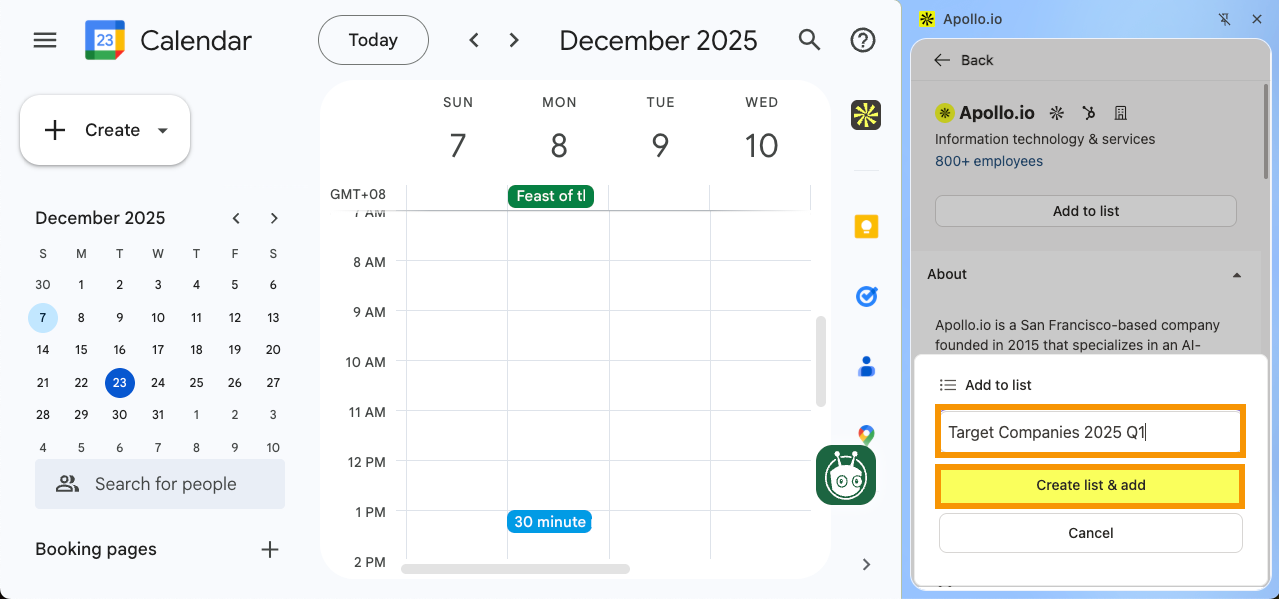
Vous avez maintenant ajouté une entreprise à une liste grâce à l'extension Chrome __KEEP_0000__ pour Apollo.
Consulter les informations complémentaires.
Les onglets suivants sont également disponibles pour vous fournir un contexte supplémentaire :
- Propriétaire du compte.
- __KEEP_0000__
Cliquez.Voir tous les champs.Pour afficher tous les champs liés au contact.
| Onglet Informations __KEEP_0000__ | Description. |
|---|---|
| À propos. | Apprenez-en davantage sur l'entreprise, notamment sa description succincte, les secteurs d'activité et les mots-clés associés, sa localisation, le nombre de ses employés, les technologies utilisées et son chiffre d'affaires annuel. __KEEP_0000__ |
| Champs d'enregistrement. | Consultez les champs associés à votre entreprise : |
| Vérification de compatibilité. | Déterminez si une entreprise correspond à vos __KEEP_0000__ critères.Profil du client idéal.D'un coup d'œil, en utilisant des signaux basés sur des filtres démographiques et comportementaux qui sont importants pour __KEEP_0000__. |
| Actualités. | Restez informé des dernières actualités concernant l'entreprise grâce à cette section. Utilisez ces informations pour cibler votre public et personnaliser vos messages. |
| Conversations. | Veuillez examiner et écouter.conversations enregistrées.pour les contacts au sein de l'entreprise. __KEEP_0000__ |
| Liens. | Vous pouvez accéder aux informations pertinentes sur l'entreprise grâce aux liens associés. |
| Entreprises similaires __KEEP_0000__ |
Afficher.Entreprises similaires.qui sont similaires au compte. Cela vous aide à trouver des organisations présentant des caractéristiques similaires, ce qui facilite l'identification de celles qui sont le plus susceptibles de bénéficier de vos actions de prospection. |
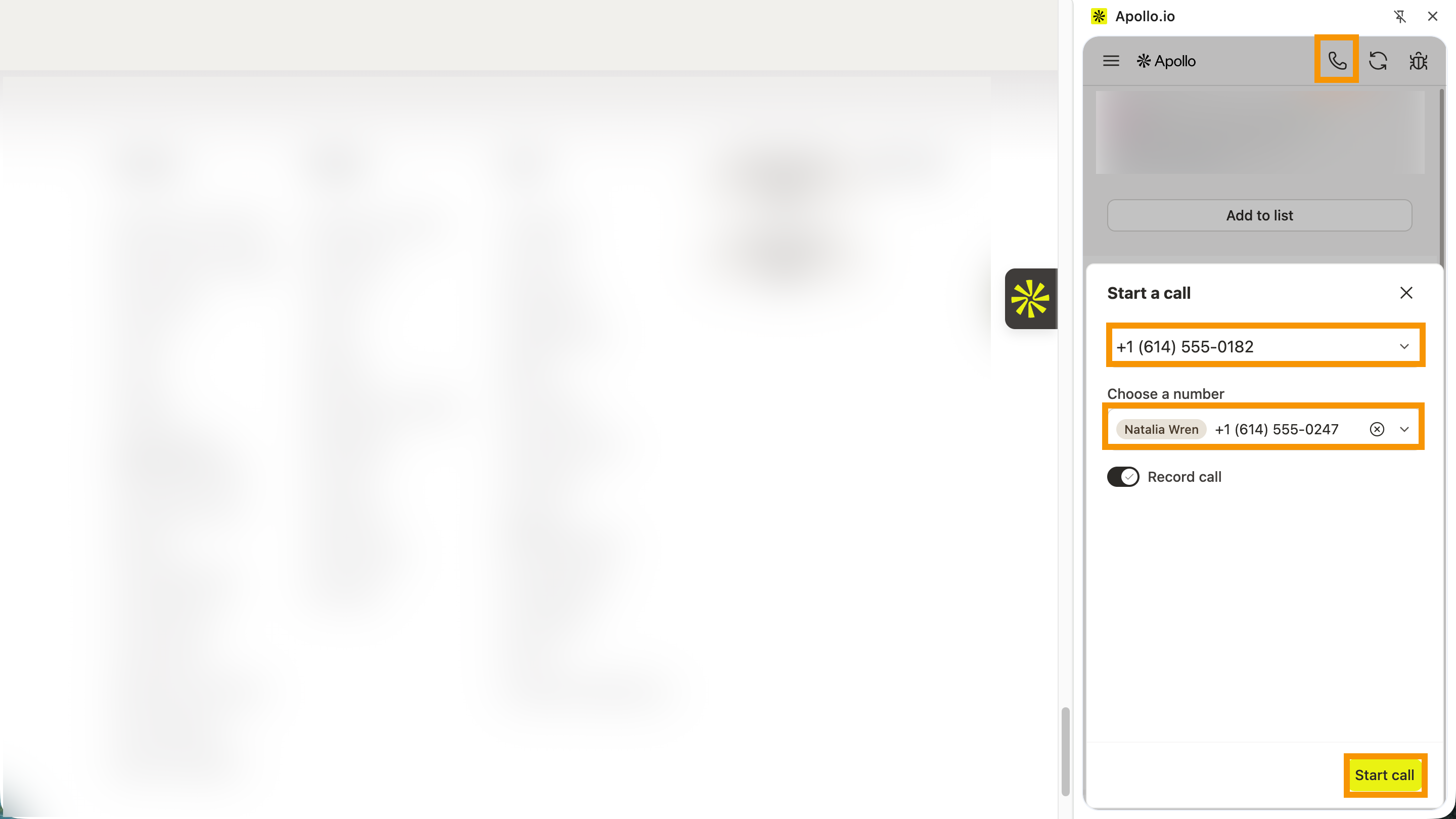
Vous pouvez initier un appel directement depuis le poste __KEEP_0000__. Cliquez sur le...Composeur.Sélectionnez le numéro que vous souhaitez composer. Sélectionnez le numéro que vous souhaitez composer. Activez l'option.Enregistrer l'appel.Pour enregistrer l'appel, cliquez sur __KEEP_0000__.Démarrer l'appel..
Prochaines étapes.
Si vous déployez l'extension Chrome __KEEP_0000__ Apollo, voici les prochaines étapes qui vous permettront de l'utiliser de manière continue pour vous et votre équipe.
| Installez l'extension Chrome d'Apollo. | Installez et épinglez l'extension Chrome d'Apollo.pour intégrer directement les outils de prospection et d'engagement dans __KEEP_0000__ Gmail, Google Calendar, et les plateformes que vous utilisez déjà. |
|---|---|
| Aperçu de l'extension Chrome Apollo. | Définissez les fonctionnalités que l'extension peut offrir.Pour optimiser votre déploiement, choisissez les plateformes qui auront le plus d'impact (Gmail, Google Calendar, les systèmes CRM comme Salesforce ou HubSpot, les sites web de votre entreprise) au lieu d'essayer de tout mettre en place en même temps. __KEEP_0000__ |
| Utilisez l'extension Chrome Apollo sur tous les sites web. | Affichez les informations d'Apollo sur n'importe quel site web d'entreprise.Pour qualifier les comptes plus rapidement pendant que vous naviguez. __KEEP_0000__ |
| Résolvez les problèmes de l'extension Chrome pour Apollo. | Suivez les étapes de dépannage de l'extension Chrome. __KEEP_0000__Pour résoudre les problèmes liés aux widgets manquants, aux difficultés de connexion ou aux anomalies de synchronisation, avant qu'ils ne perturbent le travail de votre équipe. |