
Panoramica
L'estensione Apollo per Chrome porta le funzionalità di Apollo direttamente nelle piattaforme supportate, tra cui Google Calendar, Gmail, HubSpot, Salesforce, Pipedrive, Salesloft e i siti web aziendali.
L'estensione include un insieme di funzionalità generali disponibili in tutti i siti supportati. Le sezioni seguenti spiegano come usare queste funzionalità.
Usa l'estensione Apollo per Chrome
Una volta che l'estensione Apollo per Chrome è installata, puoi agire sui prospect direttamente dalle piattaforme supportate. Le azioni seguenti sono disponibili ovunque l'estensione sia supportata.
Quando visualizzi un contatto salvato, puoi eseguire le seguenti azioni:
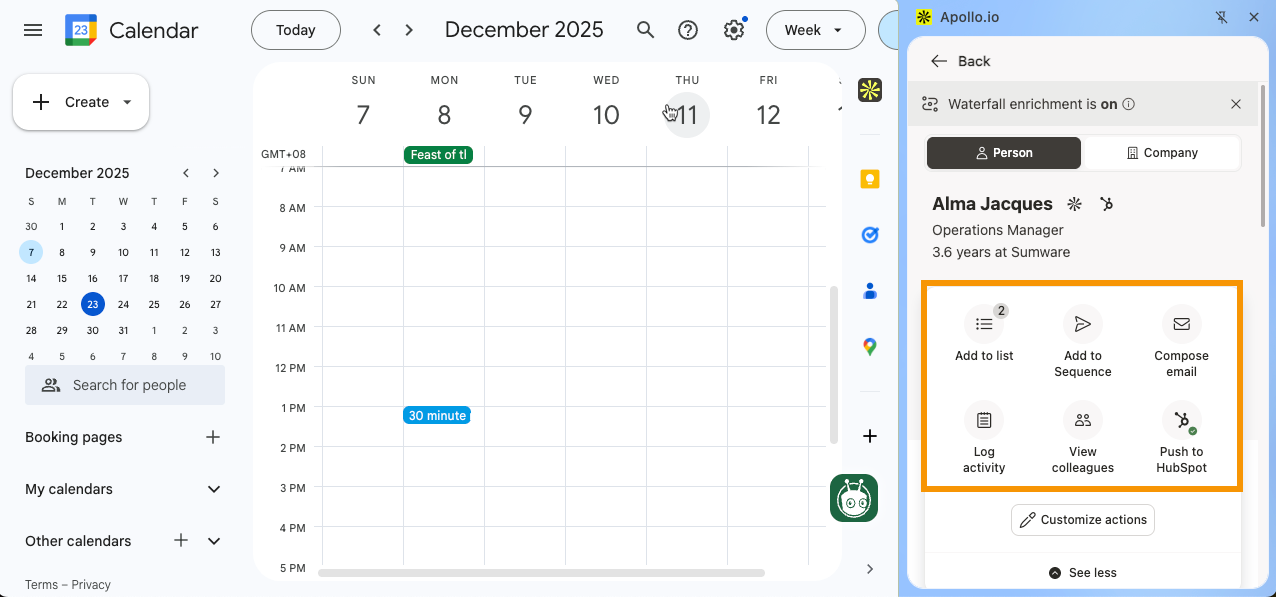
Persone | ||
| Aggiungi a un elenco | Aggiungi a Sequenza | Componi Email |
| Registra attività | Visualizza colleghi | Invia al CRM |
| Controlla informazioni aggiuntive | ||
Aggiungi a un elenco
Per aggiungere un contatto a un elenco con l'estensione Apollo per Chrome:
- Apri un contatto salvato.
- Fai clic su Aggiungi a un elenco.
- Seleziona gli elenchi che preferisci.
- Fai clic su Applica.
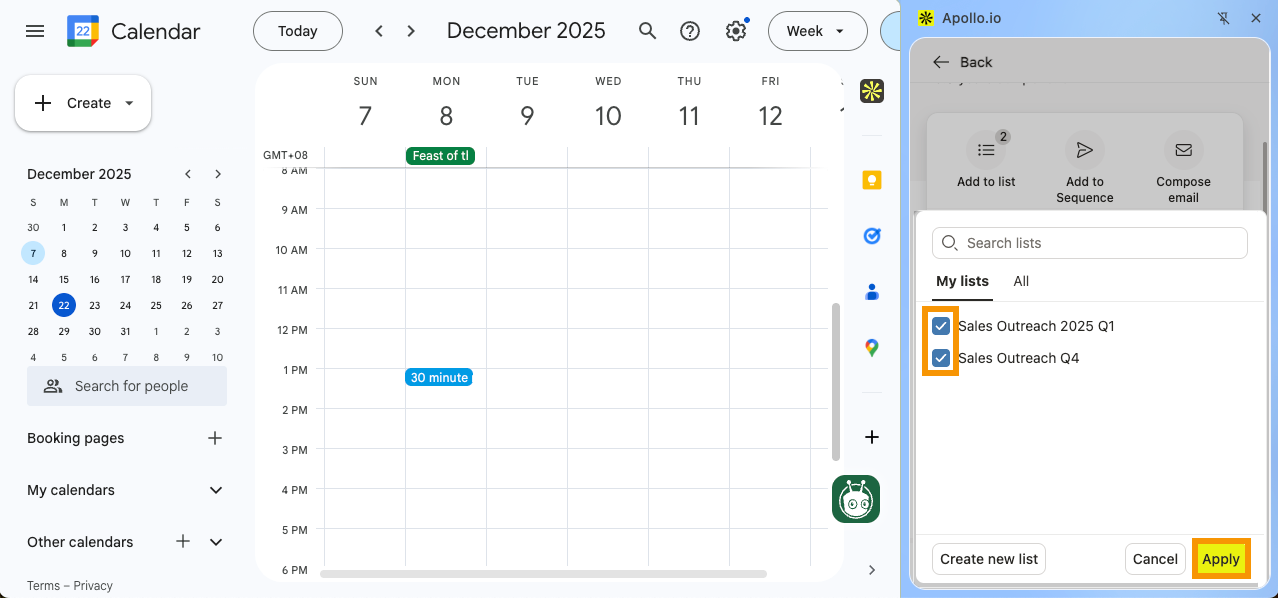
- (Facoltativo) Per aggiungere il contatto a un nuovo elenco, fai clic su Crea un nuovo elenco > Inserisci un nome per l'elenco > Fai clic su Crea elenco e aggiungi.
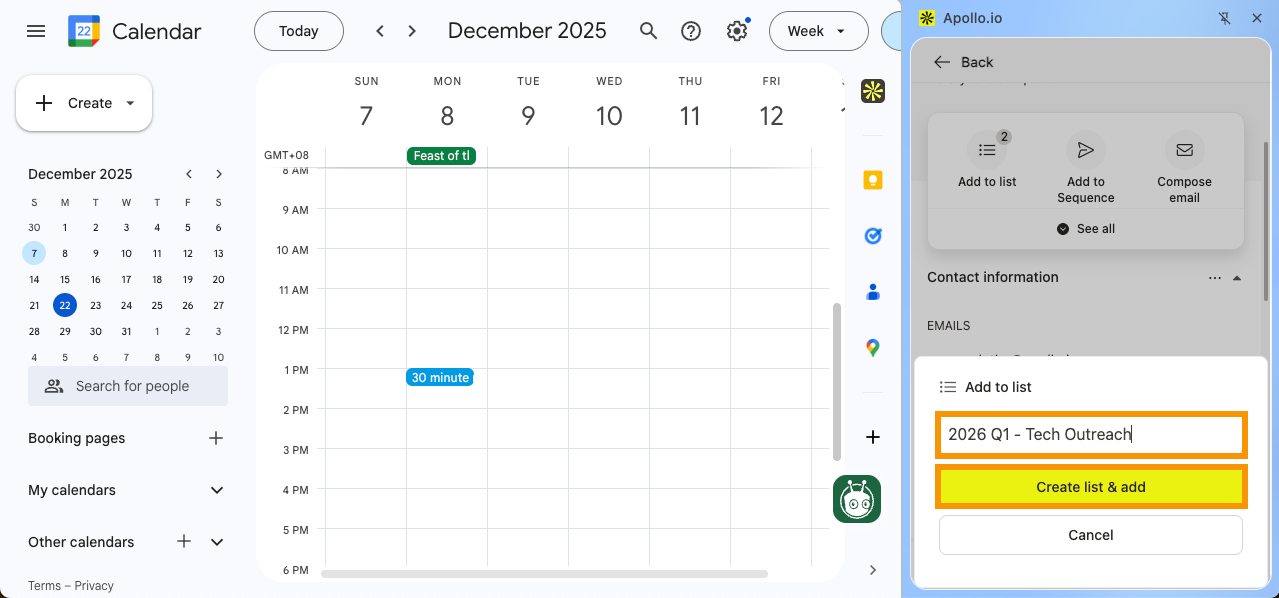
Hai aggiunto un contatto a un elenco con l'estensione Apollo per Chrome.
Aggiungi a Sequenza
Per aggiungere un contatto a una sequenza con l'estensione Apollo per Chrome:
- Apri un contatto salvato.
- Fai clic su Aggiungi a sequenza.
- Seleziona la sequenza che preferisci.
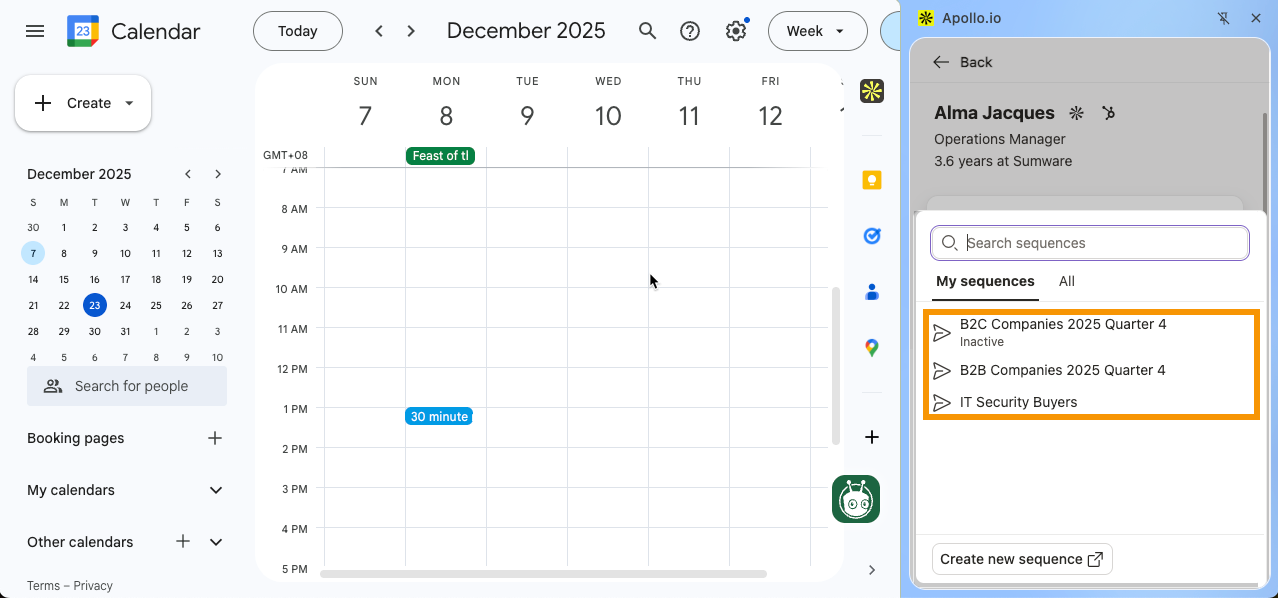
- Fai clic su Aggiungi ora.
- (Facoltativo) Per aggiungere il contatto più tardi, fai clic su ▾ > Pianifica per dopo > Scegli una data e un'ora > Fai clic su Pianifica aggiunta.
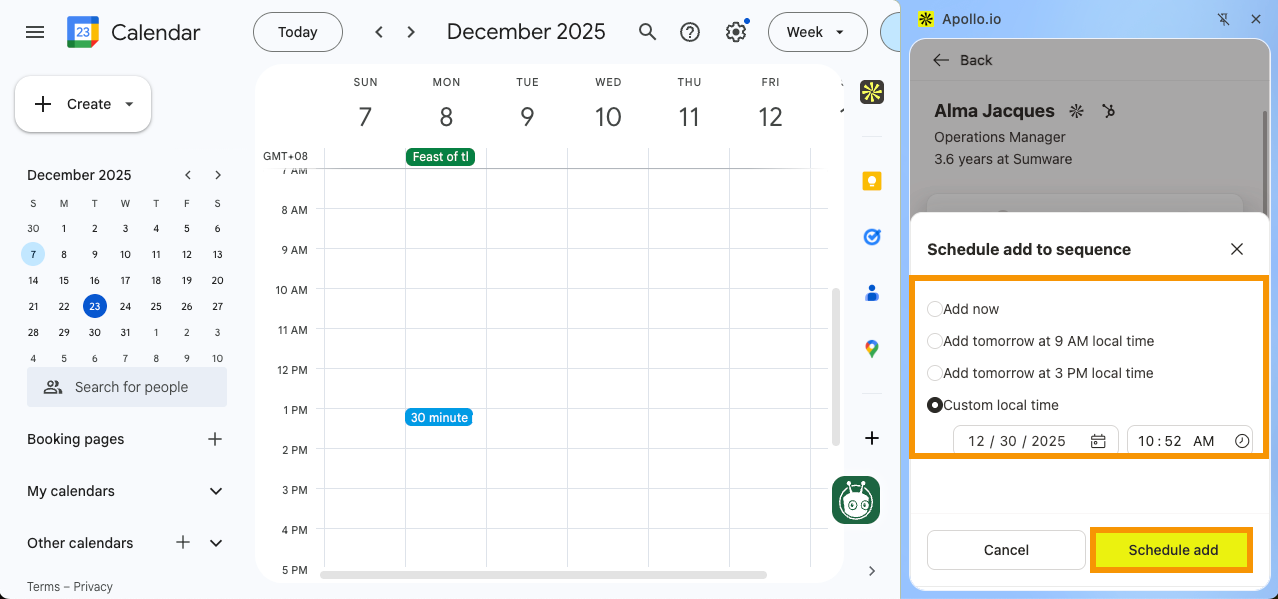
Hai aggiunto un contatto a una sequenza con l'estensione Apollo per Chrome.
Scrivi Email
Per inviare un'email con l'estensione Apollo per Chrome:
- Apri un contatto salvato.
- Fai clic su Scrivi email.
- Inserisci l'oggetto e il corpo dell'email.
- Fai clic su Invia ora per inviare l'email immediatamente.
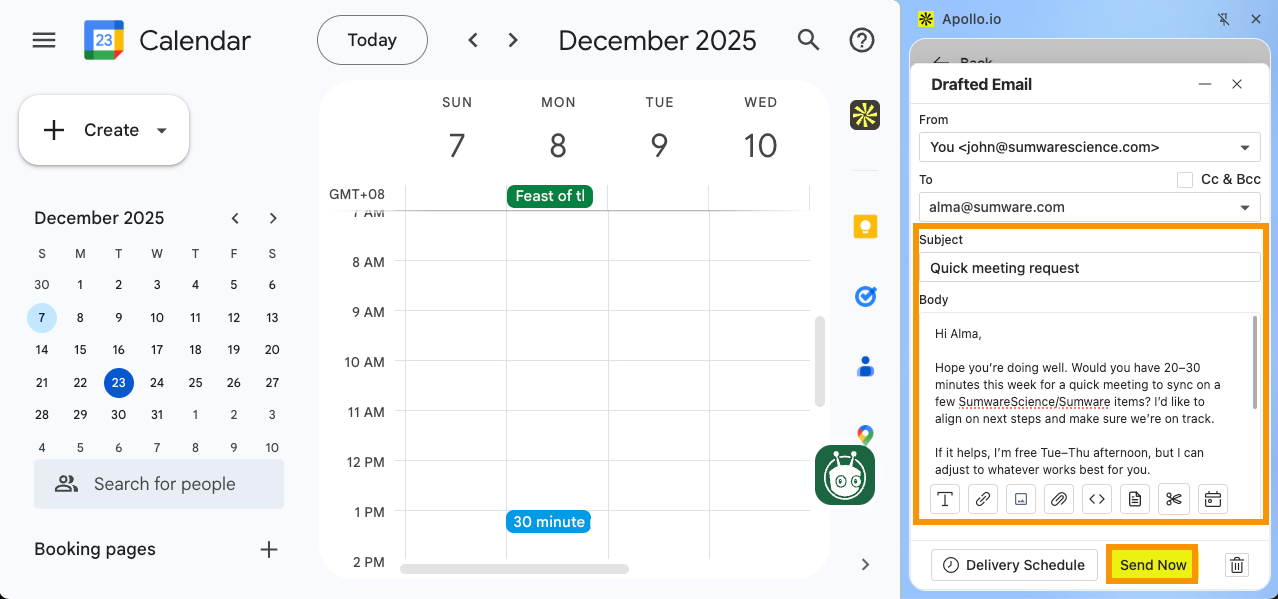
- (Facoltativo) Per inviare l'email più tardi, fai clic su Pianificazione di invio > Seleziona quando vuoi inviare l'email > Fai clic su Pianifica.
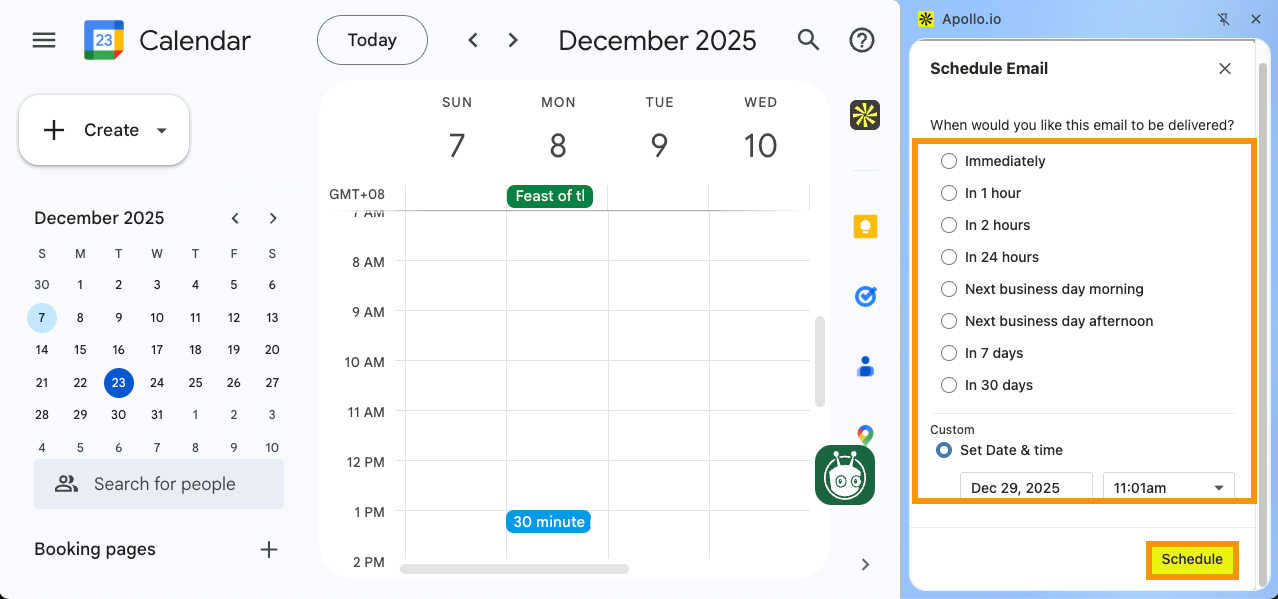
Hai inviato un'email utilizzando l'estensione Apollo per Chrome.
Registra attività
Per registrare una nota o una chiamata con l'estensione Chrome di Apollo:
- Apri un contatto salvato.
- Fai clic su Registra attività.
- Seleziona un tipo di attività.
- Inserisci la tua nota.
- (Facoltativo) Per associare la nota ai record, fai clic su Record associati. Puoi associare la nota a quanto segue:
- Contatto
- Azienda
- Trattative
- Riunioni
- Conversazioni
- Fai clic su Salva.
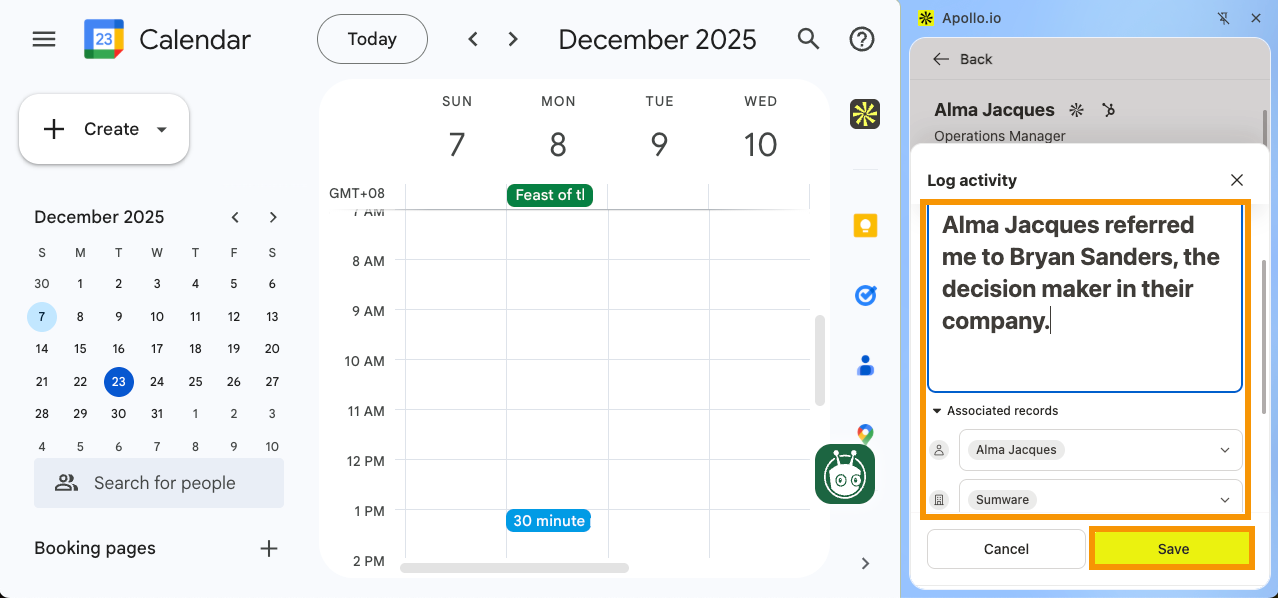
- Seleziona un Esito della chiamata.
- Seleziona un Motivo della chiamata.
- Inserisci la tua nota.
- Fai clic su Salva.
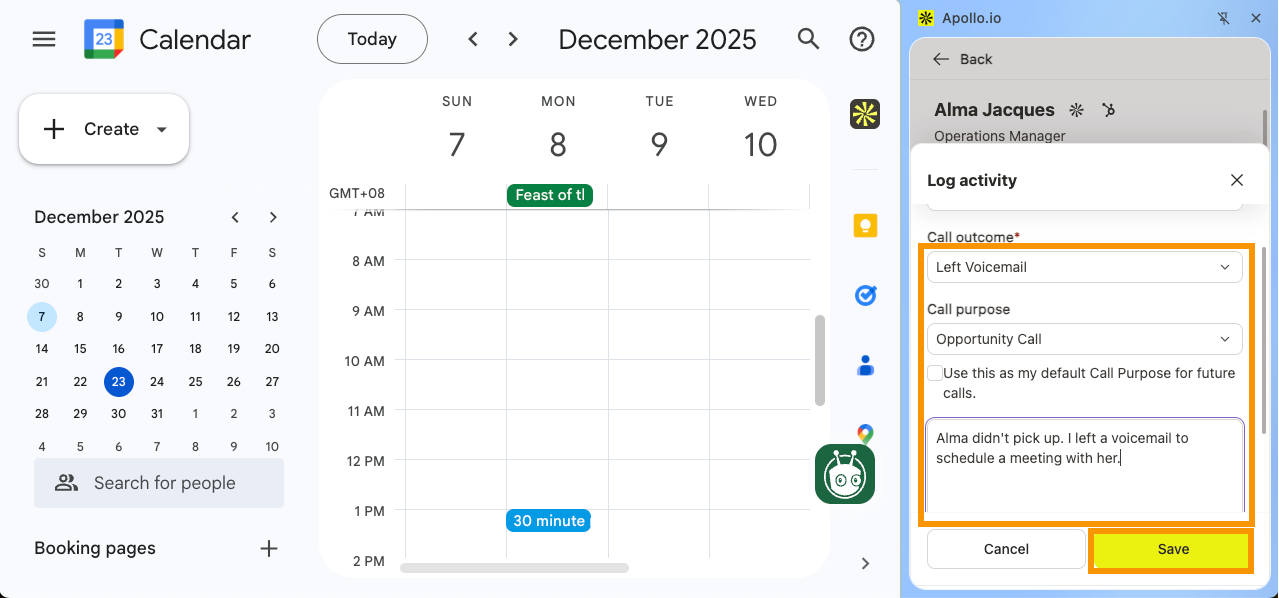
Ora hai registrato un'attività con l'estensione Chrome di Apollo.
Visualizza colleghi
Per visualizzare i colleghi del contatto:
- Apri un contatto salvato.
- Fai clic su Visualizza colleghi.
- Fai clic su Nuovo per i contatti non salvati, Suggeriti per i contatti suggeriti da Apollo, oppure Tutti per entrambi.
Contatti suggeriti si basano sui tuoi profili cliente target, sulle attività di prospecting passate e sul punteggio del prospect.
Quando salvi un contatto, potrebbe esserti addebitato un credito.
- Fai clic sui prospect che vuoi includere nelle tue prossime azioni.
- Fai clic sull'azione che preferisci per i prospect. Puoi salvare il contatto, aggiungerli a un elenco oppure a una sequenza, inviare le loro informazioni al tuo CRM, inviare un'Email o accedere alle loro informazioni di contatto.
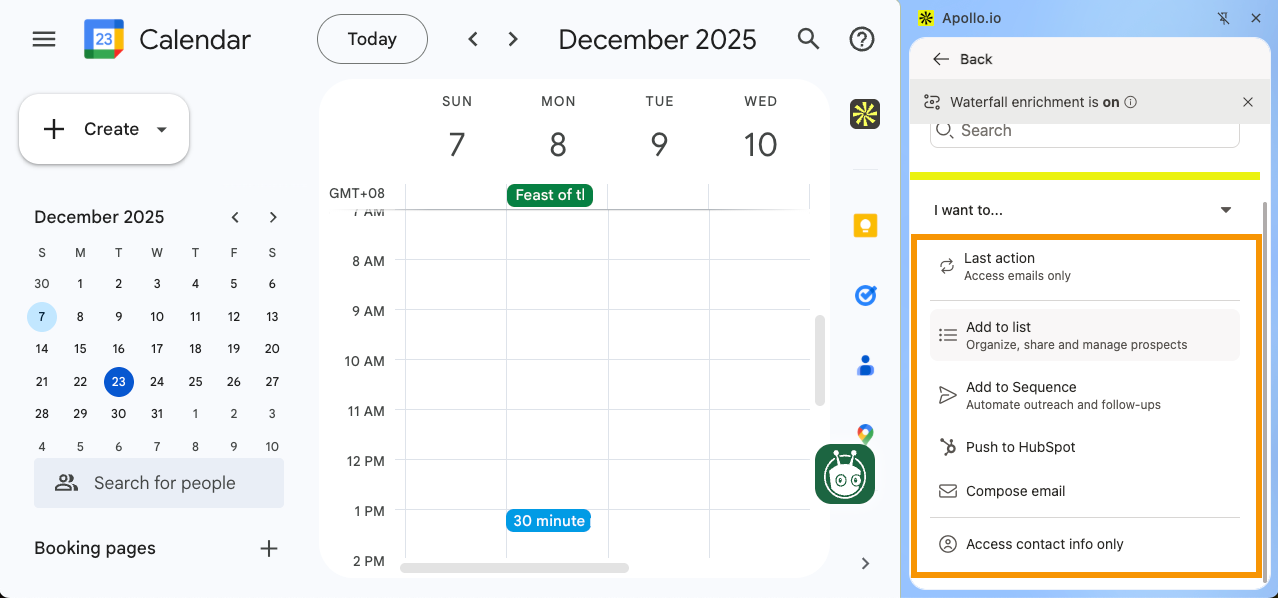
Ora hai visualizzato i colleghi del contatto con l'estensione Chrome di Apollo.
Invia al CRM
Apollo si integra con più CRM e le opzioni disponibili dipendono dal CRM collegato al tuo account Apollo.
| CRM | Passaggi |
|---|---|
| HubSpot | Fai clic su Invia a HubSpot per sincronizzare le informazioni del contatto con HubSpot. |
| Salesforce | Fai clic su Invia a Salesforce per sincronizzare le informazioni del contatto con Salesforce. |
| Salesloft |
|
| Outreach |
|
Esamina informazioni aggiuntive
Per ulteriore contesto, sono disponibili anche le seguenti schede:
| Scheda informazioni | Descrizione |
|---|---|
| Informazioni di contatto |
Visualizza l'indirizzo email o il numero di telefono del tuo contatto. Passa il cursore sull'indirizzo email o sul numero di telefono per: Indirizzo email:
Numeri di telefono:
|
| Campi del Record |
Visualizza i campi del tuo contatto:
Fai clic su Visualizza tutti i campi per visualizzare tutti i campi correlati al contatto. |
| Controllo di compatibilità | Visualizza la compatibilità del contatto in base ai tuoi punteggi e ai tuoi segnali. Questo ti aiuterà a determinare se il contatto corrisponde al tuo ICP. |
| Note | Visualizza le note associate al contatto. Fai clic su Aggiungi nota per aggiungere una nota relativa al contatto. (Riferimento alla nota sopra). |
| Attività più recente | Visualizza le attività relative a questo contatto. Fai clic su Registra attività per registrare una nota o una chiamata al contatto. (Riferimento alla nota sopra). |
| Conversazioni | Accedi alle informazioni rilevanti sul contatto tramite i link correlati. |
| Link | Visualizza le conversazioni registrate del contatto per raccogliere informazioni contestuali. |
Se vuoi riordinare le schede del contatto, fai clic su Personalizza e riordina > fai clic e trascina l'icona ⋮⋮ per regolare l'ordine > fai clic su Salva.
Quando visualizzi un'azienda salvata, puoi aggiungerla a un elenco o consultare le schede informative per raccogliere Insights utili all'azione.
Aggiungi a un elenco
Per aggiungere un'azienda a un elenco:
- Accedi a un'azienda salvata.
- Fai clic su Aggiungi a un elenco.
- Seleziona gli elenchi che preferisci.
- Fai clic su Applica.
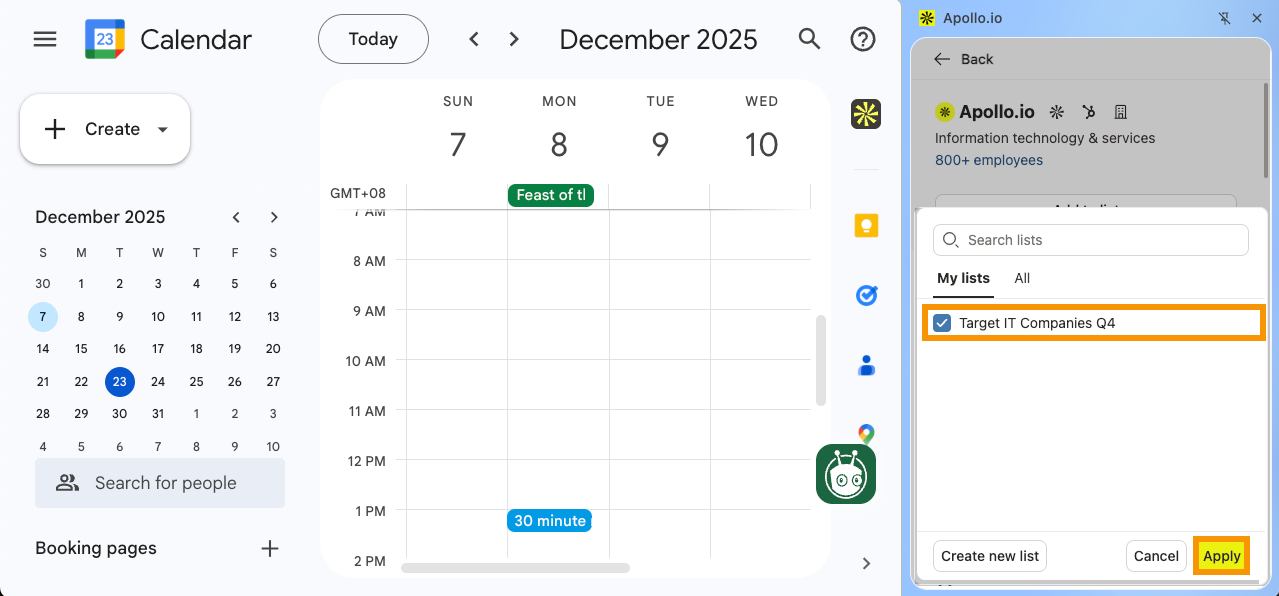
- (Facoltativo) Per aggiungere l'azienda a un nuovo elenco, fai clic su Crea un nuovo elenco > Inserisci un nome per l'elenco > Fai clic su Crea elenco e aggiungi.
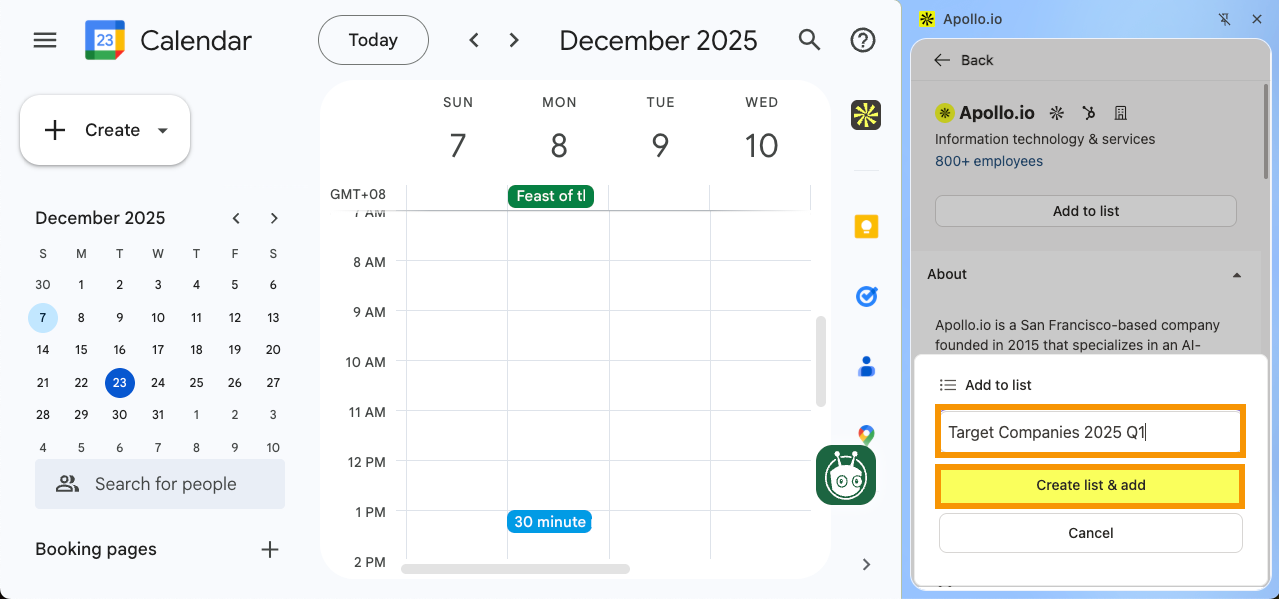
Hai aggiunto un'azienda a un elenco con l'estensione Apollo per Chrome.
Consulta informazioni aggiuntive
Per avere più contesto, sono disponibili anche le seguenti schede:
- Proprietario dell'account
- Fase
Fai clic su Visualizza tutti i campi per visualizzare tutti i campi correlati al contatto.
| Scheda informazioni | Descrizione |
|---|---|
| Panoramica | Scopri i dettagli chiave dell'azienda, inclusi una breve descrizione, settori e parole chiave, località, numero di dipendenti, tecnologie utilizzate e fatturato annuale. |
| Campi del Record | Visualizza i campi della tua azienda: |
| Verifica di compatibilità | Determina a colpo d'occhio se un'azienda è in linea con il tuo Ideal Customer Profile sfruttando segnali basati su filtri demografici e comportamentali importanti per te. |
| Notizie | Resta aggiornato sulle ultime notizie sull'azienda usando questa sezione. Usa questi Insights per indirizzare e personalizzare i tuoi messaggi. |
| Conversazioni | Consulta e ascolta conversazioni registrate per i contatti all'interno dell'azienda. |
| Link | Accedi alle informazioni rilevanti sull'azienda tramite i relativi link. |
| Aziende simili | Visualizza aziende simili simili all'account. Questo ti aiuta a trovare organizzazioni con caratteristiche firmografiche simili, facilitando l'identificazione di quelle che hanno maggiori probabilità di trarre vantaggio dalle tue attività di outreach. |
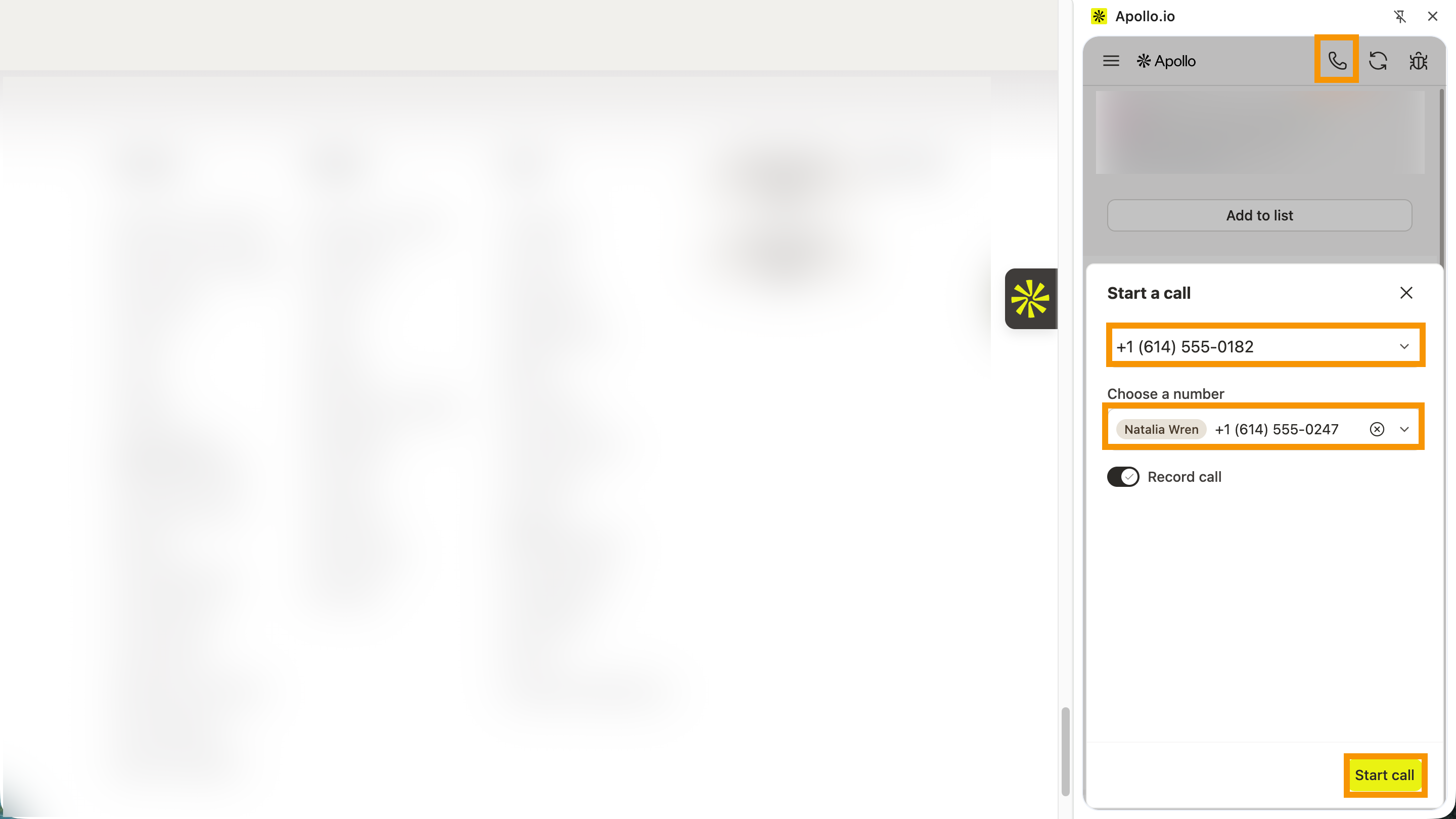
Puoi avviare una chiamata direttamente dall'estensione. Fai clic su Dialer > Seleziona il numero da cui vuoi chiamare > Seleziona il numero che vuoi chiamare. Attiva Registra chiamata per registrare la chiamata, quindi fai clic su Avvia chiamata.
Passaggi successivi
Se stai distribuendo l'estensione Apollo per Chrome, questi sono i passaggi successivi che la faranno sembrare “sempre attiva” per te e il tuo team.
| Installa l'estensione Apollo per Chrome | Installa e fissa l'estensione Apollo per Chrome per portare gli strumenti di prospecting e coinvolgimento direttamente in Gmail, Google Calendar e nei siti che usi già. |
|---|---|
| Panoramica dell'estensione Apollo per Chrome | Scopri cosa può fare l'estensione per scegliere i punti di contatto a maggior impatto (Gmail, Google Calendar, CRM, siti web aziendali) per il tuo rollout invece di provare tutto subito. |
| Usa l'estensione Apollo per Chrome su tutti i siti web | Mostra gli Insights di Apollo su qualsiasi sito web aziendale per qualificare gli account più rapidamente mentre navighi. |
| Risolvi i problemi dell'estensione Apollo per Chrome | Segui i passaggi per la risoluzione dei problemi dell'estensione per Chrome per risolvere widget mancanti, problemi di accesso o anomalie di sincronizzazione prima che compromettano il Workflow del tuo team. |