
Visão geral
A extensão do Chrome da Apollo leva os recursos da Apollo diretamente para plataformas compatíveis, incluindo Google Calendar, Gmail, HubSpot, Salesforce, Pipedrive, Salesloft, e sites de empresas.
A extensão inclui um conjunto de recursos gerais disponíveis em todos os sites compatíveis. As seções abaixo explicam como usar esses recursos.
Use a extensão do Chrome da Apollo
Depois que a extensão do Chrome da Apollo estiver instalada, você poderá realizar ações em prospects diretamente nas plataformas compatíveis. As ações abaixo estão disponíveis onde quer que a extensão seja compatível.
Ao visualizar um contato salvo, você pode realizar as seguintes ações:
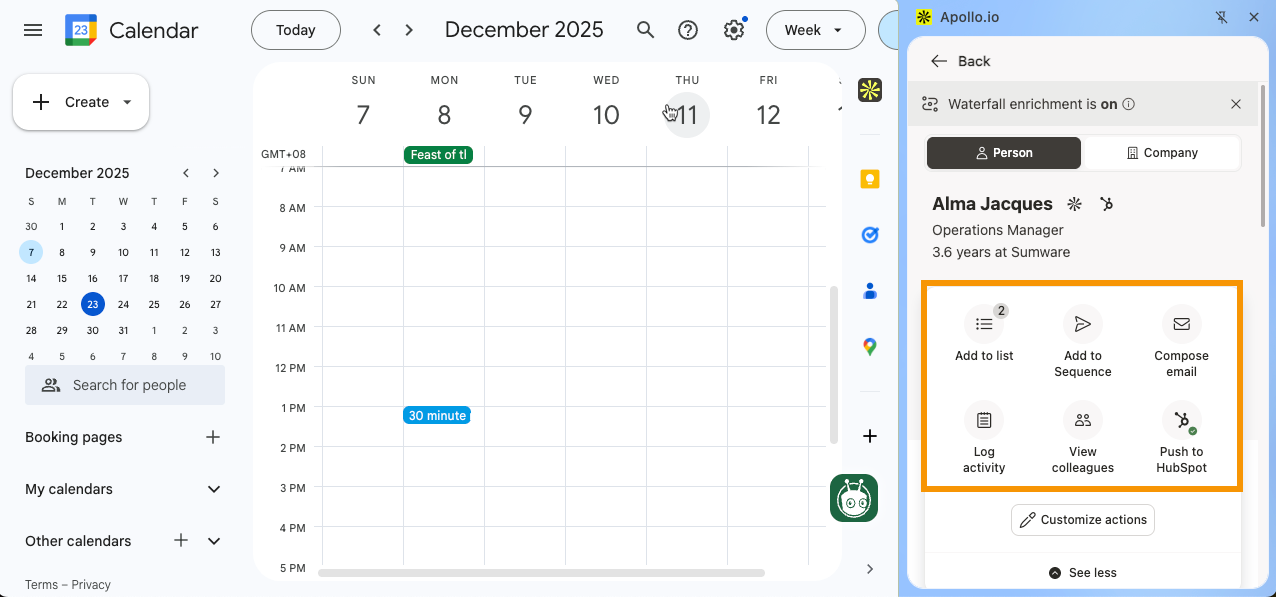
Pessoas | ||
| Adicionar à lista | Adicionar à Sequência | Escrever Email |
| Registrar atividade | Visualizar colegas | Enviar para o CRM |
| Revisar informações adicionais | ||
Adicionar à lista
Para adicionar um contato a uma lista com a extensão do Chrome da Apollo:
- Abra um contato salvo.
- Clique em Adicionar à lista.
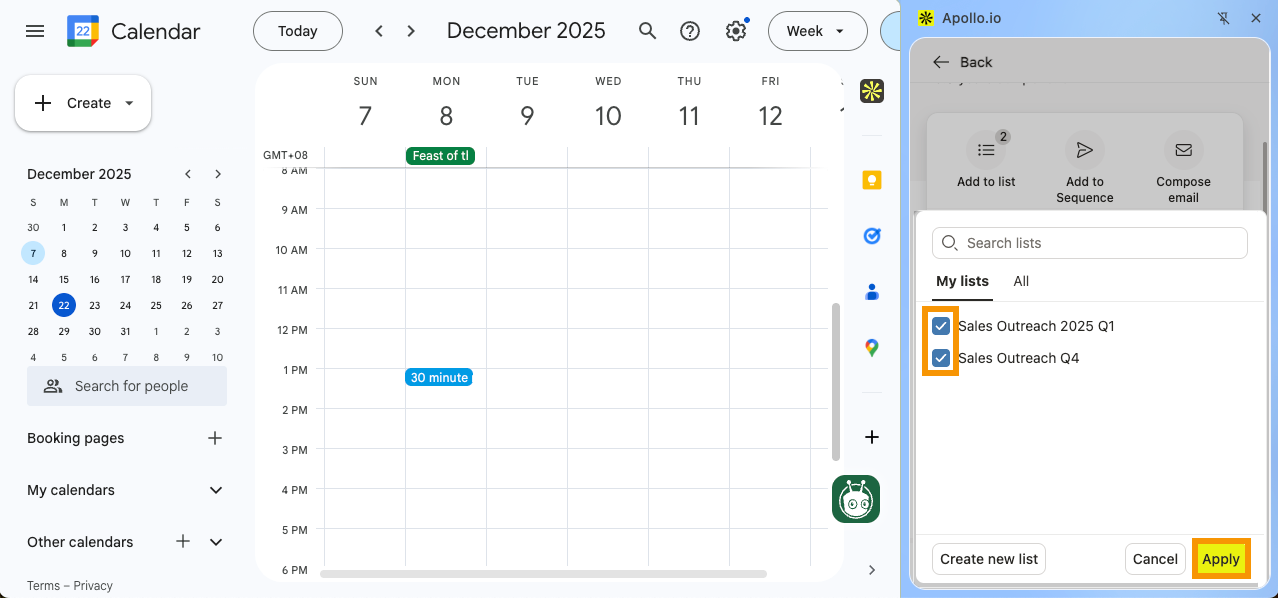
- Selecione suas listas preferidas.
- Clique em Aplicar.
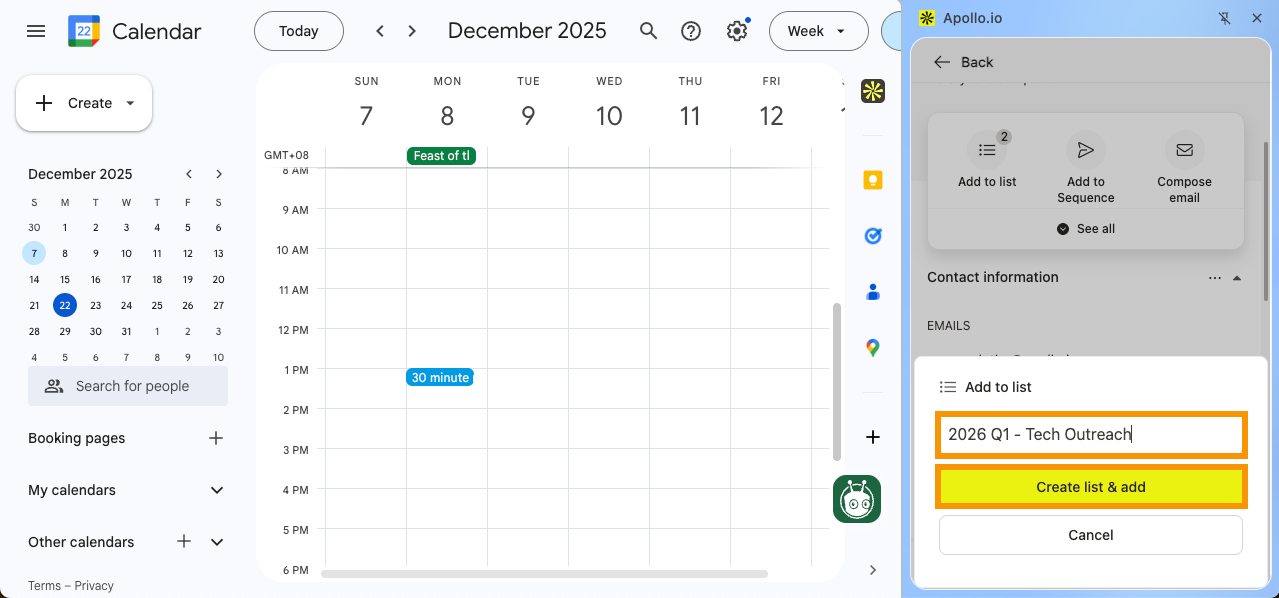
- (Opcional) Para adicionar o contato a uma nova lista, clique em Criar uma nova lista > Insira um nome para a lista > Clique em Criar lista e adicionar.
Agora você adicionou um contato a uma lista com a extensão do Chrome da Apollo.
Adicionar à Sequência
Para adicionar um contato a uma sequência com a extensão do Chrome da Apollo:
- Abra um contato salvo.
- Clique em Adicionar à sequência.
- Selecione sua sequência preferida.
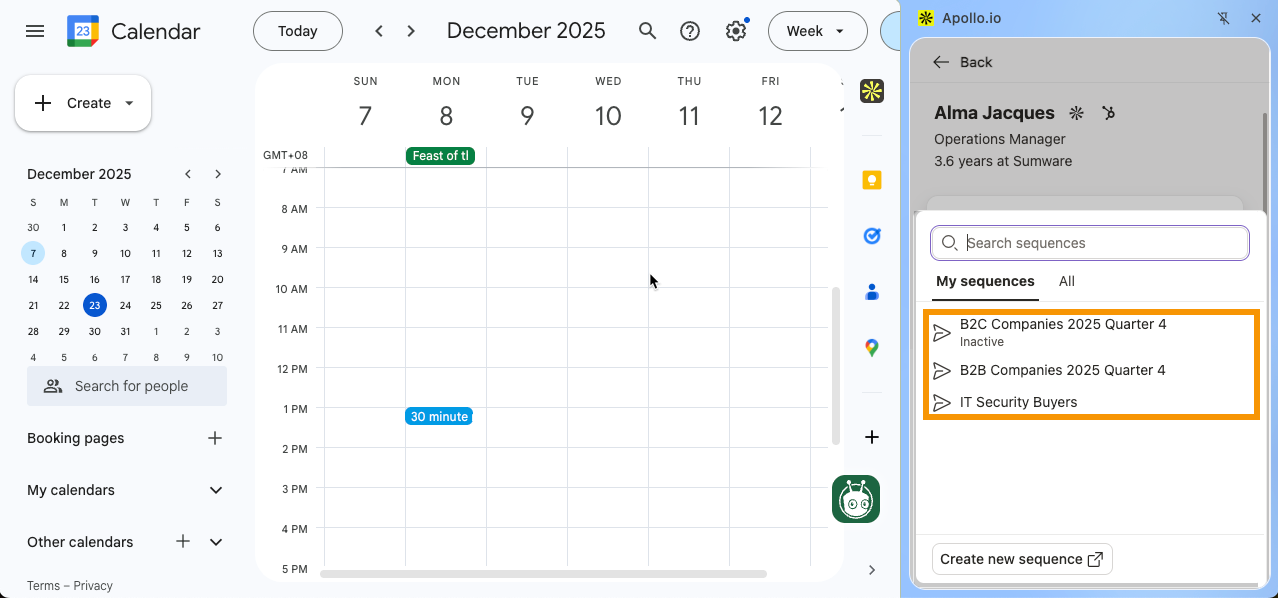
- Clique em Adicionar agora.
- (Opcional) Para adicionar o contato depois, clique em ▾ > Agendar para mais tarde > Escolha uma data e horário > Clique em Agendar adição.
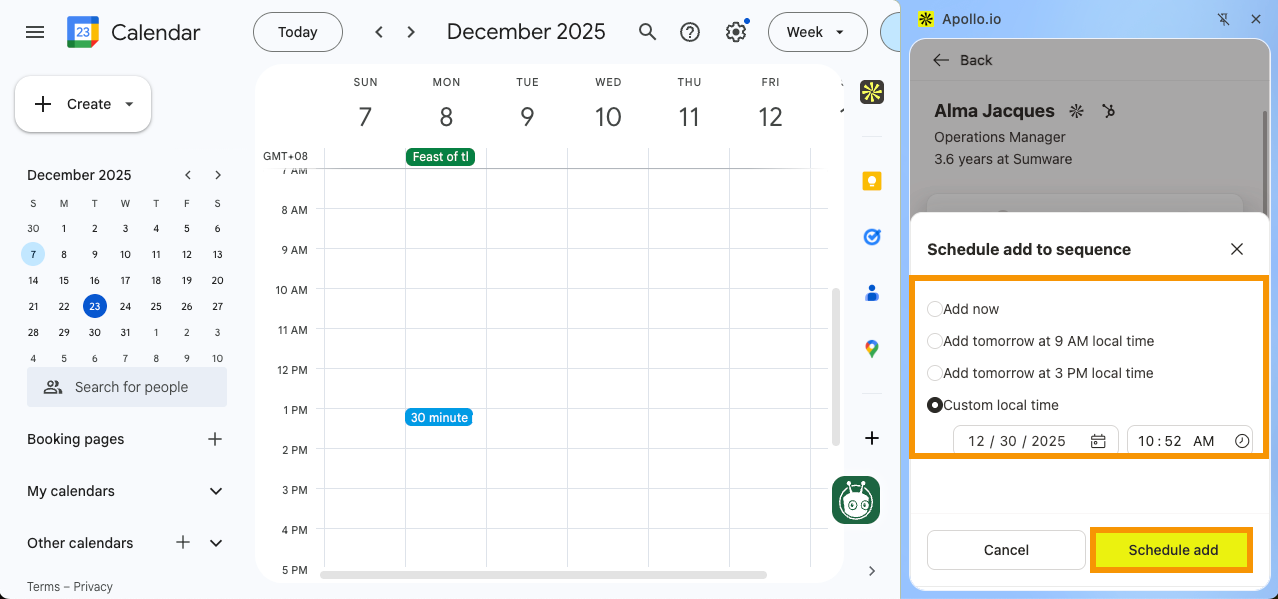
Agora você adicionou um contato a uma sequência com a extensão do Chrome da Apollo.
Escrever Email
Para enviar um Email com a extensão do Chrome da Apollo:
- Abra um contato salvo.
- Clique em Escrever email.
- Insira um assunto e o corpo do seu Email.
- Clique em Enviar agora para enviar o Email imediatamente.
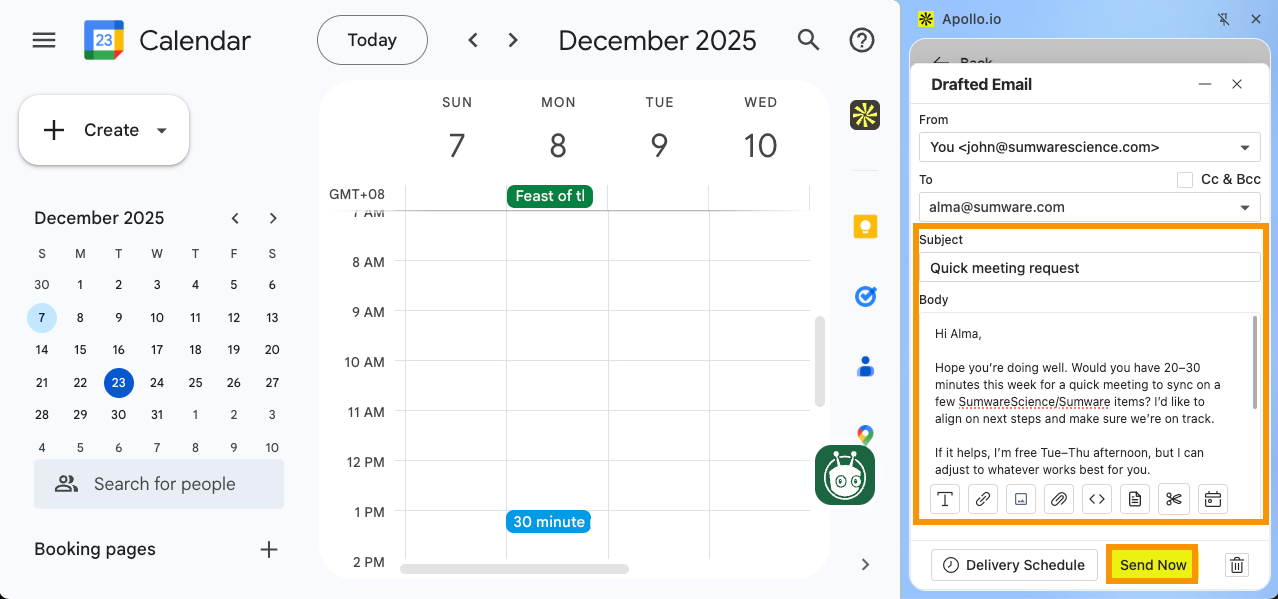
- (Opcional) Para enviar seu Email depois, clique em Agendamento de envio > Selecione quando deseja enviar o Email > Clique em Agendar.
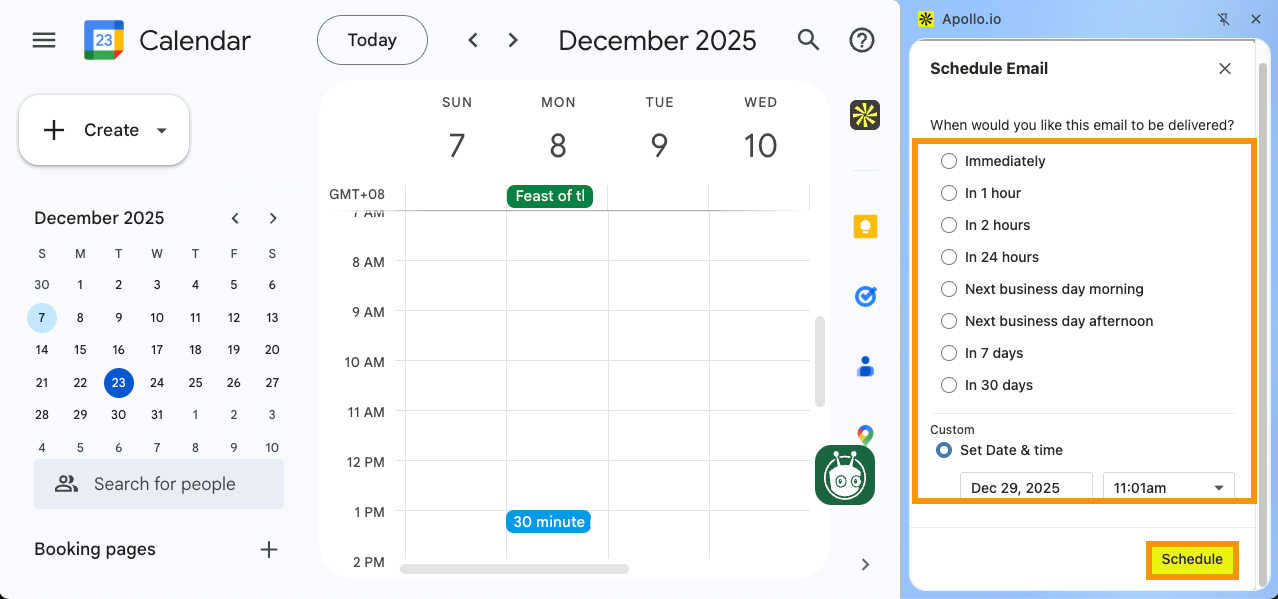
Agora você enviou um Email usando a extensão do Chrome da Apollo.
Registrar atividade
Para registrar uma nota ou uma chamada com a extensão do Chrome da Apollo:
- Abra um contato salvo.
- Clique em Registrar atividade.
- Selecione um tipo de atividade.
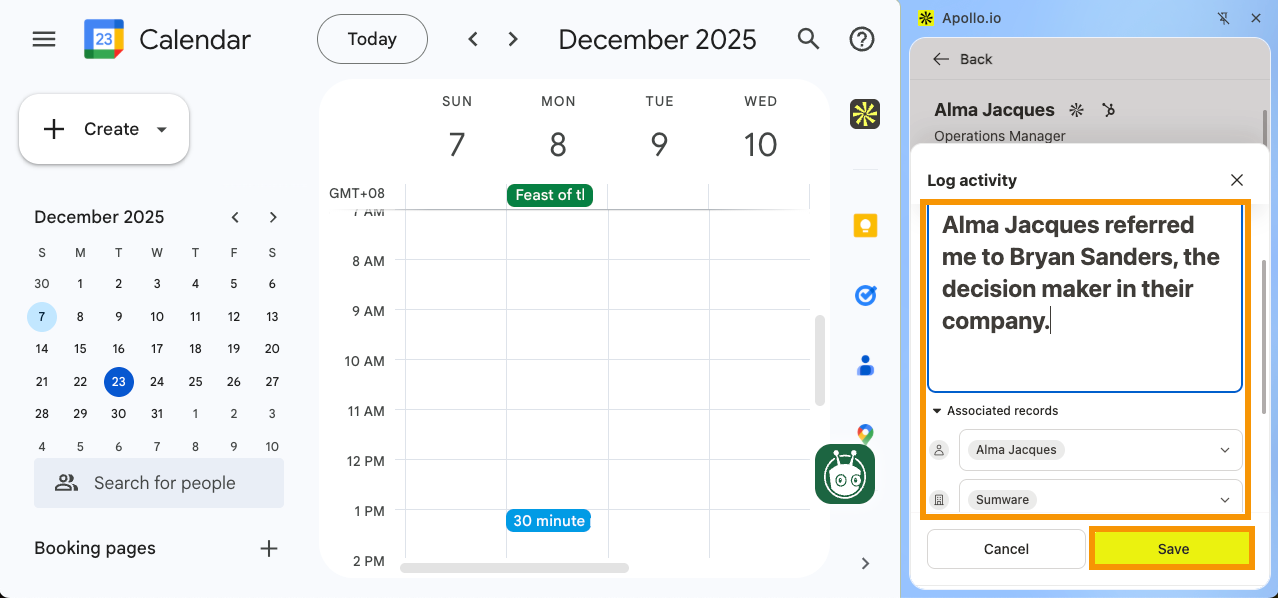
- Digite sua nota.
- (Opcional) Para associar a nota a registros, clique em Registros associados. Você pode associar a nota aos seguintes itens:
- Contato
- Empresa
- Negócios
- Reuniões
- Conversas
- Clique em Salvar.
- Selecione um Resultado da chamada.
- Selecione um Objetivo da chamada.
- Digite sua nota.
- Clique em Salvar.
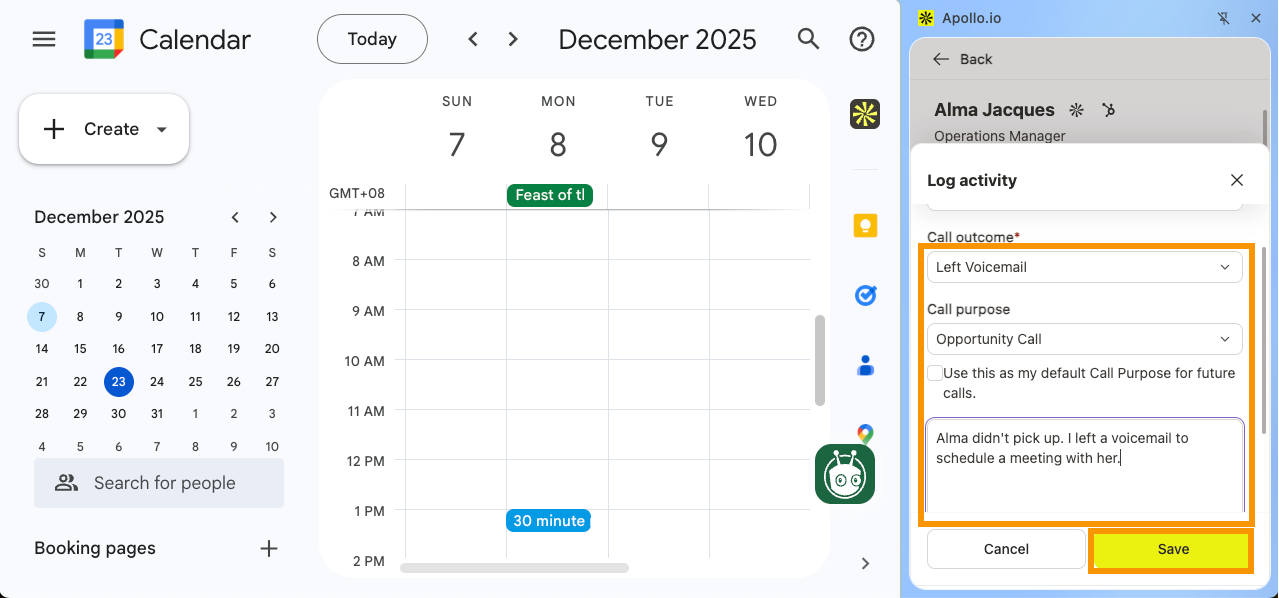
Agora você registrou uma atividade com a extensão do Chrome da Apollo.
Ver colegas
Para ver os colegas do contato:
- Abra um contato salvo.
- Clique em Ver colegas.
- Clique em Novo para contatos não salvos, Sugeridos para contatos sugeridos pelo Apollo, ou Todos para ambos.
Contatos sugeridos são baseados nas suas personas-alvo, prospecções anteriores e pontuação do prospect.
Ao salvar um contato, pode ser cobrado um crédito.
- Clique nos prospects que você quer incluir nas próximas ações.
- Clique na ação de sua preferência para os prospects. Você pode salvar o contato, adicioná-los a uma lista ou sequência, enviar as informações deles para o seu CRM, enviar um email ou acessar as informações de contato.
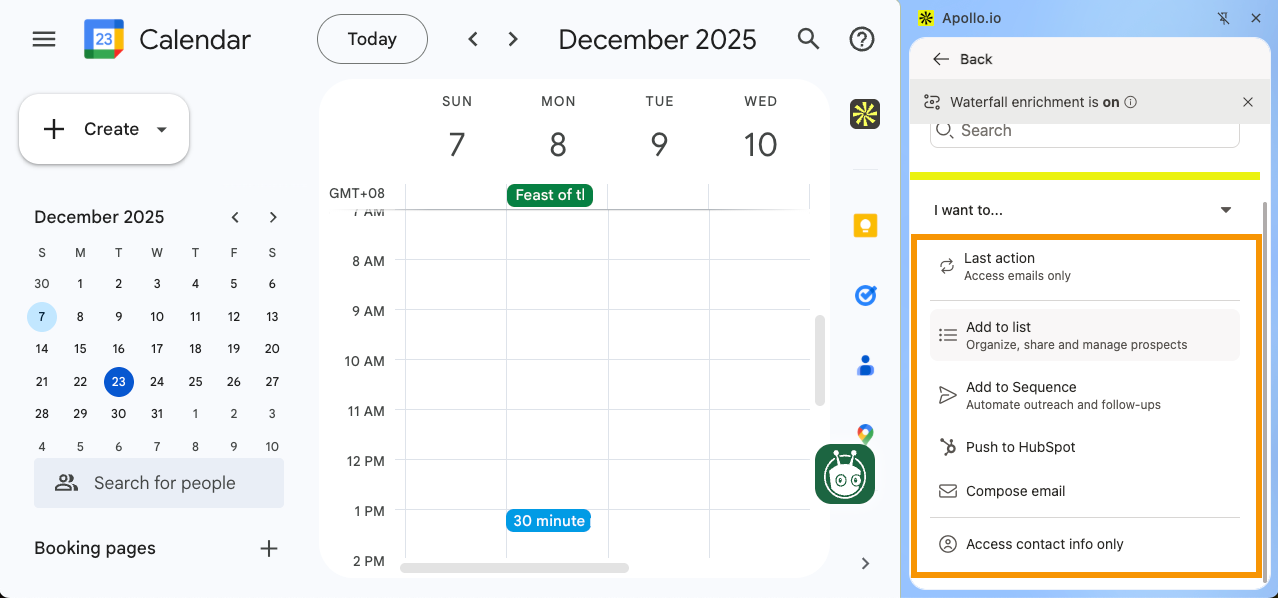
Agora você visualizou os colegas do contato com a extensão do Chrome do Apollo.
Enviar para o CRM
O Apollo se integra a vários CRMs, e as opções disponíveis dependem do CRM conectado à sua conta Apollo.
| CRM | Etapas |
|---|---|
| HubSpot | Clique em Enviar para o HubSpot para sincronizar as informações do contato com o HubSpot. |
| Salesforce | Clique em Enviar para o Salesforce para sincronizar as informações do contato com o Salesforce. |
| Salesloft |
|
| Outreach |
|
Revise informações adicionais
As abas a seguir também estão disponíveis para contexto adicional:
| Aba Informações | Descrição |
|---|---|
| Informações de contato |
Visualize o endereço de Email ou número de telefone do seu contato. Passe o mouse sobre o endereço de Email ou número de telefone para: Endereço de Email:
Números de telefone:
|
| Campos do registro |
Visualize os campos do seu contato:
Clique em Ver todos os campos para visualizar todos os campos relacionados ao contato. |
| Verificação de compatibilidade | Visualize a compatibilidade do contato com base nas suas pontuações e sinais. Isso ajudará você a determinar se o contato corresponde ao seu ICP. |
| Notas | Visualize as notas associadas ao contato. Clique em Adicionar nota para adicionar uma nota relacionada ao contato. (Referência à nota acima). |
| Atividade mais recente | Visualize as atividades relacionadas a este contato. Clique em Registrar atividade para registrar uma nota ou uma ligação para o contato. (Referência à nota acima). |
| Conversas | Acesse informações relevantes do contato por meio dos links relacionados. |
| Links | Visualize as conversas gravadas do contato para coletar informações contextuais. |
Se quiser reordenar as abas do contato, clique em Personalizar e reordenar > clique e arraste o ícone ⋮⋮ para ajustar a ordem > clique em Salvar.
Ao visualizar uma empresa salva, você pode adicioná-la a uma lista ou revisar abas informativas para obter insights acionáveis.
Adicionar à lista
Para adicionar uma empresa a uma lista:
- Acesse uma empresa salva.
- Clique em Adicionar à lista.
- Selecione suas listas preferidas.
- Clique em Aplicar.
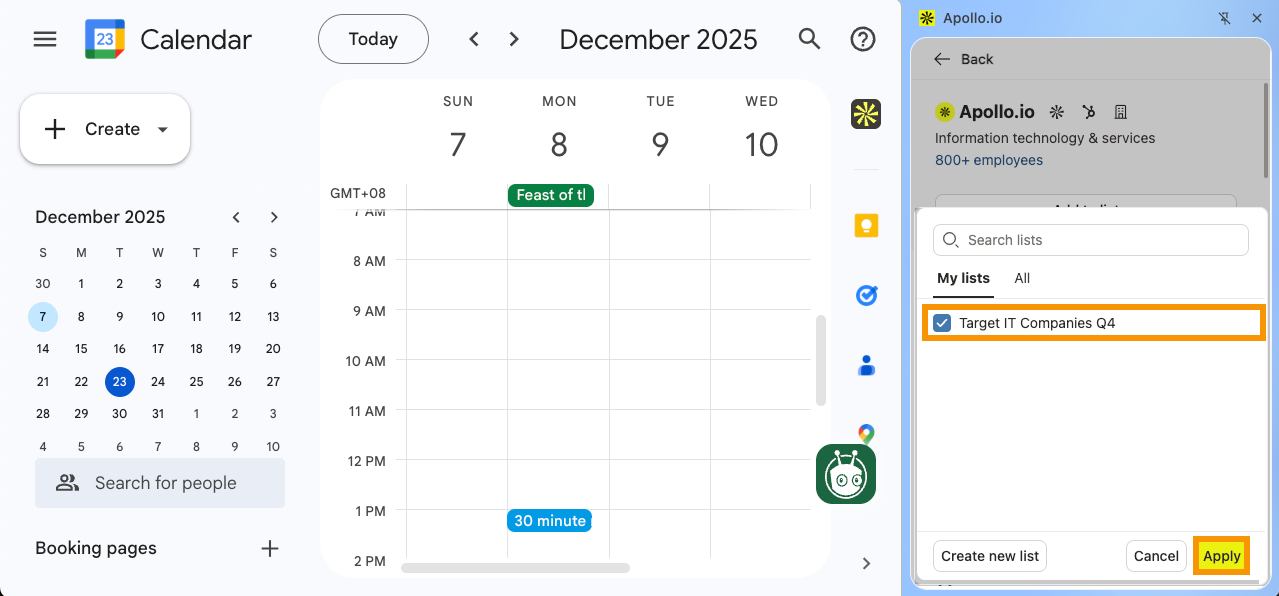
- (Opcional) Para adicionar a empresa a uma nova lista, clique em Criar uma nova lista > Insira um nome para a lista > Clique em Criar lista e adicionar.
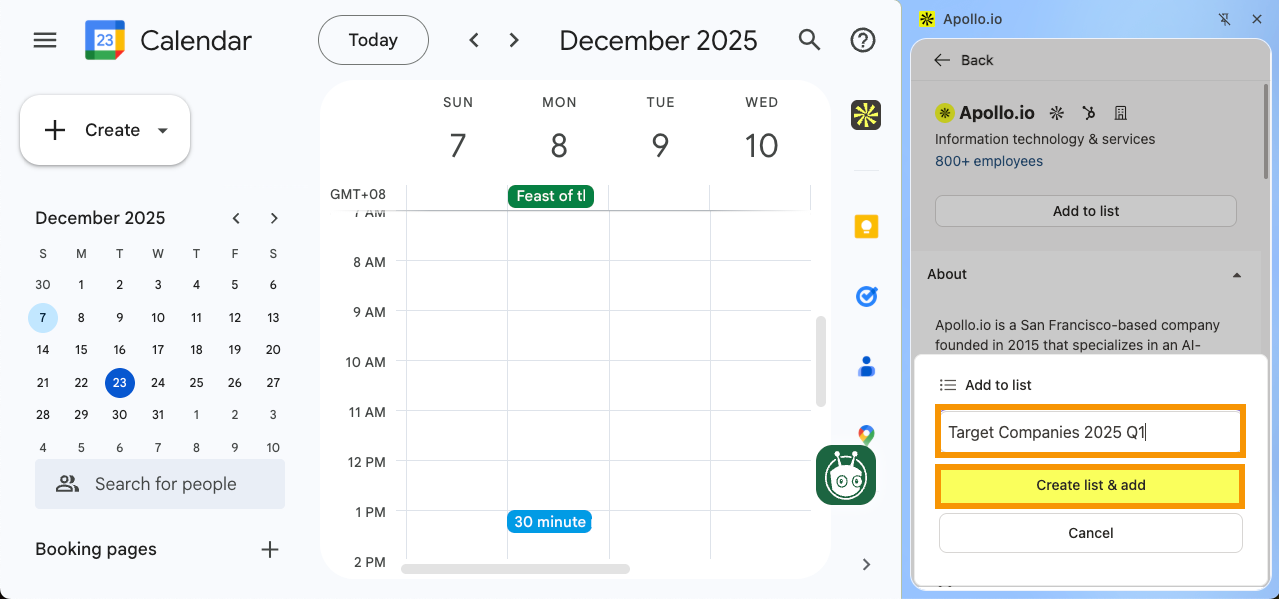
Agora você adicionou uma empresa a uma lista com a Extensão do Chrome da Apollo.
Revisar informações adicionais
As abas a seguir também estão disponíveis para contexto adicional:
- Proprietário da conta
- Etapa
Clique em Ver todos os campos para visualizar todos os campos relacionados ao contato.
| Aba Informações | Descrição |
|---|---|
| Sobre | Conheça detalhes importantes sobre a empresa, incluindo sua breve descrição, setores e palavras-chave, localidade, número de funcionários, tecnologias usadas e receita anual. |
| Campos do Record | Visualize os campos da sua empresa: |
| Verificação de compatibilidade | Determine rapidamente se uma empresa se encaixa no seu Perfil de Cliente Ideal usando sinais com base em filtros demográficos e comportamentais importantes para você. |
| Notícias | Acompanhe as notícias mais recentes sobre a empresa nesta seção. Use esses insights para direcionar e personalizar sua comunicação. |
| Conversas | Revise e ouça conversas gravadas para contatos na empresa. |
| Links | Acesse informações relevantes da empresa pelos links relacionados. |
| Empresas similares | Visualize empresas semelhantes semelhantes à conta. Isso ajuda você a encontrar organizações com características firmográficas parecidas, facilitando a identificação daquelas com maior probabilidade de se beneficiar da sua abordagem. |
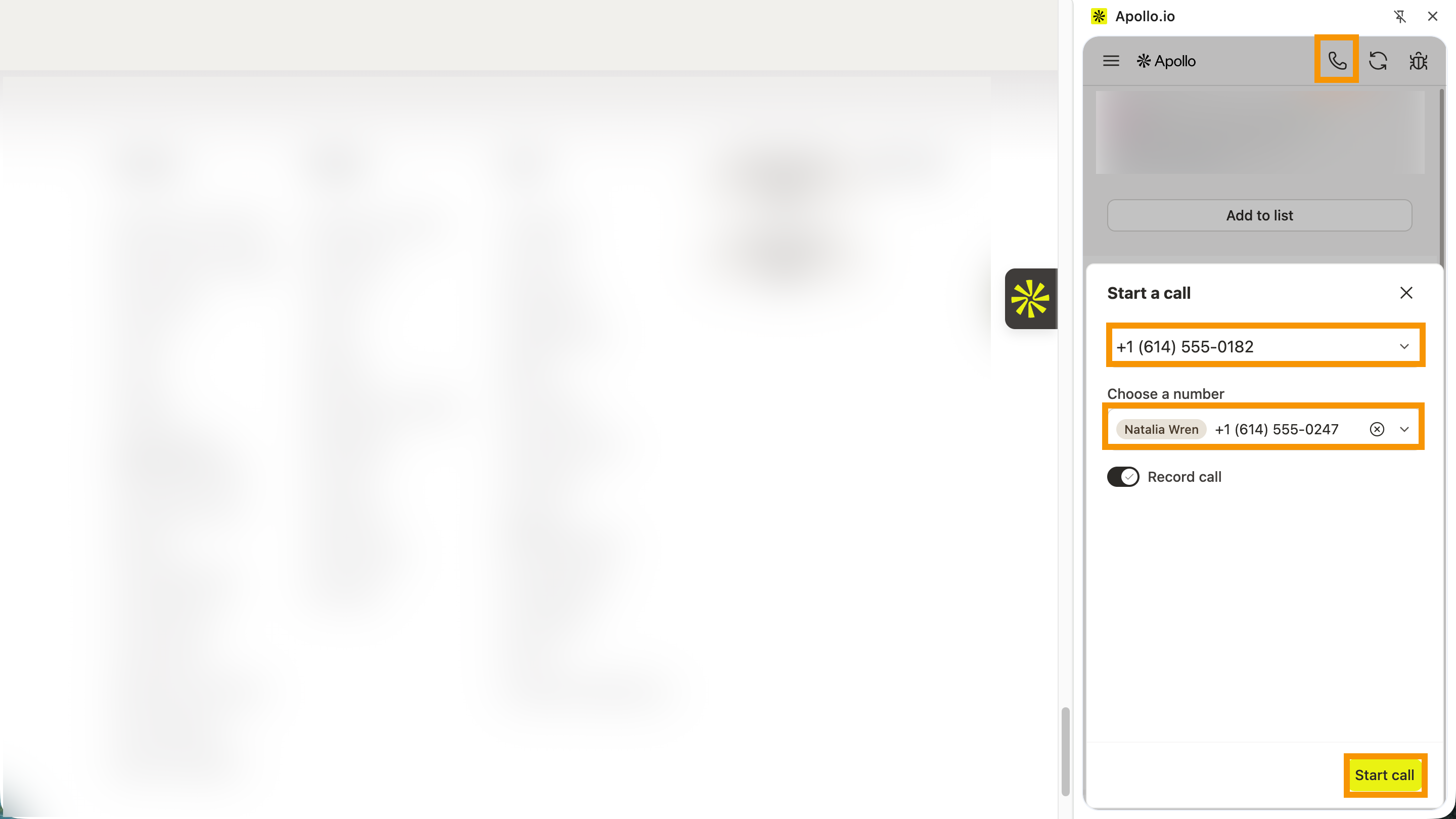
Você pode iniciar uma chamada diretamente pela extensão. Clique em Discador > Selecione o número do qual você quer ligar > Selecione o número para o qual você quer ligar. Ative Gravar chamada para gravar a chamada e, em seguida, clique em Iniciar chamada.
Próximas etapas
Se você está implementando a Apollo Chrome Extension, estes são os próximos cliques que fazem ela parecer “sempre ativa” para você e sua equipe.
| Instale a Apollo Chrome Extension | Instale e fixe a Apollo Chrome extension para colocar ferramentas de prospecção e engajamento diretamente no Gmail, Google Calendar e nos sites que você já usa. |
|---|---|
| Visão geral da Apollo Chrome Extension | Entenda o que a extensão pode fazer para escolher os pontos de maior impacto (Gmail, Google Calendar, CRMs, sites de empresas) para sua implementação, em vez de tentar tudo de uma vez. |
| Use a Apollo Chrome Extension em todos os sites | Exiba Insights da Apollo em qualquer site de empresa para qualificar contas mais rapidamente enquanto você navega. |
| Solucione problemas da Apollo Chrome Extension | Siga as etapas de solução de problemas da Chrome Extension para corrigir widgets ausentes, falhas de login ou problemas de sincronização antes que prejudiquem o Workflow da sua equipe. |