
Descripción general
Si tienes una lista de contactos que quieres agregar a Apollo, impórtalos directamente desde un archivo CSV a Apollo. Durante el proceso de importación, también puedes activar enriquecimiento en cascada para enriquecer los contactos importados y asegurarte de tener los datos de Email y teléfono más accionables antes del outreach.
Consulta Importar un CSV de cuentas o Importar un CSV de oportunidades para obtener orientación sobre cómo importar cuentas u oportunidades a Apollo.
Consulta las siguientes secciones para cargar un CSV de contactos.
Importar un CSV de contactos
Da formato a tu CSV
Para importar contactos, tu archivo CSV debe tener al menos una de las siguientes columnas:
Company NameCompany WebsiteContact LinkedIn URLContact Email
Sin embargo, debes incluir tantas columnas como puedas en tu CSV. Apollo recomienda incluir First Name, Last Name, Contact Email, Contact LinkedIn URL, Company Name, Company Website, y cualquier otro dato de contacto disponible que puedas mapear a los campos de Apollo.
Tener más datos facilita que Apollo reconozca un contacto. Enriquecimiento puede no funcionar si Apollo no tiene suficientes datos para encontrar tus contactos importados.
Descarga un archivo CSV de ejemplo para ayudarte a comenzar.
Luego, asegúrate de que tu computadora esté configurada para admitir uno de los siguientes delimitadores:
- Coma
, - Punto y coma
; - Dos puntos
: - Barra vertical
|
Aprende cómo configurar un delimitador en tu computadora.
Usa el siguiente formato al crear tu CSV:
- Si tu CSV incluye una columna con opciones de selección múltiple, cada valor de una celda debe estar separado por punto y coma (
;). - Si tu CSV incluye valores que deben mapearse a una casilla de verificación en Apollo, ingresa
Truepara marcado yFalsepara desmarcado. - Si incluyes el sitio web de una cuenta, ingresa solo el dominio, sin
www.ni prefijos.

Evita subir archivos CSV con más de 10,000 filas. En su lugar, divide los CSV grandes en archivos más pequeños por separado.
Si ves “Most rows need a valid full name” o “Illegal quoting in line 1”, es probable que tu archivo no pase la validación de CSV. Asegúrate de que tus filas incluyan un nombre de contacto real (nombre y apellido), elimina las filas que no sean de contactos y vuelve a exportarlo como un CSV limpio. En el caso de comillas no válidas, corrige las comillas desajustadas y vuelve a guardar el archivo como CSV.
Con tu CSV ya formateado, estás listo para subir tu CSV.
Sube tu CSV
Para subir el CSV de tus contactos, necesitas permiso para importar contactos masivamente mediante CSV. Si no tienes permiso, pídele al administrador de Apollo de tu equipo que actualice tu perfil de permisos.
Para subir un CSV de contactos:
- Abre Apollo y haz clic en Personas.
- Haz clic en Importar > CSV.
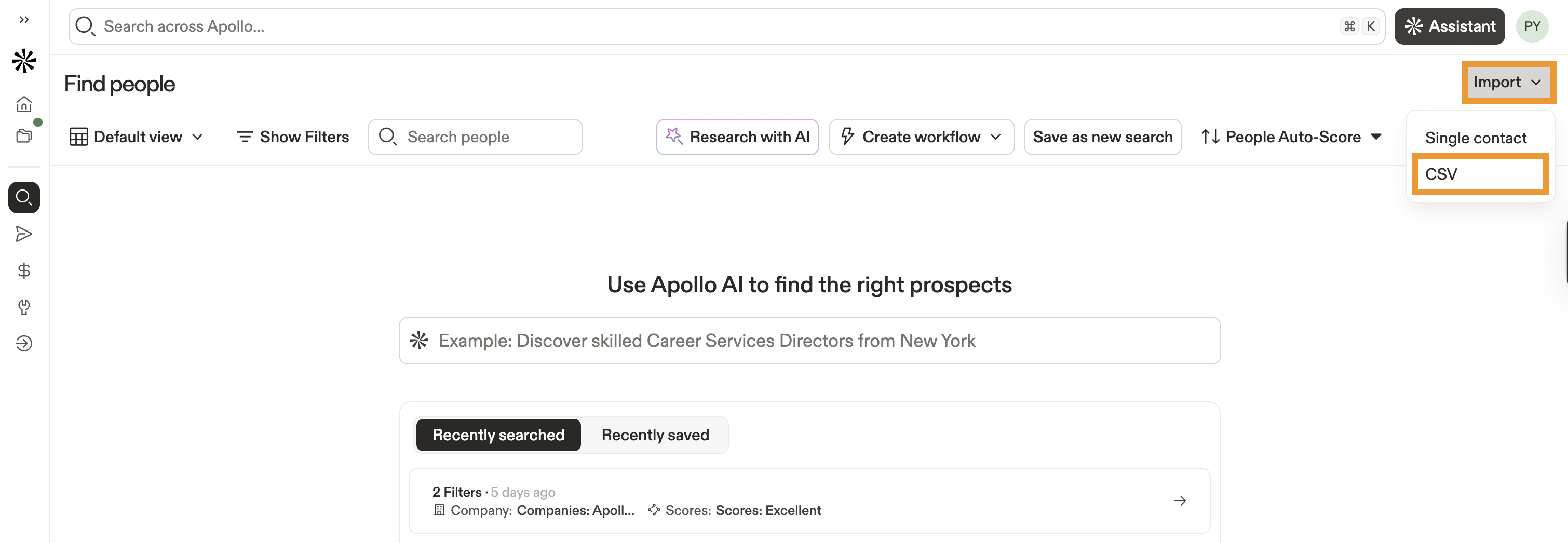
- Haz clic en Seleccionar archivo CSV en Import contacts. Elige un archivo CSV para subirlo.

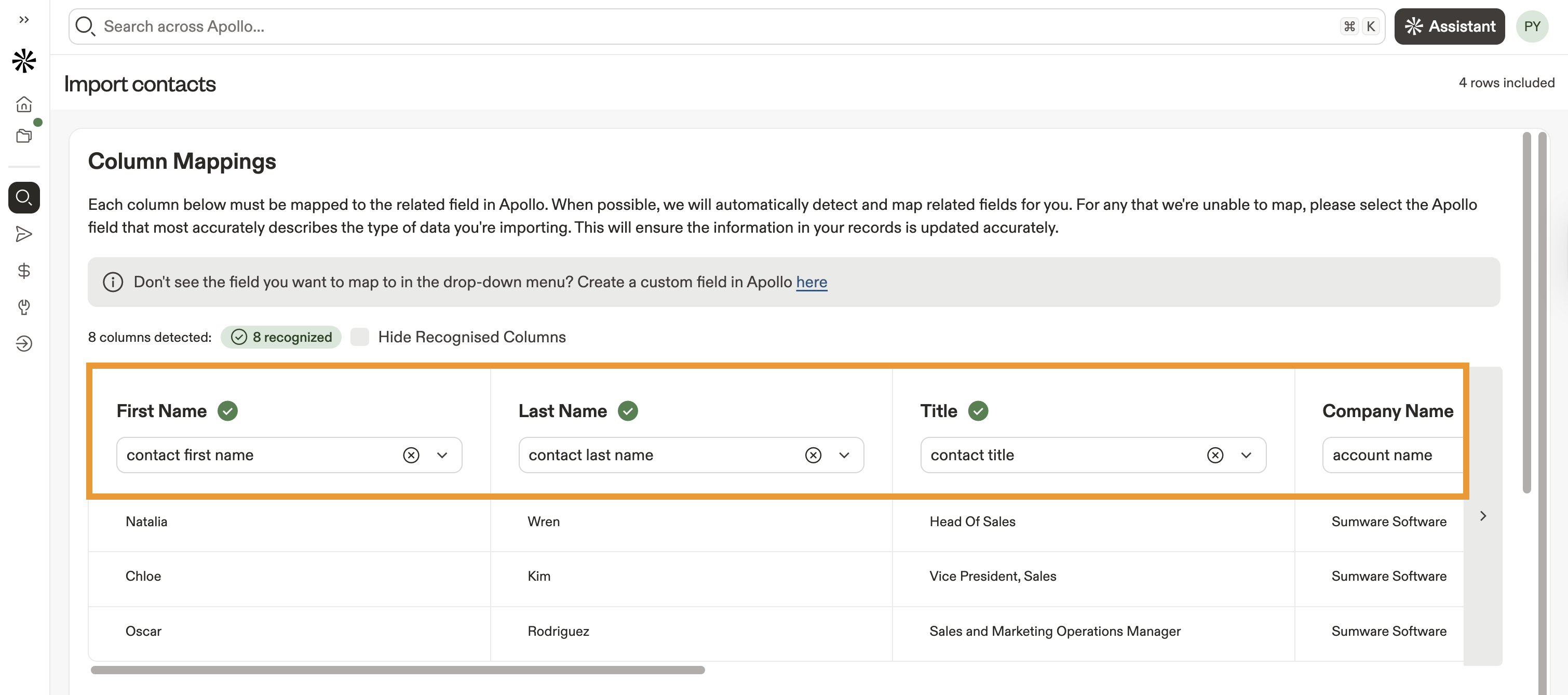
- Luego, mapea los encabezados de columna de tu CSV a los campos correspondientes de Apollo.
¿Te preguntas qué campos puedes usar para mapear? Consulta la lista de campos predeterminados de Apollo. También puedes crear un campo personalizado de contacto si no tienes un campo disponible para el mapeo. Debes reiniciar la carga después de crear campos personalizados adicionales.
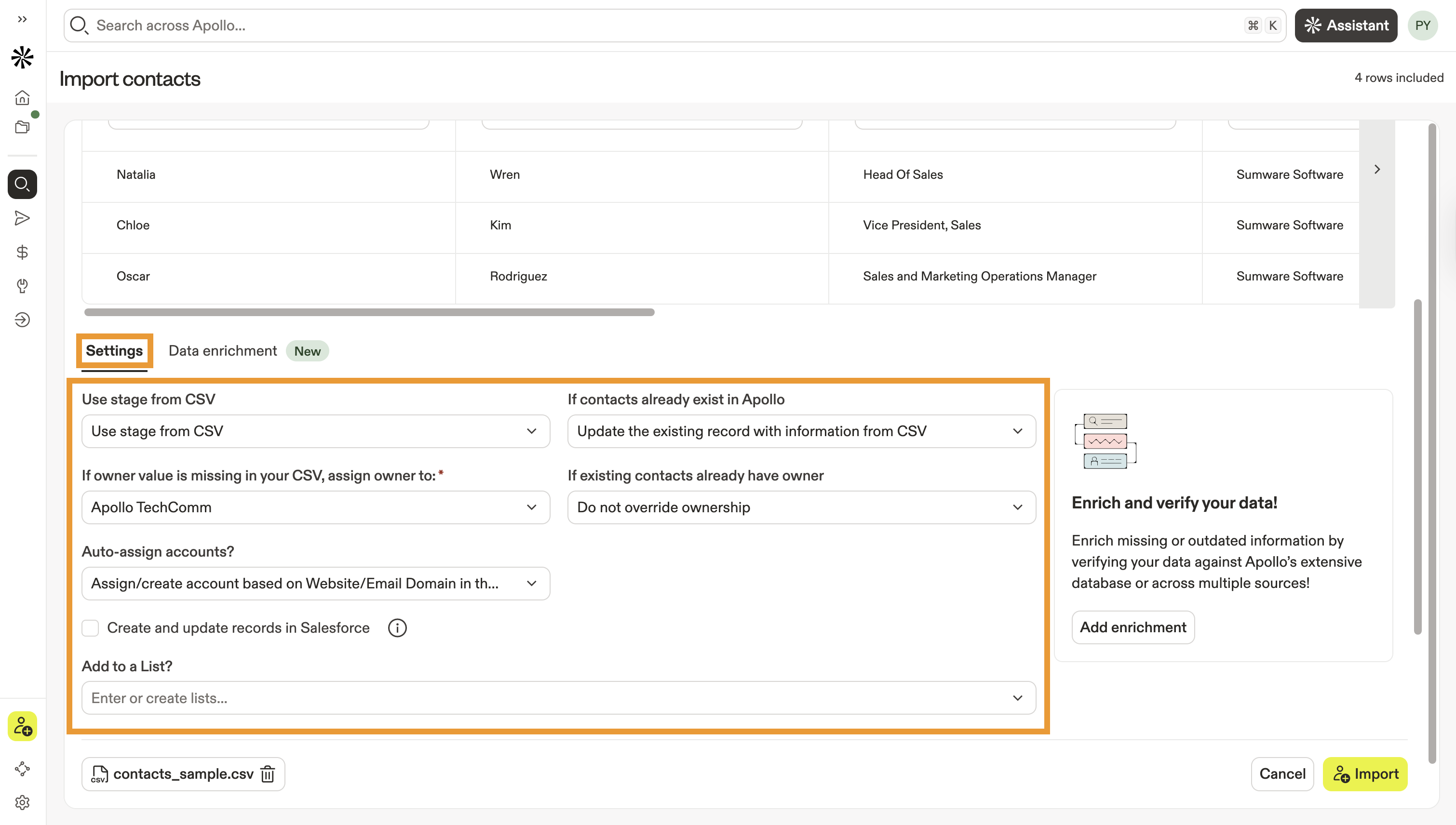
- Desplázate para configurar los siguientes ajustes para tus contactos importados:
| Etapa | Selecciona la etapa del contacto que mejor represente el estado de interacción de todos los contactos en el CSV. La etapa correcta del contacto te permite enviar mensajes de forma eficiente una vez que estén en una secuencia. Selecciona Usar etapa del CSV para establecer la etapa de cada contacto directamente desde tu archivo CSV. |
|---|---|
| Si los contactos ya existen | Cuando importas contactos mediante CSV, Apollo busca records existentes con el mismo nombre, apellido, empresa, Email o URL de LinkedIn para identificar duplicados. Usa esta configuración para indicarle a Apollo cómo manejar los duplicados. Selecciona Actualizar el record existente para agregar los datos del CSV al record existente en Apollo y evitar duplicados. |
| Si falta el propietario | Si falta el valor del propietario en tu CSV, selecciona un usuario que deba ser el propietario de los contactos importados en Apollo. |
| Si los contactos existentes ya tienen un propietario | Selecciona qué sucede si los contactos de tu CSV ya tienen un propietario en Apollo. Si seleccionas Actualizar propiedad, Apollo asigna el usuario que seleccionaste en Si falta el propietario. |
| Agregar a una lista | Ingresa el nombre de una nueva lista, o selecciona una lista existente. |
| Asignar cuentas automáticamente | Elige si quieres asignar o crear cuentas automáticamente según el sitio web o dominio del CSV. |
| Crear y actualizar records en CRM | Si has conectado un CRM como Salesforce, HubSpot o Pipedrive, marca esta opción para crear y actualizar records en tu CRM. Esto anula cualquier configuración de envío configurada para la integración. |
- Haz clic en Enriquecimiento de datos para enriquecer tus contactos durante la importación. Activa la opción para enriquecer números de teléfono, Emails o ambos.
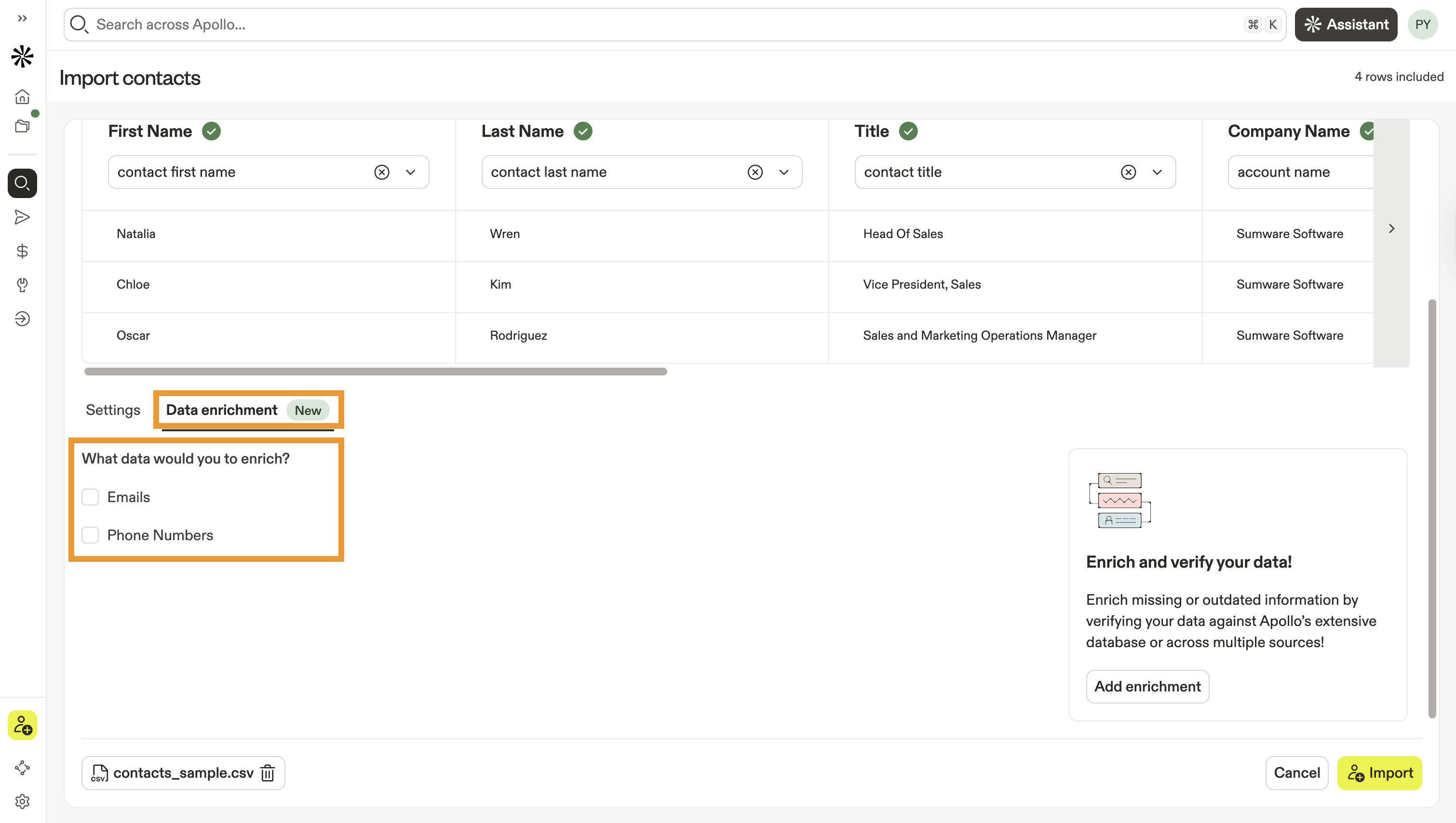
Solo las personas con planes pagos de Apollo pueden acceder al enriquecimiento de datos en la importación por CSV. Si tienes un plan gratuito de Apollo, mejora tu plan para obtener acceso al enriquecimiento de datos en la importación.
- (Opcional) Activa Enriquecer con múltiples fuentes para usar enriquecimiento en cascada para encontrar datos mediante múltiples fuentes de datos de terceros.
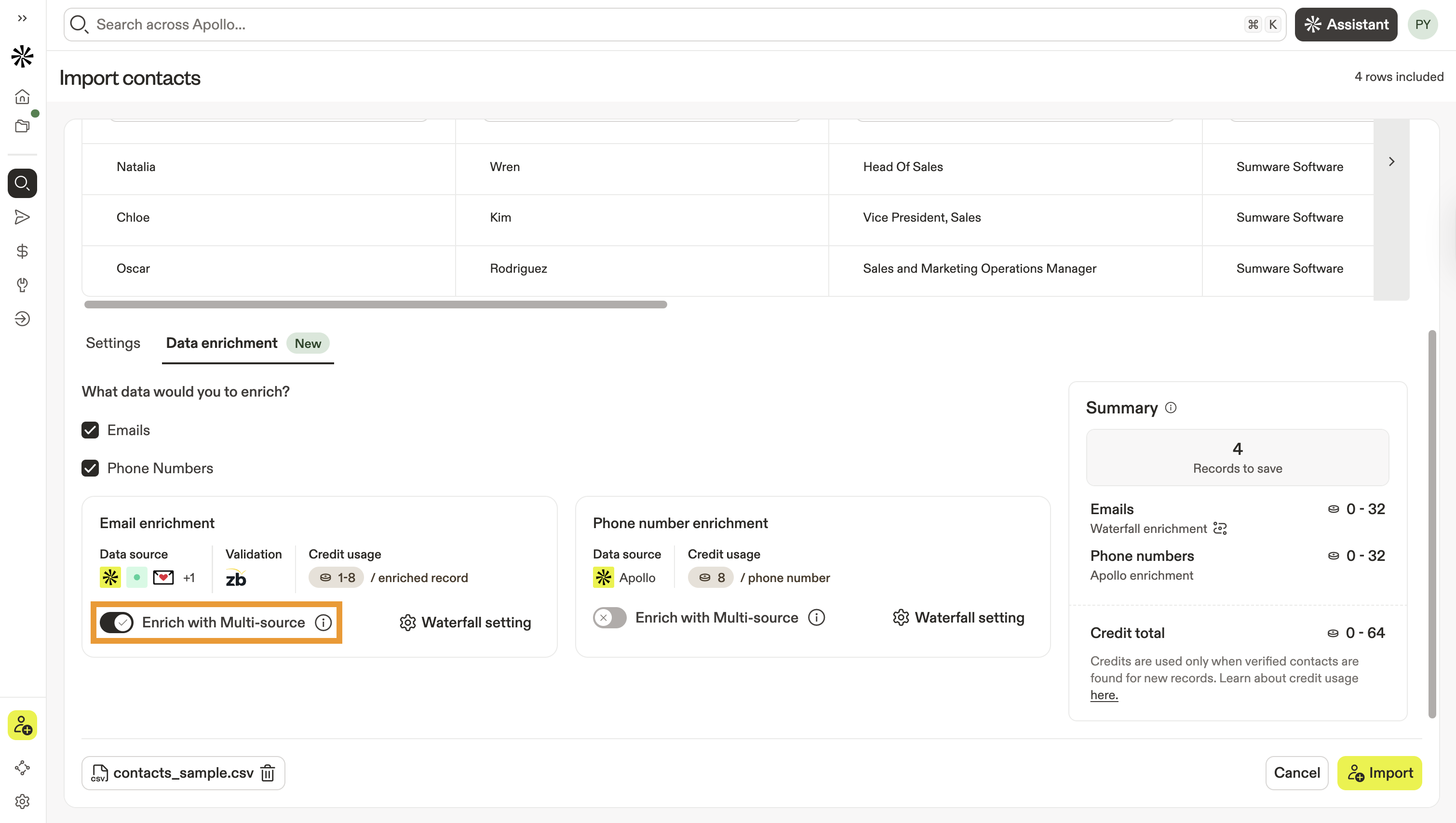
(Solo para administradores) Haz clic en Configuración de Enriquecimiento en cascada para actualizar tu configuración de enriquecimiento en cascada o ajustar tu selección de fuentes de datos.
- Enriquecer contactos en Apollo cuesta créditos. Apollo proporciona una estimación de créditos según la cantidad de registros que estás importando y la configuración de enriquecimiento que seleccionaste.
- Cuando termines, haz clic en Importar.
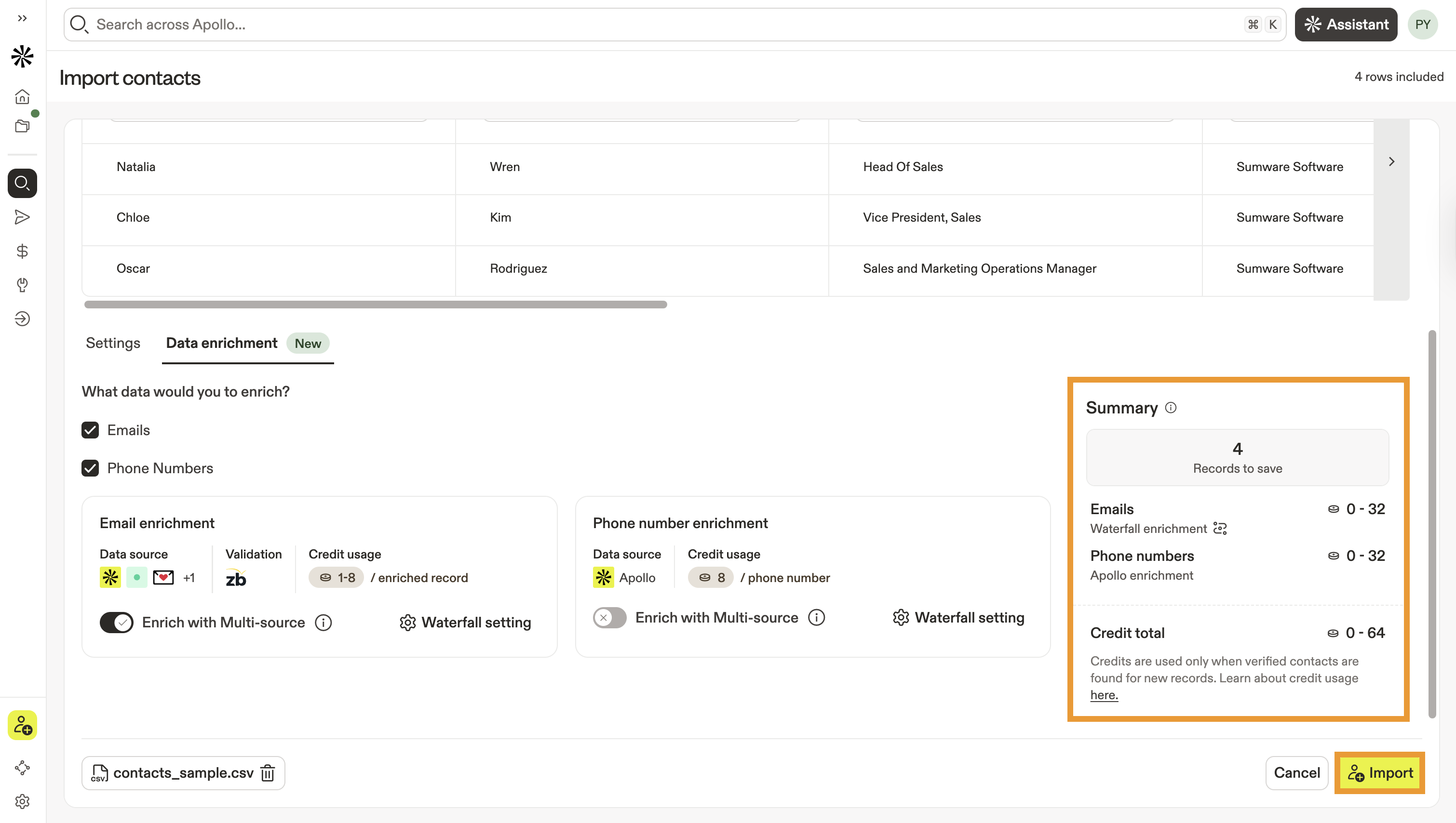
Ya importaste contactos desde un CSV.
Para revisar el estado de tu importación, ve a Configuración > Importaciones y exportaciones > Importación de contactos. La mayoría de las importaciones terminan en unos minutos, pero los archivos CSV grandes pueden tardar algunas horas.
Una vez que termine la importación, puedes filtrar rápidamente por empresas asociadas a tus contactos. También puedes agregar tus contactos a una lista, a una secuencia, o acotar tu búsqueda de personas en el CSV con el filtro de importación de CSV de contactos.
Apollo aplica límites semanales de importación de CSV para ayudar a mantener el rendimiento y la confiabilidad de la plataforma. Tu límite semanal de importación de CSV se basa en el tamaño de la suscripción de tu equipo, incluido el valor de tu suscripción anual de Apollo, los asientos y cualquier complemento, no solo en tu plan. A medida que cambie tu suscripción, tu volumen semanal de importación se actualizará automáticamente.
| Inversión anual de la suscripción | Límite semanal de importación de CSV (7 días continuos) |
|---|---|
| ≥ $1,000 | 100,000 filas |
| ≥ $5,000 | 500,000 filas |
| ≥ $20,000 | 3,000,000 filas |
| ≥ $100,000 | 10,000,000 filas |
Si tu equipo supera el límite semanal de tu plan, Apollo bloquea la importación con un error como: "Puedes importar un máximo de 100000 filas por semana." Estos límites se controlan en una ventana móvil de 7 días, lo que significa que el uso de importación se calcula según el total de filas importadas en los últimos siete días, y la capacidad vuelve a estar disponible automáticamente a medida que las importaciones anteriores quedan fuera de esa ventana.
Encontrar empresas a partir de contactos importados
Una vez que subas un archivo de contactos, usa Apollo para encontrar las empresas donde trabajan los prospectos. Para encontrar empresas a partir de contactos importados:
- Abre Apollo y haz clic en Personas.
- Haz clic en Filtros > Más filtros.
- Haz clic en Importación de CSV de contactos y luego selecciona el nombre del archivo CSV.
- Haz clic en Aplicar filtros.

- Selecciona las personas para las que quieres encontrar empresas y luego haz clic en ... > Ver empresas.

- Apollo muestra las empresas asociadas con los contactos seleccionados. Aplica más filtros de búsqueda para acotar la búsqueda.
Ya encontraste empresas a partir de contactos importados.
Preguntas frecuentes
¿Qué delimitadores admite Apollo?
Apollo admite los siguientes delimitadores:
-
Coma
, -
Punto y coma
; -
Dos puntos
: -
Barra vertical
|
Si tienes problemas de formato al cargar tu archivo, puede que necesites cambiar la configuración de los delimitadores.
Para actualizar la configuración de los delimitadores:
Mac
- Cierra tu aplicación de CSV y haz clic en el ícono del sistema de Apple .
- Haz clic en Configuración del sistema > General > Idioma y región.
- Desplázate hasta el formato de números y cambia el separador decimal por uno de los delimitadores admitidos.
- Vuelve a intentar cargar el CSV en Apollo.
PC
- Abre el menú Inicio de Windows y haz clic en Panel de control.
- Haz clic en Opciones regionales y de idioma > Opciones regionales > Personalizar / Configuración adicional.
- Cambia el delimitador en la sección de separador de listas por uno de los caracteres admitidos por Apollo.
- Haz clic en Aceptar para confirmar el cambio.
- Reinicia tu equipo. Luego, vuelve a intentar cargar el CSV en Apollo.
¿Qué campos puedo importar?
Para asegurarte de que Apollo reconozca tus contactos, tu CSV debe incluir campos para el nombre de la empresa, el sitio web de la empresa, la URL de LinkedIn o el Email del contacto.
De forma predeterminada, puedes mapear los campos importados a los siguientes campos de Apollo:
- Nombre del contacto
- Apellido del contacto
- Cargo del contacto
- Email del contacto
- URL de LinkedIn del contacto
- Dirección sin procesar del contacto
- Calle de la ubicación del contacto
- Ciudad de la ubicación del contacto
- Estado de la ubicación del contacto
- País de la ubicación del contacto
- Código postal de la ubicación del contacto
- Etapa del contacto
- Primer teléfono
- Teléfono directo del trabajo
- Teléfono corporativo
- Teléfono de casa
- Teléfono móvil
- Otro teléfono
- Propietario
- Sitio web de la cuenta
- Email enviado
- Email abierto
- Email con respuesta automática
- Email con clic
- Email respondido
- Email con cancelación de suscripción
Además, puedes importar cualquier otro campo siempre que haya un campo existente campo de contacto personalizado para vincularlo en Apollo.
¿Cómo enriquezco datos desde un CSV?
Puedes enriquecer datos de CSV durante la importación para asegurar que tus datos de outreach estén actualizados y al día. Sigue los pasos anteriores para configurar tus ajustes de enriquecimiento antes de importar tu archivo. Según la configuración que elijas, Apollo enriquece los datos de Email y/o teléfono de tus contactos importados durante el proceso de importación.
Si no configuraste el enriquecimiento durante la importación, también puedes enriquecer datos de CSV después de importar. Para configurar el enriquecimiento durante la importación:
- Abre Apollo y haz clic en Personas.
- Haz clic en Mostrar filtros y selecciona el filtro de Importación de CSV de contactos .
- Selecciona tu archivo CSV para encontrar a las personas que importaste.
-
Marca cada persona que quieras enriquecer y luego haz clic en
Enriquecer
y selecciona lo que quieres actualizar:
- Enriquecer emails
- Enriquecer números de móvil
- Enriquecer cambio de cargo
- Rechazar cambio de cargo de enriquecimiento

- Apollo enriquece las personas que seleccionaste.
Ya enriqueciste la información de tus contactos.
¿Quieres enriquecer más campos? Ve a Enriquecimiento de datos > CSV para ejecutar el enriquecimiento de CSV, una función independiente que te permite enriquecer un CSV de contactos o cuentas con datos de Apollo. Con el enriquecimiento de CSV, sube un CSV y elige qué campos quieres que Apollo enriquezca. Luego descarga el CSV con tu información actualizada. Para agregarlos como contactos en Apollo, luego debes importar el CSV actualizado. Más información sobre enriquecimiento en Apollo.
¿Cómo encuentro los contactos que importé?
Para encontrar los contactos que importaste:
- Abre Apollo y haz clic en Personas.
- Haz clic en Mostrar filtros > Más filtros y luego selecciona la opción de importación de CSV de contactos filtro. Selecciona tu CSV.
- Apollo muestra los contactos que importaste.
- Selecciona uno o más contactos y luego elige una acción:

Cuando importo una lista de contactos, ¿coincide con los contactos que ya tengo en Apollo?
Cuando importas contactos, tu configuración de importación determina si Apollo debe actualizar los contactos existentes si ya existen con información de tu CSV. Como alternativa, puedes elegir omitir la actualización de los contactos existentes.
Cometí un error en mi importación. ¿Cómo elimino la importación y empiezo de nuevo?
Si cometiste un error al importar, como asignar datos incorrectamente, puedes:
- Editar la información del contacto manualmente en el perfil de cada contacto.
- Eliminar los contactos importados y empezar de nuevo con una importación nueva.
A menos que hayas importado solo unos pocos registros, Apollo recomienda que elimines, corrijas y vuelvas a importar el archivo CSV.
Para eliminar y empezar de nuevo:
- Abre Apollo y haz clic en Personas.
- Usa el filtro de importación de CSV de contactos para seleccionar tu importación.
- Selecciona cada contacto que quieras eliminar y luego haz clic en ... > Eliminar.
Con tus registros eliminados, puedes reintentar la importación del CSV.
¿Cuánto tarda una importación?
La mayoría de las importaciones terminan en unos minutos, pero los archivos CSV más grandes pueden tardar algunas horas en procesarse.
Para revisar el estado de tu importación después de iniciarla, ve a Configuración > Importaciones y exportaciones > Importación de contactos.
Apollo recomienda que evites subir archivos CSV con más de 10,000 filas. Si tienes un archivo más grande, lo mejor es dividir el CSV en archivos separados más pequeños para un procesamiento más eficiente.
¿Puedo importar un CSV a través de Apollo API?
Aunque no es posible importar un CSV a través de Apollo API, puedes usar la API para crear contactos o cuentas. Obtén más información sobre cómo usar Apollo API.
¿Por qué veo menos contactos en Apollo que filas en mi CSV?
Cuando importas un CSV de contactos, Apollo puede actualizar contactos existentes en lugar de crear un contacto nuevo por cada fila. Las razones más comunes son:
- Apollo actualizó un contacto existente: Cuando una fila coincide con un contacto existente, como uno con la misma dirección de Email, Apollo actualiza ese contacto en lugar de crear uno nuevo.
- Estás viendo una lista, no todo lo guardado: Si las personas importadas no se agregan a una lista durante la importación, Apollo igual las guarda como contactos en Personas, pero no aparecerán juntas en una sola lista.
- Tus filtros actuales limitan los contactos que ves: Los filtros como propietario, etapa y lista pueden cambiar lo que ves en Personas. Usa el filtro de importación de CSV de contactos para ver los contactos vinculados a un archivo específico.
- La importación aún se está procesando: Las importaciones grandes de CSV pueden tardar en procesarse, así que es posible que no veas todas las filas de inmediato. Para revisar el progreso, ve a Configuración > Importaciones y exportaciones > Importación de contactos, selecciona tu CSV y revisa su estado.
- La asignación de campos no coincidió con tus columnas: Si la asignación de campos no coincide con tus columnas, Apollo podría importar datos en los campos incorrectos. Puedes volver a importar el archivo con la asignación correcta y seguir los pasos de estas preguntas frecuentes para eliminarlo y empezar de nuevo.
Para conciliar manualmente tu CSV con Apollo:
- Abre Apollo y ve a Personas.
- Haz clic en Mostrar filtros > Más filtros.
- Haz clic en importación de CSV de contactos, selecciona tu archivo CSV y luego aplica el filtro. Apollo muestra solo los contactos vinculados a esa importación.
- (Opcional) Exporta los resultados filtrados, luego compáralos con tu CSV original en una hoja de cálculo.
- Si encuentras duplicados reales, puedes combinar registros para mantener tu base de datos ordenada.
Ya conciliaste tu CSV con Apollo.
Apollo solo muestra el estado de la importación y los resultados a nivel de archivo, pero no incluye un informe de “filas omitidas” fila por fila para las importaciones de contactos.
Próximos pasos
Aquí tienes algunos pasos útiles que puedes seguir para mantener el impulso con tus importaciones de contactos:
| Importa un CSV de cuentas | Si tu Workflow incluye datos a nivel de cuenta, puedes importar un CSV de cuentas para mantener a tu equipo alineado en cada empresa de tu Pipeline. |
|---|---|
| Importa un CSV de oportunidades | También puedes agilizar la configuración del Pipeline importando un CSV de oportunidades para completar rápidamente las oportunidades en las que tu equipo ya está trabajando. |
| Usa el enriquecimiento de CSV | Haz que tus datos importados sean más accionables al instante cuando uses el enriquecimiento de CSV para completar los detalles faltantes y mejorar la calidad de los datos. |
| Resumen de Enriquecimiento en cascada | Comprende cómo Apollo te ayuda a encontrar más datos accionables a través de múltiples fuentes de datos con el enriquecimiento en cascada, incluida más información sobre el uso de créditos de waterfall. |
| Usa Enriquecimiento en cascada | Aprende a configurar y ejecutar el enriquecimiento en cascada para encontrar rápidamente datos de contacto accionables en Apollo. |