
Descripción general
Las listas te permiten consolidar personas y empresas relacionadas en un mismo lugar para que puedas hacer prospección e interactuar fácilmente. Puedes usar listas en una búsqueda, agregar listas a una secuencia o Workflow, enriquecer prospectos en una lista y exportar listas para usarlas en un CSV o en tu CRM.
Consulta las siguientes secciones para crear y usar una lista.
Crear una lista
Puedes crear una lista desde Personas, Empresas o Listas en Apollo:
Para crear una lista de personas:
- Abre Apollo y haz clic en Personas.
- Haz clic en Mostrar filtros para usar filtros y encontrar a las personas correctas.
- Marca cada persona que quieras agregar y haz clic en Agregar a la lista > Crear lista nueva.
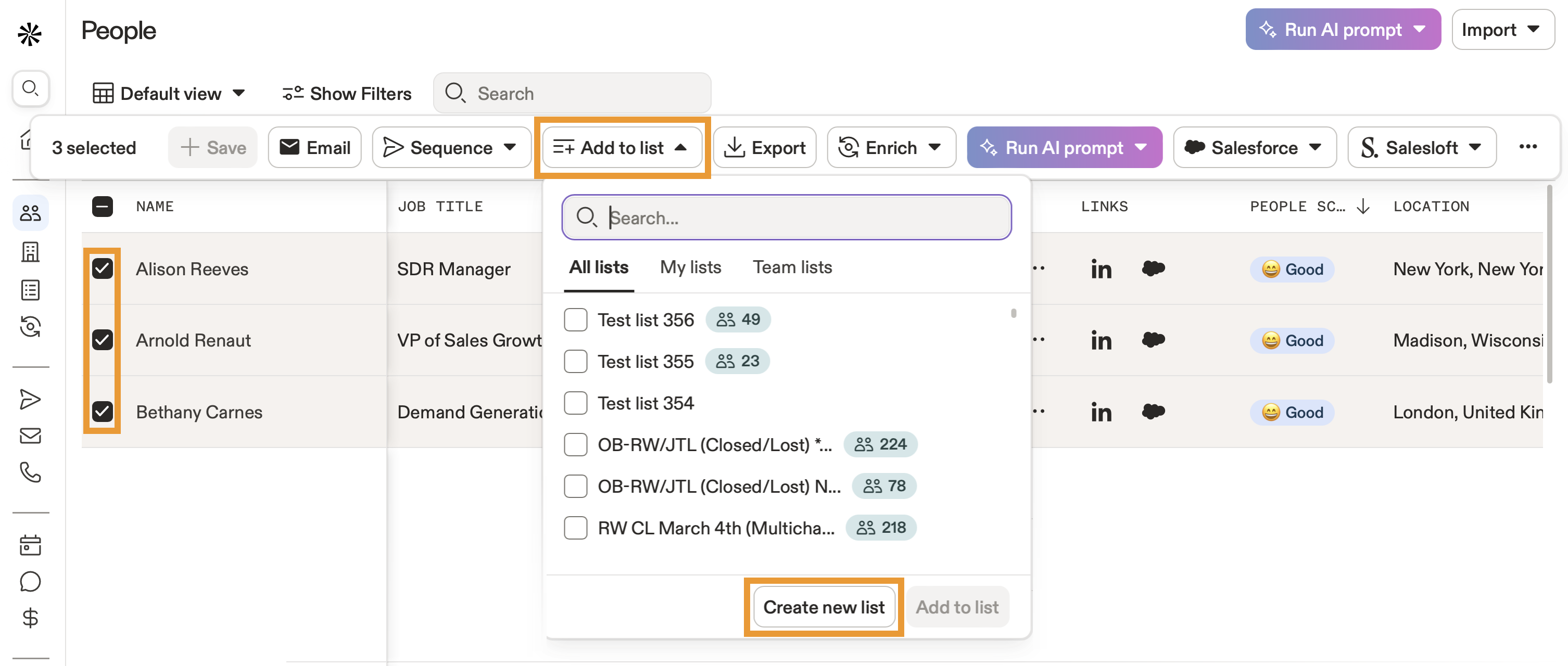
- Ingresa un nombre para tu lista y luego haz clic en Actualizar.
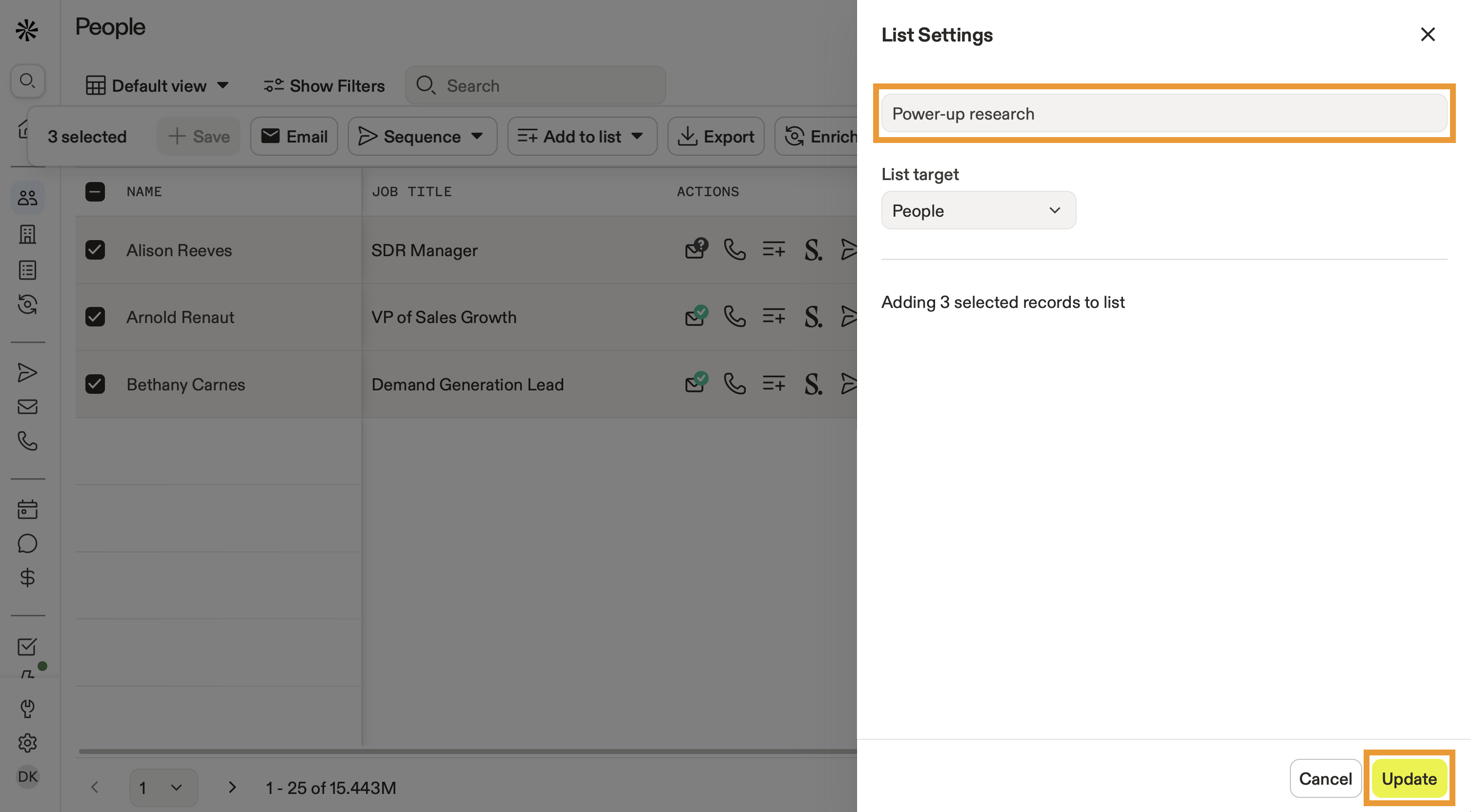
Cuesta 1 crédito de Email por cada correo verificado para agregar contactos netos nuevos a una lista. No cuesta créditos agregar contactos guardados previamente a una lista. Para hacer seguimiento del uso de créditos, abre Apollo y haz clic en Configuración > Administrar plan.
Consulta planes de Apollo para ver los planes y paquetes de créditos.
Ya creaste una lista. Ya puedes usar tu lista.
Para crear una lista de empresas:
- Abre Apollo y haz clic en Empresas.
- Haz clic en Mostrar filtros para usar filtros y encontrar las empresas adecuadas.
- Marca cada empresa que quieras agregar y haz clic en Agregar a listas > Crear nueva lista.

- Ingresa un nombre para tu lista y luego haz clic en Actualizar.

Ya creaste una lista de empresas. Ya puedes usar tu lista.
Para crear una lista desde el hub de listas:
- Abre Apollo y haz clic en Listas.
- Haz clic en Crear una lista.

- Ponle un nombre a tu lista y elige si quieres crear una lista de personas o de empresas. Luego haz clic en Seleccionar filtros.

- Usa filtros de búsqueda para encontrar los prospectos adecuados. Marca los que quieras agregar y haz clic en Agregar a lista.
- Como alternativa, haz clic en Subir CSV para importar prospectos mediante un CSV.
- Cuando termines, haz clic en Crear.

Ahora has creado una lista. Ya puedes usar tu lista.
Usar una lista
Usa listas para enviar Email a prospectos, agregar personas a secuencias o workflows, exportar listas a un CSV o enriquecer los datos de tu lista para que los números de teléfono y las direcciones de Email estén actualizados.
¿Sabías que puedes usar investigación con IA en una lista para acelerar tu investigación manual o crear mensajes personalizados para tu outreach. La investigación con IA te ayuda a descubrir Insights sobre las personas o empresas que estás investigando. Más información sobre cómo funciona la investigación con IA.
Para usar una lista:
- Abre Apollo y haz clic en Listas.
- Apollo te muestra las listas que creaste, organizadas por personas y empresas.
- Haz clic en Mostrar filtros para buscar listas específicas.

- Para agregar listas de personas a una secuencia, selecciona una o más listas de personas y luego haz clic en Agregar a secuencia, y elige una secuencia.

- Haz clic en una lista para ver las personas o empresas asociadas con ella.
- Apollo muestra tu lista. Para realizar acciones con prospectos, selecciona uno o más registros o usa la selección masiva. Luego elige una acción.

Puedes realizar las siguientes acciones con los prospectos de una lista:
También puedes usar listas en una búsqueda. Cuando tienes un grupo grande de contactos o cuentas en una lista, acota tu enfoque con filtros de búsqueda adicionales como Buyer intent o perfiles de cliente.
Ya usaste una lista en Apollo.
Preguntas frecuentes
| Preguntas frecuentes | |
|---|---|
| ¿Cómo agrego y elimino prospectos de una lista? | ¿Quién puede ver las listas que creo? |
| ¿Cómo veo empresas desde una lista de personas? | ¿Cómo encuentro personas desde una lista de empresas? |
| ¿Cómo exporto una lista de contactos o cuentas a un CSV? | ¿Cómo importo Records desde un CSV o CRM y los agrego a una lista? |
¿Cómo agrego y elimino prospectos de una lista?
Puedes agregar y eliminar prospectos de las listas.
Agregar contactos
Para agregar personas o empresas a una lista:
- Abre Apollo y haz clic en Personas o Empresas.
- Usa los filtros de búsqueda para acotar tus resultados.
- Selecciona uno o más prospectos y luego haz clic en Agregar a lista.
- Selecciona una o más listas y haz clic en Agregar a lista.
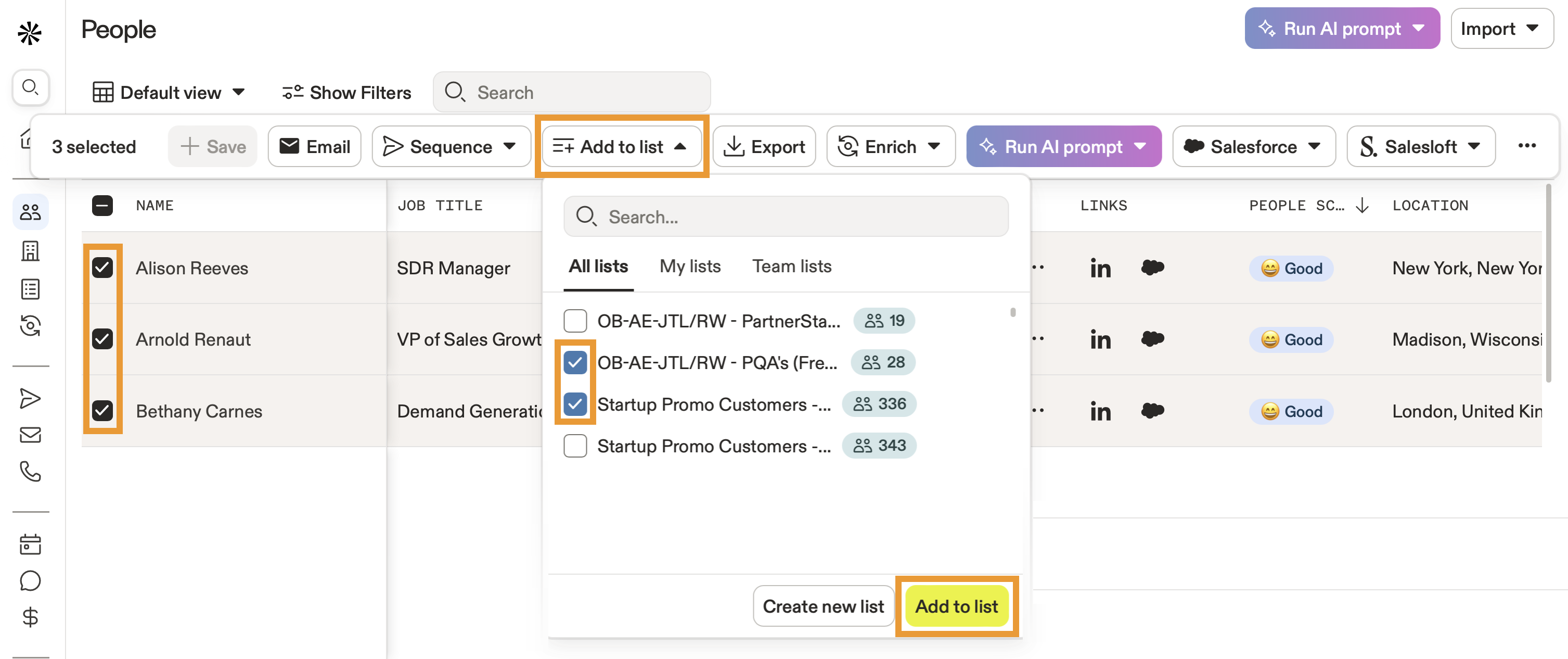
Apollo agrega las personas a tu lista.
Eliminar contactos
Para eliminar personas o empresas de una lista:
- Abre Apollo y haz clic en Listas.
- Haz clic en una lista.
- Selecciona uno o más prospectos y luego haz clic en ... > Eliminar de las listas.
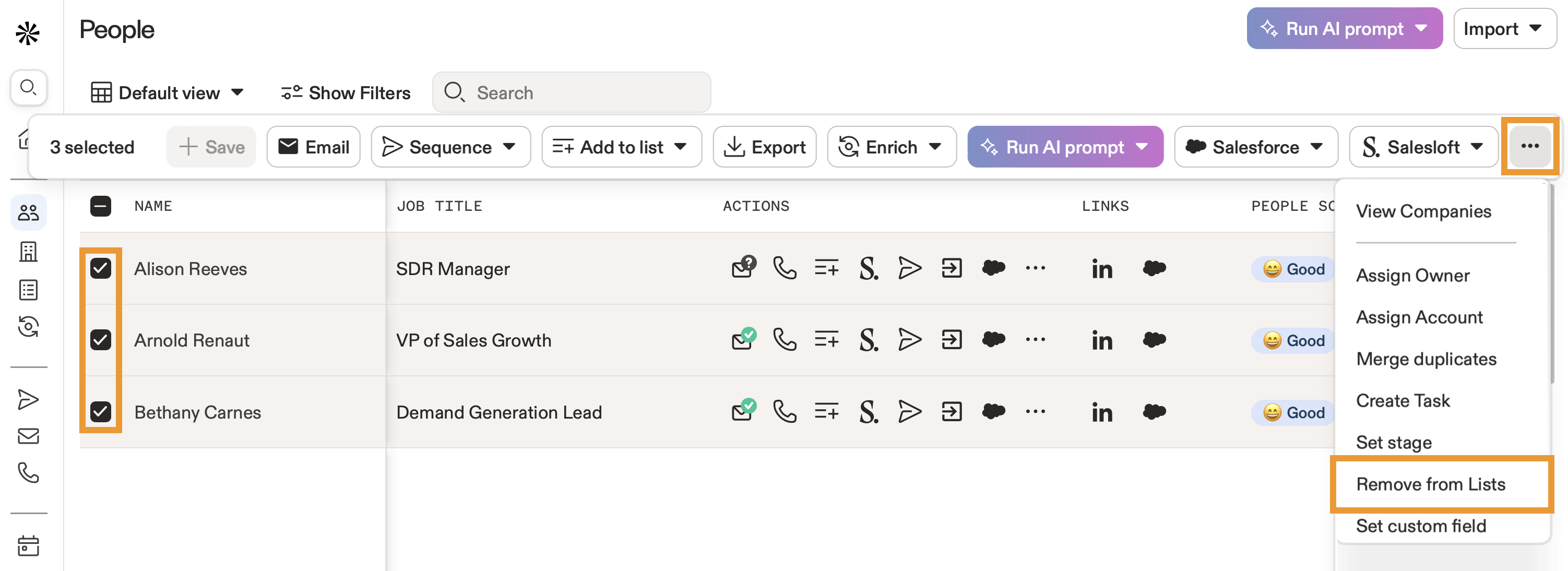
Ya editaste una lista.
¿Quién puede ver las listas que creo?
Cuando creas una lista, esta es visible para todos en tu organización en Apollo.
Para ver las listas creadas por tus compañeros:
- Ve a Listas y haz clic en Mostrar filtros > Creado por.
- Haz clic en Mi equipo.
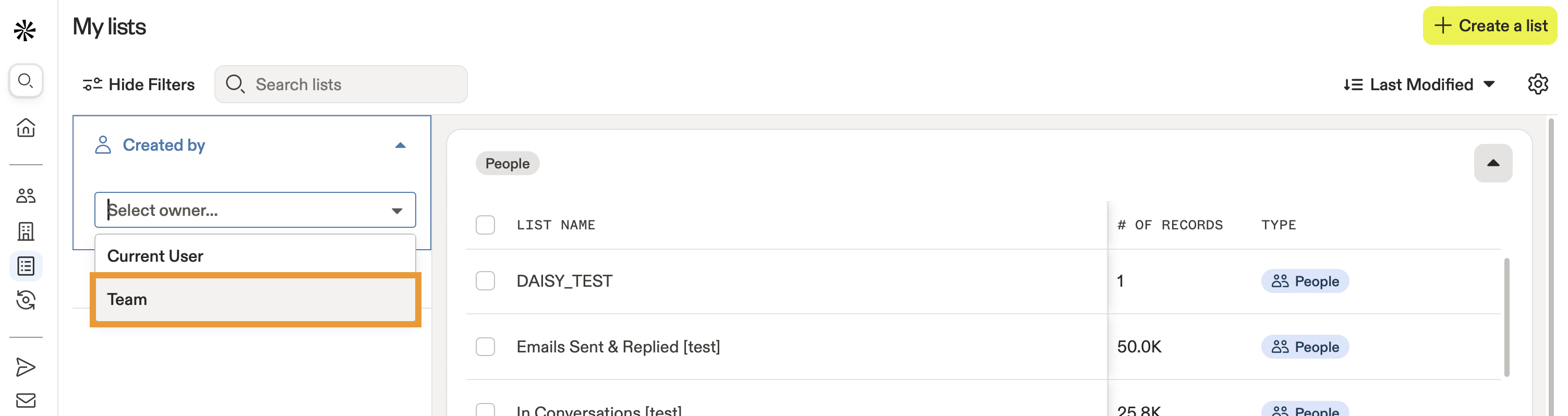
Apollo muestra todas las listas creadas en tu organización.
¿Cómo veo empresas desde una lista de personas?
Para ver empresas desde una lista de personas:
- Abre Apollo y haz clic en Listas.
- Haz clic en una lista de personas.
- Selecciona uno o más contactos y luego haz clic en ... > Ver empresas.
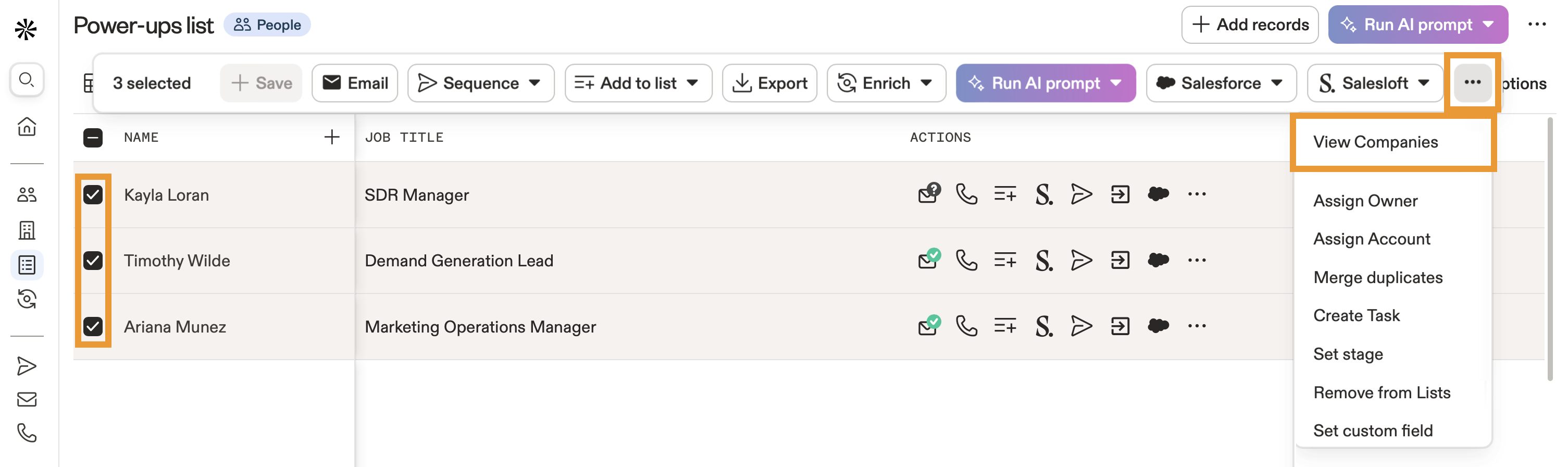
- Apollo muestra las empresas asociadas con las personas que seleccionaste.
Ya viste empresas desde una lista.
¿Cómo encuentro personas desde una lista de empresas?
Para encontrar personas desde una lista de empresas:
- Abre Apollo y haz clic en Listas.
- Haz clic en una lista de empresas.
- Selecciona una o más empresas y luego haz clic en Ver contactos en las cuentas seleccionadas.
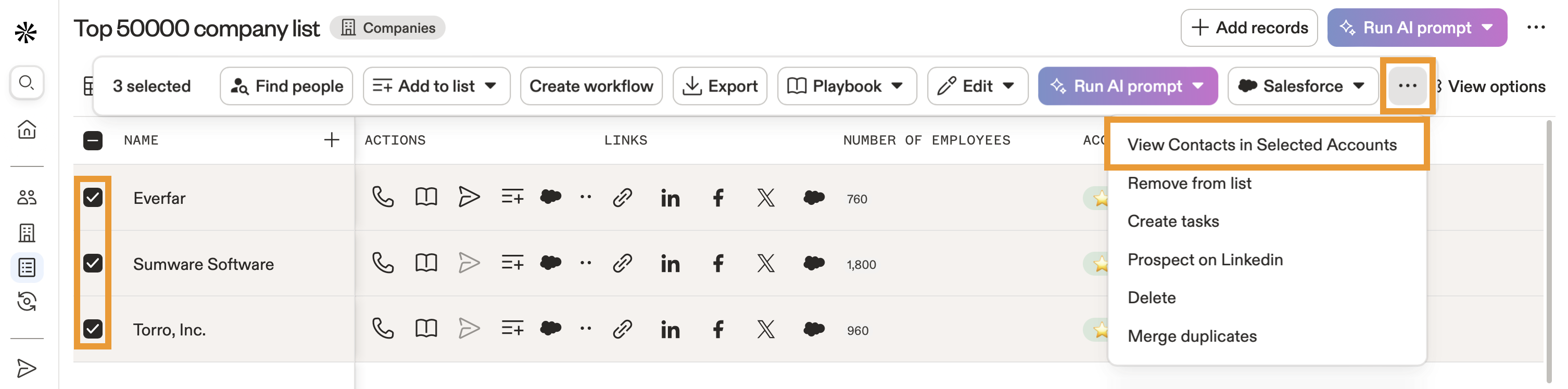
- Apollo muestra las personas asociadas con las empresas que seleccionaste.
Ya encontraste personas desde una lista.
¿Cómo exporto una lista de contactos o cuentas a un CSV?
Para exportar una lista a un CSV:
- Abre Apollo y haz clic en Listas.
- Haz clic en Exportar junto a tu lista.
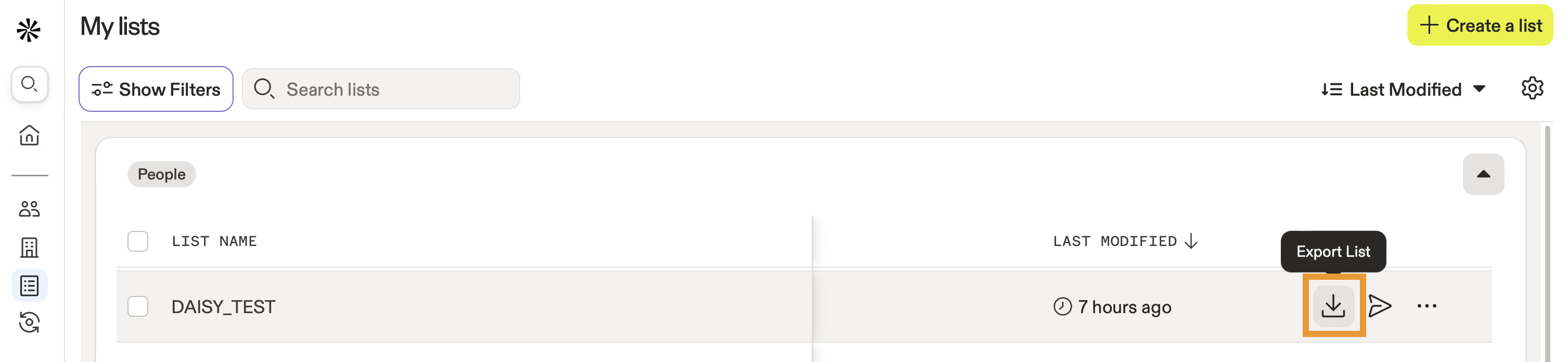
- Elige si quieres exportar todos los emails o solo los emails verificados.
- Haz clic en Exportar registros.
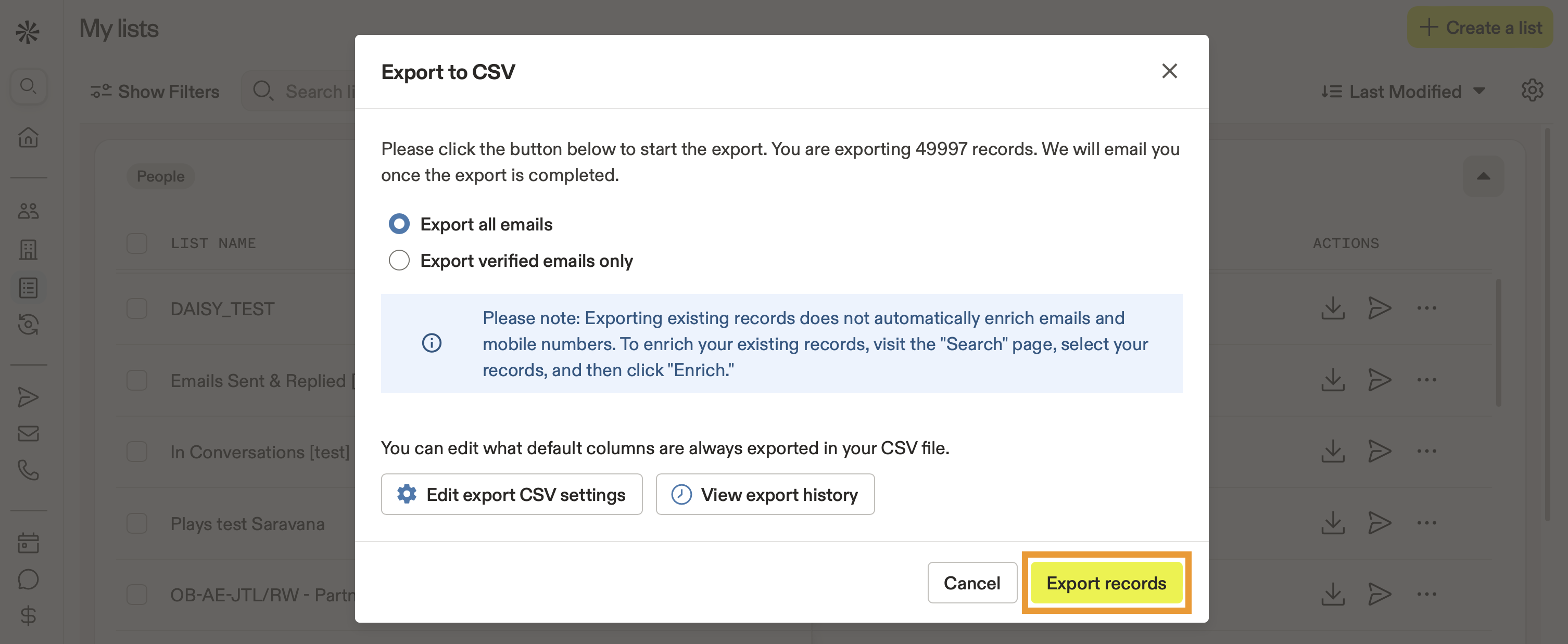
Ya exportaste una lista como CSV.
¿Cómo importo registros desde un CSV o CRM y los agrego a una lista?
Puedes agregar registros desde un archivo CSV o desde tu integración de CRM.
Desde un CRM
Para agregar registros desde un CRM a una lista:
- Asegúrate de que tu integración de CRM esté conectada y con la configuración de sincronización habilitada.
- Salesforce: Conecta la integración > Configura los ajustes de sincronización > Mapea los campos.
- HubSpot: Conecta la integración > Configura los ajustes de sincronización > Mapea los campos.
- Pipedrive: Conecta la integración > Configura los ajustes de sincronización > Mapea los campos.
- Luego, abre Apollo y haz clic en Personas o Empresas.
- Haz clic en Mostrar filtros y selecciona el filtro de origen. Establece el origen en Importado desde CRM.
- Apollo muestra los records importados desde tu CRM. Selecciona uno o más contactos o cuentas y luego haz clic en Listas > Agregar a listas.
Desde un CSV
Para importar prospectos desde un CSV a una lista:
- Abre Apollo y haz clic en Listas.
- Haz clic en Crear una lista y asígnale un nombre a tu lista. Luego haz clic en Subir un CSV.
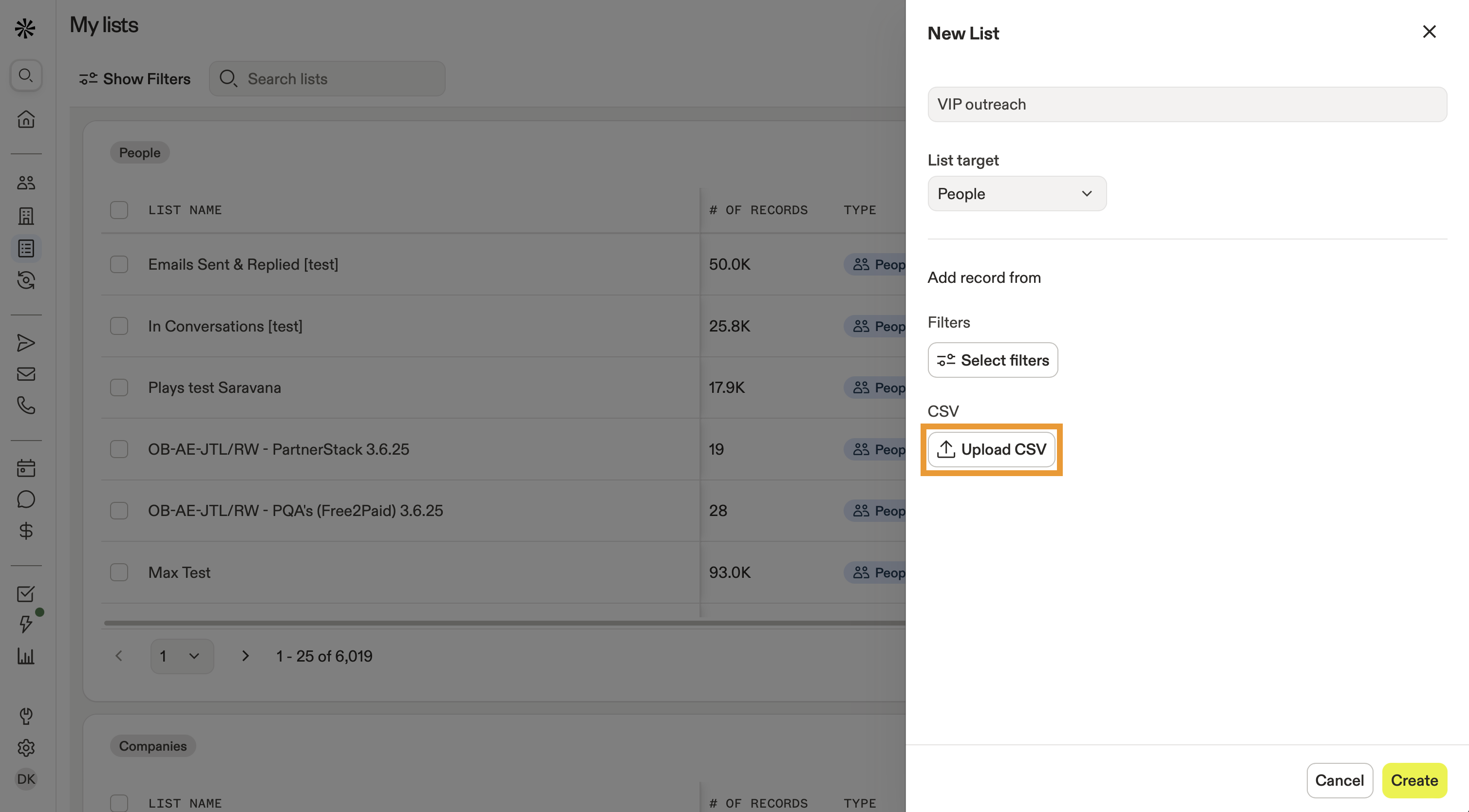
- Haz clic en Seleccionar CSV.
- Selecciona el archivo CSV en tu computadora y luego revisa la asignación de campos y la configuración de importación.
- Cuando termines, haz clic en Importar.
Obtén más información sobre importar cuentas o contactos desde un CSV.
Ya importaste contactos o cuentas a una lista.
Siguientes pasos
Aquí tienes algunos siguientes pasos para potenciar tu prospección:
| Importar un CSV de contactos | ¿Sabías que? Puedes importar un CSV de contactos para llenar rápidamente tus listas con prospectos existentes. Pruébalo y envía secuencias sin ingreso manual. |
|---|---|
| Usar enriquecimiento de CSV | ¿Ya tienes prospectos? Usa el enriquecimiento por CSV para mantener todos los datos de tu lista actualizados y precisos, de modo que tu outreach llegue a las personas correctas en las empresas correctas. |
| Resumen de filtros de búsqueda | Usa los filtros de búsqueda para reducir miles de registros a una lista precisa a la que tu equipo pueda dirigirse con total enfoque. |
| Usa Outbound Copilot | ¿Recién comienzas con la AI en Apollo? Prueba Outbound Copilot para crear automáticamente listas de clientes ideales en segundos, para que puedas dedicar más tiempo a un outreach personalizado. |
| Guarda Contactos y Cuentas | Guarda contactos y cuentas en tus listas directamente desde la búsqueda para captar al instante prospectos de alto potencial cuando surja la oportunidad. |