
Aperçu
Si vous avez une liste de contacts à ajouter à Apollo, importez-les directement depuis un fichier CSV dans Apollo. Pendant le processus d'importation, vous pouvez également activer l'enrichissement en cascade pour enrichir les contacts importés et vous assurer de disposer des données Email et de téléphone les plus exploitables avant toute prise de contact.
Consultez Importer un CSV de comptes ou Importer un CSV d'opportunités pour obtenir des conseils sur l'importation de comptes ou d'opportunités dans Apollo.
Consultez les sections suivantes pour importer un CSV de contacts.
Importer un CSV de contacts
Mettre en forme votre CSV
Pour importer des contacts, votre fichier CSV doit comporter au moins l'une des colonnes suivantes :
Company NameCompany WebsiteContact LinkedIn URLContact Email
Cependant, vous devez inclure autant de colonnes que possible dans votre CSV. Apollo vous recommande d'inclure First Name, Last Name, Contact Email, Contact LinkedIn URL, Company Name, Company Website, ainsi que toute autre donnée de contact disponible que vous pouvez mapper aux champs Apollo.
Plus il y a de données, plus il est facile pour Apollo de reconnaître un contact. L'Enrichissement peut ne pas fonctionner si Apollo ne dispose pas de suffisamment de données pour trouver vos contacts importés.
Téléchargez un exemple de fichier CSV pour vous aider à démarrer.
Ensuite, assurez-vous que votre ordinateur est configuré pour prendre en charge l'un des délimiteurs :
- Virgule
, - Point-virgule
; - Deux-points
: - Barre verticale
|
Découvrez comment définir un délimiteur sur votre ordinateur.
Utilisez le formatage suivant lorsque vous créez votre CSV :
- Si votre CSV inclut une colonne avec des options à sélection multiple, chaque valeur d'une cellule doit être séparée par un point-virgule (
;). - Si votre CSV inclut des valeurs devant être associées à une case à cocher dans Apollo, saisissez
Truepour coché etFalsepour non coché. - Si vous incluez le site web d'un compte, saisissez uniquement le domaine, sans
www.ni aucun préfixe.

Évitez de téléverser des fichiers CSV de plus de 10 000 lignes. À la place, divisez les fichiers CSV volumineux en plusieurs fichiers plus petits.
Si vous voyez « Most rows need a valid full name » ou « Illegal quoting in line 1 », votre fichier ne respecte probablement pas la validation CSV. Assurez-vous que vos lignes contiennent un vrai nom de contact (prénom et nom), supprimez les lignes qui ne correspondent pas à des contacts, puis réexportez le fichier en CSV propre. En cas de guillemets non valides, corrigez les guillemets non appariés et enregistrez de nouveau le fichier au format CSV.
Une fois votre CSV mis en forme, vous êtes prêt à téléverser votre CSV.
Téléverser votre CSV
Pour téléverser le CSV de vos contacts, vous devez être autorisé à importer des contacts en masse via CSV. Si vous n'avez pas cette autorisation, demandez à l'administrateur Apollo de votre équipe de mettre à jour votre profil d'autorisations.
Pour téléverser un CSV de contacts :
- Ouvrez Apollo et cliquez sur Personnes.
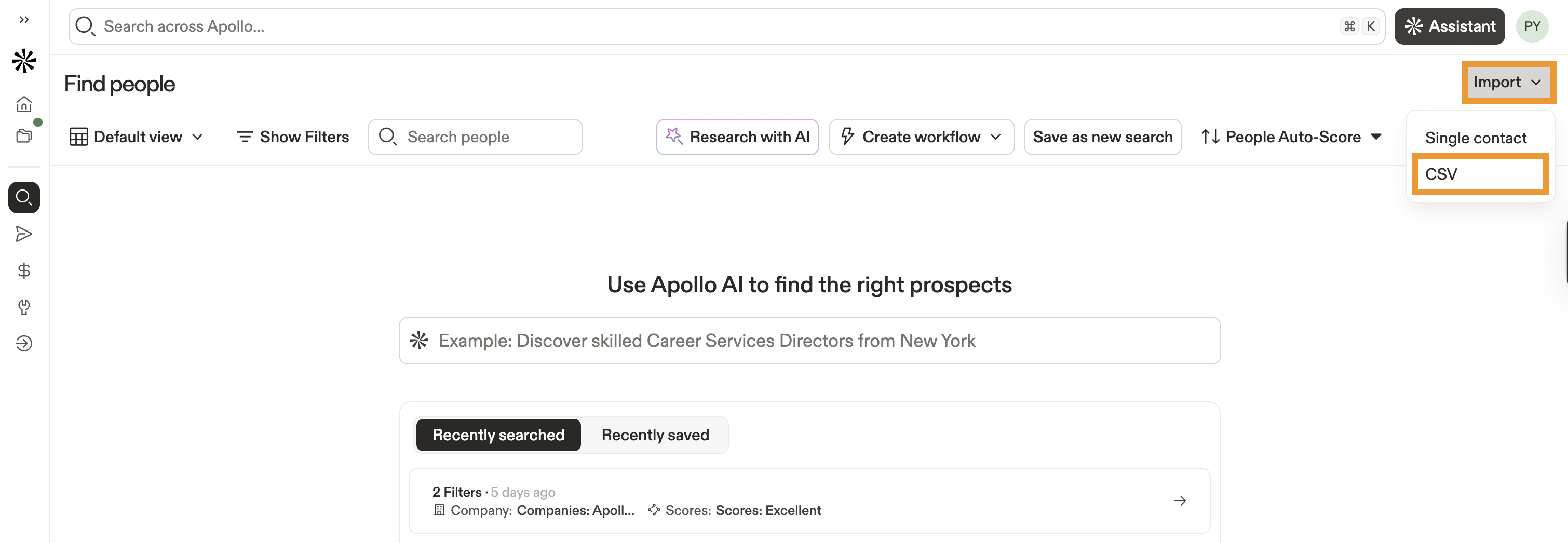
- Cliquez sur Importer > CSV.
- Cliquez sur Sélectionner un fichier CSV sous Import contacts. Choisissez un fichier CSV à téléverser.

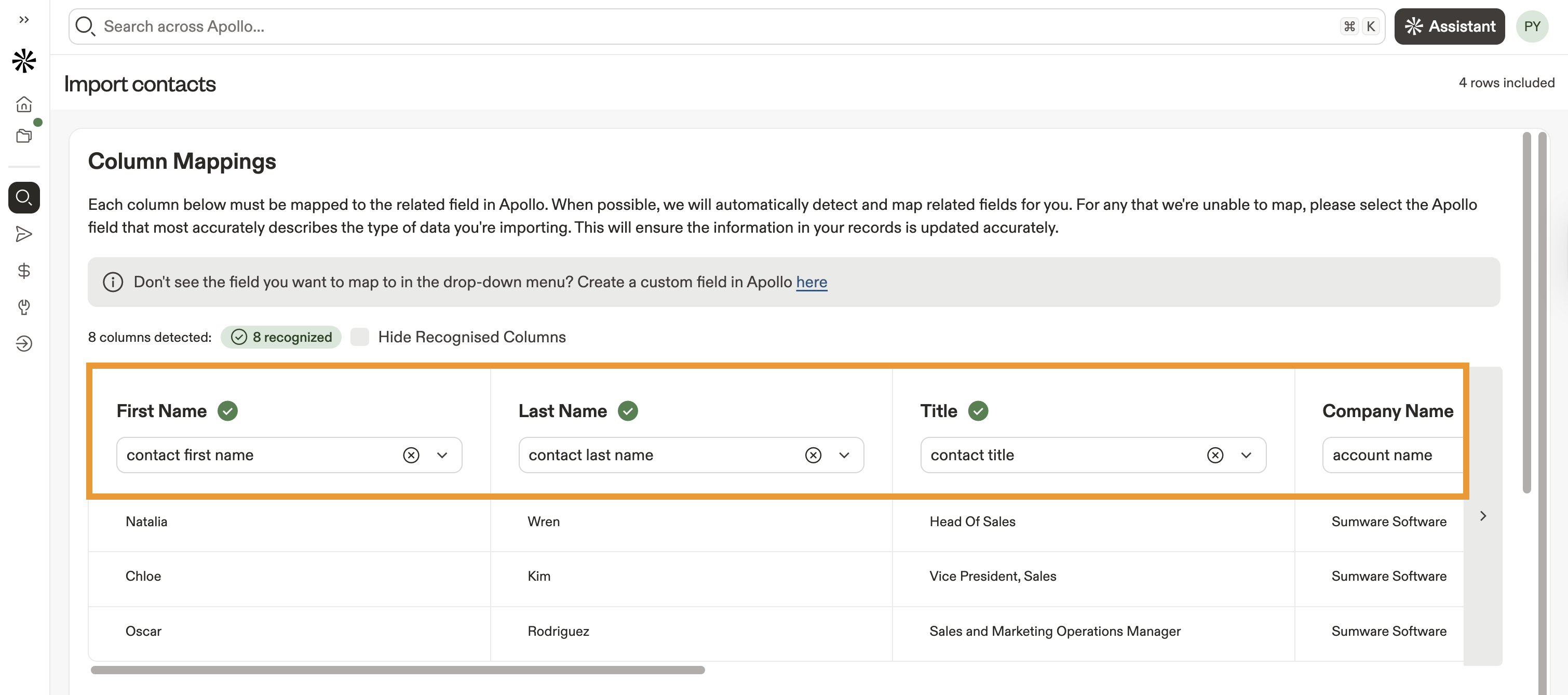
- Ensuite, associez les en-têtes de colonnes de votre CSV aux champs Apollo correspondants.
Vous vous demandez quels champs vous pouvez utiliser pour le mappage ? Consultez la liste des champs Apollo par défaut. Vous pouvez aussi créer un champ de contact personnalisé si vous n'avez pas de champ disponible pour le mappage. Vous devrez redémarrer le téléversement après avoir créé des champs personnalisés supplémentaires.
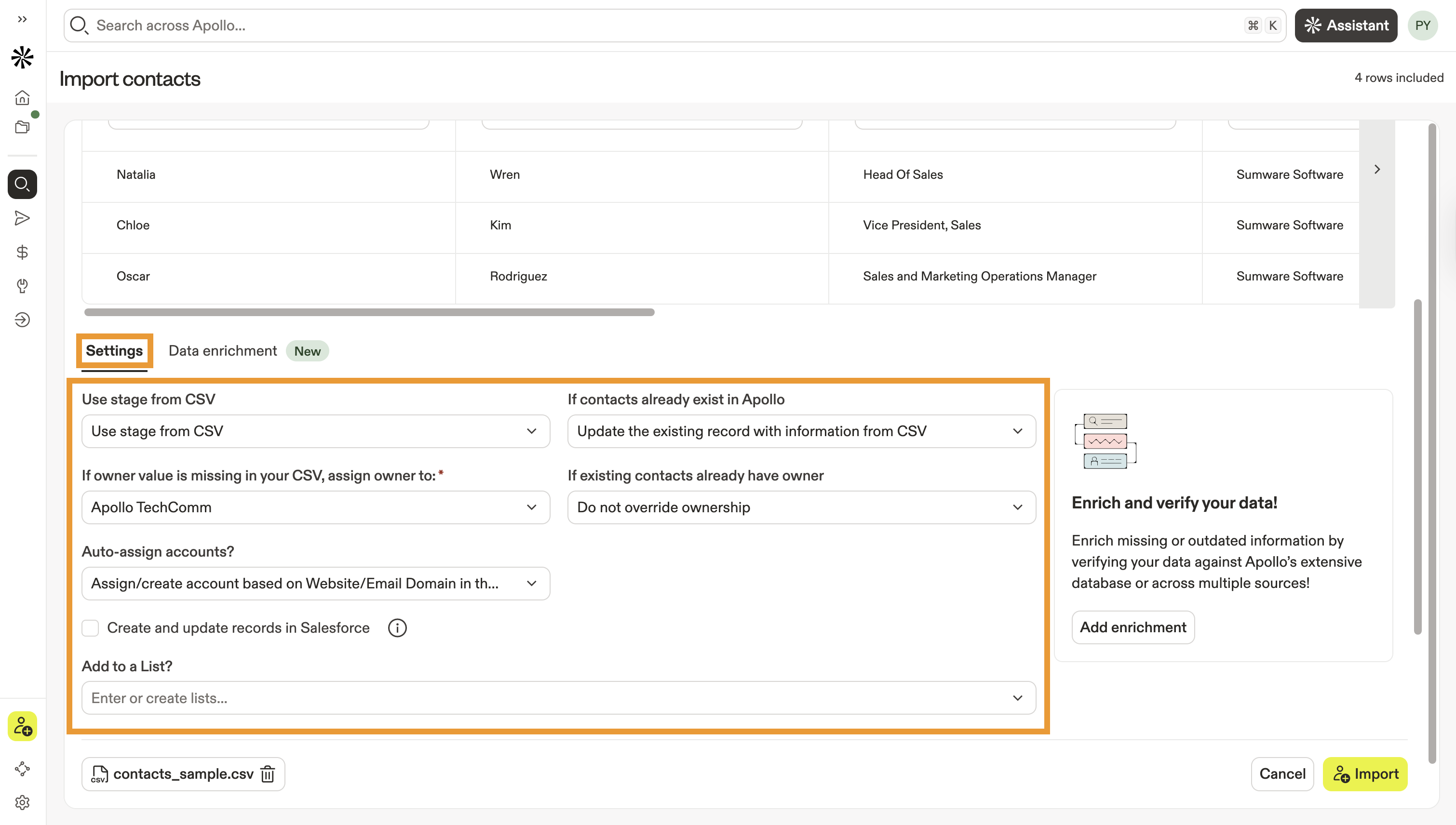
- Faites défiler la page pour configurer les paramètres suivants pour vos contacts importés :
| Étape | Sélectionnez l’étape du contact qui représente le mieux le statut d’engagement de tous les contacts du CSV. L’étape du contact correcte vous permet d’envoyer efficacement des messages aux personnes une fois qu’elles sont dans une séquence. Sélectionnez Utiliser l’étape du CSV pour définir l’étape de chaque contact directement à partir de votre fichier CSV. |
|---|---|
| Si les contacts existent déjà | Lorsque vous importez des contacts via CSV, Apollo recherche des enregistrements existants avec le même prénom, nom, entreprise, adresse Email ou URL LinkedIn afin d’identifier les doublons. Utilisez ce paramètre pour indiquer à Apollo comment gérer les doublons. Sélectionnez Mettre à jour l’enregistrement existant pour ajouter les données du CSV à l’enregistrement existant dans Apollo et éviter les doublons. |
| Si le propriétaire est manquant | Si la valeur du propriétaire est absente de votre CSV, sélectionnez un utilisateur qui doit être propriétaire des contacts importés dans Apollo. |
| Si les contacts existants ont déjà un propriétaire | Sélectionnez ce qui se passe si les contacts de votre CSV ont déjà un propriétaire dans Apollo. Si vous sélectionnez Mettre à jour le propriétaire, Apollo attribue l’utilisateur que vous avez sélectionné dans Si le propriétaire est manquant. |
| Ajouter à une liste | Saisissez le nom d’une nouvelle liste, ou sélectionnez une liste existante. |
| Attribuer automatiquement les comptes | Choisissez si vous souhaitez attribuer automatiquement ou créer des comptes en fonction du site web ou du domaine dans le CSV. |
| Créer et mettre à jour des enregistrements dans le CRM | Si vous avez connecté un CRM comme Salesforce, HubSpot ou Pipedrive, cochez cette option pour créer et mettre à jour des enregistrements dans votre CRM. Cela remplace tous les paramètres de synchronisation configurés pour l’intégration. |
- Cliquez sur Enrichissement des données pour enrichir vos contacts lors de l’importation. Activez l’option pour enrichir les numéros de téléphone, les adresses Email ou les deux.
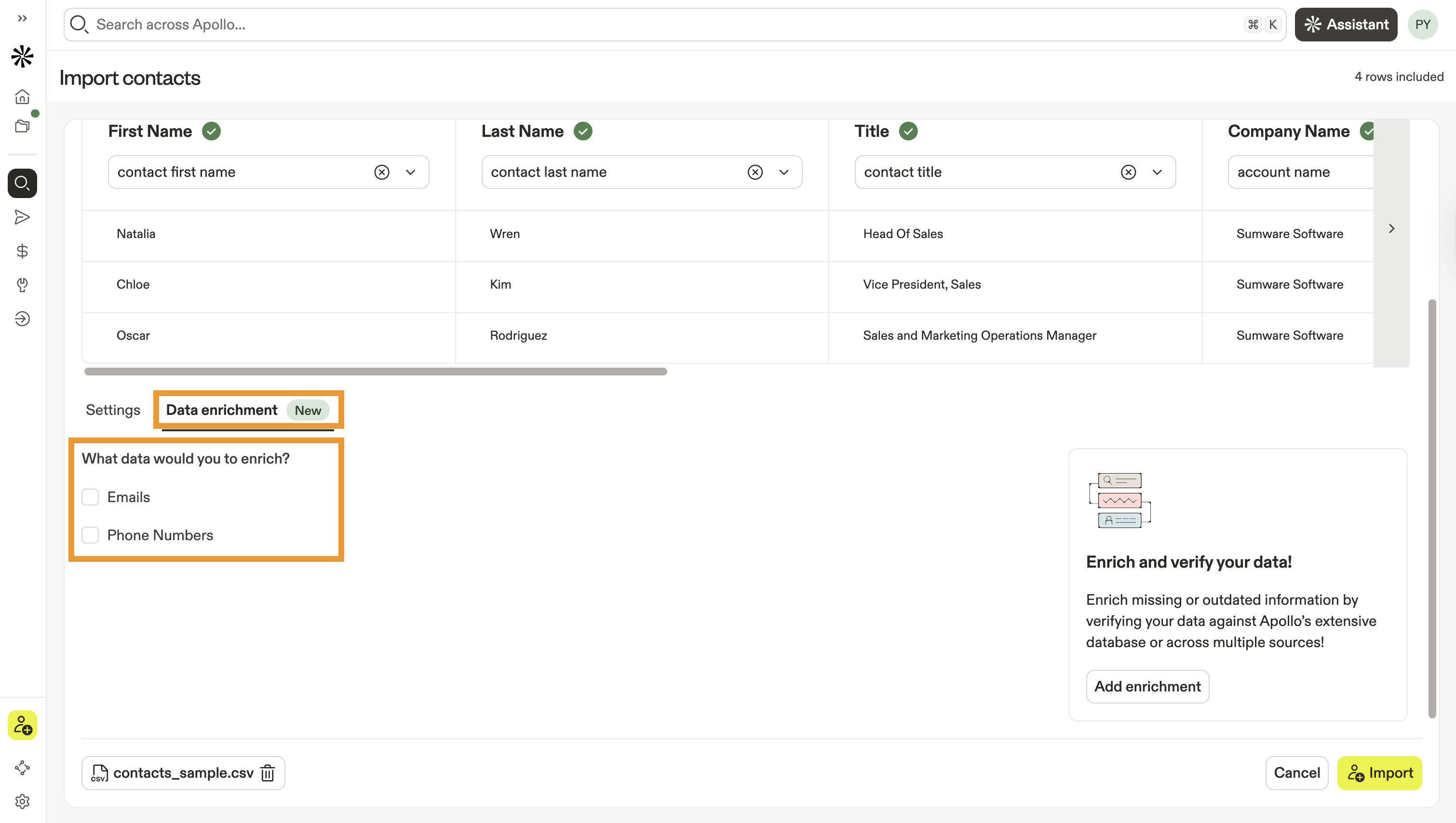
Seules les personnes disposant d’un forfait Apollo payant peuvent accéder à l’enrichissement des données lors de l’importation CSV. Si vous utilisez un forfait Apollo gratuit, mettez à niveau votre forfait pour accéder à l’enrichissement des données lors de l’importation.
- (Facultatif) Activez Enrichir avec Multi-source pour utiliser l’enrichissement en cascade pour trouver des données via plusieurs sources de données tierces.
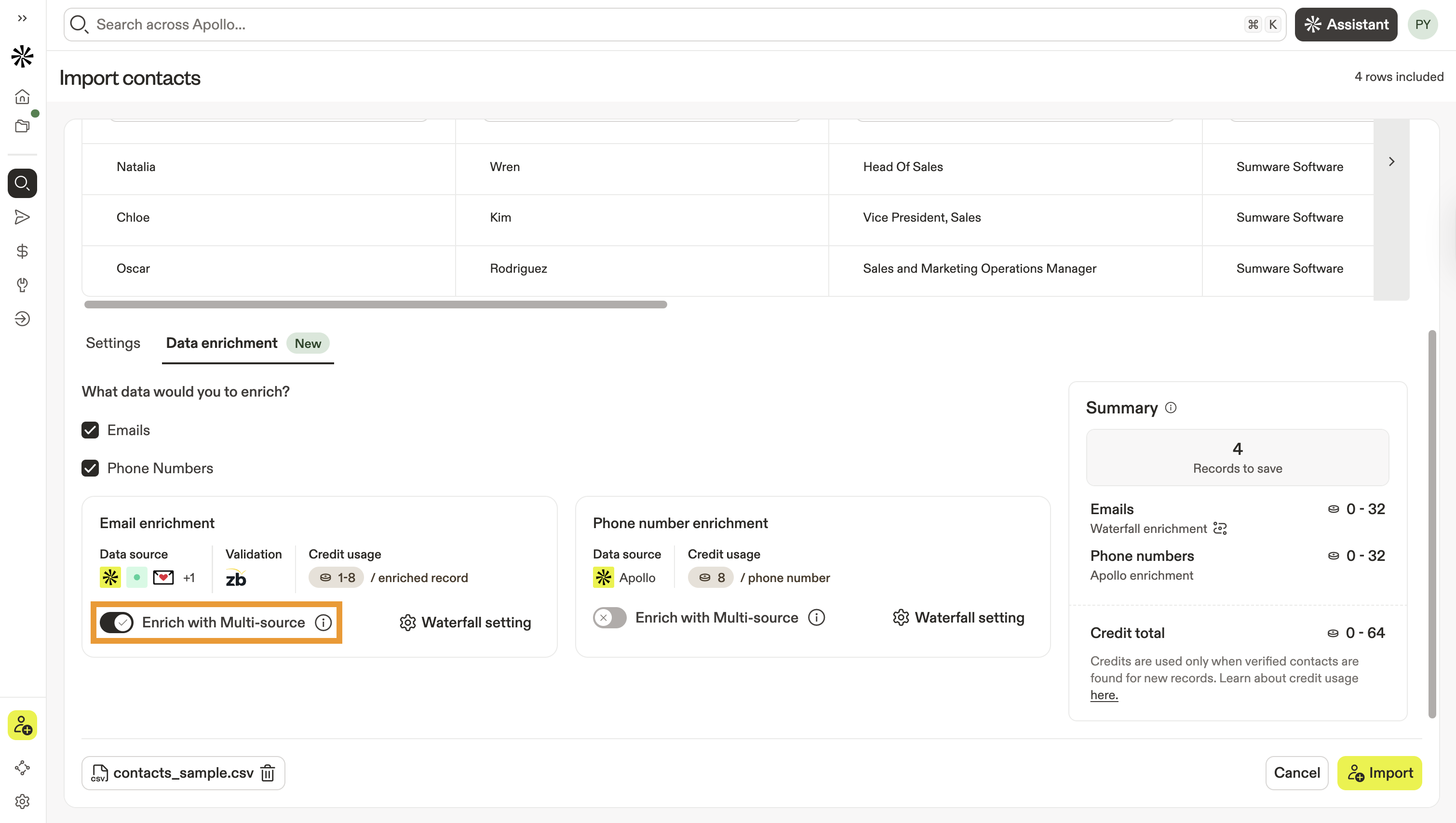
(Admin uniquement) Cliquez sur Paramètres d'enrichissement en cascade pour mettre à jour vos paramètres d'enrichissement en cascade ou ajuster votre liste de sources de données.
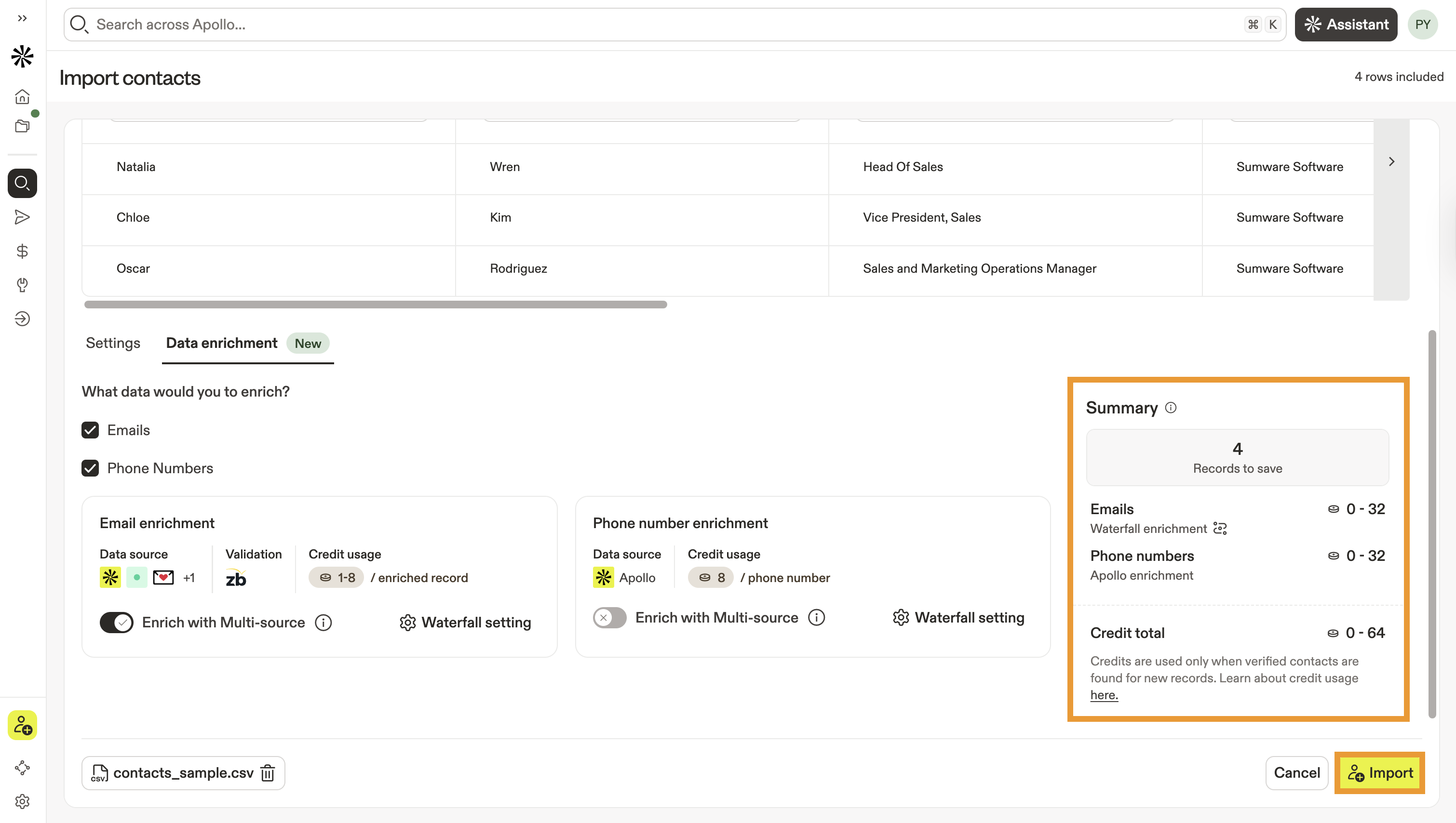
- L'enrichissement des contacts dans Apollo consomme des crédits. Apollo fournit une estimation du nombre de crédits en fonction du nombre d'enregistrements que vous importez et des paramètres d'enrichissement que vous avez sélectionnés.
- Une fois terminé, cliquez sur Importer.
Vous avez maintenant importé des contacts à partir d'un CSV.
Pour vérifier le statut de votre importation, accédez à Paramètres > Importations et exportations > Importation de contacts. La plupart des importations se terminent en quelques minutes, mais les fichiers CSV volumineux peuvent prendre quelques heures.
Une fois votre importation terminée, vous pouvez filtrer rapidement les entreprises associées à vos contacts. Vous pouvez également ajouter vos contacts à une liste, à une séquence, ou affiner votre recherche de personnes dans le CSV avec le filtre importation CSV de contacts.
Apollo applique des limites hebdomadaires d'importation CSV afin de préserver les performances et la fiabilité de la plateforme. Votre limite hebdomadaire d'importation CSV dépend de la taille de l'abonnement de votre équipe, y compris la valeur annuelle de votre abonnement Apollo, les licences et les modules complémentaires, et pas uniquement de votre forfait. À mesure que votre abonnement évolue, votre quota hebdomadaire d'importation est mis à jour automatiquement.
| Investissement annuel de l'abonnement | Limite hebdomadaire d'importation CSV (7 jours glissants) |
|---|---|
| ≥ $1,000 | 100,000 lignes |
| ≥ $5,000 | 500,000 lignes |
| ≥ $20,000 | 3,000,000 lignes |
| ≥ $100,000 | 10,000,000 lignes |
Si votre équipe dépasse la limite hebdomadaire de votre forfait, Apollo bloque l'importation avec une erreur du type : "Vous pouvez importer un maximum de 100000 lignes par semaine." Ces limites sont suivies sur une fenêtre glissante de 7 jours, ce qui signifie que votre utilisation des importations est calculée en fonction du nombre total de lignes importées au cours des sept derniers jours, et que de la capacité redevient automatiquement disponible à mesure que les importations plus anciennes sortent de cette fenêtre.
Trouver des entreprises à partir de contacts importés
Une fois que vous avez importé un fichier de contacts, utilisez Apollo pour trouver les entreprises où travaillent les prospects. Pour trouver des entreprises à partir de contacts importés :
- Ouvrez Apollo et cliquez sur Personnes.
- Cliquez sur Filtres > Plus de filtres.
- Cliquez sur Import CSV de contacts puis sélectionnez le nom de fichier de votre CSV.
- Cliquez sur Appliquer les filtres.

- Cochez les personnes pour lesquelles vous souhaitez trouver des entreprises, puis cliquez sur ... > Voir les entreprises.

- Apollo affiche les entreprises associées aux contacts sélectionnés. Appliquez davantage de filtres de recherche pour affiner votre recherche.
Vous avez maintenant trouvé des entreprises à partir de contacts importés.
FAQ
Quels délimiteurs Apollo prend-il en charge ?
Apollo prend en charge les délimiteurs suivants :
-
Virgule
, -
Point-virgule
; -
Deux-points
: -
Barre verticale
|
Si vous rencontrez des problèmes de formatage lors du téléversement de votre fichier, vous devrez peut-être modifier vos paramètres de délimiteur.
Pour mettre à jour vos paramètres de délimiteur :
Mac
- Fermez votre application CSV et cliquez sur l’icône système Apple .
- Cliquez sur Réglages système > Général > Langue et région.
- Faites défiler jusqu’au format des nombres et remplacez le séparateur décimal par l’un des délimiteurs pris en charge.
- Réessayez de téléverser le CSV dans Apollo.
PC
- Ouvrez le menu Démarrer de Windows et cliquez sur Panneau de configuration.
- Cliquez sur Options régionales et linguistiques > Options régionales > Personnaliser / Paramètres supplémentaires.
- Modifiez le délimiteur dans la section séparateur de liste en choisissant l’un des caractères pris en charge par Apollo.
- Cliquez sur OK pour confirmer la modification.
- Redémarrez votre machine. Ensuite, réessayez de téléverser le CSV dans Apollo.
Quels champs puis-je importer ?
Pour qu’Apollo reconnaisse vos contacts, votre CSV doit inclure des champs pour le nom de l’entreprise, le site web de l’entreprise, l’URL LinkedIn ou l’Email du contact.
Par défaut, vous pouvez faire correspondre les champs importés aux champs Apollo suivants :
- Prénom du contact
- Nom du contact
- Intitulé du poste du contact
- Email du contact
- URL LinkedIn du contact
- Adresse brute du contact
- Rue du lieu du contact
- Ville du lieu du contact
- État/région du lieu du contact
- Pays du lieu du contact
- Code postal du lieu du contact
- Étape du contact
- Premier téléphone
- Téléphone professionnel direct
- Téléphone de l'entreprise
- Téléphone du domicile
- Téléphone mobile
- Autre téléphone
- Propriétaire
- Site web du compte
- Email envoyé
- Email ouvert
- Réponse automatique à l'Email
- Email cliqué
- Réponse à l'Email
- Désabonnement de l'Email
De plus, vous pouvez importer tout autre champ à condition qu'il y ait un champ personnalisé de contact champ personnalisé de contact correspondant dans Apollo.
Comment enrichir des données à partir d'un CSV ?
Vous pouvez enrichir les données CSV pendant l'importation afin de garantir que vos données de prospection soient récentes et à jour. Suivez les étapes ci-dessus pour configurer vos paramètres d'enrichissement avant d'importer votre fichier. Selon les paramètres que vous choisissez, Apollo enrichit les données d'email et/ou de téléphone pour vos contacts importés pendant le processus d'importation.
Si vous n'avez pas configuré l'enrichissement pendant l'importation, vous pouvez aussi enrichir les données CSV après l'importation. Pour configurer l'enrichissement pendant l'importation :
- Ouvrez Apollo et cliquez sur Personnes.
- Cliquez sur Afficher les filtres et sélectionnez le filtre Import CSV de contacts .
- Sélectionnez votre fichier CSV pour trouver les personnes que vous avez importées.
-
Cochez chaque personne que vous souhaitez enrichir, puis cliquez sur
Enrichir
et sélectionnez ce que vous souhaitez mettre à jour :
- Enrichir les emails
- Enrichir les numéros de mobile
- Enrichir le changement de poste
- Refuser l'enrichissement du changement de poste

- Apollo enrichit les personnes que vous avez sélectionnées.
Vous avez maintenant enrichi vos informations de contact.
Vous voulez enrichir plus de champs ? Accédez à Enrichissement des données > CSV pour lancer l'enrichissement CSV, une fonctionnalité distincte qui vous permet d'enrichir un CSV de contacts ou de comptes avec les données Apollo. Avec l'enrichissement CSV, importez un CSV et choisissez les champs qu'Apollo doit enrichir. Téléchargez ensuite le CSV avec vos informations mises à jour. Pour les ajouter comme contacts dans Apollo, vous devez ensuite importer le CSV mis à jour. En savoir plus sur l'enrichissement sur Apollo.
Comment trouver les contacts que j'ai importés ?
Pour trouver les contacts que vous avez importés :
- Ouvrez Apollo et cliquez sur Personnes.
- Cliquez sur Afficher les filtres > Plus de filtres puis sélectionnez le filtre import CSV de contacts filtre. Sélectionnez votre CSV.
- Apollo affiche les contacts que vous avez importés.
- Cochez un ou plusieurs contacts, puis choisissez une action à effectuer :

Quand j'importe une liste de contacts, est-elle mise en correspondance avec les contacts que j'ai déjà dans Apollo ?
Lorsque vous importez des contacts, vos paramètres d'importation déterminent si Apollo doit mettre à jour les contacts existants s'ils existent déjà avec les informations de votre CSV. Vous pouvez également choisir de ne pas mettre à jour les contacts existants.
J'ai fait une erreur lors de mon importation. Comment supprimer l'importation et recommencer ?
Si vous avez fait une erreur lors de l'importation, par exemple en mappant incorrectement les données, vous pouvez :
- Modifier manuellement les informations du contact dans le profil de chaque contact.
- Supprimer les contacts importés et recommencer avec une nouvelle importation.
Sauf si vous n'avez importé que quelques records, Apollo vous recommande de supprimer, corriger, puis réimporter le fichier CSV.
Pour supprimer et recommencer :
- Ouvrez Apollo et cliquez sur Personnes.
- Utilisez le filtre importation CSV des contacts pour sélectionner votre importation.
- Cochez chaque contact que vous souhaitez supprimer, puis cliquez sur ... > Supprimer.
Une fois vos fiches supprimées, vous pouvez réessayer l'import CSV.
Combien de temps prend un import ?
La plupart des imports se terminent en quelques minutes, mais les fichiers CSV plus volumineux peuvent prendre quelques heures à être traités.
Pour vérifier le statut de votre import après l'avoir lancé, accédez à Paramètres > Imports et exports > Import de contacts.
Apollo recommande d'éviter de téléverser des fichiers CSV de plus de 10 000 lignes. Si vous avez un fichier plus volumineux, il est préférable de le diviser en plusieurs fichiers distincts, plus petits, pour un traitement plus efficace.
Puis-je importer un CSV via l'API Apollo ?
Bien qu'il ne soit pas possible d'importer un CSV via l'API Apollo, vous pouvez utiliser l'API pour créer des contacts ou des comptes. En savoir plus sur l'utilisation de l'API Apollo.
Pourquoi est-ce que je vois moins de contacts dans Apollo que de lignes dans mon CSV ?
Lorsque vous importez un CSV de contacts, Apollo peut mettre à jour des contacts existants au lieu de créer un nouveau contact pour chaque ligne. Les raisons les plus courantes sont les suivantes :
- Apollo a mis à jour un contact existant: Lorsqu'une ligne correspond à un contact existant, par exemple avec la même adresse Email, Apollo met à jour ce contact au lieu d'en créer un nouveau.
- Vous consultez une liste, et non l'ensemble des éléments enregistrés: Si les personnes importées ne sont pas ajoutées à une liste pendant l'import, Apollo les enregistre quand même comme contacts dans Personnes, mais elles n'apparaîtront pas ensemble dans une seule liste.
- Vos filtres actuels limitent les contacts que vous voyez: Des filtres comme le propriétaire, l'étape et la liste peuvent modifier ce que vous voyez dans Personnes. Utilisez le filtre d'import CSV des contacts pour afficher les contacts associés à un fichier spécifique.
- L'import est toujours en cours de traitement: les imports CSV volumineux peuvent prendre du temps à être traités ; il se peut donc que vous ne voyiez pas toutes les lignes immédiatement. Pour vérifier la progression, accédez à Paramètres > Imports et exports > Import de contacts, sélectionnez votre CSV et vérifiez son statut.
- Le mapping des champs ne correspondait pas à vos colonnes: si le mapping des champs ne correspond pas à vos colonnes, Apollo peut importer les données dans les mauvais champs. Vous pouvez réimporter le fichier avec le mapping correct et suivre les étapes dans cette FAQ pour supprimer et recommencer.
Pour rapprocher manuellement votre CSV d'Apollo :
- Ouvrez Apollo et accédez à Personnes.
- Cliquez sur Afficher les filtres > Plus de filtres.
- Cliquez sur import CSV des contacts, sélectionnez votre fichier CSV, puis appliquez le filtre. Apollo n'affiche alors que les contacts associés à cet import.
- (Facultatif) Exporter les résultats filtrés, puis comparez-les à votre CSV d'origine dans une feuille de calcul.
- Si vous trouvez de vrais doublons, vous pouvez fusionner les fiches pour garder votre base de données bien organisée.
Vous avez maintenant rapproché votre CSV d'Apollo.
Apollo affiche uniquement le statut de l'import et les résultats au niveau du fichier, mais ne fournit pas de rapport ligne par ligne des « lignes ignorées » pour les imports de contacts.
Étapes suivantes
Voici quelques prochaines étapes utiles pour continuer à progresser avec vos imports de contacts :
| Importer un CSV de comptes | Si votre workflow inclut des données au niveau du compte, vous pouvez importer un CSV de comptes pour garder votre équipe alignée sur chaque entreprise de votre Pipeline. |
|---|---|
| Importer un CSV d'opportunités | Vous pouvez également simplifier la configuration du Pipeline en important un CSV d'opportunités pour renseigner rapidement les opportunités sur lesquelles votre équipe travaille déjà. |
| Utiliser l'enrichissement CSV | Rendez vos données importées immédiatement plus exploitables lorsque vous utilisez l'enrichissement CSV pour compléter les informations manquantes et améliorer la qualité des données. |
| Présentation de l'Enrichissement en cascade | Découvrez comment Apollo vous aide à trouver davantage de données exploitables via plusieurs sources de données grâce à l’enrichissement en cascade, y compris plus d'informations sur l'utilisation des crédits waterfall. |
| Utiliser l'Enrichissement en cascade | Découvrez comment configurer et exécuter l'enrichissement en cascade pour trouver rapidement des données de contact exploitables dans Apollo. |