
Vue d'ensemble
Les listes vous permettent de regrouper des personnes et des entreprises associées dans un emplacement commun afin de prospecter et d'interagir facilement. Vous pouvez utiliser des listes dans une recherche, ajouter des listes à une séquence ou à un Workflow, enrichir des prospects dans une liste et exporter des listes pour les utiliser dans un CSV ou votre CRM.
Consultez les sections suivantes pour créer et utiliser une liste.
Créer une liste
Vous pouvez créer une liste à partir de personnes, d'entreprises ou de listes dans Apollo :
Pour créer une liste de personnes :
- Ouvrez Apollo et cliquez sur Personnes.
- Cliquez sur Afficher les filtres pour utiliser des filtres et trouver les bonnes personnes.
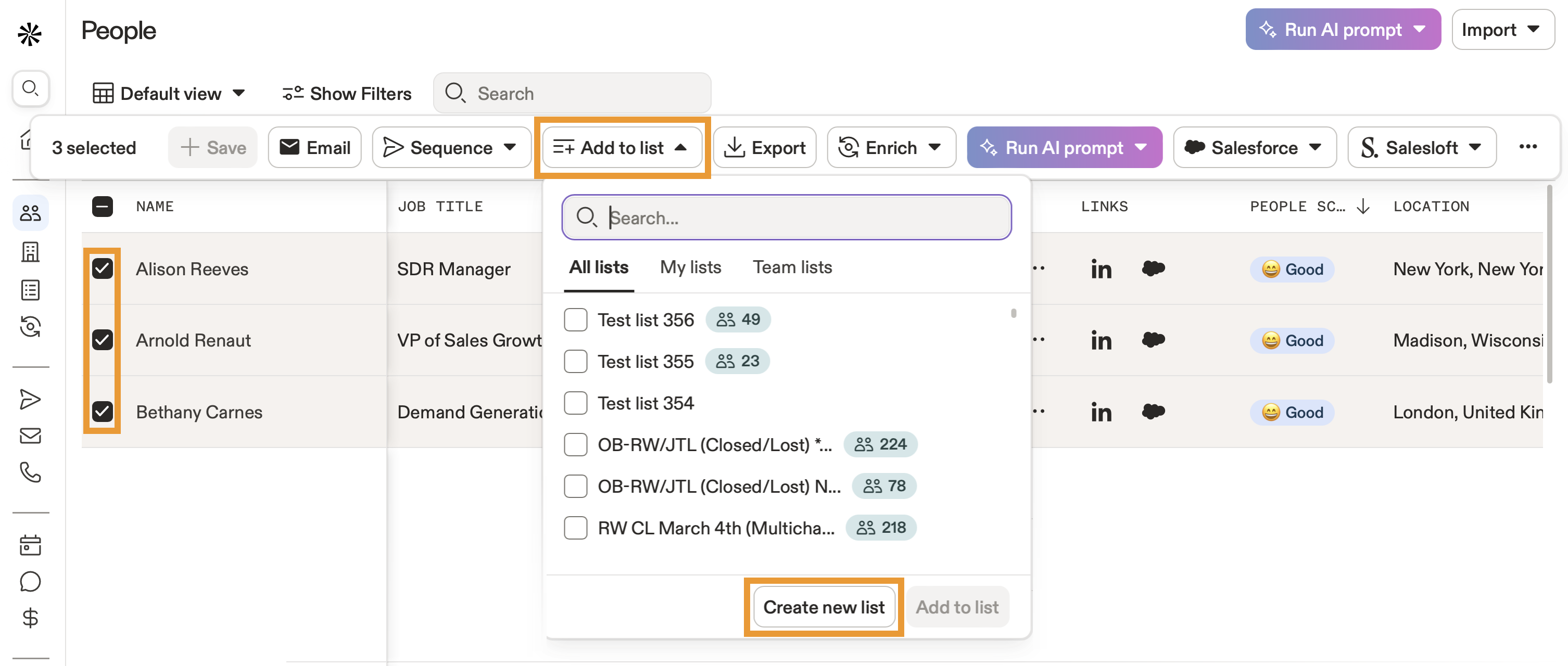
- Cochez chaque personne que vous souhaitez ajouter, puis cliquez sur Ajouter à la liste > Créer une liste.
- Saisissez un nom pour votre liste, puis cliquez sur Mettre à jour.
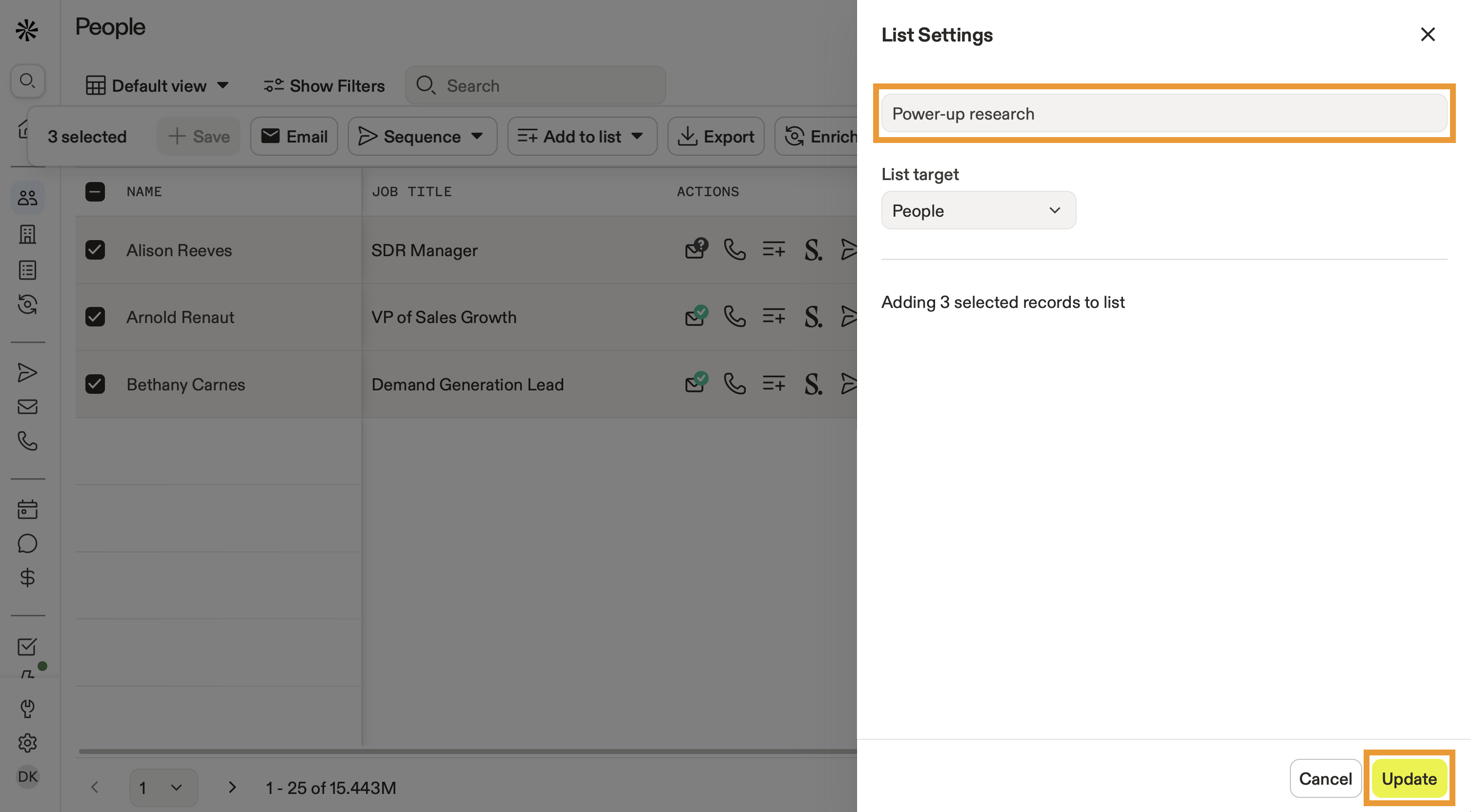
L'ajout de nouveaux contacts nets à une liste coûte 1 crédit Email par Email vérifié. L'ajout de contacts précédemment enregistrés à une liste ne coûte pas de crédits. Pour suivre l'utilisation des crédits, ouvrez Apollo et cliquez sur Paramètres > Gérer le forfait.
Consultez les forfaits Apollo pour voir les forfaits et les packs de crédits.
Vous avez maintenant créé une liste. Vous êtes prêt à utiliser votre liste.
Pour créer une liste d'entreprises :
- Ouvrez Apollo et cliquez sur Entreprises.
- Cliquez sur Afficher les filtres pour utiliser les filtres et trouver les bonnes entreprises.
- Cochez chaque entreprise que vous souhaitez ajouter, puis cliquez sur Ajouter aux listes > Créer une liste.

- Saisissez un nom pour votre liste, puis cliquez sur Mettre à jour.

Vous avez maintenant créé une liste d'entreprises. Vous êtes prêt à utiliser votre liste.
Pour créer une liste depuis le hub des listes :
- Ouvrez Apollo et cliquez sur Listes.
- Cliquez sur Créer une liste.

- Donnez un nom à votre liste et choisissez de créer une liste de personnes ou d'entreprises. Cliquez ensuite sur Sélectionner des filtres.

- Utilisez les filtres de recherche pour trouver les bons prospects. Cochez ceux que vous souhaitez ajouter, puis cliquez sur Ajouter à la liste.
- Vous pouvez aussi cliquer sur Importer un CSV pour importer des prospects via un CSV.
- Une fois terminé, cliquez sur Créer.

Vous avez maintenant créé une liste. Vous êtes prêt à utiliser votre liste.
Utiliser une liste
Utilisez les listes pour envoyer des Email à des prospects, ajouter des personnes à des séquences ou à des Workflow, exporter des listes au format CSV ou enrichir les données de votre liste afin que les numéros de téléphone et les adresses email soient à jour.
Le saviez-vous ? Vous pouvez utiliser la recherche par IA sur une liste pour accélérer votre recherche manuelle ou créer une messagerie personnalisée pour votre prospection. La recherche par IA vous aide à découvrir des Insights sur les personnes ou les entreprises que vous étudiez. En savoir plus sur le fonctionnement de la recherche par IA.
Pour utiliser une liste :
- Ouvrez Apollo et cliquez sur Listes.
- Apollo affiche les listes que vous avez créées, organisées par personnes et par entreprises.
- Cliquez sur Afficher les filtres pour rechercher des listes spécifiques.

- Pour ajouter des listes de personnes à une séquence, cochez une ou plusieurs listes de personnes, puis cliquez sur Ajouter à la séquence, puis choisissez une séquence.

- Cliquez sur une liste pour voir les personnes ou les entreprises qui y sont associées.
- Apollo affiche votre liste. Pour agir sur des prospects, cochez un ou plusieurs enregistrements ou utilisez la sélection groupée. Sélectionnez ensuite une action.

Vous pouvez effectuer les actions suivantes sur les prospects d'une liste :
Vous pouvez aussi utiliser des listes dans une recherche. Lorsque vous avez un grand groupe de contacts ou de comptes dans une liste, affinez votre ciblage avec des filtres de recherche comme Buyer intent ou profils client.
Vous avez maintenant utilisé une liste dans Apollo.
FAQ
| Questions fréquentes | |
|---|---|
| Comment ajouter et supprimer des prospects d'une liste ? | Qui peut voir les listes que je crée ? |
| Comment afficher les entreprises d'une liste de personnes ? | Comment trouver des personnes à partir d'une liste d'entreprises ? |
| Comment exporter une liste de contacts ou de comptes vers un CSV ? | Comment importer des Record depuis un CSV ou un CRM et les ajouter à une liste ? |
Comment ajouter et supprimer des prospects d'une liste ?
Vous pouvez ajouter et supprimer des prospects de listes.
Ajouter des contacts
Pour ajouter des personnes ou des entreprises à une liste :
- Ouvrez Apollo et cliquez sur Personnes ou Entreprises.
- Utilisez des filtres de recherche pour affiner vos résultats.
- Cochez un ou plusieurs prospects, puis cliquez sur Ajouter à la liste.
- Sélectionnez une ou plusieurs listes, puis cliquez sur Ajouter à la liste.
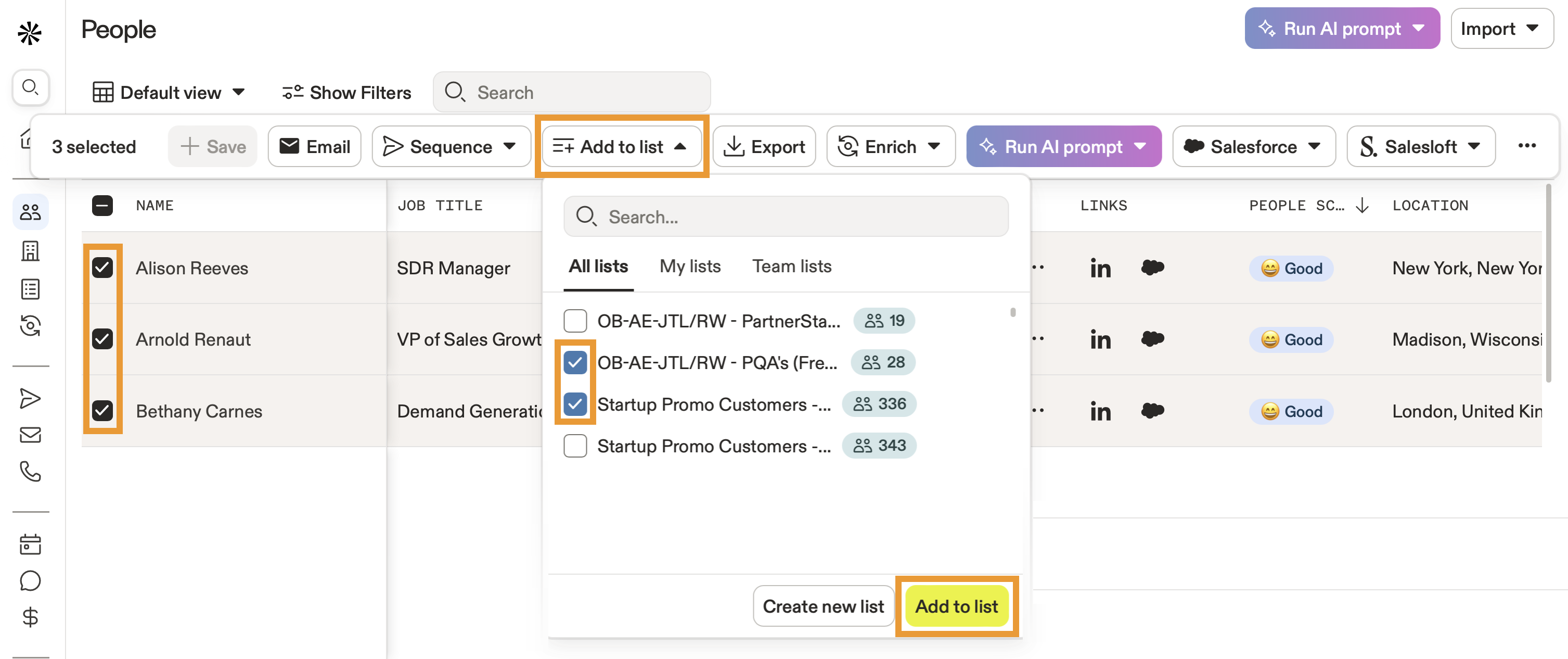
Apollo ajoute les personnes à votre liste.
Supprimer des contacts
Pour supprimer des personnes ou des entreprises d'une liste :
- Ouvrez Apollo et cliquez sur Listes.
- Cliquez sur une liste.
- Cochez un ou plusieurs prospects, puis cliquez sur ... > Supprimer des listes.
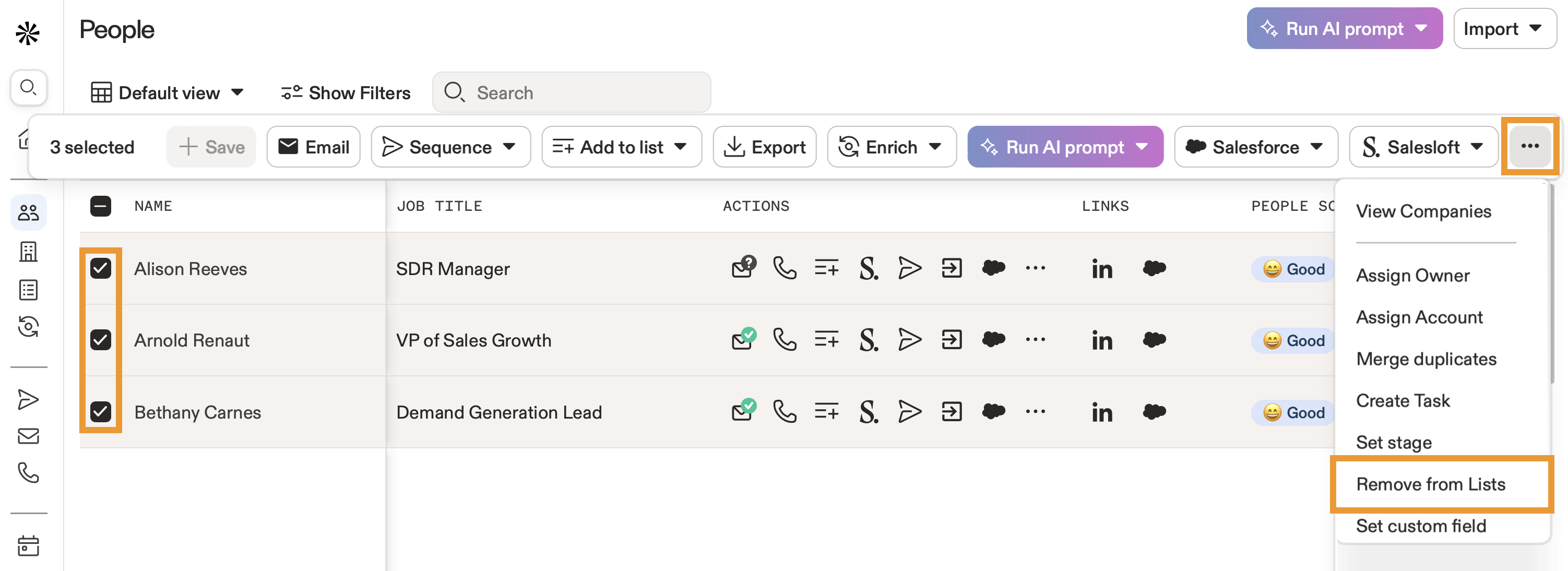
Vous avez maintenant modifié une liste.
Qui peut voir les listes que je crée ?
Lorsque vous créez une liste, elle est visible par tous les membres de votre organisation sur Apollo.
Pour voir les listes créées par vos collègues :
- Accédez à Listes et cliquez sur Afficher les filtres > Créé par.
- Cliquez sur Mon équipe.
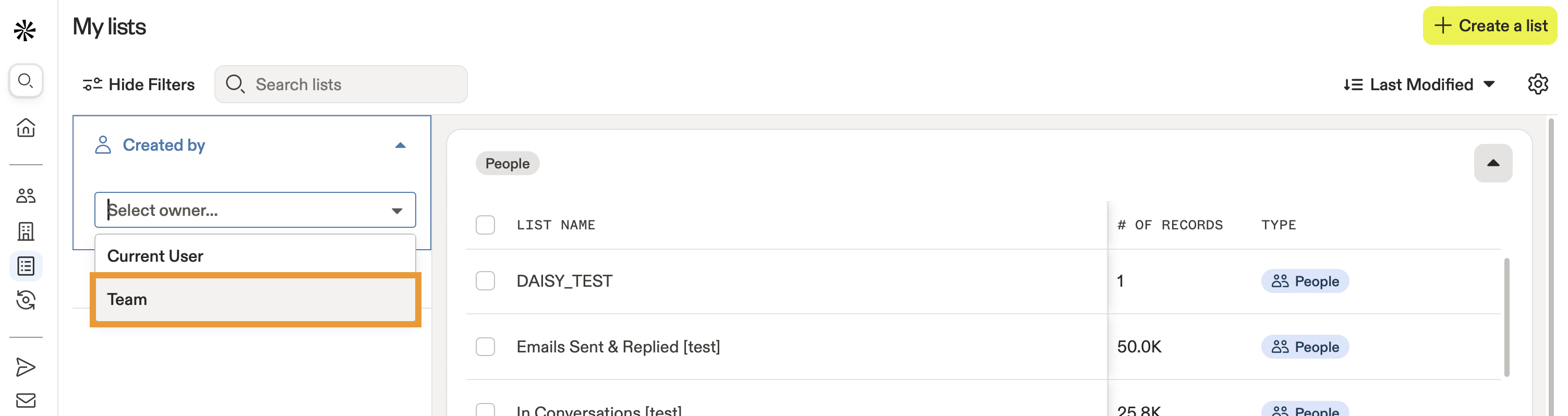
Apollo affiche toutes les listes créées dans votre organisation.
Comment voir les entreprises d'une liste de personnes ?
Pour voir les entreprises d'une liste de personnes :
- Ouvrez Apollo et cliquez sur Listes.
- Cliquez sur une liste de personnes.
- Cochez un ou plusieurs contacts, puis cliquez sur ... > Voir les entreprises.
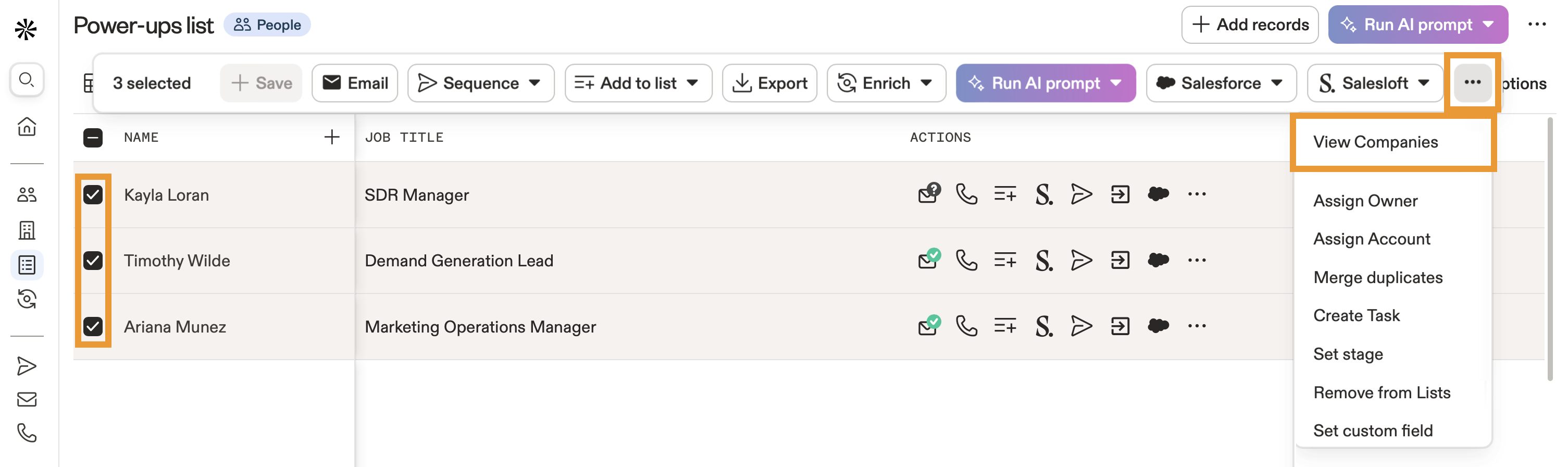
- Apollo affiche les entreprises associées aux personnes que vous avez sélectionnées.
Vous avez maintenant affiché les entreprises d'une liste.
Comment trouver des personnes à partir d'une liste d'entreprises ?
Pour trouver des personnes à partir d'une liste d'entreprises :
- Ouvrez Apollo et cliquez sur Listes.
- Cliquez sur une liste d'entreprises.
- Cochez une ou plusieurs entreprises, puis cliquez sur Voir les contacts dans les comptes sélectionnés.
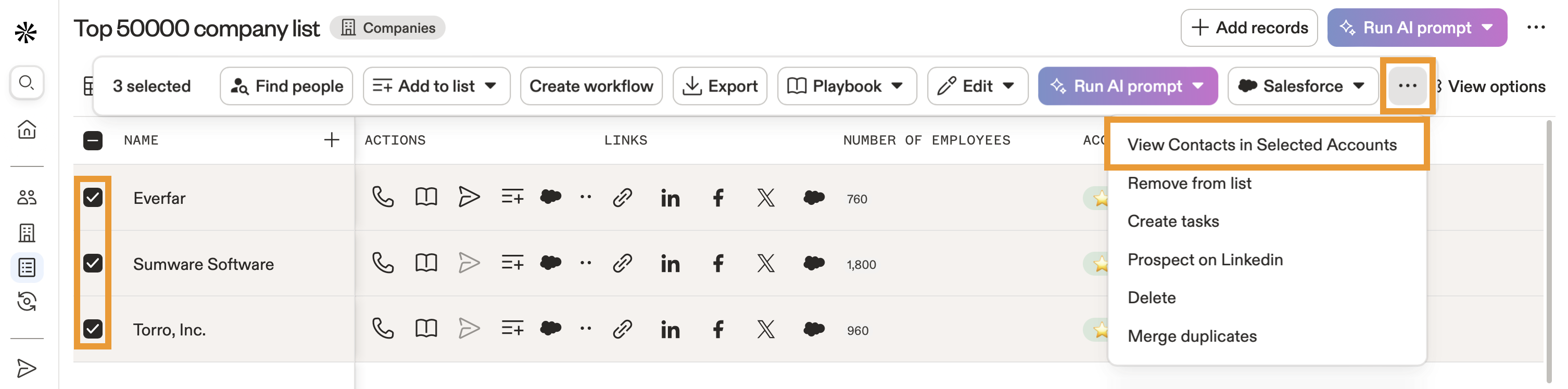
- Apollo affiche les personnes associées aux entreprises que vous avez sélectionnées.
Vous avez maintenant trouvé des personnes à partir d'une liste.
Comment exporter une liste de contacts ou de comptes au format CSV ?
Pour exporter une liste au format CSV :
- Ouvrez Apollo et cliquez sur Listes.
- Cliquez sur Exporter à côté de votre liste.
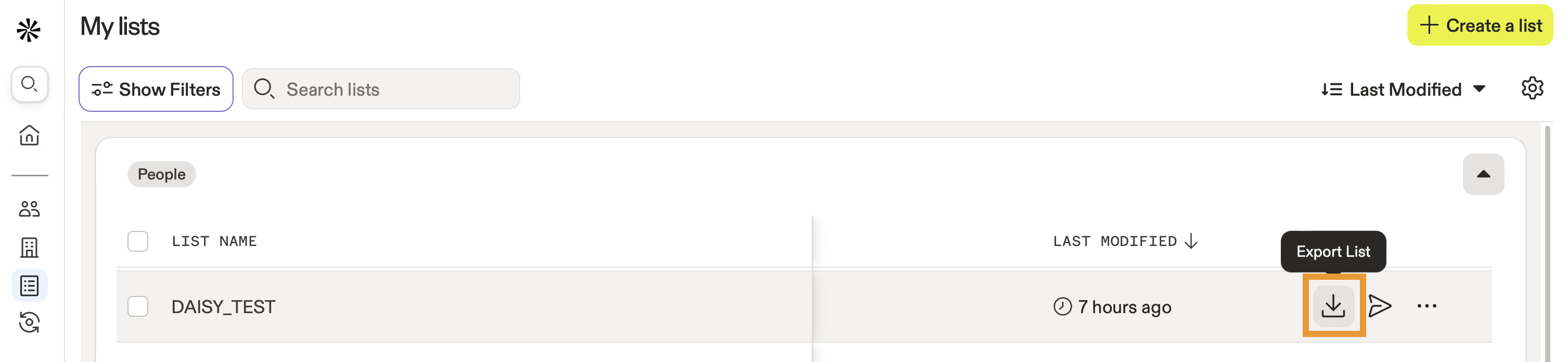
- Choisissez d'exporter tous les e-mails ou uniquement les e-mails vérifiés.
- Cliquez sur Exporter les enregistrements.
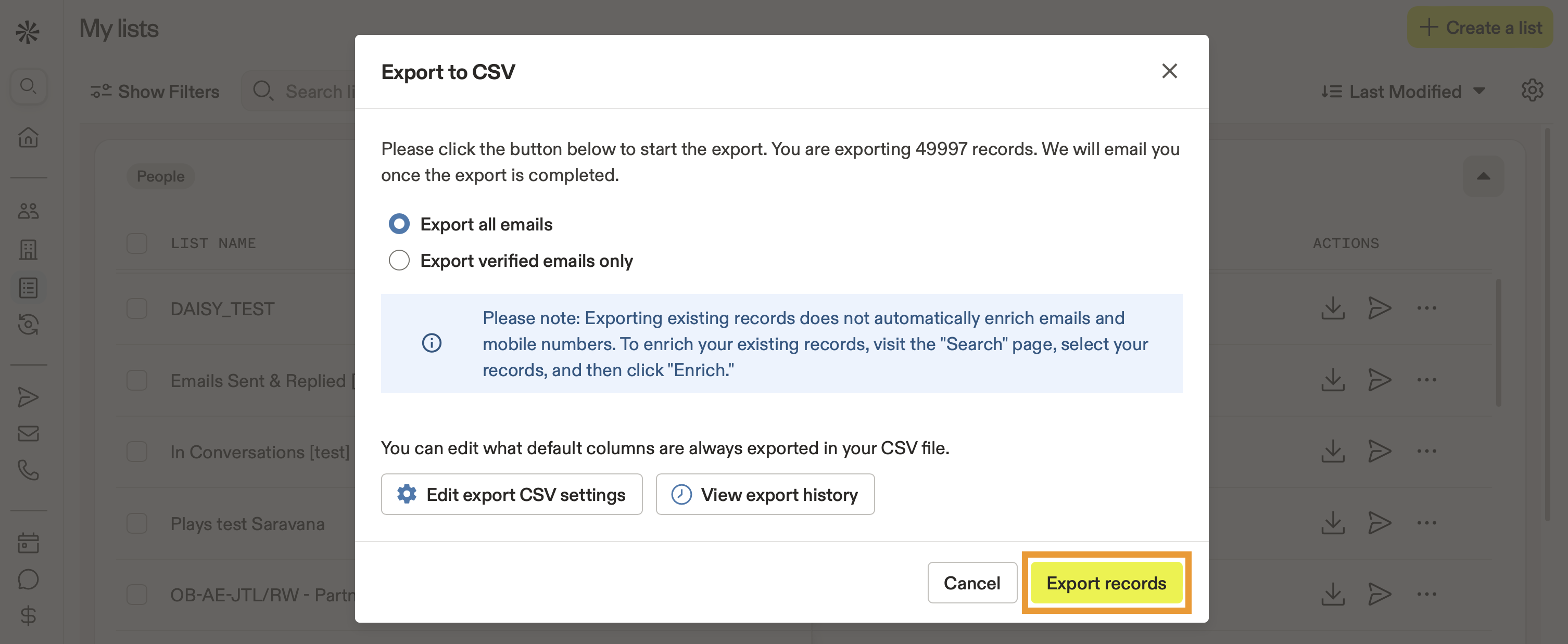
Vous avez maintenant exporté une liste au format CSV.
Comment importer des enregistrements depuis un CSV ou un CRM et les ajouter à une liste ?
Vous pouvez ajouter des enregistrements depuis un fichier CSV ou depuis votre intégration CRM.
Depuis un CRM
Pour ajouter des enregistrements depuis un CRM à une liste :
- Assurez-vous que votre intégration CRM est connectée et que les paramètres de synchronisation sont activés.
- Salesforce: Connecter l'intégration > Définir les paramètres de synchronisation > Mapper les champs.
- HubSpot: Connecter l'intégration > Définir les paramètres de synchronisation > Mapper les champs.
- Pipedrive: Connecter l'intégration > Définir les paramètres de synchronisation > Mapper les champs.
- Ensuite, lancez Apollo et cliquez sur Personnes ou Entreprises.
- Cliquez sur Afficher les filtres et sélectionnez le filtre de source. Définissez la source sur Importé depuis le CRM.
- Apollo affiche les enregistrements importés depuis votre CRM. Cochez un ou plusieurs contacts ou comptes, puis cliquez sur Listes > Ajouter aux listes.
Depuis un CSV
Pour importer des prospects depuis un CSV vers une liste :
- Ouvrez Apollo et cliquez sur Listes.
- Cliquez sur Créer une liste et donnez un nom à votre liste. Cliquez ensuite sur Téléverser un CSV.
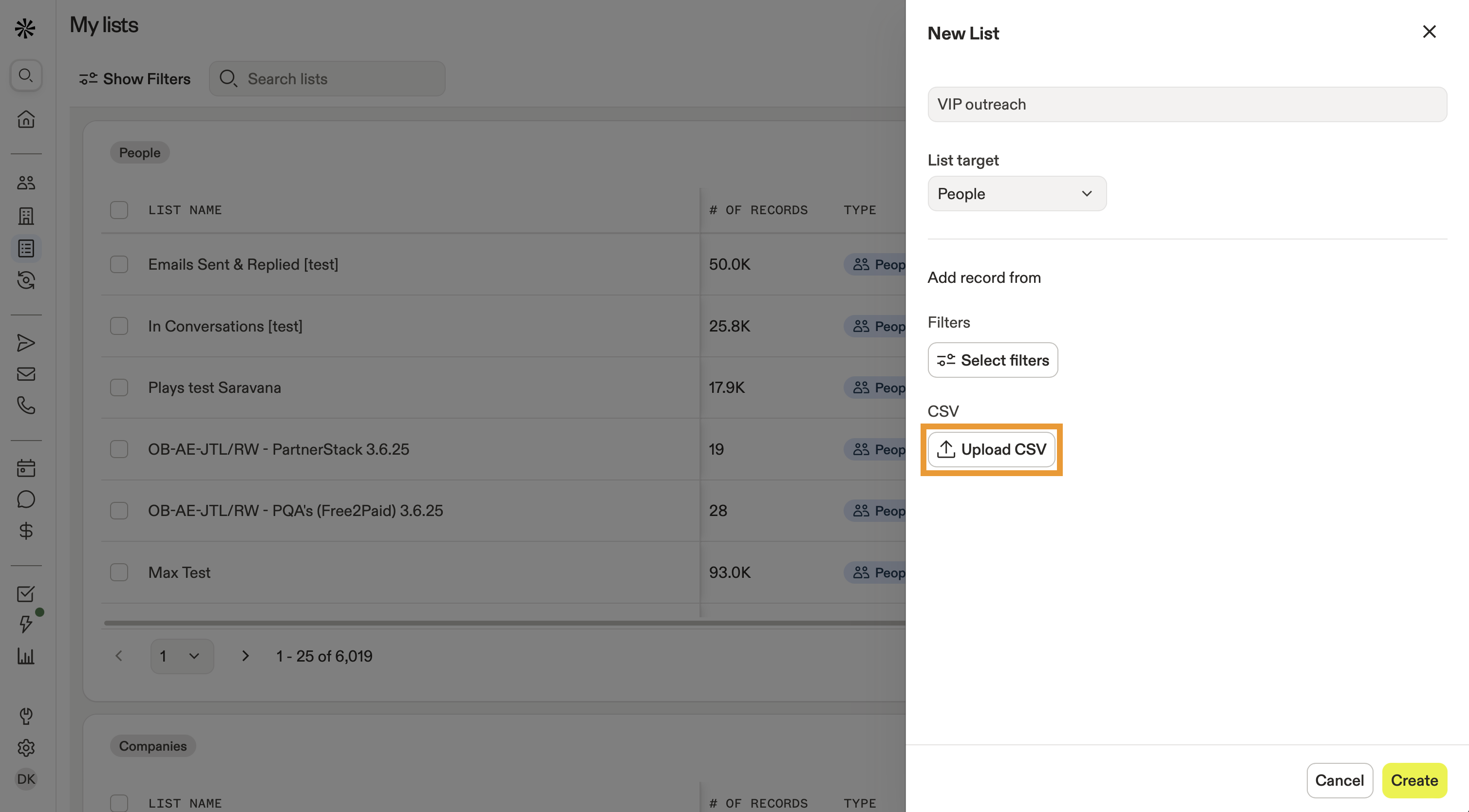
- Cliquez sur Sélectionner un CSV.
- Sélectionnez le fichier CSV sur votre ordinateur, puis vérifiez le mappage des champs et les paramètres d'importation.
- Une fois terminé, cliquez sur Importer.
En savoir plus sur l'importation de comptes ou de contacts depuis un CSV.
Vous avez maintenant importé des contacts ou des comptes dans une liste.
Étapes suivantes
Voici quelques étapes suivantes pour booster votre prospection :
| Importer un CSV de contacts | Le saviez-vous ? Vous pouvez importer un CSV de contacts pour remplir rapidement vos listes avec des prospects existants. Essayez, puis envoyez des séquences sans saisie manuelle. |
|---|---|
| Utiliser l'enrichissement CSV | Vous avez déjà des prospects ? Utilisez l'enrichissement CSV pour garder toutes les données de vos listes à jour et fiables, afin que votre prospection atteigne les bonnes personnes dans les bonnes entreprises. |
| Aperçu des filtres de recherche | Utilisez les filtres de recherche pour affiner des milliers de fiches en une liste précise que votre équipe peut cibler avec une grande précision. |
| Utiliser l'Outbound Copilot | Vous débutez avec l'IA dans Apollo ? Essayez l'Outbound Copilot pour créer automatiquement des listes de clients idéaux en quelques secondes, afin de consacrer plus de temps à une prospection personnalisée. |
| Enregistrer des Contacts et des Comptes | Enregistrez des Contacts et des Comptes dans vos listes directement depuis la recherche pour capturer instantanément des prospects à fort potentiel au moment opportun. |