
Aperçu.
Flux de travail.Nous vous aidons à automatiser certaines actions dans Apollo, actions qui nécessiteraient normalement des clics manuels, comme l'ajout de contacts à des séquences et des listes, ou la planification de tâches pour vos commerciaux.
L'accès aux flux de travail dépend de vos __KEEP_0000__.Plan Apollo.Si vous avez besoin d'un accès,Mettez à niveau votre abonnement.Si vous avez des questions concernant la mise à niveau, __KEEP_0000__.Ventes Apollo.Cela peut vous aider.
Veuillez consulter les sections suivantes pour créer et utiliser un flux de travail.
Créez un flux de travail.
Les flux de travail sont privés par défaut. Les propriétaires des flux de travail peuvent...partagez un flux de travail..
| Non-administrateur. |
Les utilisateurs qui ne sont pas administrateurs ne peuvent que : __KEEP_0000__
|
|---|---|
| Administrateur. | Sur Apollo, les administrateurs peuvent consulter et modifier tous les flux de travail créés par leur équipe, y compris les flux de travail privés, ainsi que toutes les séquences et listes associées. L'administrateur peut accorder des profils d'autorisations aux utilisateurs qui ne sont pas administrateurs.Accès de super-administrateur aux flux de travail.pour leur permettre de visualiser et de modifier tous les flux de travail. |
Pour créer un flux de travail :
- Lancez Apollo et cliquez sur __KEEP_0000__.Flux de travail..
- Cliquez.Créez un flux de travail..
- Vous pouvez créer un flux de travail avec l'assistant AI, à partir d'un modèle ou en partant de zéro :
Pour créer un flux de travail avec __KEEP_0000__.Assistant.:
- Décrivez le flux de travail que vous souhaitez créer, en utilisant un langage simple, par exemple :
Find rapidly growing companies and add them to a list.
- L'assistant crée soit directement votre flux de travail, soit vous pose des questions pour mieux comprendre votre objectif. L'assistant vous demande votre accord avant d'activer le flux de travail.
Au lieu de créer manuellement un flux de travail, essayez __KEEP_0000__.en utilisant l'assistant AI.Décrivez votre objectif de flux de travail en langage naturel et laissez Apollo générer des recommandations, configurer des déclencheurs et des actions, et paramétrer votre flux de travail instantanément.
Des modèles préconfigurés ont été créés par Apollo et __KEEP_0000__.Communauté Apollo.Cela vous permet de créer des flux de travail qui fonctionnent en seulement quelques clics.
- Cliquez.Explorez tous les modèles..
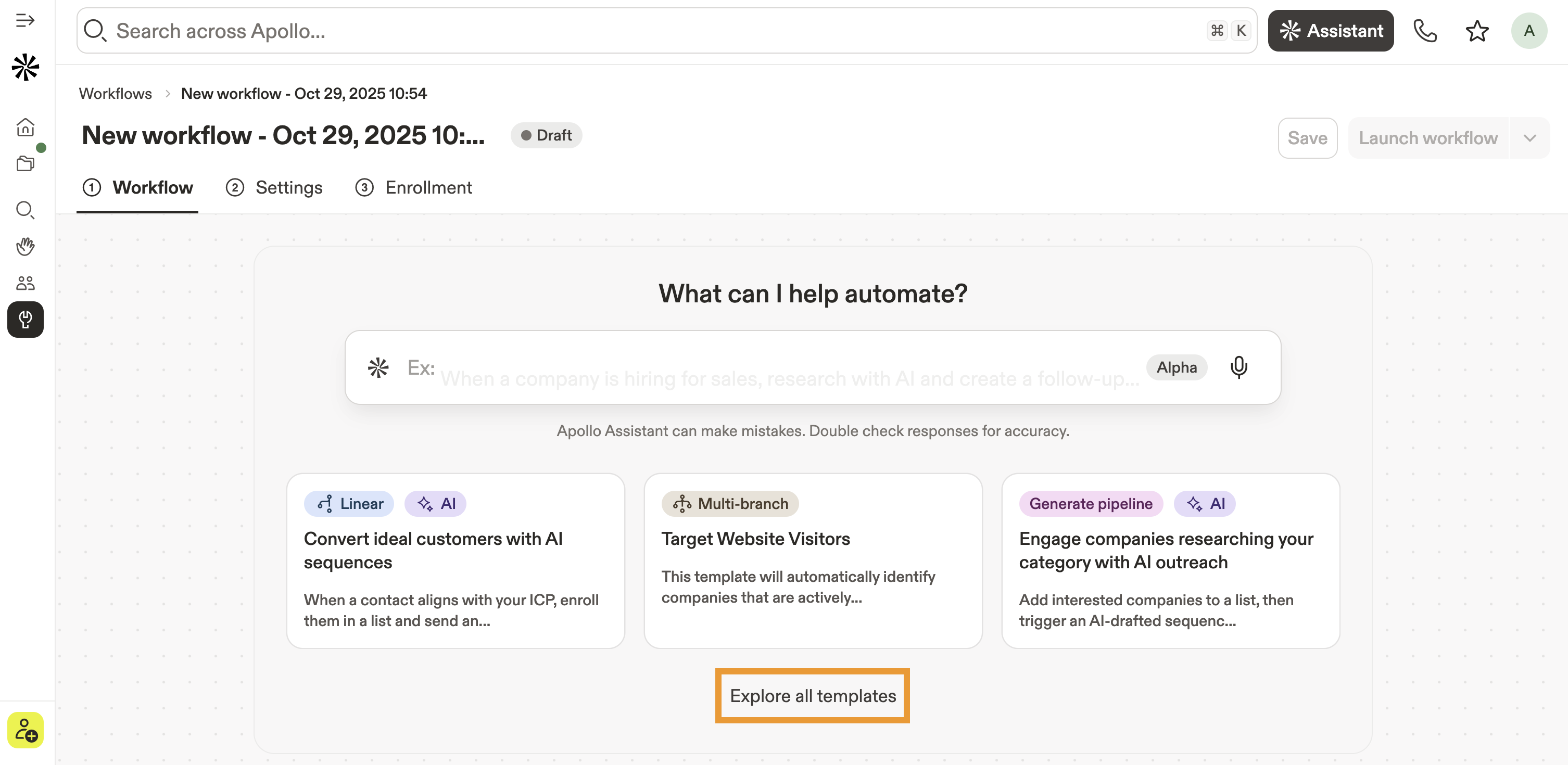
- Cliquez.Aperçu du modèle.à côté d'un modèle.
- Apollo présente le flux de travail.
- Cliquez.Utilisez le modèle..
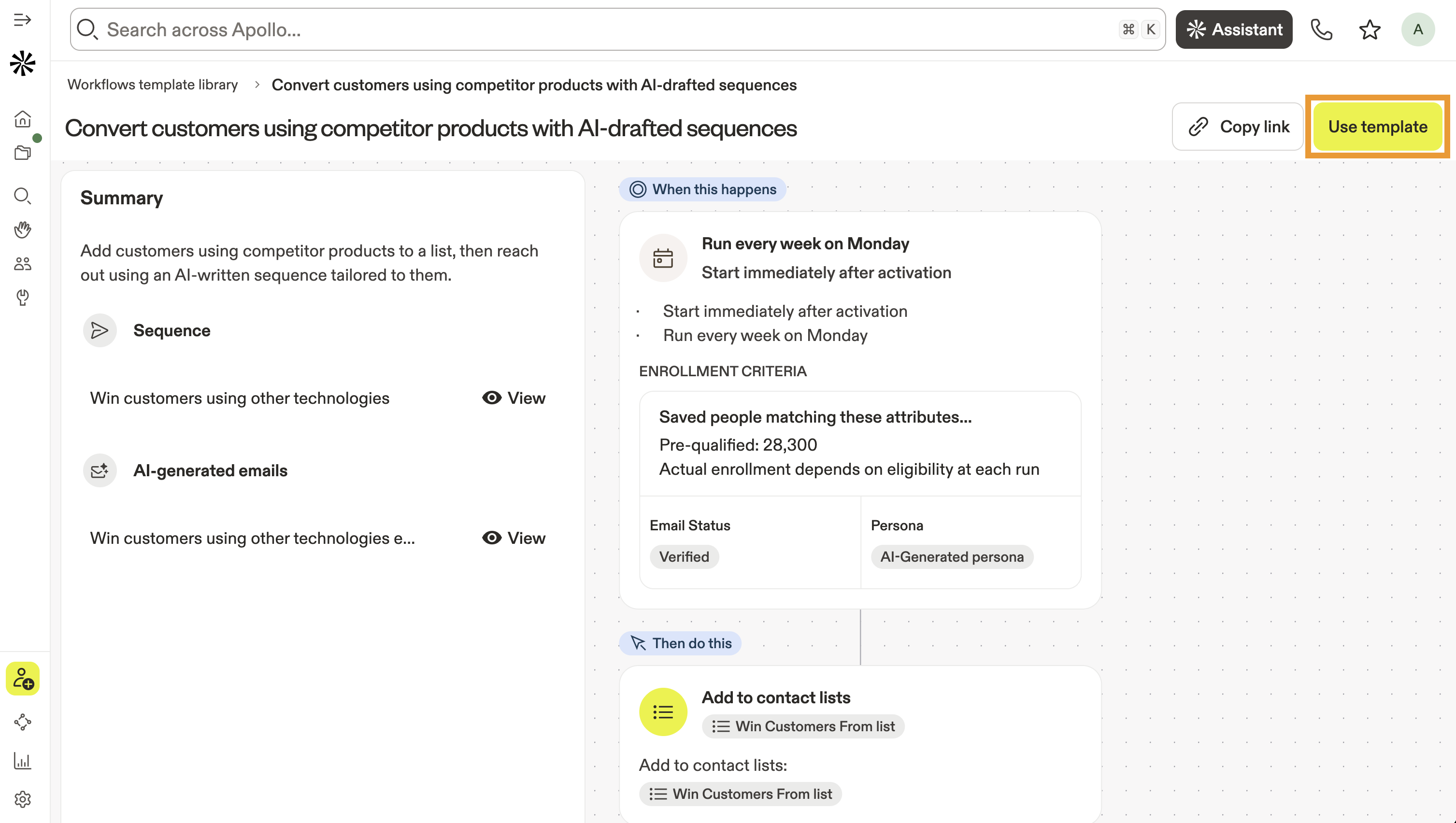
- Personnalisez le modèle en fonction des problèmes rencontrés par vos clients et de la valeur ajoutée de votre produit. Adaptez ces détails à la persona spécifique que vous ciblez avec ce processus. Si votre processus vise des entreprises, vous devez également fournir des informations pertinentes. __KEEP_0000__Sujets relatifs à l'intention d'achat.pour votre produit.
- Ajoutez unlien de réunion.Vous pouvez importer vos informations depuis Apollo, ou, alternativement, ajouter un lien vers n'importe quel calendrier ou plateforme de visioconférence que vous utilisez. Apollo utilise le lien de réunion dans les e-mails des workflows.
- Cliquez.Enregistrer et continuer..

- (Facultatif) Modifiez le flux de travail en __KEEP_0000__.ajuster les déclencheurs ou les actions..
- (Facultatif) Si votre flux de travail utilise une séquence, Apollo l'active automatiquement lors de la première exécution du flux de travail. Pour prévisualiser les e-mails de la séquence, cliquez sur __KEEP_0000__.Modifier.À côté de la séquence, sélectionnez un contact. Apollo génère un aperçu de l'e-mail avec les informations du contact.

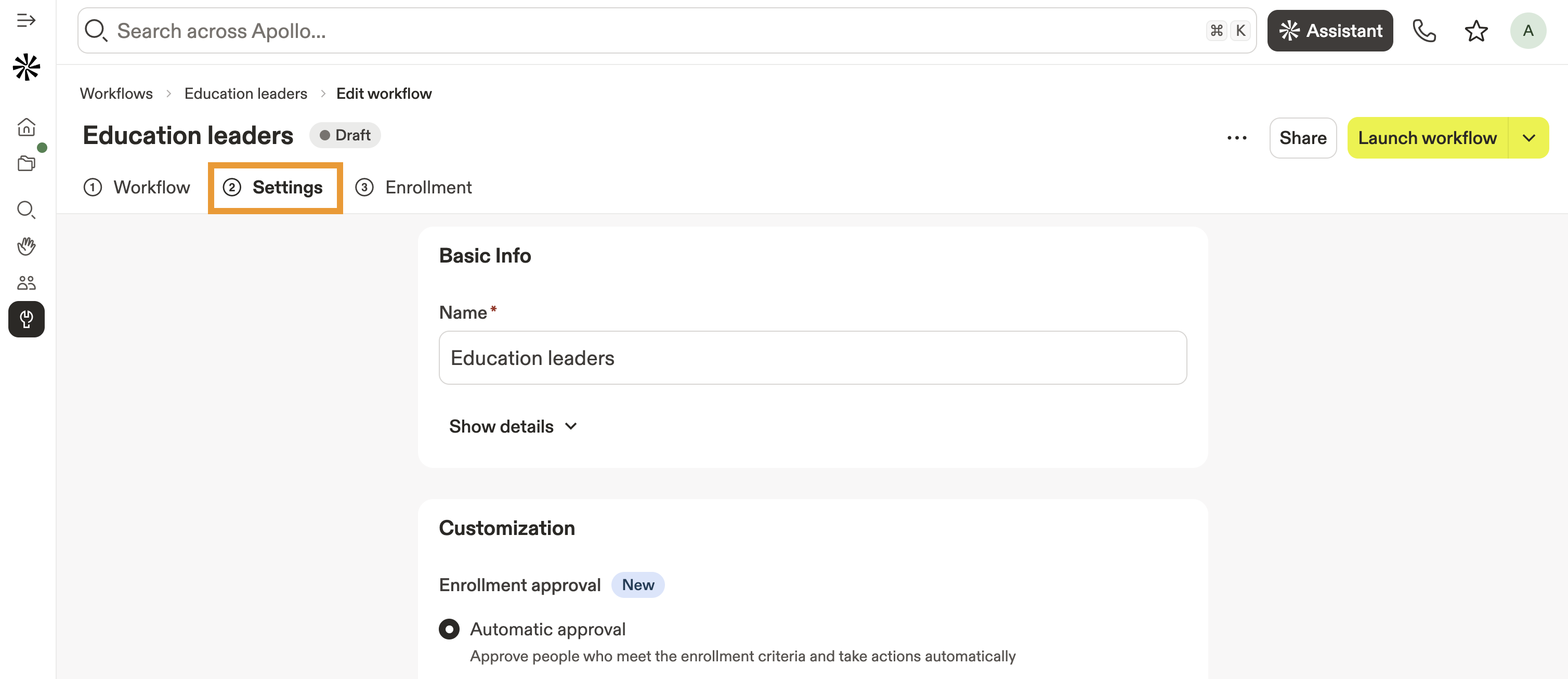
- (Facultatif) Cliquez sur __KEEP_0000__.Paramètres.Pour renommer le flux de travail, ajouter une description ou l'organiser dans un dossier enregistré, vous pouvez également configurer les paramètres supplémentaires suivants :
- Approbation de l'inscription.Vous pouvez approuver automatiquement les personnes qui répondent aux critères d'inscription du flux de travail, ou laisser Apollo créer des tâches pour un examen manuel avant que l'inscription au flux de travail ou les actions puissent commencer. __KEEP_0000__
- Nombre maximal d'enregistrements traités.Vous pouvez limiter le nombre de personnes traitées à chaque exécution du flux de travail, ou la fréquence à laquelle une même personne est ajoutée au flux de travail. __KEEP_0000__
- Réinscription.Vous pouvez choisir à quelle fréquence la même personne doit être ajoutée au flux de travail : à chaque exécution du flux de travail, une seule fois, ou une fois par période sélectionnée.
- Mise en page personnalisée des tableaux.Vous pouvez sélectionner une mise en page personnalisée pour les vues des flux de travail, ainsi que définir l'ordre de tri par défaut. __KEEP_0000__
- Notifications d'inscription.Veuillez cocher cette case pour recevoir des notifications lorsque des personnes remplissent les critères d'inscription.
Vous avez créé avec succès un nouveau flux de travail à partir d'un modèle.
Pour créer un flux de travail à partir de zéro :
- Cliquez.Commencez depuis le début. __KEEP_0000__.
- Vous pouvez choisir le moment d'exécution d'un flux de travail, soit en fonction d'un planning, soit en fonction d'un événement déclencheur. __KEEP_0000__
| Basé sur une date ou un calendrier. |
|
||||||||||||||||||||||||||||||||||||||||||||||||||||||||||||||||||||||||||||||
|---|---|---|---|---|---|---|---|---|---|---|---|---|---|---|---|---|---|---|---|---|---|---|---|---|---|---|---|---|---|---|---|---|---|---|---|---|---|---|---|---|---|---|---|---|---|---|---|---|---|---|---|---|---|---|---|---|---|---|---|---|---|---|---|---|---|---|---|---|---|---|---|---|---|---|---|---|---|---|---|
| En fonction d'un événement déclencheur. |
Les déclencheurs suivants sont disponibles : Déclencheurs liés aux personnes.
Déclencheurs pour les entreprises.
Déclencheurs de transactions.
|
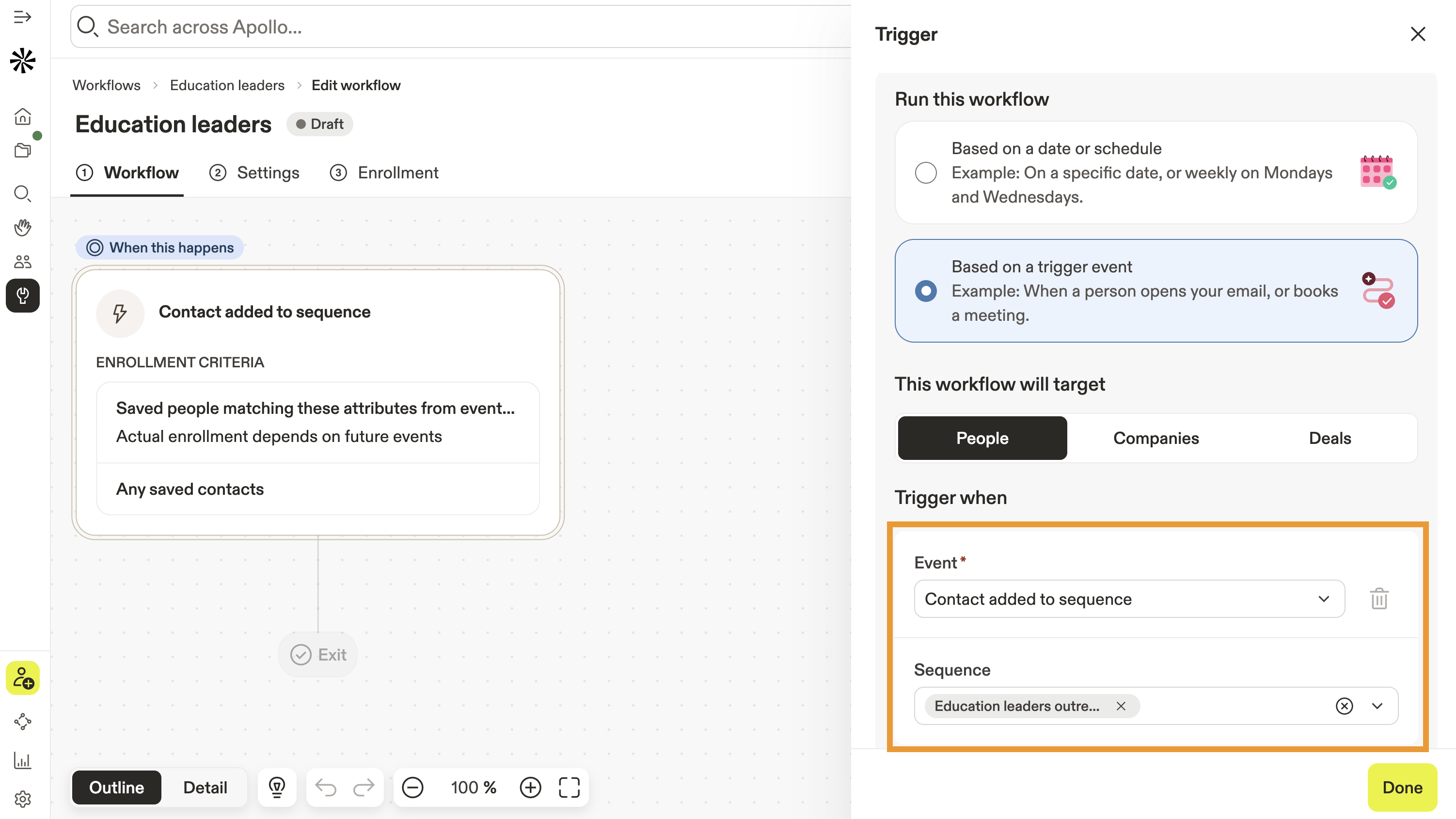
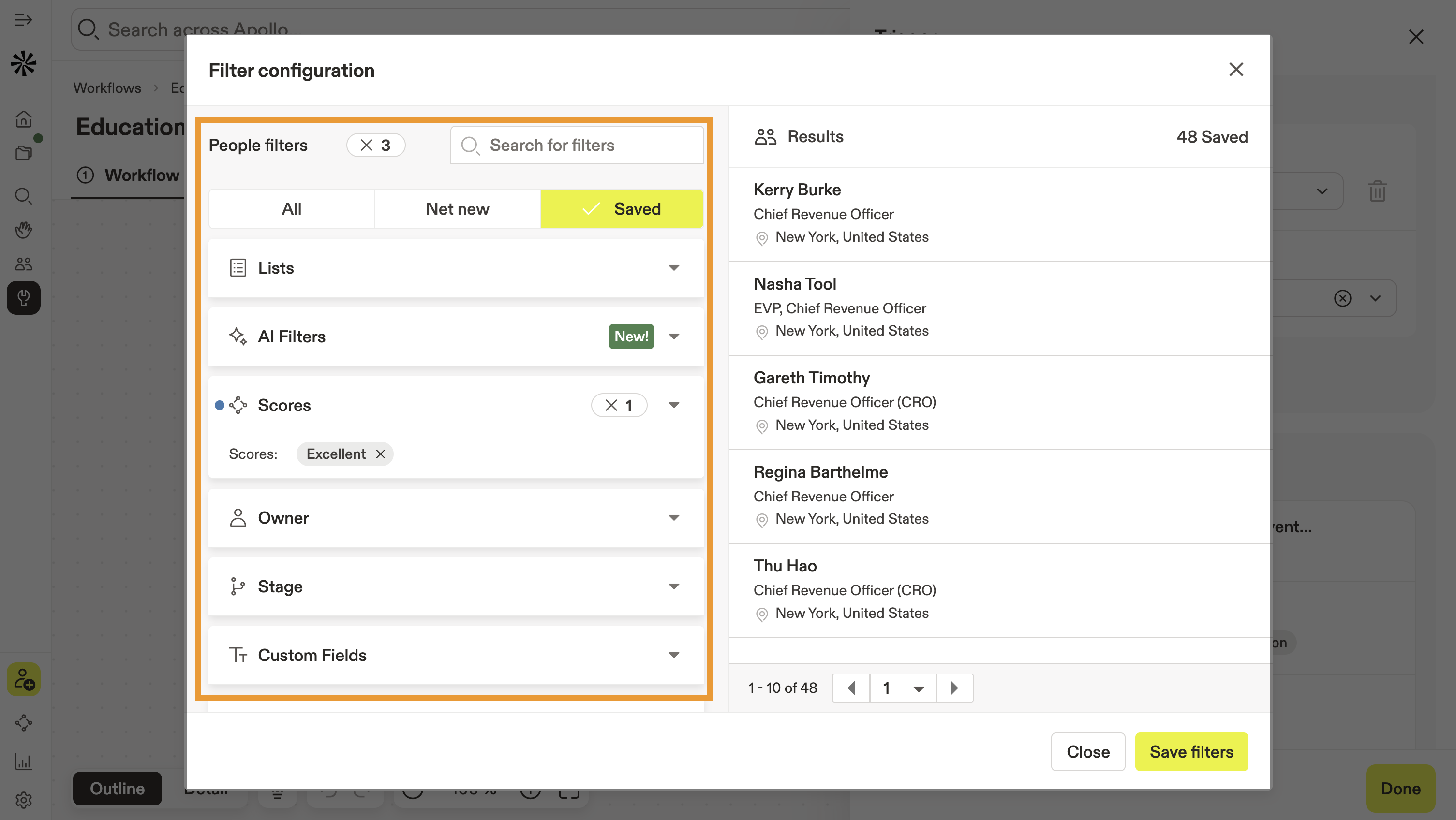
- Ensuite, cliquez sur __KEEP_0000__.Modifier les filtres.Pour définir les critères d'inscription de votre flux de travail. Si vous n'appliquez pas de filtres, votre flux de travail cible toutes les personnes, entreprises ou opportunités. __KEEP_0000__
- Ajouter.Filtres de recherche.Pour affiner vos résultats, cliquez ensuite sur __KEEP_0000__.Enregistrer les filtres..
- Cliquez.Terminé..
- Ensuite, cliquez et faites glisser une règle, un agent ou une action. __KEEP_0000__
| Règle. |
Les règles vous permettent de créer des branches en fonction d'une logique conditionnelle et vous aident à concevoir des flux de travail plus complexes et nuancés. Vous pouvez utiliser les règles suivantes : __KEEP_0000__ Branche de type "vrai/faux".Branchez le flux de travail en fonction de si une cible correspond aux filtres que vous avez sélectionnés. __KEEP_0000__
Branche à division multiple.Vous pouvez créer des branches de flux de travail en appliquant différents filtres à chaque chemin. Une branche multi-split permet plus de deux résultats, contrairement à une simple branche "vrai/faux". __KEEP_0000__
Branche de trafic.Branchez le flux de travail en fonction du pourcentage que vous avez défini. __KEEP_0000__
Retard.Vous pouvez suspendre l'exécution d'un flux de travail avant la prochaine action, en introduisant un délai. Vous pouvez retarder les actions du flux de travail de quelques minutes, heures, jours, semaines ou mois. __KEEP_0000__
Sortie. __KEEP_0000__Ajoutez une sortie à chaque branche conditionnelle de votre flux de travail. Les contacts, les entreprises ou les opportunités qui sont filtrés vers la sortie sont retirés du flux de travail. __KEEP_0000__
|
||||||||||||||||||||||||||||||||||||||||
|---|---|---|---|---|---|---|---|---|---|---|---|---|---|---|---|---|---|---|---|---|---|---|---|---|---|---|---|---|---|---|---|---|---|---|---|---|---|---|---|---|---|
| Agent. |
Utilisez.Apollo.pour rechercher ou qualifier des personnes ou des entreprises. __KEEP_0000__ Recherchez avec AI.Utilisez.Apollo.Pour rechercher des contacts ou des entreprises, veuillez configurer vos paramètres.
Qualifiez les enregistrements.Utilisez.Apollo.Pour rechercher des contacts et des entreprises, vous pouvez les qualifier en utilisant des conditions et des filtres, et ensuite agir en fonction des résultats de cette qualification.
|
||||||||||||||||||||||||||||||||||||||||
| Action. __KEEP_0000__ |
Les actions sont des automatisations qui s'exécutent lorsque la branche est déclenchée. __KEEP_0000__
Vous pouvez ajouter les actions suivantes :
Intégrations.Intégrez des flux de travail avec une application tierce et automatisez les actions.
Les intégrations et actions suivantes sont disponibles :
Branchez-le.
Votre application ou fonctionnalité préférée est-elle manquante ? __KEEP_0000__Veuillez informer __KEEP_0000__ Apollo.Quelles intégrations avec des services tiers aimeriez-vous voir disponibles dans les flux de travail ? Gérer les séquences.Gérez les contacts sur __KEEP_0000__.séquences..
Gérer les listes.Vous pouvez ajouter et supprimer automatiquement des contacts ou des comptes depuis __KEEP_0000__.listes..
Gérez les transactions.Créez ou mettez à jour automatiquement __KEEP_0000__.__KEEP_0000__accords__KEEP_0000__..
Enrichir les données.Ajoutez ou mettez à jour automatiquement les adresses e-mail, les numéros de téléphone ou les changements de poste des personnes lorsque les données sont manquantes ou inexactes.
(Facultatif) Basculer.Trouvez des données en utilisant la méthode en cascade.à __KEEP_0000__Utilisez l'enrichissement par méthode en cascade.pour les adresses e-mail ou les numéros de téléphone. __KEEP_0000__ Il est important de reconnaître le mérite.
Coûts de l'enrichissement des données.crédits __KEEP_0000__Vous pouvez.Consultez votre consommation de crédit.sur Apollo.
Attribuer des tâches manuelles.Attribuer.tâches __KEEP_0000__à vous-même ou à vos collègues.
Mettre à jour les informations d'un contact ou d'un compte.Mettez à jour un champ de contact ou de compte.
Envoyer des notifications.Vous pouvez envoyer automatiquement des notifications de flux de travail par e-mail ou __KEEP_0000__.Slack.Pour informer les membres de l'équipe lorsqu'ils doivent effectuer des actions manuelles, __KEEP_0000__ Apollo envoie une notification chaque fois que le flux de travail est déclenché. Cette action n'est pas disponible lorsque vous ajoutez une règle pour créer des branches dans votre flux de travail.
Sélectionnez-vous-même ou vos collègues pour recevoir des notifications par e-mail, puis modifiez le message. __KEEP_0000__ |
- (Facultatif) Ensuite, cliquez sur __KEEP_0000__.Paramètres.Pour renommer le flux de travail, ajouter une description ou l'organiser dans un dossier enregistré, vous pouvez également configurer les paramètres supplémentaires suivants :
- Approbation de l'inscription.Vous pouvez choisir d'approuver automatiquement les personnes qui répondent aux critères d'inscription définis dans le flux de travail, ou permettre à Apollo de créer des tâches pour un examen manuel avant l'inscription ou le début des actions.
- Limitez le nombre d'enregistrements traités.: Définissez le nombre maximal de personnes, d'entreprises et de crédits traités à chaque exécution du flux de travail. __KEEP_0000__
- Réinscription.Vous pouvez définir le nombre maximum de personnes et d'entreprises pouvant être ajoutés au flux de travail, et limiter le nombre total de crédits consommés pour l'ensemble du flux de travail. __KEEP_0000__
- Mise en page personnalisée des tableaux.Vous pouvez sélectionner une mise en page personnalisée pour les vues des flux de travail, ainsi que définir l'ordre de tri et le tri par défaut. __KEEP_0000__
- Notifications d'inscription.Activez cette option pour recevoir des notifications lorsque les personnes remplissent les critères d'inscription. __KEEP_0000__
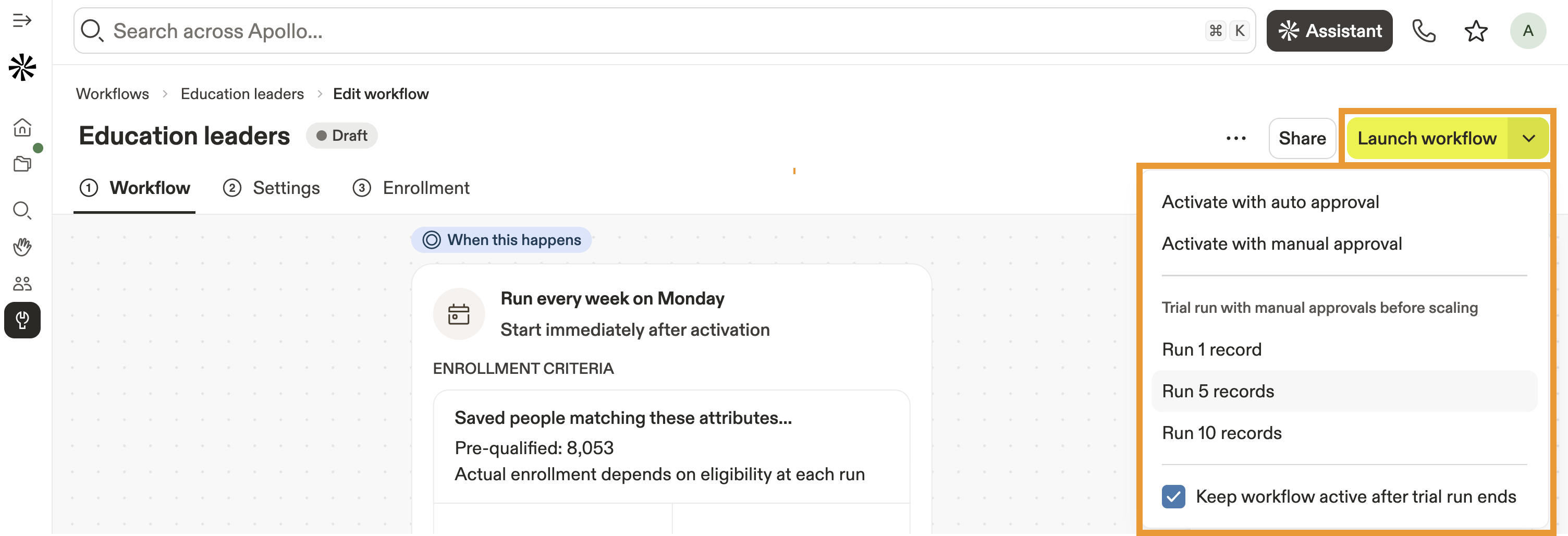
- Lorsque vous avez terminé, cliquez sur __KEEP_0000__.Démarrer le flux de travail.pour commencer le flux de travail.
- (Facultatif) Pour effectuer un essai de votre flux de travail en direct, choisissez le nombre d'enregistrements que vous souhaitez traiter pendant l'essai, puis approuvez ou rejetez manuellement les cibles. Vous pouvez supprimer les approbations en attente dans le __KEEP_0000__.Inscription.onglet. __KEEP_0000__
- Vérifier. __KEEP_0000__Maintenez le flux de travail actif.Si vous souhaitez que le flux de travail continue de fonctionner après la période d'essai.
Vous venez de créer un flux de travail à partir de zéro. __KEEP_0000__
Modifier un flux de travail.
Pour modifier un flux de travail :
- Lancez Apollo et cliquez sur __KEEP_0000__.Flux de travail..
- Sélectionnez un flux de travail.
- Cliquez.Modifier le flux de travail.pour ajouter ou modifier des actions ou des branches.
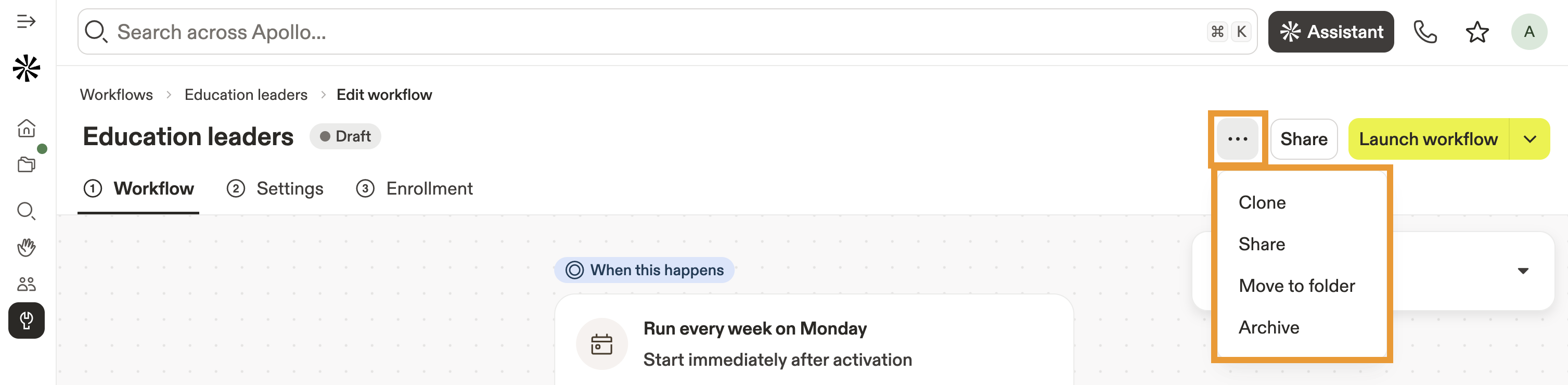
- Cliquez....pour cloner, déplacer ou archiver le flux de travail.
- Cliquez.Désactiver.pour désactiver le flux de travail.
Partagez un flux de travail.
Vous pouvez partager les flux de travail avec votre équipe ou en externe via les réseaux sociaux afin d'accélérer la collaboration et de promouvoir les meilleures pratiques en matière d'automatisation des ventes. __KEEP_0000__
Pour partager un flux de travail :
- Lancez Apollo et cliquez sur __KEEP_0000__.Flux de travail..
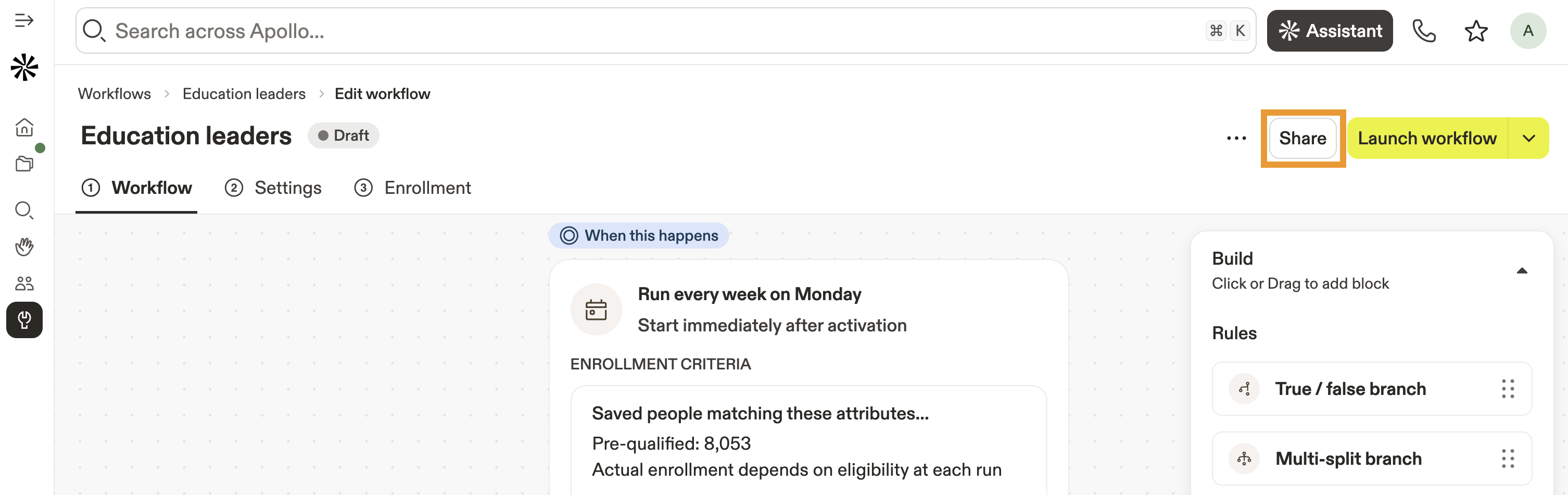
- Sélectionnez un flux de travail, puis cliquez sur __KEEP_0000__.Partager..
- Veuillez choisir un paramètre d'accès pour le workflow :
- Restreint.Par défaut, Apollo restreint l'accès à vos flux de travail. Utilisez ce paramètre pour garder votre flux de travail privé ou pour le partager uniquement avec certains membres de votre équipe.
- Toute l'équipe de l'entreprise.Rendez votre flux de travail visible à tous les membres de votre équipe. __KEEP_0000__
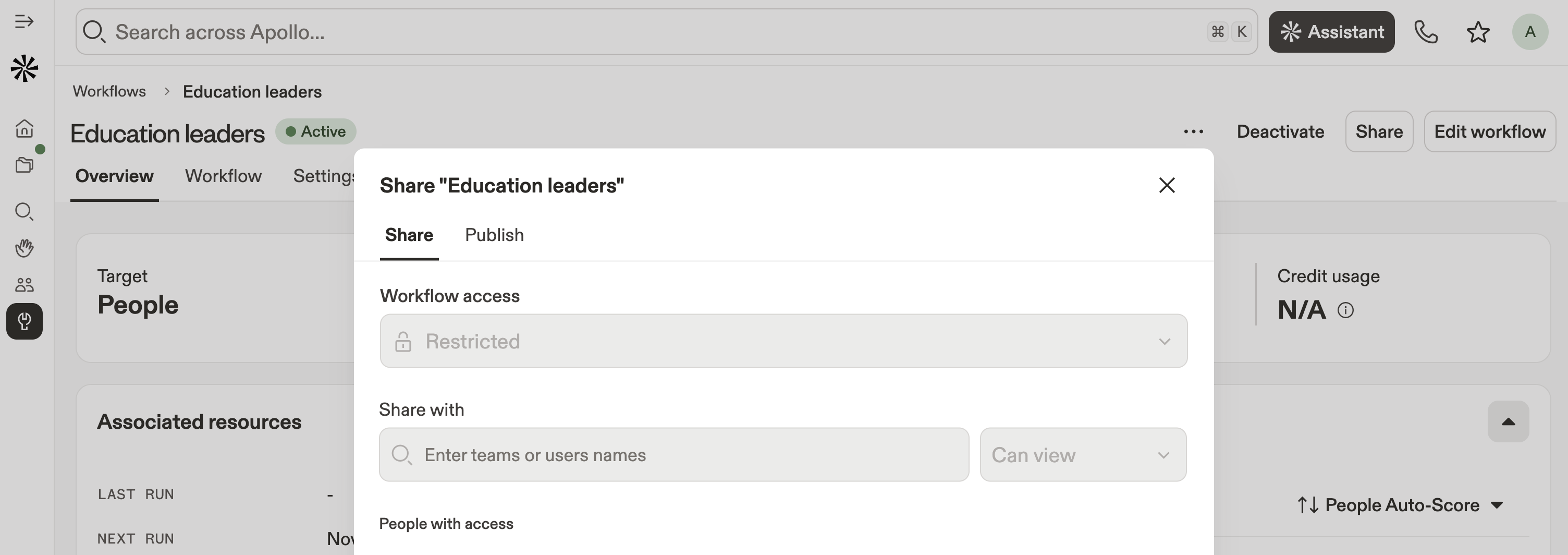
- (Facultatif) Vous pouvez accorder l'accès à votre flux de travail à des utilisateurs ou des équipes spécifiques. Cliquez sur l'adresse e-mail d'un utilisateur ou sur le nom d'une équipe.
- Ensuite, veuillez définir les permissions :
- Vous pouvez voir.Les personnes peuvent consulter votre flux de travail, mais elles ne peuvent ni le modifier, ni le partager avec d'autres. __KEEP_0000__
- Vous pouvez modifier.Les utilisateurs peuvent consulter et modifier votre flux de travail, mais ils ne peuvent pas le partager avec d'autres. __KEEP_0000__
- Accès complet.Les utilisateurs ont un accès complet pour consulter, modifier et partager votre flux de travail. __KEEP_0000__
- Supprimer.Supprimez l'accès d'un utilisateur à votre flux de travail. __KEEP_0000__
- Cliquez.Publier.Après avoir partagé votre flux de travail, vous pourrez le publier en externe.
- __KEEP_0000__Rendre le flux de travail public en tant que modèle.Pour rendre le flux de travail visible à tous.
- Cliquez.Publier sur LinkedIn.ou __KEEP_0000__Publier sur X.pour partager votre flux de travail dans une publication.
- Cliquez.Copier le lien..
- Lorsque vous avez terminé, cliquez sur __KEEP_0000__.Terminé..
Lorsque vous publiez votre flux de travail, toute personne disposant du lien peut consulter ou copier votre modèle. Apollo partage la structure générale de votre flux de travail, mais conserve les étapes et les listes de votre séquence individuelle privées. __KEEP_0000__
Prochaines étapes.
Vous souhaitez aller plus loin avec les automatisations ? Voici quelques étapes clés pour créer des flux de travail plus performants et plus rapides dans Apollo.
| Aperçu des flux de travail. | Découvrez.flux de travail.et découvrez comment automatiser les tâches de prospection et administratives pour réduire les clics manuels et optimiser les processus répétitifs. |
|---|---|
| Utilisez l'assistant Outbound. | Aidez votre équipe à travailler plus rapidement en __KEEP_0000__.En utilisant __KEEP_0000__ Outbound Copilot.Pour rédiger des campagnes de prospection ciblées, personnaliser les messages et proposer les prochaines étapes, afin que vous puissiez lancer des séquences de qualité en quelques minutes. __KEEP_0000__ |
| Utilisez l'intégration Slack. | Tenez tout le monde informé en __KEEP_0000__.Connexion à Slack.et configurez les notifications de flux de travail pour alerter votre équipe lorsqu'une assistance manuelle ou un jalon est atteint. __KEEP_0000__ |
| Automatisez votre processus de vente. | Améliorez les compétences de votre équipe en suivant la __KEEP_0000__.Cours de l'Apollo Academy.Pour concevoir des flux de travail plus efficaces et déployer des automatisations en toute confiance. |