
Panoramica
Se hai un elenco di contatti che vuoi aggiungere ad Apollo, importali direttamente da un file CSV in Apollo. Durante il processo di importazione, puoi anche attivare l'arricchimento a cascata per arricchire i contatti importati, così da avere i dati Email e telefono più utilizzabili prima dell'outreach.
Consulta Importa un CSV di account o Importa un CSV di trattative per istruzioni su come importare account o trattative in Apollo.
Consulta le sezioni seguenti per caricare un CSV di contatti.
Importa un CSV di contatti
Formatta il tuo CSV
Per importare i contatti, il tuo file CSV deve avere almeno una delle seguenti colonne:
Company NameCompany WebsiteContact LinkedIn URLContact Email
Tuttavia, dovresti includere nel tuo CSV il maggior numero possibile di colonne. Apollo ti consiglia di includere First Name, Last Name, Contact Email, Contact LinkedIn URL, Company Name, Company Website, e qualsiasi altro dato di contatto disponibile che puoi mappare ai campi di Apollo.
Più dati ci sono, più è facile per Apollo riconoscere un contatto. Arricchimento potrebbe non funzionare se Apollo non dispone di dati sufficienti per trovare i contatti importati.
Scarica un file CSV di esempio per aiutarti a iniziare.
Poi, assicurati che il tuo computer sia configurato per supportare uno dei seguenti delimitatori:
- Virgola
, - Punto e virgola
; - Due punti
: - Barra verticale
|
Scopri come impostare un delimitatore sul tuo computer.
Usa la seguente formattazione quando crei il tuo CSV:
- Se il tuo CSV include una colonna con opzioni a selezione multipla, ogni valore in una cella deve essere separato da un punto e virgola (
;). - Se il tuo CSV include valori da mappare a una casella di controllo in Apollo, inserisci
Trueper selezionata eFalseper non selezionata. - Se includi il sito web di un account, inserisci solo il dominio, senza
www.o altri prefissi.

Evita di caricare file CSV con più di 10.000 righe. Suddividi invece i CSV di grandi dimensioni in file separati più piccoli.
Se vedi “Most rows need a valid full name” o “Illegal quoting in line 1”, probabilmente il tuo file non supera la convalida CSV. Assicurati che le righe includano il nome reale di un contatto (nome e cognome), rimuovi le righe che non contengono contatti ed esporta di nuovo un CSV pulito. In caso di virgolette non valide, correggi le virgolette non corrispondenti e salva di nuovo il file come CSV.
Una volta formattato il tuo CSV, sei pronto per caricare il tuo CSV.
Carica il tuo CSV
Per caricare il CSV dei tuoi contatti, ti serve l'autorizzazione per importare in blocco i contatti tramite CSV. Se non hai l'autorizzazione, chiedi all'amministratore Apollo del tuo team di aggiornare il tuo profilo di autorizzazione.
Per caricare un CSV di contatti:
- Avvia Apollo e fai clic su Persone.
- Fai clic su Importa > CSV.
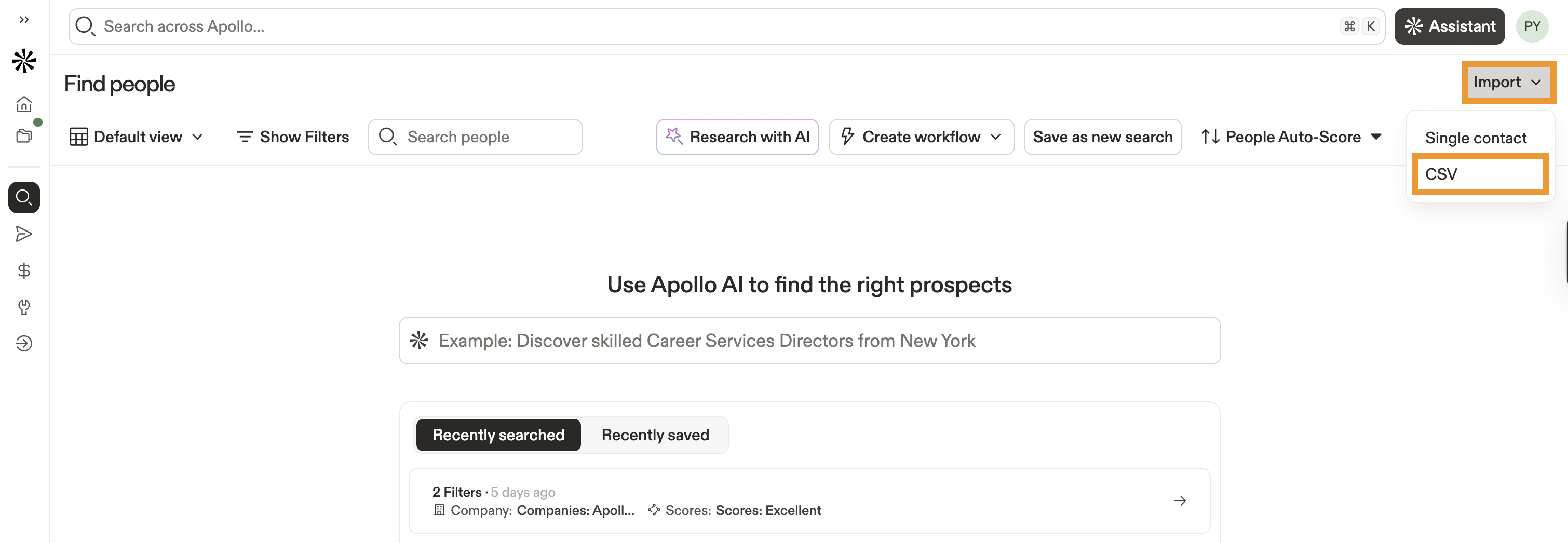
- Fai clic su Seleziona file CSV in Importa contatti. Scegli un file CSV da caricare.

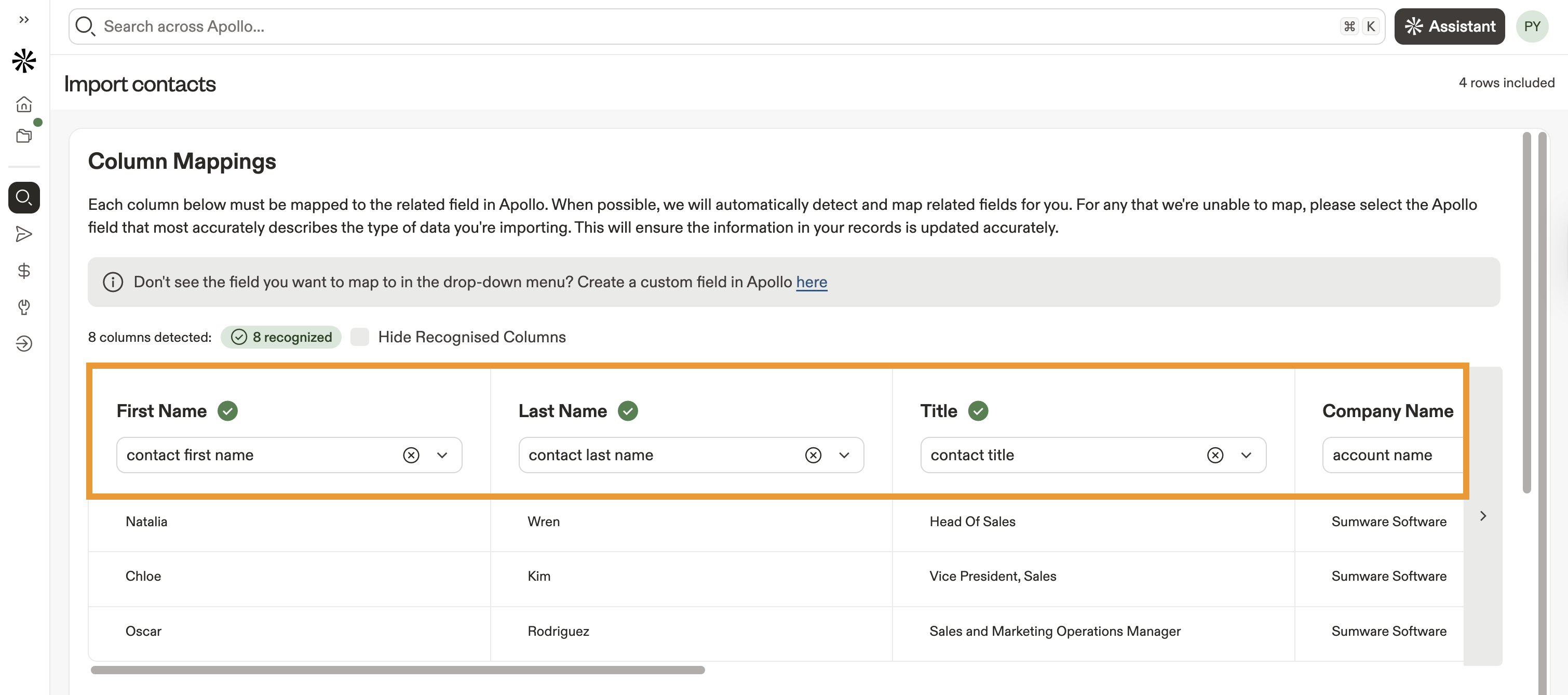
- Successivamente, mappa le intestazioni delle colonne del tuo CSV ai campi Apollo corrispondenti.
Ti stai chiedendo quali campi puoi usare per la mappatura? Consulta l'elenco dei campi Apollo predefiniti. Puoi anche creare un campo contatto personalizzato se non hai un campo disponibile per la mappatura. Devi riavviare il caricamento dopo aver creato campi personalizzati aggiuntivi.
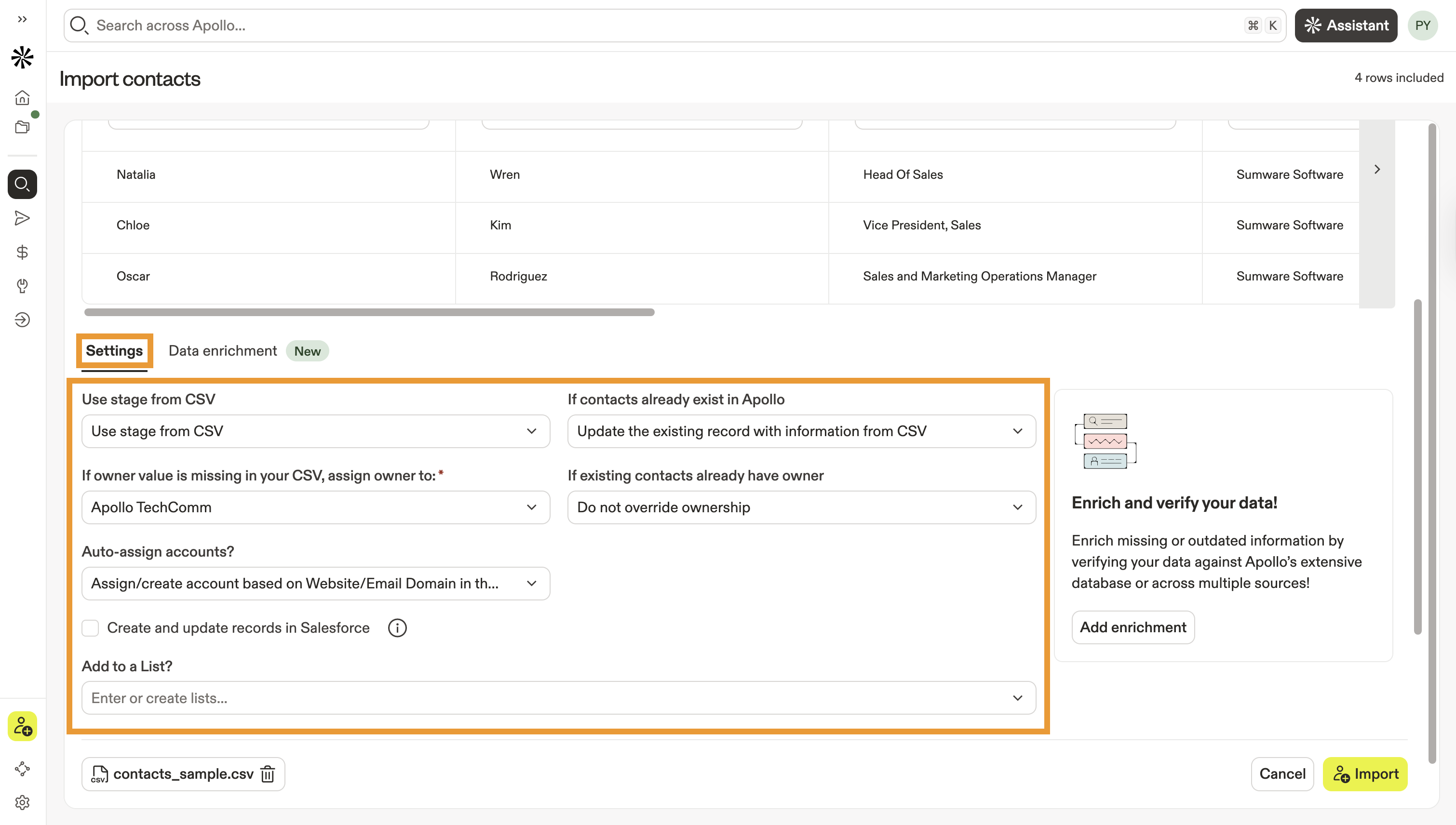
- Scorri per configurare le seguenti impostazioni per i contatti importati:
| Fase | Seleziona la fase del contatto che rappresenta meglio lo stato di coinvolgimento di tutti i contatti nel CSV. La fase del contatto corretta ti consente di inviare messaggi alle persone in modo efficiente una volta che si trovano in una sequenza. Seleziona Usa fase dal CSV per impostare la fase di ciascun contatto direttamente dal tuo file CSV. |
|---|---|
| Se i contatti esistono già | Quando importi contatti tramite CSV, Apollo verifica la presenza di record esistenti con lo stesso nome, cognome, azienda, Email o URL LinkedIn per identificare i duplicati. Usa questa impostazione per indicare ad Apollo come gestire i duplicati. Seleziona Aggiorna il record esistente per aggiungere i dati del CSV al record esistente in Apollo ed evitare duplicati. |
| Se manca il proprietario | Se il valore del proprietario manca nel tuo CSV, seleziona un utente che dovrà essere il proprietario dei contatti importati in Apollo. |
| Se i contatti esistenti hanno già un proprietario | Seleziona cosa succede se i contatti nel tuo CSV hanno già un proprietario in Apollo. Se selezioni Aggiorna proprietà, Apollo assegna l'utente che hai selezionato in Se manca il proprietario. |
| Aggiungi a un elenco | Inserisci il nome di un nuovo elenco, oppure seleziona un elenco esistente. |
| Assegna automaticamente gli account | Scegli se assegnare automaticamente o creare account in base al sito web o al dominio nel CSV. |
| Crea e aggiorna record nel CRM | Se hai collegato un CRM come Salesforce, HubSpot o Pipedrive, seleziona questa opzione per creare e aggiornare record nel tuo CRM. Questa impostazione sovrascrive tutte le impostazioni di push configurate per l'integrazione. |
- Fai clic su Arricchimento dati per arricchire i tuoi contatti durante l'importazione. Attiva l'opzione per arricchire i numeri di telefono, le Email o entrambi.
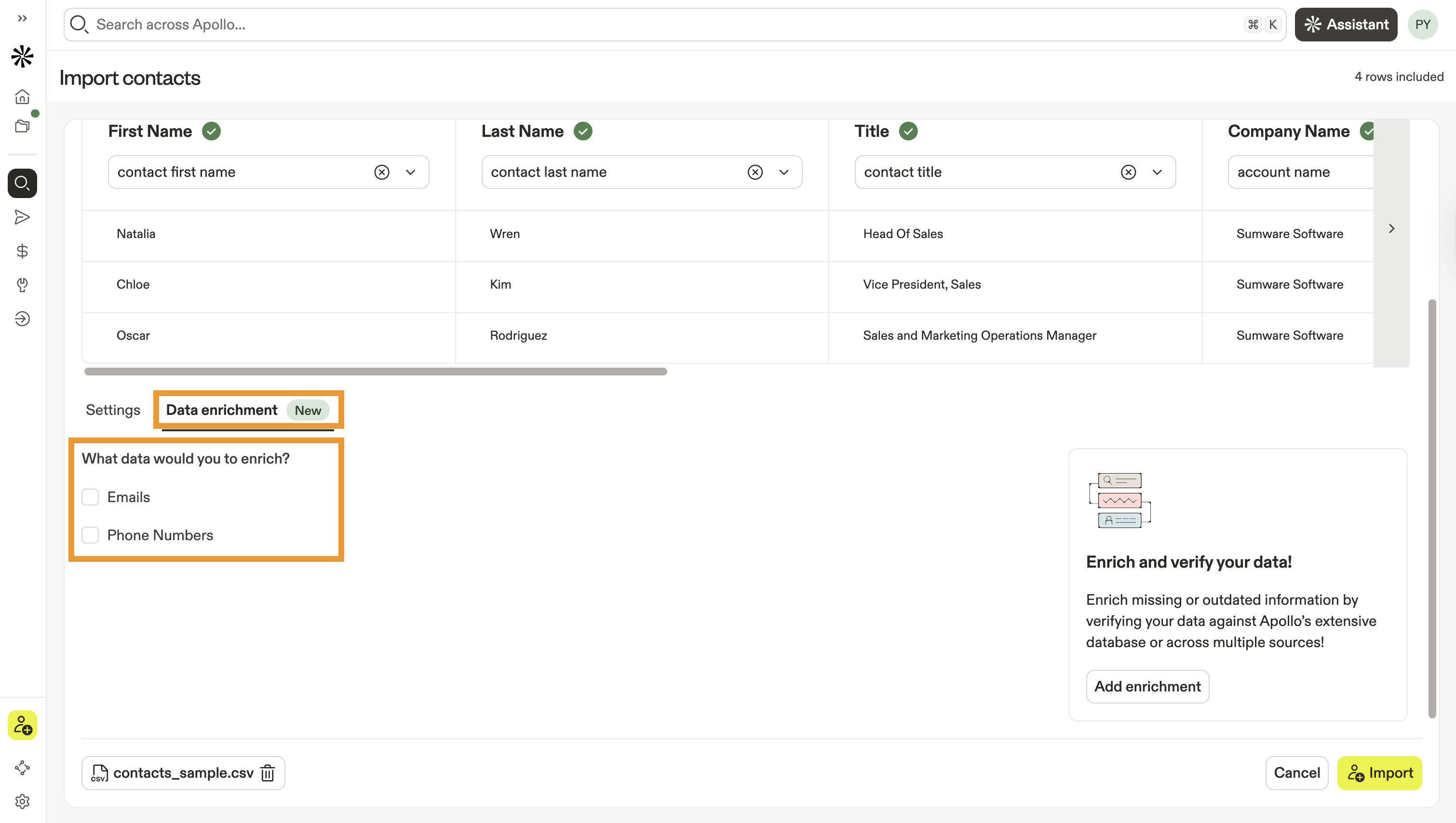
Solo le persone con piani Apollo a pagamento possono accedere all'arricchimento dati durante l'importazione CSV. Se utilizzi un piano Apollo gratuito, passa a un piano superiore per ottenere l'accesso all'arricchimento dati durante l'importazione.
- (Facoltativo) Attiva Arricchisci con Multi-source per usare l'arricchimento a cascata per trovare dati tramite più origini dati di terze parti.
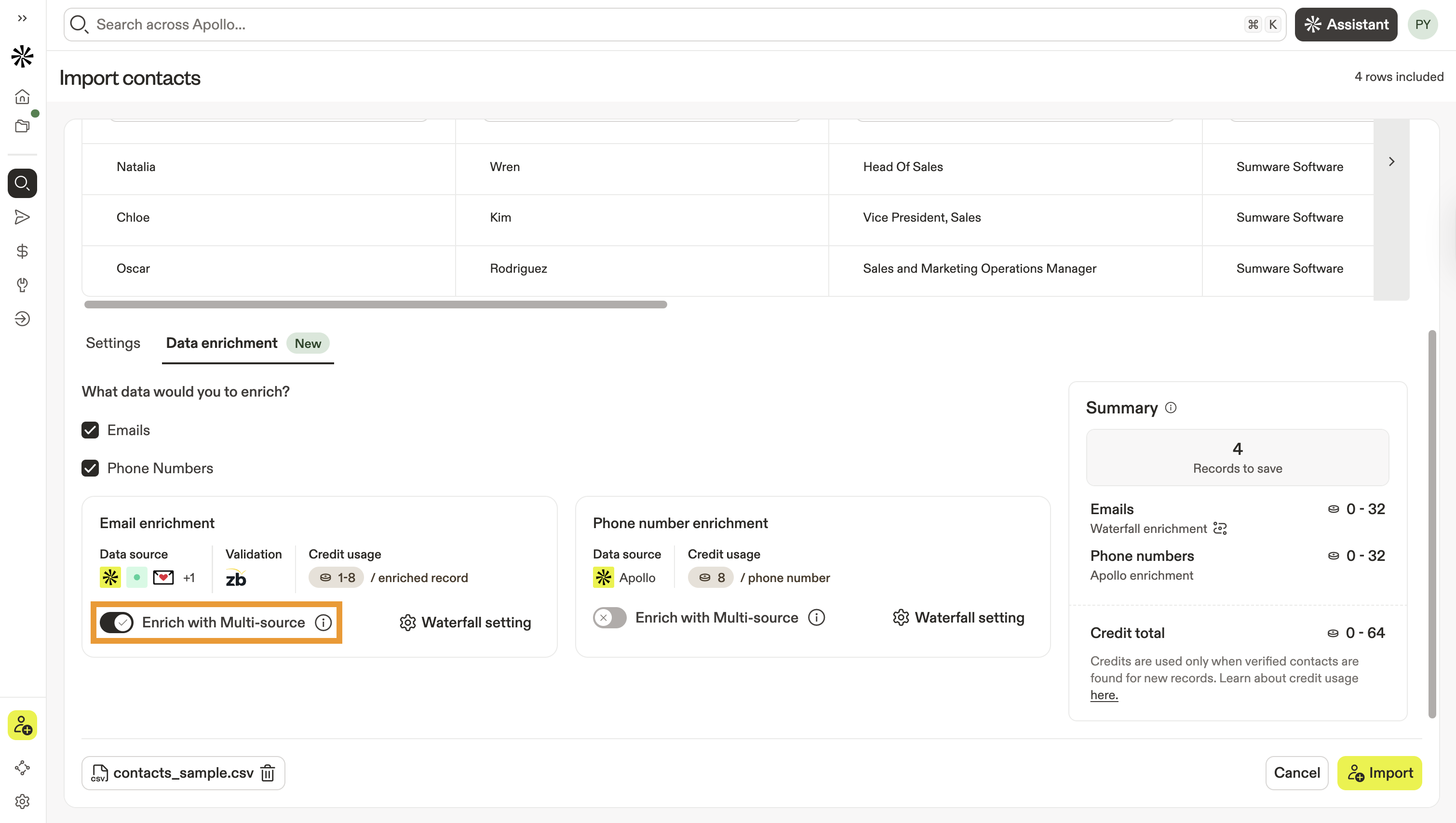
(Solo admin) Fai clic su Impostazioni Waterfall per aggiornare le tue impostazioni Waterfall o modificare la tua lineup di fonti di dati.
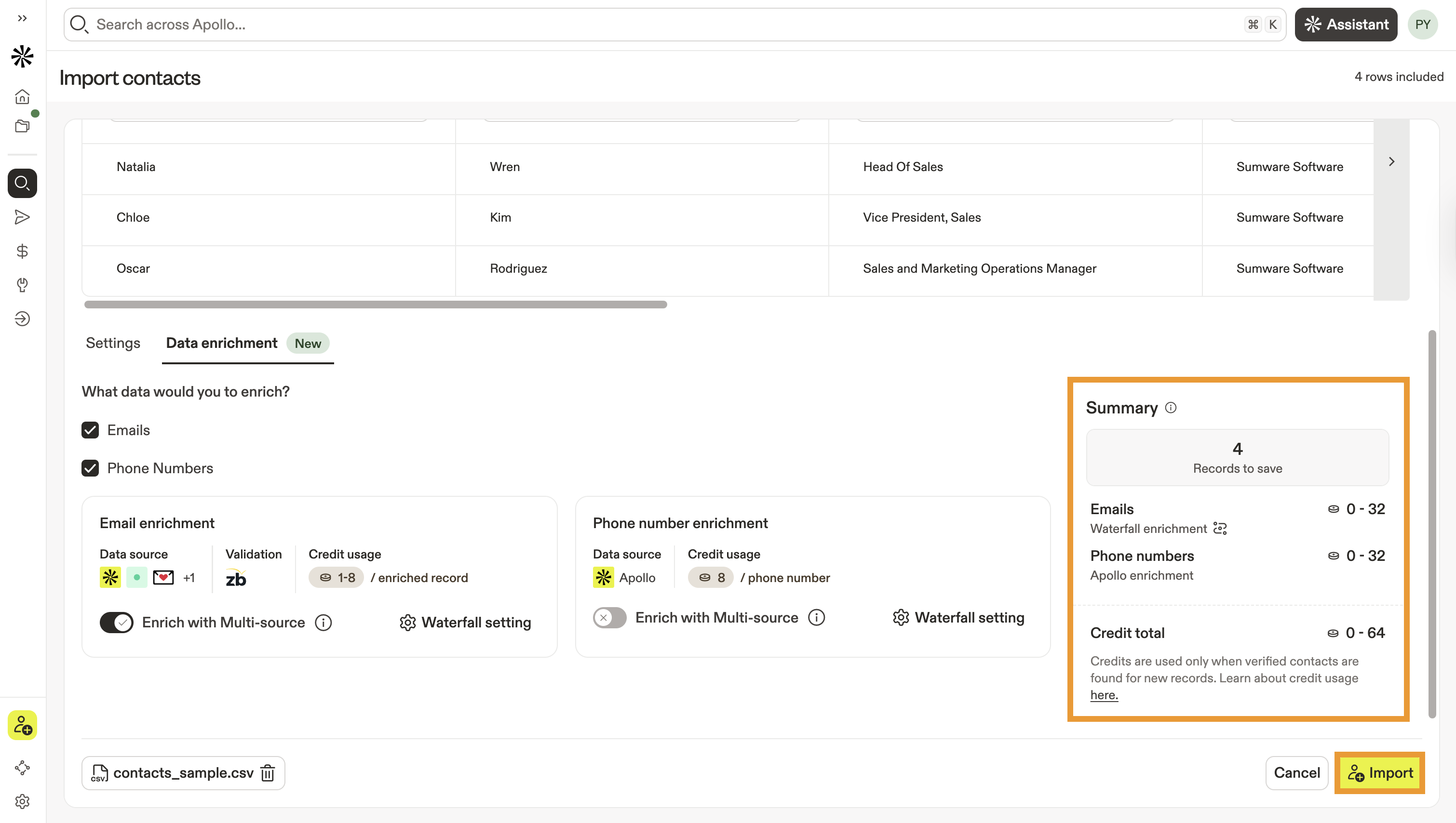
- L'arricchimento dei contatti in Apollo costa crediti. Apollo fornisce una stima dei crediti in base al numero di record che stai importando e alle impostazioni di arricchimento che hai selezionato.
- Al termine, fai clic su Importa.
Ora hai importato contatti da un CSV.
Per controllare lo stato dell'importazione, vai a Impostazioni > Importazioni ed esportazioni > Importazione contatti. La maggior parte delle importazioni si completa in pochi minuti, ma i CSV di grandi dimensioni possono richiedere alcune ore.
Una volta completata l'importazione, puoi filtrare rapidamente le aziende associate ai tuoi contatti. Puoi anche aggiungere i tuoi contatti a un elenco, a una sequenza, oppure restringere la ricerca delle persone nel CSV con il filtro importazione CSV contatti.
Apollo applica limiti settimanali alle importazioni CSV per contribuire a mantenere prestazioni e affidabilità della piattaforma. Il tuo limite settimanale di importazione CSV si basa sulle dimensioni dell'abbonamento del tuo team, incluso il valore annuale dell'abbonamento Apollo, i posti e gli eventuali componenti aggiuntivi, non solo sul tuo piano. Quando il tuo abbonamento cambia, la quota settimanale di importazione si aggiorna automaticamente.
| Investimento annuale nell'abbonamento | Limite settimanale di importazione CSV (7 giorni mobili) |
|---|---|
| ≥ $1,000 | 100.000 righe |
| ≥ $5,000 | 500.000 righe |
| ≥ $20,000 | 3.000.000 righe |
| ≥ $100,000 | 10.000.000 righe |
Se il tuo team supera il limite settimanale del tuo piano, Apollo blocca l'importazione con un errore come: "Puoi importare un massimo di 100000 righe a settimana." Questi limiti vengono monitorati su una finestra mobile di 7 giorni, il che significa che l'utilizzo dell'importazione viene calcolato in base al numero totale di righe importate negli ultimi sette giorni e che la capacità torna automaticamente disponibile man mano che le importazioni precedenti escono da questa finestra.
Trova aziende dai contatti importati
Una volta caricato un file di contatti, usa Apollo per trovare le aziende in cui lavorano i prospect. Per trovare aziende dai contatti importati:
- Apri Apollo e fai clic su Persone.
- Fai clic su Filtri > Altri filtri.
- Fai clic su Importazione CSV contatti quindi seleziona il nome file del tuo CSV.
- Fai clic su Applica filtri.

- Seleziona le persone per cui vuoi trovare aziende, poi fai clic su ... > Visualizza aziende.

- Apollo mostra le aziende associate ai contatti selezionati. Applica altri filtri di ricerca per restringere la ricerca.
Ora hai trovato aziende dai contatti importati.
FAQ
Quali delimitatori supporta Apollo?
Apollo supporta i seguenti delimitatori:
-
Virgola
, -
Punto e virgola
; -
Due punti
: -
Barra verticale
|
Se riscontri problemi di formattazione quando carichi il file, potresti dover modificare le impostazioni del delimitatore.
Per aggiornare le impostazioni del delimitatore:
Mac
- Chiudi l'applicazione CSV e fai clic sull'icona di sistema Apple .
- Fai clic su Impostazioni di sistema > Generali > Lingua e zona.
- Scorri fino al formato numerico e modifica il separatore decimale con uno dei delimitatori supportati.
- Riprova a caricare il CSV in Apollo.
PC
- Apri il menu Start di Windows e fai clic su Pannello di controllo.
- Fai clic su Opzioni internazionali e della lingua > Opzioni internazionali > Personalizza / Impostazioni aggiuntive.
- Modifica il delimitatore nella sezione del separatore di elenco usando uno dei caratteri supportati da Apollo.
- Fai clic su OK per confermare la modifica.
- Riavvia il computer. Poi, riprova a caricare il CSV in Apollo.
Quali campi posso importare?
Per fare in modo che Apollo riconosca i tuoi contatti, il tuo CSV deve includere campi per il nome dell'azienda, il sito web dell'azienda, l'URL di LinkedIn oppure l'Email del contatto.
Per impostazione predefinita, puoi mappare i campi importati ai seguenti campi di Apollo:
- Nome del contatto
- Cognome del contatto
- Qualifica del contatto
- Email del contatto
- URL LinkedIn del contatto
- Indirizzo completo del contatto
- Via della località del contatto
- Città della località del contatto
- Stato della località del contatto
- Paese della località del contatto
- CAP della località del contatto
- Fase del contatto
- Primo numero di telefono
- Telefono diretto di lavoro
- Telefono aziendale
- Telefono di casa
- Telefono mobile
- Altro numero di telefono
- Proprietario
- Sito web dell'account
- Email inviata
- Email aperta
- Risposta automatica Email
- Click Email
- Risposta Email
- Disiscrizione Email
Inoltre, puoi importare qualsiasi altro campo purché esista un campo contatto personalizzato da associare in Apollo.
Come faccio ad arricchire i dati da un CSV?
Puoi arricchire i dati CSV durante l'importazione per assicurarti che i dati di outreach siano aggiornati e recenti. Segui i passaggi sopra per configurare le impostazioni di arricchimento prima di importare il file. In base alle impostazioni che scegli, Apollo arricchisce i dati email e/o telefono dei contatti importati durante il processo di importazione.
Se non hai configurato l'arricchimento durante l'importazione, puoi anche arricchire i dati CSV dopo l'importazione. Per configurare l'arricchimento durante l'importazione:
- Apri Apollo e fai clic su Persone.
- Fai clic su Mostra filtri e seleziona il filtro Importazione CSV contatti .
- Seleziona il tuo file CSV per trovare le persone che hai importato.
-
Seleziona ogni persona che vuoi arricchire, poi fai clic su
Arricchisci
e seleziona cosa vuoi aggiornare:
- Arricchisci email
- Arricchisci numeri di cellulare
- Arricchisci il cambio di lavoro
- Rifiuta l'arricchimento del cambio di lavoro

- Apollo arricchisce le persone che hai selezionato.
Hai arricchito le informazioni dei tuoi contatti.
Vuoi arricchire più campi? Vai a Arricchimento dati > CSV per eseguire l'arricchimento CSV, una funzionalità separata che ti permette di arricchire un CSV di contatti o account con i dati di Apollo. Con l'arricchimento CSV, carica un CSV e scegli quali campi Apollo deve arricchire. Poi scarica il CSV con le informazioni aggiornate. Per aggiungerli come contatti in Apollo, devi poi importare il CSV aggiornato. Scopri di più sull' arricchimento in Apollo.
Come faccio a trovare i contatti che ho importato?
Per trovare i contatti che hai importato:
- Apri Apollo e fai clic su Persone.
- Fai clic su Mostra filtri > Altri filtri poi seleziona il filtro importazione CSV contatti filtro. Seleziona il tuo CSV.
- Apollo mostra i contatti che hai importato.
- Seleziona uno o più contatti, poi scegli un'azione da eseguire:

Quando importo un elenco di contatti, viene confrontato con i contatti che ho già in Apollo?
Quando importi contatti, le tue impostazioni di importazione determinano se Apollo deve aggiornare i contatti esistenti se sono già presenti con le informazioni del tuo CSV. In alternativa, puoi scegliere di non aggiornare i contatti esistenti.
Ho commesso un errore durante l'importazione. Come faccio a eliminare l'importazione e ricominciare?
Se hai commesso un errore durante l'importazione, ad esempio mappando i dati in modo errato, puoi:
- Modificare manualmente le informazioni di contatto nel profilo di ciascun contatto.
- Eliminare i contatti importati e ricominciare con una nuova importazione.
A meno che tu non abbia importato solo pochi record, Apollo consiglia di eliminare, correggere e reimportare il file CSV.
Per eliminare e ricominciare:
- Avvia Apollo e fai clic su Persone.
- Usa il filtro importazione CSV dei contatti per selezionare la tua importazione.
- Seleziona ogni contatto che vuoi rimuovere, poi fai clic su ... > Elimina.
Dopo aver rimosso i tuoi record, puoi riprovare l'importazione CSV.
Quanto tempo richiede un'importazione?
La maggior parte delle importazioni viene completata in pochi minuti, ma i file CSV più grandi possono richiedere alcune ore per essere elaborati.
Per controllare lo stato della tua importazione dopo averla avviata, vai a Impostazioni > Importazioni ed esportazioni > Importazione contatti.
Apollo consiglia di evitare di caricare file CSV con più di 10.000 righe. Se hai un file più grande, è meglio suddividere il CSV in file separati più piccoli per un'elaborazione più efficiente.
Posso importare un CSV tramite Apollo API?
Anche se non è possibile importare un CSV tramite Apollo API, puoi usare l'API per creare contatti o account. Scopri di più sull'uso di Apollo API.
Perché vedo meno contatti in Apollo rispetto alle righe nel mio CSV?
Quando importi un CSV di contatti, Apollo potrebbe aggiornare contatti esistenti invece di creare un nuovo contatto per ogni riga. I motivi più comuni sono:
- Apollo ha aggiornato un contatto esistente: Quando una riga corrisponde a un contatto esistente, ad esempio uno con lo stesso indirizzo email, Apollo aggiorna quel contatto invece di crearne uno nuovo.
- Stai visualizzando un elenco, non tutto ciò che è stato salvato: Se le persone importate non vengono aggiunte a un elenco durante l'importazione, Apollo le salva comunque come contatti in Persone, ma non verranno mostrate insieme in un unico elenco.
- I filtri attuali limitano i contatti che vedi: Filtri come proprietario, fase ed elenco possono cambiare ciò che vedi in Persone. Usa il filtro di importazione CSV dei contatti per visualizzare i contatti associati a un file specifico.
- L'importazione è ancora in elaborazione: le importazioni CSV di grandi dimensioni possono richiedere tempo per essere elaborate, quindi potresti non vedere subito ogni riga. Per controllare l'avanzamento, vai a Impostazioni > Importazioni ed esportazioni > Importazione contatti, seleziona il tuo CSV e controllane lo stato.
- La mappatura dei campi non corrispondeva alle tue colonne: se la mappatura dei campi non corrisponde alle tue colonne, Apollo potrebbe importare i dati nei campi sbagliati. Puoi reimportare il file con la mappatura corretta e seguire i passaggi in queste FAQ per eliminare tutto e ricominciare.
Per riconciliare manualmente il tuo CSV con Apollo:
- Avvia Apollo e vai a Persone.
- Fai clic su Mostra filtri > Altri filtri.
- Fai clic su importazione CSV dei contatti, seleziona il tuo file CSV, quindi applica il filtro. Apollo mostra solo i contatti associati a quell'importazione.
- (Facoltativo) Esporta i risultati filtrati, quindi confrontali con il tuo CSV originale in un foglio di calcolo.
- Se trovi veri duplicati, puoi unire i record per mantenere il database ordinato.
Ora hai riconciliato il tuo CSV con Apollo.
Apollo mostra solo lo stato dell'importazione e i risultati a livello di file, ma non include un report riga per riga delle “righe saltate” per le importazioni dei contatti.
Passaggi successivi
Ecco alcuni passaggi successivi utili che puoi seguire per continuare a dare slancio alle importazioni dei tuoi contatti:
| Importa un CSV di Account | Se il tuo workflow include dati a livello di account, puoi importare un CSV di account per mantenere il tuo team allineato su ogni azienda nella tua pipeline. |
|---|---|
| Importa un CSV di Trattative | Puoi anche semplificare la configurazione della pipeline importando un CSV di trattative per popolare rapidamente le opportunità su cui il tuo team sta già lavorando. |
| Usa l'arricchimento CSV | Rendi i dati importati subito più utilizzabili quando usi l'arricchimento CSV per completare i dettagli mancanti e migliorare la qualità dei dati. |
| Panoramica dell'Arricchimento a cascata | Scopri come Apollo ti aiuta a trovare più dati utilizzabili tramite più fonti di dati con l'arricchimento a cascata, incluse maggiori informazioni sull'utilizzo dei crediti waterfall. |
| Usa l'Arricchimento a cascata | Scopri come configurare ed eseguire l'arricchimento a cascata per trovare rapidamente dati di contatto utilizzabili in tutto Apollo. |