
Panoramica
Gli elenchi ti consentono di consolidare persone e aziende correlate in un'unica posizione, così puoi fare prospecting e interagire più facilmente. Puoi usare gli elenchi in una ricerca, aggiungere elenchi a una sequenza o a un Workflow, arricchire i prospect in un elenco ed esportare gli elenchi per usarli in un CSV o nel tuo CRM.
Consulta le sezioni seguenti per creare e usare un elenco.
Crea un elenco
Puoi creare un elenco da persone, aziende o elenchi in Apollo:
Per creare un elenco di persone:
- Avvia Apollo e fai clic su Persone.
- Fai clic su Mostra filtri per usare i filtri e trovare le persone giuste.
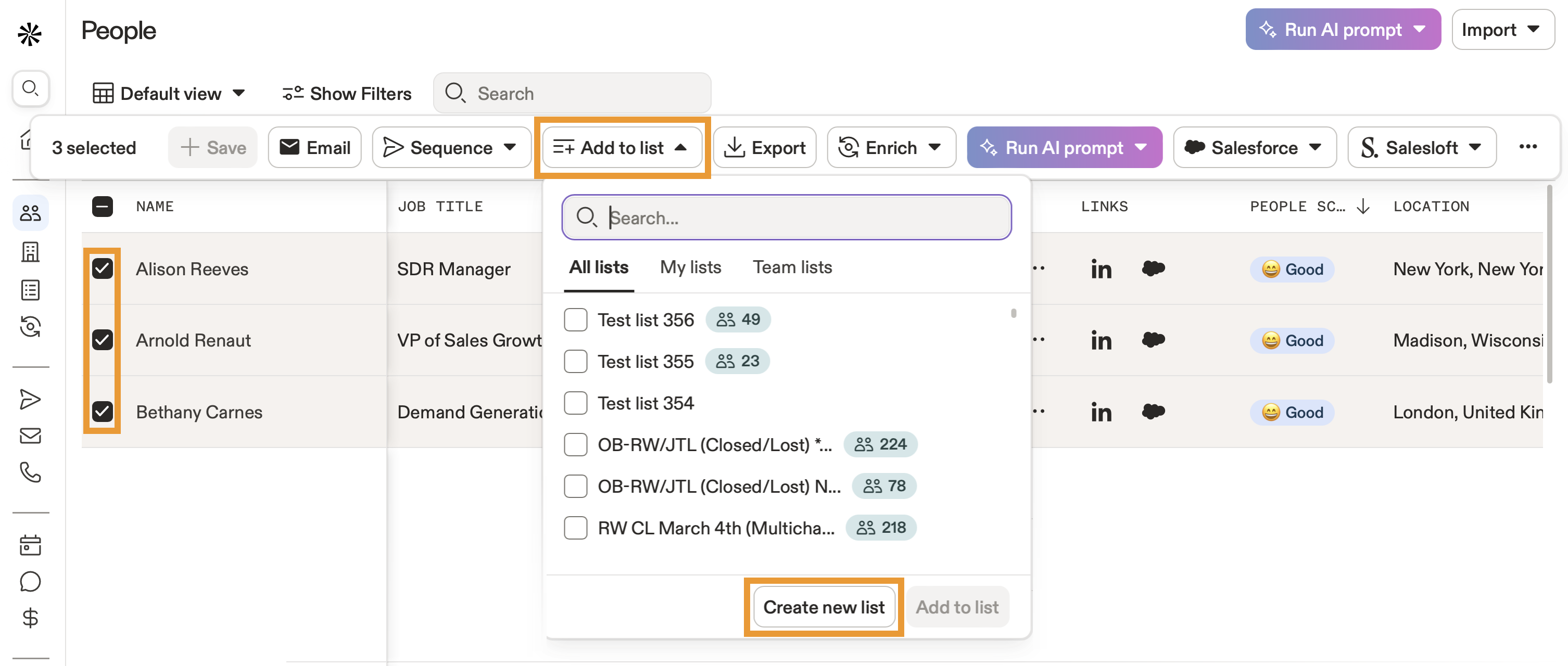
- Seleziona ogni persona che vuoi aggiungere e fai clic su Aggiungi a un elenco > Crea nuovo elenco.
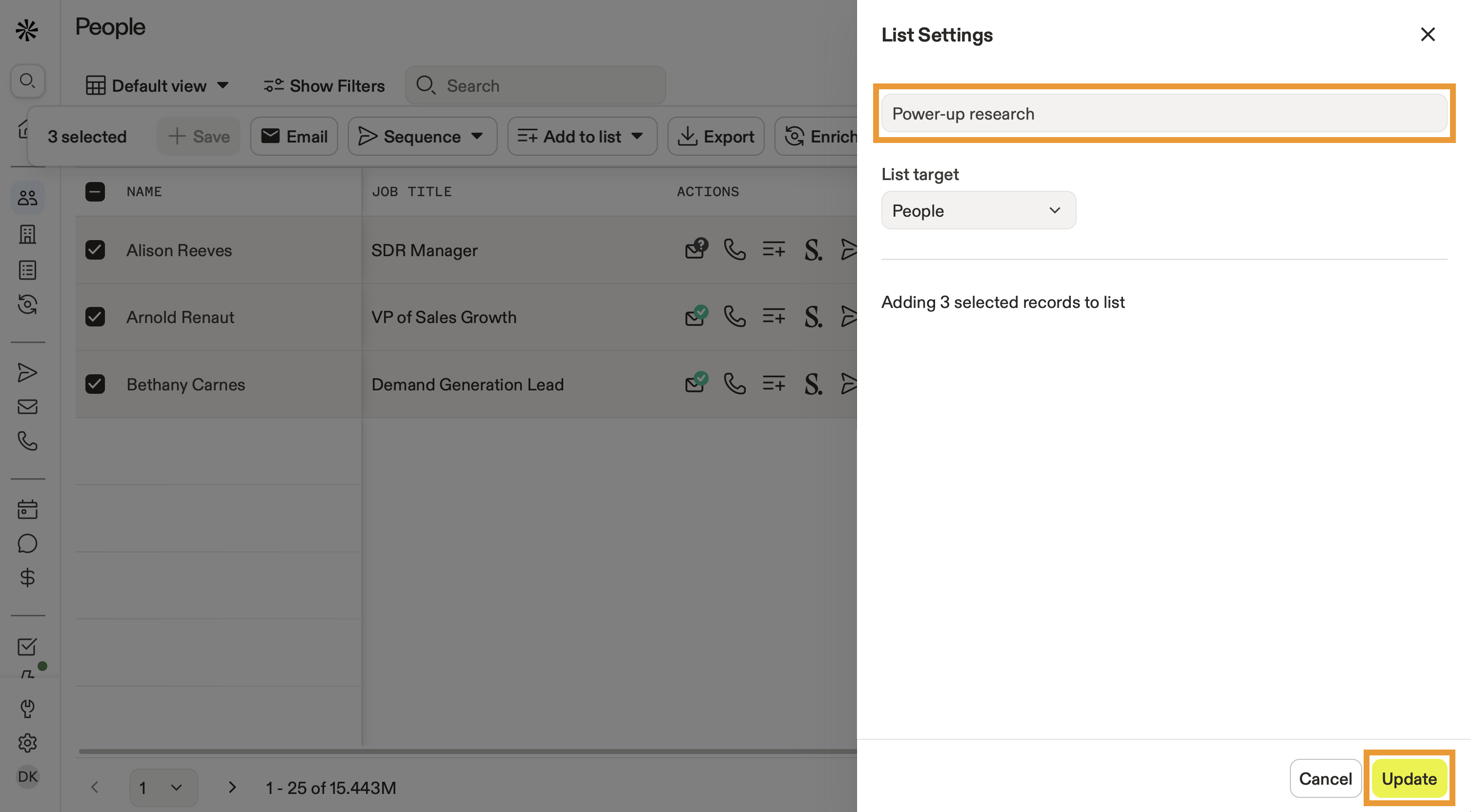
- Inserisci un nome per il tuo elenco, quindi fai clic su Aggiorna.
Costa 1 credito Email per ogni email verificata aggiunta come nuovo contatto netto a un elenco. Non vengono addebitati crediti per aggiungere a un elenco contatti salvati in precedenza. Per monitorare l'utilizzo dei crediti, avvia Apollo e fai clic su Impostazioni > Gestisci piano.
Consulta i piani Apollo per vedere i piani e i pacchetti di crediti.
Hai creato un elenco. Ora sei pronto a usare il tuo elenco.
Per creare un elenco di aziende:
- Avvia Apollo e fai clic su Aziende.
- Fai clic su Mostra filtri per usare i filtri e trovare le aziende giuste.
- Seleziona ogni azienda che vuoi aggiungere e fai clic su Aggiungi a elenchi > Crea nuovo elenco.

- Inserisci un nome per il tuo elenco, quindi fai clic su Aggiorna.

Hai creato un elenco di aziende. Ora sei pronto a usare il tuo elenco.
Per creare un elenco dall'hub elenchi:
- Avvia Apollo e fai clic su Elenchi.
- Fai clic su Crea un elenco.

- Assegna un nome al tuo elenco e scegli se creare un elenco di persone o di aziende. Quindi fai clic su Seleziona filtri.

- Usa i filtri di ricerca per trovare i prospect giusti. Seleziona quelli che vuoi aggiungere e fai clic su Aggiungi a un elenco.
- In alternativa, fai clic su Carica CSV per importare prospect tramite un CSV.
- Al termine, fai clic su Crea.

Ora hai creato un elenco. Sei pronto per usare il tuo elenco.
Usa un elenco
Usa gli elenchi per inviare Email ai prospect, aggiungere persone a sequenze o Workflow, esportare elenchi in un CSV oppure arricchire i dati del tuo elenco in modo che numeri di telefono e indirizzi Email siano aggiornati.
Lo sapevi? Puoi usare la ricerca AI su un elenco per accelerare la tua ricerca manuale o creare messaggi personalizzati per il tuo outreach. La ricerca AI ti aiuta a scoprire Insights sulle persone o aziende che stai cercando. Scopri di più su come funziona la ricerca AI.
Per usare un elenco:
- Avvia Apollo e fai clic su Elenchi.
- Apollo ti mostra gli elenchi che hai creato, organizzati per persone e aziende.
- Fai clic su Mostra filtri per cercare elenchi specifici.

- Per aggiungere elenchi di persone a una sequenza, seleziona uno o più elenchi di persone, poi fai clic su Aggiungi a una sequenza, quindi scegli una sequenza.

- Fai clic su un elenco per visualizzare le persone o le aziende associate.
- Apollo mostra il tuo elenco. Per intervenire sui prospect, seleziona uno o più record oppure usa la selezione in blocco. Poi seleziona un'azione.

Puoi eseguire le seguenti azioni sui prospect in un elenco:
Puoi anche usare gli elenchi in una ricerca. Quando hai un ampio gruppo di contatti o account in un elenco, restringi il campo con altri filtri di ricerca come Intent di acquisto o profili cliente.
Ora hai usato un elenco su Apollo.
FAQ
| Domande frequenti | |
|---|---|
| Come faccio ad aggiungere e rimuovere prospect da un elenco? | Chi può vedere gli elenchi che creo? |
| Come faccio a visualizzare le aziende da un elenco di persone? | Come faccio a trovare persone da un elenco di aziende? |
| Come faccio a esportare un elenco di contatti o account in un CSV? | Come faccio a importare Record da un CSV o CRM e aggiungerli a un elenco? |
Come faccio ad aggiungere e rimuovere prospect da un elenco?
Puoi aggiungere e rimuovere prospect dagli elenchi.
Aggiungi contatti
Per aggiungere persone o aziende a un elenco:
- Apri Apollo e fai clic su Persone o Aziende.
- Usa i filtri di ricerca per restringere i risultati.
- Seleziona uno o più prospect, poi fai clic su Aggiungi a un elenco.
- Seleziona uno o più elenchi e fai clic su Aggiungi a un elenco.
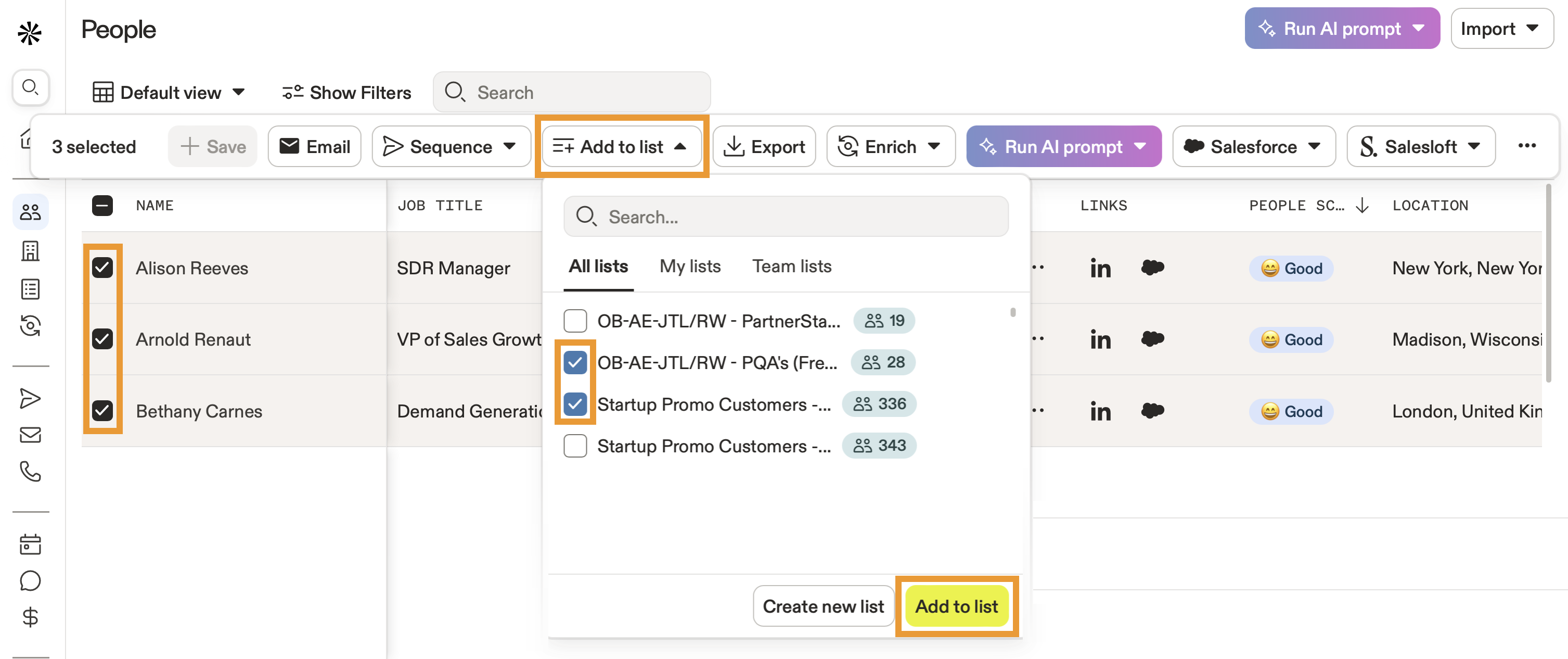
Apollo aggiunge le persone al tuo elenco.
Rimuovi contatti
Per rimuovere persone o aziende da un elenco:
- Apri Apollo e fai clic su Elenchi.
- Fai clic su un elenco.
- Seleziona uno o più prospect, poi fai clic su ... > Rimuovi dagli elenchi.
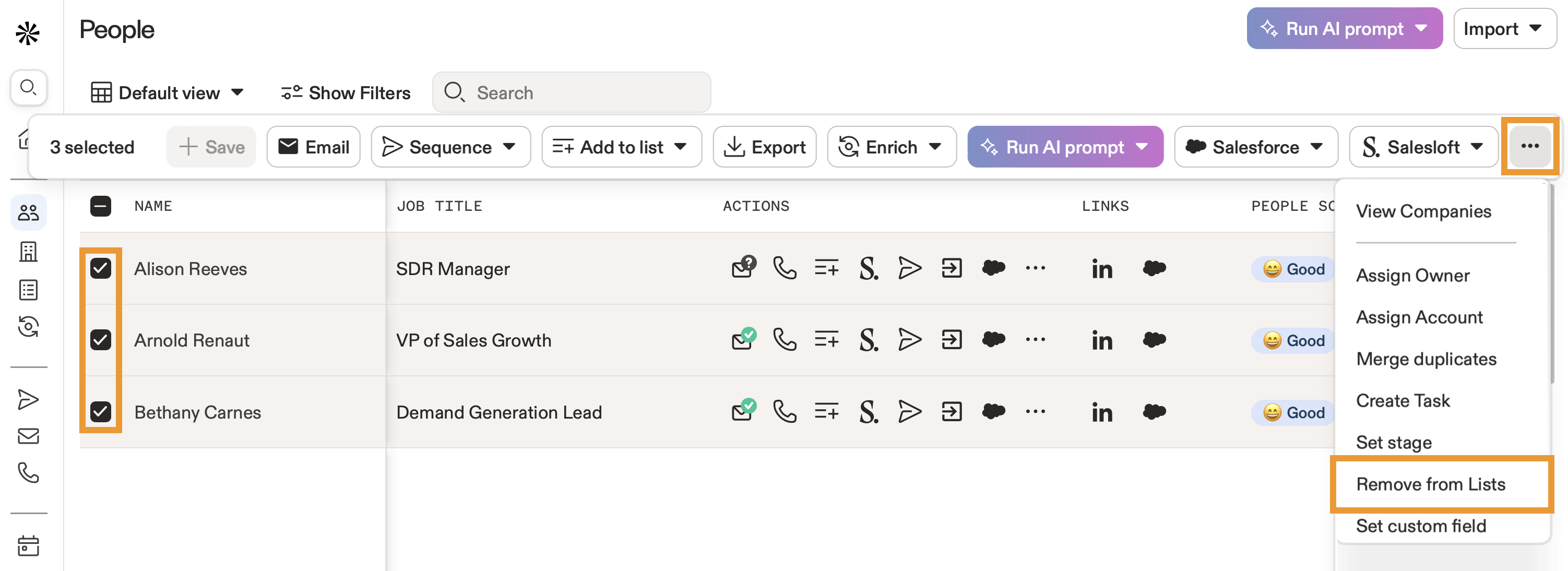
Ora hai modificato un elenco.
Chi può vedere gli elenchi che creo?
Quando crei un elenco, l'elenco è visibile a tutti nella tua organizzazione su Apollo.
Per visualizzare gli elenchi creati dai tuoi colleghi:
- Vai a Elenchi e fai clic su Mostra filtri > Creato da.
- Fai clic su Il mio team.
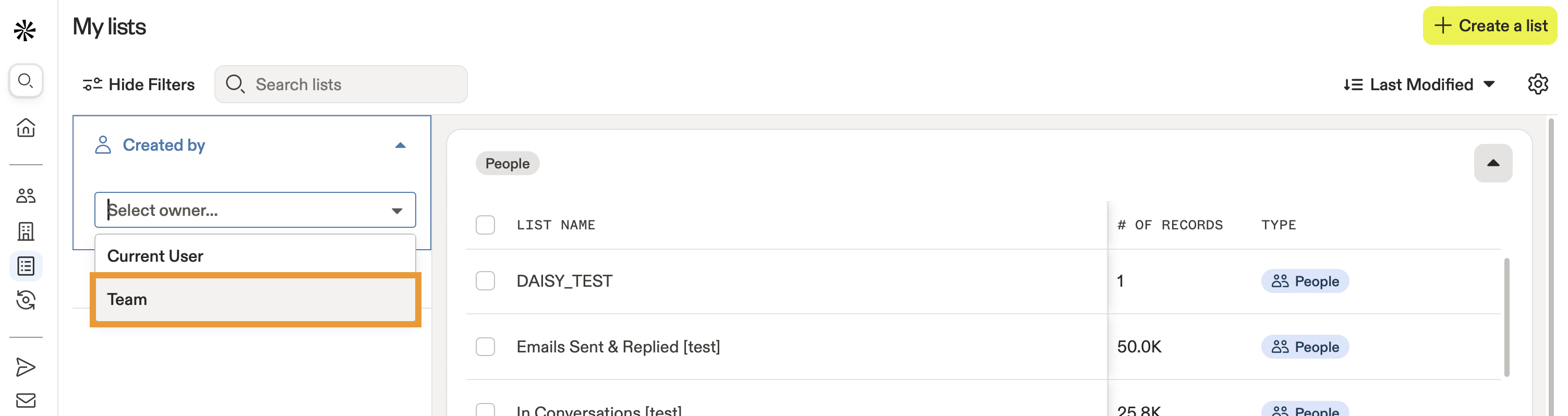
Apollo mostra tutti gli elenchi creati nella tua organizzazione.
Come faccio a visualizzare le aziende da un elenco di persone?
Per visualizzare le aziende da un elenco di persone:
- Apri Apollo e fai clic su Elenchi.
- Fai clic su un elenco di persone.
- Seleziona uno o più contatti, quindi fai clic su ... > Visualizza aziende.
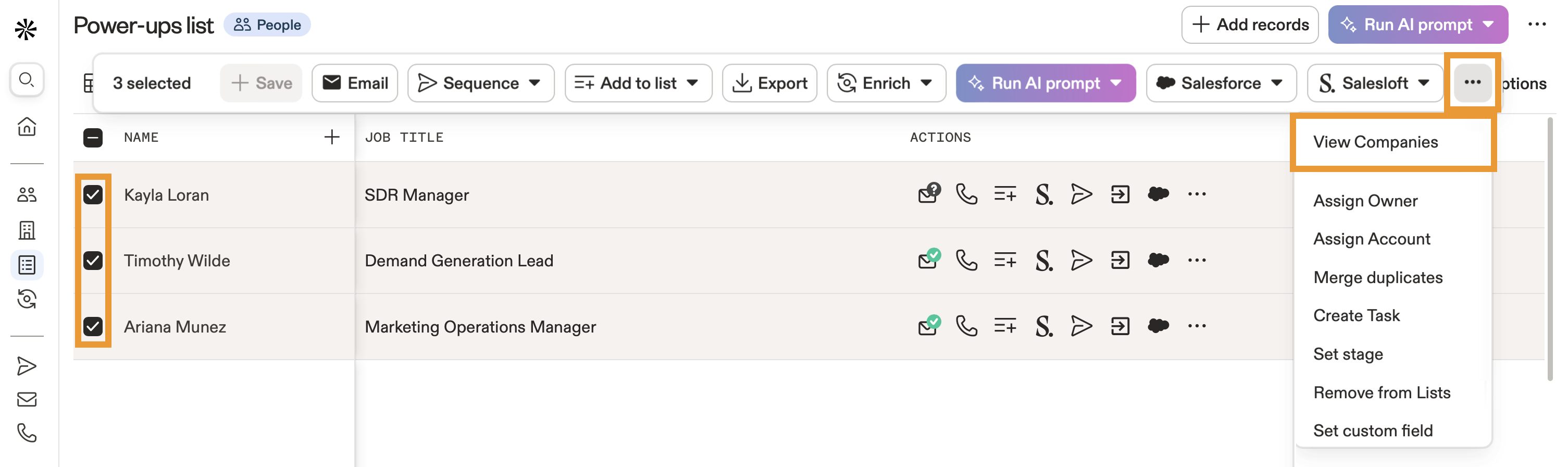
- Apollo mostra le aziende associate alle persone che hai selezionato.
Ora hai visualizzato le aziende da un elenco.
Come faccio a trovare persone da un elenco di aziende?
Per trovare persone da un elenco di aziende:
- Avvia Apollo e fai clic su Elenchi.
- Fai clic su un elenco di aziende.
- Seleziona una o più aziende, quindi fai clic su Visualizza contatti negli account selezionati.
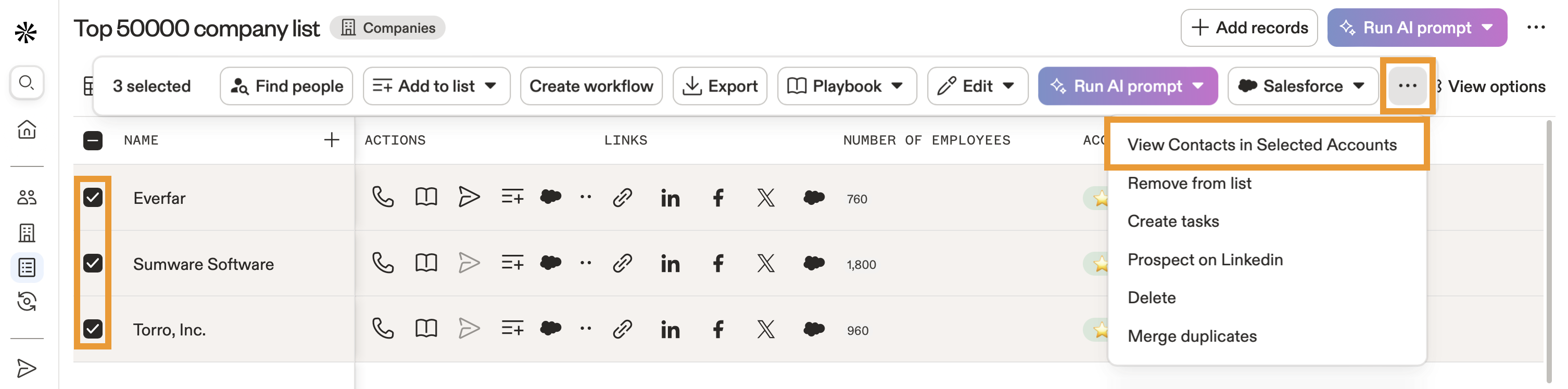
- Apollo mostra le persone associate alle aziende che hai selezionato.
Ora hai trovato persone da un elenco.
Come faccio a esportare un elenco di contatti o account in un CSV?
Per esportare un elenco in un CSV:
- Avvia Apollo e fai clic su Elenchi.
- Fai clic su Esporta accanto al tuo elenco.
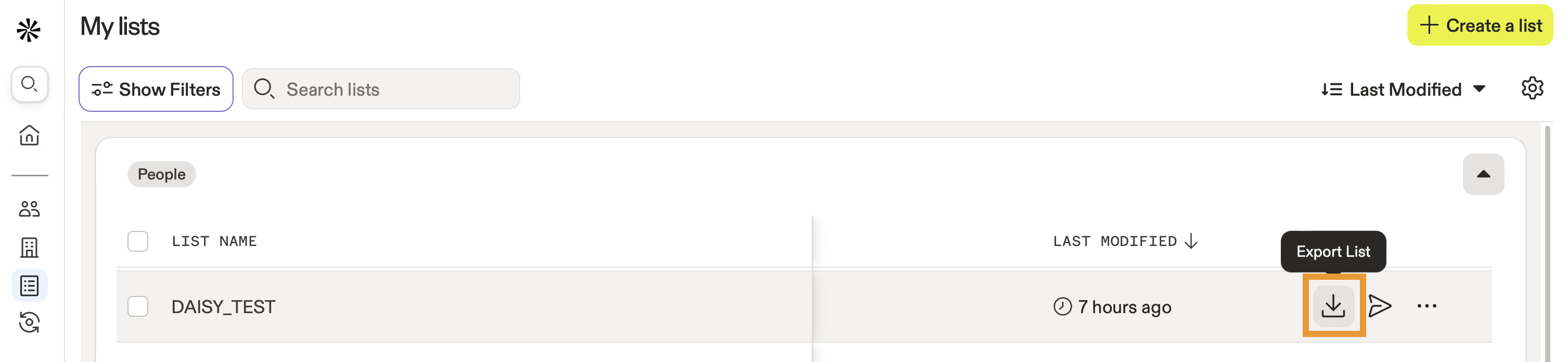
- Scegli se esportare tutte le email o solo le email verificate.
- Fai clic su Esporta record.
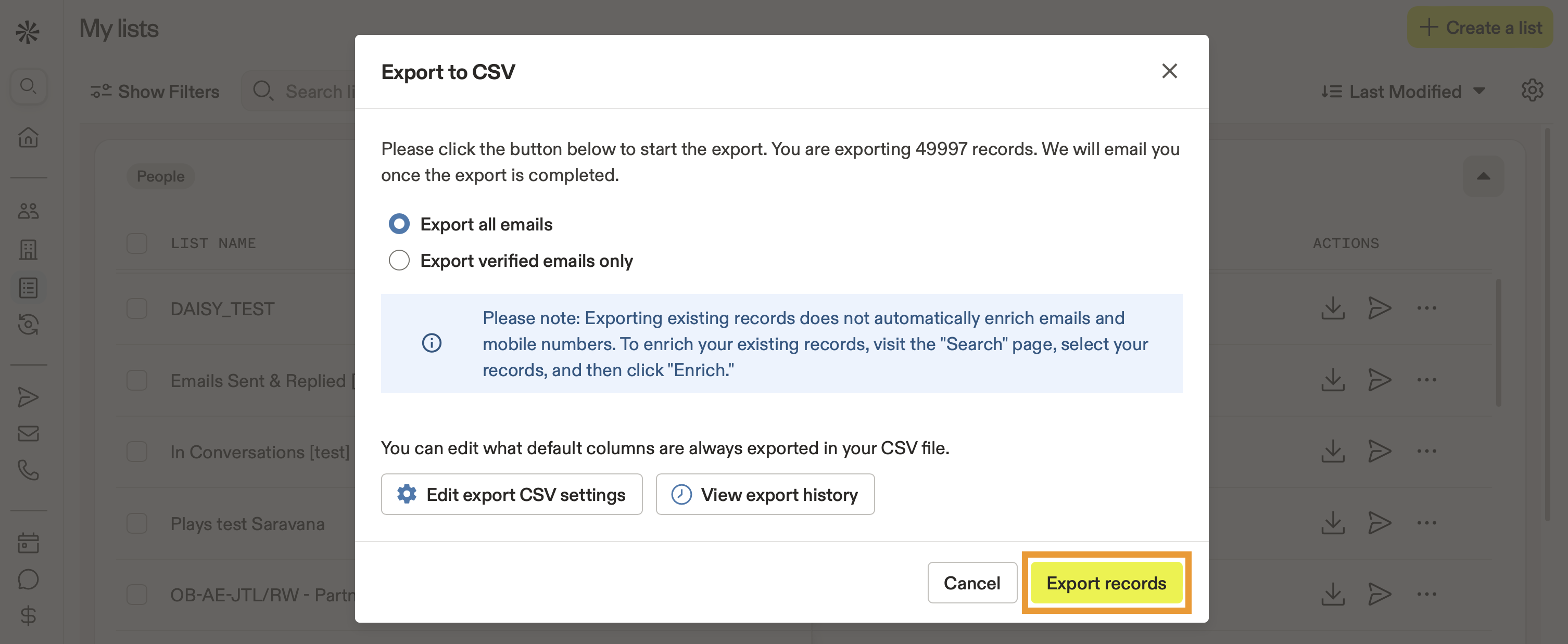
Ora hai esportato un elenco come CSV.
Come faccio a importare record da un CSV o CRM e aggiungerli a un elenco?
Puoi aggiungere record da un file CSV o dal tuo integrazione CRM.
Da un CRM
Per aggiungere record da un CRM a un elenco:
- Assicurati che l'integrazione CRM sia connessa con le impostazioni di sincronizzazione abilitate.
- Salesforce: Connetti l'integrazione > Imposta le impostazioni di sincronizzazione > Mappa i campi.
- HubSpot: Connetti l'integrazione > Imposta le impostazioni di sincronizzazione > Mappa i campi.
- Pipedrive: Connetti l'integrazione > Imposta le impostazioni di sincronizzazione > Mappa i campi.
- Poi, avvia Apollo e fai clic su Persone o Aziende.
- Fai clic su Mostra filtri e seleziona il filtro origine. Imposta l'origine su Importato da CRM.
- Apollo mostra i record importati dal tuo CRM. Seleziona uno o più contatti o account, poi fai clic su Elenchi > Aggiungi a elenchi.
Da un CSV
Per importare prospect da un CSV in un elenco:
- Apri Apollo e fai clic su Elenchi.
- Fai clic su Crea un elenco e assegna un nome al tuo elenco. Poi fai clic su Carica un CSV.
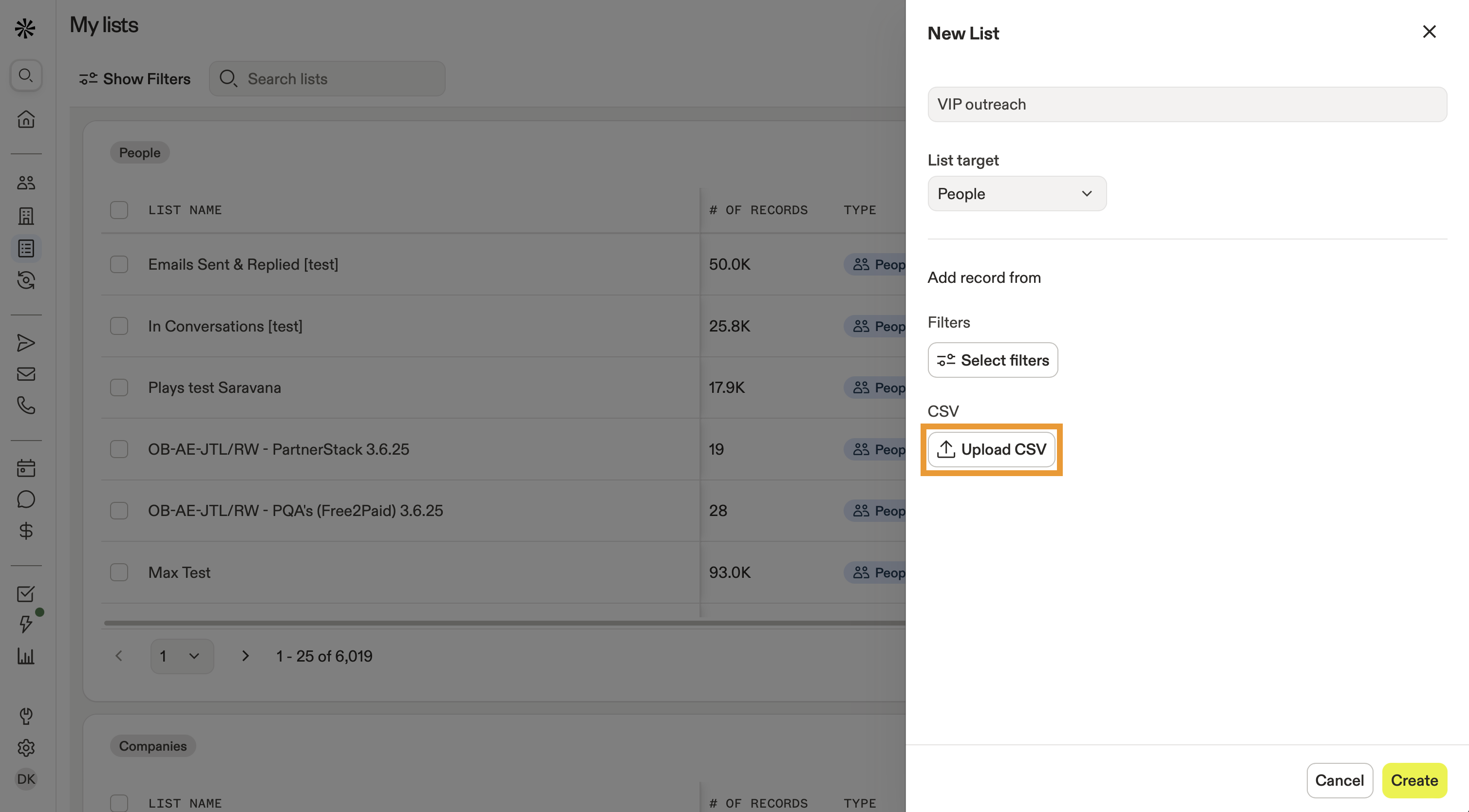
- Fai clic su Seleziona CSV.
- Seleziona il file CSV sul tuo computer, poi controlla la mappatura dei campi e le impostazioni di importazione.
- Al termine, fai clic su Importa.
Scopri di più su come importare account o contatti da un CSV.
Ora hai importato contatti o account in un elenco.
Passaggi successivi
Ecco alcuni passaggi successivi per potenziare la tua attività di prospecting:
| Importa un CSV di contatti | Lo sapevi? Puoi importare un CSV di contatti per popolare rapidamente i tuoi elenchi con prospect esistenti. Provalo e invia sequenze senza inserimento manuale. |
|---|---|
| Usa l'arricchimento CSV | Hai già prospect esistenti? Usa l'arricchimento CSV per mantenere aggiornati e accurati tutti i dati del tuo elenco, così le tue attività di outreach raggiungono le persone giuste nelle aziende giuste. |
| Panoramica dei filtri di ricerca | Usa i filtri di ricerca per restringere migliaia di record a un elenco preciso che il tuo team può targettizzare con la massima precisione. |
| Usa l'Outbound Copilot | Non conosci ancora l'AI su Apollo? Prova l'outbound copilot per creare automaticamente in pochi secondi elenchi di clienti ideali, così puoi dedicare più tempo a un outreach personalizzato. |
| Salva contatti e account | Salva contatti e account nei tuoi elenchi direttamente dalla ricerca per acquisire subito prospect ad alto potenziale quando trovi l'ispirazione. |