
Visão geral
Se você tem uma lista de contatos que deseja adicionar ao Apollo, importe-os diretamente de um arquivo CSV para o Apollo. Durante o processo de importação, você também pode ativar o enriquecimento em cascatapara enriquecer os contatos importados, garantindo que você tenha os dados de Email e telefone mais acionáveis antes do outreach.
Confira Importar um CSV de Contas ou Importar um CSV de Negócios para orientações sobre como importar contas ou negócios para o Apollo.
Confira as seções a seguir para fazer upload de um CSV de contatos.
Importar um CSV de Contatos
Formate seu CSV
Para importar contatos, seu arquivo CSV deve ter pelo menos uma das seguintes colunas:
Company NameCompany WebsiteContact LinkedIn URLContact Email
No entanto, você deve incluir o máximo de colunas possível no seu CSV. O Apollo recomenda que você inclua First Name, Last Name, Contact Email, Contact LinkedIn URL, Company Name, Company Website, e quaisquer outros dados de contato disponíveis que você possa mapear para os campos do Apollo.
Mais dados facilitam para o Apollo reconhecer um contato. Enriquecimento pode não funcionar se o Apollo não tiver dados suficientes para localizar seus contatos importados.
Baixe um arquivo CSV de exemplo para ajudar você a começar.
Em seguida, verifique se o seu computador está configurado para oferecer suporte a um dos seguintes delimitadores:
- Vírgula
, - Ponto e vírgula
; - Dois-pontos
: - Barra vertical
|
Saiba como definir um delimitador no seu computador.
Use a seguinte formatação ao criar seu CSV:
- Se o seu CSV incluir uma coluna com opções de seleção múltipla, cada valor em uma célula deve ser separado por ponto e vírgula (
;). - Se o seu CSV incluir valores que devem ser mapeados para uma caixa de seleção no Apollo, insira
Truepara marcado eFalsepara desmarcado. - Se você incluir o site de uma conta, insira apenas o domínio, sem
www.ou qualquer prefixo.

Evite fazer upload de arquivos CSV com mais de 10.000 linhas. Em vez disso, divida CSVs grandes em arquivos menores e separados.
Se você vir “A maioria das linhas precisa de um nome completo válido” ou “Aspas inválidas na linha 1”, seu arquivo provavelmente falhou na validação do CSV. Verifique se suas linhas incluem um nome de contato real (nome e sobrenome), remova as linhas que não são de contato e exporte novamente como um CSV limpo. Em caso de aspas inválidas, corrija as aspas sem par e salve o arquivo novamente como CSV.
Com seu CSV formatado, você já pode fazer upload do seu CSV.
Faça upload do seu CSV
Para fazer upload do CSV de contatos, você precisa de permissão para importar contatos em massa via CSV. Se você não tiver permissão, peça ao administrador do Apollo da sua equipe para atualizar seu perfil de permissões.
Para fazer upload de um CSV de contatos:
- Abra o Apollo e clique em Pessoas.
- Clique em Importar > CSV.
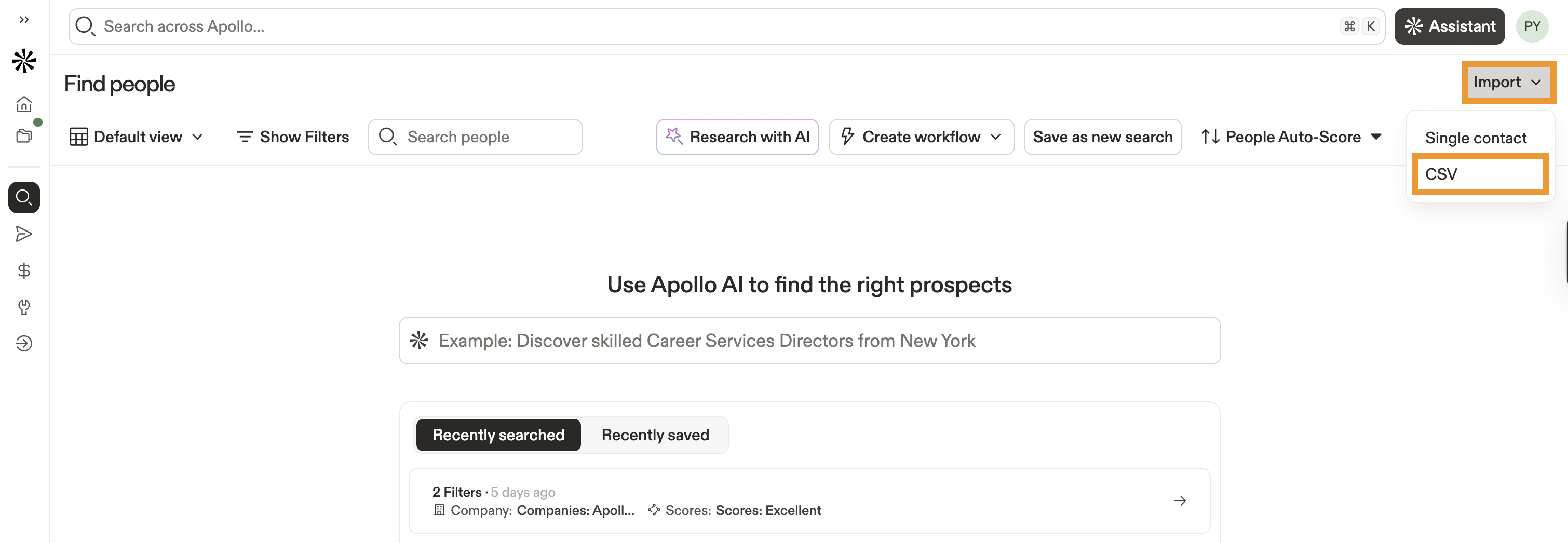
- Clique em Selecionar arquivo CSV em Importar contatos. Escolha um arquivo CSV para fazer upload.

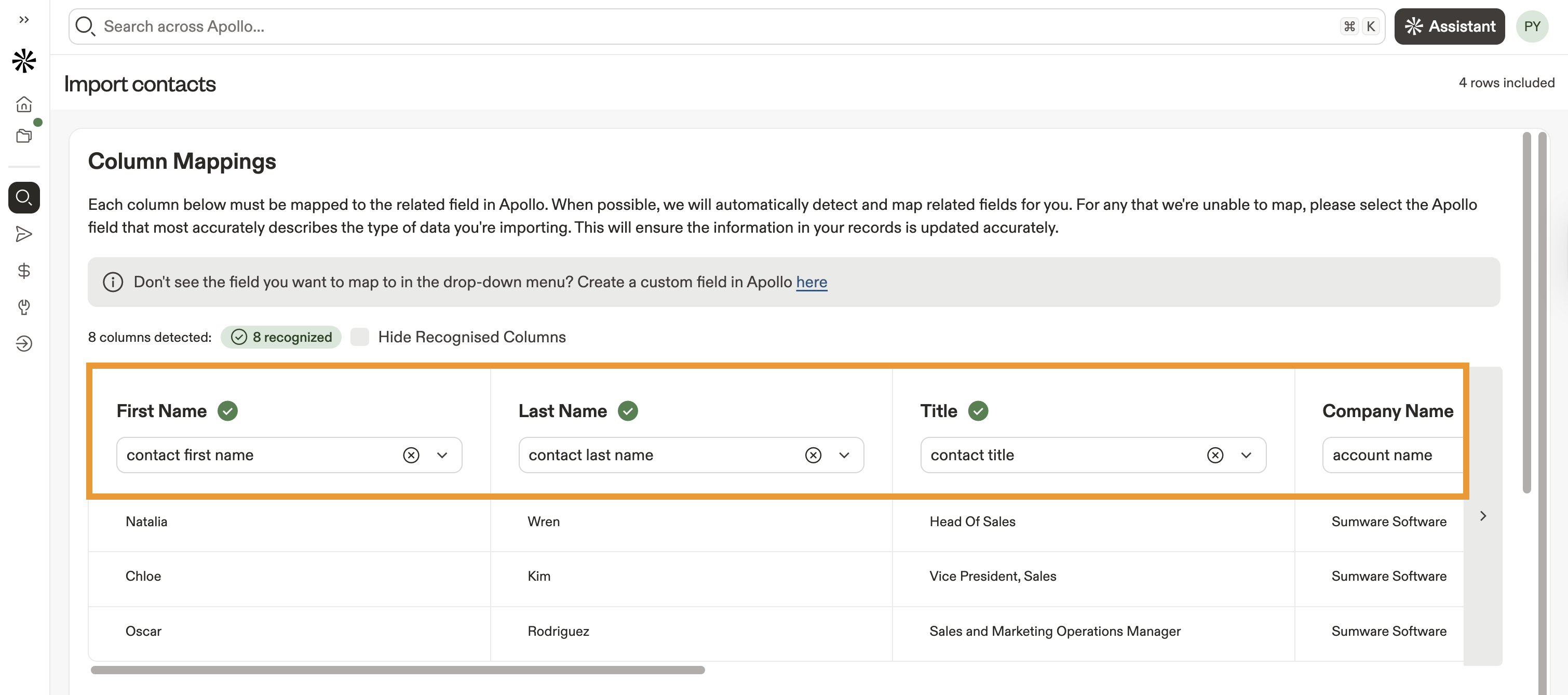
- Em seguida, mapeie os cabeçalhos das colunas do seu CSV para os campos correspondentes do Apollo.
Quer saber quais campos você pode usar para mapear? Confira a lista de campos padrão do Apollo. Você também pode criar um campo de contato personalizado se não houver um campo disponível para mapeamento. Você precisa reiniciar o upload depois de criar campos personalizados adicionais.
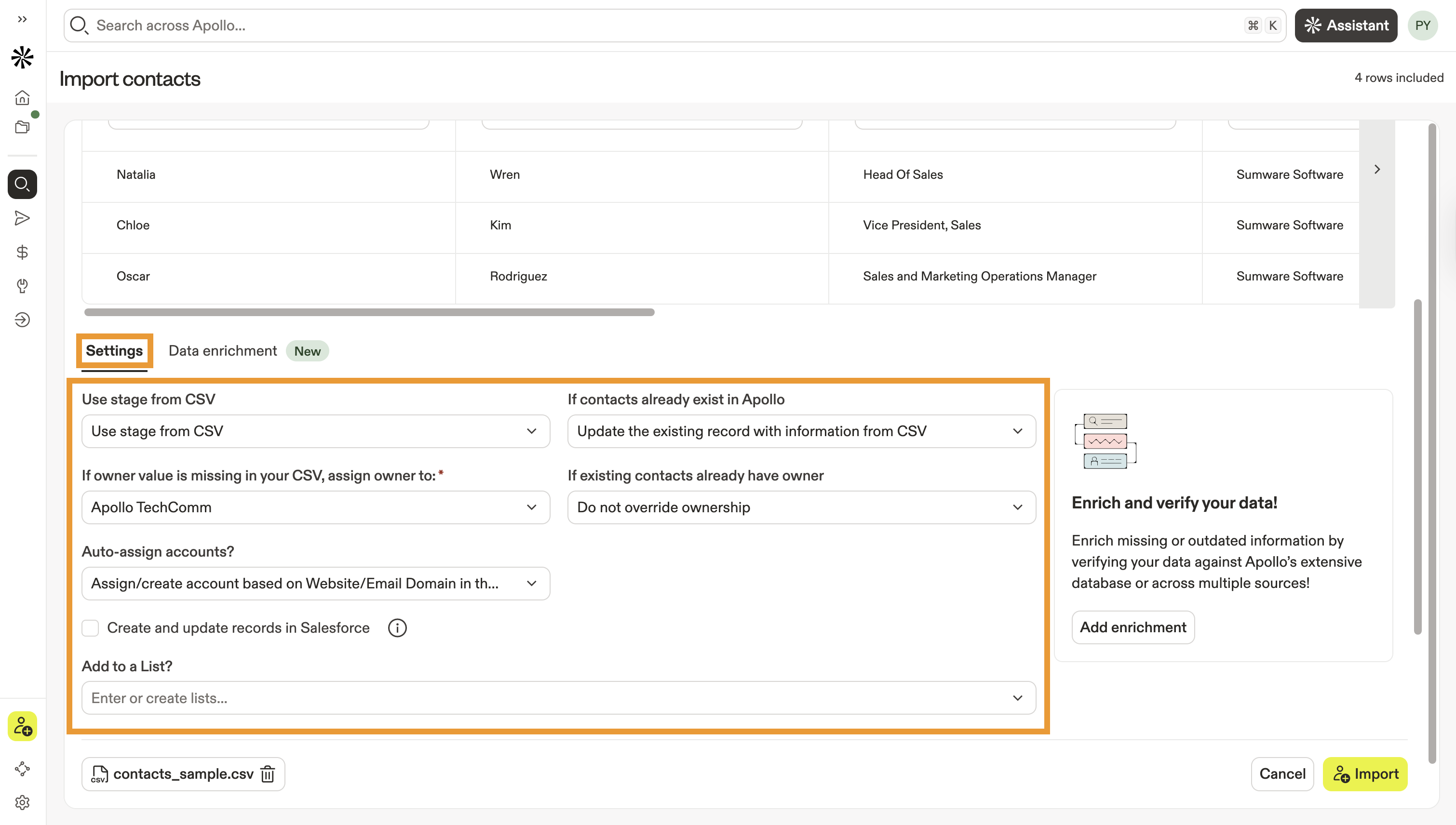
- Role a tela para configurar as seguintes definições para seus contatos importados:
| Etapa | Selecione a etapa do contato que melhor representa o status de engajamento de todos os contatos no CSV. A etapa correta do contato permite que você envie mensagens com eficiência para as pessoas depois que elas estiverem em uma sequência. Selecione Usar etapa do CSV para definir a etapa de cada contato diretamente do seu arquivo CSV. |
|---|---|
| Se os contatos já existirem | Ao importar contatos via CSV, o Apollo verifica registros existentes com o mesmo nome, sobrenome, empresa, email ou URL do LinkedIn para identificar duplicatas. Use esta configuração para informar ao Apollo como lidar com duplicatas. Selecione Atualizar o registro existente para adicionar os dados do CSV ao registro existente no Apollo e evitar duplicatas. |
| Se o proprietário estiver ausente | Se o valor de proprietário estiver ausente no seu CSV, selecione um usuário que deve ser o proprietário dos contatos importados no Apollo. |
| Se os contatos existentes já tiverem um proprietário | Selecione o que acontece se os contatos no seu CSV já tiverem um proprietário no Apollo. Se você selecionar Atualizar propriedade, o Apollo atribui o usuário que você selecionou em Se o proprietário estiver ausente. |
| Adicionar a uma lista | Digite o nome de uma nova lista, ou selecione uma lista existente. |
| Atribuir contas automaticamente | Escolha se deseja atribuir ou criar contas automaticamente com base no website ou domínio no CSV. |
| Criar e atualizar registros no CRM | Se você conectou um CRM como Salesforce, HubSpot ou Pipedrive, marque esta opção para criar e atualizar registros no seu CRM. Isso substitui quaisquer configurações de envio definidas para a integração. |
- Clique em Enriquecimento de dados para enriquecer seus contatos durante a importação. Ative para enriquecer números de telefone, emails ou ambos.
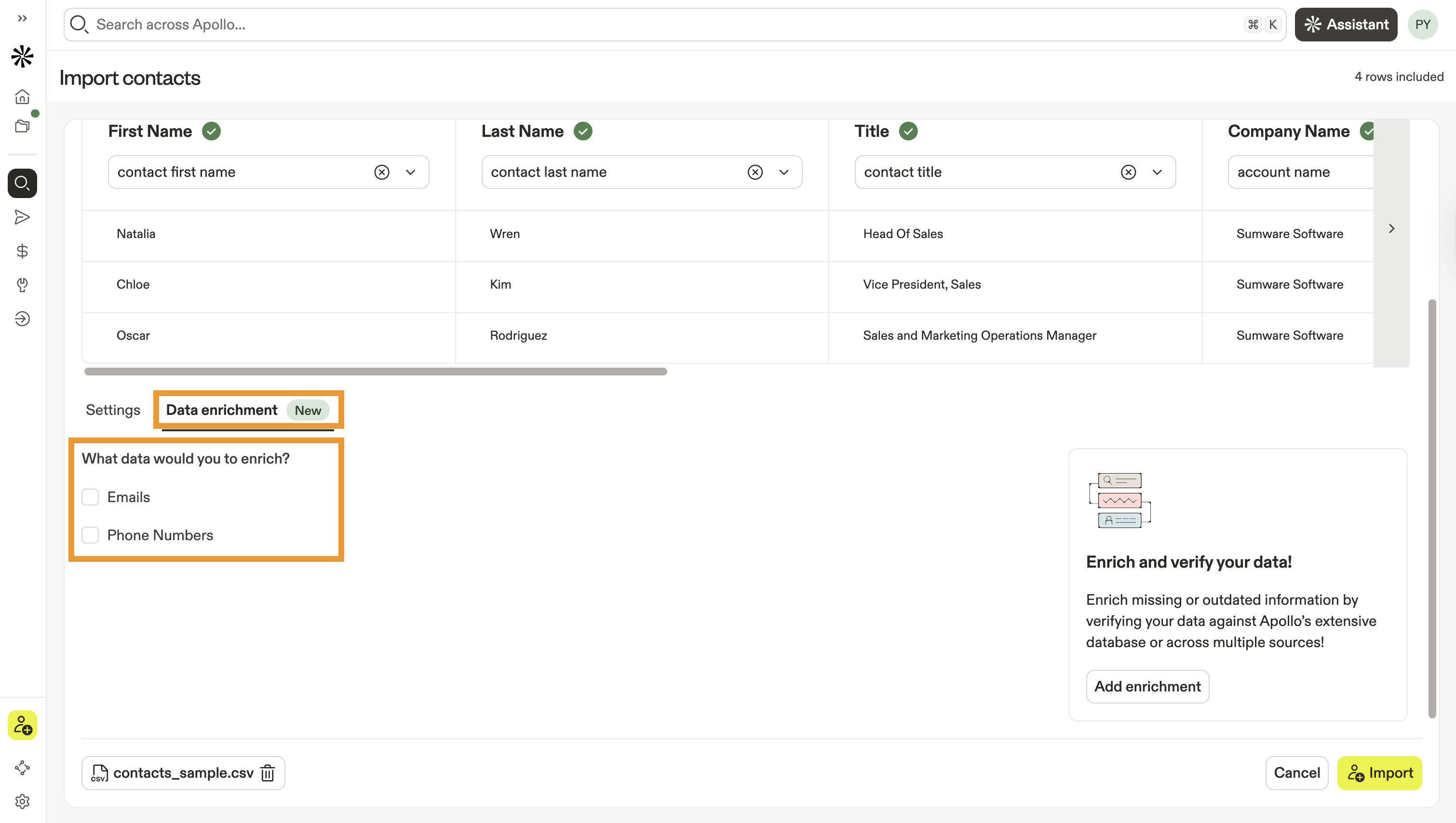
Somente pessoas com planos pagos do Apollo podem acessar o enriquecimento de dados na importação de CSV. Se você estiver em um plano gratuito do Apollo, faça upgrade do seu plano para obter acesso ao enriquecimento de dados na importação.
- (Opcional) Ative Enriquecer com múltiplas fontes para usar o enriquecimento em cascata para encontrar dados por meio de várias fontes de dados de terceiros.
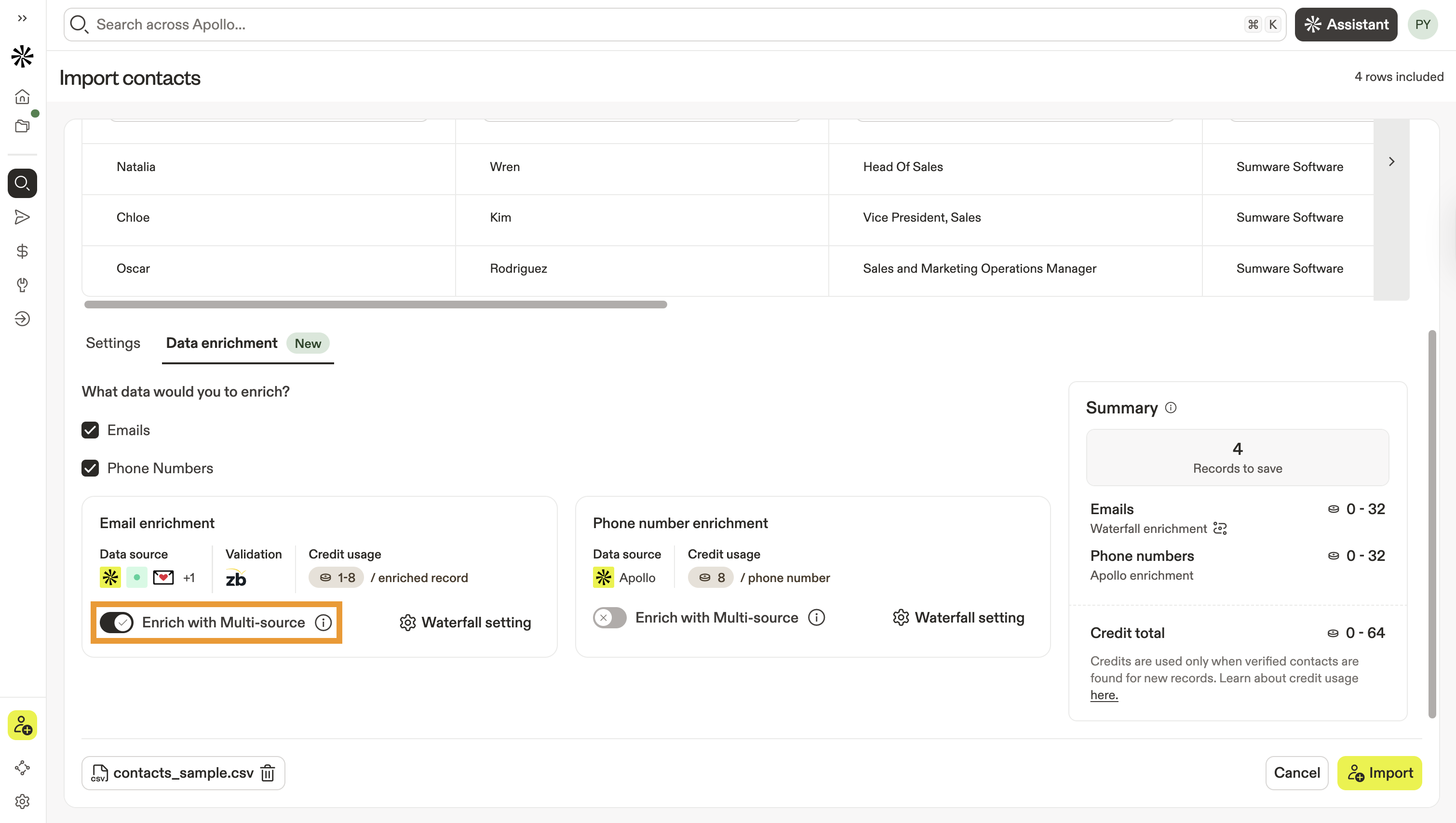
(Somente admin) Clique em Configurações de enriquecimento em cascata para atualizar suas configurações de enriquecimento em cascata ou ajustar sua seleção de fontes de dados.
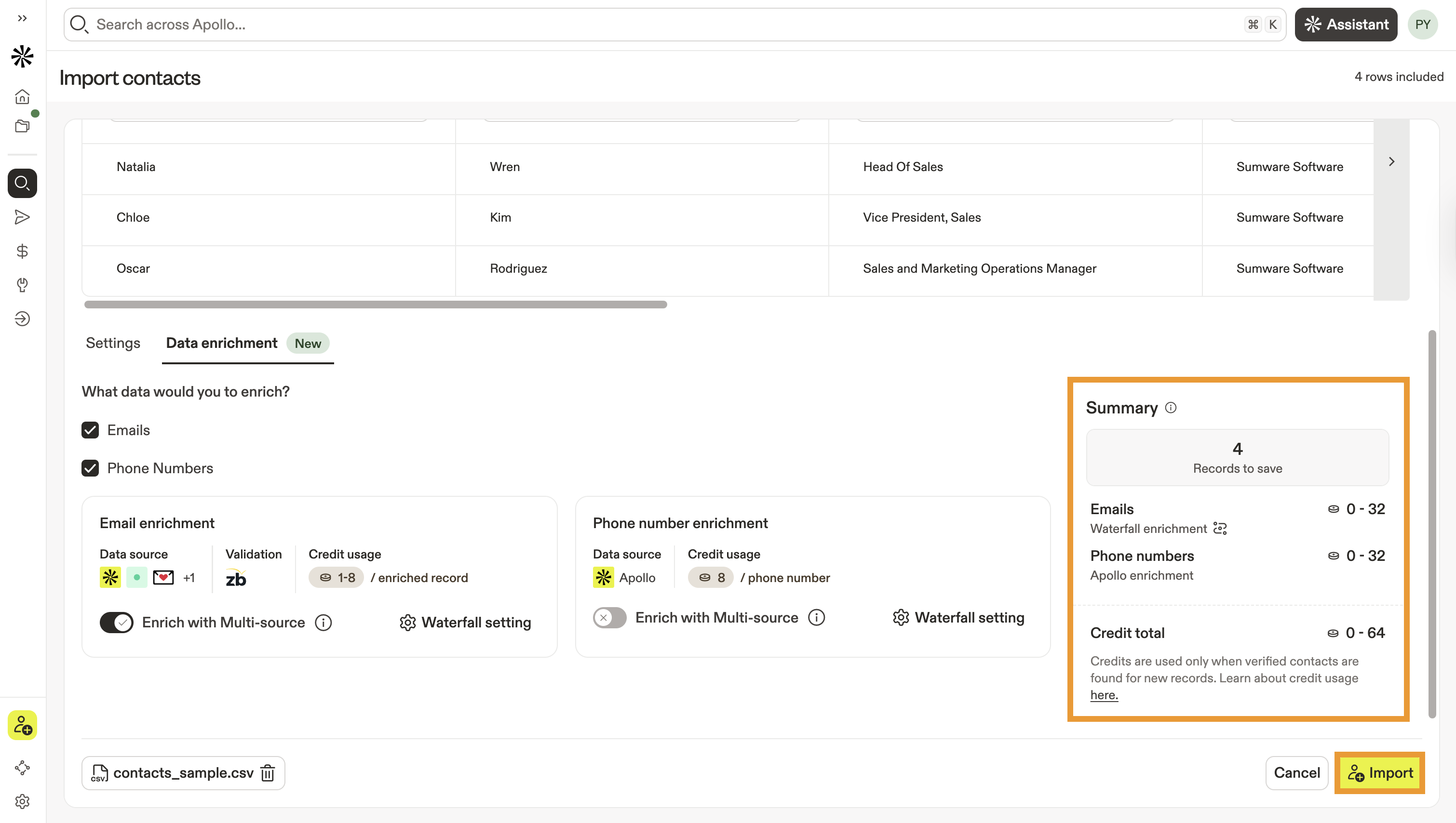
- O enriquecimento de contatos no Apollo consome créditos. O Apollo fornece uma estimativa de créditos com base no número de registros que você está importando e nas configurações de enriquecimento selecionadas.
- Quando terminar, clique em Importar.
Agora você importou contatos de um CSV.
Para verificar o status da sua importação, acesse Configurações > Importações e exportações > Importação de contatos. A maioria das importações é concluída em poucos minutos, mas CSVs grandes podem levar algumas horas.
Quando a importação terminar, você poderá filtrar rapidamente por empresas associadas aos seus contatos. Você também pode adicionar seus contatos a uma lista, a uma sequência, ou refinar sua pesquisa por pessoas no CSV com o filtro de importação de CSV de contatos.
O Apollo aplica limites semanais de importação de CSV para ajudar a manter o desempenho e a confiabilidade da plataforma. Seu limite semanal de importação de CSV é baseado no tamanho da assinatura da sua equipe, incluindo o valor anual da assinatura do Apollo, licenças e quaisquer complementos, e não apenas no seu plano. À medida que sua assinatura muda, sua cota semanal de importação é atualizada automaticamente.
| Investimento anual da assinatura | Limite semanal de importação de CSV (7 dias corridos) |
|---|---|
| ≥ $1,000 | 100.000 linhas |
| ≥ $5,000 | 500.000 linhas |
| ≥ $20,000 | 3.000.000 linhas |
| ≥ $100,000 | 10.000.000 linhas |
Se sua equipe ultrapassar o limite semanal do seu plano, o Apollo bloqueará a importação com um erro como: "Você pode importar no máximo 100000 linhas por semana." Esses limites são acompanhados em uma janela contínua de 7 dias, ou seja, o uso de importação é calculado com base no número total de linhas importadas nos últimos sete dias, e a capacidade volta a ficar disponível automaticamente à medida que importações anteriores saem dessa janela.
Encontrar empresas a partir de contatos importados
Depois de fazer upload de um arquivo de contatos, use o Apollo para encontrar as empresas onde os prospects trabalham. Para encontrar empresas a partir de contatos importados:
- Abra o Apollo e clique em Pessoas.
- Clique em Filtros > Mais filtros.
- Clique em Importação de CSV de contatos e depois selecione o nome do arquivo CSV.
- Clique em Aplicar filtros.

- Selecione as pessoas para as quais você quer encontrar empresas e, em seguida, clique em ... > Visualizar empresas.

- O Apollo mostra as empresas associadas aos contatos selecionados. Aplique mais filtros de pesquisa para refinar sua busca.
Agora você encontrou empresas a partir de contatos importados.
Perguntas frequentes
Quais delimitadores o Apollo oferece suporte?
O Apollo oferece suporte aos seguintes delimitadores:
-
Vírgula
, -
Ponto e vírgula
; -
Dois-pontos
: -
Barra vertical
|
Se você tiver problemas de formatação ao fazer upload do arquivo, talvez seja necessário alterar as configurações de delimitador.
Para atualizar as configurações de delimitador:
Mac
- Feche seu aplicativo de CSV e clique no ícone do sistema Apple .
- Clique em Ajustes do Sistema > Geral > Idioma e Região.
- Role até o formato de número e altere o separador decimal para um dos delimitadores compatíveis.
- Tente novamente fazer o upload do CSV no Apollo.
PC
- Abra o menu Iniciar do Windows e clique em Painel de Controle.
- Clique em Opções Regionais e de Idioma > Opções Regionais > Personalizar / Configurações adicionais.
- Altere o delimitador na seção de separador de lista para um dos caracteres compatíveis com o Apollo.
- Clique em OK para confirmar a alteração.
- Reinicie seu computador. Em seguida, tente novamente fazer o upload do CSV no Apollo.
Quais campos posso importar?
Para garantir que o Apollo reconheça seus contatos, seu CSV deve incluir campos de nome da empresa, site da empresa, URL do LinkedIn ou Email do contato.
Por padrão, você pode mapear os campos importados para os seguintes campos do Apollo:
- Nome do contato
- Sobrenome do contato
- Cargo do contato
- Email do contato
- URL do LinkedIn do contato
- Endereço bruto do contato
- Rua do local do contato
- Cidade do local do contato
- Estado do local do contato
- País do local do contato
- CEP do local do contato
- Etapa do contato
- Primeiro telefone
- Telefone comercial direto
- Telefone corporativo
- Telefone residencial
- Celular
- Outro telefone
- Proprietário
- Website da conta
- Email enviado
- Email aberto
- Resposta automática de Email
- Email clicado
- Email respondido
- Cancelamento de inscrição em Email
Além disso, você pode importar qualquer outro campo, desde que haja um campo existente campo personalizado de contato para associar a ele no Apollo.
Como faço para enriquecer dados de um CSV?
Você pode enriquecer dados de CSV durante a importação para garantir que seus dados de outreach estejam atualizados e recentes. Siga as etapas acima para configurar suas definições de enriquecimento antes de importar seu arquivo. Com base nas configurações escolhidas, o Apollo enriquece dados de email e/ou telefone dos seus contatos importados durante o processo de importação.
Se você não configurou o enriquecimento durante a importação, também pode enriquecer dados de CSV após a importação. Para configurar o enriquecimento durante a importação:
- Abra o Apollo e clique em Pessoas.
- Clique em Mostrar filtros e selecione o filtro Importação de CSV de contatos .
- Selecione seu arquivo CSV para encontrar as pessoas que você importou.
-
Marque cada pessoa que você quer enriquecer e clique em
Enriquecer
e selecione o que você quer atualizar:
- Enriquecer emails
- Enriquecer números de celular
- Enriquecer mudança de cargo
- Rejeitar mudança de cargo enriquecimento

- O Apollo enriquece as pessoas que você selecionou.
Agora você enriqueceu suas informações de contato.
Quer enriquecer mais campos? Acesse Enriquecimento de dados > CSV para executar o enriquecimento de CSV, um recurso separado que permite enriquecer um CSV de contatos ou contas com dados do Apollo. Com o enriquecimento de CSV, faça upload de um CSV e escolha quais campos o Apollo deve enriquecer. Depois, baixe o CSV com suas informações atualizadas. Para adicioná-los como contatos ao Apollo, você precisa então importar o CSV atualizado. Saiba mais sobre enriquecimento no Apollo.
Como encontro os contatos que importei?
Para encontrar os contatos que você importou:
- Abra o Apollo e clique em Pessoas.
- Clique em Mostrar filtros > Mais filtros e selecione a opção importação de CSV de contatos filtro. Selecione seu CSV.
- O Apollo exibe os contatos que você importou.
- Selecione um ou mais contatos e escolha uma ação:

Quando eu importo uma lista de contatos, ela é comparada com os contatos que eu já tenho no Apollo?
Quando você importa contatos, suas configurações de importação determinam se o Apollo deve atualizar contatos existentes, caso eles já existam, com informações do seu CSV. Como alternativa, você pode optar por não atualizar contatos existentes.
Cometi um erro na minha importação. Como excluo a importação e começo de novo?
Se você cometeu um erro ao importar, como mapear dados incorretamente, você pode:
- Editar as informações do contato manualmente no perfil de cada contato.
- Excluir os contatos importados e começar de novo com uma nova importação.
A menos que você tenha importado apenas alguns registros, o Apollo recomenda que você exclua, corrija e reimporte o arquivo CSV.
Para excluir e começar de novo:
- Abra o Apollo e clique em Pessoas.
- Use o filtro de importação de CSV de contatos para selecionar sua importação.
- Selecione cada contato que você deseja remover e clique em ... > Excluir.
Com seus registros removidos, você pode tentar importar o CSV novamente.
Quanto tempo uma importação leva?
A maioria das importações é concluída em alguns minutos, mas arquivos CSV maiores podem levar algumas horas para serem processados.
Para verificar o status da sua importação depois de iniciá-la, acesse Configurações > Importações e exportações > Importação de contatos.
A Apollo recomenda que você evite enviar arquivos CSV com mais de 10.000 linhas. Se você tiver um arquivo maior, o ideal é dividir o CSV em arquivos menores e separados para um processamento mais eficiente.
Posso importar um CSV pela API da Apollo?
Embora não seja possível importar um CSV pela API da Apollo, você pode usar a API para criar contatos ou contas. Saiba mais sobre como usar a API da Apollo.
Por que vejo menos contatos na Apollo do que linhas no meu CSV?
Ao importar um CSV de contatos, a Apollo pode atualizar contatos existentes em vez de criar um novo contato para cada linha. Os motivos mais comuns são:
- A Apollo atualizou um contato existente: Quando uma linha corresponde a um contato existente, como um contato com o mesmo endereço de Email, a Apollo atualiza esse contato em vez de criar um novo.
- Você está visualizando uma lista, não tudo o que foi salvo: Se as pessoas importadas não forem adicionadas a uma lista durante a importação, a Apollo ainda as salva como contatos em Pessoas, mas elas não aparecerão juntas em uma única lista.
- Seus filtros atuais limitam os contatos que você vê: Filtros como proprietário, etapa e lista podem alterar o que você vê em Pessoas. Use o filtro de importação de CSV de contatos para visualizar os contatos vinculados a um arquivo específico.
- A importação ainda está sendo processada: importações grandes de CSV podem levar algum tempo para serem processadas, então talvez você não veja todas as linhas imediatamente. Para verificar o progresso, acesse Configurações > Importações e exportações > Importação de contatos, selecione seu CSV e revise o status.
- O mapeamento de campos não correspondeu às suas colunas: se o mapeamento de campos não corresponder às suas colunas, o Apollo poderá importar dados para os campos errados. Você pode importar o arquivo novamente com o mapeamento correto e seguir as etapas neste FAQ para excluir e começar de novo.
Para reconciliar manualmente seu CSV com o Apollo:
- Abra o Apollo e acesse Pessoas.
- Clique em Mostrar filtros > Mais filtros.
- Clique em importação de CSV de contatos, selecione seu arquivo CSV e aplique o filtro. O Apollo mostra apenas os contatos vinculados àquela importação.
- (Opcional) Exporte os resultados filtrados, depois compare-os com seu CSV original em uma planilha.
- Se encontrar duplicatas reais, você pode mesclar registros para manter seu banco de dados organizado.
Agora você reconciliou seu CSV com o Apollo.
O Apollo mostra apenas o status da importação e os resultados no nível do arquivo, mas não inclui um relatório de “linhas ignoradas” linha por linha para importações de contatos.
Próximas etapas
Veja algumas próximas etapas úteis para manter o impulso com suas importações de contatos:
| Importe um CSV de Contas | Se o seu Workflow inclui dados no nível da conta, você pode importar um CSV de contas para manter sua equipe alinhada em cada empresa no seu Pipeline. |
|---|---|
| Importe um CSV de Negócios | Você também pode simplificar a configuração do Pipeline ao importar um CSV de negócios para preencher rapidamente as oportunidades em que sua equipe já está trabalhando. |
| Use o enriquecimento de CSV | Torne seus dados importados instantaneamente mais acionáveis ao usar o enriquecimento de CSV para preencher detalhes ausentes e melhorar a qualidade dos dados. |
| Visão geral do Enriquecimento em cascata | Entenda como o Apollo ajuda você a encontrar mais dados acionáveis por meio de várias fontes de dados com o enriquecimento em cascata, incluindo mais informações sobre o uso de créditos de cascata. |
| Use o Enriquecimento em cascata | Saiba como configurar e executar o enriquecimento em cascata para encontrar rapidamente dados de contato acionáveis em todo o Apollo. |