
Visão geral
As listas permitem consolidar Pessoas e Empresas relacionadas em um local comum para que você possa fazer prospecção e engajar com facilidade. Você pode usar listas em uma pesquisa, adicionar listas a uma Sequência ou Workflow, enriquecer prospects em uma lista e exportar listas para usar em um CSV ou no seu CRM.
Confira as seções a seguir para criar e usar uma lista.
Criar uma lista
Você pode criar uma lista a partir de pessoas, empresas ou listas no Apollo:
Para criar uma lista de pessoas:
- Abra o Apollo e clique em Pessoas.
- Clique em Mostrar filtros para usar filtros e encontrar as pessoas certas.
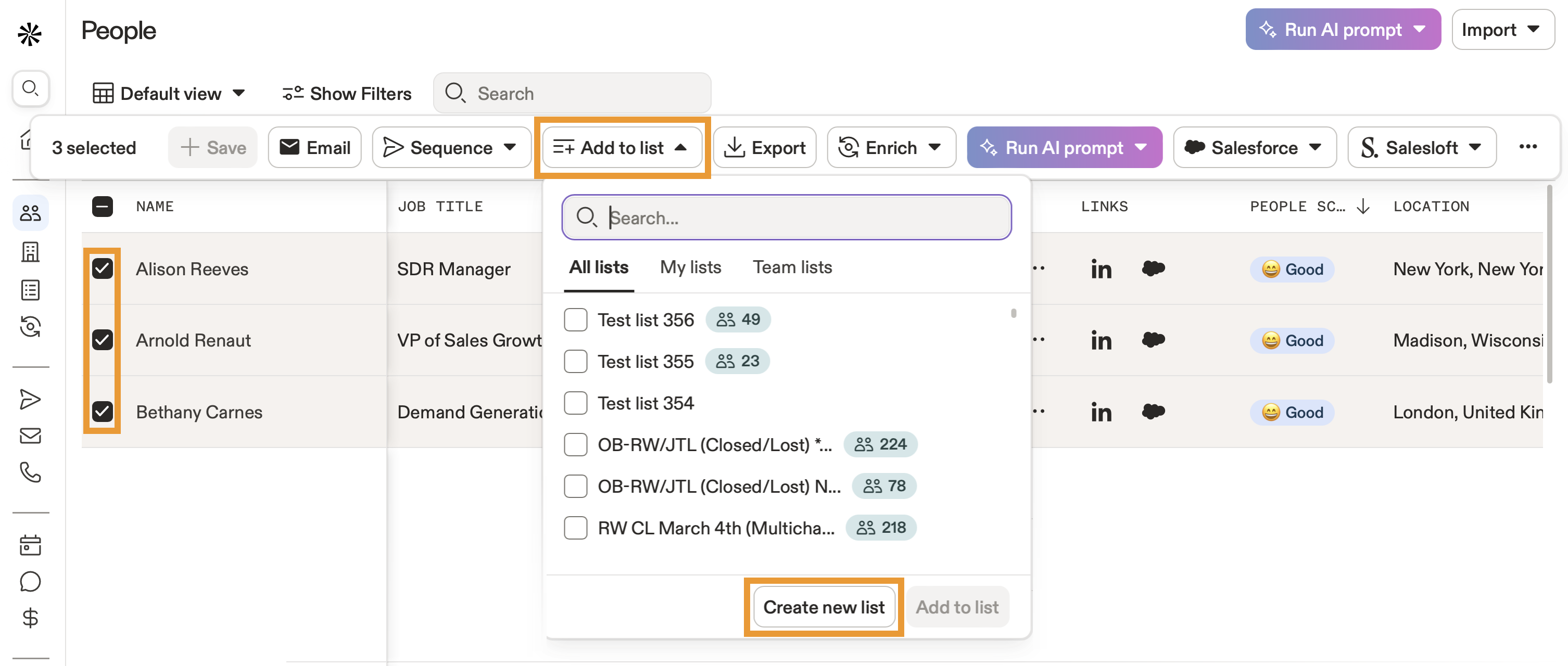
- Marque cada pessoa que você deseja adicionar e clique em Adicionar à lista > Criar nova lista.
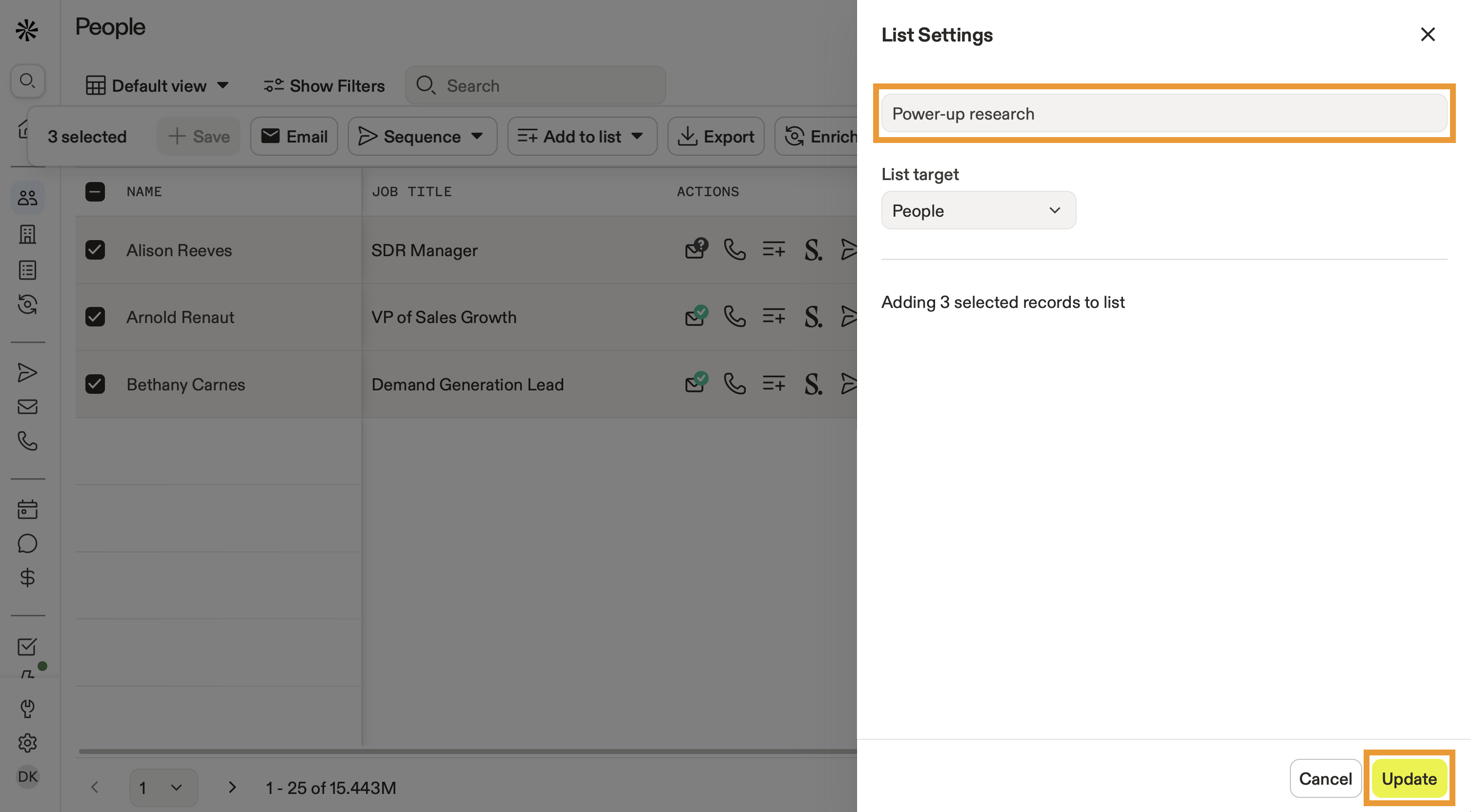
- Digite um nome para sua lista e clique em Atualizar.
Custa 1 crédito de Email por email verificado para adicionar novos contatos líquidos a uma lista. Não há custo de créditos para adicionar contatos salvos anteriormente a uma lista. Para acompanhar o uso de créditos, abra o Apollo e clique em Configurações > Gerenciar plano.
Confira os planos do Apollo para ver os planos e pacotes de créditos.
Agora você criou uma lista. Você está pronto para usar sua lista.
Para criar uma lista de empresas:
- Abra o Apollo e clique em Empresas.
- Clique em Mostrar filtros para usar filtros e encontrar as empresas certas.
- Marque cada empresa que você quer adicionar e clique em Adicionar às listas > Criar nova lista.

- Digite um nome para sua lista e clique em Atualizar.

Agora você criou uma lista de empresas. Você está pronto para usar sua lista.
Para criar uma lista pela central de listas:
- Abra o Apollo e clique em Listas.
- Clique em Criar uma lista.

- Dê um nome à sua lista e escolha se quer criar uma lista de Pessoas ou de empresas. Em seguida, clique em Selecionar filtros.

- Use os filtros de pesquisa para encontrar os prospects certos. Marque os que você quer adicionar e clique em Adicionar à lista.
- Como alternativa, clique em Fazer upload de CSV para importar prospects por CSV.
- Quando terminar, clique em Criar.

Agora você criou uma lista. Você já pode usar sua lista.
Usar uma lista
Use listas para enviar Email a prospects, adicionar pessoas a sequências ou Workflows, exportar listas para um CSV ou enriquecer os dados da sua lista para que números de telefone e endereços de Email estejam atualizados.
Você sabia? É possível usar pesquisa com IA em uma lista para acelerar sua pesquisa manual ou criar mensagens personalizadas para sua prospecção. A pesquisa com IA ajuda você a descobrir insights sobre as pessoas ou empresas que está pesquisando. Saiba mais sobre como a pesquisa com IA funciona.
Para usar uma lista:
- Abra o Apollo e clique em Listas.
- O Apollo mostra as listas que você criou, organizadas por pessoas e empresas.
- Clique em Mostrar filtros para buscar listas específicas.

- Para adicionar listas de pessoas a uma sequência, selecione uma ou mais listas de pessoas e clique em Adicionar à sequência, depois escolha uma sequência.

- Clique em uma lista para visualizar as pessoas ou empresas associadas a ela.
- O Apollo mostra sua lista. Para realizar ações com prospects, selecione um ou mais records ou use a seleção em massa. Depois, selecione uma ação.

Você pode realizar as seguintes ações com prospects em uma lista:
Você também pode usar listas em uma pesquisa. Quando você tem um grande grupo de contatos ou contas em uma lista, restrinja o foco com filtros de pesquisa adicionais, como Buyer intent ou Personas.
Agora você usou uma lista no Apollo.
FAQs
| Perguntas frequentes | |
|---|---|
| Como adiciono e removo prospects de uma lista? | Quem pode ver as listas que eu crio? |
| Como visualizo empresas de uma lista de Pessoas? | Como encontro pessoas em uma lista de empresas? |
| Como exporto uma lista de contatos ou contas para um CSV? | Como importo records de um CSV ou CRM e adiciono a uma lista? |
Como adiciono e removo prospects de uma lista?
Você pode adicionar e remover prospects das listas.
Adicionar contatos
Para adicionar pessoas ou empresas a uma lista:
- Abra o Apollo e clique em Pessoas ou Empresas.
- Use filtros de pesquisa para refinar seus resultados.
- Selecione um ou mais prospects e clique em Adicionar à lista.
- Selecione uma ou mais listas e clique em Adicionar à lista.
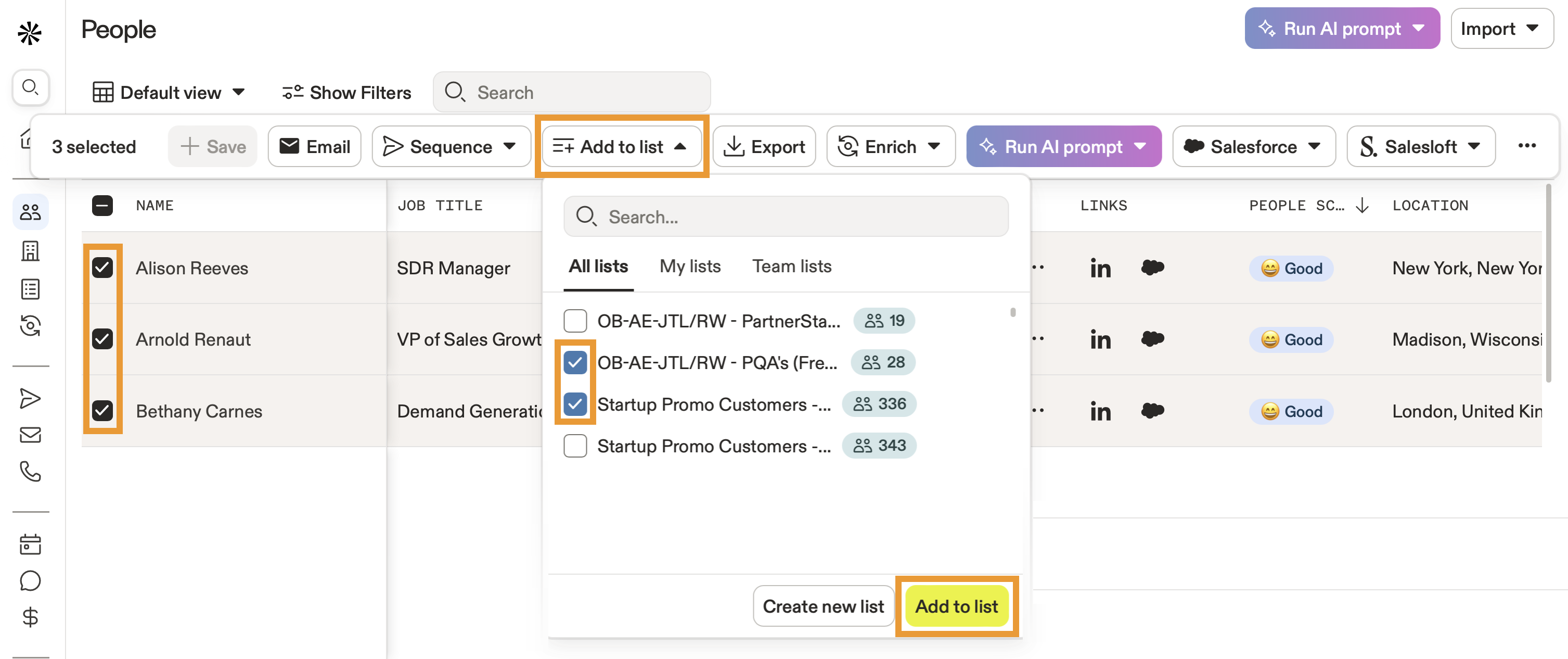
O Apollo adiciona as pessoas à sua lista.
Remover contatos
Para remover pessoas ou empresas de uma lista:
- Abra o Apollo e clique em Listas.
- Clique em uma lista.
- Selecione um ou mais prospects e clique em ... > Remover das listas.
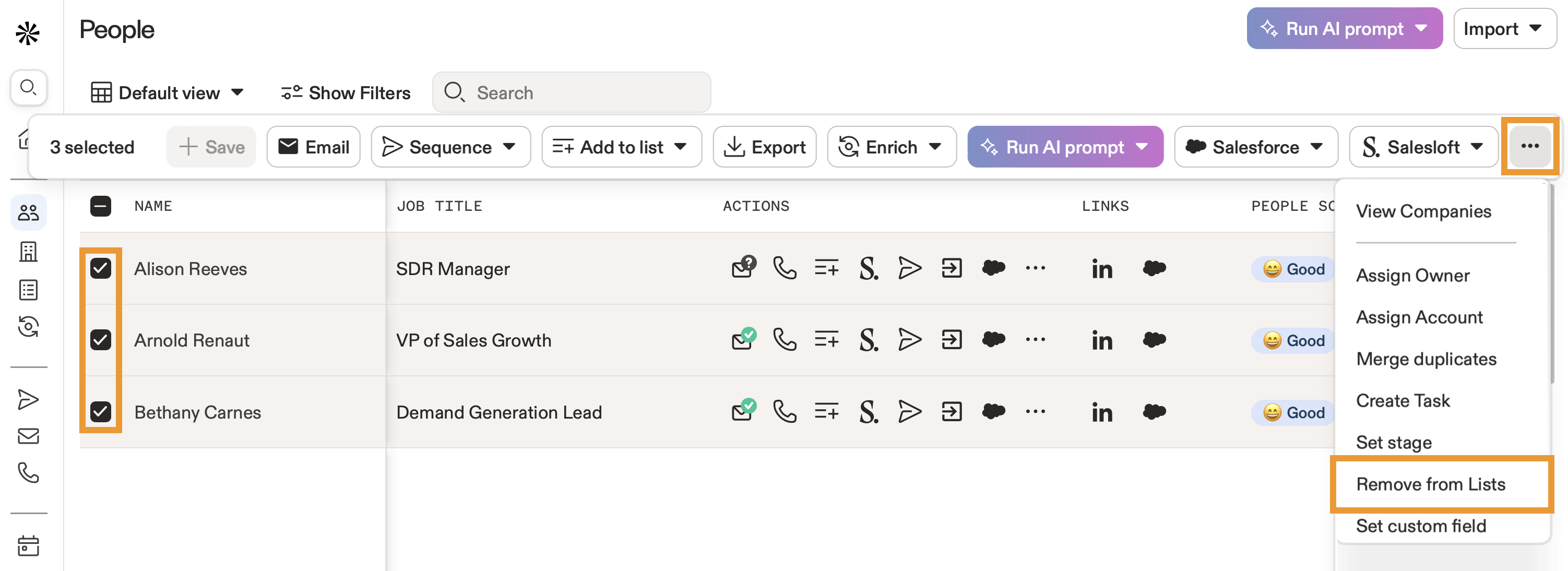
Agora você editou uma lista.
Quem pode ver as listas que eu crio?
Quando você cria uma lista, ela fica visível para todos da sua organização no Apollo.
Para visualizar listas criadas pelos seus colegas:
- Acesse Listas e clique em Mostrar filtros > Criado por.
- Clique em Minha equipe.
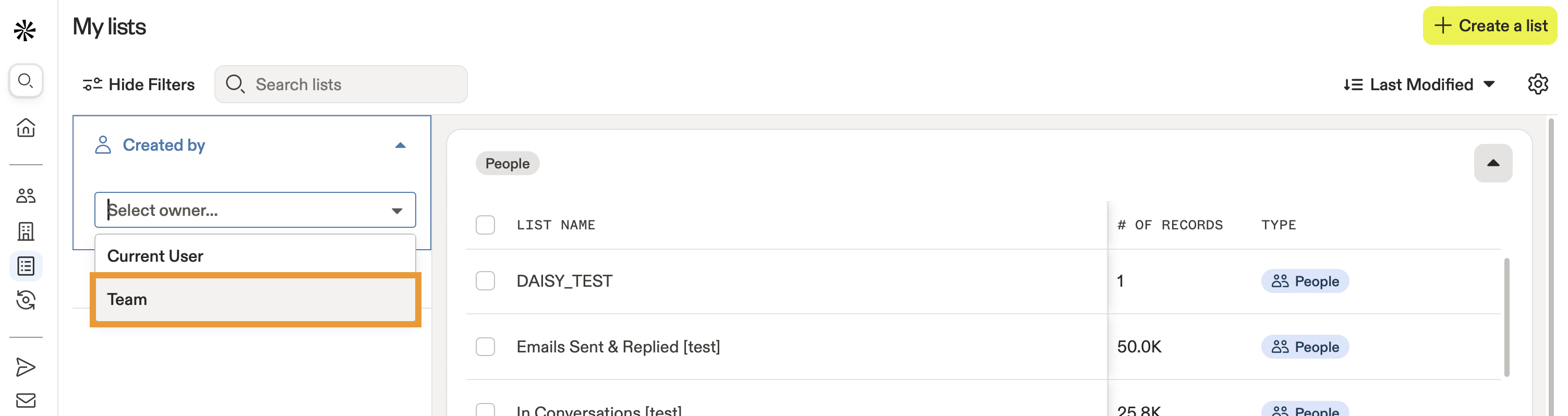
O Apollo mostra todas as listas criadas na sua organização.
Como faço para visualizar empresas de uma lista de pessoas?
Para visualizar empresas de uma lista de pessoas:
- Abra o Apollo e clique em Listas.
- Clique em uma lista de pessoas.
- Selecione um ou mais contatos e clique em ... > Visualizar empresas.
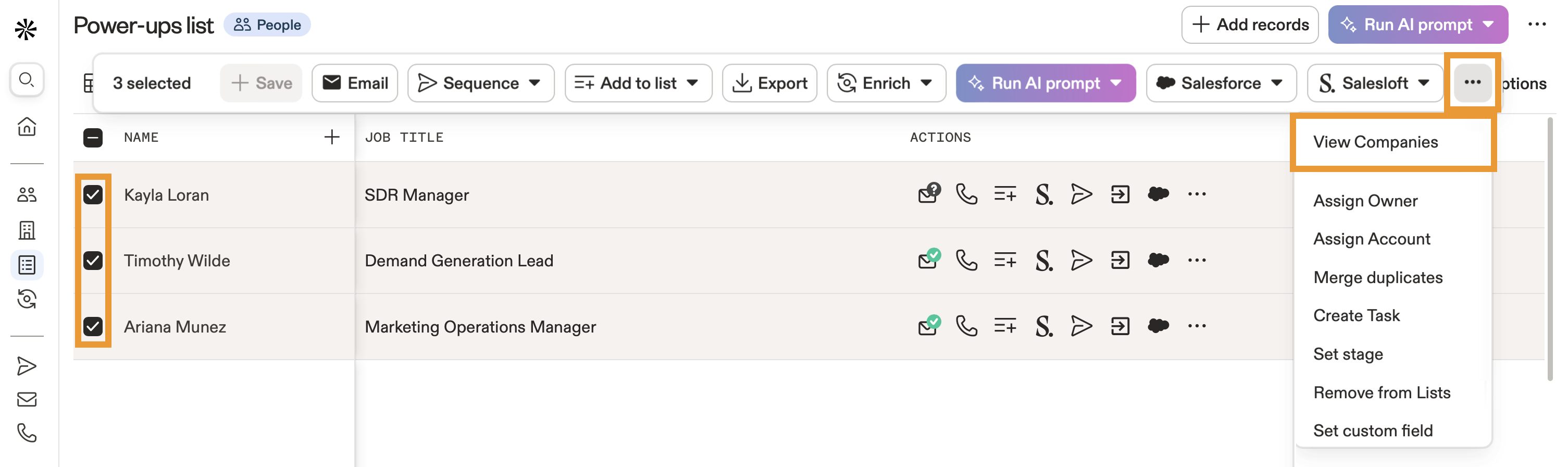
- O Apollo mostra as empresas associadas às pessoas que você selecionou.
Agora você visualizou empresas de uma lista.
Como encontro pessoas em uma lista de empresas?
Para encontrar pessoas em uma lista de empresas:
- Abra o Apollo e clique em Listas.
- Clique em uma lista de empresas.
- Selecione uma ou mais empresas e clique em Visualizar contatos nas contas selecionadas.
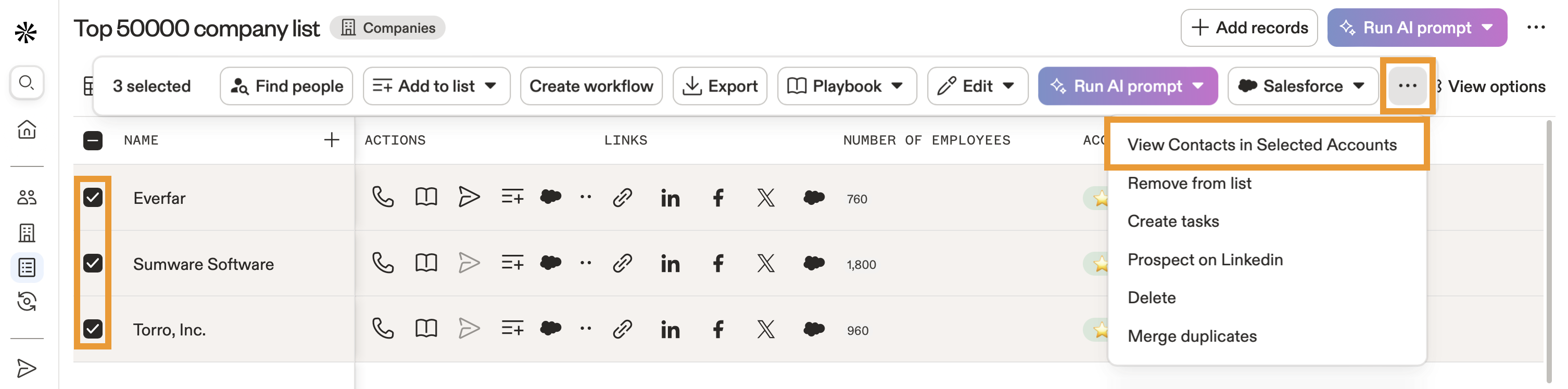
- O Apollo mostra as pessoas associadas às empresas que você selecionou.
Agora você encontrou pessoas de uma lista.
Como exporto uma lista de contatos ou contas para um CSV?
Para exportar uma lista para CSV:
- Abra o Apollo e clique em Listas.
- Clique em Exportar ao lado da sua lista.
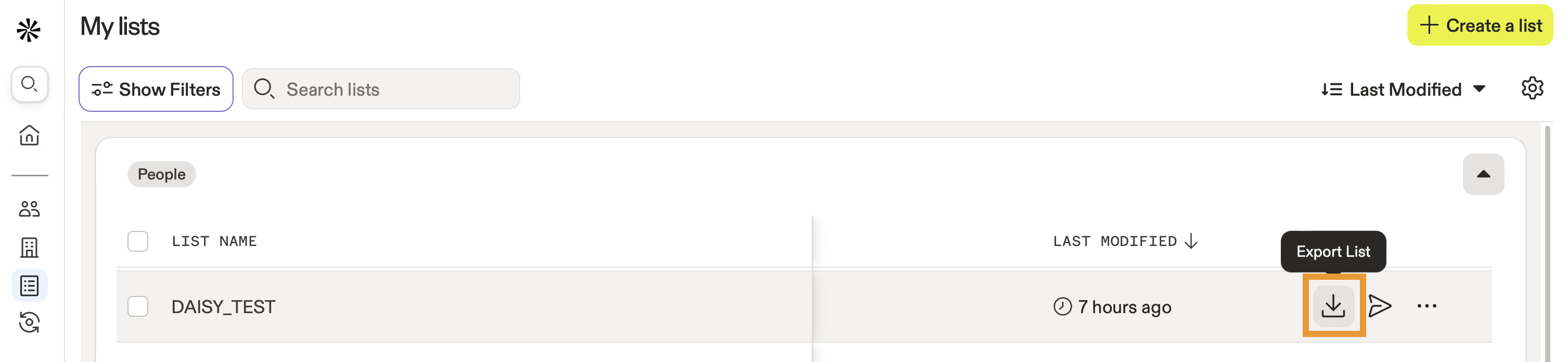
- Escolha se deseja exportar todos os emails ou apenas os emails verificados.
- Clique em Exportar registros.
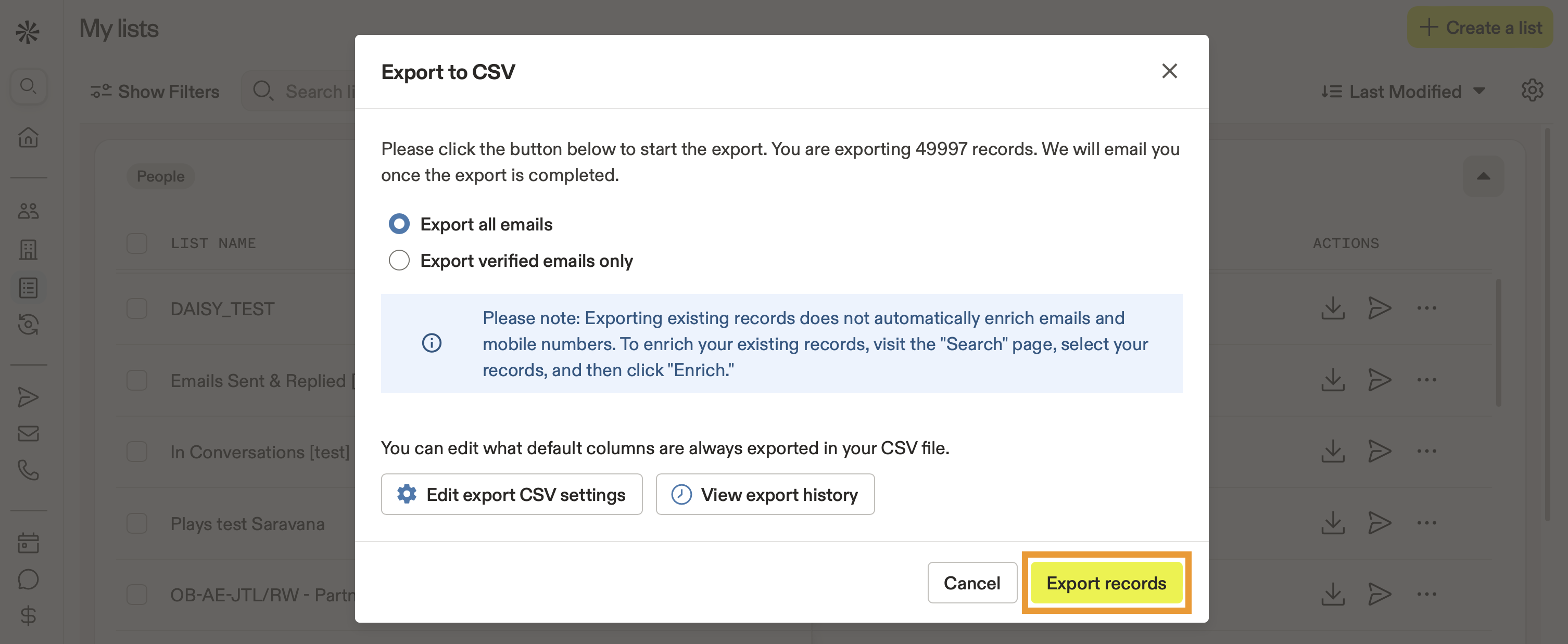
Agora você exportou uma lista como CSV.
Como importo registros de um CSV ou CRM e os adiciono a uma lista?
Você pode adicionar registros de um arquivo CSV ou da sua integração de CRM.
De um CRM
Para adicionar registros de um CRM a uma lista:
- Verifique se sua integração de CRM está conectada com as configurações de sincronização ativadas.
- Salesforce: Conectar a integração > Definir configurações de sincronização > Mapear campos.
- HubSpot: Conectar a integração > Definir configurações de sincronização > Mapear campos.
- Pipedrive: Conectar a integração > Definir configurações de sincronização > Mapear campos.
- Em seguida, abra o Apollo e clique em Pessoas ou Empresas.
- Clique em Mostrar filtros e selecione o filtro de origem. Defina a origem como Importado do CRM.
- A Apollo mostra registros importados do seu CRM. Selecione um ou mais contatos ou contas e clique em Listas > Adicionar às listas.
De um CSV
Para importar prospects de um CSV para uma lista:
- Abra o Apollo e clique em Listas.
- Clique em Criar uma lista e dê um nome à sua lista. Em seguida, clique em Fazer upload de um CSV.
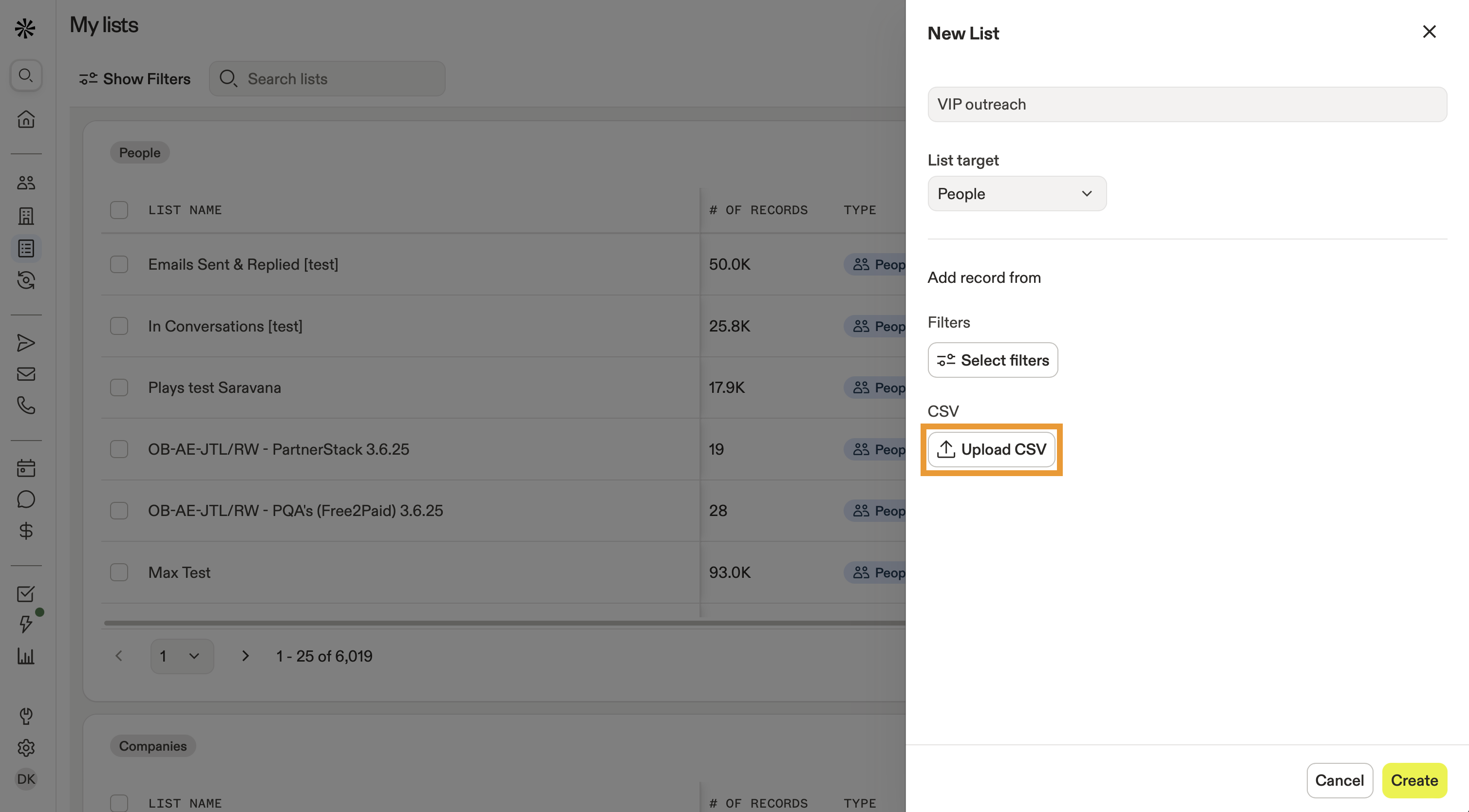
- Clique em Selecionar CSV.
- Selecione o arquivo CSV no seu computador e revise o mapeamento de campos e as configurações de importação.
- Quando terminar, clique em Importar.
Saiba mais sobre importar contas ou contatos de um CSV.
Agora você importou contatos ou contas para uma lista.
Próximos passos
Aqui estão alguns próximos passos para turbinar sua prospecção:
| Importar um CSV de contatos | Você sabia? Você pode importar um CSV de contatos para preencher rapidamente suas listas com prospects existentes. Experimente e envie Sequências sem inserção manual. |
|---|---|
| Usar enriquecimento de CSV | Já tem prospects? Use o enriquecimento por CSV para manter todos os dados da sua lista atualizados e precisos, para que sua prospecção alcance as pessoas certas nas empresas certas. |
| Visão geral dos filtros de pesquisa | Use os filtros de pesquisa para refinar milhares de registros em uma lista precisa que sua equipe pode segmentar com foco total. |
| Use o Outbound Copilot | Novo em AI no Apollo? Experimente o outbound copilot para criar automaticamente listas de clientes ideais em segundos, para que você possa dedicar mais tempo a uma prospecção personalizada. |
| Salvar Contatos e Contas | Salve contatos e contas nas suas listas diretamente da pesquisa para capturar instantaneamente prospects de alto potencial quando surgir uma oportunidade. |