
Resumen
Secuencias son campañas de outreach que los equipos de ventas usan para contactar a contactos durante un período planificado, con puntos de contacto secuenciales como llamadas telefónicas, emails, interacción en redes sociales y otras tareas.
Consulta las siguientes secciones para crear, editar y administrar secuencias.
¿Sabías que no tienes que crear y optimizar manualmente cada parte de tu secuencia? Con el asistente de IA, solo describe tu objetivo de outreach y Apollo te ayuda a crear tu secuencia, perfeccionar el mensaje y mejorar el rendimiento, la priorización, el enriquecimiento y la deliverability.
Crear una secuencia
¿Sabías que cuando agregas contactos a una secuencia, eliges una dirección de email para enviar los emails de la secuencia. Las secuencias en sí no tienen configuración de buzón.
Para crear una secuencia:
- Abre Apollo y haz clic en Secuencias.
- Haz clic en Crear secuencia.

- Elige un punto de partida para la secuencia:
- Con asistencia de IA: Crea una secuencia simple de Outbound con IA en unos pocos clics.
- Plantilla: Empieza con una de nuestras plantillas de secuencia.
- Clonar: Copia una secuencia existente.
- Desde cero: Crea una nueva secuencia desde cero.
Las secuencias con asistencia de IA son secuencias simples de Outbound creadas con un solo clic. La IA de Apollo usa la información configurada en el centro de contenido para generar una secuencia para ti.
Apollo no admite generar directamente una secuencia cargando o seleccionando un documento externo. Para basar el resultado de la IA en contenido existente, copia tu contenido en el centro de contexto de IA, luego usa las herramientas de AI para generar tu secuencia.
- Haz clic en Asistido por AI para generar una secuencia de Outbound personalizada con AI.
- Apollo AI genera automáticamente una secuencia para ti, con mensajes de alcance incluidos.
- Haz clic en Editar mi información para ajustar la información del centro de contenido de AI que Apollo usa para generar secuencias con AI. Si te diriges a un tipo específico de prospecto, incluye pain points y propuestas de valor relevantes para ese tipo de prospecto.
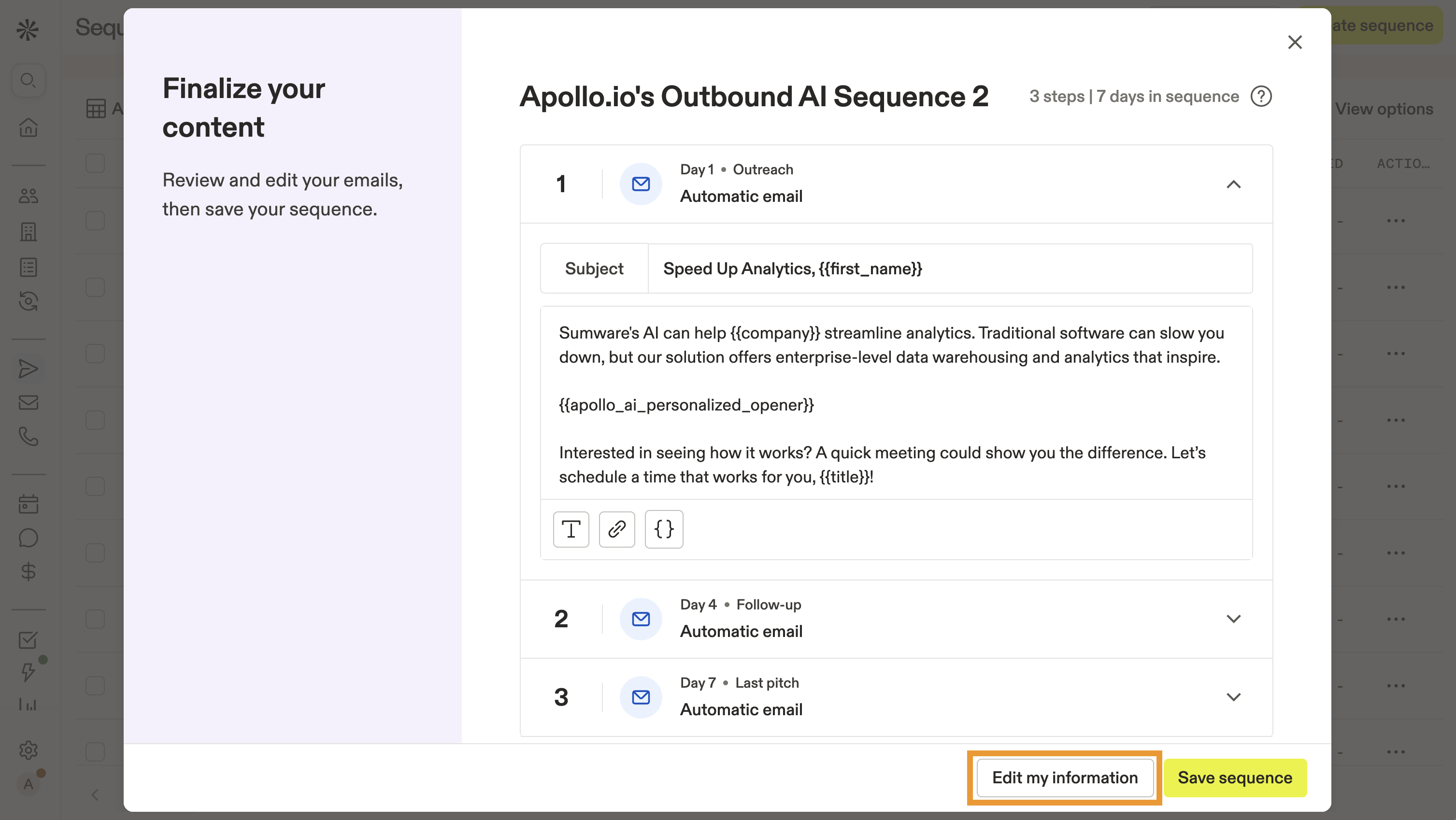
- Revisa los pasos de la secuencia y las plantillas de Email. Haz clic en ▾ y edita cualquiera de los mensajes de los pasos de la secuencia según sea necesario.
- Cuando termines, haz clic en Guardar secuencia.
- Revisa tu nueva secuencia. Haz clic en Configuración para actualizar el nombre de la secuencia, la carpeta, las etiquetas, el propietario, el programa de envío, o el conjunto de reglas.
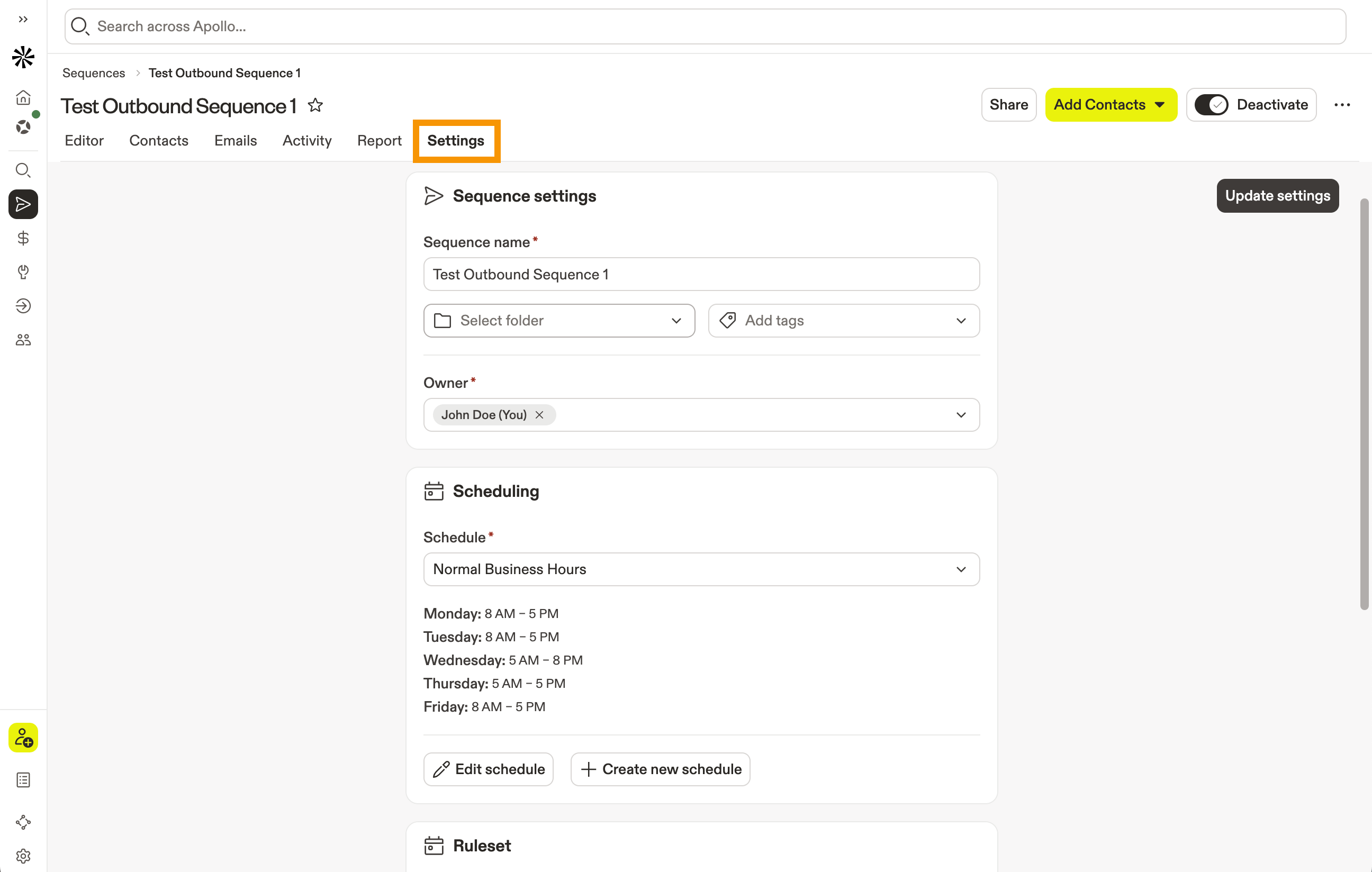
Usa etiquetas de secuencia para etiquetar tu alcance por tema y así poder comparar secuencias similares lado a lado. Las etiquetas aparecen como rótulos en secuencias y aparecen como métricas en análisis de secuencias y reportes de análisis.
- Cuando estés listo, activa cada paso y luego haz clic en Activar para iniciar la secuencia.
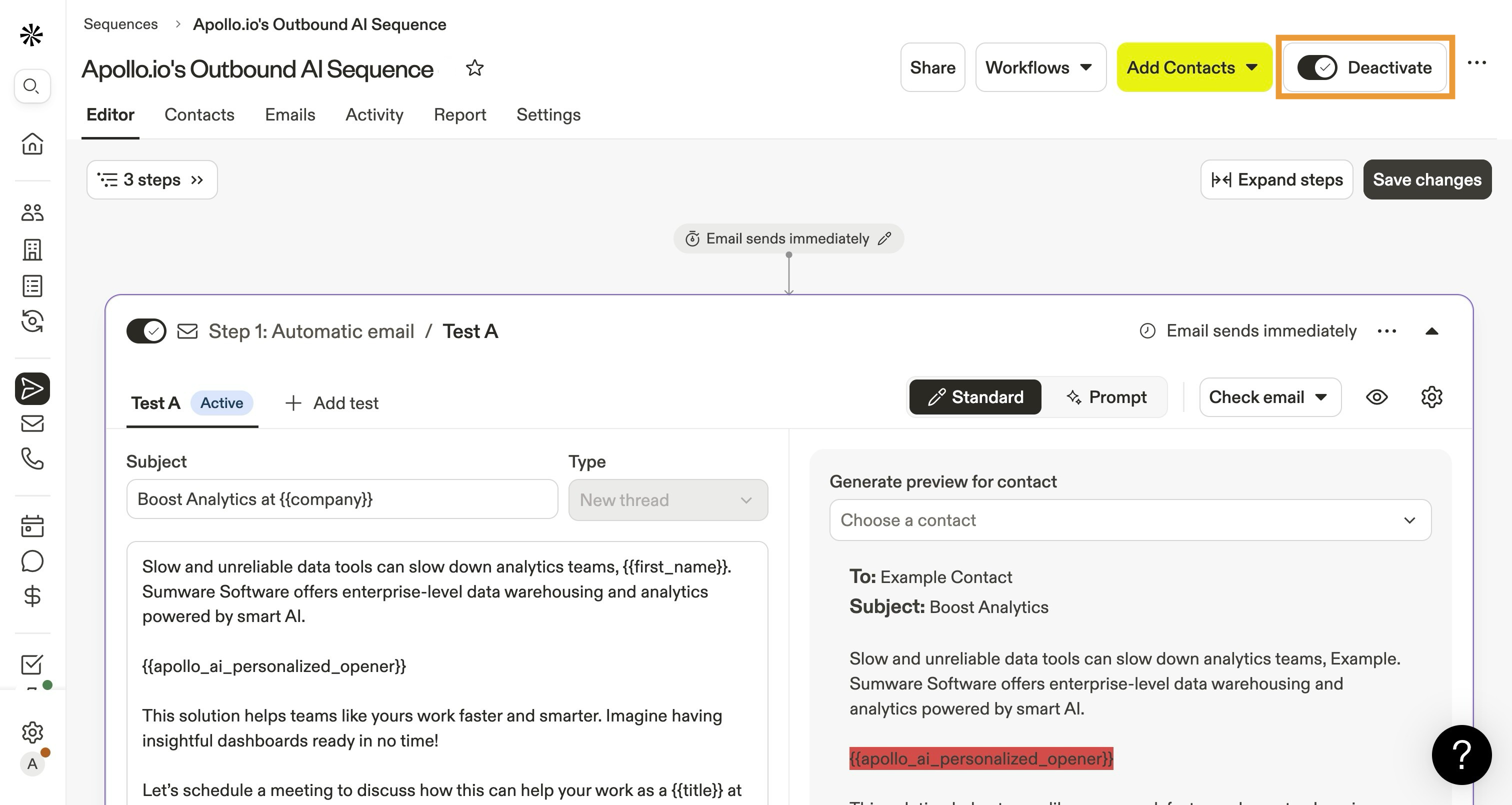
Has creado una nueva secuencia. Puedes agregar más pasos a la secuencia o agregar contactos a la secuencia para comenzar tu alcance.
Hazlo más rápido y fácil con el AI Assistant de Apollo. Consulta cómo usar el AI Assistant para crear una secuencia.
Las secuencias de plantilla son creadas por Apollo y ofrecen una configuración sencilla de secuencias comunes para equipos de ventas. Usa secuencias de plantilla para empezar más rápido y luego edita la configuración de la secuencia como quieras.
- Haz clic en Plantillas, luego selecciona una plantilla preconfigurada por Apollo. Haz clic en Crear y personalizar.
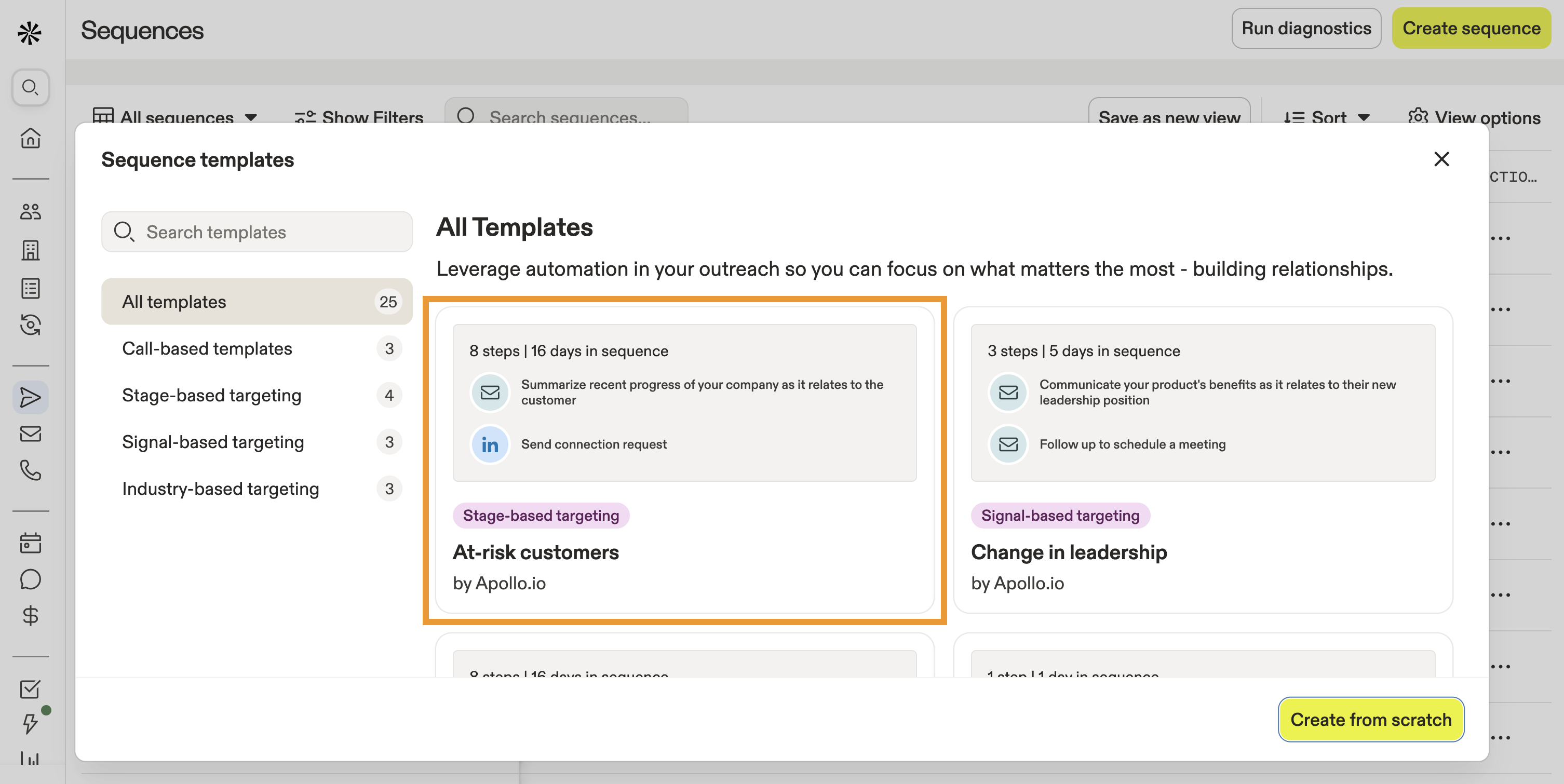
- Haz clic en cualquier paso de la secuencia para editarlo.
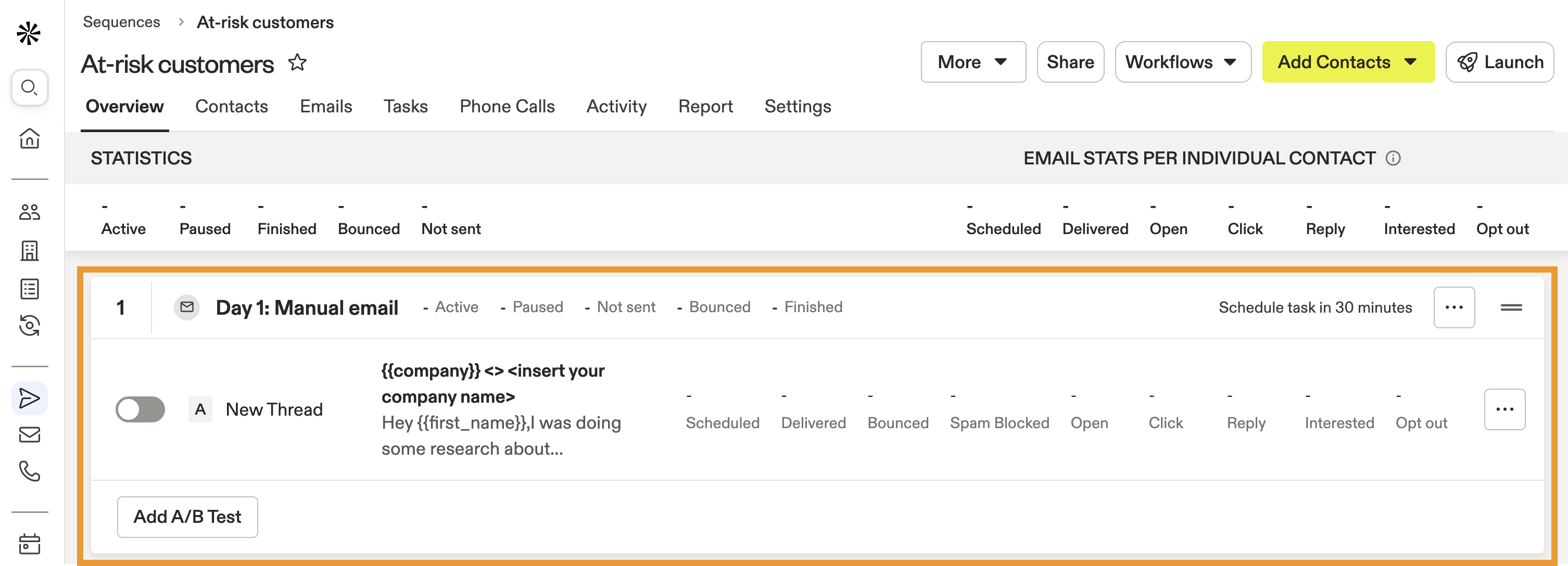
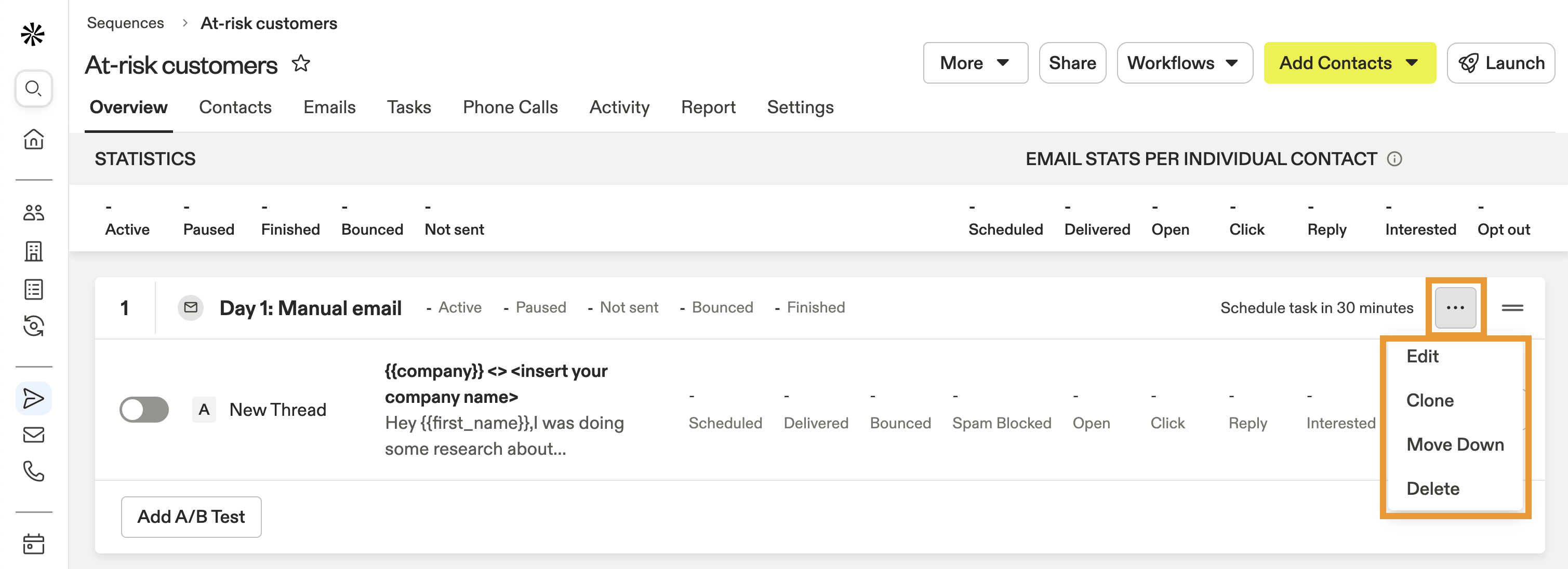
- Haz clic en ... > Editar para ajustar el tiempo entre pasos. Esto determina cuándo Apollo mueve un contacto al siguiente paso de la secuencia.
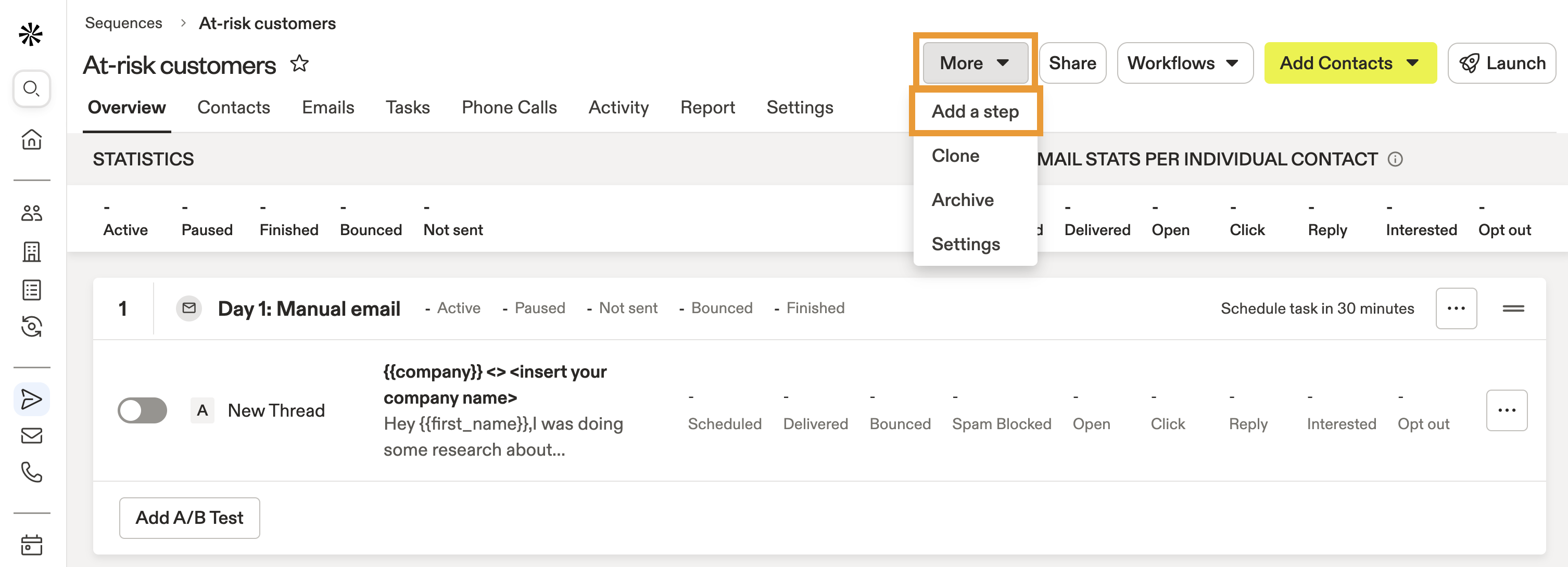
- Para agregar un paso adicional a la secuencia, haz clic en Más > Agregar un paso.
- Haz clic en Configuración para actualizar el nombre de la secuencia, la carpeta, las etiquetas, el propietario, el programa de envío, o el conjunto de reglas.
Usa etiquetas de secuencia para etiquetar tu outreach por tema, de modo que puedas comparar secuencias similares lado a lado. Las etiquetas aparecen como etiquetas en secuencias y aparecen como métricas en análisis de secuencias y reportes de análisis.
- Cuando esté todo listo, activa cada paso y luego haz clic en Lanzar para activar la secuencia.
Ya creaste una nueva secuencia. Agrega contactos a la secuencia para comenzar tu outreach.
Clonar una secuencia puede ser útil si has visto excelentes resultados en una secuencia en particular y quieres duplicar el flujo para otra campaña.
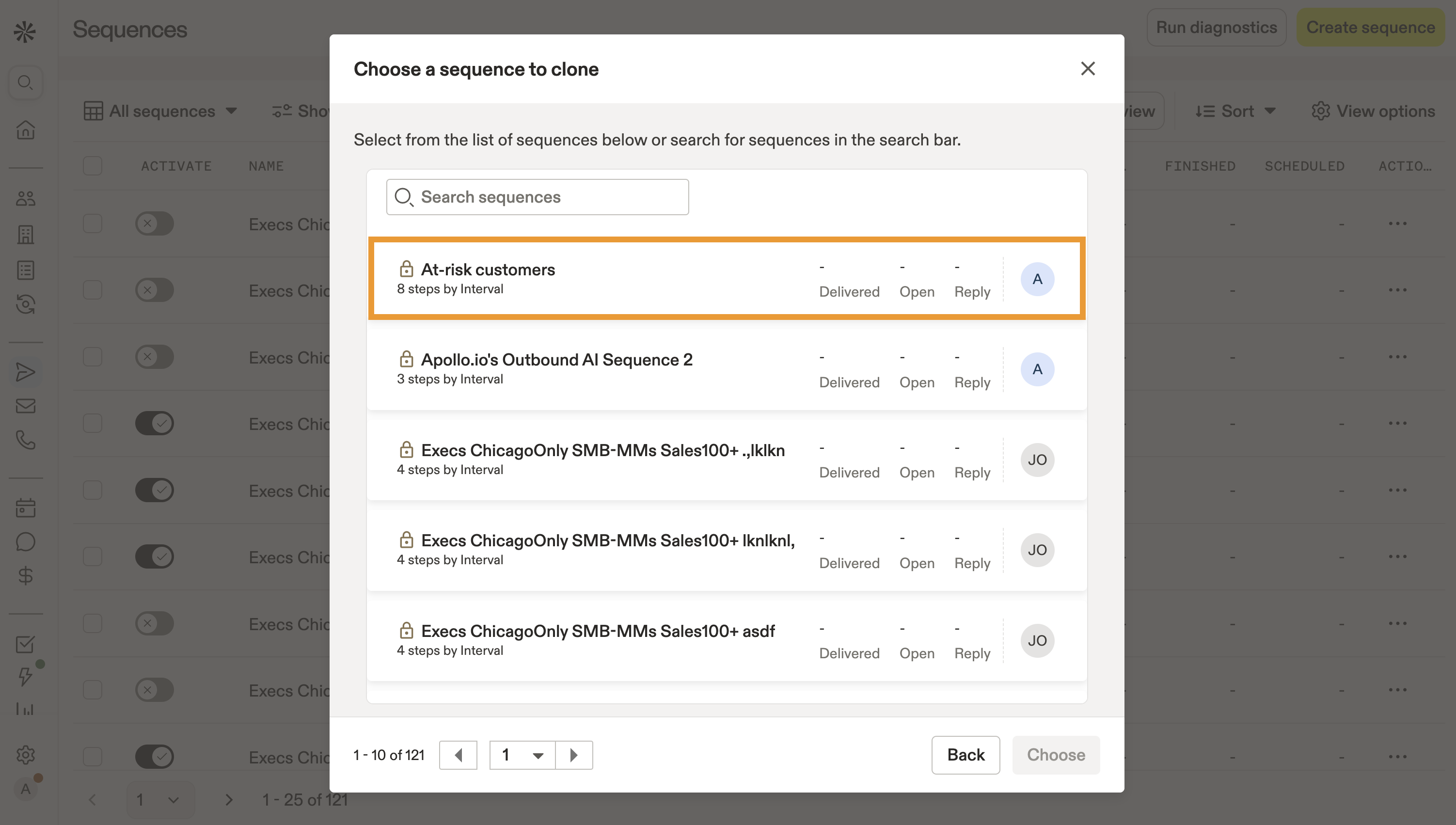
- Haz clic en Clonar, luego selecciona una secuencia existente para clonar. Haz clic en Elegir.
- Asigna un nombre a la secuencia y luego elige un horario de envío. Haz clic en Mostrar configuración avanzada para elegir un conjunto de reglas de la secuencia.
- Haz clic en Clonar.
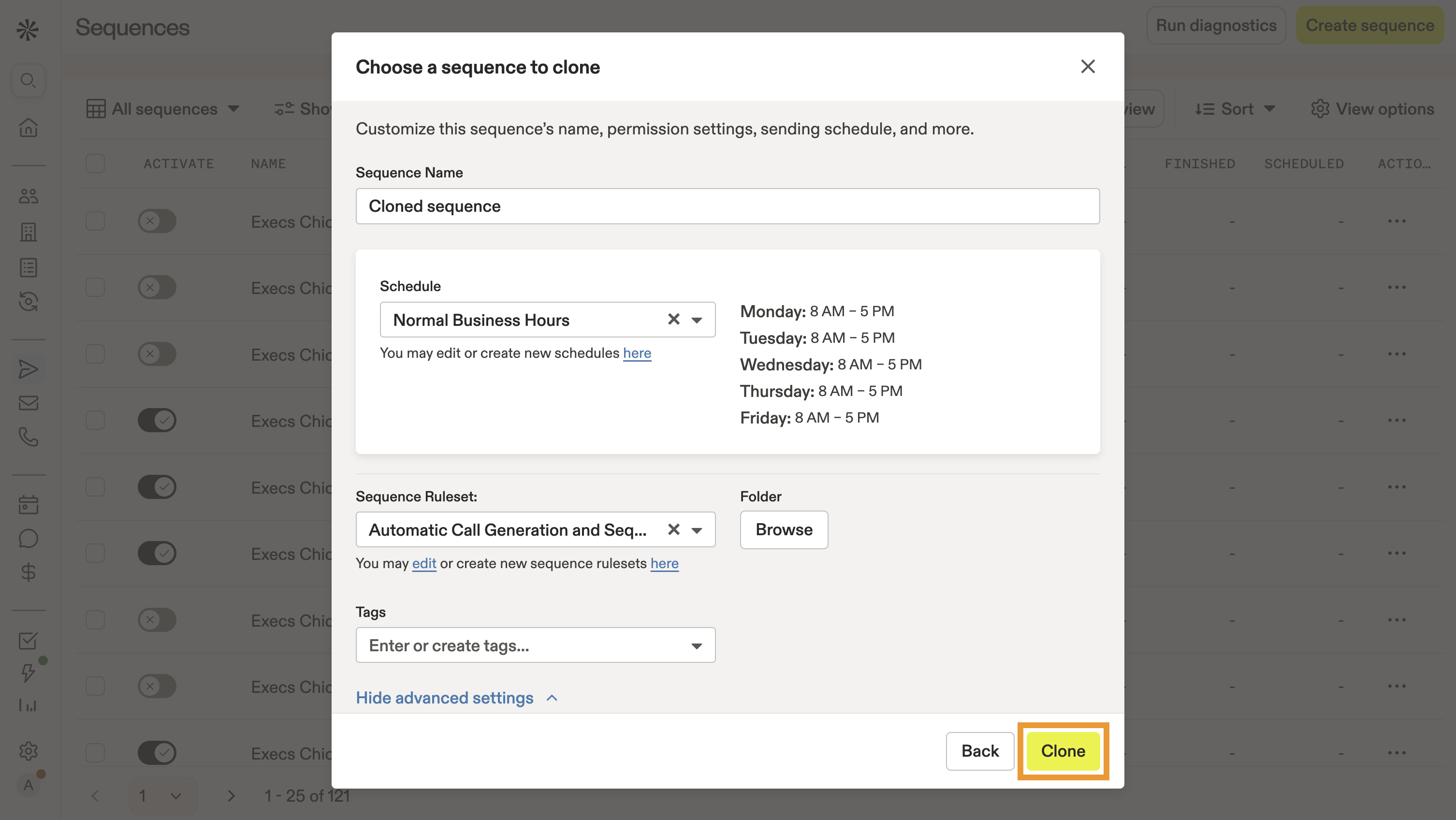
- Cuando estés listo, activa cada paso y luego haz clic en Iniciar para activar la secuencia.
Ahora has creado una nueva secuencia. Agrega contactos a la secuencia para comenzar tu outreach.
Crea tu propia secuencia personalizada desde cero. Empieza con una hoja en blanco y agrega pasos de la secuencia como quieras.
- Haz clic en Desde cero, luego asigna un nombre a la secuencia y elige un horario de envío.
- Haz clic en Mostrar configuración avanzada para elegir un conjunto de reglas de la secuencia. Como alternativa, elige Reglas personalizadas (sin conjunto de reglas) para personalizar los activadores y la configuración dentro de la secuencia sin usar un conjunto de reglas.
- Haz clic en Crear.
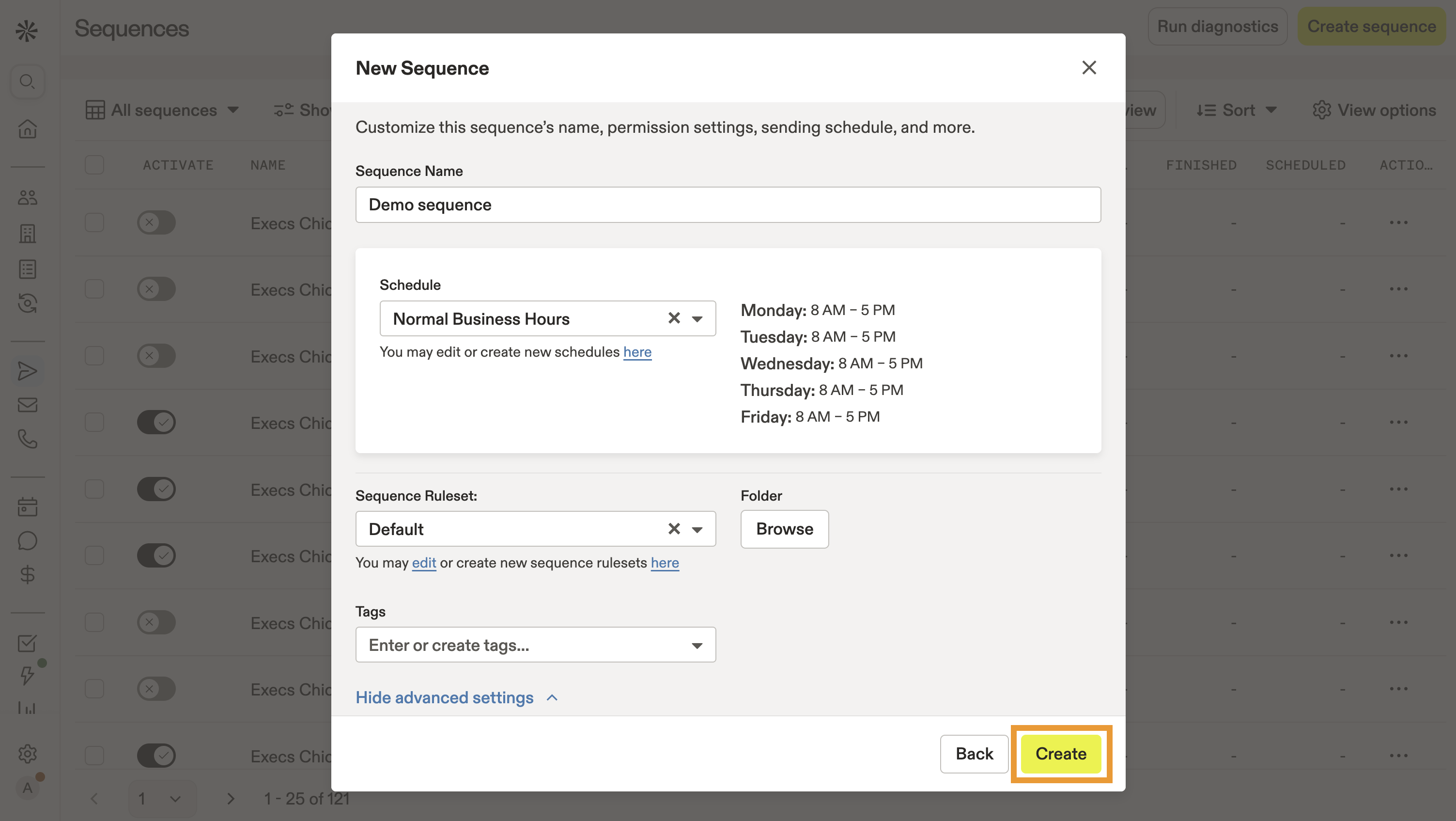
- Haz clic en Agregar un paso.
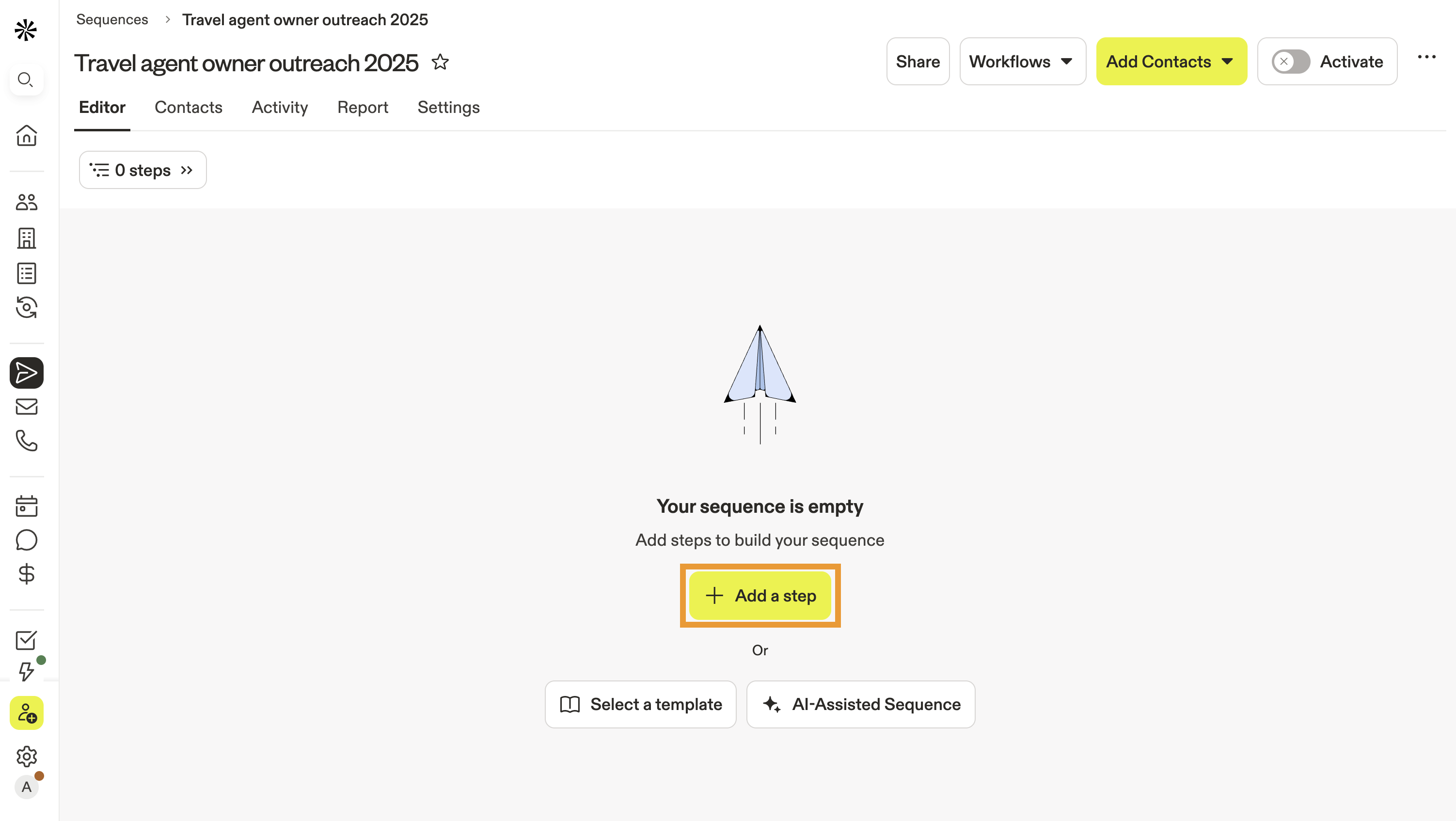
- Elige un paso de la Secuencia. Puedes combinar distintos pasos de la Secuencia para adaptar tu enfoque a tu audiencia objetivo y ejecutar una campaña de alcance multicanal. Los pasos de la Secuencia incluyen:
| Email automático | Crea emails que se envíen automáticamente para reducir el trabajo manual. Haz clic en Insertar variable de AI para generar un email con AI, un snippet o para usar investigación de AI que creaste.
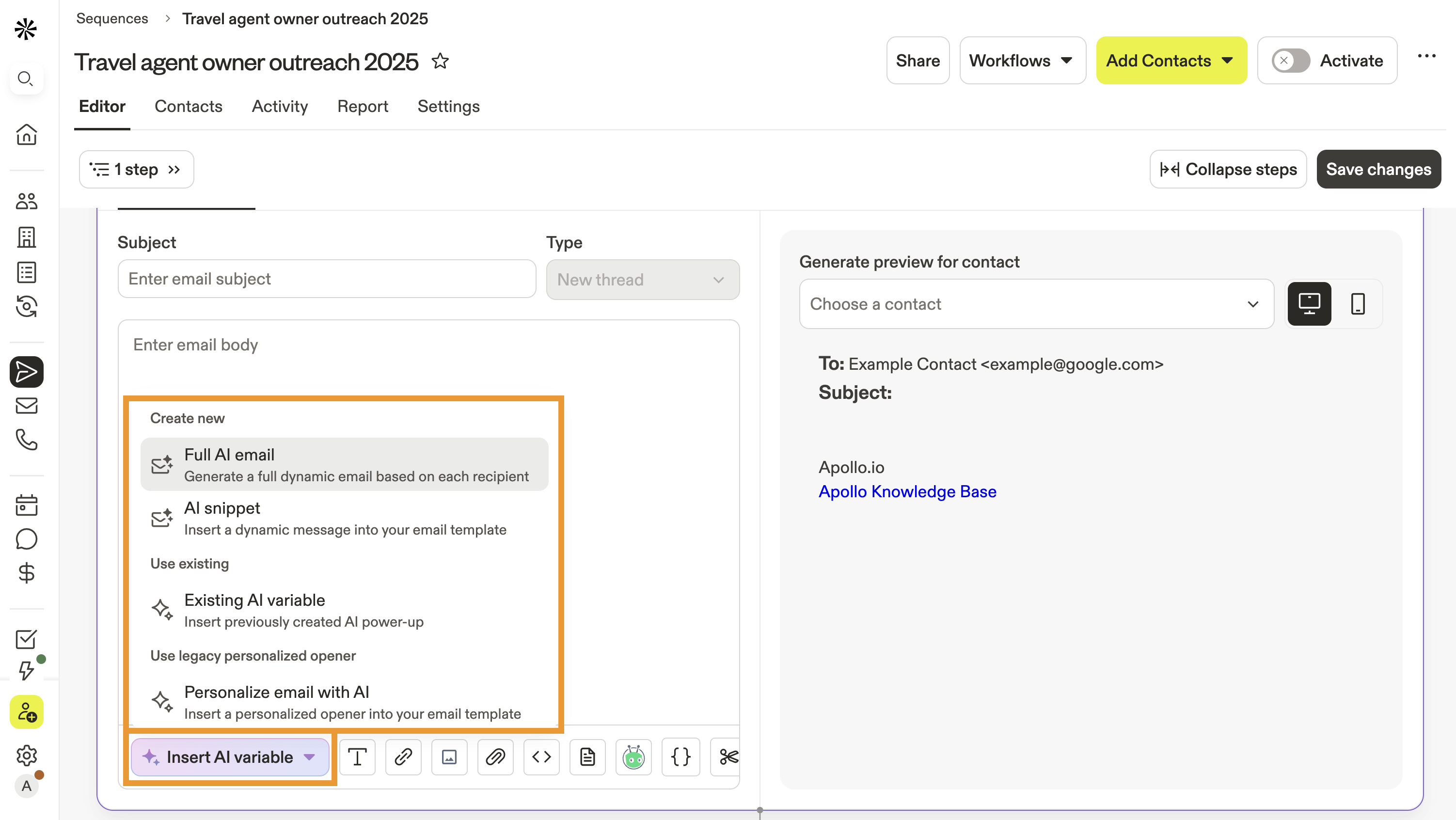 Como alternativa, escribe tú mismo la plantilla de email y luego resalta palabras o frases para usar AI para mejorar tu mensaje. Como alternativa, escribe tú mismo la plantilla de email y luego resalta palabras o frases para usar AI para mejorar tu mensaje.
|
|---|---|
| Email manual | Crea Tasks de email manual. Escribe el email desde cero o haz clic en Insertar variable de AI para generar un email con AI, un snippet o para usar investigación de AI que creaste. Como alternativa, escribe tú mismo la plantilla de email y luego resalta palabras o frases para usar AI para mejorar tu mensaje. ¿Puedo usar una tabla en un email de Secuencia?
¡Sí, puedes! Haz clic en |
| Llamada telefónica | Crea Tasks para llamar a prospectos. Puedes usar el dialer en Apollo para contactarlos sin cambiar de app. |
| Elementos de acción | Crea Tasks para realizar acciones personalizadas, como enviar un regalo o una nota escrita a mano. |
| LinkedIn ▸ Solicitud de conexión | Crea invitaciones personalizadas para conectar con contactos. |
| LinkedIn ▸ Enviar mensaje | Envía mensajes directos personalizados a contactos para construir relaciones. |
| LinkedIn ▸ Ver perfil | Ve el perfil de un contacto para recopilar información clave para la interacción. |
| LinkedIn ▸ Ver publicaciones | Ve e interactúa con las publicaciones recientes de un contacto para fomentar la interacción y la visibilidad. |
Consulta Completa Tasks de LinkedIn en una Secuencia para obtener más información sobre las Tasks de LinkedIn.
- Una vez creada, haz clic en cualquier paso de la secuencia para editarlo.
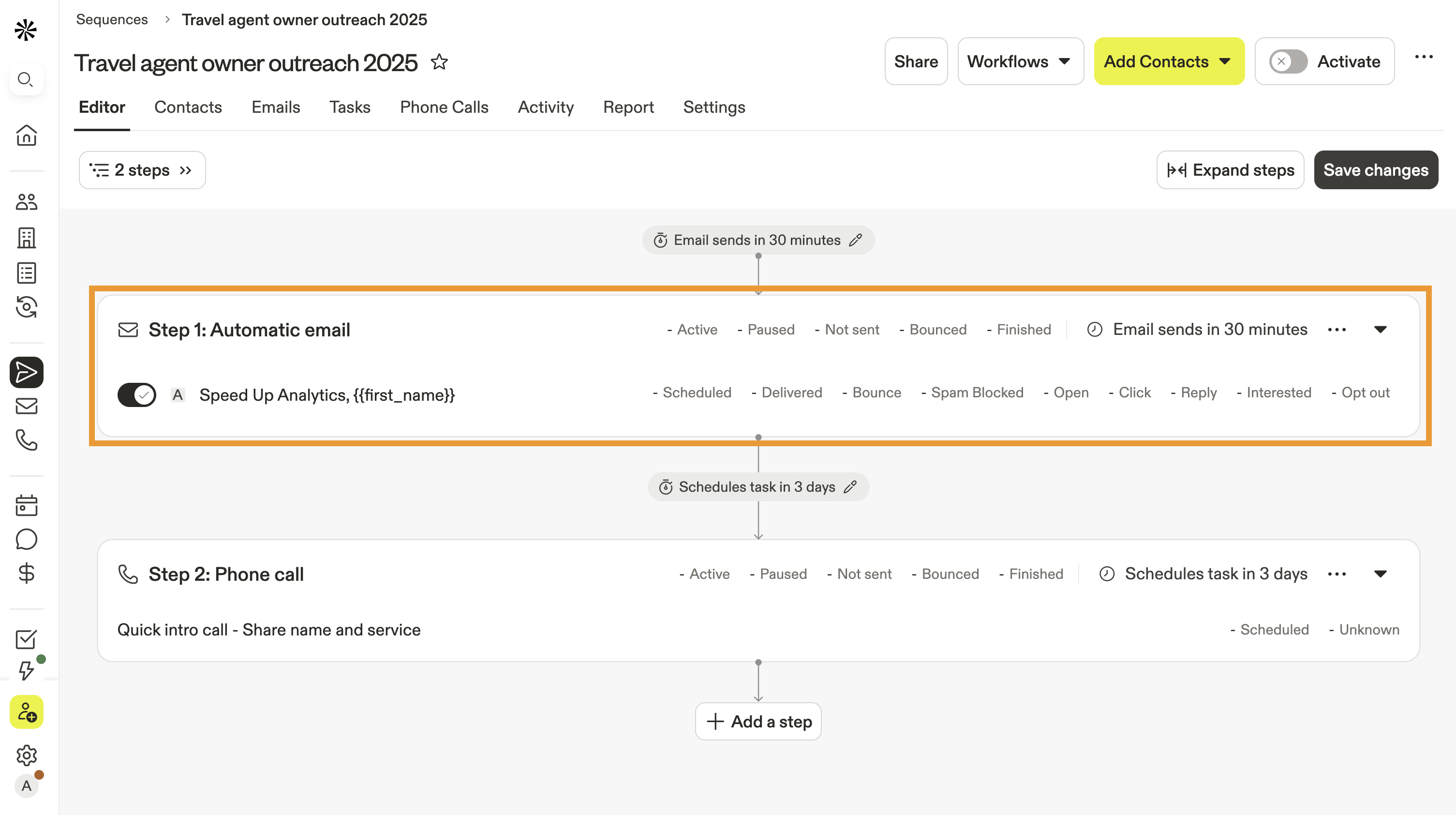
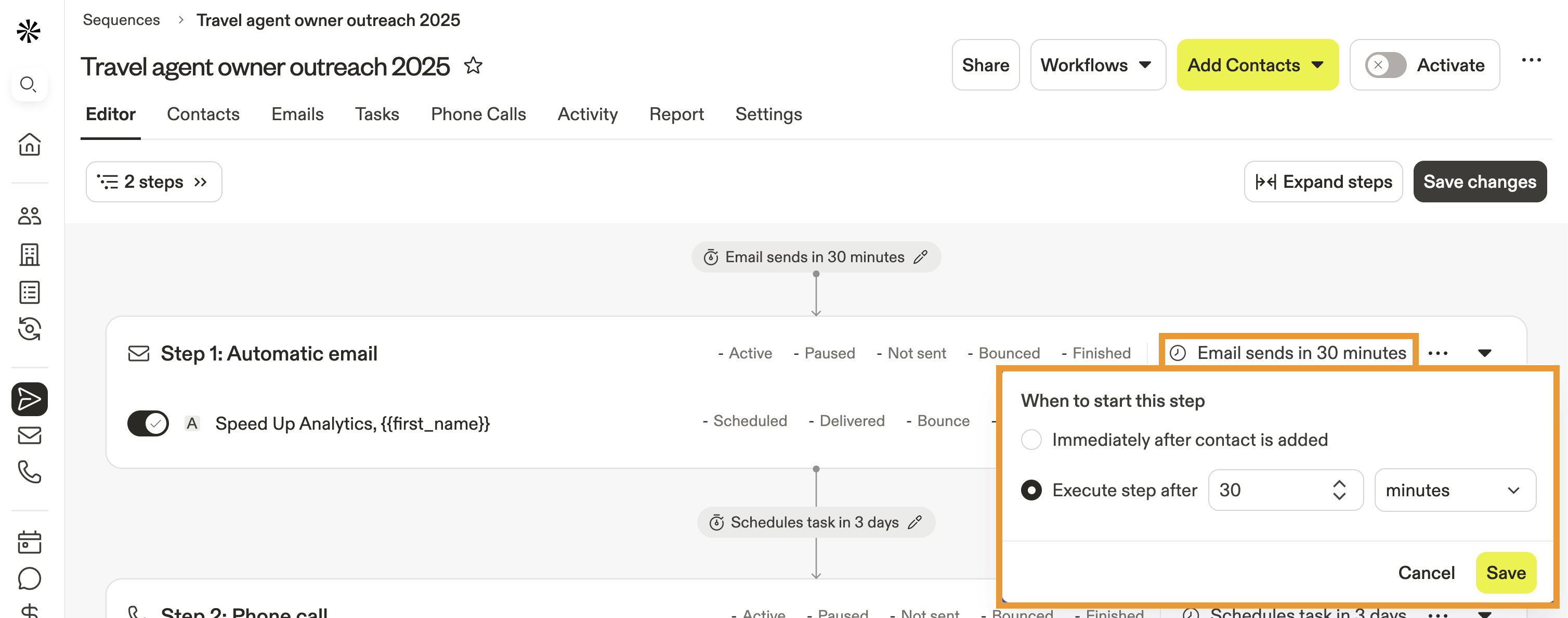
- Haz clic en la hora programada de un paso para ajustar cuándo iniciar el paso.
- Haz clic en Agregar un paso para agregar un paso a la secuencia.

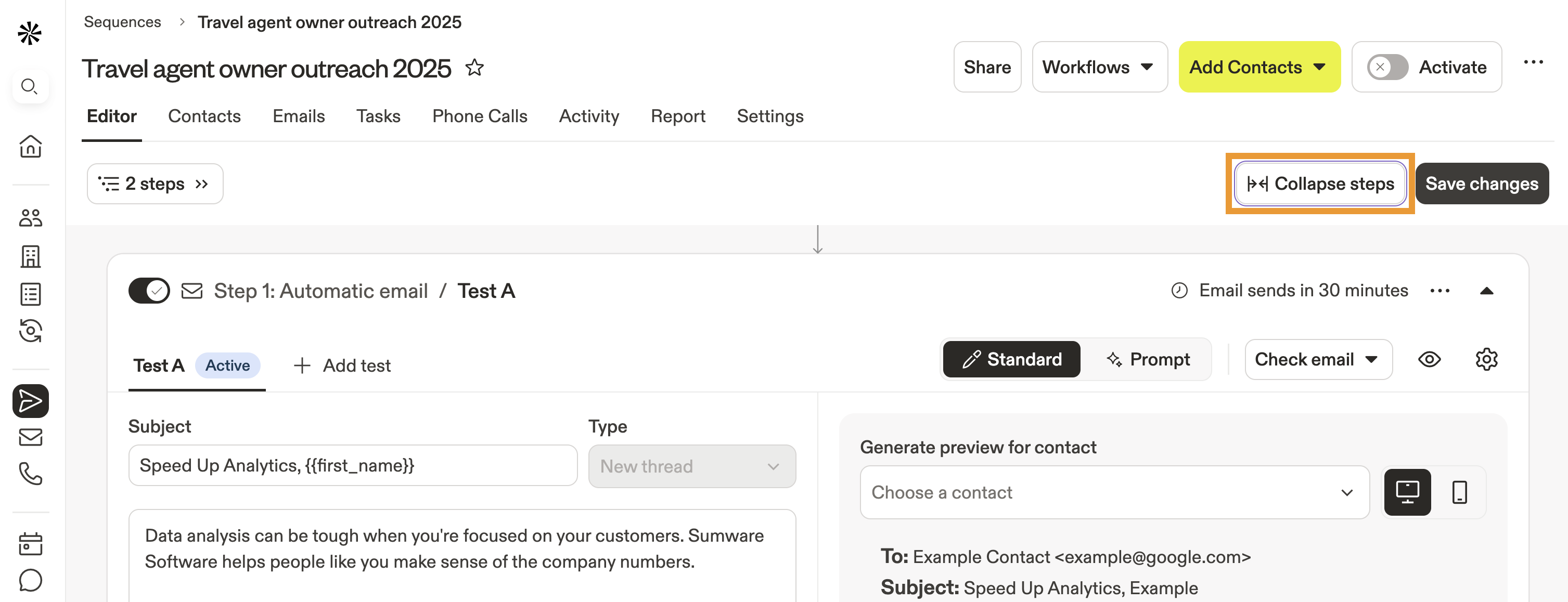
- Haz clic en Contraer pasos o Expandir pasos para cambiar la visualización de la secuencia.
- Cuando estés listo, activa cada paso y luego haz clic en Lanzar para activar la secuencia.
Ya creaste una nueva secuencia. Agrega contactos a la secuencia para comenzar tu outreach.
Puedes previsualizar los emails de la secuencia mientras los creas con contactos reales. Solo haz clic en Vista previa. Si quieres enviarte un email de prueba desde una secuencia:
- Guarda el email de tu secuencia como una plantilla de email.
- Ve a Emails > Plantillas.
- Selecciona la plantilla que acabas de crear.
- Haz clic en Enviarme email de prueba.
- Apollo envía una versión de prueba del email a tu dirección de email de inicio de sesión, usando tu buzón y firma predeterminados.
Editar una secuencia
Para editar una secuencia existente:
- Abre Apollo y haz clic en Secuencias.
- Haz clic en la secuencia que quieres editar.
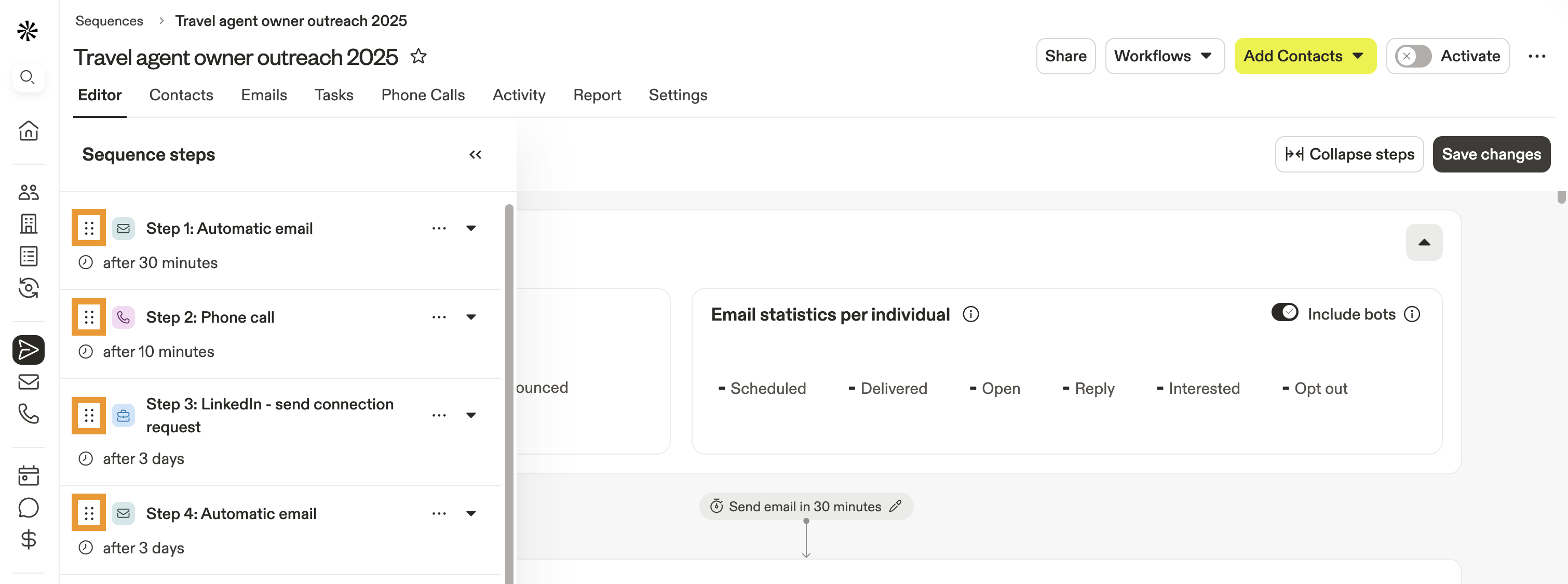
- Para reordenar los pasos de la secuencia, haz clic en Pasos a la izquierda. Luego haz clic en ⋮⋮ y arrastra un paso.
- Para agregar nuevos pasos a la secuencia, haz clic en Agregar un paso.
Consejo: Usa pruebas A/B en un paso de Email para probar variaciones de Email. Puedes usar comentarios estadísticos para encontrar el mensaje que más conecte con tus prospectos.
- Para cambiar el tipo de paso, ubica el paso que quieres actualizar, haz clic en ⋯ (Mostrar acciones) a la derecha, selecciona Cambiar tipo de paso, elige el nuevo tipo de paso (por ejemplo, Email automático o Email manual) y confirma.
- Haz clic en Configuración para actualizar el nombre de la secuencia, la carpeta, las etiquetas o el propietario. También puedes ajustar Programación para cambiar la programación de la secuencia, o actualizar Conjunto de reglas para cambiar el conjunto de reglas de la secuencia.
¿Necesitas ajustar la configuración del conjunto de reglas? Haz clic en el menú desplegable del conjunto de reglas de la secuencia para reemplazar el conjunto de reglas de la secuencia. Como alternativa, haz clic en ✕ para quitar el conjunto de reglas y personalizar los triggers y la automatización sin usar un conjunto de reglas.
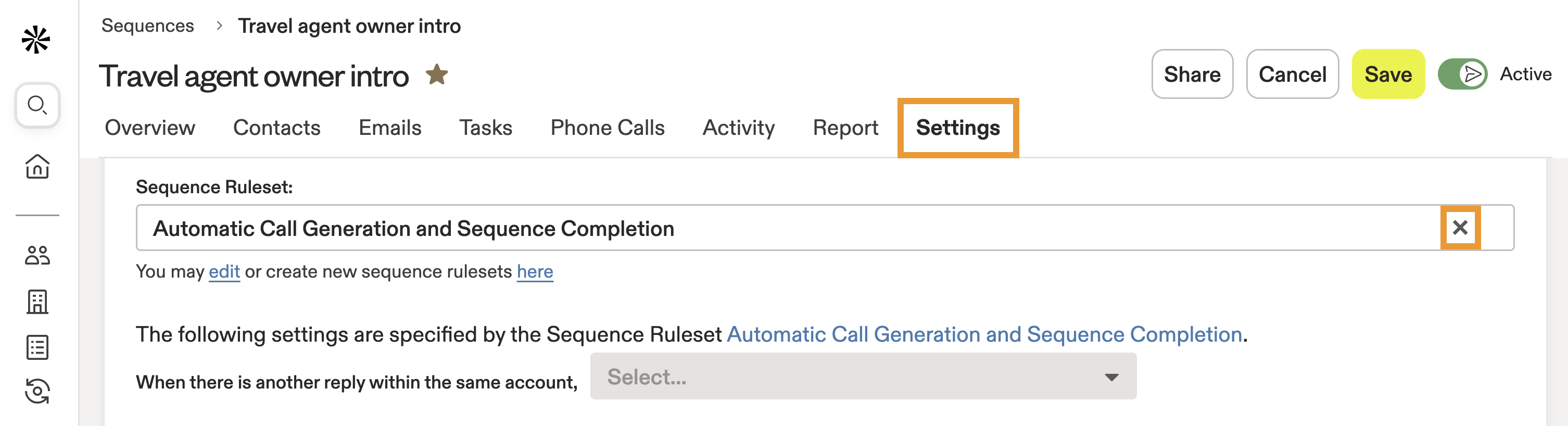
- Para desactivar una secuencia, cambia la secuencia a inactiva. Desactivar una secuencia puede ser útil si necesitas cambiar pasos, editar contactos en la secuencia o si planeas volver a usar la secuencia más adelante.
- Haz clic en ... > Archivar para archivar la secuencia. Cuando archivas una secuencia, todos los contactos se marcan como finalizados y todos los emails programados se eliminan y no se pueden recuperar.
Ahora editaste una secuencia.
Compartir una secuencia
Puedes compartir las secuencias que crees con otros miembros de tu equipo o con toda tu organización.
Para compartir una secuencia:
- Abre Apollo y haz clic en Secuencias.
- Selecciona una secuencia.
- Haz clic en Compartir.
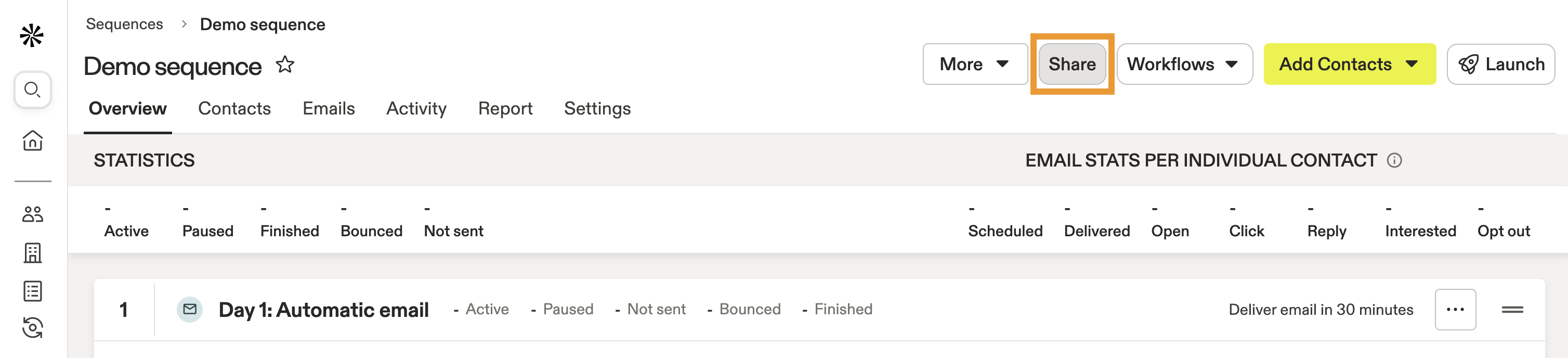
- Haz clic para cambiar la visibilidad a todos en tu organización.
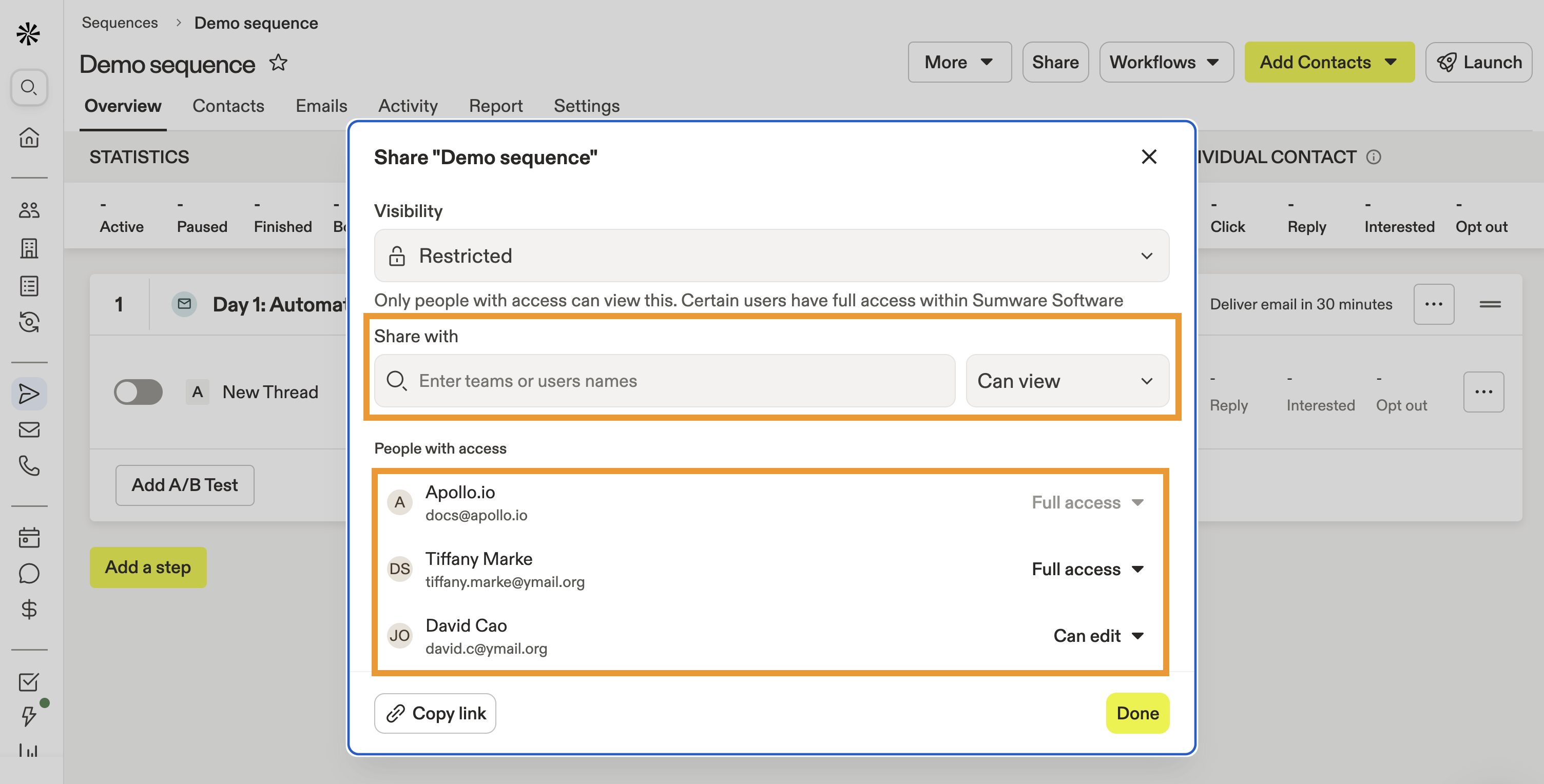
Cuando compartes una secuencia con todos en tu organización, todos tus compañeros tendrán acceso para ver, editar y compartir la secuencia. Esta opción es ideal para secuencias colaborativas o basadas en plantillas.
- Como alternativa, ingresa equipos específicos o nombres de usuarios y luego establece su nivel de permiso:
- Puede ver: Cualquiera que selecciones puede ver la secuencia, pero no editarla ni compartirla.
- Puede editar: Cualquiera que selecciones puede editar la secuencia, pero no compartirla.
- Acceso completo: Cualquiera que selecciones puede editar y compartir la secuencia con otros.
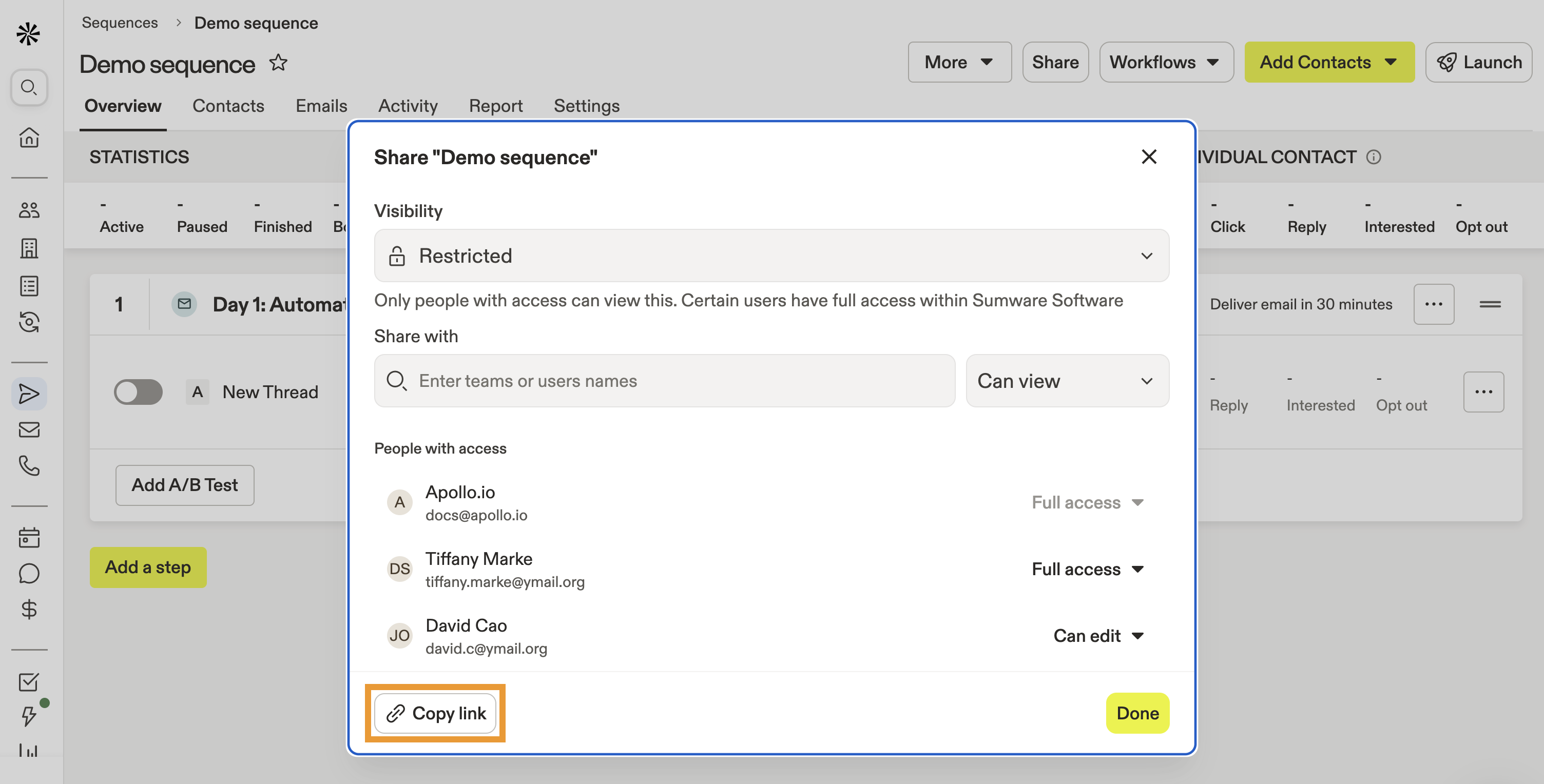
- Para copiar el enlace de la secuencia, haz clic en Copiar enlace. Puedes compartir el enlace directamente con tus compañeros para darles acceso rápido.
- Cuando termines, haz clic en Listo.
Ahora compartiste una secuencia. Cualquier persona con la que hayas compartido la secuencia tendrá acceso automáticamente cuando use Apollo.
Administrar secuencias
Puedes agregar secuencias a carpetas para organizarlas mejor, así como agregarlas a tus favoritos.
Para administrar secuencias:
- Abre Apollo y ve a Secuencias.
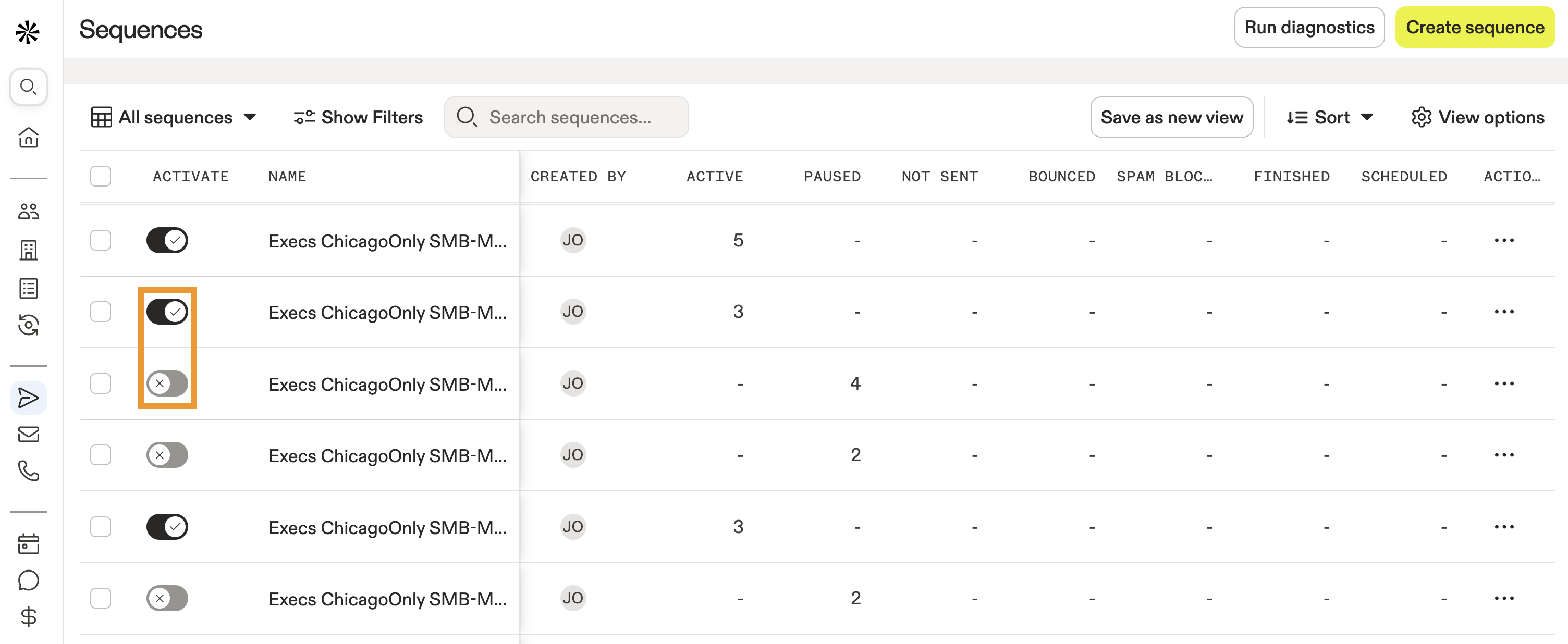
- Activa o desactiva una secuencia con el interruptor.
- Haz clic en ... junto a una secuencia y elige una acción:
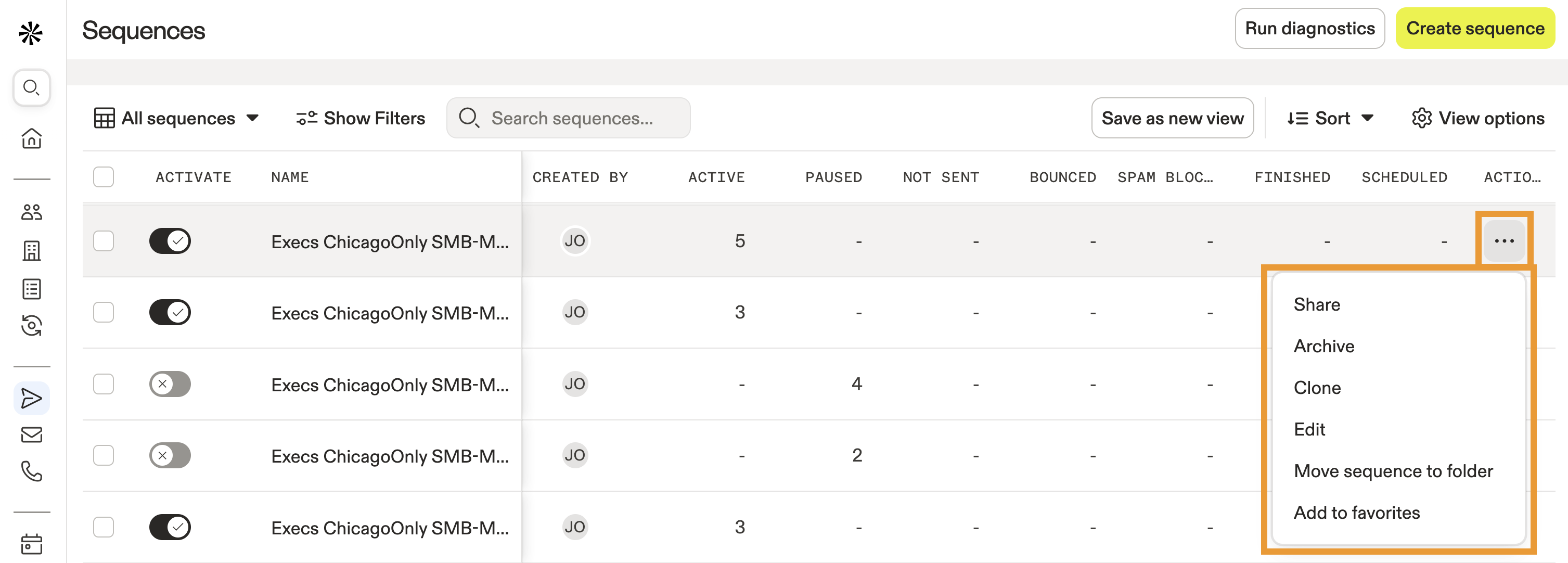
- Compartir: Comparte la secuencia con colegas, equipos o con toda tu organización.
- Archivar: Archiva la secuencia si ya no planeas usarla.
- Clonar: Clona la secuencia para crear una copia. Luego puedes editarla para adaptarla a tu nueva campaña.
- Editar: Edita la configuración de la secuencia.
- Mover secuencia a una carpeta: Organiza tu secuencia en una carpeta.
- Agregar a favoritos: Agrega tu secuencia a favoritos para acceder fácilmente. Luego haz clic en Mostrar filtros > Destacados para encontrar tus favoritos.
Ya administraste tus secuencias.
¿Buscas estadísticas de secuencias? Usa los reportes de secuencias para analizar tus secuencias y obtener Insights sobre cuáles funcionan mejor y cuáles necesitan atención. Incluso puedes filtrar las secuencias con bajo rendimiento para identificar cuellos de botella.
Siguientes pasos
¿Quieres obtener aún más de tus secuencias? Aquí tienes algunos siguientes pasos para mantener tu outreach bien encaminado:
| Usa una prueba A/B en una secuencia | Puedes usar pruebas A/B para optimizar tus mensajes y aumentar la interacción con tus prospectos. |
|---|---|
| Agregar contactos a una secuencia | Adelante, y agrega contactos para iniciar tu outreach rápidamente y mantener tu Pipeline en movimiento. |
| Cómo ejecutar secuencias multicanal | Aprende cómo ejecutar secuencias de outreach multicanal para interactuar con prospectos por Email, llamadas y redes sociales. |
| Resumen de Apollo AI | Explora lo que Apollo AI puede hacer por ti y comprende cómo optimizar los Workflow de tu equipo para obtener resultados más rápido. |
| Únete a la comunidad de Apollo | Haz preguntas, comparte consejos y conéctate con otros usuarios de Apollo para ampliar tus conocimientos y resolver problemas más rápido juntos. |