
Información general
Secuencias son campañas de outreach que los equipos de ventas usan para contactar a personas durante un período planificado mediante puntos de contacto como llamadas telefónicas, emails, interacción en redes sociales y otras tareas. Puedes agregar contactos a secuencias nuevas o existentes en cualquier momento. Si una secuencia está activa cuando agregas un contacto, Apollo lo inscribe en el primer paso según la programación de envío de la secuencia.
Para ver qué contactos están en una secuencia y revisar su estado, haz clic en Contactos en la secuencia, o usa el filtro de secuencia al buscar personas. Apollo muestra el estado de secuencia de cada contacto para que puedas entender si avanza por la secuencia como se espera.
De forma predeterminada, solo los propietarios de secuencias pueden agregar contactos a una secuencia. Si no tienes acceso para editar una secuencia, pídele al propietario de la secuencia que comparta acceso.
Consulta las siguientes secciones para agregar contactos a una secuencia.
Agregar contactos a una secuencia
Apollo prioriza los contactos según su puntuación de prospecto. Los contactos con puntuaciones más altas tienen más probabilidades de interactuar con tu outreach, y avanzarán por tu secuencia antes que los prospectos con puntuaciones más bajas. Más información.
Cada contacto que agregas a una secuencia pasa por cada paso de la secuencia una sola vez. Apollo hace seguimiento del progreso de un contacto dentro de la secuencia para evitar enviar mensajes duplicados. Si necesitas que un contacto repita pasos de la secuencia, clona la secuencia y agrega el contacto a la nueva secuencia.
Puedes agregar contactos desde la búsqueda, desde un archivo CSV, desde una lista, o automáticamente mediante el outbound copilot.
¿Quieres saber cómo evitar agregar el mismo contacto a varias secuencias? Apollo te avisa antes de agregar contactos a una secuencia si:
- El contacto ya forma parte de otra secuencia: Enviar mensajes a contactos varias veces en distintas secuencias puede ser una carga. Sin embargo, a menudo hay motivos comerciales reales para agregar un contacto a varias secuencias al mismo tiempo. Consulta con tu equipo si no estás seguro de cómo proceder.
- El contacto tiene direcciones de Email no verificadas: Apollo solo recomienda inscribir contactos con direcciones de Email verificadas.
- El contacto tiene información desactualizada o no tiene una dirección de Email: Si a tus contactos guardados les faltan direcciones de Email verificadas o números de teléfono, puedes ejecutar Enriquecimiento en cascada durante la inscripción en la secuencia, y Apollo agrega automáticamente los contactos enriquecidos a la secuencia.
- El contacto tiene un propietario distinto de ti: Si eres administrador, consulta Editar el propietario de un contacto o Perfiles de permisos para actualizar los permisos de propiedad.

Puedes continuar a pesar de la advertencia o resolver el problema.
Agregar contactos desde la búsqueda
Para agregar contactos a una secuencia desde la búsqueda:
- Abre Apollo y haz clic en Secuencias.
- Selecciona una secuencia.

- Haz clic en Agregar contactos > Buscador de prospectos.
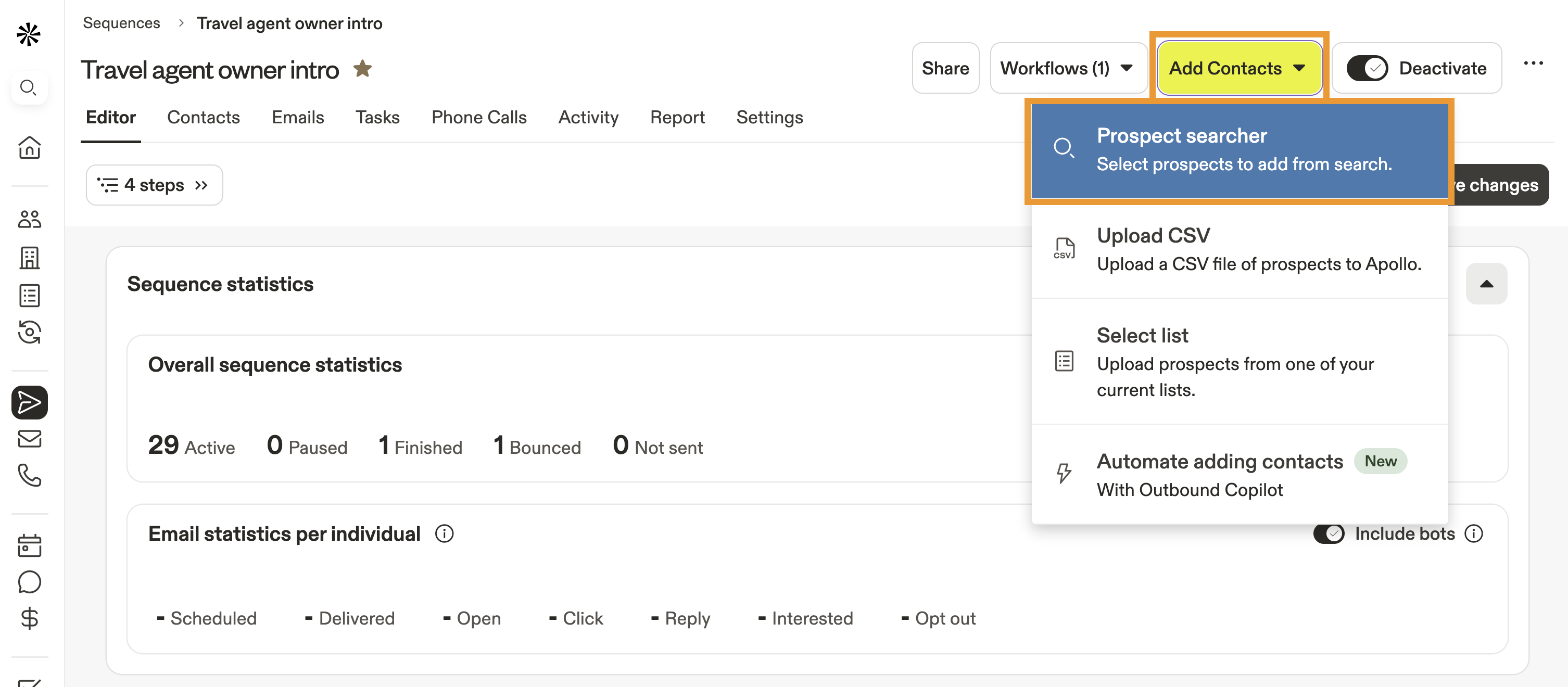
- Usa filtros de búsqueda para encontrar a las personas adecuadas para tu secuencia.
- Marca cada contacto que quieras agregar a la secuencia.
- Haz clic en Agregar a secuencia.
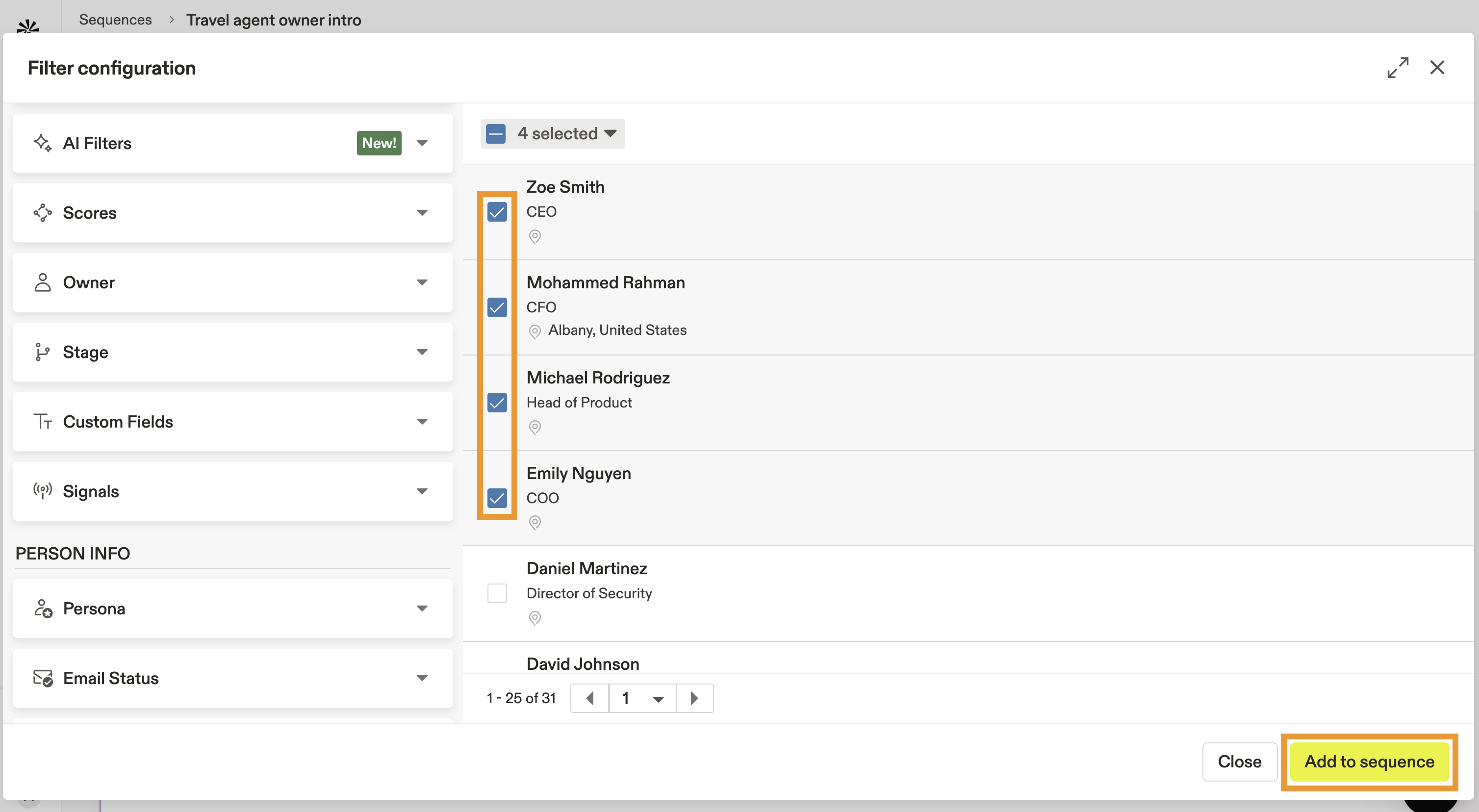
Apollo cobra un crédito por cada contacto verificado net new que agregas a una secuencia. No se cobra nada si agregas un contacto guardado con una dirección de Email verificada a tu secuencia.
Puede aparecer una advertencia de créditos incluso cuando tu saldo parece estar bien. Esto suele pasar porque:
- El enriquecimiento en cascada obtiene datos de proveedores de pago.
- La validación está activada.
- La vista previa muestra el gasto máximo posible.
Revisa Configuración > Créditos o tu reporte de Enriquecimiento en cascada para ver el uso real. Consulta ¿Qué son los créditos? y Cómo Apollo verifica Emails.
- Selecciona el buzón que quieres usar para enviar mensajes a contactos en la secuencia. Como alternativa, selecciona dos o más buzones para rotar los envíos entre ellos. La rotación de buzones puede ayudar a mejorar la deliverability del Email al distribuir tu volumen Outbound entre diferentes direcciones de Email de envío.
La rotación de buzones no es una división uniforme. Apollo asigna cada contacto nuevo al buzón con mayor capacidad diaria restante y lo mantiene para el resto de la secuencia. Los lotes pequeños pueden salir de un solo buzón si los demás están inactivos o cerca de sus límites.
Además, los cambios en tu configuración de rotación solo se aplican a los contactos nuevos. Los contactos existentes conservan su buzón original.
- (Opcional) Selecciona Omitir validación de contactos para agregar contactos elegibles de inmediato. La validación normalmente detecta Emails faltantes, etapas bloqueadas, conflictos de propiedad, cambios de cargo y contactos que ya están en otra secuencia, por lo que Apollo recomienda dejarla activada.
- (Opcional) Haz clic en Programar para establecer una hora específica para agregar los contactos a la secuencia; luego, elige una fecha y hora.
- Haz clic en Agregar contactos.

- Si hay algún problema con tus contactos, revísalo y decide si aun así quieres agregar esos contactos a tu secuencia. Luego, haz clic en Selección de secuencia.
Ya agregaste contactos a tu secuencia.
Si un administrador de Apollo ha habilitado la revisión de DNC, Apollo revisa automáticamente los números de teléfono nuevos que solicitas en las listas oficiales de Do Not Call (DNC). Si un número está en una lista DNC, Apollo muestra "Do Not Call" en el número de teléfono del contacto. Además, si un contacto optó por no recibir llamadas específicamente en Apollo, una etiqueta en el contacto te lo informa. Esto ayuda a evitar llamar por accidente a alguien en una secuencia que pidió no ser contactado.
Agregar contactos desde un CSV
Descarga un archivo CSV de ejemplo que incluye las columnas obligatorias. Más información sobre importar contactos mediante CSV.
Para agregar contactos a una secuencia mediante un archivo CSV:
- Abre Apollo y haz clic en Secuencias.
- Haz clic en la secuencia que quieres usar.
- Haz clic en Agregar contactos > Subir CSV.
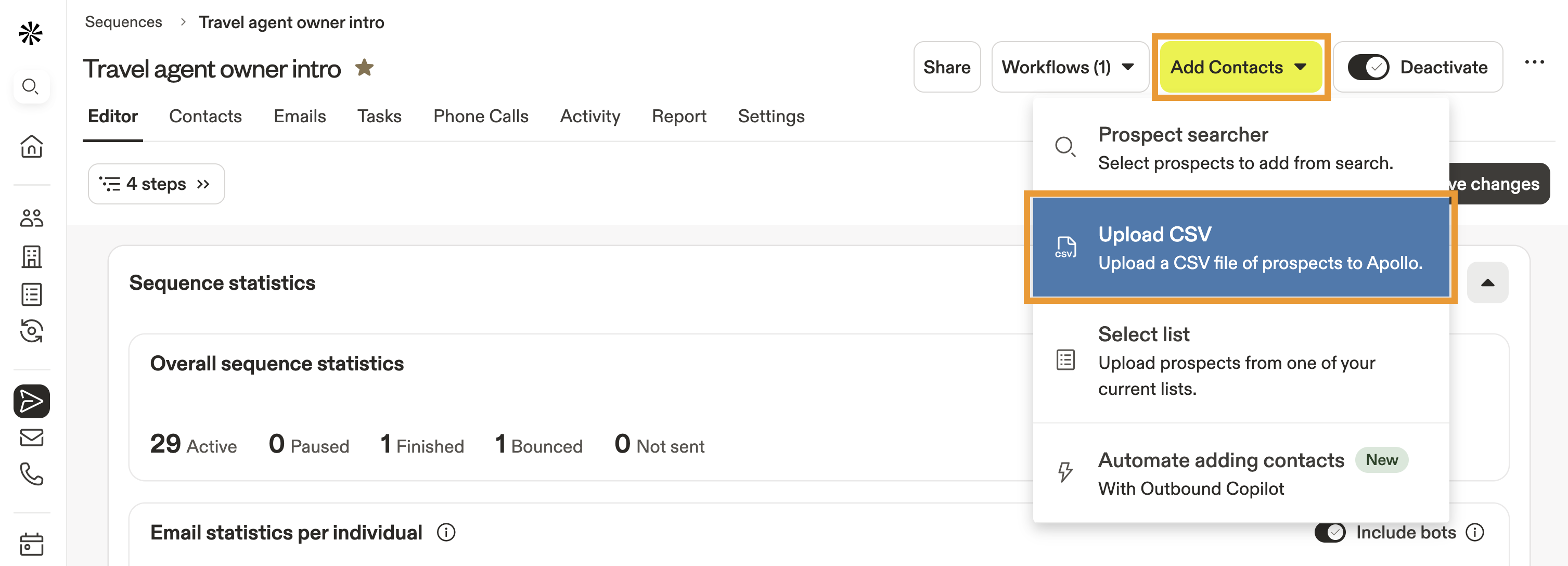
- Haz clic en Seleccionar archivo CSV, y selecciona el archivo en tu computadora.

- Luego, asigna cada encabezado de columna del CSV a el campo correspondiente de Apollo.

- Selecciona las opciones adecuadas para la configuración de importación.

- Cuando termines, haz clic en Importar.
Ya agregaste contactos a una secuencia desde un CSV.
Agregar contactos desde una lista
Para agregar contactos a una secuencia desde una lista:
- Abre Apollo y haz clic en Secuencias.
- Haz clic en la secuencia que quieres usar.
- Haz clic en Agregar contactos > Seleccionar lista.

- Selecciona una o más listas del menú desplegable. No hay límite en la cantidad de listas que puedes agregar a la secuencia.
- Selecciona la dirección de Email que quieres usar para enviar mensajes a los contactos en la secuencia, o activa Rotar buzones para rotar entre los buzones que usas en Apollo. Luego selecciona varias direcciones de Email, o deja el menú desplegable en blanco para rotarlas todas. La rotación de buzones puede ser útil para la deliverability del Email.
- (Opcional) Marca Omitir validación de contactos si no quieres revisar los problemas de los contactos antes de enviarles Emails. Apollo no recomienda omitir la validación porque podrías pasar por alto advertencias importantes.
- (Opcional) Haz clic en Programar para establecer una hora específica para agregar los contactos a la secuencia, luego elige una fecha y hora.

Si usas el buzón de otra persona para enviar mensajes de la secuencia, es posible que el destinatario vea ese nombre como remitente del Email. Consulta Administrar buzones de usuario para cambiar el nombre del remitente en buzones de Microsoft Exchange. Como alternativa, usa un buzón de Microsoft Exchange que hayas creado a tu nombre, o cualquier otro buzón conectado de un proveedor de servicios de Email compatible. Apollo recomienda Gmail para aprovechar al máximo Apollo.
- Haz clic en Agregar ahora.
Ya agregaste contactos a una secuencia desde una lista.
Agregar contactos con el copilot de outbound
Para agregar contactos automáticamente con workflows:
- Abre Apollo y haz clic en Secuencias.
- Haz clic en la secuencia que quieres usar.
- Haz clic en Agregar contactos > Automatizar la adición de contactos.

- Configura el Workflow de copilot, luego haz clic en Crear Workflow.

Ya automatizaste la adición de contactos con el copilot de outbound.
Cuando usas workflows o el outbound copilot para inscribir contactos en una secuencia, Apollo ejecuta el workflow según su activador y programación, por ejemplo, cada hora, diariamente o cuando cambia una condición. Eso significa que es posible que los contactos nuevos no aparezcan en la secuencia de inmediato. Aparecerán después de que el workflow cumpla sus condiciones de activación.
Consulta Usa Outbound Copilot para obtener más información.
Pausar y reanudar contactos
Puedes revisar el progreso de los contactos en la secuencia con el tiempo:
- Abre Apollo y ve a Secuencias.
- Selecciona una secuencia y haz clic en Contactos para revisar el estado de un contacto.

Puede haber ocasiones en las que necesites pausar el avance de un contacto en una secuencia. Por ejemplo, si ya estás interactuando activamente con un compañero del contacto, o si te solicita una pausa temporal en tu campaña de outreach.
Cuando tú, tu equipo o Apollo pausan un contacto en una secuencia, tienes la opción de reanudar el contacto manualmente o con una fecha de reanudación automática.
Si Apollo pausa un contacto porque detecta una respuesta de fuera de la oficina, es posible que no necesites reanudarlo manualmente. Consulta Descripción general de Secuencias para obtener más información.
Pausar
Para pausar un contacto en una secuencia:
- Abre Apollo y haz clic en Secuencias.
- Selecciona tu secuencia.
- Haz clic en Contactos, luego marca los contactos que quieres pausar en la secuencia.
- Haz clic en Pausar secuencia.

- Si quieres configurar una fecha de reanudación automática, selecciona una fecha. Haz clic en Pausar.

Ahora has pausado un contacto en una secuencia. Puedes reanudar el contacto en la secuencia más tarde o usar la reanudación automática.
Si cambias el propietario de un contacto o una cuenta mientras el contacto está en una secuencia, el contacto sigue inscrito en el mismo paso y estado, incluso si la secuencia está en pausa.
Cuando actualizas la propiedad de un contacto, Apollo asigna cualquier nueva Task de secuencia y los Emails creados después del cambio al nuevo propietario, mientras que las Tasks y Emails existentes siguen asignados al propietario anterior.
Aunque no hay una opción masiva para actualizar la propiedad en todas las secuencias a la vez, puedes gestionar los cambios de propiedad actualizando individualmente cada secuencia afectada.
Reanudar
Para reanudar un contacto en pausa:
- Abre Apollo y haz clic en Secuencias.
- Selecciona tu secuencia y luego haz clic en Contactos.
- En los filtros, haz clic en Estado de la secuencia y marca Fecha de reanudación automática no programada, Pausado manualmente, o Fuera de la oficina para encontrar los contactos que quieres reanudar.

- Apollo muestra los contactos en pausa. Marca los contactos que quieres reanudar y luego haz clic en ► para reanudar inmediatamente los contactos. Haz clic en ► para confirmar.

- Para programar una fecha y hora para reanudar automáticamente los contactos, haz clic en Configurar fecha de reanudación automática.

- Selecciona una fecha y hora y luego haz clic en Configurar fecha de reanudación.

- Cuando termines, haz clic en Reanudar.
Ahora reanudaste un contacto en una secuencia.
Marcar contactos como finalizados
De forma predeterminada, las secuencias terminan cuando un contacto responde a un Email. Sin embargo, puede haber situaciones en las que quieras marcar manualmente un contacto como finalizado. Por ejemplo, si cambiaste la configuración predeterminada de activadores para las secuencias y un contacto desea cancelar la suscripción o ha cambiado de trabajo.
Para marcar manualmente un contacto como finalizado en una secuencia:
- Abre Apollo y haz clic en Secuencias.
- Selecciona tu secuencia y luego haz clic en Contactos.
- Marca los contactos que quieres marcar como finalizados y haz clic en Marcar como finalizados.

- Selecciona un motivo para marcar el prospecto como finalizado para que Apollo pueda completar las tareas relacionadas por ti y luego haz clic en Marcar como finalizado.

Has marcado un contacto como finalizado en una secuencia.
Eliminar contactos
Puede haber momentos en los que necesites eliminar un contacto de una secuencia. Por ejemplo, si inscribes varios contactos de la misma empresa en una secuencia y uno de los contactos responde para cerrar una oportunidad. Eliminar los demás contactos de tu secuencia podría tener sentido.
Marcar como finalizado suele ser la mejor opción para terminar la participación de un contacto en una secuencia. Respeta las reglas y los activadores de tu secuencia, por lo que es la opción correcta cuando un contacto responde, cancela la suscripción o cambia de trabajo.
Usa Eliminar de la secuencia con precaución. Omite las verificaciones de seguridad que evitan volver a inscribir a un contacto en la misma secuencia o en otras, así que resérvalo para casos como inscribir a alguien en la secuencia equivocada.
De cualquier forma, Apollo sigue conservando el historial de Email del contacto, las aperturas, los clics y las respuestas.
Para eliminar un contacto de una secuencia:
- Abre Apollo y haz clic en Secuencias.
- Selecciona tu secuencia y luego haz clic en Contactos.
- Marca los contactos que quieres eliminar y haz clic en Eliminar de la secuencia.

- Haz clic en Eliminar para confirmar.
Ya eliminaste un contacto de una secuencia.
Si eliminas un contacto de una secuencia, puedes volver a agregarlo y Apollo recuerda su progreso al colocarlo de nuevo en el mismo paso en el que estaba en la secuencia. Esto garantiza que no reciba mensajes duplicados. Si necesitas que el contacto comience desde cero en el primer paso, clona la secuencia y agrega el contacto a la nueva.
Próximos pasos
¿Quieres aprovechar aún más tus secuencias? Aquí tienes algunos próximos pasos para mantener tu outreach bien encaminado:
| Usa pruebas A/B | Con contactos agregados a tu secuencia, usa pruebas A/B en los pasos de Email para encontrar los mensajes con mejor rendimiento. |
|---|---|
| Ver y responder Emails | Mantente conectado con prospectos por Email directamente en Apollo, donde puedes ver información contextual de los contactos, programar reuniones, y tomar notas. |
| Completa Tasks de LinkedIn en secuencias | Completa Tasks de LinkedIn en secuencias para interactuar en redes sociales y ejecutar una campaña de outreach multicanal. |
| Usa activadores de Etapa | Usa activadores de Etapa para actualizar los estados de los contactos según cómo interactúan con la secuencia. |
| Genera reportes sobre secuencias | Genera reportes sobre secuencias para mantenerte al tanto del rendimiento de tu prospección y optimizar tu estrategia de outreach. |