
Vue d'ensemble
Séquences sont des campagnes de prospection que les équipes commerciales utilisent pour contacter des contacts sur une période planifiée, avec des points de contact séquentiels comme des appels téléphoniques, des emails, des interactions sur les réseaux sociaux et d'autres tâches.
Consultez les sections suivantes pour créer, modifier et gérer des séquences.
Le saviez-vous ? Vous n'avez pas besoin de créer et d'optimiser chaque partie de votre séquence manuellement. Avec l'assistant IA, décrivez simplement votre objectif de prospection, et Apollo vous aide à créer votre séquence, affiner les messages et améliorer les performances, la priorisation, l'enrichissement et la délivrabilité.
Créer une séquence
Le saviez-vous ? Lorsque vous ajoutez des contacts à une séquence, vous choisissez une adresse email à utiliser pour envoyer les emails de la séquence. Les séquences elles-mêmes n'ont pas de paramètres de boîte mail.
Pour créer une séquence :
- Ouvrez Apollo et cliquez sur Séquences.
- Cliquez sur Créer une séquence.

- Choisissez un point de départ pour la séquence :
- Assisté par IA: Créez une séquence Outbound simple avec l'IA en quelques clics.
- Modèle: Commencez avec l'un de nos modèles de séquence.
- Cloner: Copiez une séquence existante.
- À partir de zéro: Créez une nouvelle séquence à partir de zéro.
Les séquences assistées par IA sont des séquences Outbound simples créées en un clic. Apollo AI utilise les informations définies dans le centre de contenu pour générer une séquence pour vous.
Apollo ne prend pas en charge la génération directe d'une séquence en téléversant ou en sélectionnant un document externe. Pour baser le résultat de l'IA sur du contenu existant, copiez votre contenu dans le centre de contexte IA, puis utilisez les outils d'IA pour générer votre séquence.
- Cliquez sur Assisté par l'IA pour générer une séquence Outbound personnalisée, alimentée par l'IA.
- Apollo AI génère automatiquement une séquence pour vous, avec les messages de prospection inclus.
- Cliquez sur Modifier mes informations pour ajuster les informations du centre de contenu IA qu'Apollo utilise pour générer des séquences alimentées par l'IA. Si vous ciblez un type spécifique de prospect, incluez des points de douleur et des propositions de valeur pertinents pour ce type de prospect.
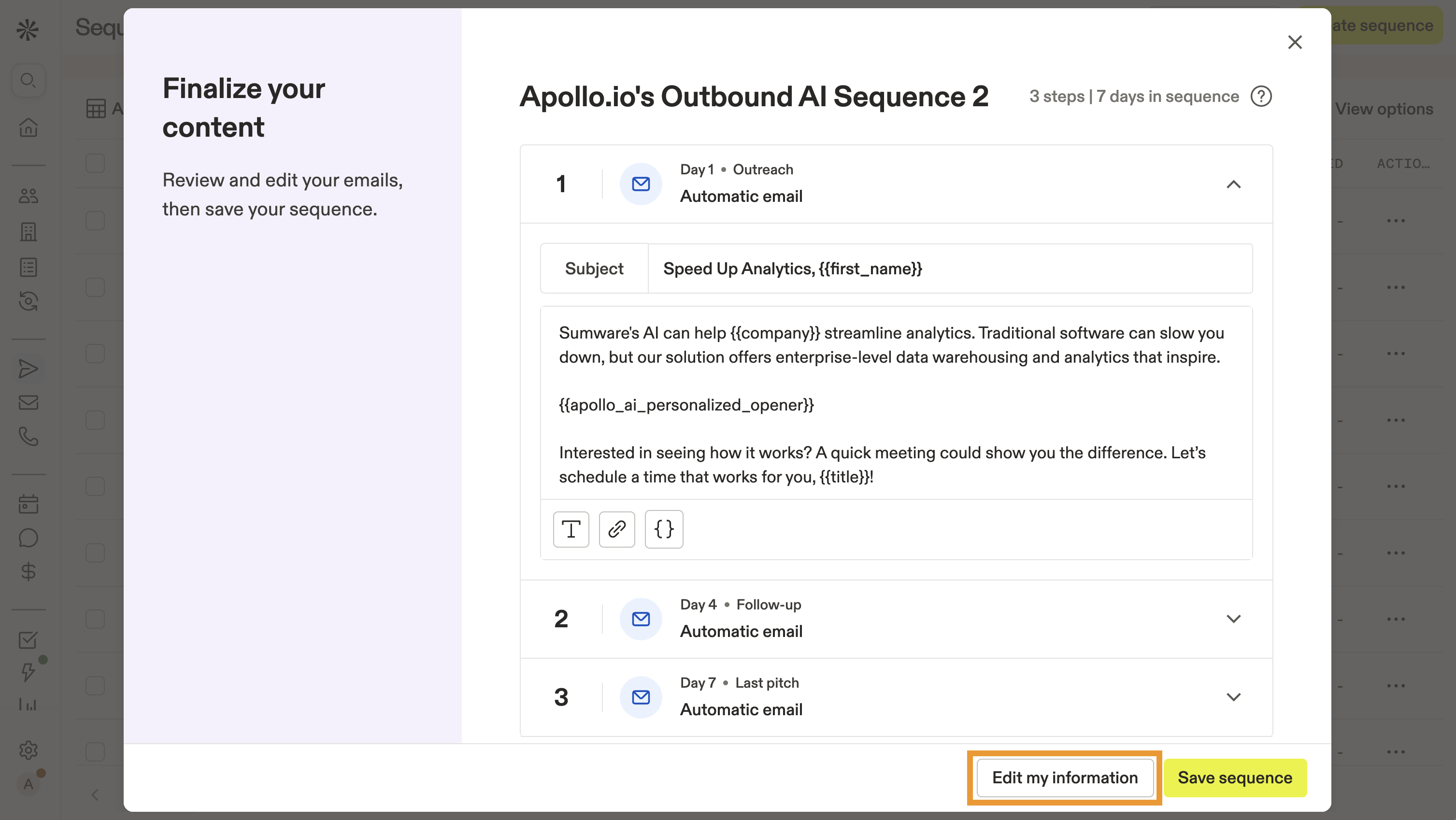
- Vérifiez les étapes de la séquence et les modèles d'Email. Cliquez sur ▾ et modifiez les messages de n'importe quelle étape de la séquence si nécessaire.
- Une fois terminé, cliquez sur Enregistrer la séquence.
- Vérifiez votre nouvelle séquence. Cliquez sur Paramètres pour mettre à jour le nom de la séquence, le dossier, les tags, le propriétaire, le planning d'envoi, ou le jeu de règles.
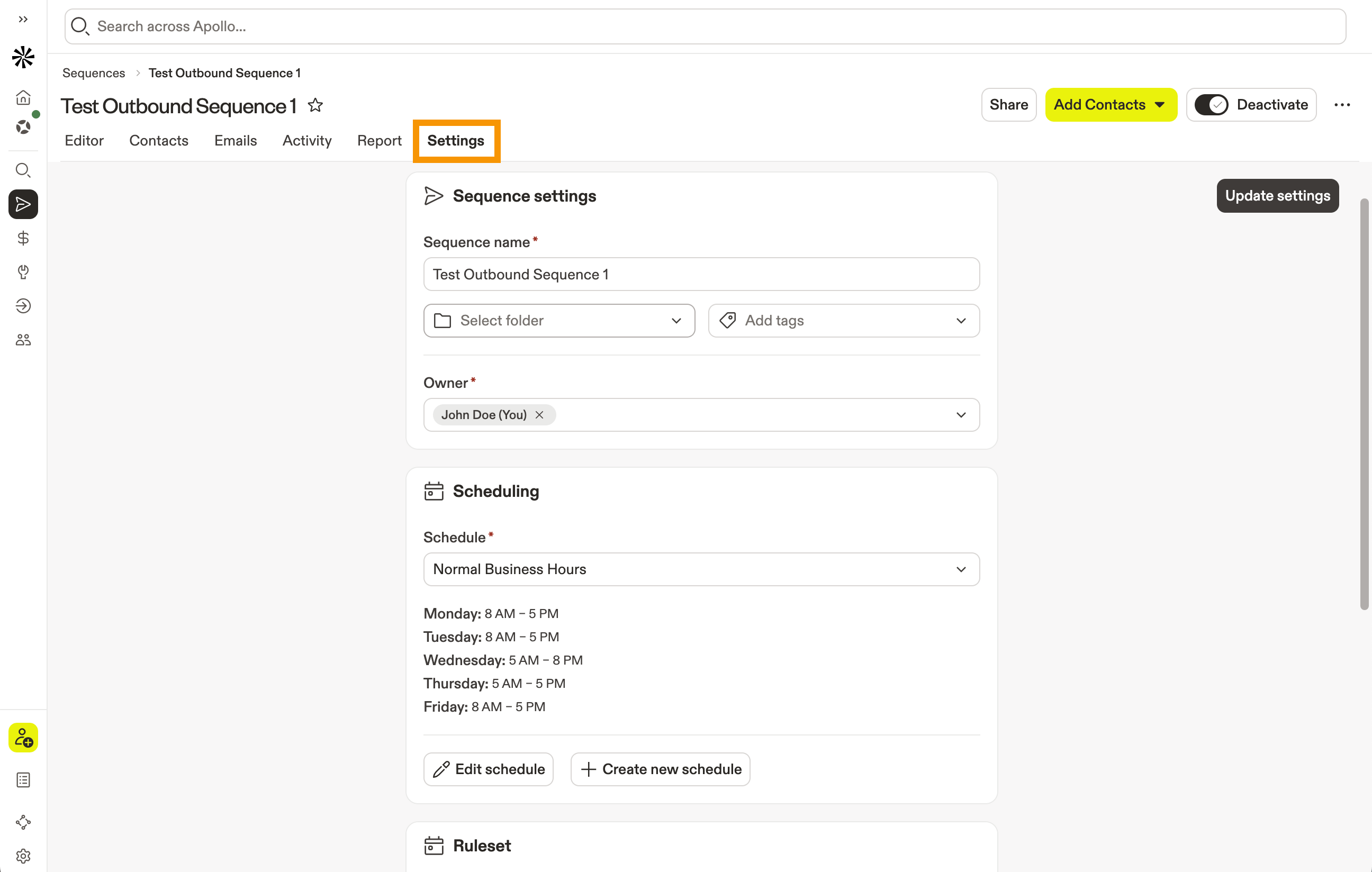
Utilisez des tags de séquence pour étiqueter votre prospection par sujet afin de comparer des séquences similaires côte à côte. Les tags apparaissent comme des libellés sur les séquences et apparaissent comme des métriques dans les analyses des séquences et les rapports d'analyses.
- Lorsque vous êtes prêt, activez chaque étape, puis cliquez sur Activer pour lancer la séquence.
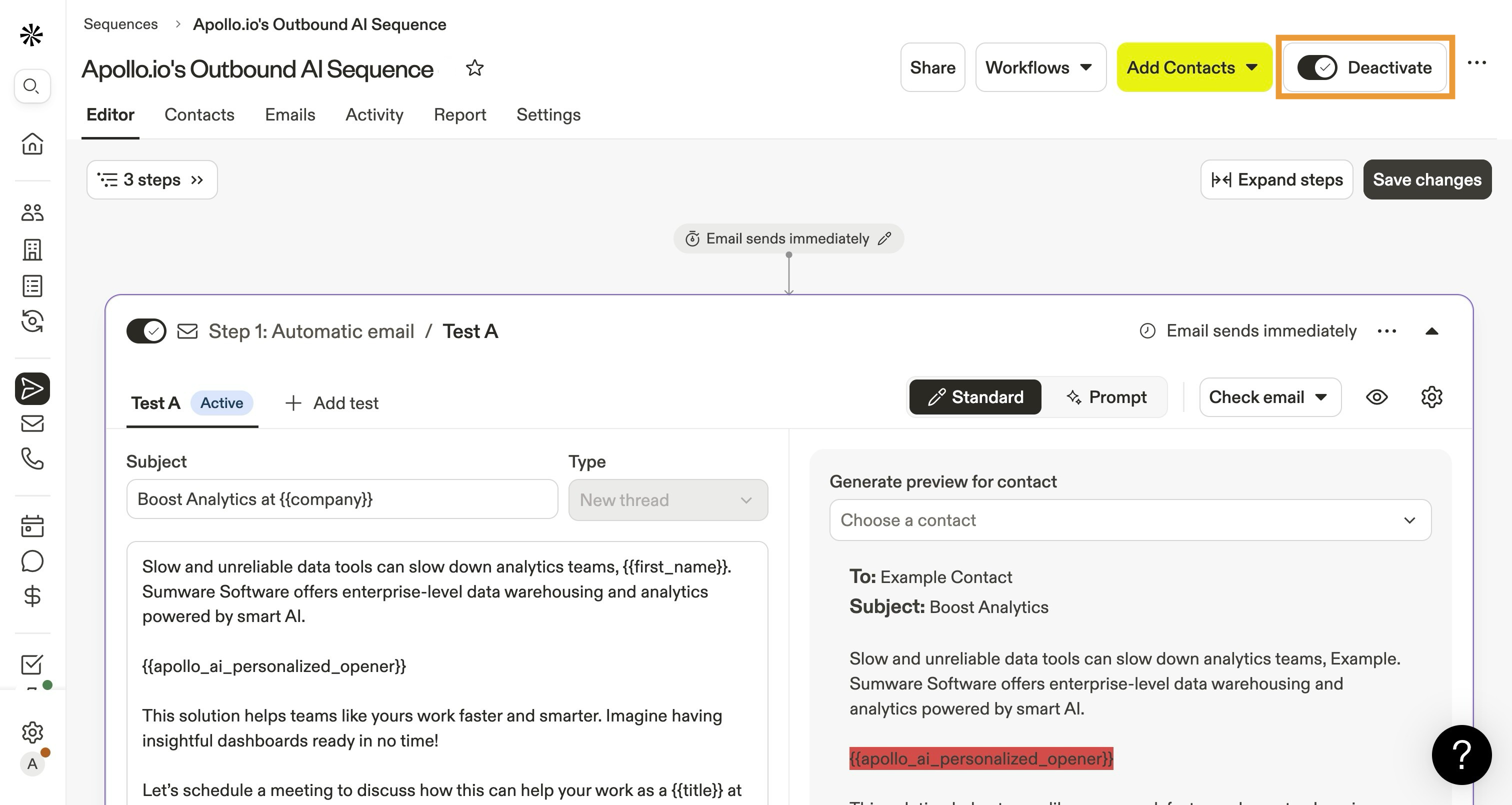
Vous avez créé une nouvelle séquence. Vous pouvez ajouter d'autres étapes à la séquence ou ajouter des contacts à la séquence pour commencer votre prospection.
Faites-le plus rapidement et plus facilement avec l'assistant IA sur Apollo. Consultez comment utiliser l'assistant IA pour créer une séquence.
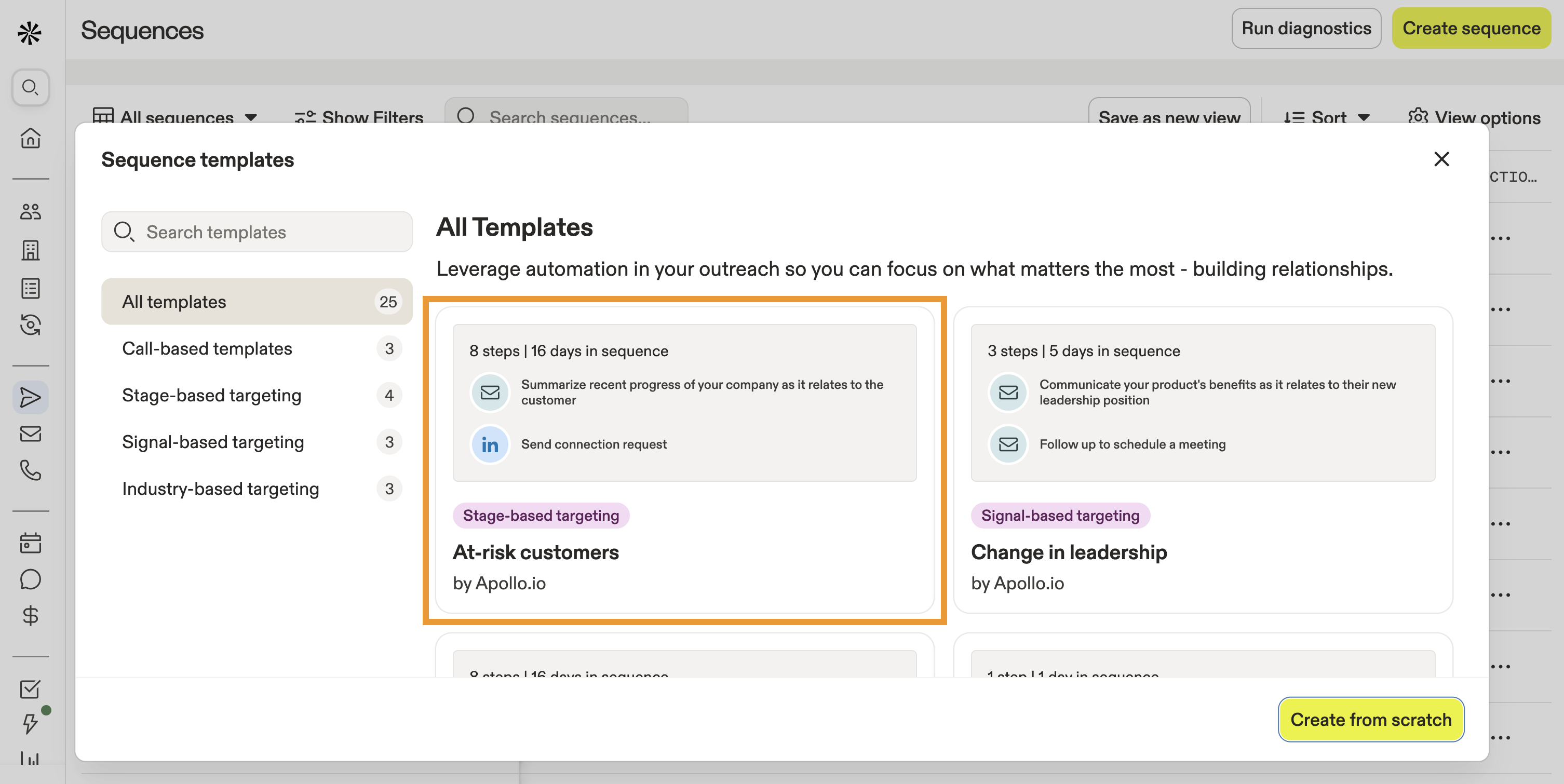
Les séquences modèles sont créées par Apollo et permettent de configurer facilement des séquences courantes pour les équipes commerciales. Utilisez-les pour démarrer rapidement, puis modifiez la configuration de la séquence comme vous le souhaitez.
- Cliquez sur Modèles, puis sélectionnez un modèle prédéfini par Apollo. Cliquez sur Créer et personnaliser.
- Cliquez sur n'importe quelle étape de la séquence pour la modifier.
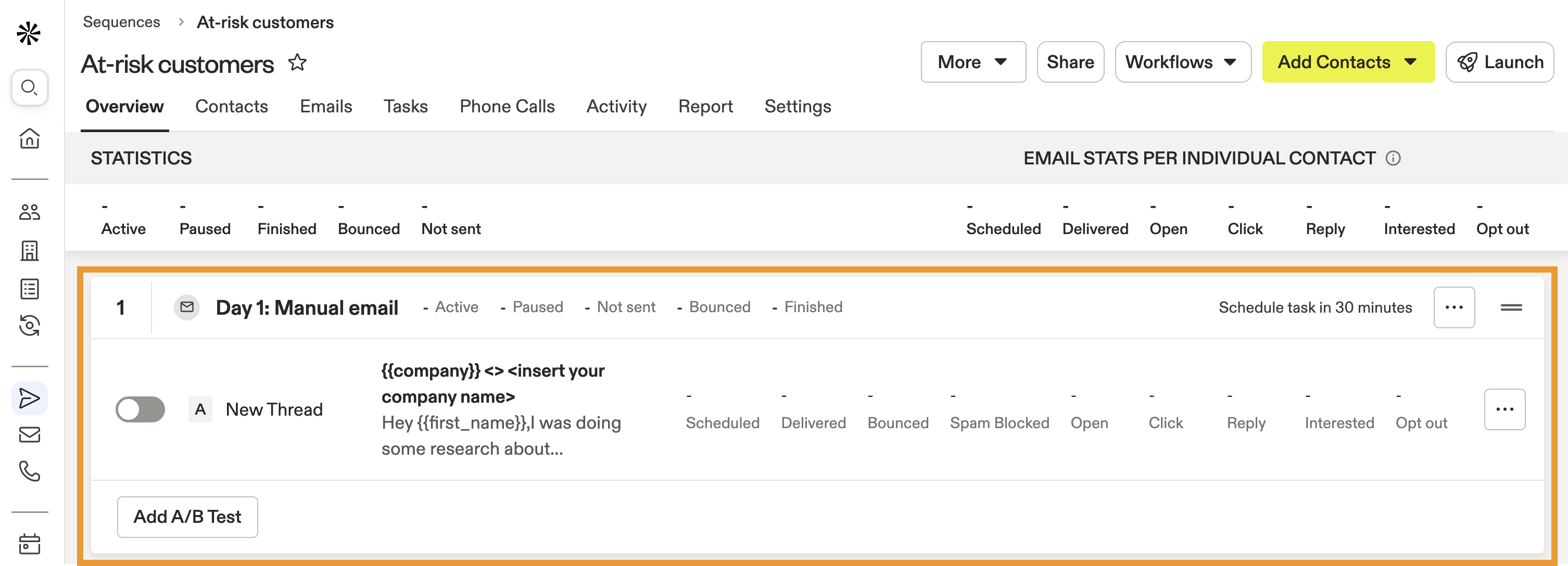
- Cliquez sur ... > Modifier pour ajuster le délai entre les étapes. Cela détermine quand Apollo fait passer un contact à l'étape suivante de la séquence.
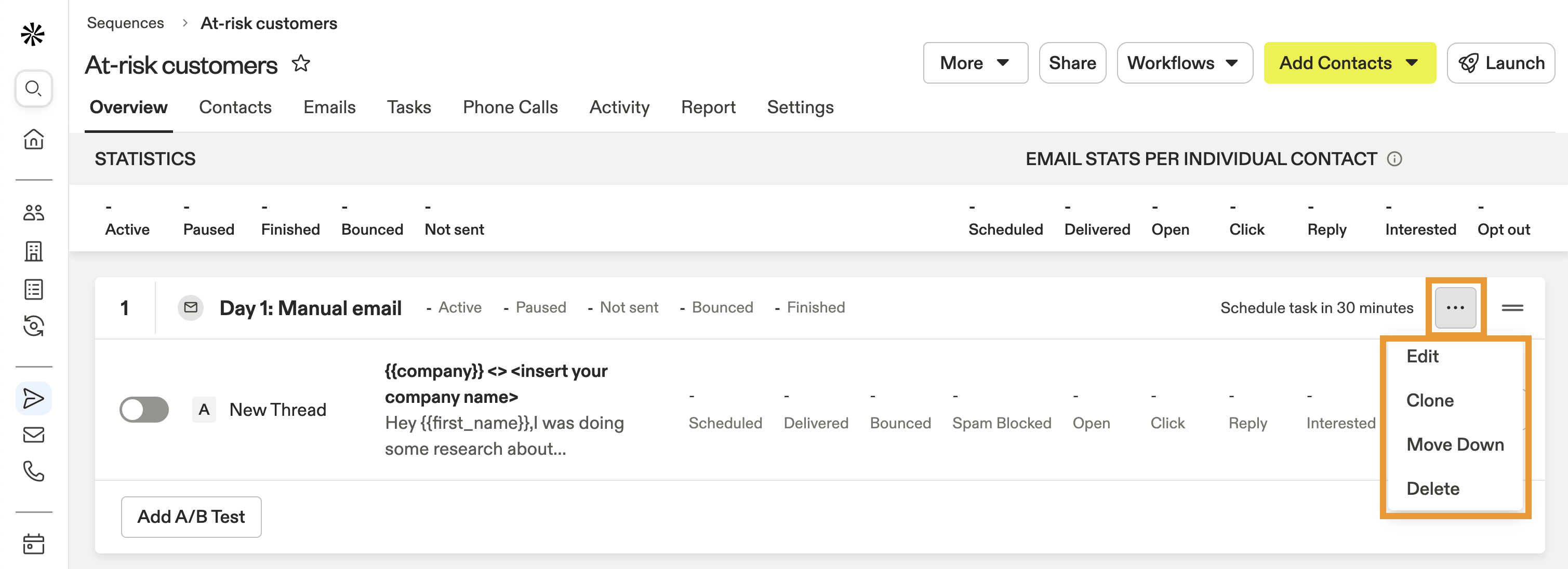
- Pour ajouter une étape supplémentaire à la séquence, cliquez sur Plus > Ajouter une étape.
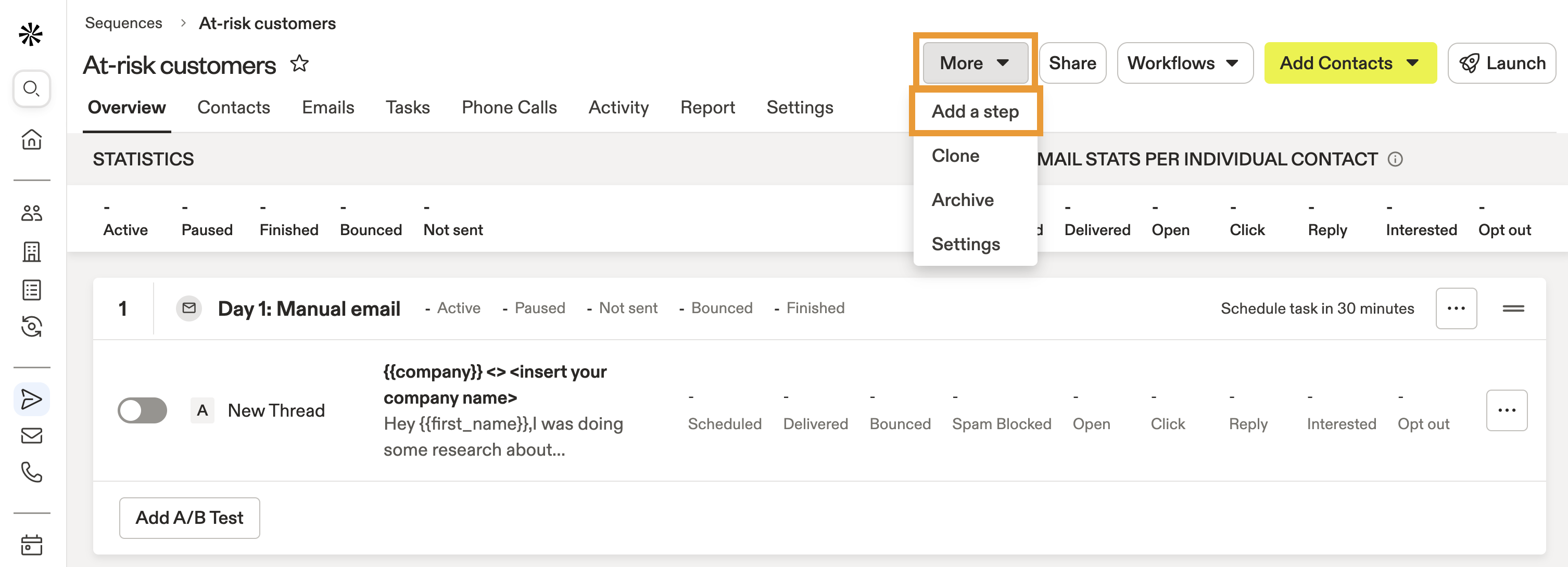
- Cliquez sur Paramètres pour mettre à jour le nom de la séquence, le dossier, les tags, le propriétaire, le planning d'envoi, ou le jeu de règles.
Utilisez les tags de séquence pour étiqueter votre prospection par thème afin de pouvoir comparer des séquences similaires côte à côte. Les tags apparaissent comme libellés sur les séquences et comme métriques dans les analyses des séquences et les rapports d'analyse.
- Lorsque vous êtes prêt, activez chaque étape, puis cliquez sur Lancer pour activer la séquence.
Vous avez maintenant créé une nouvelle séquence. Ajoutez des contacts à la séquence pour commencer votre prospection.
Cloner une Séquence peut être utile si vous avez obtenu d'excellents résultats avec une Séquence spécifique et souhaitez en dupliquer le flux pour une autre campagne.
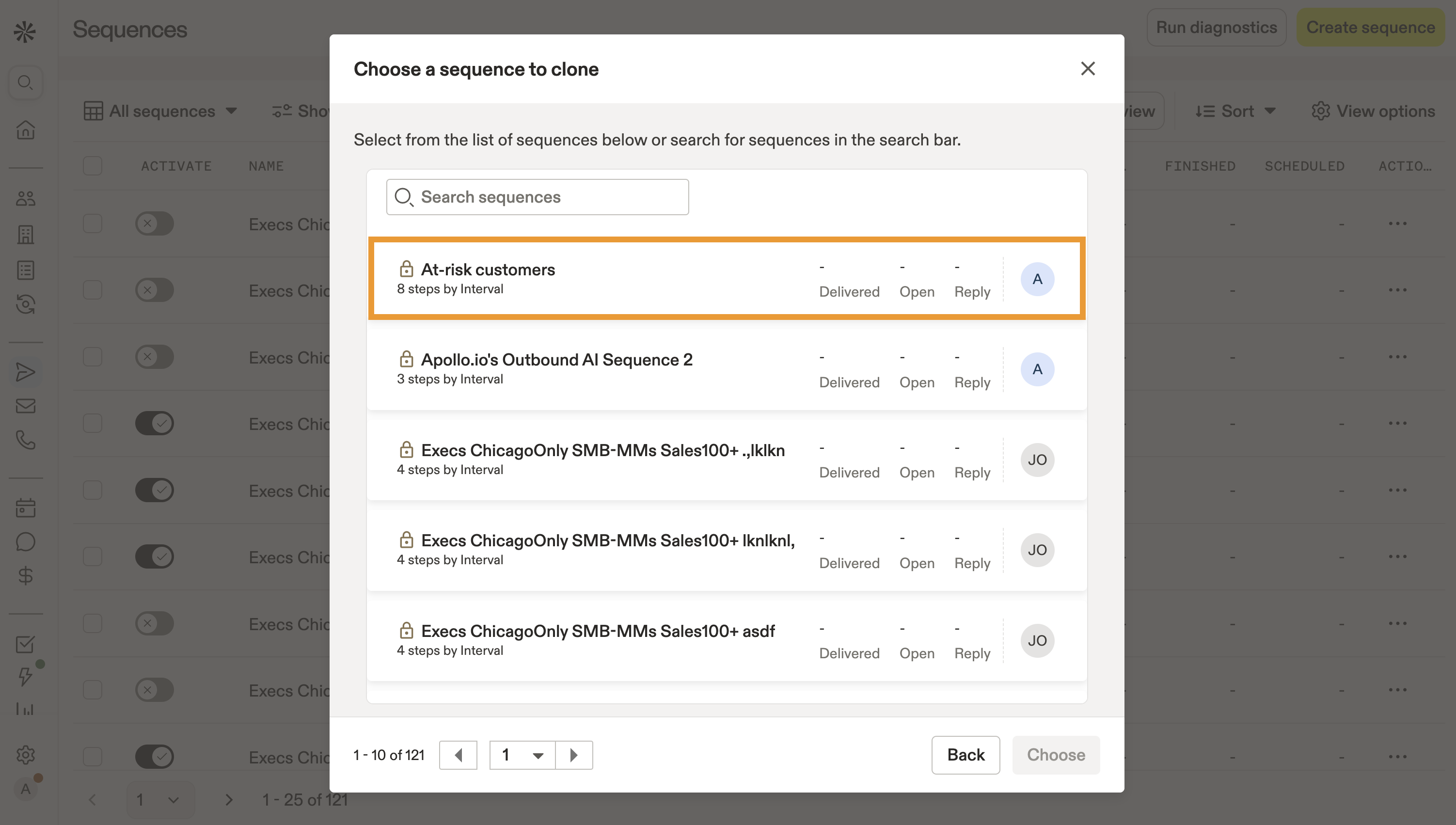
- Cliquez sur Cloner, puis sélectionnez une Séquence existante à cloner. Cliquez sur Choisir.
- Nommez la Séquence, puis choisissez un planning d'envoi. Cliquez sur Afficher les paramètres avancés pour choisir un ensemble de règles de la Séquence.
- Cliquez sur Cloner.
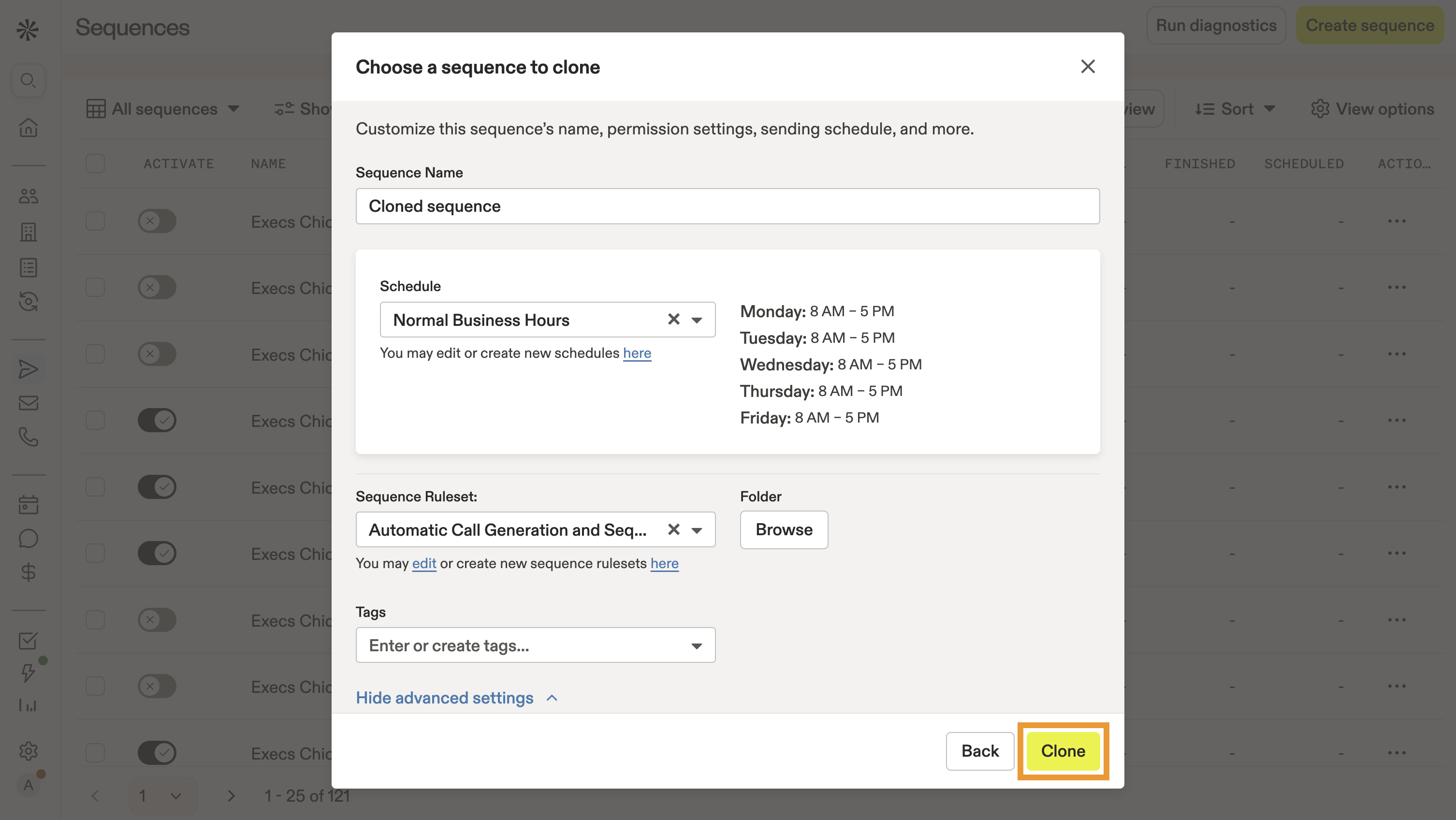
- Lorsque vous êtes prêt, activez chaque étape, puis cliquez sur Lancer pour activer la Séquence.
Vous avez maintenant créé une nouvelle Séquence. Ajouter des contacts à la Séquence pour commencer votre prospection.
Créez votre propre Séquence personnalisée à partir de zéro. Partez d'une page blanche et ajoutez les étapes de la Séquence comme vous le souhaitez.
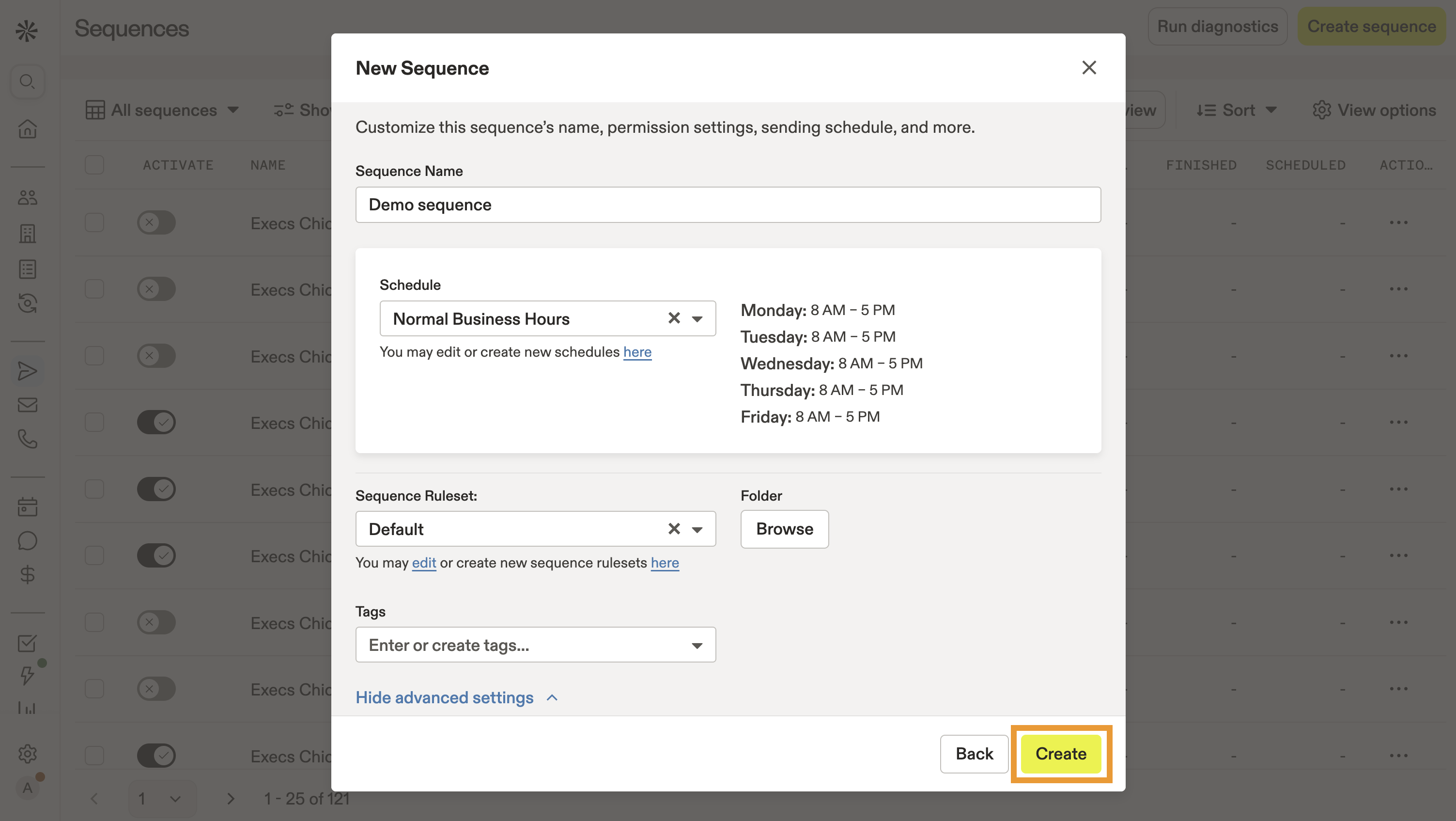
- Cliquez sur À partir de zéro, puis nommez la Séquence et choisissez un planning d'envoi.
- Cliquez sur Afficher les paramètres avancés pour choisir un ensemble de règles de la Séquence. Vous pouvez aussi choisir Règles personnalisées (sans ensemble de règles) pour personnaliser les déclencheurs et les paramètres dans la Séquence sans utiliser d'ensemble de règles.
- Cliquez sur Créer.
- Cliquez sur Ajouter une étape.
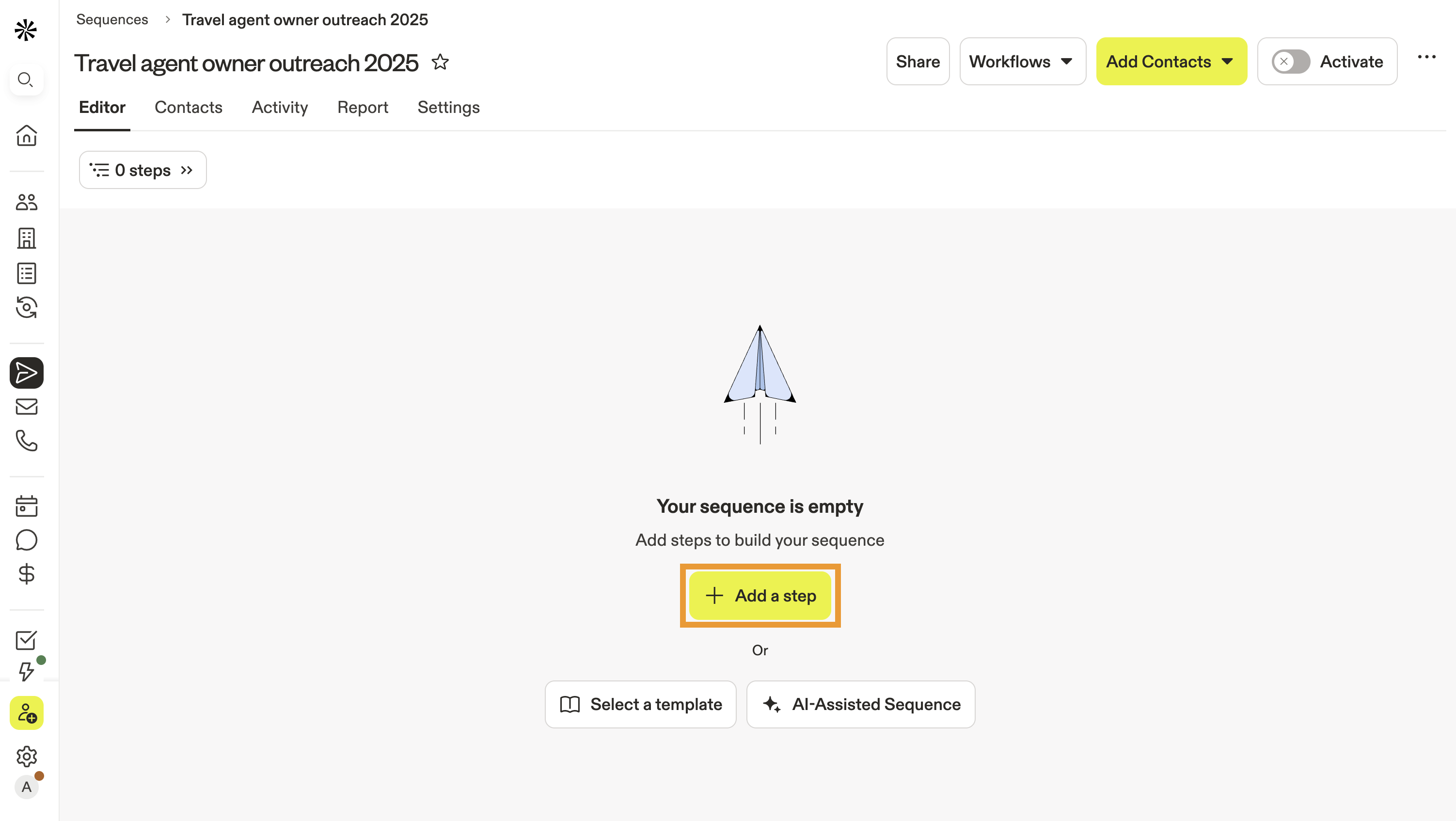
- Choisissez une étape de séquence. Vous pouvez combiner différentes étapes de séquence pour adapter votre approche à votre public cible et mener une campagne de prospection multicanale. Les étapes de séquence incluent :
| Email automatique | Créez des emails envoyés automatiquement pour réduire le travail manuel. Cliquez sur Insérer une variable IA pour générer un email IA, un extrait, ou pour utiliser la recherche IA que vous avez créée.
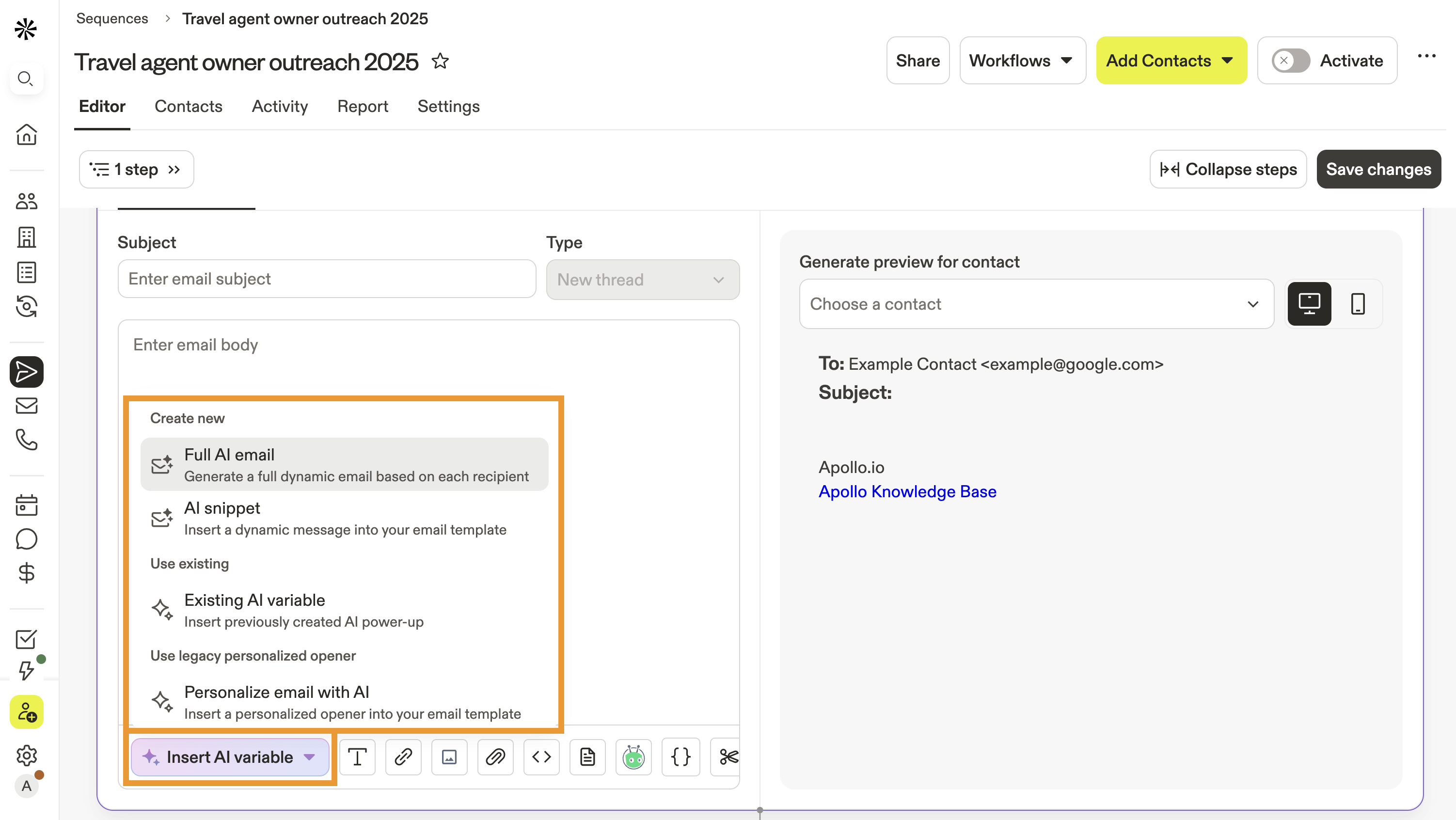 Vous pouvez aussi rédiger vous-même le modèle d'email, puis surligner des mots ou expressions pour utiliser l'IA afin d'améliorer votre message. Vous pouvez aussi rédiger vous-même le modèle d'email, puis surligner des mots ou expressions pour utiliser l'IA afin d'améliorer votre message.
|
|---|---|
| Email manuel | Créez des tâches d'email manuelles. Rédigez l'email à partir de zéro, ou cliquez sur Insérer une variable IA pour générer un email IA, un extrait, ou pour utiliser la recherche IA que vous avez créée. Vous pouvez aussi rédiger vous-même le modèle d'email, puis surligner des mots ou expressions pour utiliser l'IA afin d'améliorer votre message. Puis-je utiliser un tableau dans un email de séquence ?
Oui, c'est possible ! Cliquez sur |
| Appel téléphonique | Créez des tâches pour appeler des prospects. Vous pouvez utiliser le composeur dans Apollo pour prendre contact sans changer d'application. |
| Éléments d'action | Créez des tâches pour effectuer des actions personnalisées, comme envoyer un cadeau ou une note manuscrite. |
| LinkedIn ▸ Demande de connexion | Créez des invitations personnalisées pour vous connecter avec des contacts. |
| LinkedIn ▸ Envoyer un message | Envoyez des messages directs personnalisés à des contacts pour développer la relation. |
| LinkedIn ▸ Voir le profil | Consultez le profil d'un contact pour recueillir des informations clés en vue de l'interaction. |
| LinkedIn ▸ Voir les publications | Consultez les publications récentes d'un contact et interagissez avec elles pour favoriser l'engagement et la visibilité. |
Consultez Effectuer des LinkedIn Tasks dans une séquence pour en savoir plus sur les LinkedIn Tasks.
- Une fois créée, cliquez sur n'importe quelle étape de la séquence pour la modifier.
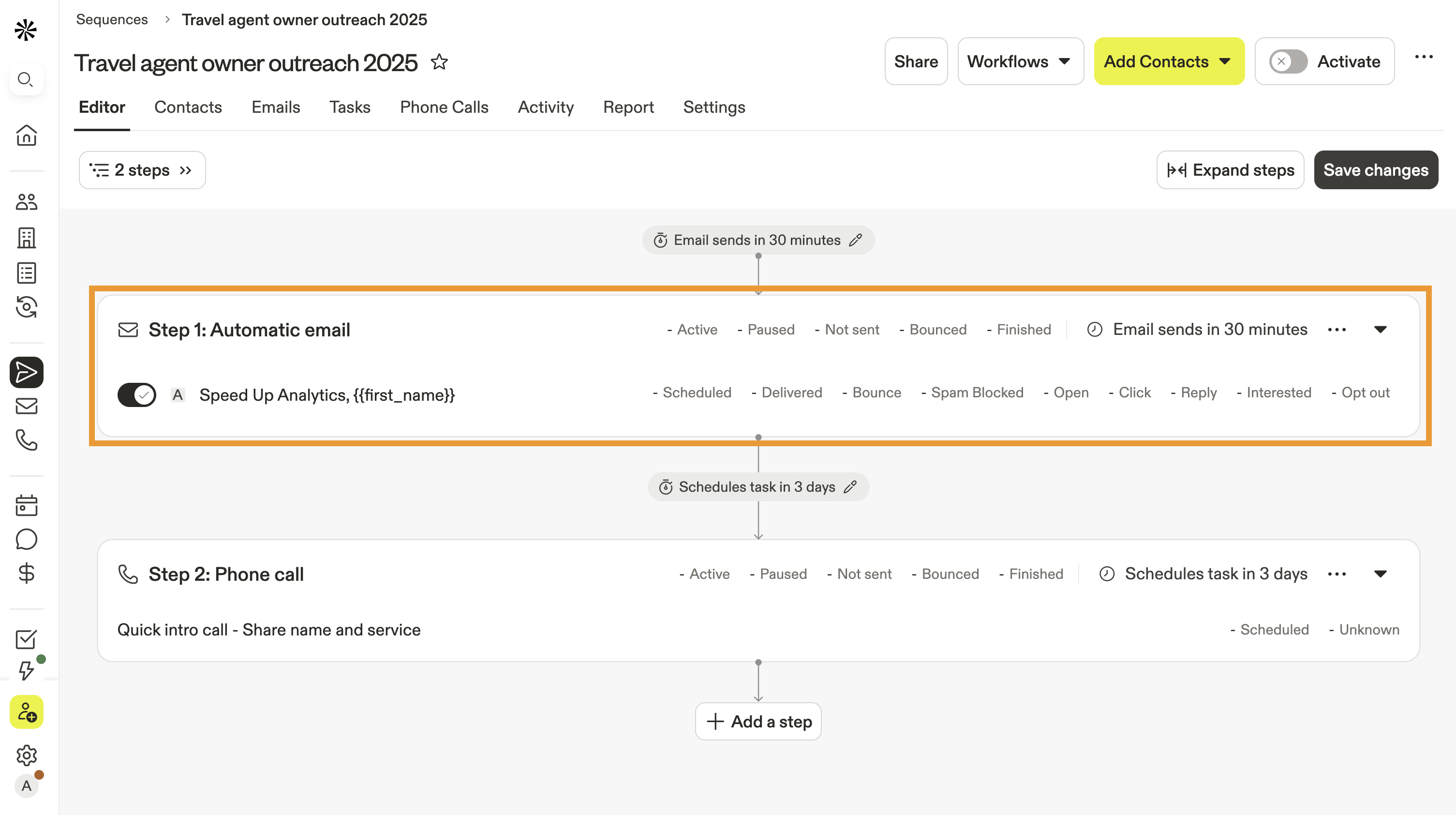
- Cliquez sur l'heure planifiée d'une étape pour ajuster le moment où l'étape doit démarrer.
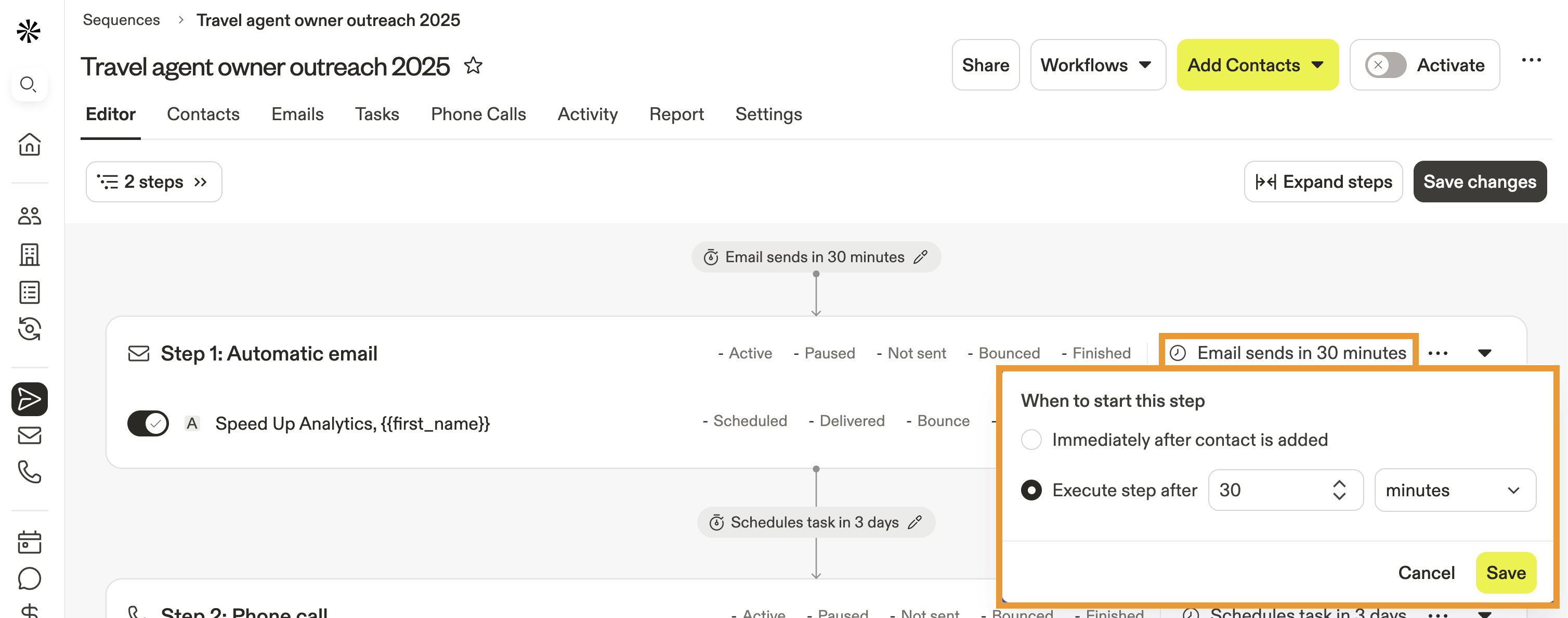
- Cliquez sur Ajouter une étape pour ajouter une étape à la séquence.

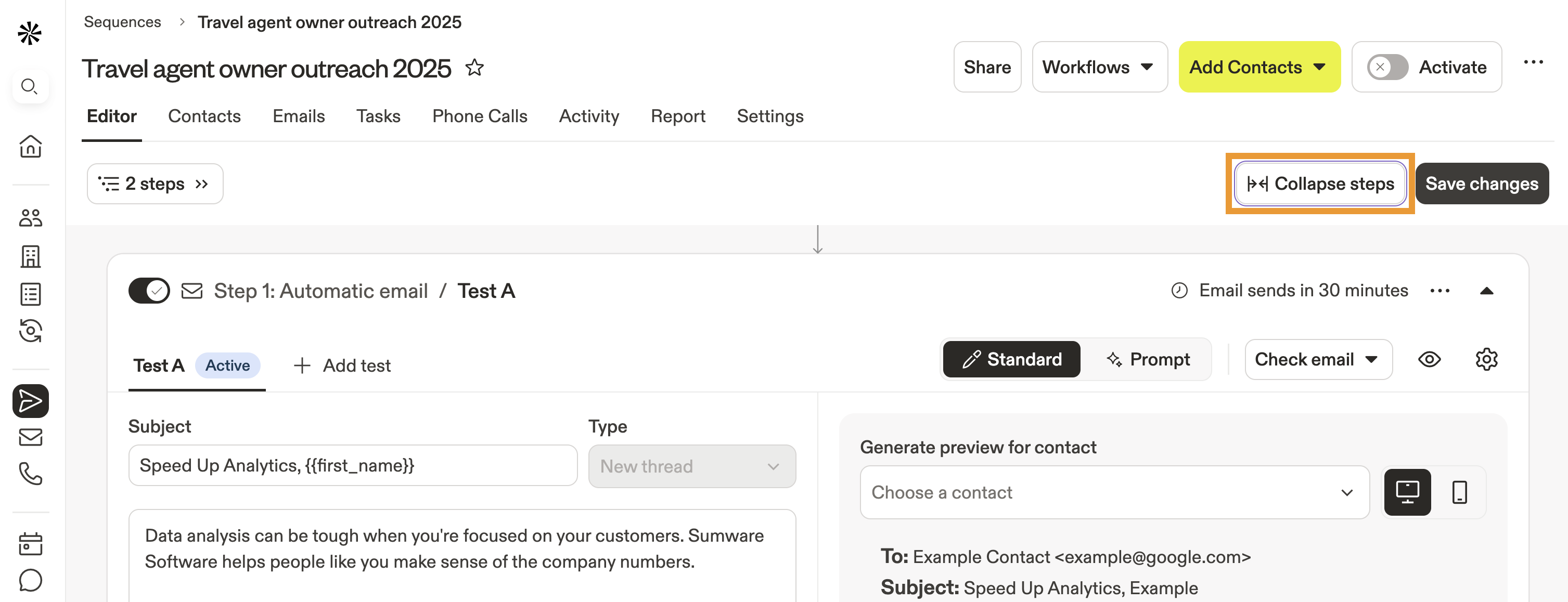
- Cliquez sur Réduire les étapes ou Développer les étapes pour modifier la visualisation de la séquence.
- Lorsque vous êtes prêt, activez chaque étape, puis cliquez sur Lancer pour activer la séquence.
Vous avez maintenant créé une nouvelle séquence. Ajouter des contacts à la séquence pour démarrer votre prospection.
Vous pouvez prévisualiser les Emails de la séquence pendant leur création avec de vrais contacts. Cliquez simplement sur Aperçu. Si vous souhaitez vous envoyer un Email de test depuis une séquence :
- Enregistrez votre Email de séquence comme un modèle d'Email.
- Accédez à Emails > Modèles.
- Sélectionnez le modèle que vous venez de créer.
- Cliquez sur M'envoyer un Email de test.
- Apollo envoie une version de test de l'Email à votre adresse Email de connexion, en utilisant votre boîte mail et votre signature par défaut.
Modifier une séquence
Pour modifier une séquence existante :
- Lancez Apollo et cliquez sur Séquences.
- Cliquez sur la séquence que vous souhaitez modifier.
- Pour réorganiser les étapes de la séquence, cliquez sur Étapes à gauche. Cliquez ensuite sur ⋮⋮ et faites glisser une étape.
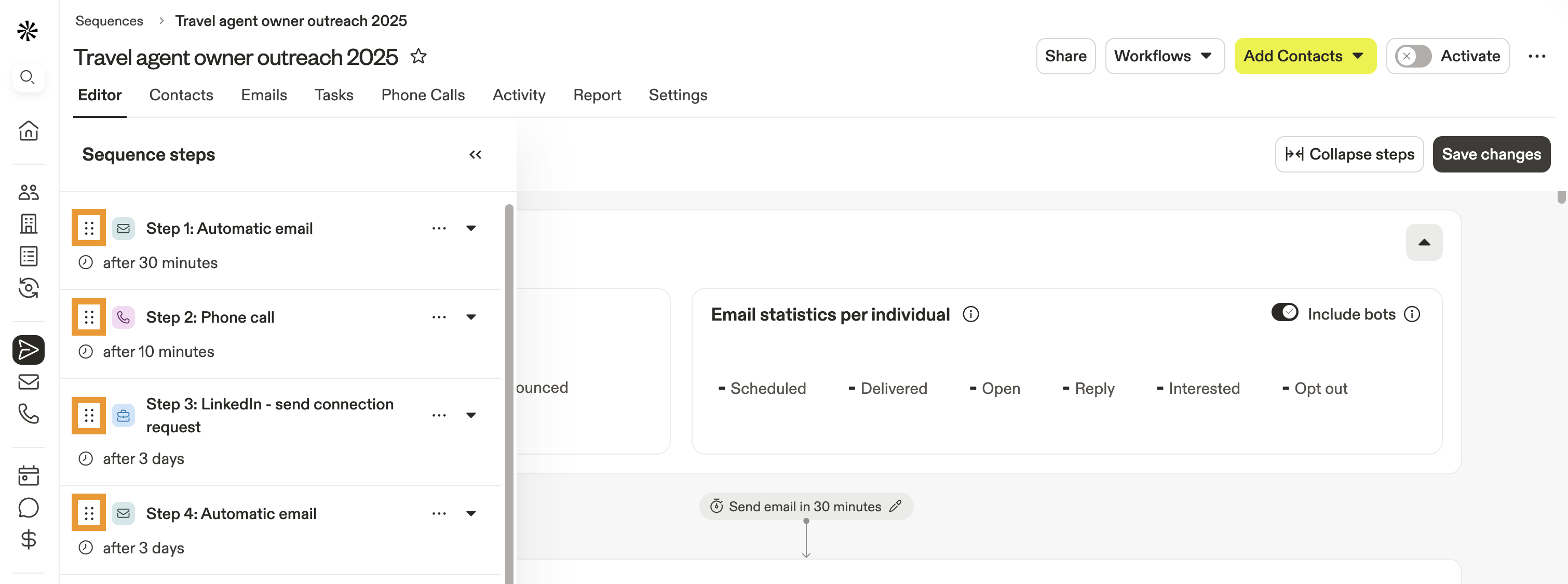
- Pour ajouter de nouvelles étapes à la séquence, cliquez sur Ajouter une étape.
Astuce : Utilisez les tests A/B sur une étape Email pour tester des variantes d'email. Vous pouvez utiliser les retours statistiques pour identifier le message qui résonne le plus auprès de vos prospects.
- Pour modifier le type d'une étape, repérez l'étape que vous souhaitez mettre à jour, cliquez sur ⋯ (Afficher les actions) à droite, puis sélectionnez Modifier le type d'étape, choisissez le nouveau type d'étape (par exemple, Email automatique ou Email manuel), puis confirmez.
- Cliquez sur Paramètres pour mettre à jour le nom de la séquence, le dossier, les tags ou le propriétaire. Vous pouvez également ajuster Planification pour modifier le calendrier de la séquence, ou mettre à jour Ruleset pour modifier le ruleset de la séquence.
Vous avez besoin d'ajuster les paramètres du ruleset ? Cliquez sur le menu déroulant du ruleset de la séquence pour remplacer le ruleset de la séquence. Vous pouvez aussi cliquer sur ✕ pour supprimer le ruleset et personnaliser les déclencheurs et l'automatisation sans utiliser de ruleset.
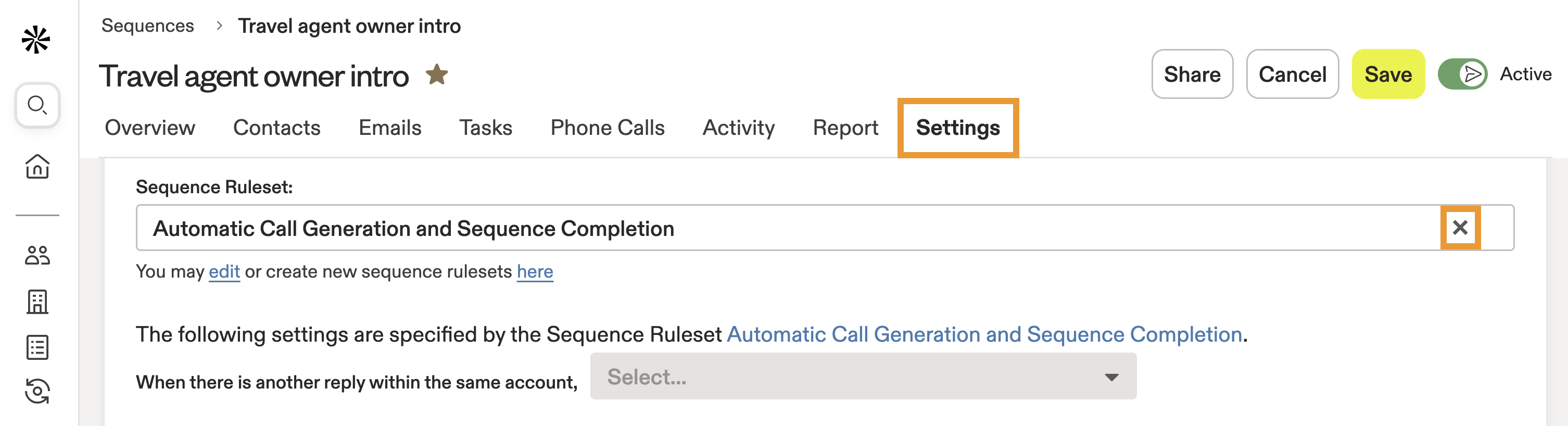
- Pour désactiver une séquence, basculez la séquence sur inactive. Désactiver une séquence peut être utile si vous devez modifier des étapes, éditer des contacts dans la séquence ou si vous prévoyez de réutiliser la séquence plus tard.
- Cliquez sur ... > Archiver pour archiver la séquence. Lorsque vous archivez une séquence, tous les contacts sont marqués comme terminés et tous les emails planifiés sont supprimés et ne peuvent pas être récupérés.
Vous avez maintenant modifié une séquence.
Partager une séquence
Vous pouvez partager les séquences que vous créez avec d'autres membres de votre équipe ou avec l'ensemble de votre organisation.
Pour partager une séquence :
- Ouvrez Apollo et cliquez sur Séquences.
- Sélectionnez une séquence.
- Cliquez sur Partager.
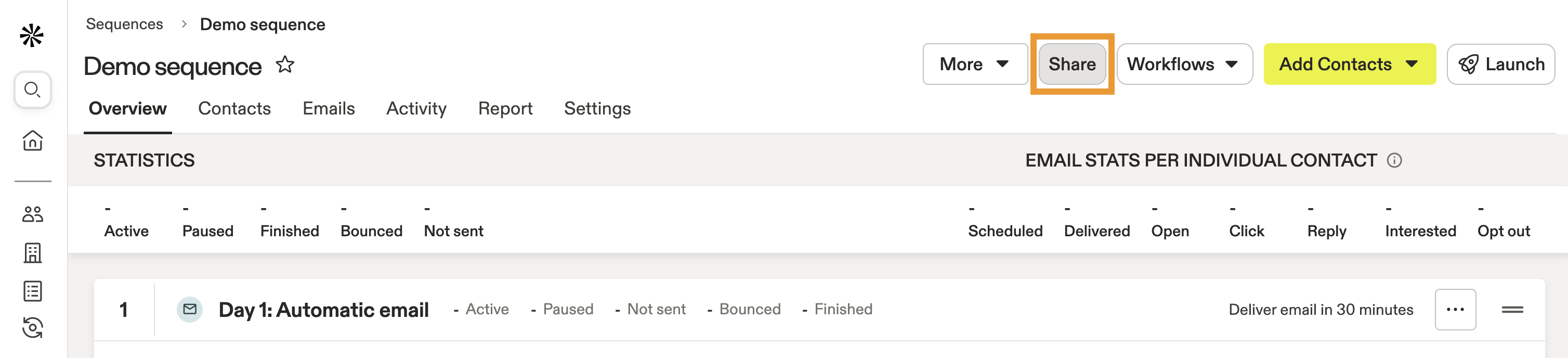
- Cliquez pour changer la visibilité afin que tous les membres de votre organisation puissent y accéder.
Lorsque vous partagez une séquence avec tous les membres de votre organisation, tous vos coéquipiers pourront afficher, modifier et partager la séquence. Cette option est idéale pour les séquences collaboratives ou standardisées.
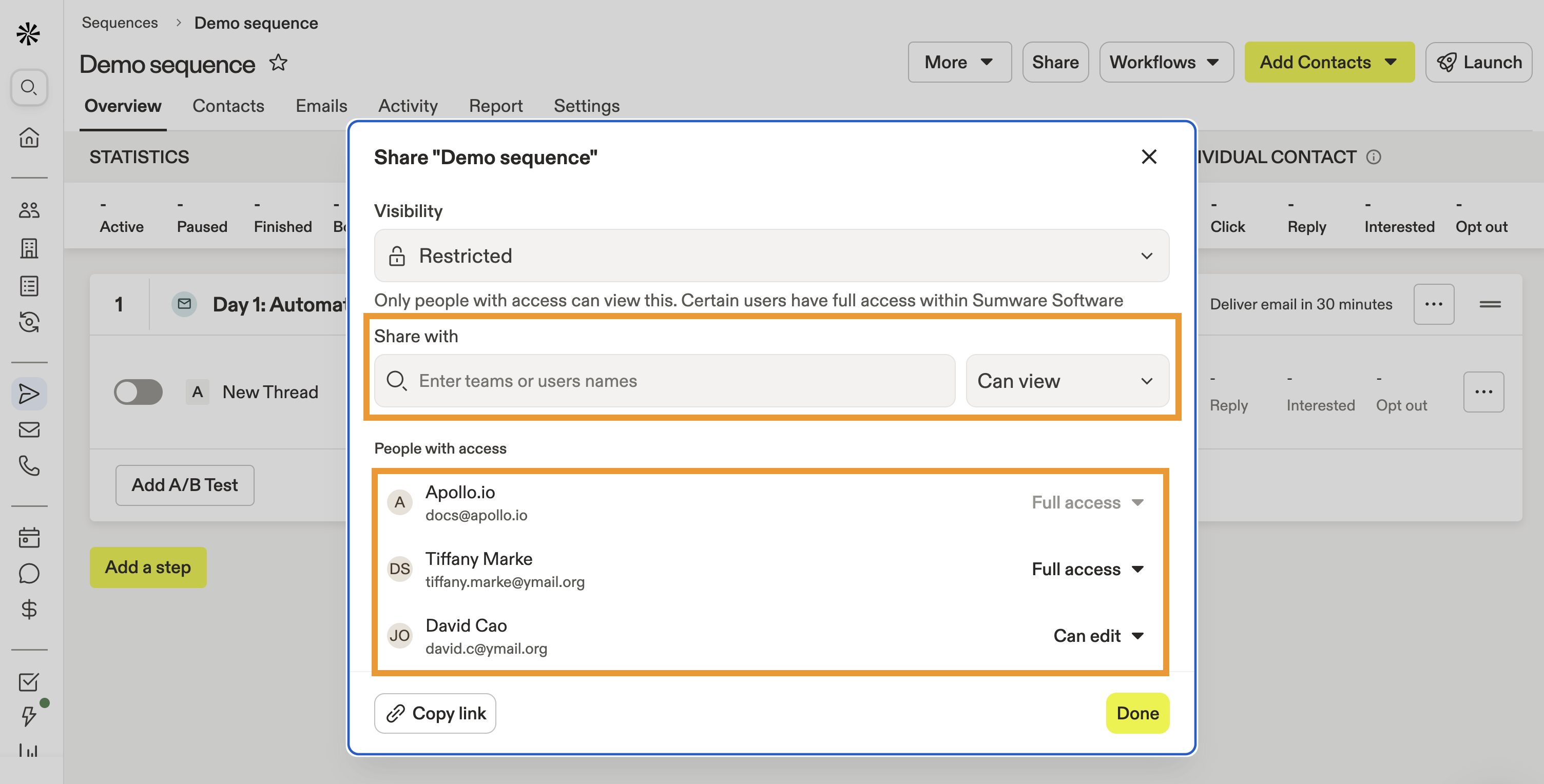
- Sinon, saisissez des équipes spécifiques ou des noms d'utilisateur, puis définissez leur niveau d'autorisation :
- Peut afficher: Toute personne sélectionnée peut afficher la séquence, mais ne peut ni la modifier ni la partager.
- Peut modifier: Toute personne sélectionnée peut modifier la séquence, mais ne peut pas la partager.
- Accès complet: Toute personne sélectionnée peut modifier et partager la séquence avec d'autres personnes.
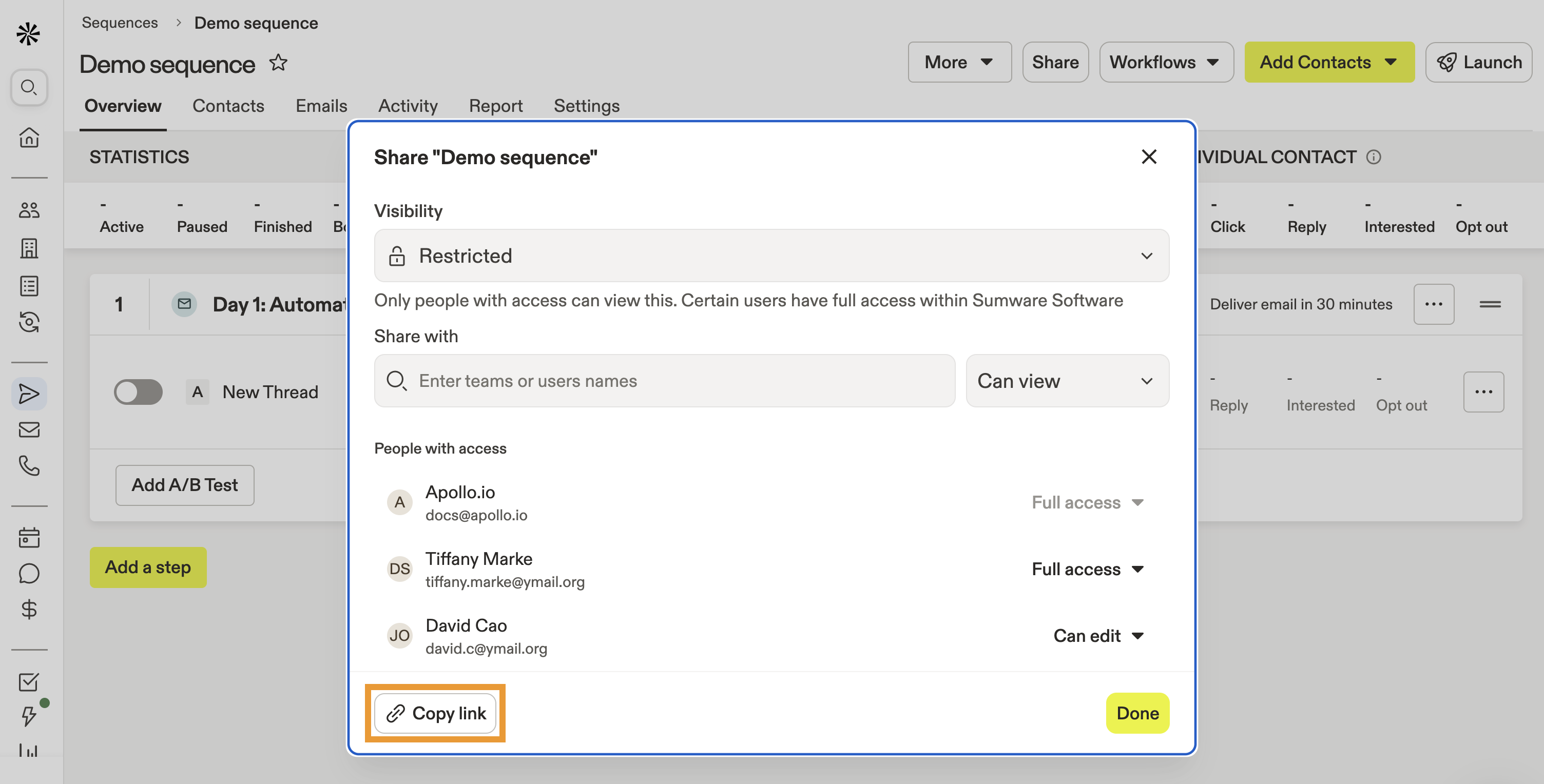
- Pour copier le lien vers la séquence, cliquez sur Copier le lien. Vous pouvez partager le lien directement avec des coéquipiers pour un accès rapide.
- Une fois terminé, cliquez sur Terminé.
Vous avez maintenant partagé une séquence. Toutes les personnes avec lesquelles vous avez partagé la séquence y auront automatiquement accès lorsqu'elles utiliseront Apollo.
Gérer les séquences
Vous pouvez ajouter des séquences à des dossiers pour une meilleure organisation, ainsi qu'ajouter des séquences à vos favoris.
Pour gérer les séquences :
- Ouvrez Apollo et accédez à Séquences.
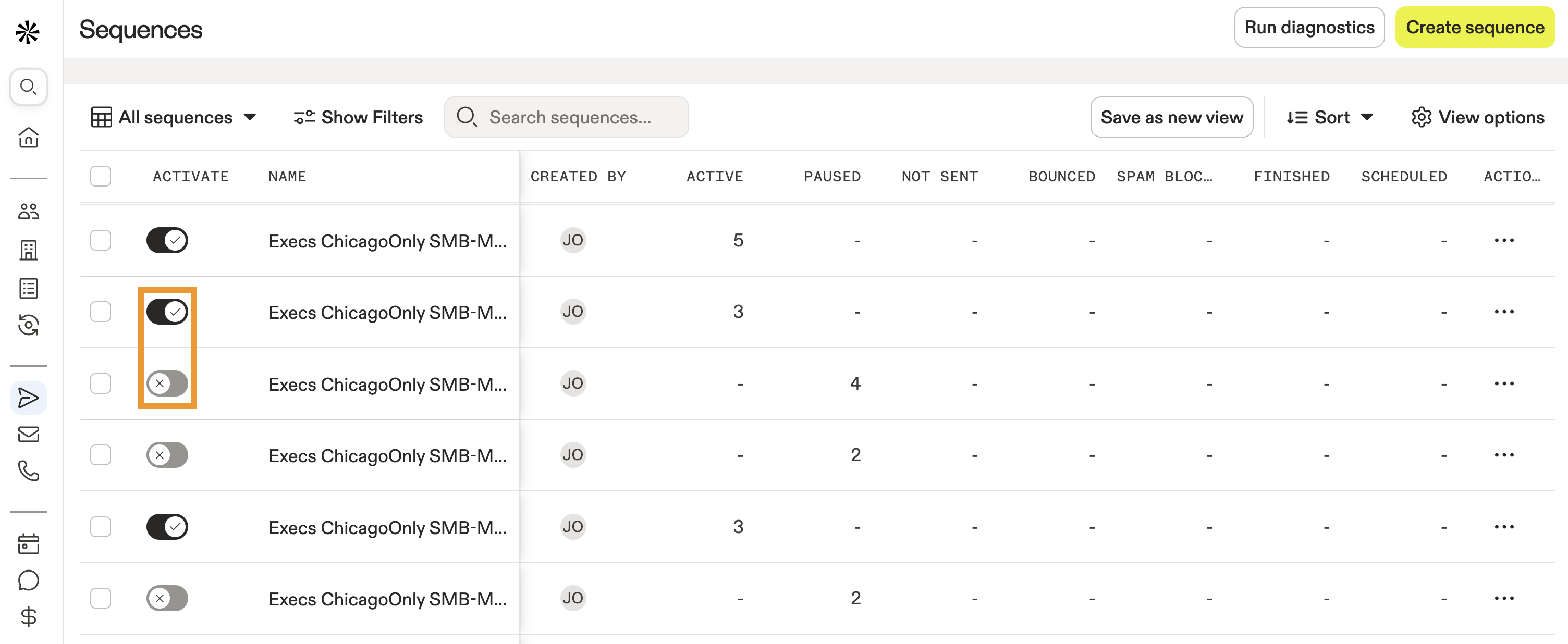
- Activez ou désactivez une séquence à l'aide du bouton bascule.
- Cliquez sur ... à côté d'une séquence, puis choisissez une action :
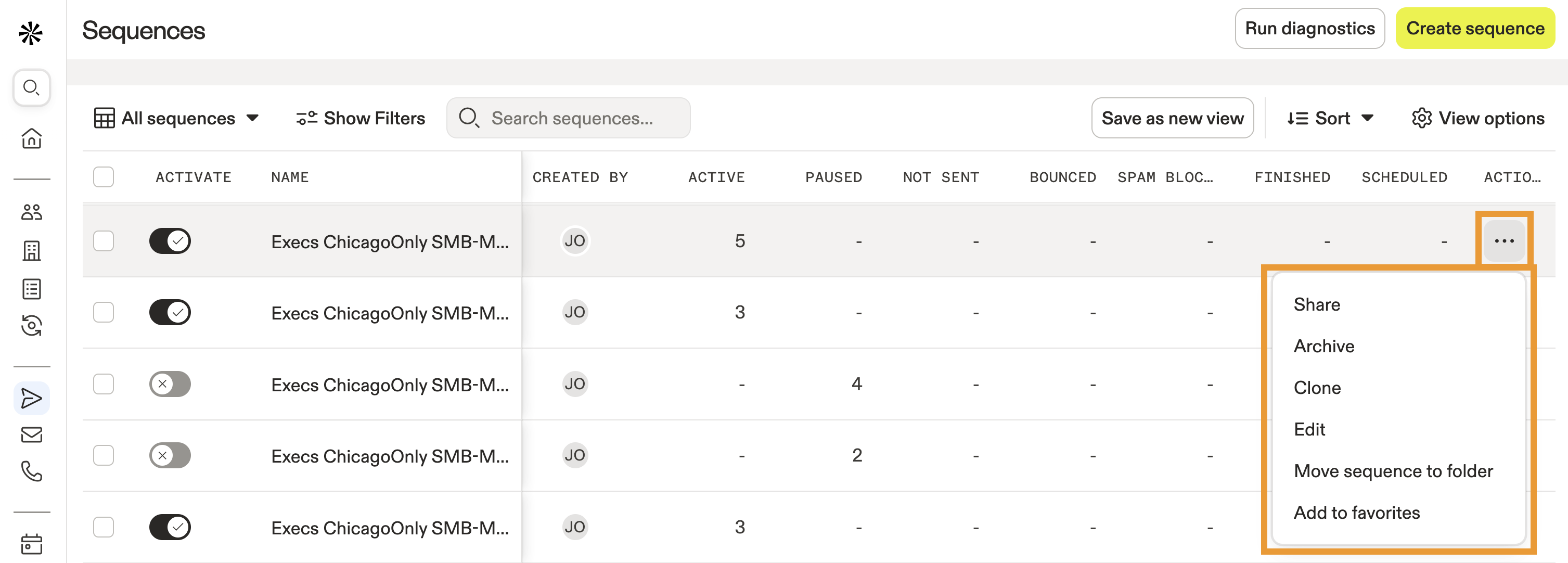
- Partager : Partagez la séquence avec des collègues, des équipes ou toute votre organisation.
- Archiver : Archivez la séquence si vous ne prévoyez plus de l'utiliser.
- Cloner : Clonez la séquence pour en créer une copie. Vous pourrez ensuite modifier cette copie pour l'adapter à votre nouvelle campagne.
- Modifier : Modifiez la configuration de la séquence.
- Déplacer la séquence vers un dossier : Organisez votre séquence dans un dossier.
- Ajouter aux favoris : Ajoutez votre séquence aux favoris pour y accéder facilement. Cliquez ensuite sur Afficher les filtres > Favoris pour retrouver vos favoris.
Vous avez maintenant géré vos séquences.
Vous cherchez des statistiques sur les séquences ? Utilisez les rapports de séquence pour analyser vos séquences et obtenir des Insights sur celles qui fonctionnent le mieux et celles qui nécessitent une attention particulière. Vous pouvez même filtrer les séquences peu performantes afin d'identifier les points de blocage.
Étapes suivantes
Vous voulez tirer encore plus parti de vos séquences ? Voici quelques étapes suivantes pour garder votre prospection sur la bonne voie :
| Utiliser un test A/B dans une séquence | Vous pouvez utiliser des tests A/B pour optimiser votre message et augmenter l'engagement de vos prospects. |
|---|---|
| Ajouter des Contacts à une séquence | Allez-y et ajouter des contacts pour lancer rapidement votre prospection et maintenir votre Pipeline en mouvement. |
| Comment exécuter des Séquences multicanales | Découvrez comment exécuter des Séquences de prospection multicanales pour interagir avec des prospects via l’Email, les appels et les réseaux sociaux. |
| Présentation d’Apollo AI | Découvrez ce qu’Apollo AI peut faire pour vous et comprenez comment rationaliser les Workflow de votre équipe pour obtenir des résultats plus rapidement. |
| Rejoindre la communauté Apollo | Posez des questions, échangez des conseils et entrez en contact avec d’autres utilisateurs d’Apollo pour développer vos connaissances et résoudre les problèmes plus rapidement ensemble ! |