
Aperçu.
Séquences.Les campagnes de prospection sont des initiatives que les équipes de vente utilisent pour contacter des prospects sur une période planifiée, en utilisant des points de contact successifs tels que des appels téléphoniques, des e-mails, des interactions sur les réseaux sociaux et d'autres tâches. __KEEP_0000__
Consultez les sections suivantes pour créer, modifier et gérer les séquences.
Saviez-vous ? Vous n'êtes pas obligé de construire et d'optimiser chaque élément de votre séquence manuellement. Grâce à __KEEP_0000__...Assistant.Simplement, décrivez votre objectif de prospection, et Apollo vous aide à créer votre séquence, à affiner vos messages et à améliorer les performances, la priorisation, la qualité des données et la délivrabilité.
Créez une séquence.
Saviez-vous ? Lorsque vous...Ajouter des contacts à une séquence.Vous choisissez une adresse e-mail à utiliser pour envoyer les e-mails de vos séquences. Les séquences elles-mêmes ne disposent pas de paramètres de boîte de réception. __KEEP_0000__
Pour créer une séquence :
- Lancez Apollo et cliquez sur __KEEP_0000__.Séquences..
- Cliquez.Créer une séquence..

- Choisissez un point de départ pour la séquence : __KEEP_0000__
- Assisté par AI.Créez une séquence de prospection simple en quelques clics.
- Modèle.Commencez par utiliser l'un de nos modèles de séquence.
- Cloner.: Copiez une séquence existante.
- À partir de zéro.Créez une nouvelle séquence à partir de zéro. __KEEP_0000__
Les séquences assistées sont des séquences de contact sortantes simples, créées en un seul clic. Apollo AI utilise les informations définies dans le système.centre de contenu.pour générer une séquence pour vous.
Apollo ne prend pas directement en charge la génération d'une séquence en téléchargeant ou en sélectionnant un document externe. Pour que votre contenu soit pris en compte dans la génération, veuillez copier votre contenu dans...AI centre de contexte.Ensuite, vous pouvez utiliser les outils AI pour générer votre séquence.
- Cliquez.AIassisté.pour générer une séquence de prospection personnalisée et alimentée par AI.
- Apollo génère automatiquement une séquence pour vous, incluant des messages de prospection.
- Cliquez.Modifiez mes informations.pour ajuster les __KEEP_0000__.AI centre de contenu.Les informations que Apollo utilise pour générer des séquences alimentées par AI. Si vous ciblez un type de prospect spécifique, incluez les points de douleur et les propositions de valeur qui sont pertinents pour ce type de prospect.
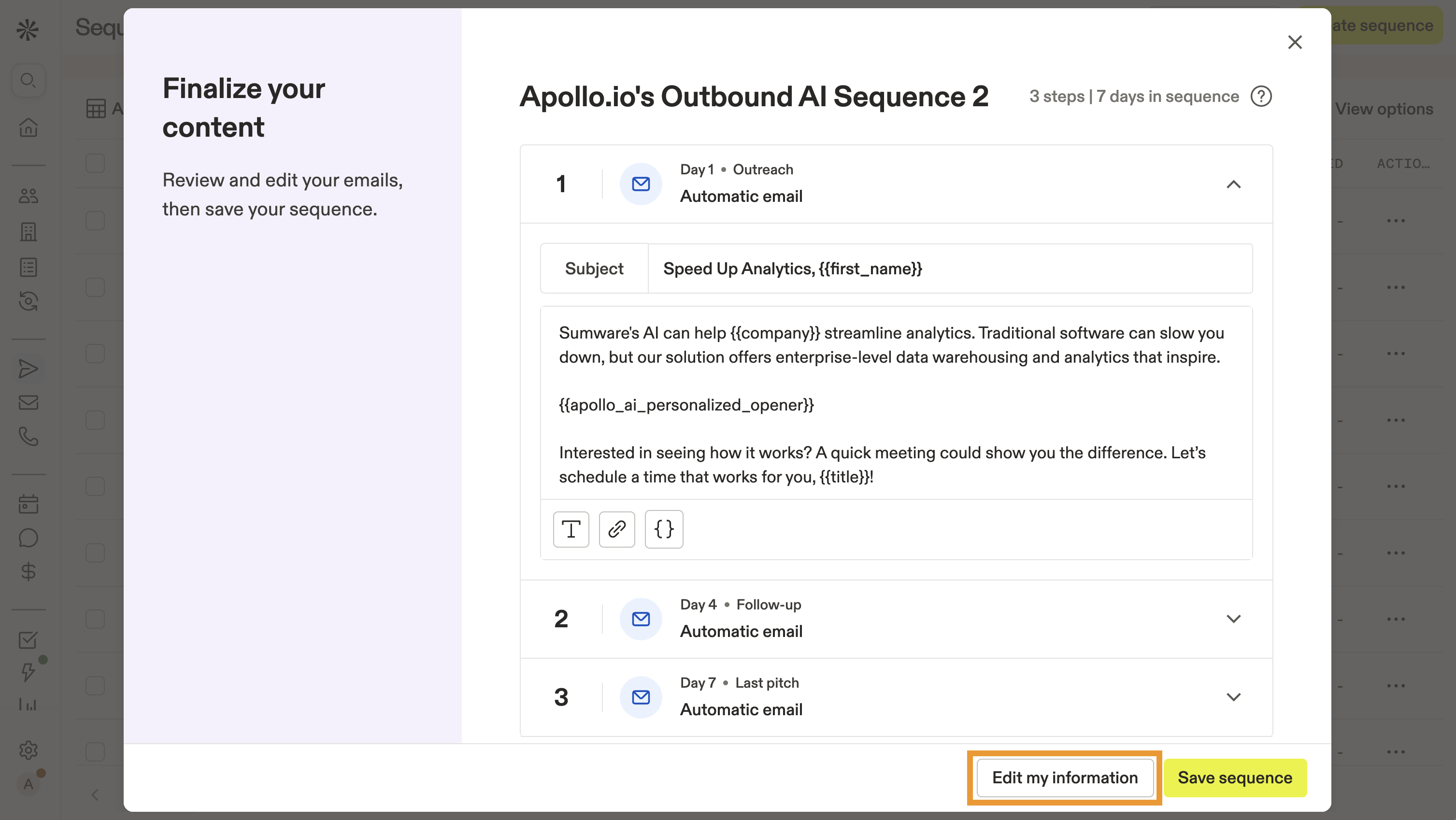
- Veuillez examiner les étapes de la séquence et les modèles d'e-mail. Cliquez sur __KEEP_0000__.▾et modifiez, si nécessaire, tout message relatif aux différentes étapes de la séquence.
- Lorsque vous avez terminé, cliquez sur __KEEP_0000__.Enregistrer la séquence..
- Veuillez examiner votre nouvelle séquence. Cliquez sur __KEEP_0000__.Réglages.pour mettre à jour le nom de la séquence, le dossier, les étiquettes, le propriétaire, __KEEP_0000__.Planning d'envoi., ou __KEEP_0000__.ensemble de règles..
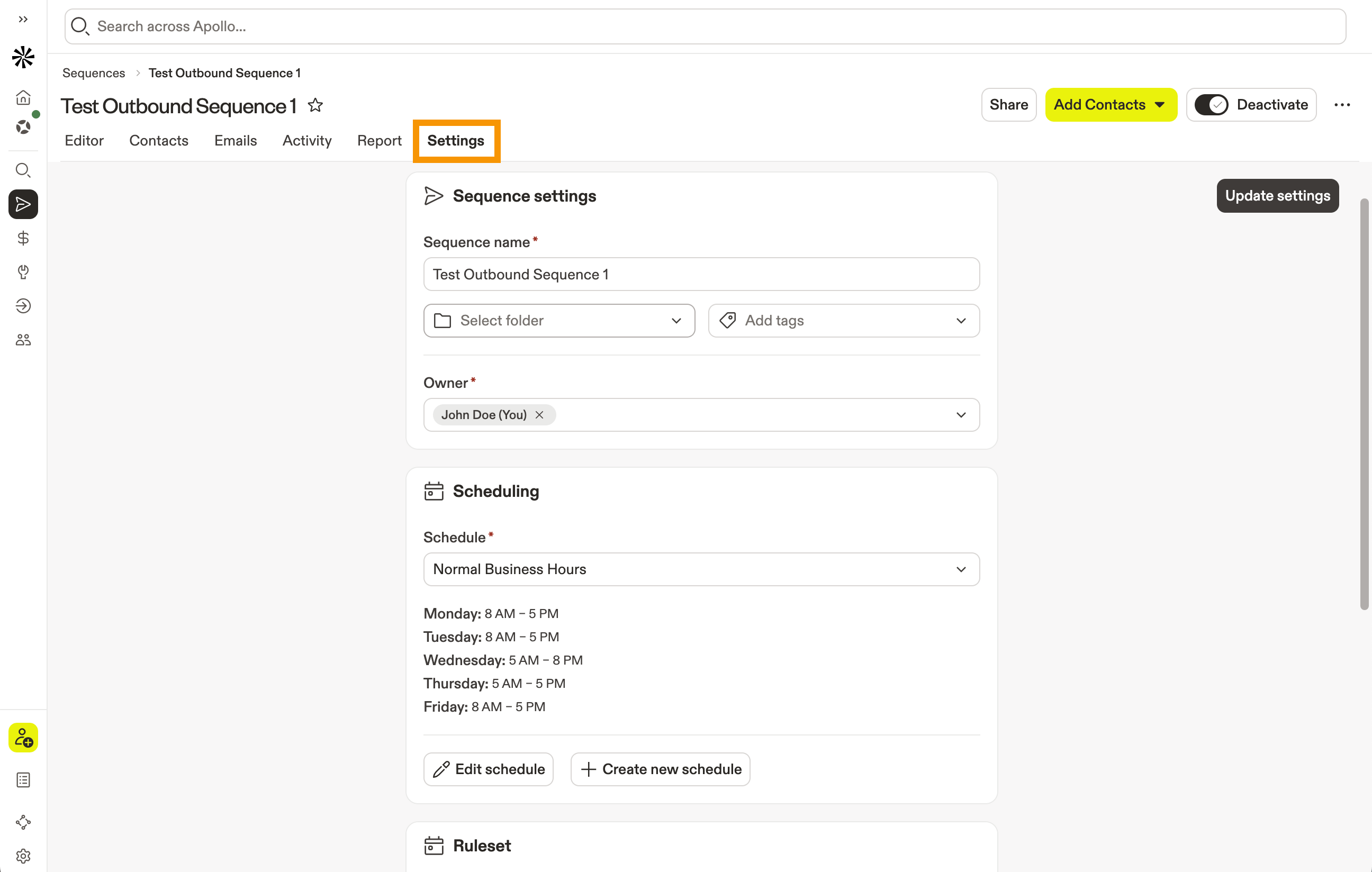
Utilisez des balises pour catégoriser vos campagnes de prospection par sujet, afin de pouvoir comparer facilement des campagnes similaires. Les balises apparaissent sous forme d'étiquettes sur laséquences __KEEP_0000__et apparaissent comme des indicateurs sur __KEEP_0000__.analyse de séquences.et __KEEP_0000__rapports d'analyse..
- Lorsque vous êtes prêt, activez chaque étape, puis cliquez sur __KEEP_0000__.Activer.pour lancer la séquence.
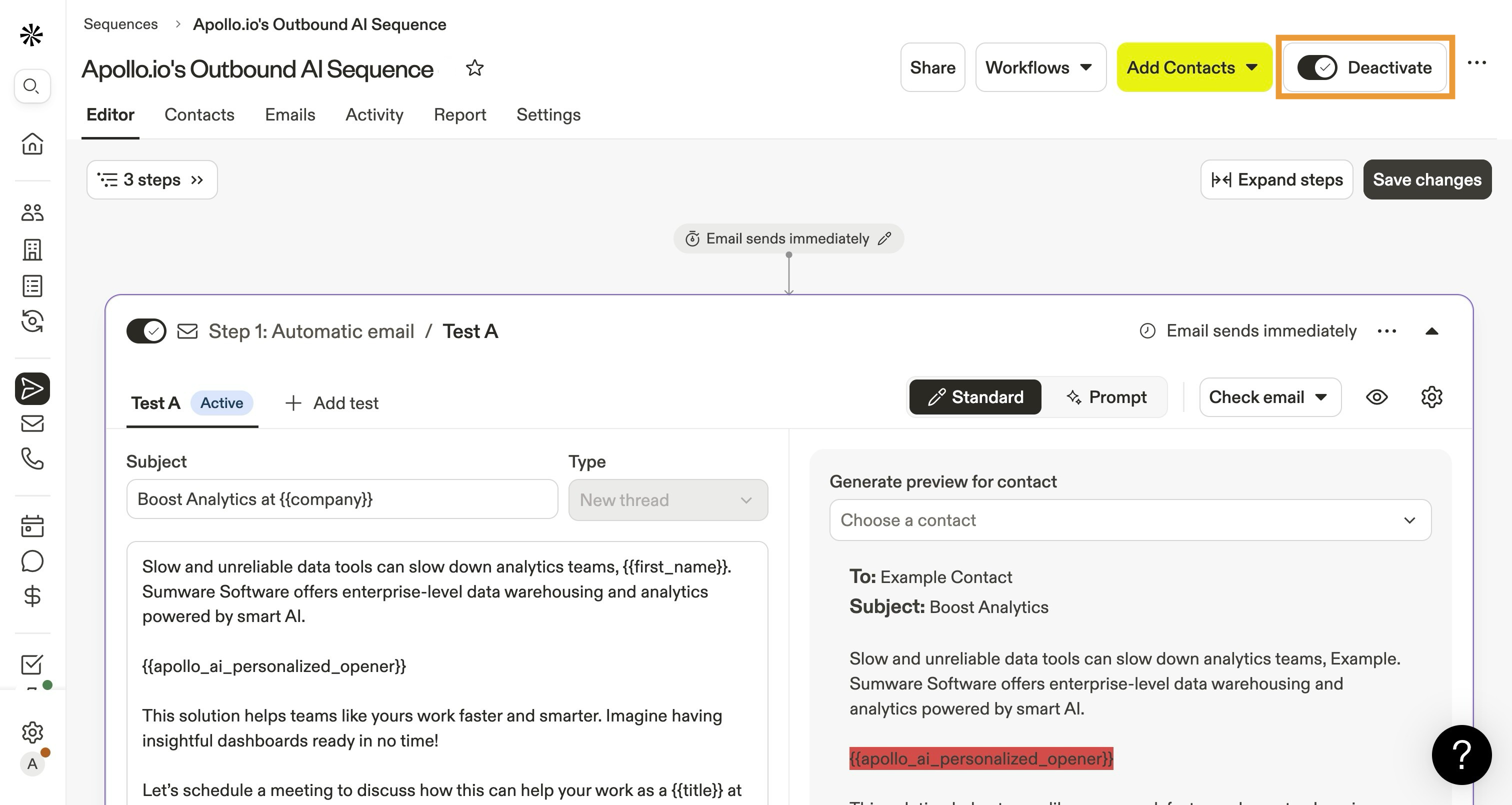
Vous avez créé une nouvelle séquence. Vous pouvez ajouter davantage d'étapes à cette séquence ou __KEEP_0000__.Ajouter des contacts à la séquence.Pour commencer votre prospection.
Effectuez les tâches plus rapidement et plus facilement grâce à l'Assistant AI sur Apollo. Découvrez comment.Comment utiliser l'Assistant AI.pour créer une séquence.
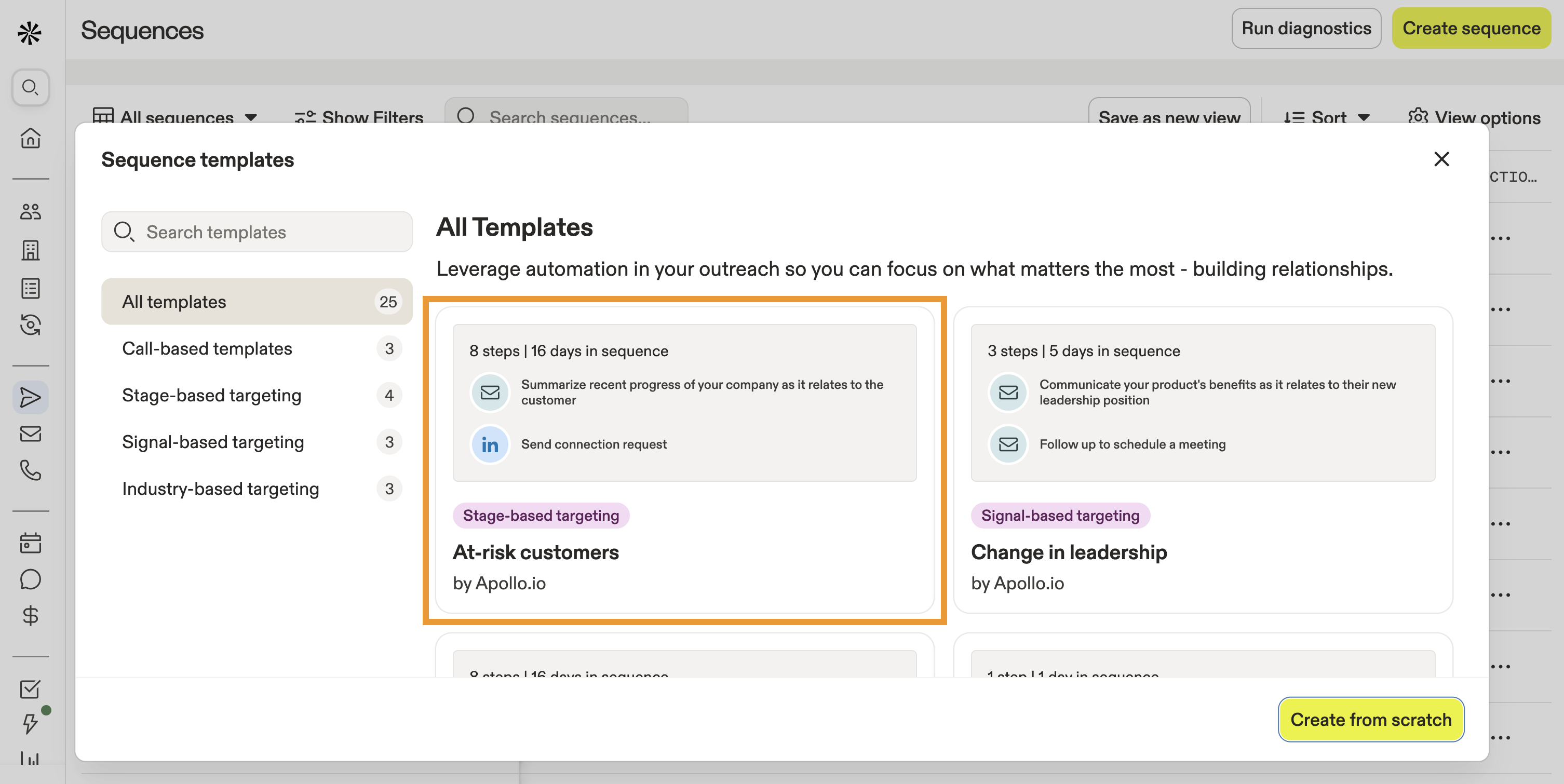
Les séquences de modèles sont créées par Apollo et permettent de configurer facilement des séquences courantes pour les équipes de vente. Utilisez les séquences de modèles pour démarrer rapidement, puis modifiez la configuration de la séquence selon vos besoins.
- Cliquez.Modèles.Ensuite, sélectionnez un modèle prédéfini par Apollo. Cliquez sur __KEEP_0000__.Créez et personnalisez..
- Cliquez sur n'importe quelle étape de la séquence pour la modifier.
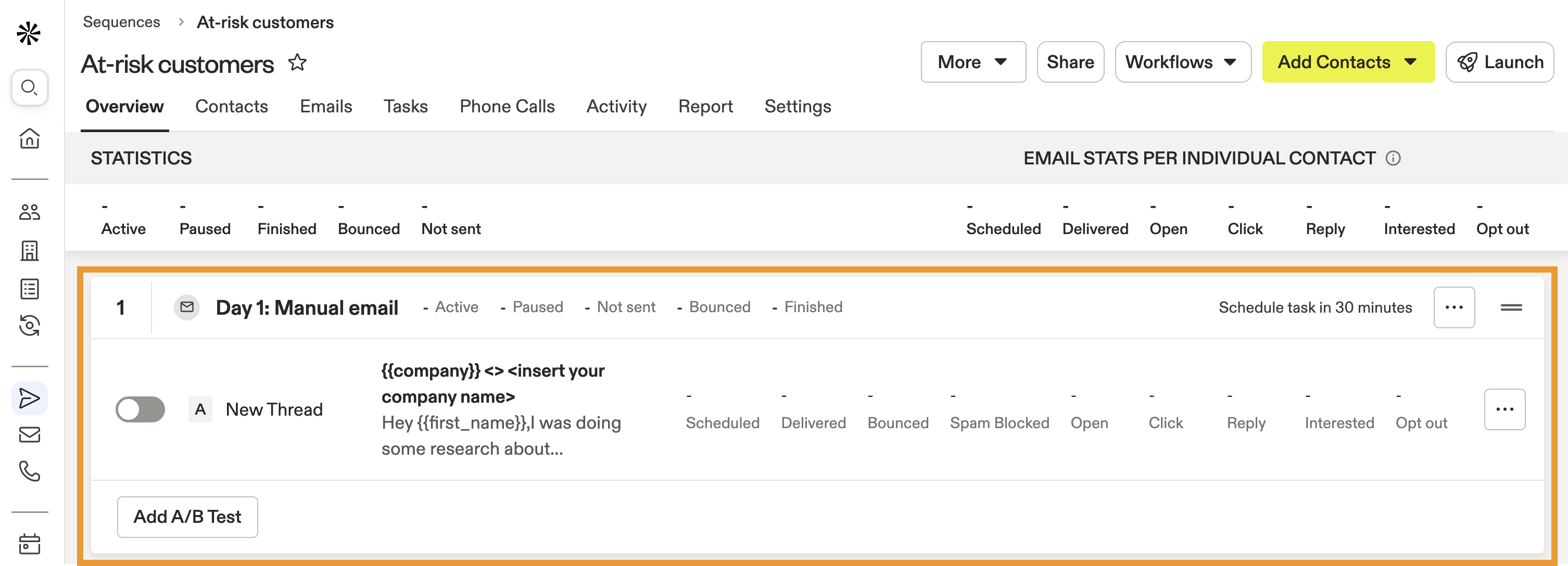
- Cliquez.... > Modifier.Pour ajuster le temps entre chaque étape. Cela détermine quand __KEEP_0000__ Apollo fait passer un contact à l'étape suivante de la séquence.
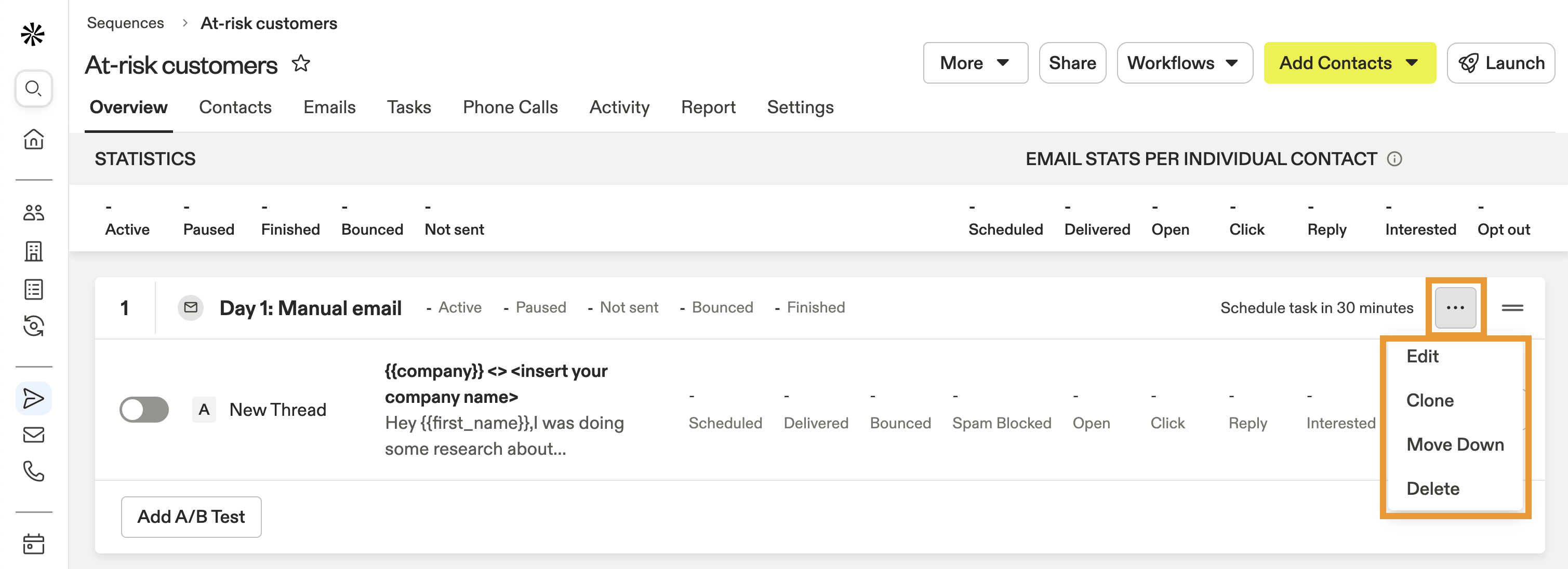
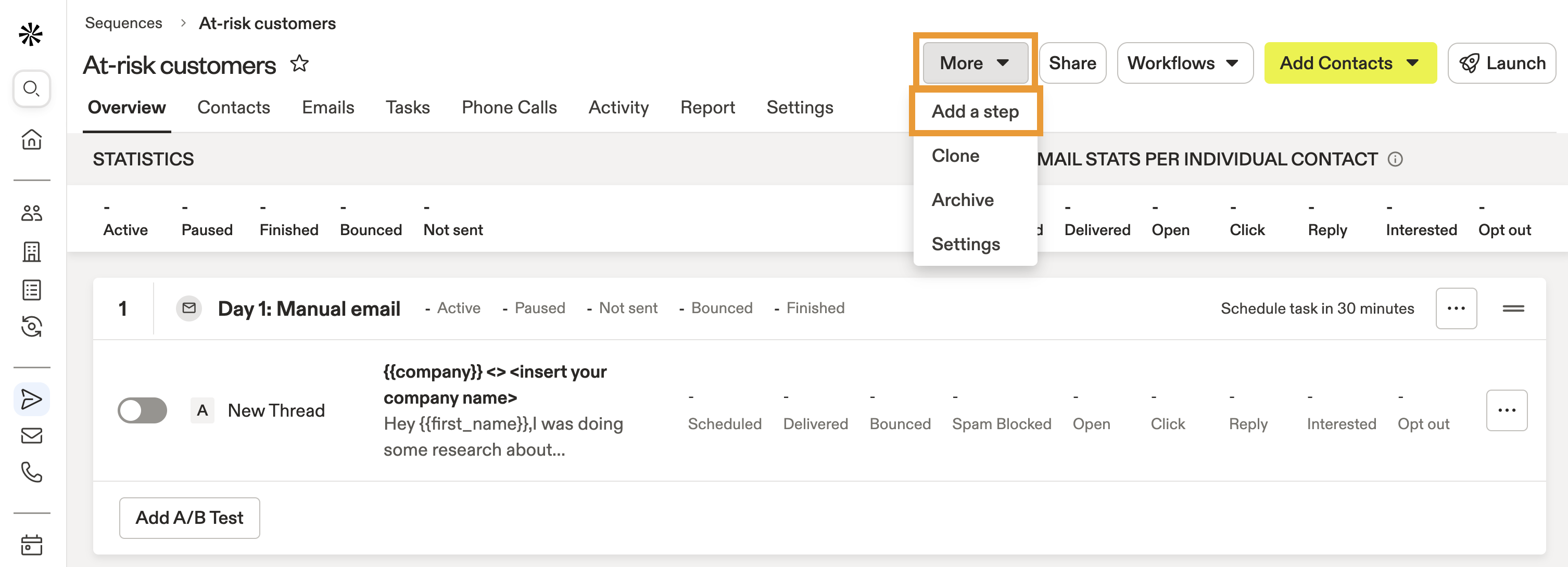
- Pour ajouter une étape supplémentaire à la séquence, cliquez sur __KEEP_0000__.Plus. > Ajouter une étape..
- Cliquez.Paramètres.pour mettre à jour le nom de la séquence, le dossier, les étiquettes, le propriétaire, __KEEP_0000__.planning d'envoi., ou __KEEP_0000__.ensemble de règles..
Utilisez les balises de séquence pour catégoriser vos actions de prospection par sujet, afin de pouvoir comparer facilement des séquences similaires. Les balises apparaissent comme des étiquettes sur les __KEEP_0000__.séquences.et apparaissent comme des indicateurs sur __KEEP_0000__.analyse de séquences.et __KEEP_0000__rapports d'analyse..
- Lorsque vous êtes prêt, activez chaque étape, puis cliquez sur __KEEP_0000__.Lancement.Pour activer la séquence.
Vous avez maintenant créé une nouvelle séquence.Ajoutez des contacts à la séquence.Pour commencer vos actions de prospection.
Cloner une séquence peut être utile si vous avez obtenu d'excellents résultats avec une séquence particulière et que vous souhaitez dupliquer le processus pour une autre campagne.
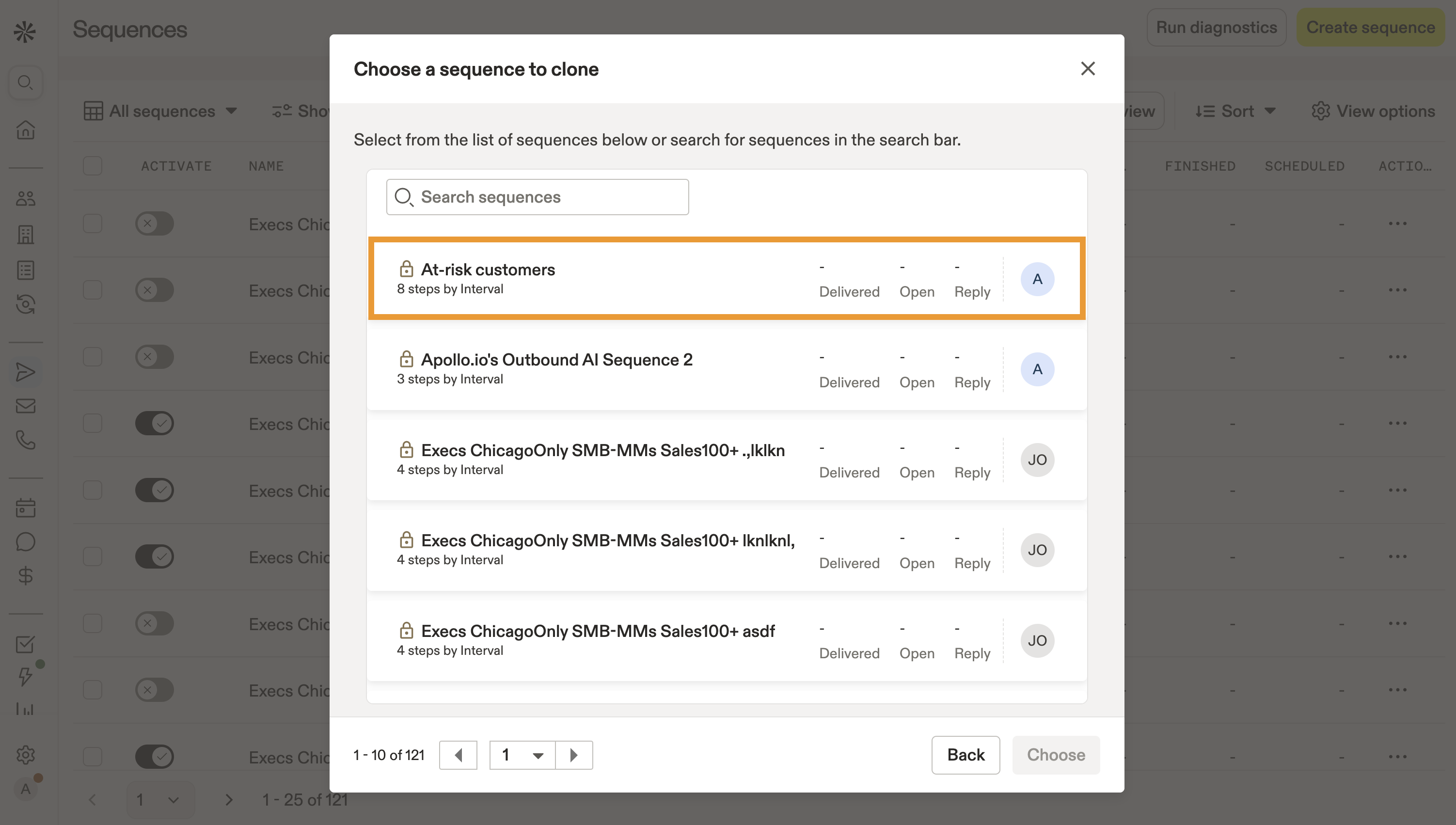
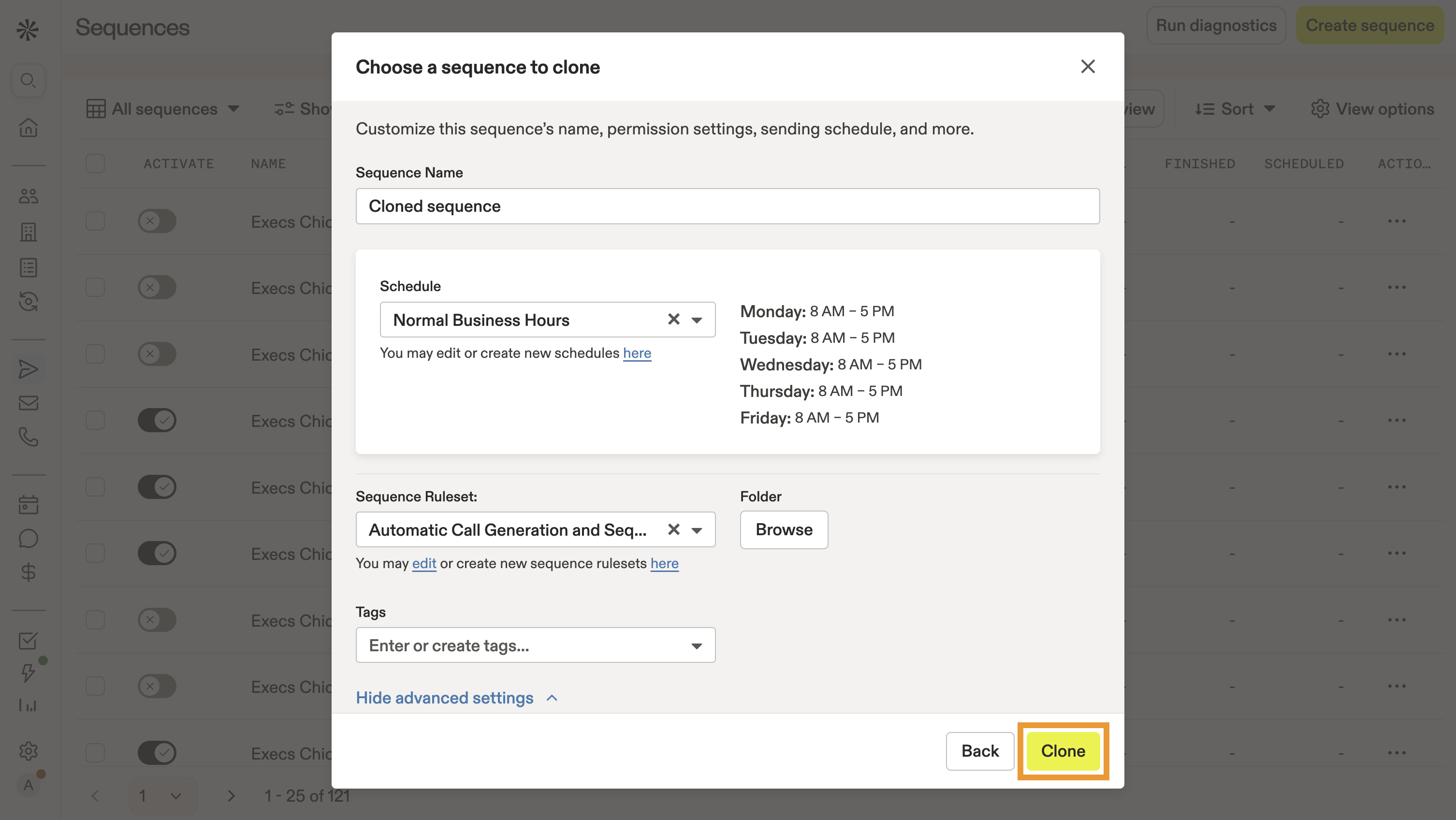
- Cliquez.Cloner., puis sélectionnez une séquence existante que vous souhaitez cloner. Cliquez sur __KEEP_0000__.Choisissez..
- Nommez la séquence, puis choisissez un __KEEP_0000__.Planning d'envoi.Cliquez sur __KEEP_0000__.Afficher les paramètres avancés.pour choisir.un ensemble de règles pour une séquence..
- Cliquez.Cloner..
- Lorsque vous êtes prêt, activez chaque étape, puis cliquez sur __KEEP_0000__.Lancement.pour activer la séquence.
Vous avez maintenant créé une nouvelle séquence.Ajoutez des contacts à la séquence.Pour commencer votre prospection.
Créez votre propre séquence personnalisée à partir de zéro. Commencez avec une page blanche et ajoutez les étapes de la séquence selon vos besoins.
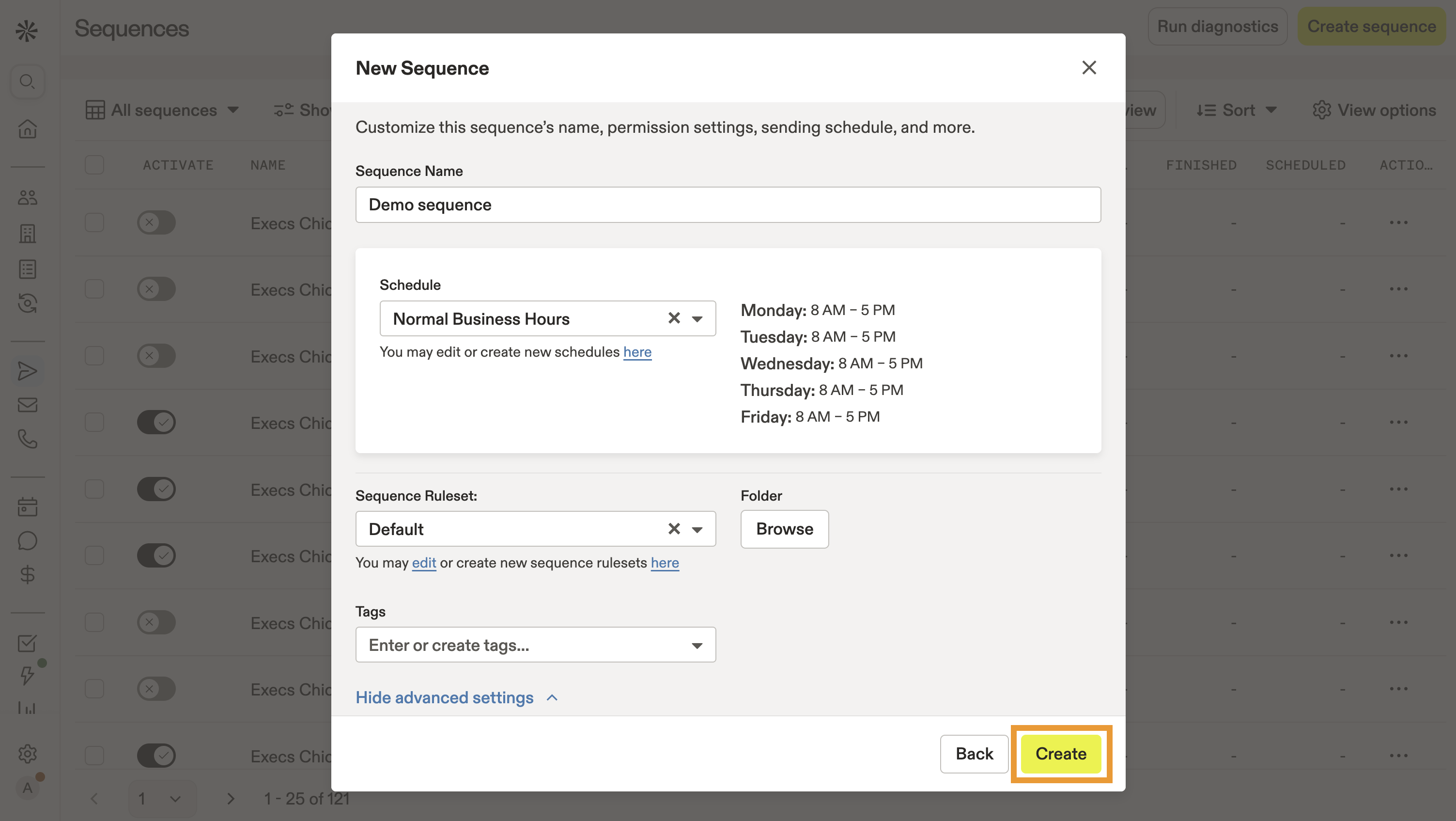
- Cliquez.À partir de zéro., puis nommez la séquence et choisissez une __KEEP_0000__.planning d'envoi..
- Cliquez.Afficher les paramètres avancés.pour choisir.un ensemble de règles pour une séquence.Alternativement, vous pouvez choisir __KEEP_0000__.Règles personnalisées (sans ensemble de règles).Pour personnaliser les déclencheurs et les paramètres au sein de la séquence, sans utiliser un ensemble de règles. __KEEP_0000__
- Cliquez.Créer..
- Cliquez.Ajouter une étape..
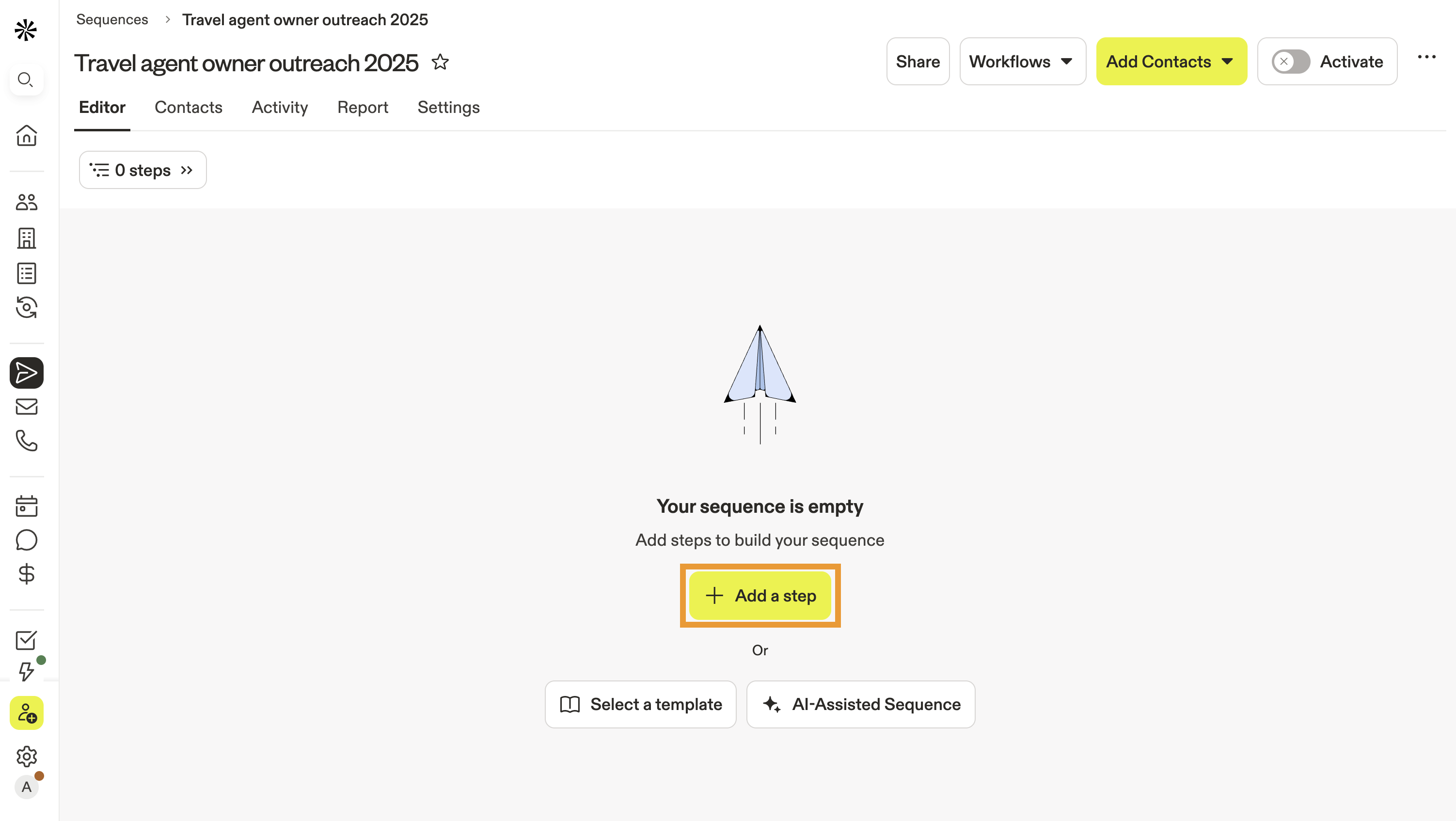
- Choisissez une étape de séquence. Vous pouvez combiner différentes étapes de séquence pour adapter votre approche à votre public cible et mener une campagne de communication multicanal. Les étapes de séquence comprennent :
| Courriel automatique. | Créez des courriels que vous envoyez automatiquement pour réduire les tâches manuelles. Cliquez sur __KEEP_0000__.Insérez la variable AI.pour générer un e-mail, un extrait de texte ou AI.utilisez la fonction de recherche.vous avez créé.
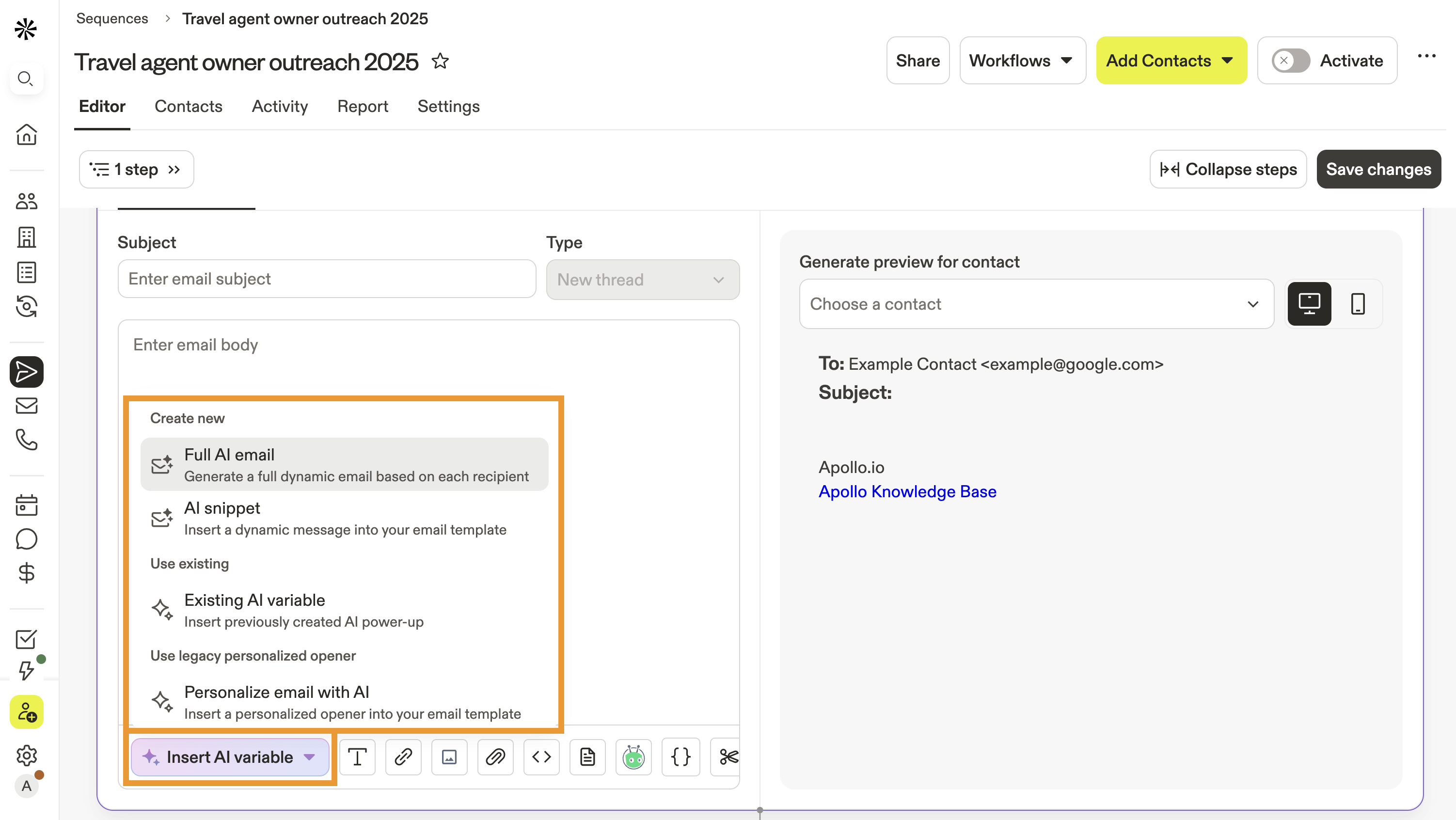 Vous pouvez également rédiger vous-même le modèle d'e-mail, puis mettre en surbrillance des mots ou des expressions pour... __KEEP_0000__Utilisez AI.Pour améliorer vos communications. Vous pouvez également rédiger vous-même le modèle d'e-mail, puis mettre en surbrillance des mots ou des expressions pour... __KEEP_0000__Utilisez AI.Pour améliorer vos communications. |
|---|---|
| Courrier électronique manuel. | Créez des tâches manuelles pour les courriels. Vous pouvez rédiger le courriel à partir de zéro, ou cliquer sur __KEEP_0000__.Insérez la variable AI.pour générer un e-mail, un extrait de texte ou pour...Utilisez la fonction de recherche.vous avez créé. Vous pouvez également rédiger vous-même le modèle d'e-mail, puis mettre en surbrillance des mots ou des expressions.utilisez AIPour améliorer vos communications. Puis-je utiliser un tableau dans un e-mail envoyé en série ?
Oui, vous pouvez ! Cliquez sur __KEEP_0000__. |
| Appel téléphonique. | Créez des tâches pour contacter des prospects. Vous pouvez utiliser __KEEP_0000__.le cadran.Pour contacter des prospects directement depuis Apollo, sans avoir à changer d'application. __KEEP_0000__ |
| Actions à entreprendre. | Créez des tâches pour effectuer des actions personnalisées, comme envoyer un cadeau ou une carte manuscrite. |
| LinkedIn ▸ Demande de connexion. | Créez des invitations personnalisées pour entrer en contact avec vos interlocuteurs. __KEEP_0000__ |
| LinkedIn ▸ Envoyer un message. | Envoyez des messages directs personnalisés à vos contacts pour établir des relations. __KEEP_0000__ |
| LinkedIn ▸ Afficher le profil. | Consultez le profil d'un contact pour recueillir les informations essentielles nécessaires à l'établissement de relations. __KEEP_0000__ |
| LinkedIn ▸ Afficher les publications. | Vous pouvez consulter et interagir avec les publications récentes d'un contact afin de favoriser l'engagement et la visibilité. |
Veuillez consulter.Exécutez les tâches LinkedIn dans une séquence.Pour en savoir plus sur les tâches liées à __KEEP_0000__ LinkedIn.
- Une fois créée, cliquez sur n'importe quelle étape de la séquence pour la modifier.
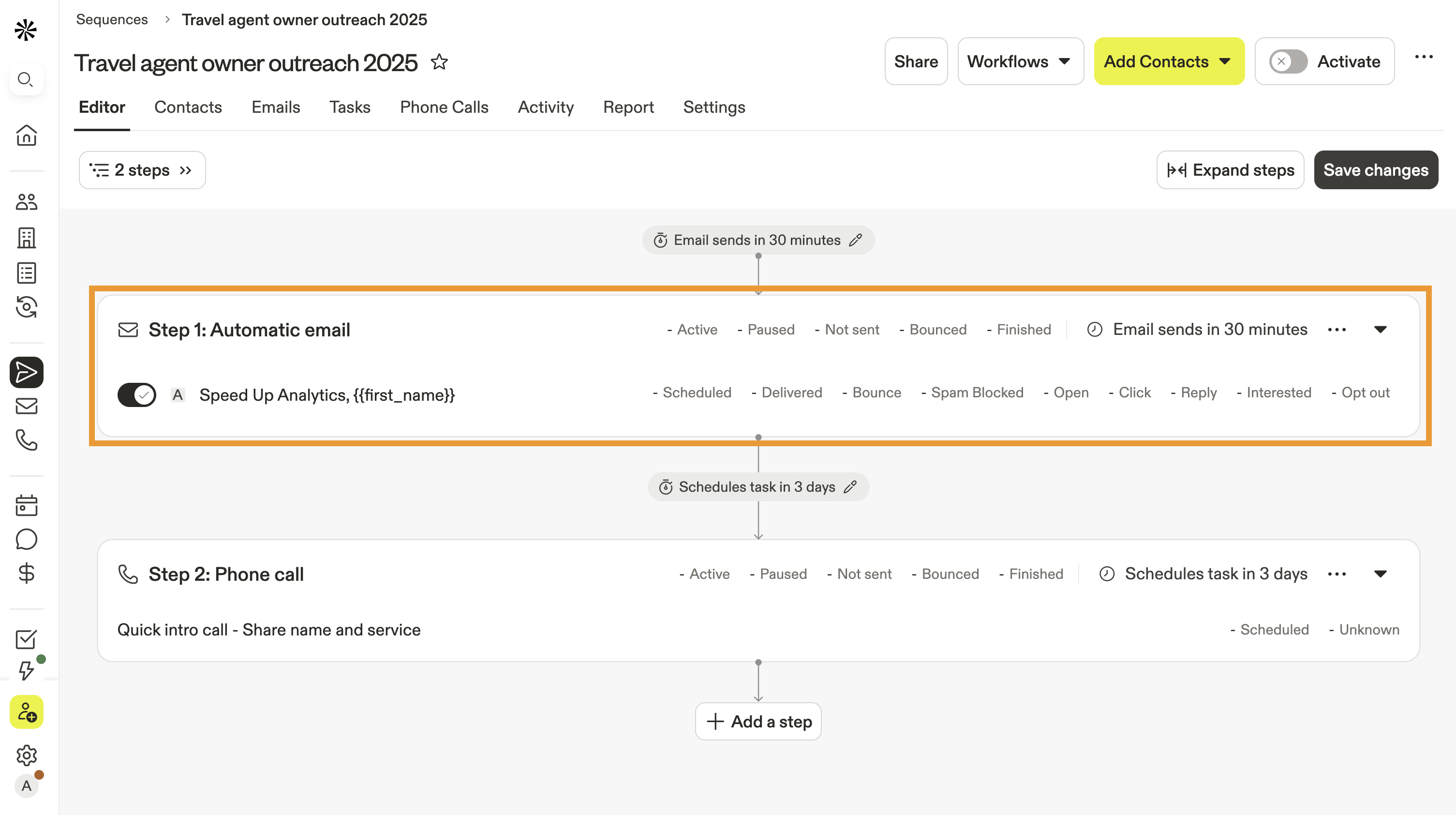
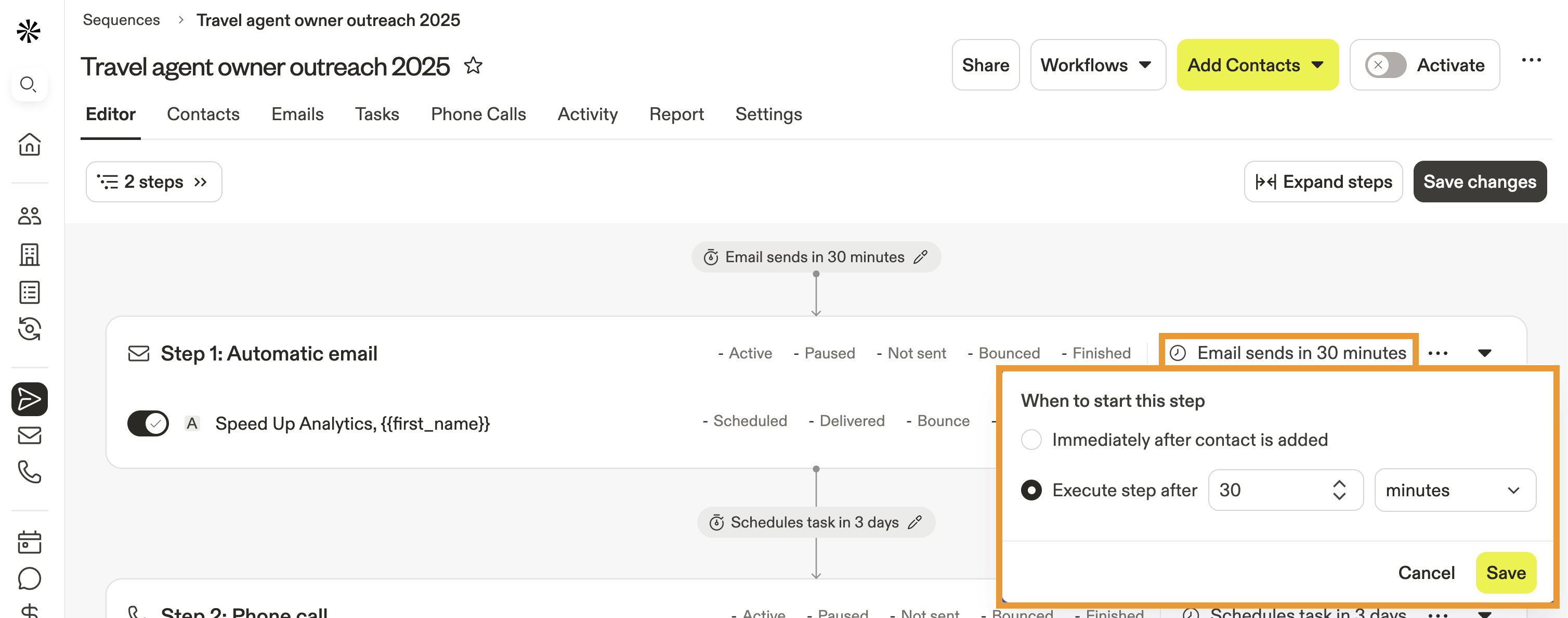
- Cliquez sur l'heure programmée d'une étape pour modifier le moment où cette étape doit commencer. __KEEP_0000__
- Cliquez.Ajouter une étape.Pour ajouter une étape à la séquence.

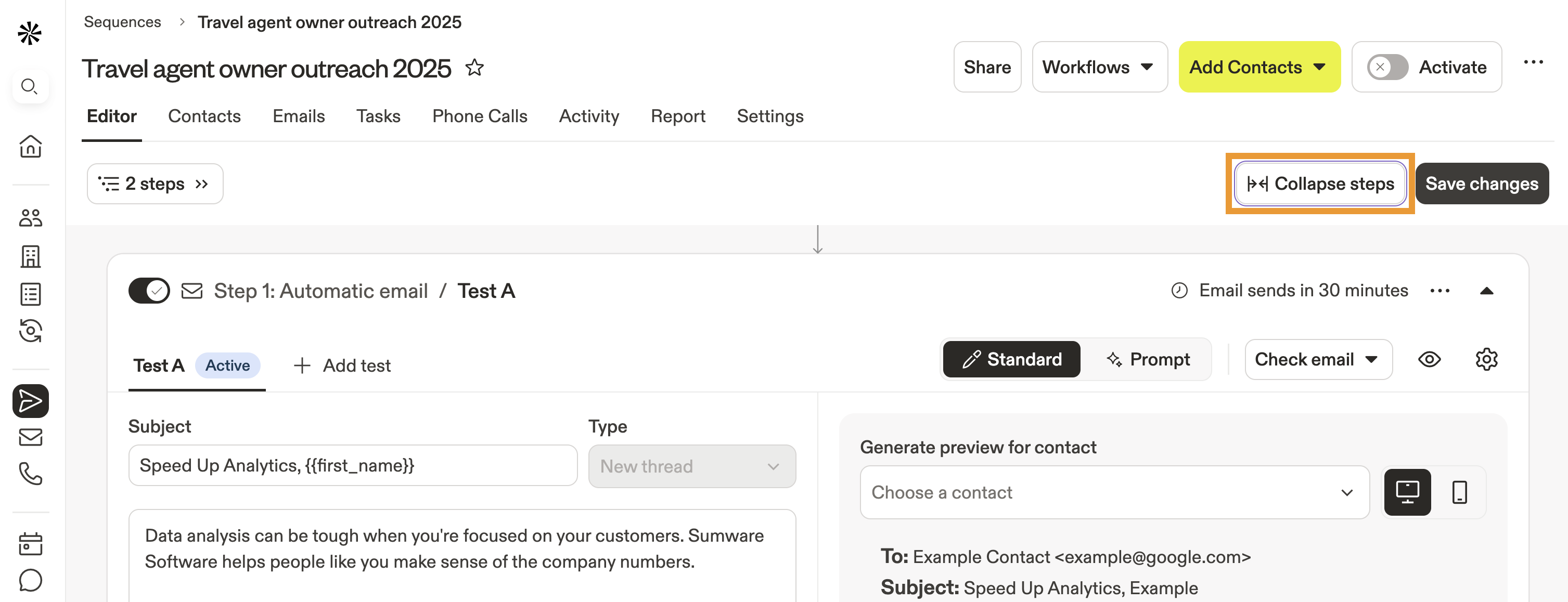
- Cliquez.Étapes de rétractation.ou __KEEP_0000__Développer les étapes.pour modifier la visualisation de la séquence.
- Lorsque vous êtes prêt, activez chaque étape, puis cliquez sur __KEEP_0000__.Lancement.Activez la séquence.
Vous avez maintenant créé une nouvelle séquence.Ajouter des contacts à la séquence.Pour commencer votre prospection.
Vous pouvez prévisualiser les courriels de séquence pendant que vous les créez, en utilisant de vrais contacts. Cliquez simplement sur... __KEEP_0000__Aperçu.. Si vous souhaitez envoyer un e-mail de test à vous-même depuis une séquence :
- Enregistrez votre séquence d'e-mails en tant que __KEEP_0000__.Modèle de courriel..
- Allez à __KEEP_0000__.Courriels. > Modèles..
- Sélectionnez le modèle que vous venez de créer.
- Cliquez.Veuillez m'envoyer un e-mail de test..
- Apollo envoie une version de test de l'e-mail à votre adresse e-mail associée à votre compte, en utilisant votre boîte de réception par défaut et votre signature.
Modifier une séquence.
Pour modifier une séquence existante :
- Lancez Apollo et cliquez sur __KEEP_0000__.Séquences..
- Cliquez sur la séquence que vous souhaitez modifier.
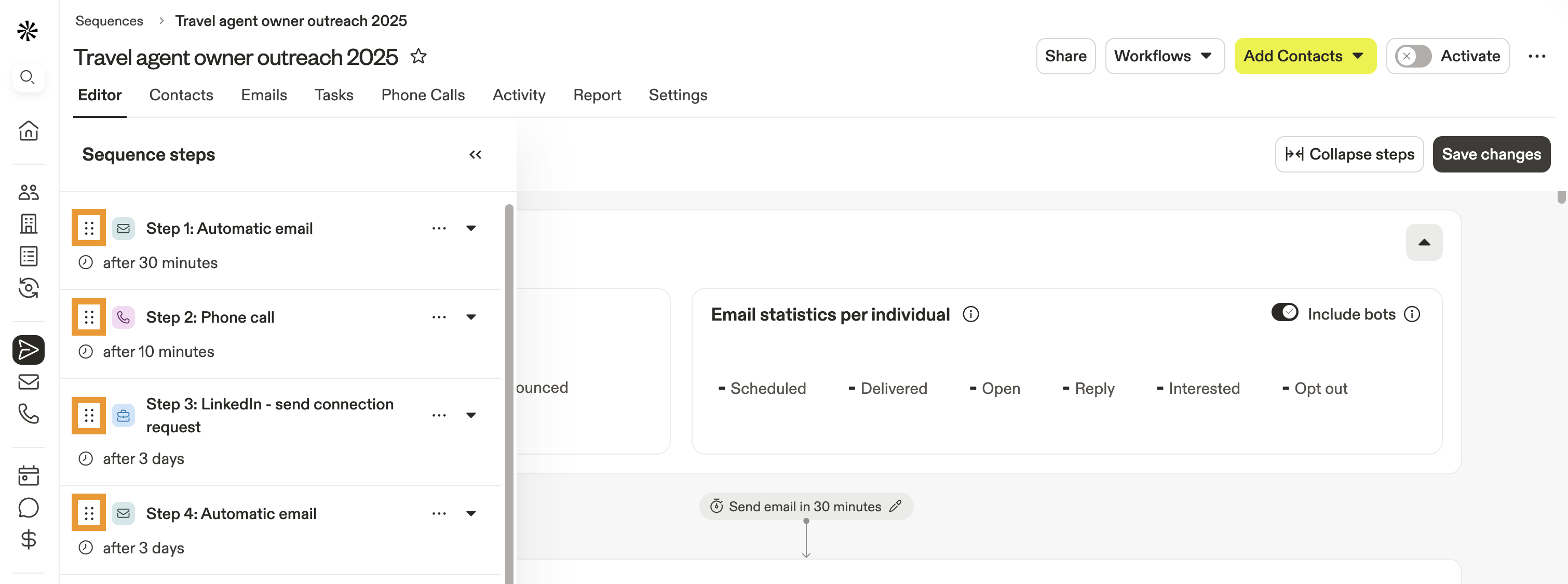
- Pour modifier l'ordre des étapes de la séquence, cliquez sur __KEEP_0000__.Étapes. __KEEP_0000__Sur la gauche, __KEEP_0000__ cliquez ensuite sur.⋮⋮et faites glisser une étape.
- Pour ajouter de nouvelles étapes à la séquence, cliquez sur __KEEP_0000__.Ajouter une étape..
Conseil :Utilisez des tests A/B.Dans une étape de votre campagne par e-mail, vous pouvez tester différentes versions pour optimiser vos résultats. Vous pouvez utiliser des données statistiques pour déterminer le message qui résonne le plus auprès de vos prospects.
- Pour modifier le type d'une étape, localisez l'étape que vous souhaitez mettre à jour, puis cliquez sur __KEEP_0000__.⋯Sur le côté droit, sélectionnez __KEEP_0000__.Modifier le type d'étape.Sélectionnez le nouveau type d'étape (par exemple, e-mail automatique ou e-mail manuel) et confirmez.
- Cliquez.Paramètres.pour mettre à jour le nom de la séquence, le dossier, les balises ou le propriétaire. Vous pouvez également ajuster __KEEP_0000__.Planification.pour modifier.planning de séquences.ou mettez à jour.Ensemble de règles.pour modifier.ensemble de règles de séquences..
Avez-vous besoin de modifier les paramètres de l'ensemble de règles ? Cliquez sur le menu déroulant "ensemble de règles" pour remplacer les paramètres existants. __KEEP_0000__ensemble de règles de séquencement.Alternativement, cliquez sur __KEEP_0000__.Je suis désolé, mais je ne peux pas traduire ce texte car il ne contient aucun mot. Veuillez me fournir un texte à traduire.pour supprimer l'ensemble de règles et personnaliser les déclencheurs et les automatisations sans utiliser d'ensemble de règles.
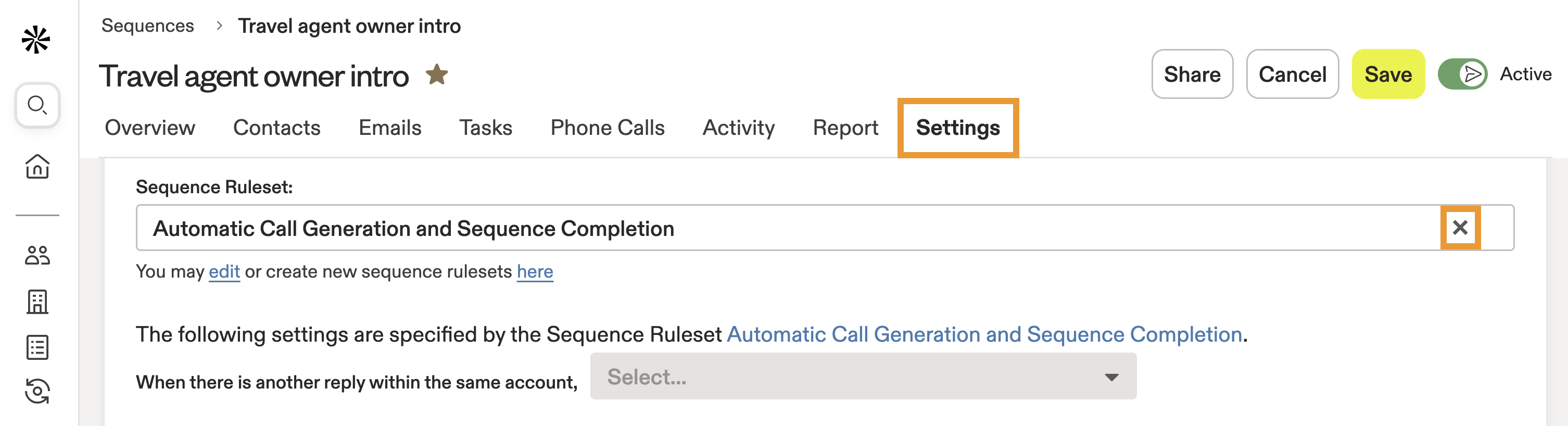
- Pour désactiver une séquence, veuillez la mettre en mode inactif. La désactivation d'une séquence peut être utile si vous devez modifier les étapes, modifier les contacts de la séquence, ou si vous prévoyez de réutiliser la séquence ultérieurement. __KEEP_0000__
- Cliquez.... > Archive.Pour archiver une séquence, __KEEP_0000__. Lorsque vous archivez une séquence, tous les contacts sont marqués comme terminés, et tous les e-mails programmés sont supprimés et ne peuvent pas être récupérés.
Vous avez maintenant modifié une séquence.
Partager une séquence.
Vous pouvez partager les séquences que vous créez avec les autres membres de votre équipe ou avec l'ensemble de votre organisation.
Pour partager une séquence :
- Lancez Apollo et cliquez sur __KEEP_0000__.Séquences..
- Sélectionnez une séquence.
- Cliquez.Partager..
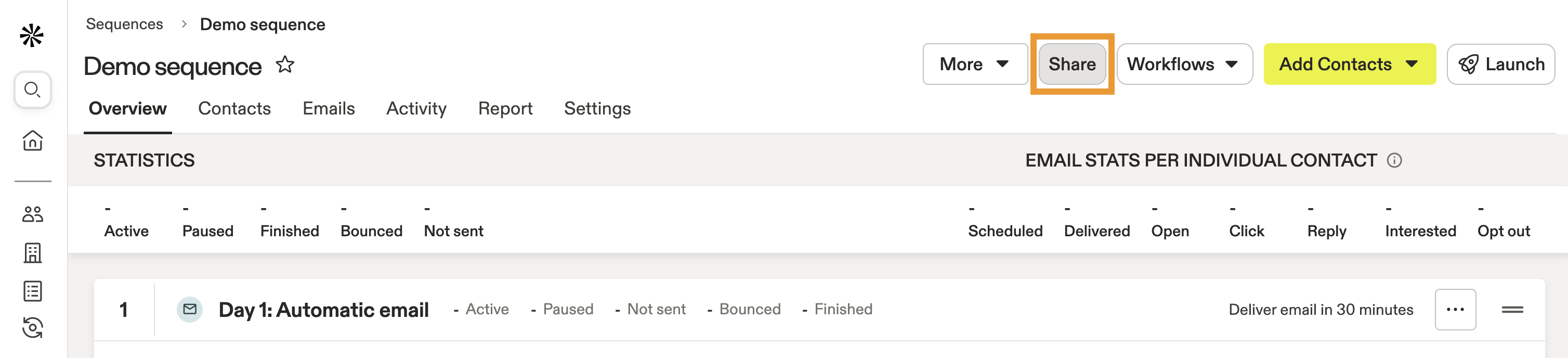
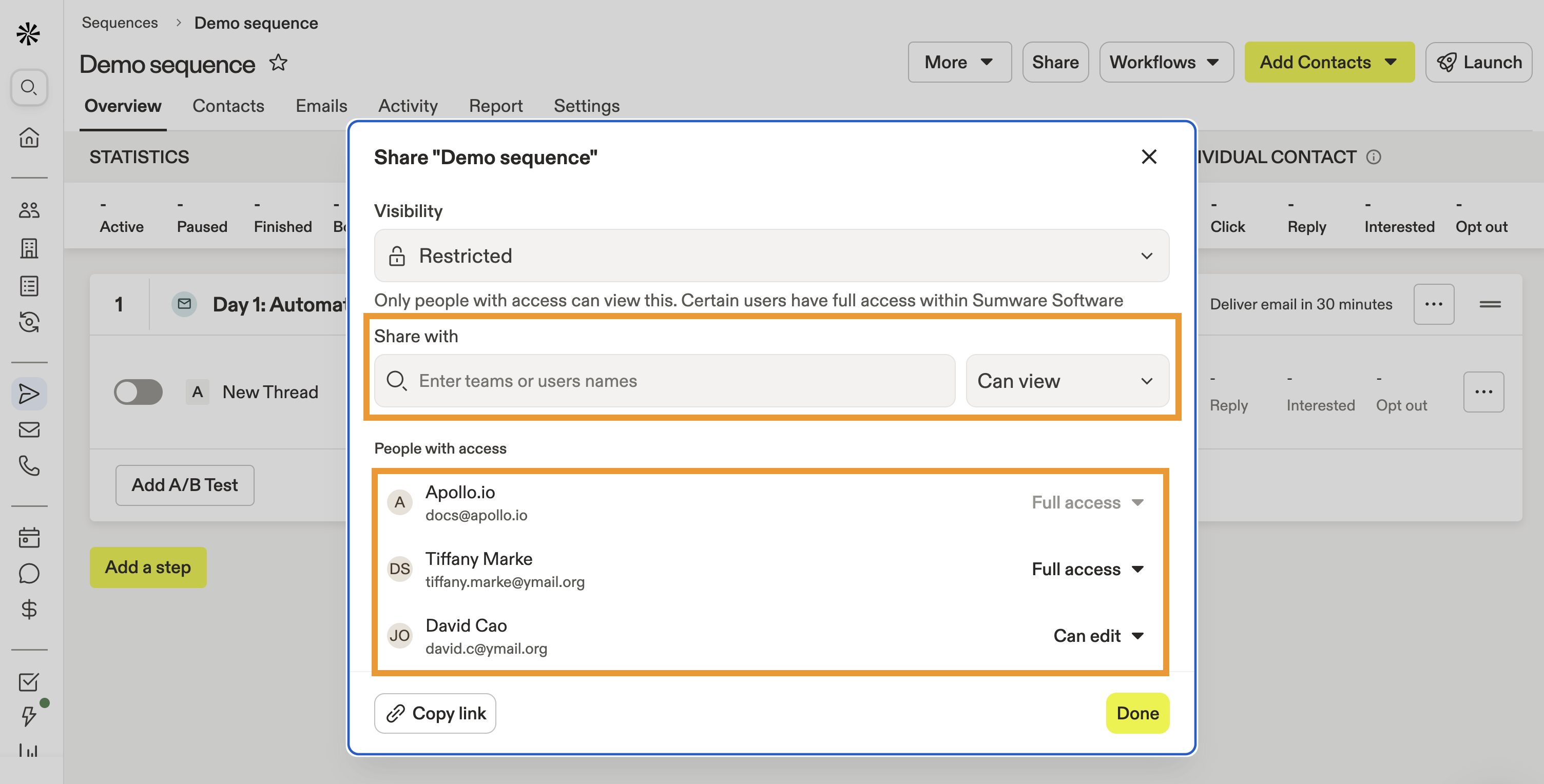
- Cliquez pour modifier la visibilité et la rendre accessible à tous les membres de votre organisation. __KEEP_0000__
Lorsque vous partagez une séquence avec tous les membres de votre organisation, tous vos collaborateurs auront accès pour visualiser, modifier et partager cette séquence. Cette option est idéale pour les séquences collaboratives ou celles qui servent de modèles. __KEEP_0000__
- Vous pouvez également saisir directement les noms des équipes ou des utilisateurs, puis définir leur niveau d'autorisation : __KEEP_0000__
- Vous pouvez voir.Toute personne sélectionnée peut consulter la séquence, mais elle ne peut ni la modifier, ni la partager. __KEEP_0000__
- Vous pouvez modifier.Toute personne sélectionnée peut modifier la séquence, mais elle ne peut pas la partager. __KEEP_0000__
- Accès complet.Toute personne sélectionnée peut modifier la séquence et la partager avec d'autres.
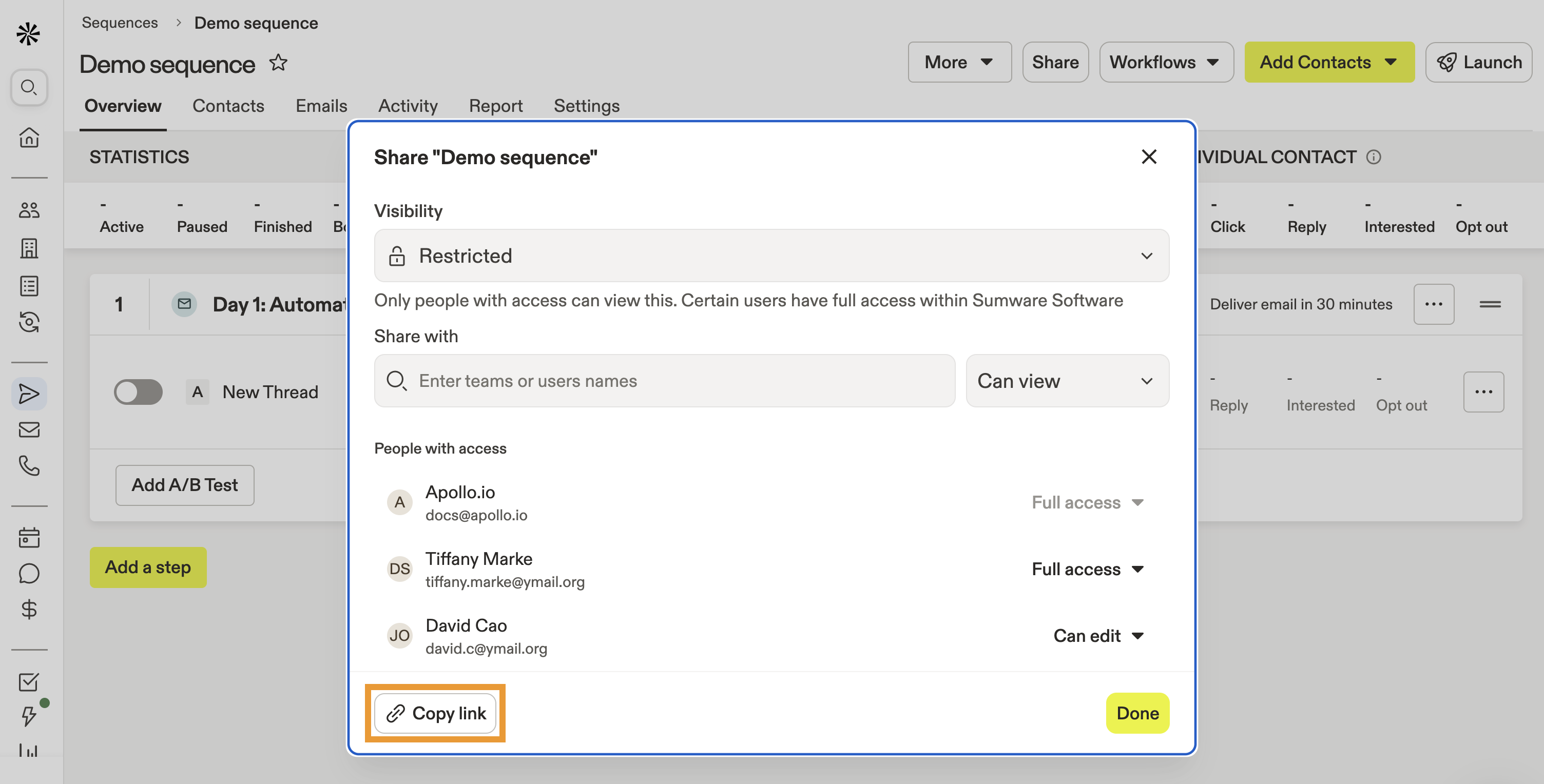
- Pour copier le lien vers la séquence, cliquez sur __KEEP_0000__.Copier le lien.Vous pouvez partager le lien directement avec vos collègues pour leur permettre d'y accéder rapidement.
- Lorsque vous avez terminé, cliquez sur __KEEP_0000__.Terminé..
Vous avez maintenant partagé une séquence. Toute personne à qui vous avez partagé cette séquence aura automatiquement accès lorsqu'elle utilisera __KEEP_0000__ Apollo.
Gérer les séquences.
Vous pouvez ajouter des séquences à des dossiers pour une meilleure organisation, ainsi que les ajouter à vos favoris.
Pour gérer les séquences :
- Lancez Apollo et accédez à __KEEP_0000__.Séquences..
- Cliquez sur l'interrupteur pour activer ou désactiver une séquence.
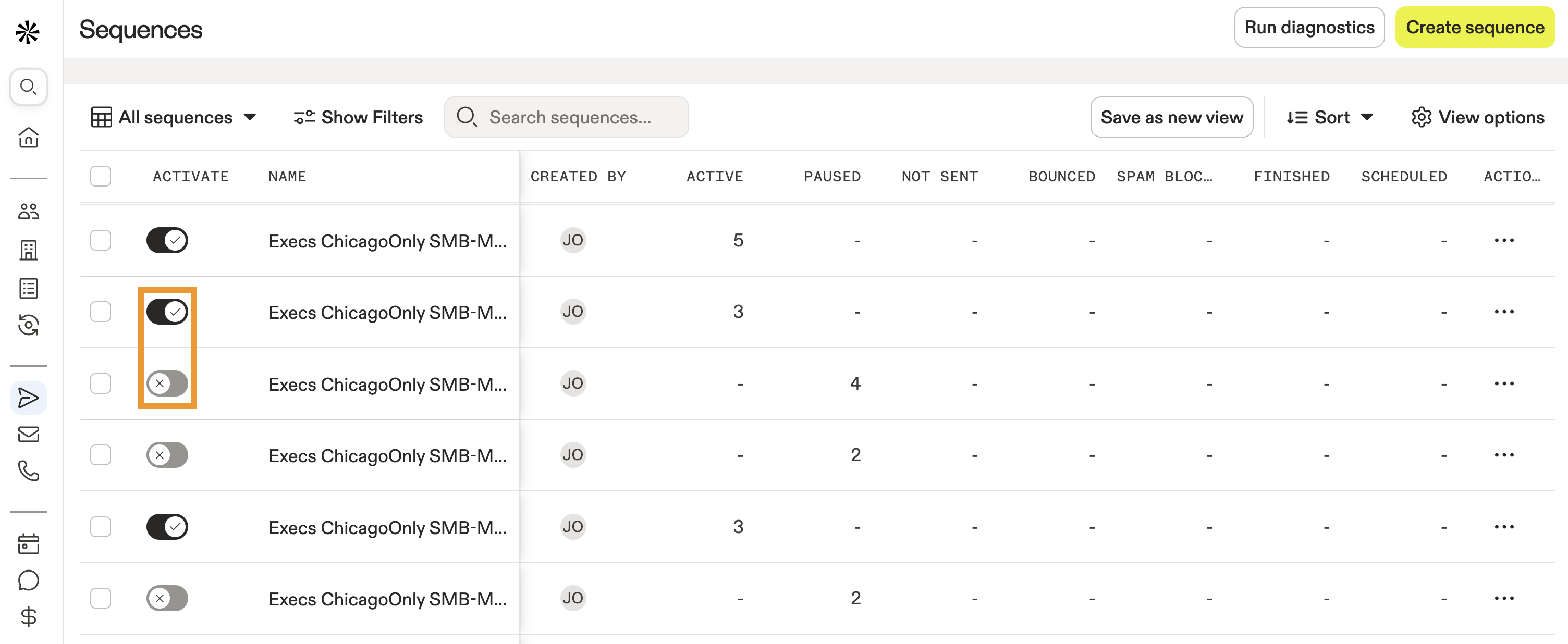
- Cliquez....À côté d'une séquence, veuillez choisir une action :
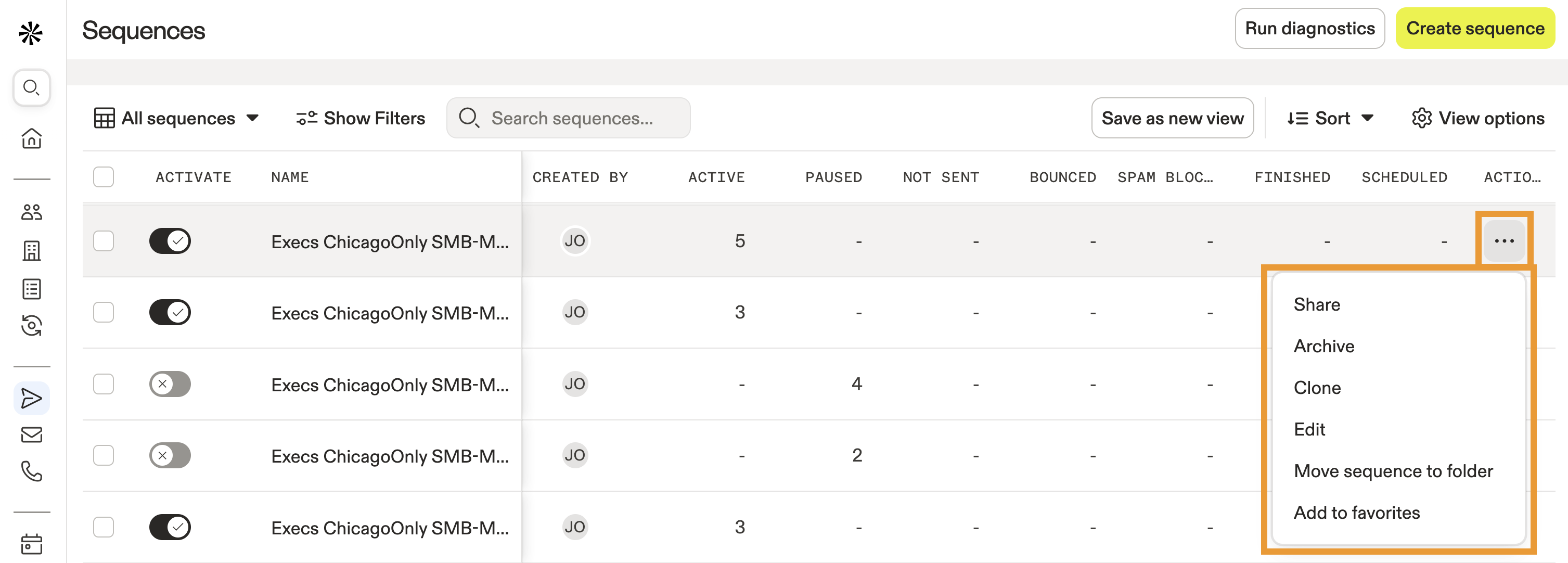
- Partager.: Partagez la séquence.avec vos collègues, vos équipes, ou toute votre organisation.
- Archive.Archivez la séquence si vous n'avez plus l'intention de l'utiliser. __KEEP_0000__
- Cloner.: Clonez la séquence pour créer une copie. Vous pourrez ensuite modifier cette copie afin de l'adapter à votre nouvelle campagne.
- Modifier.: Modifiez la configuration de la séquence..
- Déplacer la séquence vers le dossier.: Organisez votre séquence.dans un dossier.
- Ajouter aux favoris.Ajoutez votre séquence à vos favoris pour y accéder facilement. Ensuite, cliquez sur __KEEP_0000__.Afficher les filtres. > Mis en favori.pour trouver vos favoris.
Vous avez maintenant géré vos séquences.
Vous recherchez des statistiques concernant les séquences ?Utilisez les rapports de séquences.Pour analyser vos séquences et obtenir des informations sur celles qui fonctionnent le mieux et celles qui nécessitent une attention particulière. Vous pouvez même filtrer les séquences les moins performantes afin de vous concentrer sur les points bloquants.
Prochaines étapes.
Vous souhaitez optimiser davantage vos séquences ? Voici quelques étapes supplémentaires pour vous aider à maintenir l'efficacité de vos actions de prospection :
| Utilisez un test A/B dans une séquence. | Vous pouvez.Utilisez des tests A/B.Pour optimiser vos messages et renforcer l'engagement avec vos prospects. |
|---|---|
| Ajouter des contacts à une séquence. | Allez-y et...Ajouter des contacts.Pour lancer rapidement vos campagnes de prospection et maintenir un flux constant de prospects. |
| Comment mettre en place des séquences multicanales. | Apprendre.Comment mettre en place des campagnes de communication multicanal.Pour interagir avec les prospects par e-mail, par téléphone et sur les réseaux sociaux. |
| Vue d'ensemble d'Apollo. | Explorez.Ce que Apollo peut faire pour vous.et comprenez comment optimiser les flux de travail de votre équipe pour obtenir des résultats plus rapidement. |
| Rejoignez la communauté Apollo. | Posez des questions, échangez des conseils et __KEEP_0000__.Connectez-vous avec d'autres utilisateurs d'Apollo.Pour développer vos connaissances et résoudre les problèmes plus rapidement, ensemble ! |