
Vue d’ensemble
Séquences sont des campagnes de prospection que les équipes commerciales utilisent pour contacter des personnes sur une période planifiée à l’aide de points de contact comme les appels téléphoniques, les e-mails, l’engagement sur les réseaux sociaux et d’autres tâches. Vous pouvez ajouter des contacts à des séquences nouvelles ou existantes à tout moment. Si une séquence est active lorsque vous ajoutez un contact, Apollo l’inscrit à la première étape selon le calendrier d’envoi de la séquence.
Pour vérifier quels contacts sont dans une séquence et consulter leur statut, cliquez sur Contacts dans la séquence, ou utilisez le filtre de séquence lorsque vous recherchez des personnes. Apollo affiche le statut de séquence de chaque contact afin que vous puissiez comprendre s’il progresse dans la séquence comme prévu.
Par défaut, seuls les propriétaires de séquence peuvent ajouter des contacts à une séquence. Si vous n’avez pas accès à la modification d’une séquence, demandez au propriétaire de la séquence de partager l’accès.
Consultez les sections suivantes pour ajouter des contacts à une séquence.
Ajouter des contacts à une séquence
Apollo priorise les contacts en fonction de leur score de prospect. Les contacts ayant des scores plus élevés sont plus susceptibles d’interagir avec votre prospection, et ces contacts progresseront dans votre séquence avant les prospects ayant un score plus faible. En savoir plus.
Chaque contact que vous ajoutez à une séquence passe une seule fois par chaque étape de la séquence. Apollo suit la progression d’un contact dans la séquence pour éviter l’envoi de messages en double. Si vous avez besoin qu’un contact répète les étapes de la séquence, dupliquez la séquence et ajoutez le contact à la nouvelle séquence.
Vous pouvez ajouter des contacts depuis la recherche, depuis un fichier CSV, depuis une liste, ou automatiquement via le copilote outbound.
Vous vous demandez comment éviter d’ajouter le même contact à plusieurs séquences ? Apollo vous avertit avant d’ajouter des contacts à une séquence si :
- Le contact fait déjà partie d’une autre séquence : envoyer des messages à des contacts plusieurs fois dans différentes séquences peut être contraignant. Cependant, il existe souvent de vraies raisons métier d’ajouter un contact à plusieurs séquences en même temps. Consultez votre équipe si vous ne savez pas comment procéder.
- Le contact possède des adresses Email non vérifiées: Apollo recommande uniquement d'inscrire des contacts avec des adresses Email vérifiées.
- Les informations du contact ne sont plus à jour ou il n'a pas d'adresse Email: Si vos contacts enregistrés n'ont pas d'adresses Email vérifiées ou de numéros de téléphone, vous pouvez lancer l'enrichissement en cascade lors de l'inscription à la séquence, et Apollo ajoute automatiquement les contacts enrichis à la séquence.
- Le contact a un propriétaire autre que vous: Si vous êtes administrateur, consultez Modifier le propriétaire d'un contact ou Profils d'autorisation pour mettre à jour les autorisations de propriété.

Vous pouvez continuer malgré l'avertissement ou résoudre le problème.
Ajouter des contacts depuis la recherche
Pour ajouter des contacts à une séquence depuis la recherche :
- Ouvrez Apollo et cliquez sur Séquences.
- Sélectionnez une séquence.

- Cliquez sur Ajouter des contacts > Prospect Searcher.
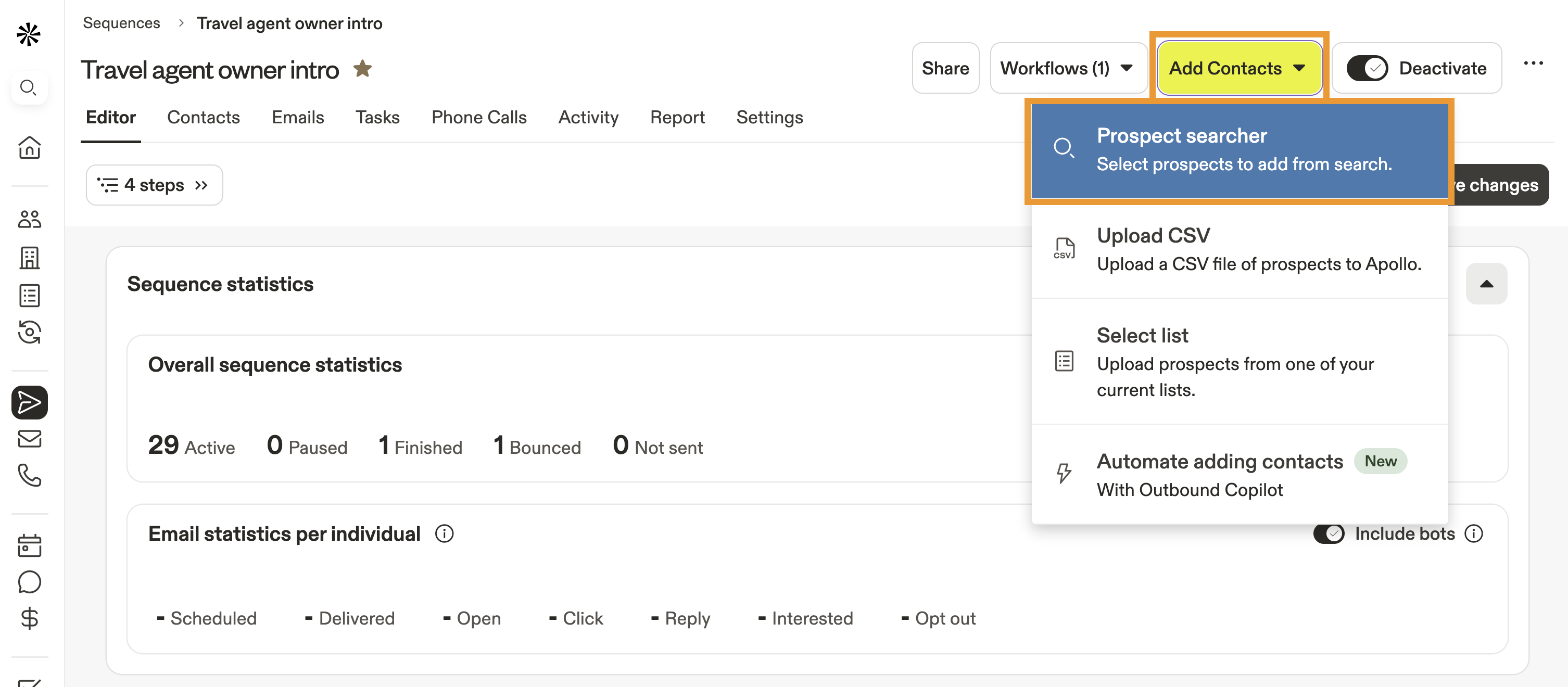
- Utilisez les filtres de recherche pour trouver les bonnes personnes pour votre séquence.
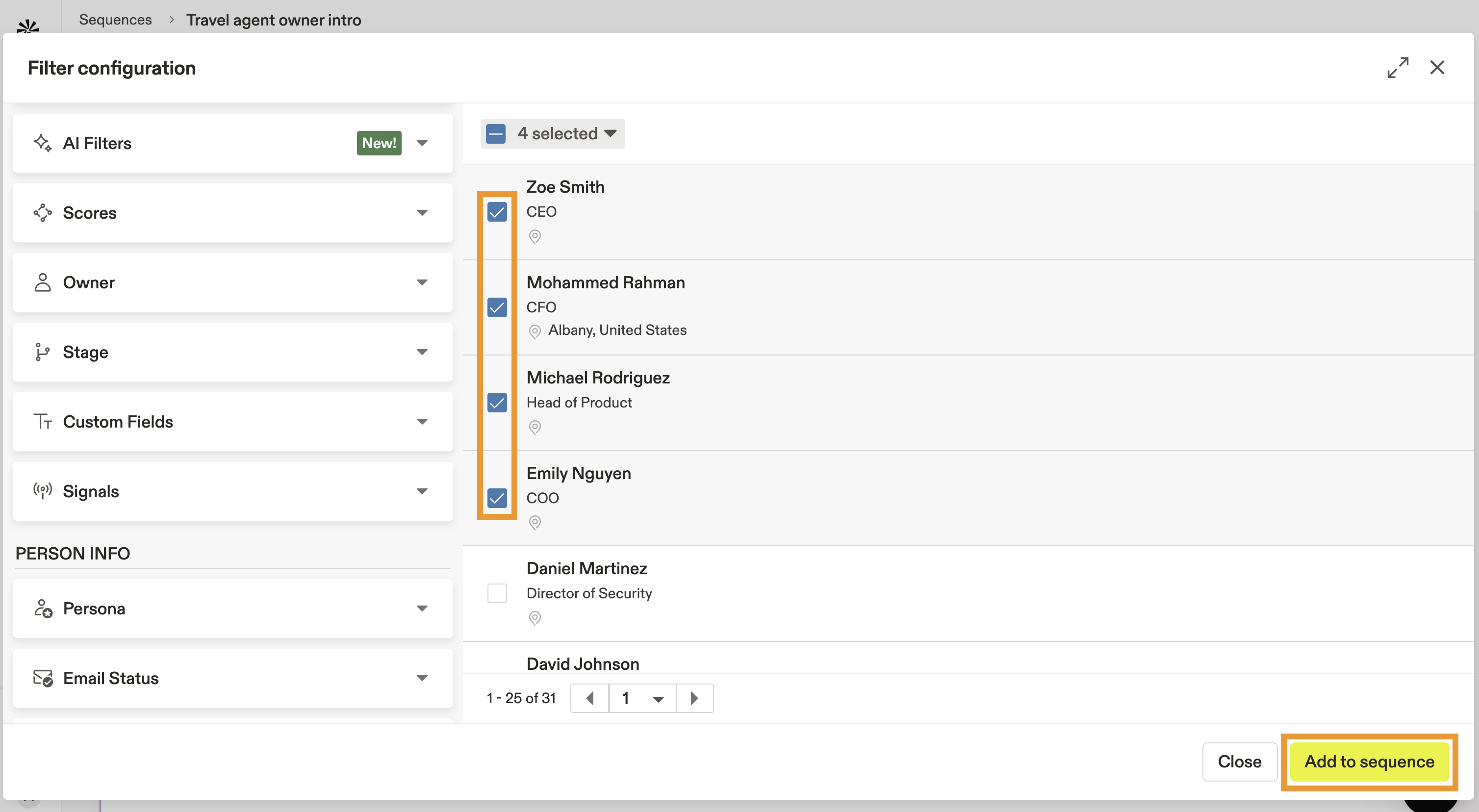
- Cochez chaque contact que vous souhaitez ajouter à la séquence.
- Cliquez sur Ajouter à la séquence.
Apollo facture un crédit par nouveau contact vérifié net que vous ajoutez à une séquence. Aucun frais ne s'applique si vous ajoutez un contact enregistré avec une adresse Email vérifiée à votre séquence.
Un avertissement de crédits peut s'afficher même lorsque votre solde semble correct. Cela se produit généralement parce que :
- L'enrichissement en cascade utilise des fournisseurs payants.
- La validation est activée.
- L’aperçu affiche la dépense maximale possible.
Consultez Paramètres > Crédits ou votre rapport d’enrichissement en cascade pour connaître l’utilisation réelle. Consultez Que sont les crédits ? et Comment Apollo vérifie les e-mails.
- Sélectionnez la boîte mail que vous souhaitez utiliser pour envoyer des messages aux contacts dans la séquence. Vous pouvez aussi sélectionner au moins deux boîtes mail pour alterner les envois entre elles. La rotation des boîtes mail peut aider à améliorer la Deliverability des e-mails en répartissant votre volume Outbound entre différentes adresses e-mail d’envoi.
La rotation des boîtes mail n’est pas répartie de manière égale. Apollo attribue chaque nouveau contact à la boîte mail avec la plus grande capacité quotidienne restante et conserve ce choix pour le reste de la séquence. Les petits lots peuvent provenir d’une seule boîte mail si les autres sont inactives ou proches de leurs limites.
De plus, les modifications de vos paramètres de rotation s’appliquent uniquement aux nouveaux contacts. Les contacts existants conservent leur boîte mail d’origine.
- (Facultatif) Cochez Ignorer la validation des contacts pour ajouter immédiatement les contacts éligibles. La validation détecte normalement les e-mails manquants, les étapes bloquées, les conflits de propriété, les changements de poste et les contacts déjà présents dans une autre séquence. Apollo recommande donc de la laisser activée.
- (Facultatif) Cliquez sur Planifier pour définir une heure précise d’ajout des contacts à la séquence, puis choisissez une date et une heure.
- Cliquez sur Ajouter des contacts.

- S’il y a des problèmes avec vos contacts, examinez-les et décidez si vous souhaitez tout de même ajouter ces contacts à votre séquence. Ensuite, cliquez sur Sélection de la séquence.
Vous avez maintenant ajouté des contacts à votre séquence.
Si un administrateur Apollo a activé le contrôle DNC, Apollo vérifie automatiquement les nouveaux numéros de téléphone que vous demandez par rapport aux listes officielles de numéros à ne pas appeler (DNC). Si un numéro figure sur une liste DNC, Apollo affiche "Do Not Call" sur le numéro de téléphone du contact. De plus, si un contact s’est désinscrit des appels spécifiquement sur Apollo, un tag sur le contact vous en informe. Cela permet d’éviter d’appeler accidentellement dans une séquence une personne qui a demandé à ne pas être contactée.
Ajouter des contacts depuis un CSV
Télécharger un exemple de fichier CSV qui inclut les colonnes requises. En savoir plus sur l'importation de contacts via CSV.
Pour ajouter des contacts à une séquence via un fichier CSV :
- Ouvrez Apollo et cliquez sur Séquences.
- Cliquez sur la séquence que vous souhaitez utiliser.
- Cliquez sur Ajouter des contacts > Importer un CSV.
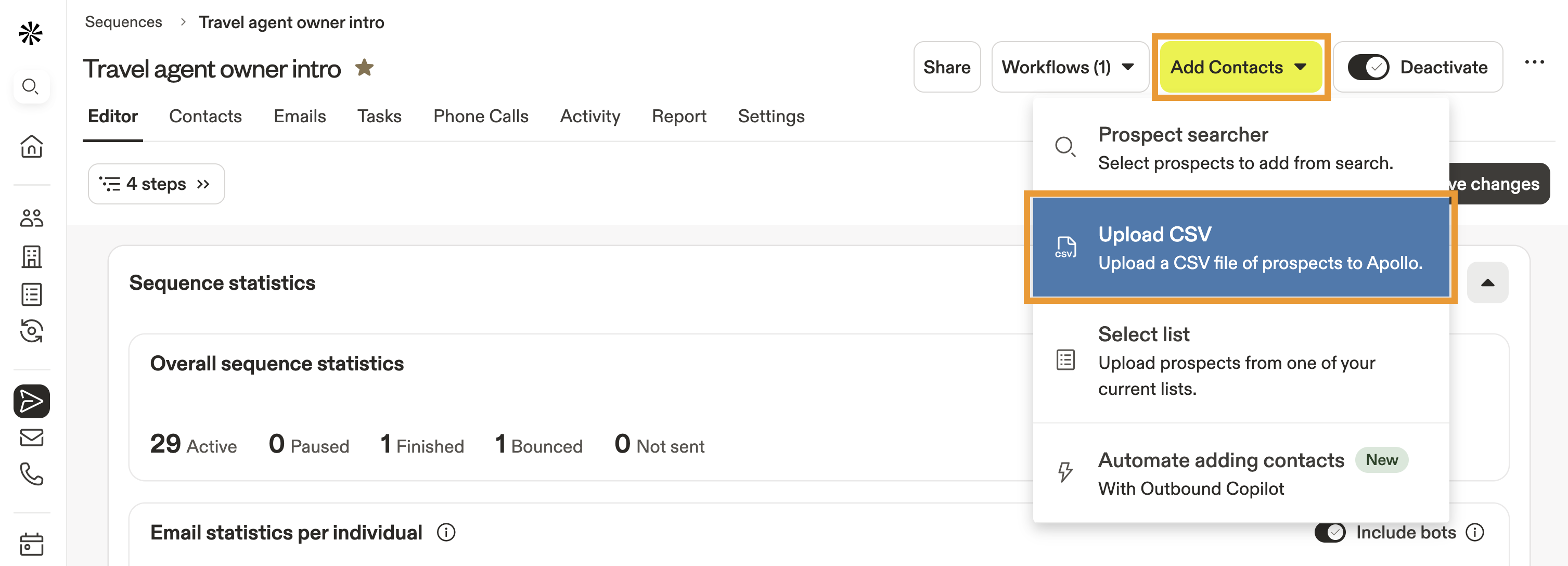
- Cliquez sur Sélectionner un fichier CSV, puis sélectionnez le fichier sur votre ordinateur.

- Ensuite, associez chaque en-tête de colonne du CSV à au champ Apollo correspondant.

- Sélectionnez les options appropriées pour les paramètres d'importation.

- Une fois terminé, cliquez sur Importer.
Vous avez maintenant ajouté des contacts à une séquence à partir d'un CSV.
Ajouter des contacts depuis une liste
Pour ajouter des contacts à une séquence depuis une liste :
- Ouvrez Apollo et cliquez sur Séquences.
- Cliquez sur la séquence que vous souhaitez utiliser.
- Cliquez sur Ajouter des contacts > Sélectionner une liste.

- Sélectionnez une ou plusieurs listes dans le menu déroulant. Il n'y a pas de limite au nombre de listes que vous pouvez ajouter à la séquence.
- Sélectionnez l'adresse Email que vous souhaitez utiliser pour envoyer des messages aux contacts dans la séquence, ou activez Faire tourner les boîtes mail pour alterner entre les boîtes mail que vous utilisez dans Apollo. Sélectionnez ensuite plusieurs adresses Email, ou laissez le menu déroulant vide pour toutes les faire tourner. La rotation des boîtes mail peut être utile pour la Deliverability des emails.
- (Facultatif) Cochez Ignorer la validation des contacts si vous ne souhaitez pas examiner les problèmes liés aux contacts avant de leur envoyer des emails. Apollo ne recommande pas d'ignorer la validation, car vous pourriez manquer des avertissements importants.
- (Facultatif) Cliquez sur Planifier pour définir un moment précis auquel ajouter les contacts à la séquence, puis choisissez une date et une heure.

Si vous utilisez la boîte mail de quelqu'un d'autre pour envoyer des messages de séquence, le destinataire peut voir ce nom comme expéditeur de l'email. Consultez Gérer les boîtes mail des utilisateurs pour modifier le nom de l'expéditeur sur les boîtes mail Microsoft Exchange. Vous pouvez aussi utiliser une boîte mail Microsoft Exchange créée à votre nom, ou toute autre boîte mail connectée provenant d'un fournisseur de services de messagerie pris en charge. Apollo recommande Gmail pour tirer le meilleur parti d'Apollo.
- Cliquez sur Ajouter maintenant.
Vous avez maintenant ajouté des contacts à une séquence depuis une liste.
Ajouter des contacts avec le copilot outbound
Pour ajouter automatiquement des contacts avec des Workflow :
- Ouvrez Apollo et cliquez sur Séquences.
- Cliquez sur la séquence que vous souhaitez utiliser.
- Cliquez sur Ajouter des contacts > Automatiser l'ajout de contacts.

- Configurez le Workflow du copilot outbound, puis cliquez sur Créer un Workflow.

Vous avez maintenant automatisé l'ajout de contacts avec le copilot outbound.
Lorsque vous utilisez des workflows ou l'Outbound Copilot pour inscrire des contacts dans une séquence, Apollo exécute le workflow selon son déclencheur et sa planification, par exemple toutes les heures, tous les jours ou lorsqu'une condition change. Cela signifie que les nouveaux contacts peuvent ne pas apparaître immédiatement dans la séquence. Ils apparaissent une fois que le workflow remplit leurs conditions de déclenchement.
Consultez Utiliser l'Outbound Copilot pour en savoir plus.
Mettre en pause et reprendre des contacts
Vous pouvez vérifier au fil du temps la progression des contacts dans la séquence :
- Ouvrez Apollo et accédez à Séquences.
- Sélectionnez une séquence et cliquez sur Contacts pour consulter le statut d'un contact.

Il peut arriver que vous deviez mettre en pause la progression d'un contact dans une séquence. Par exemple, si vous échangez déjà activement avec le collègue d'un contact, ou s'il demande un répit temporaire dans votre campagne de prospection.
Lorsque vous, votre équipe ou Apollo mettez en pause un contact dans une séquence, vous avez la possibilité de reprendre le contact manuellement ou avec une date de reprise automatique.
Si Apollo met en pause un contact parce qu'il détecte une réponse d'absence du bureau, vous n'aurez peut-être pas besoin de reprendre le contact manuellement. Consultez Présentation des séquences pour en savoir plus.
Mettre en pause
Pour mettre en pause un contact dans une séquence :
- Ouvrez Apollo et cliquez sur Séquences.
- Sélectionnez votre séquence.
- Cliquez sur Contacts, puis cochez les contacts que vous souhaitez mettre en pause dans la séquence.
- Cliquez sur Mettre en pause la séquence.

- Si vous souhaitez définir une date de reprise automatique, sélectionnez une date. Cliquez sur Mettre en pause.

Vous avez maintenant mis en pause un contact dans une séquence. Vous pouvez maintenant le reprendre le contact dans la séquence plus tard ou utiliser la reprise automatique.
Si vous modifiez le propriétaire d'un contact ou d'un compte alors que le contact est dans une séquence, le contact reste inscrit à la même étape et avec le même statut, même si la séquence est en pause.
Lorsque vous mettez à jour le propriétaire d'un contact, Apollo attribue au nouveau propriétaire toutes les nouvelles tâches de séquence et tous les nouveaux Email créés après la modification, tandis que les tâches et Email existants restent attribués au propriétaire précédent.
Bien qu'il n'existe pas d'option groupée pour mettre à jour le propriétaire dans toutes les séquences en une seule fois, vous pouvez gérer les changements de propriétaire en mettant à jour individuellement chaque séquence concernée.
Reprendre
Pour reprendre un contact en pause :
- Ouvrez Apollo et cliquez sur Séquences.
- Sélectionnez votre séquence, puis cliquez sur Contacts.
- Dans les filtres, cliquez sur Statut de la séquence et cochez Date de reprise automatique non planifiée, Mis en pause manuellement, ou Absent du bureau pour trouver les contacts que vous souhaitez reprendre.

- Apollo affiche les contacts en pause. Cochez les contacts que vous souhaitez reprendre, puis cliquez sur ► pour reprendre immédiatement les contacts. Cliquez sur ► pour confirmer.

- Pour planifier une date et une heure afin de reprendre automatiquement les contacts, cliquez sur Définir la date de reprise automatique.

- Sélectionnez une date et une heure, puis cliquez sur Définir la date de reprise.

- Lorsque vous avez terminé, cliquez sur Reprendre.
Vous avez maintenant repris un contact dans une Séquence.
Marquer les contacts comme terminés
Par défaut, les Séquences se terminent lorsqu'un contact répond à un Email. Cependant, il peut arriver que vous souhaitiez marquer manuellement un contact comme terminé. Par exemple, si vous avez modifié les paramètres de déclenchement par défaut pour les Séquences et qu'un contact souhaite se désabonner ou a changé de poste.
Pour marquer manuellement un contact comme terminé dans une Séquence :
- Ouvrez Apollo et cliquez sur Séquences.
- Sélectionnez votre Séquence, puis cliquez sur Contacts.
- Cochez les contacts que vous souhaitez marquer comme terminés, puis cliquez sur Marquer comme terminé.

- Sélectionnez un motif pour marquer le prospect comme terminé afin qu'Apollo puisse finaliser les tâches associées pour vous, puis cliquez sur Marquer comme terminé.

Vous avez marqué un contact comme terminé dans une Séquence.
Supprimer des contacts
Il peut arriver que vous deviez supprimer un contact d'une Séquence. Par exemple, si vous inscrivez plusieurs contacts de la même entreprise dans une Séquence et que l'un des contacts répond pour conclure une opportunité. Dans ce cas, supprimer les autres contacts de votre Séquence peut être pertinent.
Marquer comme terminé est généralement la meilleure option pour mettre fin au parcours d'un contact dans une Séquence. Cette option respecte les règles et les déclencheurs de votre Séquence ; c'est donc le bon choix lorsqu'un contact répond, se désabonne ou change de poste.
Utilisez Supprimer de la Séquence avec prudence. Cette option contourne les vérifications de sécurité qui empêchent de réinscrire un contact dans la même Séquence ou dans d'autres Séquences. Réservez-la donc aux cas où une personne a été inscrite dans la mauvaise Séquence.
Dans tous les cas, Apollo conserve l'historique des Emails du contact, les ouvertures, les clics et les réponses.
Pour supprimer un contact d'une Séquence :
- Ouvrez Apollo et cliquez sur Séquences.
- Sélectionnez votre Séquence, puis cliquez sur Contacts.
- Cochez les contacts que vous souhaitez supprimer, puis cliquez sur Retirer de la séquence.

- Cliquez sur Retirer pour confirmer.
Vous avez maintenant retiré un contact d'une séquence.
Si vous retirez un contact d'une séquence, vous pouvez l'ajouter à nouveau et Apollo mémorise sa progression en le replaçant à la même étape où il se trouvait dans la séquence. Cela garantit qu'il ne recevra pas de messages en double. Si vous avez besoin que le contact redémarre depuis la première étape, dupliquez la séquence et ajoutez le contact à la nouvelle.
Étapes suivantes
Vous souhaitez tirer encore plus parti de vos séquences ? Voici quelques étapes suivantes pour garder votre prospection sur la bonne voie :
| Utiliser les tests A/B | Une fois les contacts ajoutés à votre séquence, utilisez les tests A/B sur les étapes d'e-mail pour identifier les messages les plus performants. |
|---|---|
| Afficher et répondre aux e-mails | Restez en contact avec les prospects par email directement dans Apollo, où vous pouvez afficher les informations contextuelles des contacts, planifier des réunions, et prendre des notes. |
| Effectuer des tâches LinkedIn dans les séquences | Effectuez des tâches LinkedIn dans les séquences pour interagir sur les réseaux sociaux et mener une campagne de prospection multicanale. |
| Utiliser les déclencheurs d'étape | Utilisez les déclencheurs d'étape pour mettre à jour les statuts des contacts selon la manière dont ils interagissent avec votre séquence. |
| Créer des rapports sur les séquences | Créez des rapports sur les séquences pour suivre les performances de votre prospection et affiner votre stratégie de prise de contact. |