
Vue d'ensemble
Les comptes dans Apollo sont plus que de simples records statiques : ce sont des centres de commande pour toute votre équipe go-to-market. Chaque profil de compte rassemble des données d'entreprise riches, l'historique d'activité en temps réel, les détails de propriété, les tâches ouvertes, la progression des opportunités, et plus encore.
Explorez les chronologies de prospection, identifiez les contacts clés et les employés, faites ressortir des Insights avec des filtres personnalisables et renforcez votre workflow avec des outils comme l'enrichissement, les séquences et les intégrations CRM. Vous pouvez même personnaliser la mise en page pour mettre en avant les informations qui font avancer votre stratégie.
Conseil de pro : lorsque vous effectuez une recherche dans Apollo, enregistrez une entreprise pour la transformer en compte. Cela débloque des actions clés comme l'enrichissement, la propriété et le suivi de la chronologie — veillez donc à enregistrer les entreprises avant d'aller plus loin.
Consultez les sections suivantes pour accéder aux comptes et les modifier.
Accéder à un compte
Pour accéder à un compte :
- Ouvrez Apollo et cliquez sur Entreprises.
- Cliquez sur Enregistré pour accéder à vos comptes enregistrés.
- Saisissez un nom d'entreprise spécifique ou utilisez les filtres de recherche pour affiner vos résultats. Cliquez ensuite sur une entreprise.

- Apollo affiche le profil du compte.
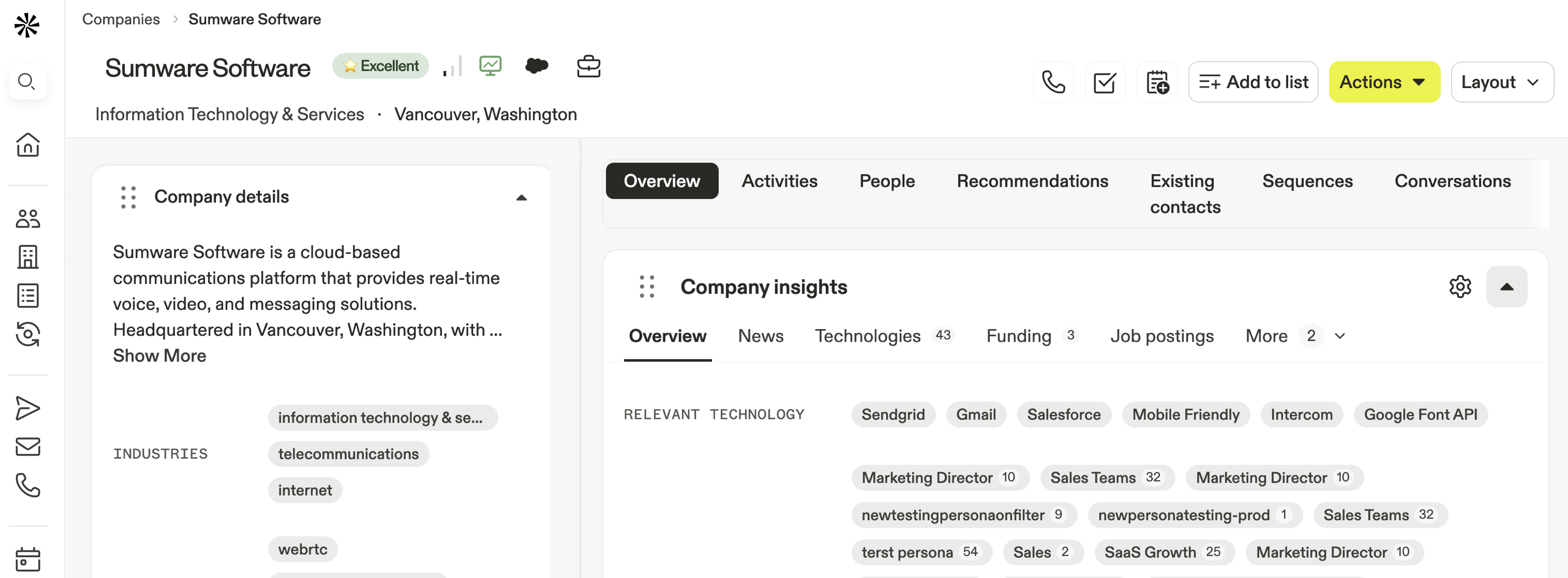
Conseil : cliquez sur Mise en page pour modifier la mise en page du compte ou créer une nouvelle mise en page.
- À gauche, des widgets partagent des Insights utiles sur le prospect. Cliquez sur un widget pour en savoir plus :
| Détails de l'entreprise | Détails du record | Tasks |
| Opportunités | Contacts | Notes |
Détails de l'entreprise
Consultez les informations de base sur le compte, notamment une brève description, les secteurs et mots-clés, le numéro de téléphone professionnel, l'année de création, le nombre d'employés et les liens vers les réseaux sociaux.

Détails du record
Consultez les informations de gestion du record et d'engagement, y compris l'étape du compte, listes, propriétaire, et date de la dernière activité.
- Pour modifier les détails du Record, cliquez sur le champ.
- Cliquez sur Voir tous les champs pour voir et gérer des champs supplémentaires.
- Cliquez sur ⚙ pour ajouter des champs à la vue par défaut du widget.

Task
Passez en revue toutes les tasks qui ont été créées dans Apollo pour le compte.
- Survolez une task et cliquez sur ✓ pour la terminer.
- Survolez une task et cliquez sur . . . à côté pour effectuer une action :
- Historique de synchronisation CRM: Affichez l'historique de synchronisation avec votre CRM.
- Reprogrammer la task: Modifiez la date d'échéance de la task.
- Ignorer la task: Ignorez la task.
- Cliquez sur + pour créer une nouvelle task.

Opportunités
Passez en revue les opportunités à venir ou clôturées associées au compte.
- Cliquez sur une opportunité existante pour modifier le statut ou enregistrer une activité.
- Cliquez sur + pour créer une nouvelle opportunité.

Contacts
Afficher les contacts enregistrés associés au compte. Cliquez sur un contact pour consulter son profil, ou cliquez sur Voir tous les contacts associés pour en voir plus.

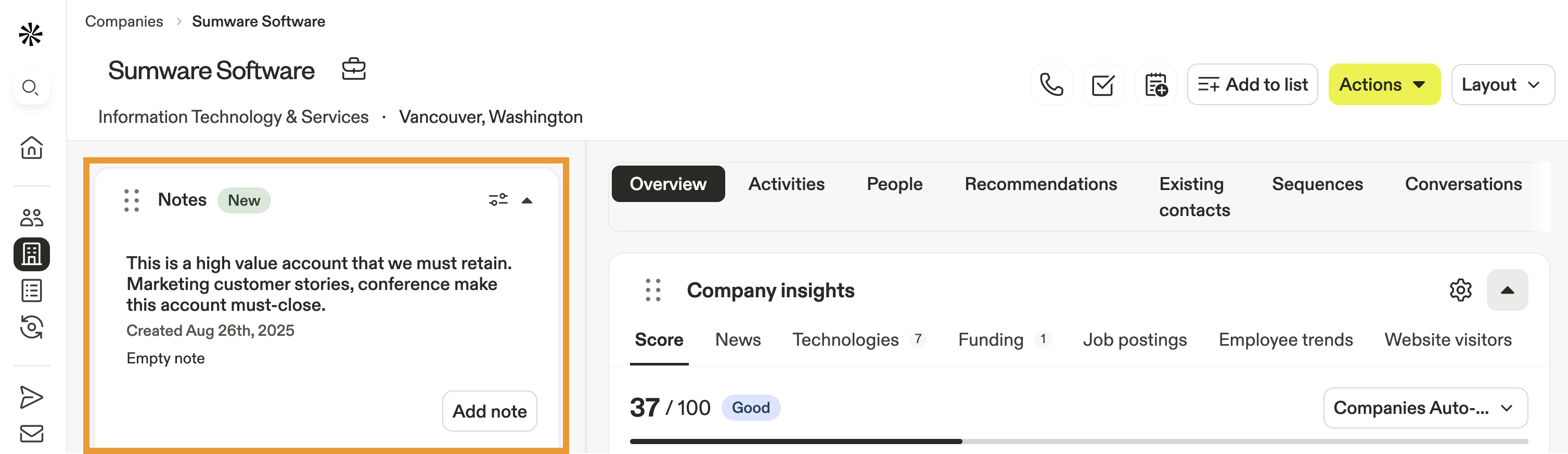
Notes
Consultez les notes associées au compte.
- Cliquez sur Filtre pour trouver des notes spécifiques.
- Cliquez sur Ajouter une note pour en créer une nouvelle.
- Les onglets à droite du profil du compte fournissent des Insights et des informations supplémentaires. Cliquez sur un onglet pour en savoir plus :
- Vue d'ensemble
- Activités
- Personnes
- Recommandations
- Contacts existants
- Séquences
- Conversations
- Enrichissement
- Lieux
- Tous les champs
- Fichiers
Dans l'onglet Vue d'ensemble, Apollo partage des informations synthétiques, notamment des Insights sur l'entreprise, des entreprises similaires, et plus encore.
Cliquez sur un widget pour en savoir plus :
| Insights sur l'entreprise | Assistant de réunion | Leads suggérés |
| Entreprises similaires |
Insights sur l'entreprise
Découvrez un résumé de divers Insights sur l'entreprise, notamment le score, les actualités récentes, les technologies, les tours de financement, les offres d'emploi, les tendances des effectifs, et visiteurs du site web.

Assistant de réunion
Gardez le contrôle des réunions planifiées avec les contacts du compte.
- Apollo affiche les réunions à venir, y compris les participants, la date et l'heure, ainsi qu'un résumé généré par Apollo AI.
- Cliquez sur Voir plus d'insights pour vous aider à vous préparer grâce aux insights avant réunion.

Leads suggérés
Découvrez de nouveaux leads à forte valeur, similaires à d'anciens prospects, correspondant à votre profil client cible profil client, ou ayant un score élevé dans les scores des prospects.
- Triez par profils client pertinents.
- Vous pouvez aussi cliquer sur Afficher les filtres pour utiliser les filtres de recherche afin d'affiner la liste.
- Cliquez sur Voir toutes les recommandations pour afficher la liste complète.
- Cochez un ou plusieurs prospects pour les enregistrer, Email, ajouter à une séquence, ajouter à une liste, exporter au format CSV, synchroniser avec votre CRM, ou attribuer un propriétaire.

Entreprises similaires
Apollo AI affiche des entreprises similaires qui ressemblent au compte. Les entreprises similaires vous aident à trouver des entreprises ayant des caractéristiques firmographiques comparables, afin de vous concentrer sur les prospects les plus susceptibles de bénéficier de votre prospection.
- Apollo AI affiche des entreprises similaires.
- Cliquez sur une entreprise pour en savoir plus à son sujet.

Consultez un journal de toutes les interactions entre votre organisation et le compte.
- Cliquez sur un onglet comme Emails ou Appels pour filtrer par type d'activité.
- Cliquez sur Filtre pour modifier ou appliquer des filtres.
- Cliquez sur Journaliser une activité pour ajouter une activité.

Dans l'onglet Personnes, Apollo affiche tous les employés et prospects associés au compte. Vous pouvez agir immédiatement en appelant, en envoyant un Email, en prospectant sur LinkedIn, en faisant des recherches avec l'IA, ou en ajoutant des prospects à une séquence ou à une liste.
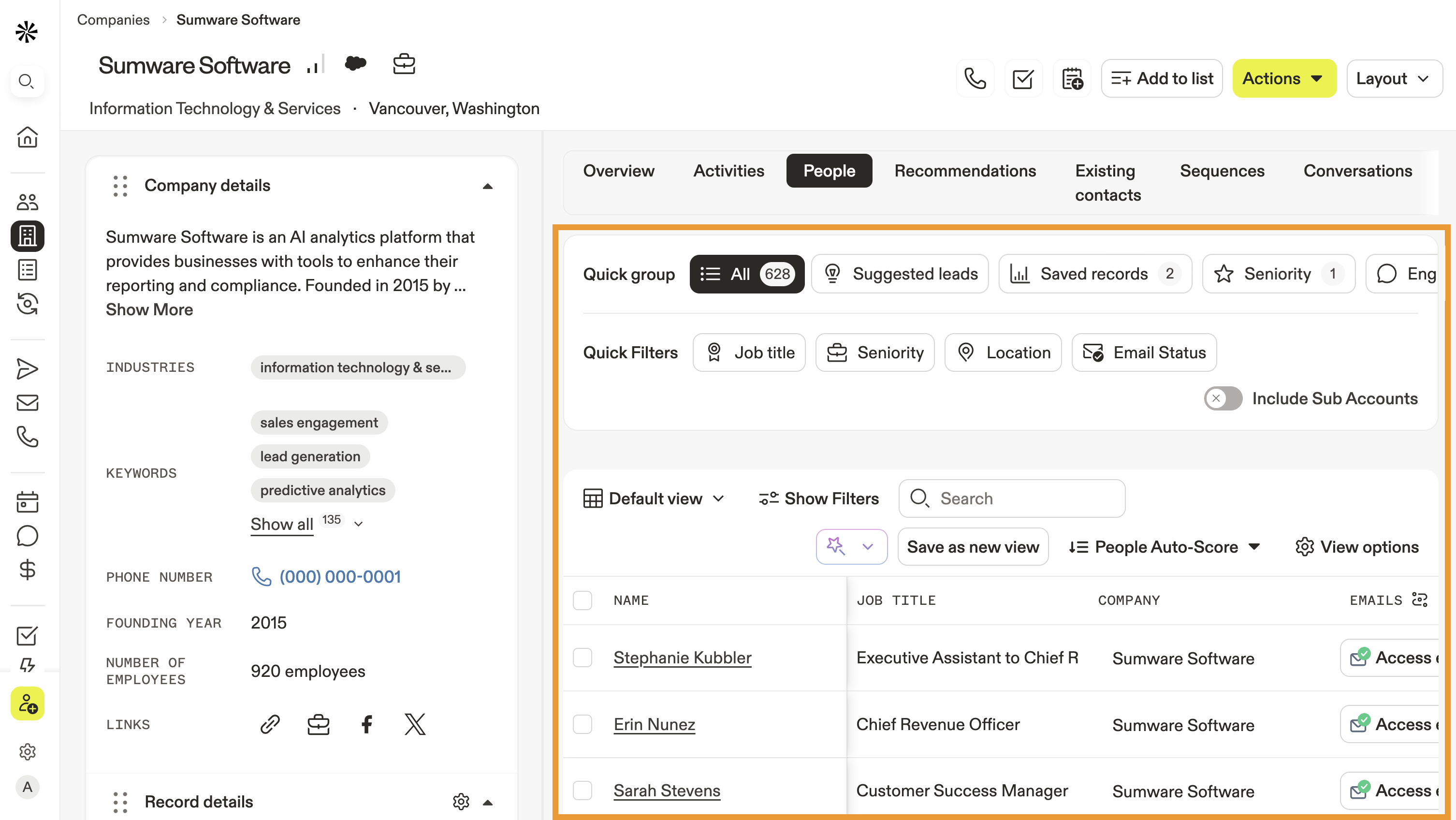
- Cliquez sur Afficher les filtres pour trouver des contacts spécifiques.
- Vous pouvez aussi cliquer sur un groupe pour accéder rapidement aux prospects pertinents :
- Leads suggérés : Découvrez de nouveaux leads à forte valeur, similaires à vos prospects précédents ou correspondant à votre profil client cible.
- Records enregistrés : Consultez les contacts enregistrés associés au compte.
- Niveau d'ancienneté : Découvrez des prospects filtrés par niveaux d'ancienneté comme manager, C-level, VP, head, director, débutant, etc.
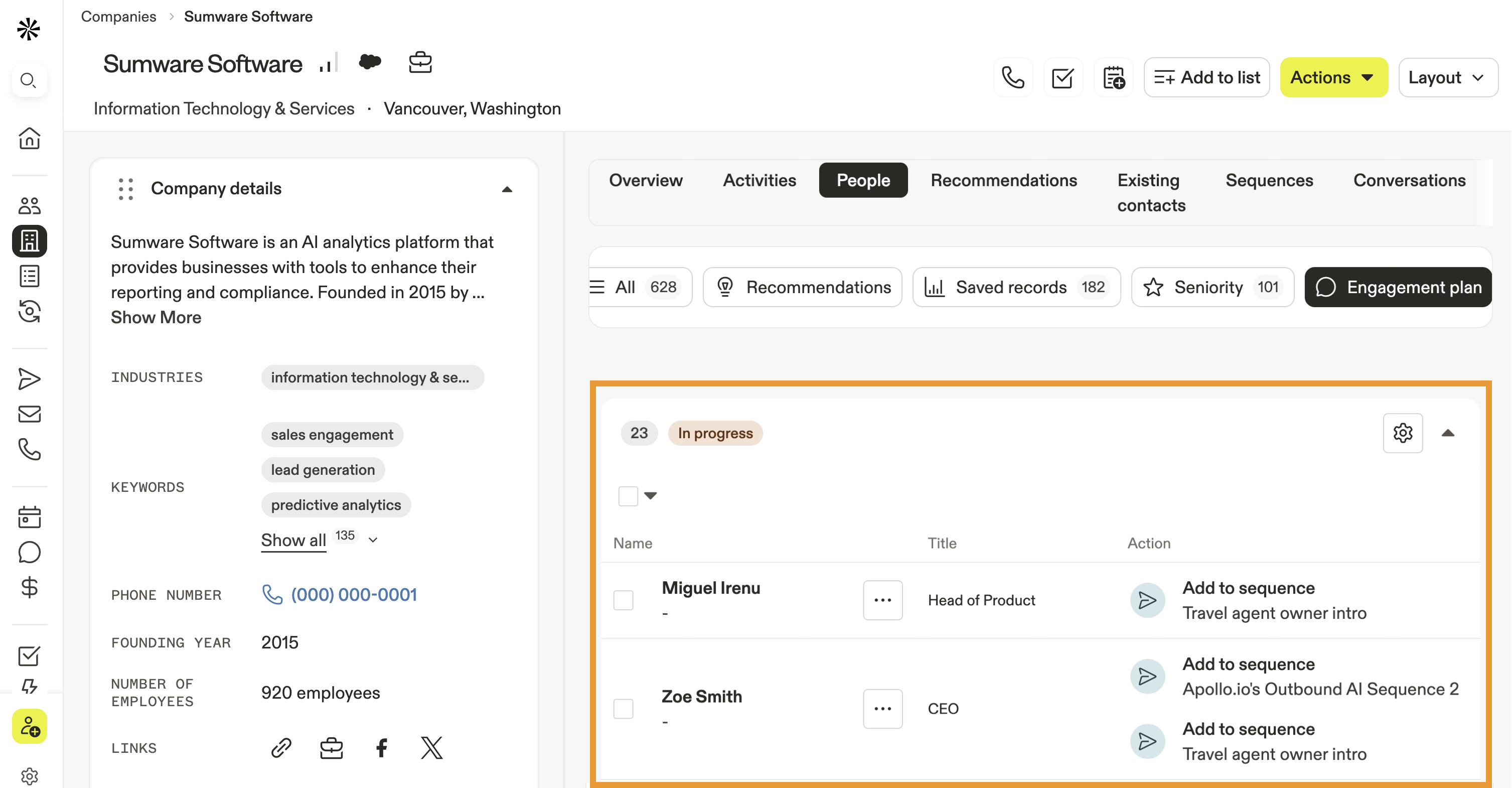
- Plan d'engagement : Vérifiez votre engagement avec les contacts associés dans les séquences. Triez rapidement par en cours, en attente et terminé pour intervenir là où une action est nécessaire.
Leads suggérés
Utilisez les leads suggérés pour découvrir de nouveaux leads à forte valeur similaires à d'anciens prospects ou correspondant à votre profil client, à vos activités de prospection passées, ou bien adaptés selon votre score de prospect.
- Apollo affiche les leads à forte valeur par profil client.

- Faites défiler pour consulter d'autres profils client.
- Cliquez sur Gérer les profils client pour gérer ou créer des profils client.
Enregistrements enregistrés
Apollo affiche vos contacts enregistrés regroupés par étape.
- Cliquez sur Paramètres de la vue pour regrouper par étapes supplémentaires.
- Cliquez sur un contact pour afficher son profil de contact.
- Cochez un ou plusieurs contacts pour effectuer une action en masse.

Niveau d'ancienneté
Apollo affiche les personnes et employés associés au compte, organisés par niveau d'ancienneté comme manager ou C-level.
- Faites défiler pour voir d'autres groupes de niveaux d'ancienneté.
- Cliquez sur Paramètres de la vue pour regrouper par niveaux d'ancienneté supplémentaires.

Plan d'engagement
Gardez le contrôle de vos actions d'outreach grâce à des insights visuels rapides sur les plans d'engagement.
- Apollo affiche les contacts actuellement engagés dans une séquence, regroupés par statut de séquence.
- Cliquez sur ⚙ pour limiter le nombre de personnes pouvant être en cours en même temps pour le compte.
L'onglet des recommandations est en cours de suppression et remplacé par l'onglet personnes qui combine les recommandations avec des leads à forte valeur correspondant à vos profils client cibles.
L'onglet des contacts existants est en cours de suppression et remplacé par l'onglet personnes onglet qui combine les contacts existants avec des recommandations et des leads à forte valeur correspondant à vos profils client cibles.
Consultez les contacts associés au compte qui se trouvent dans des séquences actives.

- Apollo affiche les contacts du compte dans une séquence, ainsi que leur statut et leur propriétaire.
- Cliquez sur . . . à côté d’un contact pour effectuer des actions supplémentaires, selon le statut :
- Reprendre la séquence maintenant
- Définir une date de reprise automatique
- Mettre la séquence en pause
- Envoyer un Email depuis un autre utilisateur
- Marquer comme terminé
- Supprimer la séquence
- Cliquez sur le nom de la séquence pour consulter la configuration.
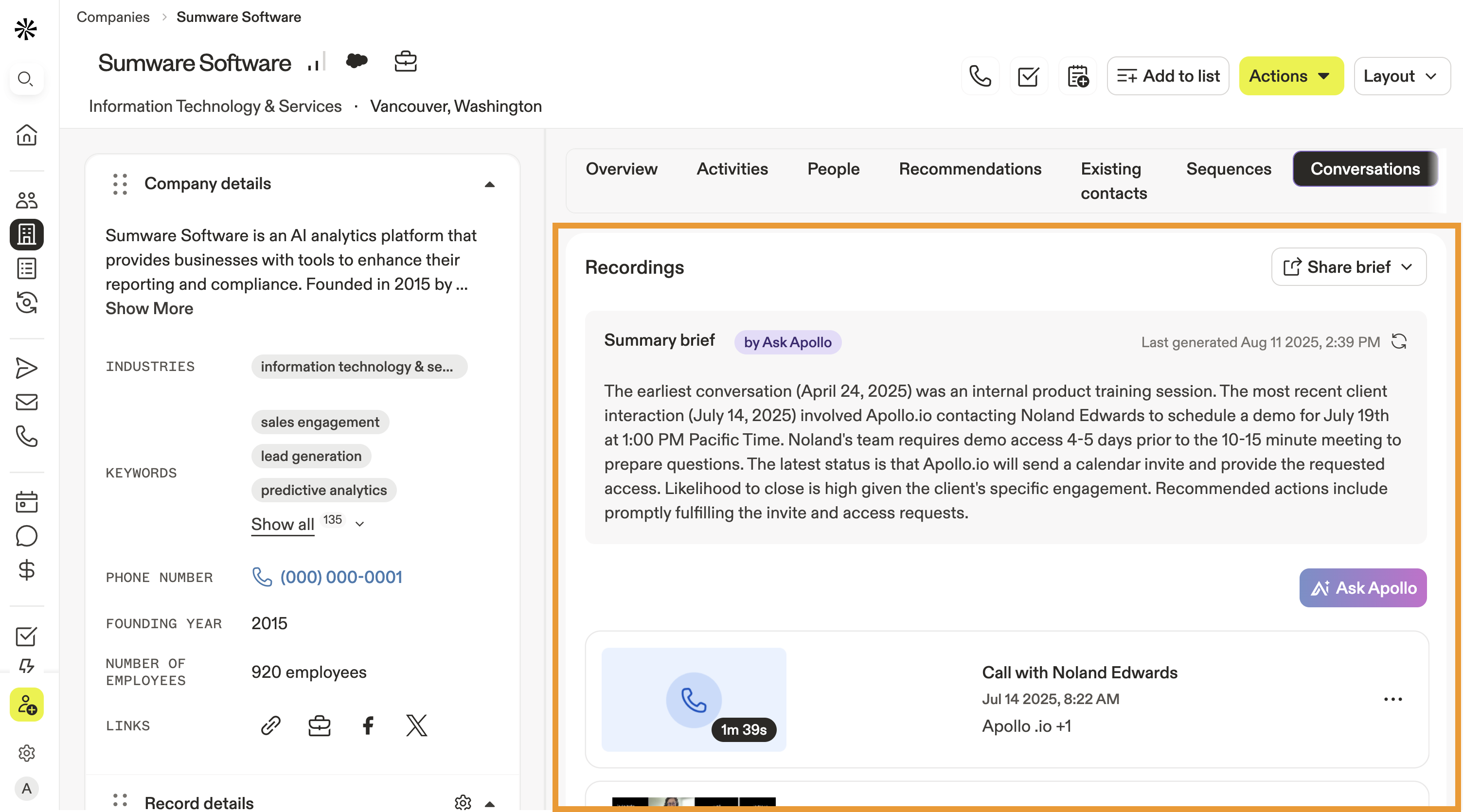
Apollo AI affiche vos dialer et réunions enregistrées et génère un résumé par IA.
- Cliquez sur Ask Apollo pour générer des insights à partir d’un appel spécifique ou de plusieurs appels.
- Cliquez sur une conversation enregistrée spécifique pour consulter le résumé, la transcription ou lire l’enregistrement.
- Cliquez sur . . . à côté d’un enregistrement pour le définir comme privé ou le supprimer définitivement.
Vérifiez les champs qui doivent être enrichis, puis utilisez l’enrichissement pour vous assurer que les données de votre compte sont à jour.
- Apollo affiche tous les champs du compte prêts à être enrichis avec de nouvelles données. Comparez les valeurs actuelles et les nouvelles valeurs pour voir les changements disponibles pour chaque champ, puis cliquez sur Enrichir, ou cochez au moins deux champs pour les enrichir en masse.

- Cliquez sur Voir plus de champs CRM enrichissables pour en voir plus.
- Faites défiler jusqu’au journal d’enrichissement pour voir l’historique de l’enrichissement du compte.
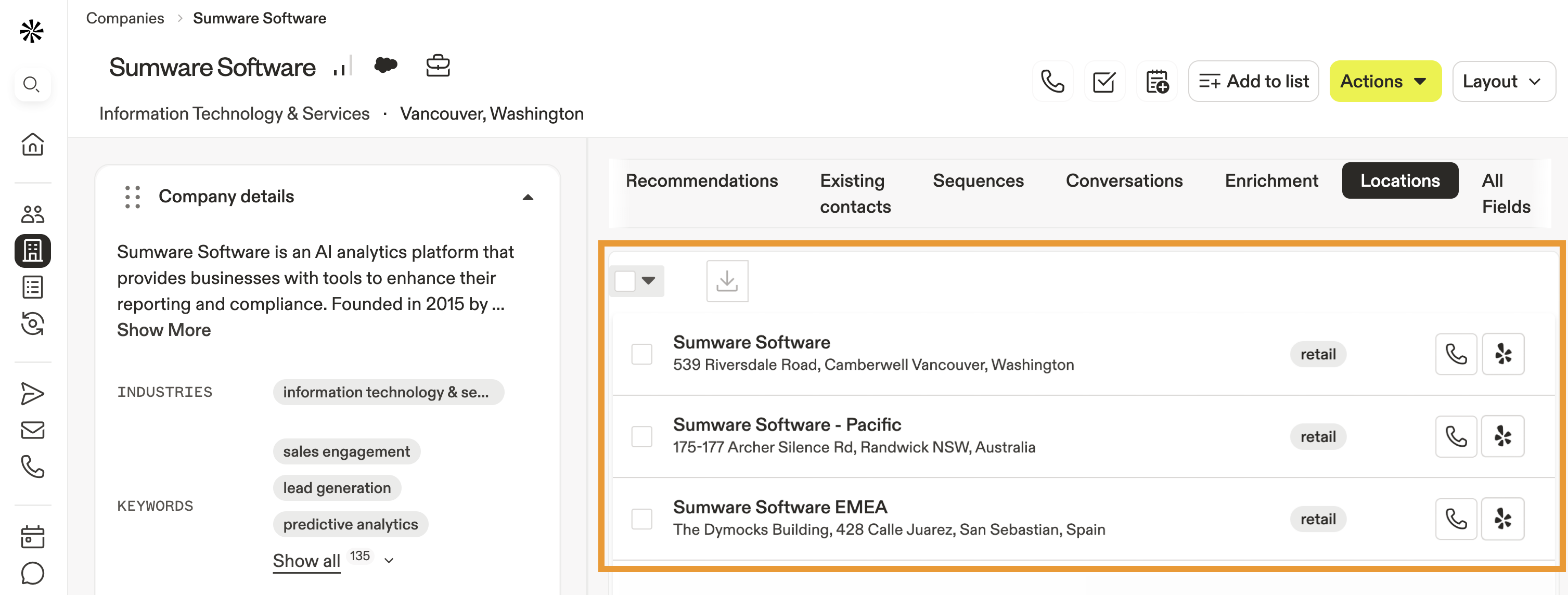
Apollo liste les lieux du compte.
- Cliquez sur Appeler à côté d’un lieu pour le composer directement.
- Cliquez sur Site web pour visiter le site web du lieu.
L'onglet tous les champs affiche tous les champs du compte, y compris les champs personnalisés et IA.
- Recherchez un champ spécifique par nom, ou sélectionnez un groupe de champs comme Champs personnalisés IA pour afficher les champs par groupe.
- Cliquez sur Gérer les champs pour modifier les paramètres des champs.
Utilisez l'onglet fichiers pour joindre des fichiers pertinents directement à un Record de compte. Cela vous aide à stocker des informations importantes pour référence ultérieure.
- Faites glisser-déposer un fichier directement dans l'onglet fichiers, ou cliquez sur Téléverser un fichier pour parcourir tous les fichiers sur votre ordinateur local.
- Vos pièces jointes sont organisées par date de téléversement. Cliquez sur + pour joindre des fichiers supplémentaires.
- Cliquez sur ... à côté d'un fichier pour le renommer, le télécharger ou le supprimer.
Vous pouvez joindre la plupart des formats de fichiers de document, d'image, d'audio et de vidéo, notamment .pdf, .csv, .jpg, .png et .mp4. La taille maximale par fichier est de 100MB.
Les pièces jointes sont disponibles uniquement avec les forfaits Apollo payants. Les limites de stockage de fichiers s'appliquent par équipe et dépendent de votre forfait Apollo :
- Basic : 10GB
- Professional : 50GB
- Organization/Custom : 100GB

Le saviez-vous ? Vous pouvez utiliser la recherche IA pour en découvrir davantage sur vos comptes. La recherche IA utilise l'IA et la recherche web pour vous aider à trouver des Insights importants. En savoir plus sur le fonctionnement de la recherche IA.
Modifier un compte
Pour modifier un compte :
- Ouvrez Apollo et cliquez sur Entreprises.
- Cliquez sur Enregistrés pour accéder à vos comptes enregistrés.
- Saisissez un nom d’entreprise précis ou utilisez les filtres de recherche pour affiner vos résultats. Cliquez ensuite sur une entreprise.
- Cliquez sur Actions > Modifier les informations de l’entreprise.

- Mettez à jour toute information pertinente, puis cliquez sur Enregistrer l’entreprise.
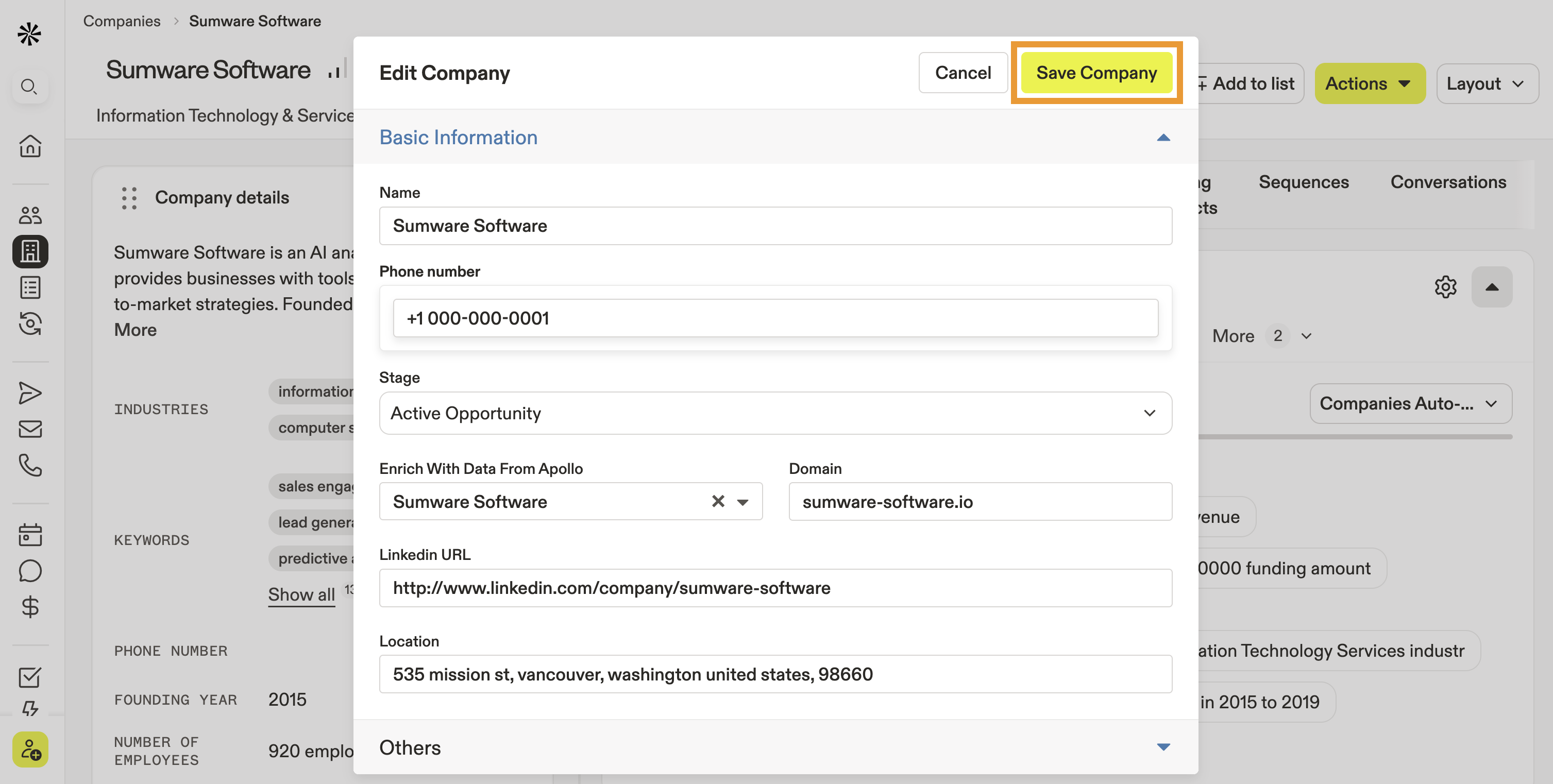
- Vous pouvez aussi survoler un champ modifiable dans le widget d’informations sur l’entreprise, comme le numéro de téléphone, puis cliquer sur Modifier.

- Mettez à jour le champ, puis cliquez sur Enregistrer.
Quelque chose vous semble incorrect ? Si vous pensez que les informations du compte sont inexactes, informez-en Apollo. Cliquez sur Actions > Signaler comme inexact pour envoyer un commentaire sur la qualité des données.
Modifier la mise en page du compte
La mise en page par défaut du compte est la vue d’ensemble du compte. Vous pouvez également créer votre propre mise en page, réorganiser les widgets ou créer des widgets personnalisés.Pour modifier la mise en page du compte :
- Ouvrez Apollo et cliquez sur Entreprises.
- Cliquez sur Enregistrés pour accéder à vos comptes enregistrés.
- Saisissez un nom d’entreprise précis ou utilisez les filtres de recherche pour affiner vos résultats. Cliquez ensuite sur une entreprise.
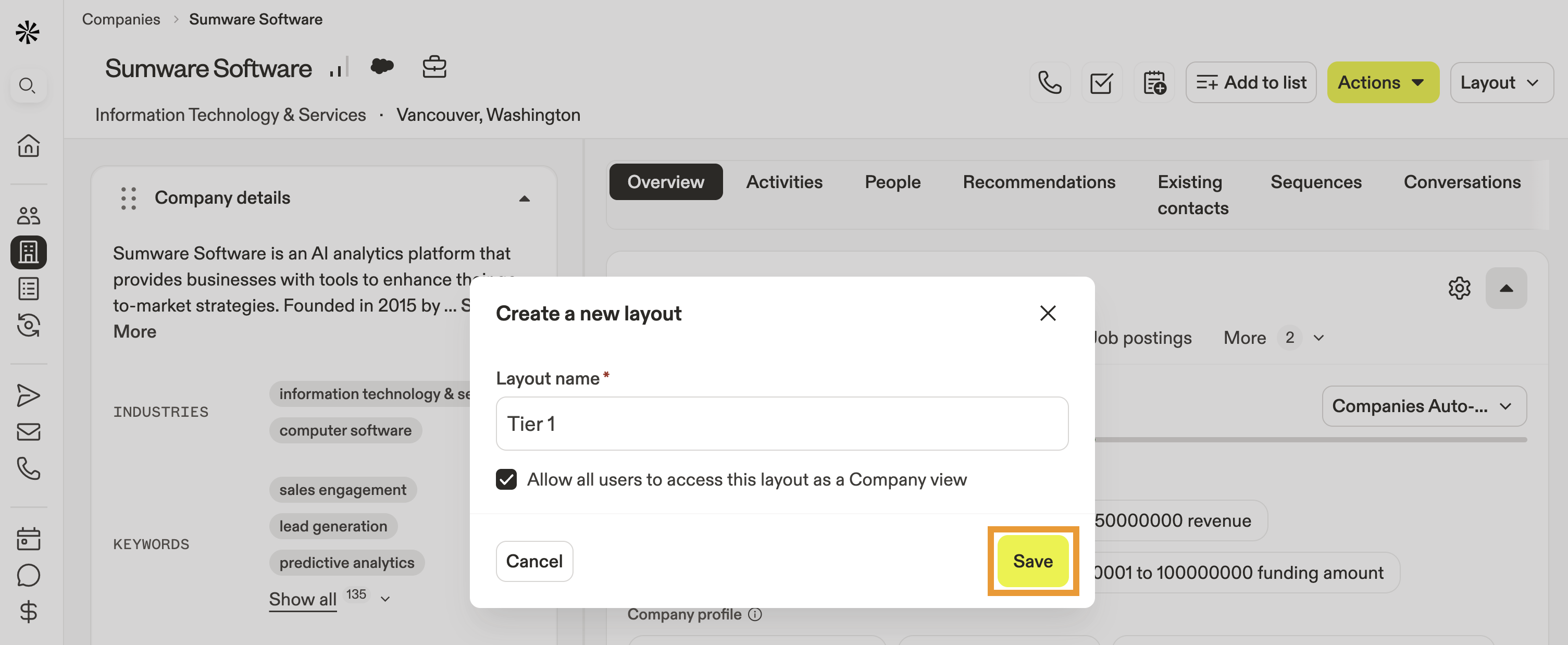
- Cliquez sur Mise en page > Créer une mise en page.
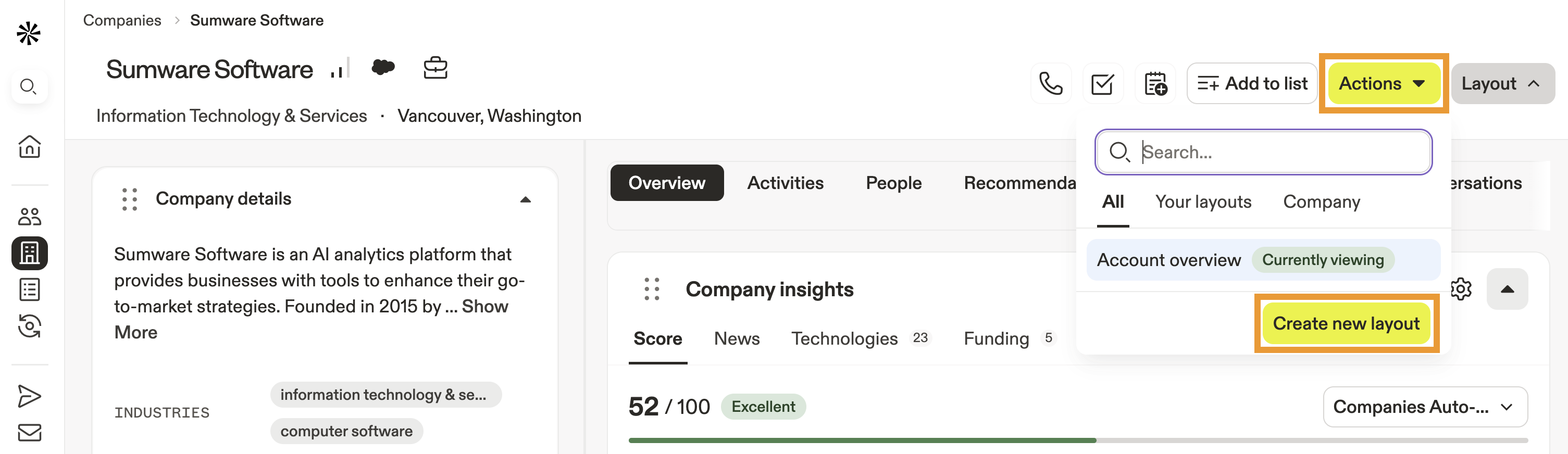
- Saisissez un nom pour votre mise en page.
- (Facultatif) Cochez Autoriser tous les utilisateurs à accéder à cette vue pour rendre la mise en page disponible dans toute votre organisation.
- Cliquez sur Enregistrer.
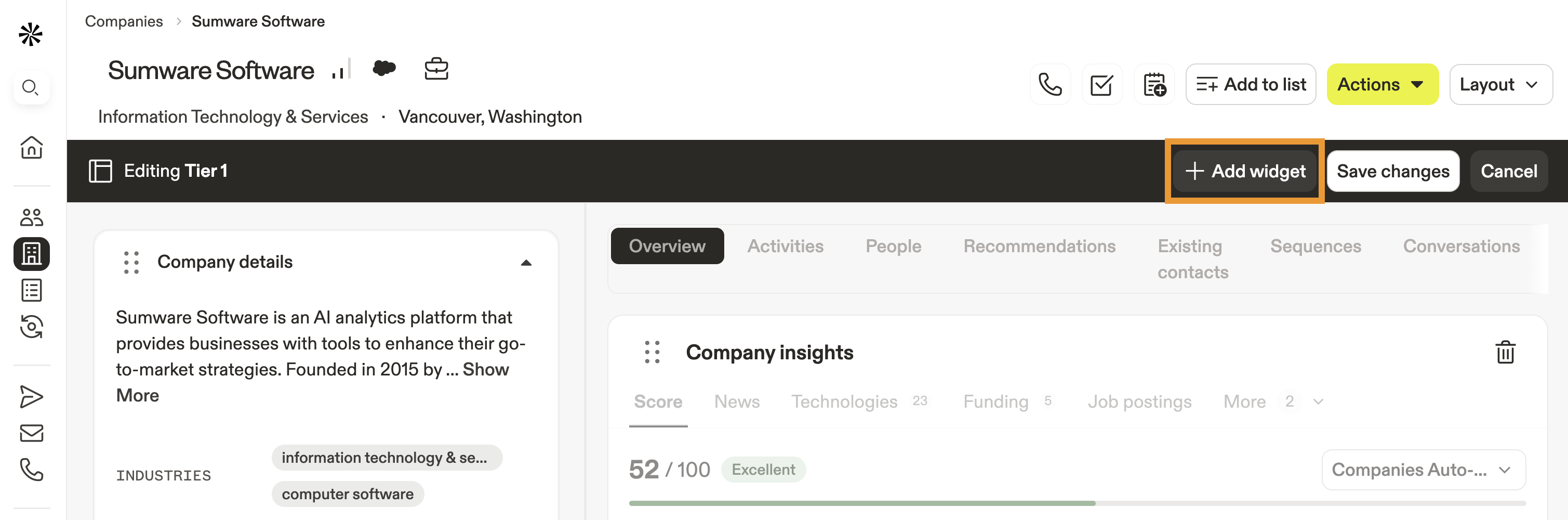
- Ensuite, cliquez sur Ajouter un widget pour ajouter de nouveaux widgets.
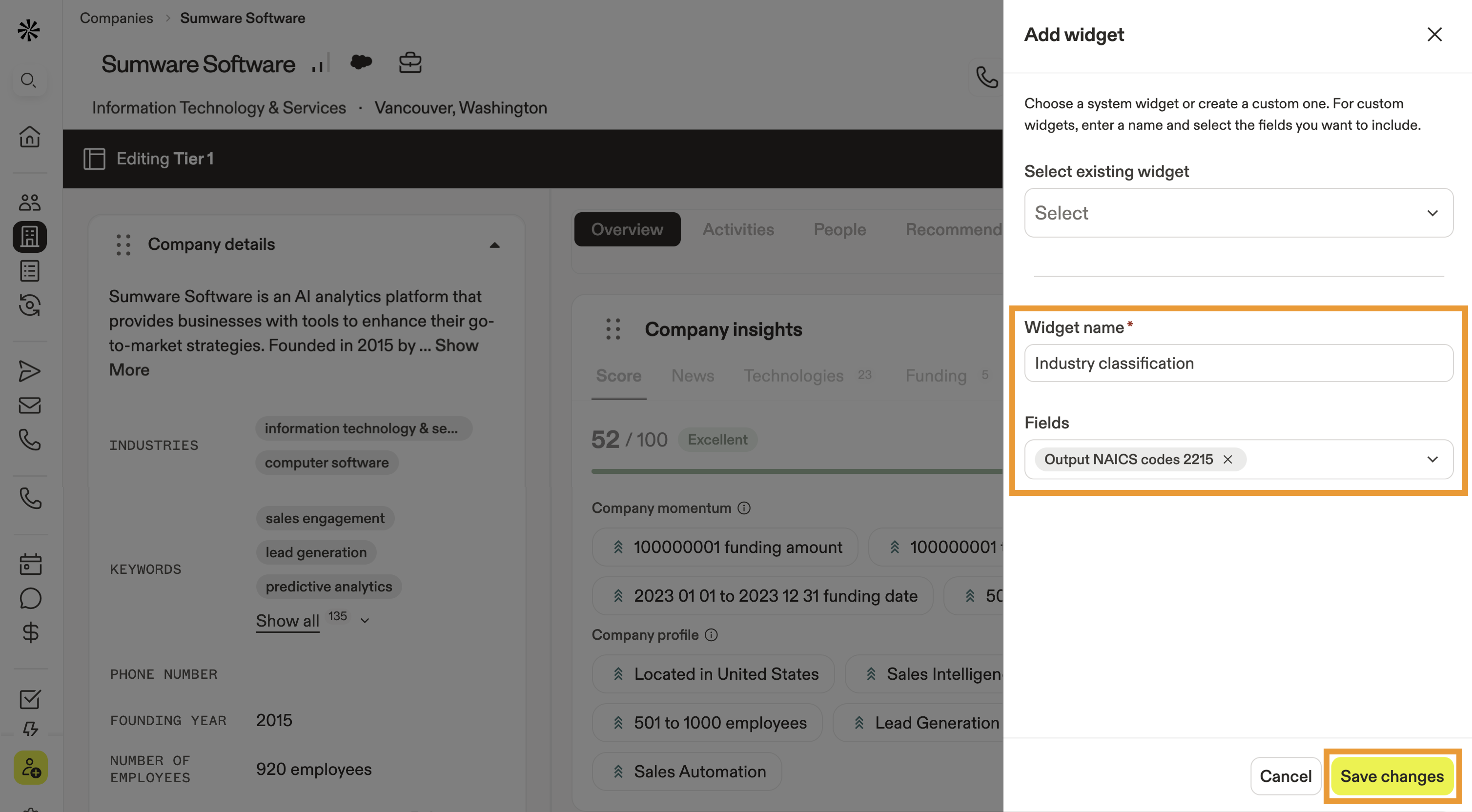
- Sélectionnez un widget existant ou cliquez sur Créer un widget.
- Saisissez un nom, puis sélectionnez un ou plusieurs champs à afficher sur le widget.
- Lorsque vous avez terminé, cliquez sur Enregistrer.
- Cliquez sur ⋮⋮ et faites-le glisser pour déplacer un widget.
- Pour modifier la taille d’un widget, cliquez sur ⤡ en bas à droite du widget et faites-le glisser.
- Après avoir modifié la mise en page du compte, cliquez sur Enregistrer les modifications.
Supprimer un compte
Pour supprimer un compte :
- Ouvrez Apollo et cliquez sur Entreprises.
- Cliquez sur Enregistrés pour accéder à vos comptes enregistrés.
- Saisissez un nom d'entreprise précis ou utilisez les filtres de recherche pour affiner vos résultats. Cliquez ensuite sur une entreprise.
- Cliquez sur Actions > Supprimer le compte.
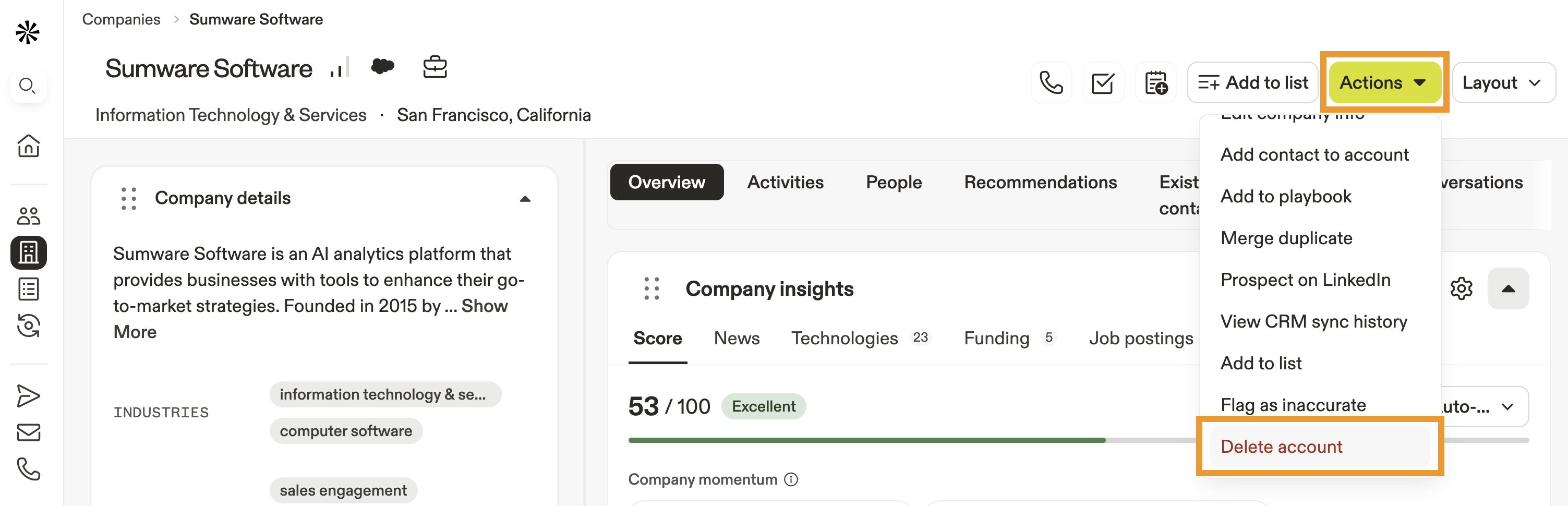 Vous avez maintenant supprimé un compte.
Lorsque vous supprimez un compte, Apollo le retire de vos comptes enregistrés ainsi que de toutes les listes, tasks ou séquences dans lesquelles le compte est actuellement actif. Les comptes supprimés peuvent prendre jusqu'à trois jours pour réapparaître comme nouvelles entreprises dans Entreprises.
Vous pouvez restaurer manuellement un compte supprimé. Pour cela :
- Ajoutez de nouveau manuellement le compte depuis Entreprises.
- Vous pouvez aussi importer le compte à partir d'un fichier CSV, ou synchroniser les enregistrements de votre CRM intégré depuis Salesforce, HubSpot, ou Pipedrive.
- Une fois terminé, ajoutez de nouveau le compte à toutes les listes, tasks ou séquences pertinentes.
Étapes suivantes
Vous voulez garder l'élan ? Voici quelques ressources Apollo ciblées pour vous aider à optimiser les comptes, contacts, séquences et Insights alimentés par l'IA.
| Afficher et modifier les contacts | Afficher et modifier les contacts pour garder vos fiches de contact à jour. |
|---|---|
| Ajouter des contacts à une séquence | Ajouter des contacts à une séquence pour automatiser votre cadence de prospection et faire avancer les prospects à chaque point de contact. |
| Modifier le propriétaire d'un contact ou d'un compte | Mettre à jour le propriétaire du compte attribué pour vous assurer que les commerciaux de votre équipe sont alignés sur les bons comptes. |
| Aperçu des tâches | Gardez le suivi des relances et des priorités grâce aux Task dans Apollo. Voyez ce qui est à échéance, ce qui est important et quand agir rapidement. |
| Signaler des données de contact ou de compte inexactes | Signaler des données inexactes pour aider Apollo à supprimer les données de compte obsolètes ou inexactes. |