
Aperçu.
Les comptes sur Apollo sont bien plus que de simples enregistrements : ce sont des centres de contrôle pour toute votre équipe commerciale. Chaque profil de compte regroupe des données d'entreprise détaillées, un historique d'activité en temps réel, des informations sur les dirigeants, les tâches en cours, l'état d'avancement des négociations, et bien plus encore.
Plongez au cœur des calendriers de prospection, identifiez les contacts et les employés clés, accédez à des informations précieuses grâce à des filtres personnalisables, et optimisez votre flux de travail grâce à des outils tels que l'enrichissement des données, les séquences et les CRM intégrations. Vous pouvez même personnaliser la mise en page pour mettre en évidence les éléments qui contribuent à l'avancement de votre stratégie.
Conseil : Lorsque vous effectuez une recherche sur Apollo, __KEEP_0000__.sauver une entreprise __KEEP_0000__Pour transformer cette information en un compte, __KEEP_0000__. Cela vous permettra d'accéder à des fonctionnalités essentielles telles que l'enrichissement des données, l'attribution de la propriété et le suivi de l'historique. Assurez-vous donc de sauvegarder les informations sur les entreprises avant de commencer à les utiliser.
Veuillez consulter les sections suivantes pour accéder et modifier les comptes.
Accéder à un compte.
Pour accéder à un compte :
- Lancez Apollo et cliquez sur __KEEP_0000__.Entreprises. __KEEP_0000__.
- Cliquez.Enregistré. __KEEP_0000__pour accéder à vos comptes enregistrés.
- Veuillez saisir le nom d'une entreprise spécifique, ou utilisez __KEEP_0000__.Filtres de recherche.Pour affiner vos résultats, cliquez ensuite sur une entreprise.

- Apollo affiche le profil du compte.
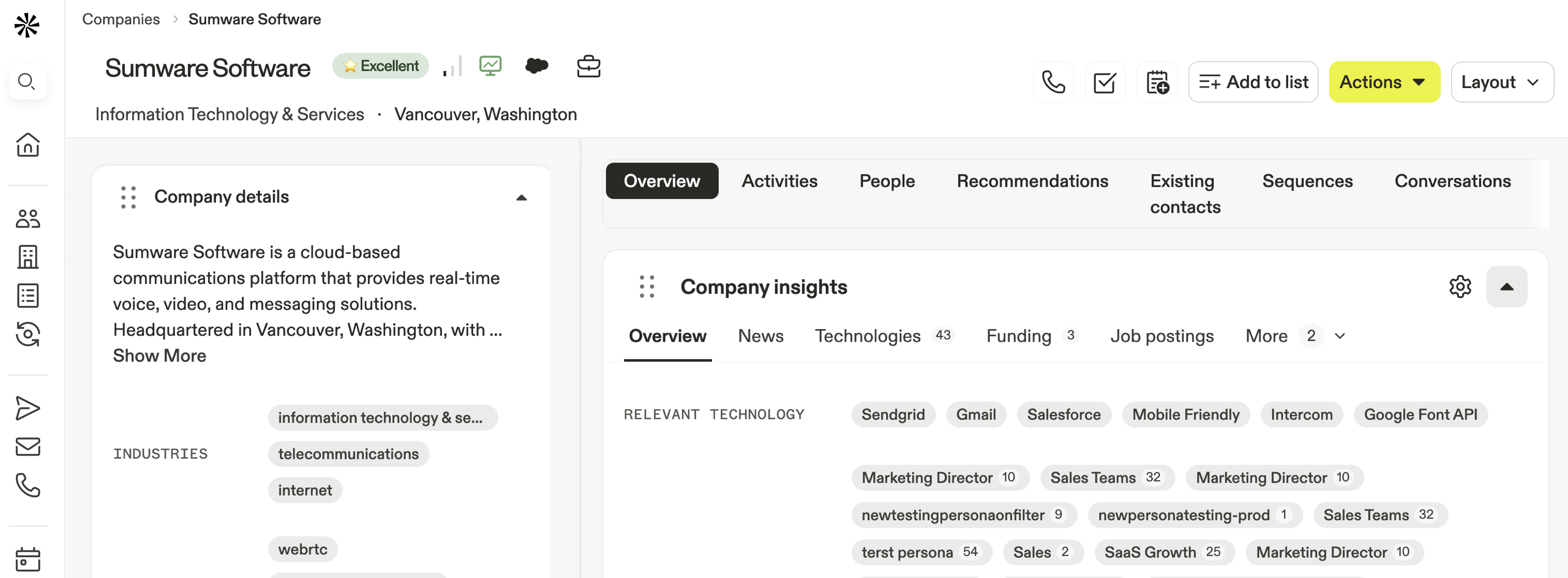
Conseil : cliquez sur __KEEP_0000__.Mise en page.àModifiez la mise en page du compte.ou créez une nouvelle mise en page.
- À gauche, les widgets vous fournissent des informations précieuses sur le prospect. Cliquez sur un widget pour en savoir plus : __KEEP_0000__.
| Informations sur l'entreprise. __KEEP_0000__ | Détails de l'enregistrement. | Tâches. |
| Offres. | Contacts. __KEEP_0000__ | Notes. |
Informations sur l'entreprise.
Apprenez-en davantage sur le compte, notamment une brève description, les secteurs d'activité et les mots-clés, le numéro de téléphone professionnel, l'année de création, le nombre de collaborateurs et les liens vers les réseaux sociaux. __KEEP_0000__

Détails de l'enregistrement.
Veuillez examiner les enregistrements de gestion et les informations relatives à l'engagement, notamment __KEEP_0000__.__KEEP_0000__ phase du compte., listes __KEEP_0000__, propriétaire.et la date de la dernière activité.
- Pour modifier les détails d'un enregistrement, cliquez sur le champ concerné. __KEEP_0000__
- Cliquez.Voir tous les champs.Pour afficher et gérer des champs supplémentaires, veuillez consulter __KEEP_0000__.
- Cliquez.⚙pour ajouter des champs à la vue par défaut des widgets.

Tâches.
Veuillez examiner attentivement l'ensemble des __KEEP_0000__.tâches __KEEP_0000__qui ont été créés dans Apollo pour ce compte.
- Passez le curseur sur une tâche et cliquez. __KEEP_0000__✓Pour l'achever.
- Passez la souris sur une tâche et cliquez. __KEEP_0000__. . .À côté de cela, vous pouvez agir de la manière suivante :
- Historique de synchronisation.Consultez l'historique de synchronisation avec votre CRM.
- Reprogrammer la tâche.Modifiez la date d'échéance de la tâche. __KEEP_0000__
- Passer à la tâche suivante. __KEEP_0000__: Ignorer la tâche.
- Cliquez.+à __KEEP_0000__Créer une nouvelle tâche..

Offres.
Consultez les rendez-vous à venir ou ceux qui sont terminés.affaires.associé au compte.
- Cliquez sur une opportunité existante pour modifier son statut ou enregistrer une activité.
- Cliquez.+àcréer une nouvelle opportunité..

Contacts. __KEEP_0000__
Afficher.Contacts enregistrés.associé au compte. Cliquez sur un contact pour consulter son profil, ou cliquez sur __KEEP_0000__.Consultez tous les contacts associés.Pour en savoir plus, veuillez cliquer ici.

Notes.
Avis.notes __KEEP_0000__associé au compte.
- Cliquez.Filtre.pour trouver des notes spécifiques.
- Cliquez.Ajouter une note.pour en créer un nouveau.
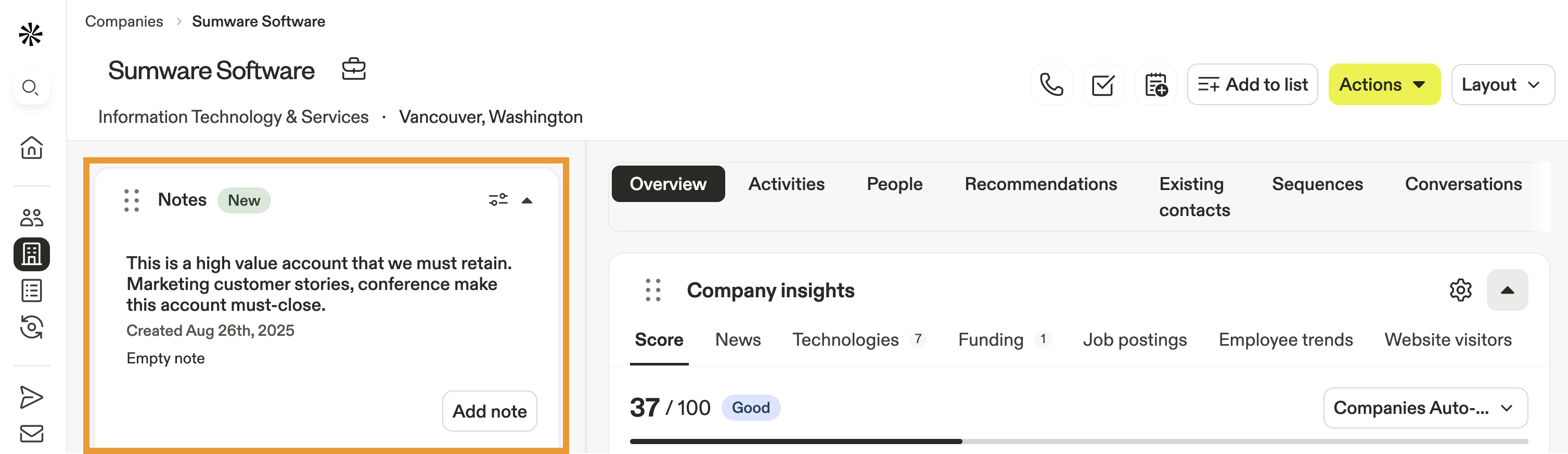
- Les onglets situés à droite du profil du compte vous fournissent des informations et des analyses supplémentaires. Cliquez sur un onglet pour en savoir plus :
- Aperçu.
- Activités.
- Personnes.
- Recommandations.
- Contacts existants.
- Séquences.
- Conversations.
- Enrichissement.
- Emplacements __KEEP_0000__
- Tous les champs.
- Fichiers.
Dans l'onglet "Aperçu", Apollo vous fournit des informations synthétiques, notamment des informations sur l'entreprise, des entreprises similaires et bien plus encore.
Cliquez sur un widget pour en savoir plus : __KEEP_0000__
| Informations sur l'entreprise. | Assistant de réunion. | Contacts suggérés. |
| Sociétés similaires __KEEP_0000__ |
Informations sur l'entreprise.
Découvrez un aperçu des différentes informations concernant l'entreprise, notamment __KEEP_0000__ l'entreprise.score __KEEP_0000__dernières actualités, technologies, tours de financement, offres d'emploi, tendances liées aux employés, et __KEEP_0000__.visiteurs du site web..

Assistant de réunion.
Restez informé.réunionsprogrammé avec les contacts de ce compte.
- Apollo affiche les réunions à venir, notamment les participants, la date et l'heure, ainsi qu'un __KEEP_0000__.Apollo.Résumé généré.
- Cliquez. __KEEP_0000__Consultez d'autres analyses.pour vous aider à préparer __KEEP_0000__.Informations préliminaires à la réunion..

Leads suggérés.
Découvrez de nouvelles pistes commerciales de haute qualité, similaires à vos prospects précédents, et qui correspondent à votre cible __KEEP_0000__.personnalité.ou obtenir un score élevé à __KEEP_0000__.scores de prospects..
- Triez par personas pertinentes.
- Alternativement, veuillez cliquer sur __KEEP_0000__.Afficher les filtres.pour utiliser.Filtres de recherche.pour affiner la liste.
- Cliquez.Voir toutes les recommandations.Pour consulter la liste complète, veuillez cliquer ici.
- Vérifiez un ou plusieurs prospects pour __KEEP_0000__.sauvegarder., courriel, Ajouter à une séquence., Ajouter à une liste., Exporter vers un CSV., Synchronisez avec votre CRM., ou __KEEP_0000__.attribuer un responsable..

Entreprises similaires.
Apollo affiche.Entreprises similaires.qui sont similaires à ce compte. Les entreprises similaires vous aident à identifier des entreprises présentant des caractéristiques firmographiques similaires, afin que vous puissiez cibler les prospects les plus susceptibles de bénéficier de vos actions de prospection. __KEEP_0000__
- Apollo affiche les entreprises similaires.
- Cliquez sur une entreprise pour en savoir plus.

Veuillez consulter l'historique de toutes les interactions entre votre organisation et ce compte. __KEEP_0000__
- Cliquez sur un onglet, par exemple __KEEP_0000__.Courriels.ou __KEEP_0000__Appels. __KEEP_0000__pour filtrer par type d'activité.
- Cliquez.Filtre.Pour modifier ou appliquer des filtres.
- Cliquez.Historique des actions.pour ajouter une activité.

Dans l'onglet "Personnes", Apollo affiche tous les employés et prospects associés au compte. Vous pouvez agir immédiatement en appelant, en envoyant un e-mail, ou en effectuant des recherches sur LinkedIn.Effectuer des recherches avec AI.Ou, vous pouvez ajouter des prospects à une séquence ou à une liste.
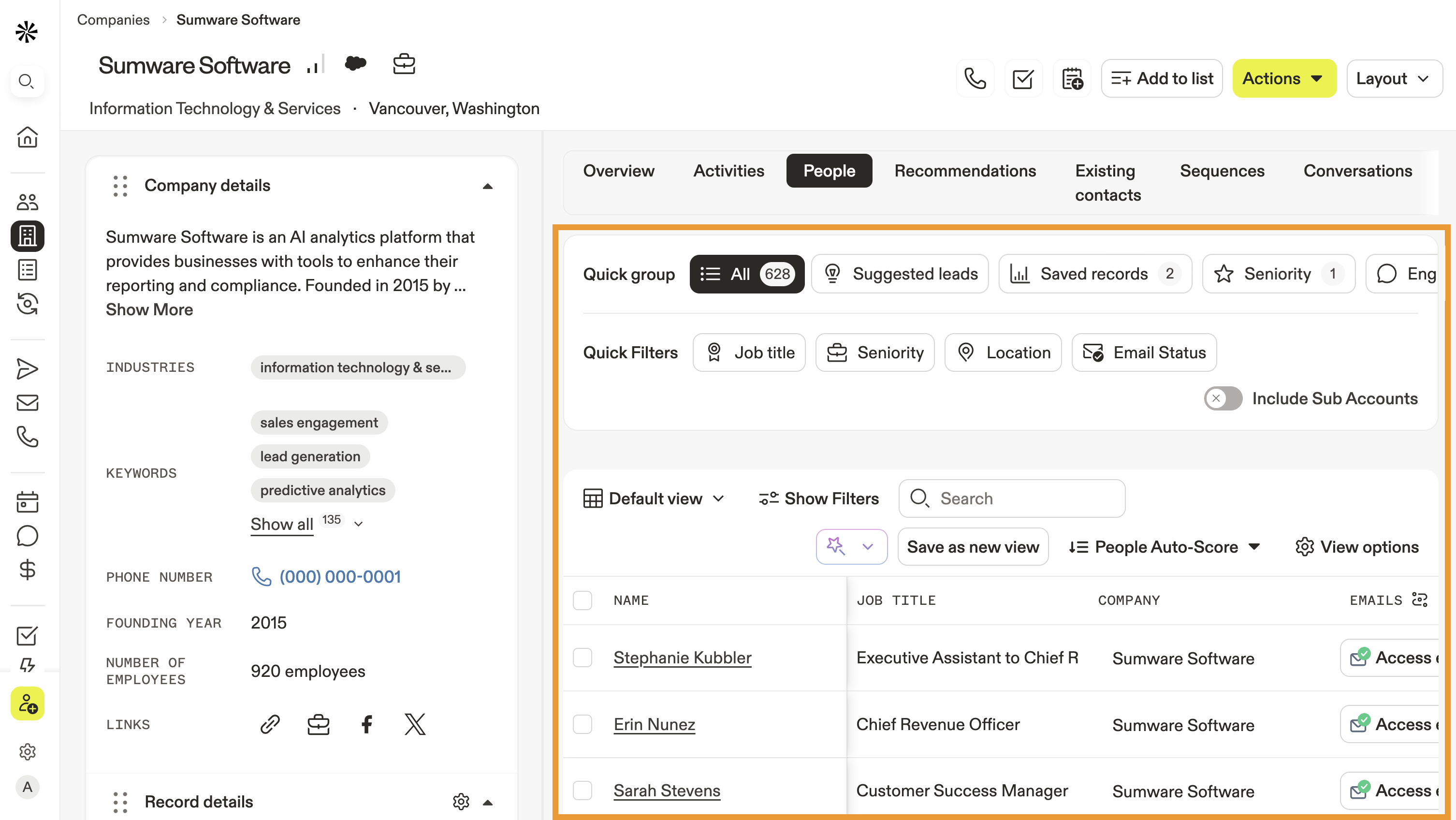
- Cliquez.Afficher les filtres.pour trouver des contacts spécifiques.
- Vous pouvez également cliquer sur un groupe pour accéder rapidement aux prospects pertinents :
- Propositions de prospects.Découvrez de nouvelles pistes prometteuses qui ressemblent à vos anciens prospects ou qui correspondent à votre profil cible. __KEEP_0000__
- Enregistrements sauvegardés.Veuillez consulter les contacts enregistrés associés au compte.
- Ancienneté.Découvrez des prospects filtrés par niveau de responsabilité, tels que chef d'équipe, direction, VP, responsable, directeur, débutant, et bien d'autres.
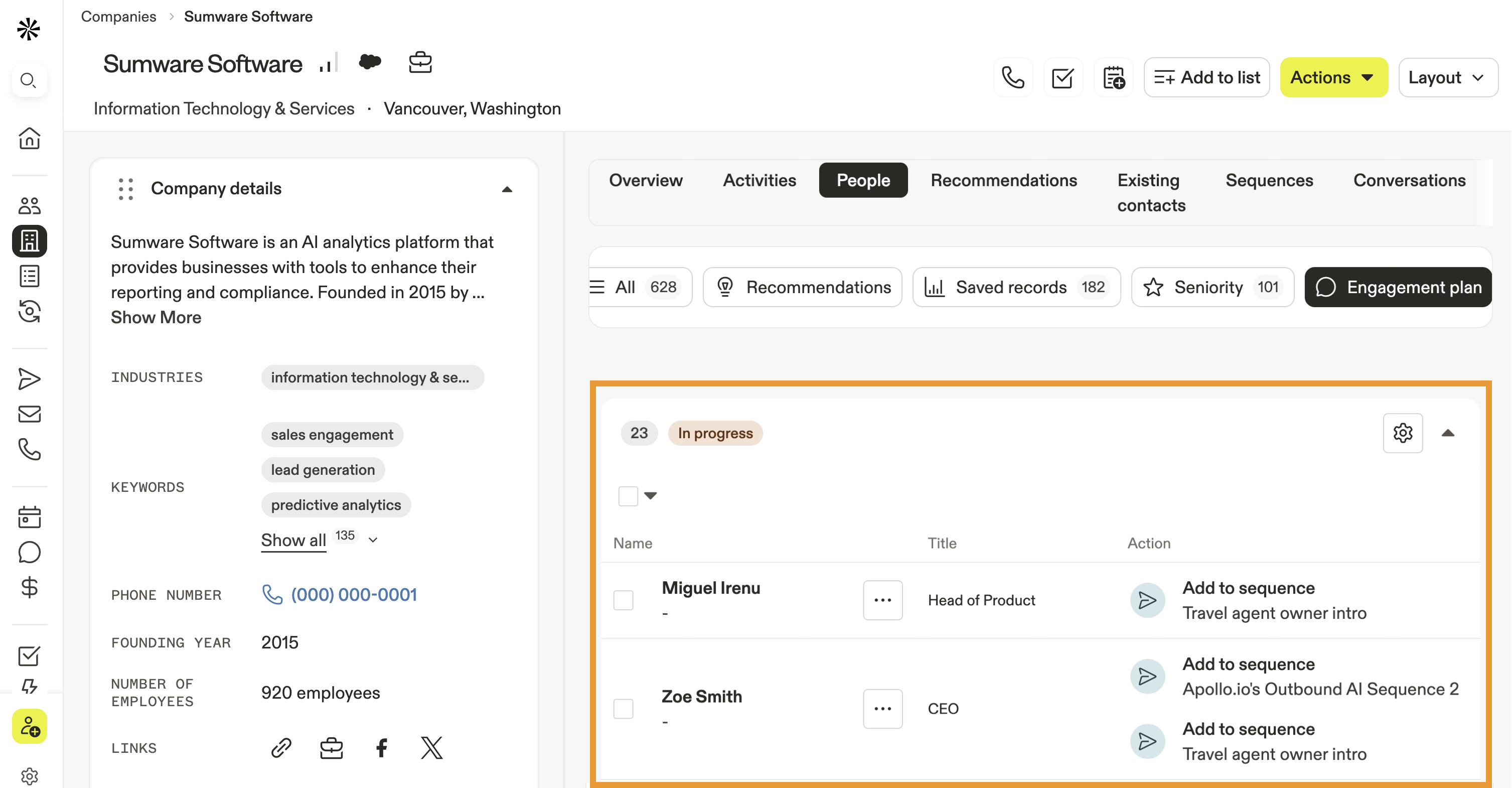
- Plan d'engagement.Vous pouvez suivre l'évolution de vos interactions avec les contacts concernés au sein de vos séquences. Vous pouvez rapidement trier les éléments par "en cours", "en attente" et "terminés" pour agir là où cela est nécessaire.
Contacts potentiels suggérés.
Utilisez.Contacts potentiels suggérés.pour découvrir de nouvelles prospects de haute qualité qui sont similaires à vos anciens clients potentiels ou qui correspondent à votre cible. __KEEP_0000__persona_, activité de prospection passée ou un profil correspondant à vos __KEEP_0000__ critères.score de prospection..
- Apollo affiche les prospects les plus prometteurs, classés par profil.

- Faites défiler pour consulter d'autres profils.
- Cliquez.Gérer les personas.pour gérer ou.créer des personas..
Enregistrements sauvegardés.
Apollo vous montre votre __KEEP_0000__.Contacts enregistrés.groupés par étape.
- Cliquez.Paramètres d'affichage.pour regrouper par étapes supplémentaires.
- Cliquez sur un contact pour afficher ses informations. __KEEP_0000____KEEP_0000__ profil de contact..
- Sélectionnez un ou plusieurs contacts pour effectuer une action en masse.

Ancienneté.
Apollo affiche les personnes et les employés associés au compte, classés par ancienneté, par exemple, les responsables ou les cadres supérieurs.
- Faites défiler pour afficher les groupes de séniorité supplémentaires. __KEEP_0000__
- Cliquez.Paramètres d'affichage.pour regrouper en fonction de niveaux de séniorité supplémentaires. __KEEP_0000__

Plan d'engagement.
Restez informé de l'évolution de vos campagnes de prospection grâce à des analyses visuelles rapides de vos plans d'engagement.
- Apollo affiche les contacts actuellement impliqués dans une séquence, regroupés par statut de la séquence. __KEEP_0000__
- Cliquez.⚙Pour limiter le nombre de personnes pouvant travailler sur des projets simultanément pour le compte.
L'onglet des recommandations est en cours de suppression et sera remplacé par __KEEP_0000__.personnes __KEEP_0000__Onglet qui combine des recommandations avec des prospects de haute qualité correspondant à vos profils cibles. __KEEP_0000__
L'onglet "contacts" existant sera abandonné et remplacé par __KEEP_0000__.personnes __KEEP_0000__Un onglet qui combine vos contacts existants avec des recommandations et des prospects de haute qualité, correspondant à vos profils cibles. __KEEP_0000__
Veuillez examiner les contacts associés au compte qui font partie de séquences actives.

- Apollo affiche les contacts associés à un compte dans une séquence, ainsi que leur statut et le responsable qui en est chargé. __KEEP_0000__
- Cliquez.. . .À côté d'un contact, vous pouvez effectuer des actions supplémentaires, en fonction de son statut :
- Reprendre la séquence, s'il vous plaît.
- Définir la date de reprise automatique.
- Séquence de pause.
- Courriel d'un autre utilisateur.
- Marquer comme terminé.
- Supprimer la séquence.
- Cliquez sur le nom de la séquence pour consulter la configuration. __KEEP_0000__
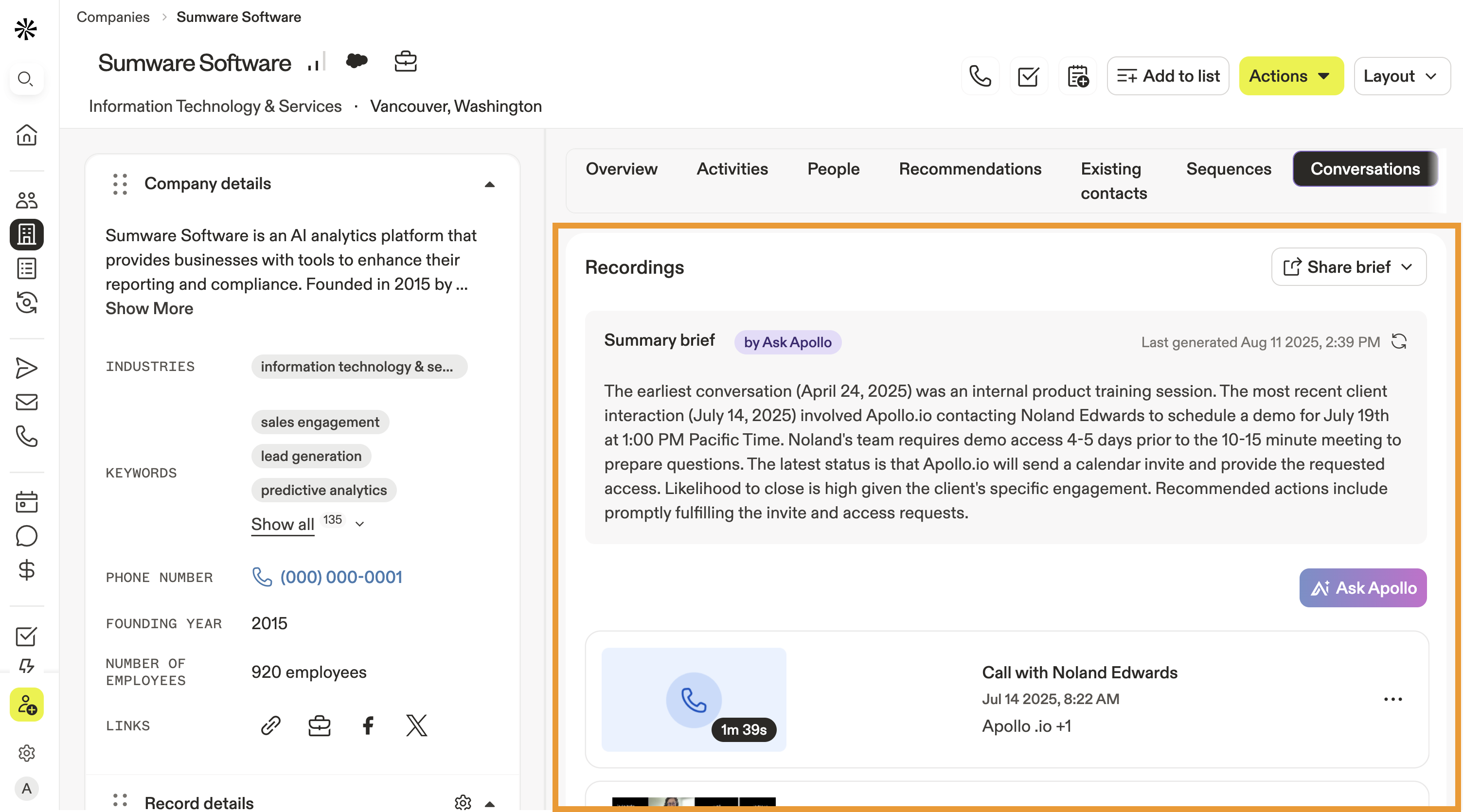
Apollo.affiche vos enregistrements.dispositif de numérotation.et réunion. __KEEP_0000__conversationset génère un résumé.
- Cliquez.Demandez à Apollo.pour générer des analyses à partir d'un appel spécifique ou de l'ensemble des appels.
- Cliquez sur une conversation enregistrée spécifique pour consulter le résumé, la transcription ou réécouter l'enregistrement.
- Cliquez.. . .À côté de l'enregistrement, vous trouverez une option pour le rendre privé ou pour le supprimer définitivement.
Veuillez examiner les champs qui nécessitent une mise à jour, puis...utilisez l'enrichissement.Pour garantir que les informations de votre compte sont à jour.
- Apollo affiche tous les champs de compte qui sont prêts à être enrichis avec de nouvelles données. Veuillez examiner les valeurs actuelles et les nouvelles valeurs pour voir les modifications disponibles pour chaque champ, puis cliquez sur __KEEP_0000__.Enrichir.ou sélectionnez deux champs ou plus pour enrichir les données en masse.

- Cliquez. __KEEP_0000__Afficher plus de champs enrichissables.Pour en savoir plus.
- Déroulez jusqu'au journal d'enrichissement pour consulter l'historique des enrichissements de ce compte. __KEEP_0000__
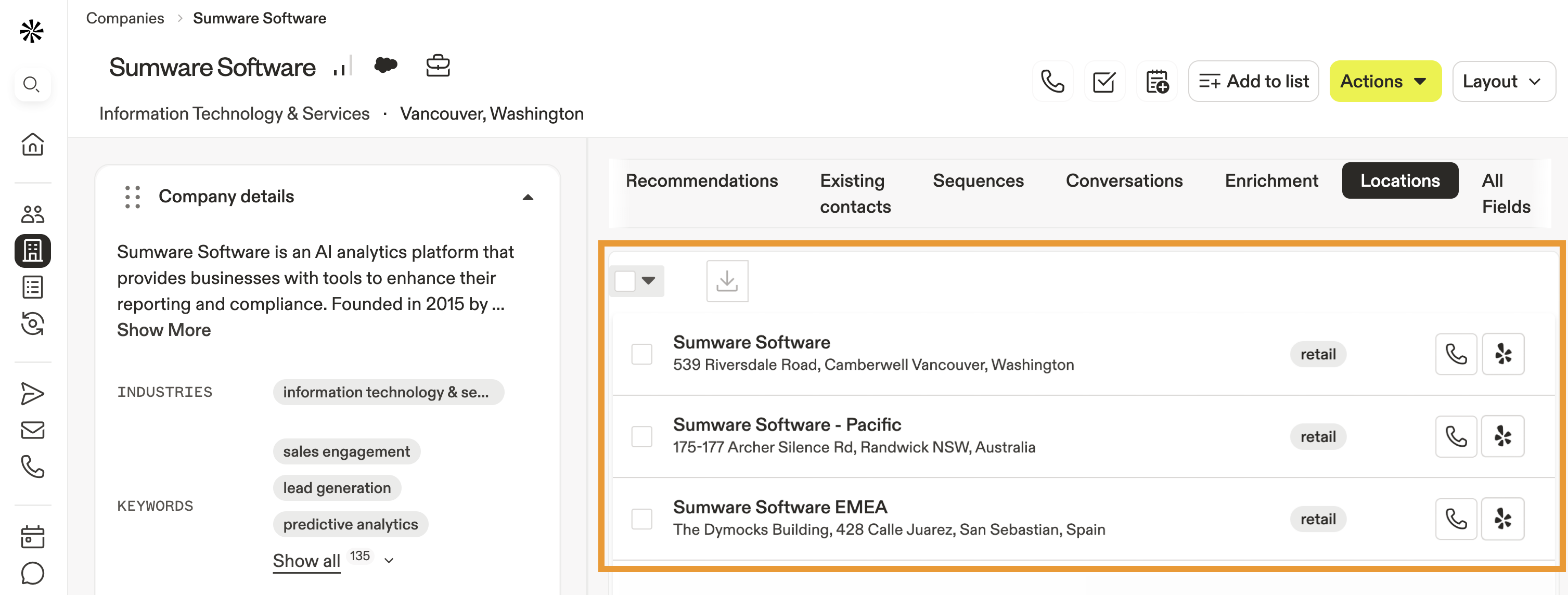
Apollo affiche les localisations associées au compte.
- Cliquez.Appel. __KEEP_0000__À côté de chaque emplacement, vous trouverez un numéro de téléphone que vous pouvez composer directement.
- Cliquez.Site web.Pour visiter le site web de cet établissement, veuillez cliquer sur le lien suivant. __KEEP_0000__
L'onglet "Tous les champs" affiche tous les champs associés au compte, y compris les champs personnalisés et les champs AI.
- Vous pouvez effectuer une recherche par nom pour un champ spécifique, ou sélectionner un groupe de champs, comme __KEEP_0000__.Champs personnalisés.pour afficher les champs par groupe.
- Cliquez.Gérer les champs.pour modifier les paramètres du champ.
Utilisez l'onglet « Fichiers » pour joindre directement les fichiers pertinents à un enregistrement de compte. Cela vous permet de conserver des informations importantes pour une consultation ultérieure.
- Vous pouvez glisser-déposer un fichier directement dans l'onglet "Fichiers" ou cliquer sur... __KEEP_0000__Télécharger le fichier.pour parcourir tous les fichiers de votre ordinateur local. __KEEP_0000__
- Vos pièces jointes sont organisées par date de téléchargement. Cliquez sur __KEEP_0000__.+pour joindre des fichiers supplémentaires.
- Cliquez....À côté d'un fichier, vous trouverez des options pour le renommer, le télécharger ou le supprimer.
Vous pouvez joindre la plupart des formats de fichiers, notamment les documents, les images, les fichiers audio et les vidéos, y compris les formats .pdf, .csv, .jpg, .png et .mp4. La taille maximale autorisée par fichier est de 100MB.
Les pièces jointes sont disponibles uniquement pour les abonnements Apollo payants. Les limites de stockage des fichiers s'appliquent par équipe et dépendent de votre abonnement Apollo : __KEEP_0000__
- Basique.: 10GB
- Professionnel.: 50GB
- Organisation / Personnalisation.: 100GB

Saviez-vous ? Vous pouvez...Utilisez la fonction de recherche.Pour découvrir davantage d'informations sur vos comptes, nos outils de recherche utilisent AI et la recherche sur le web pour vous aider à trouver des informations importantes. Pour en savoir plus, consultez...Comment fonctionne la recherche AI..
Modifier un compte.
Pour modifier un compte :
- Lancez Apollo et cliquez sur __KEEP_0000__.Entreprises. __KEEP_0000__.
- Cliquez.Enregistré. __KEEP_0000__pour accéder à vos comptes enregistrés.
- Veuillez saisir le nom d'une entreprise spécifique ou utilisez __KEEP_0000__.Filtres de recherche.Pour affiner vos résultats, cliquez sur une entreprise.
- Cliquez.Actions > Modifier les informations de l'entreprise..

- Mettez à jour les informations pertinentes, puis cliquez sur __KEEP_0000__.Enregistrer l'entreprise..
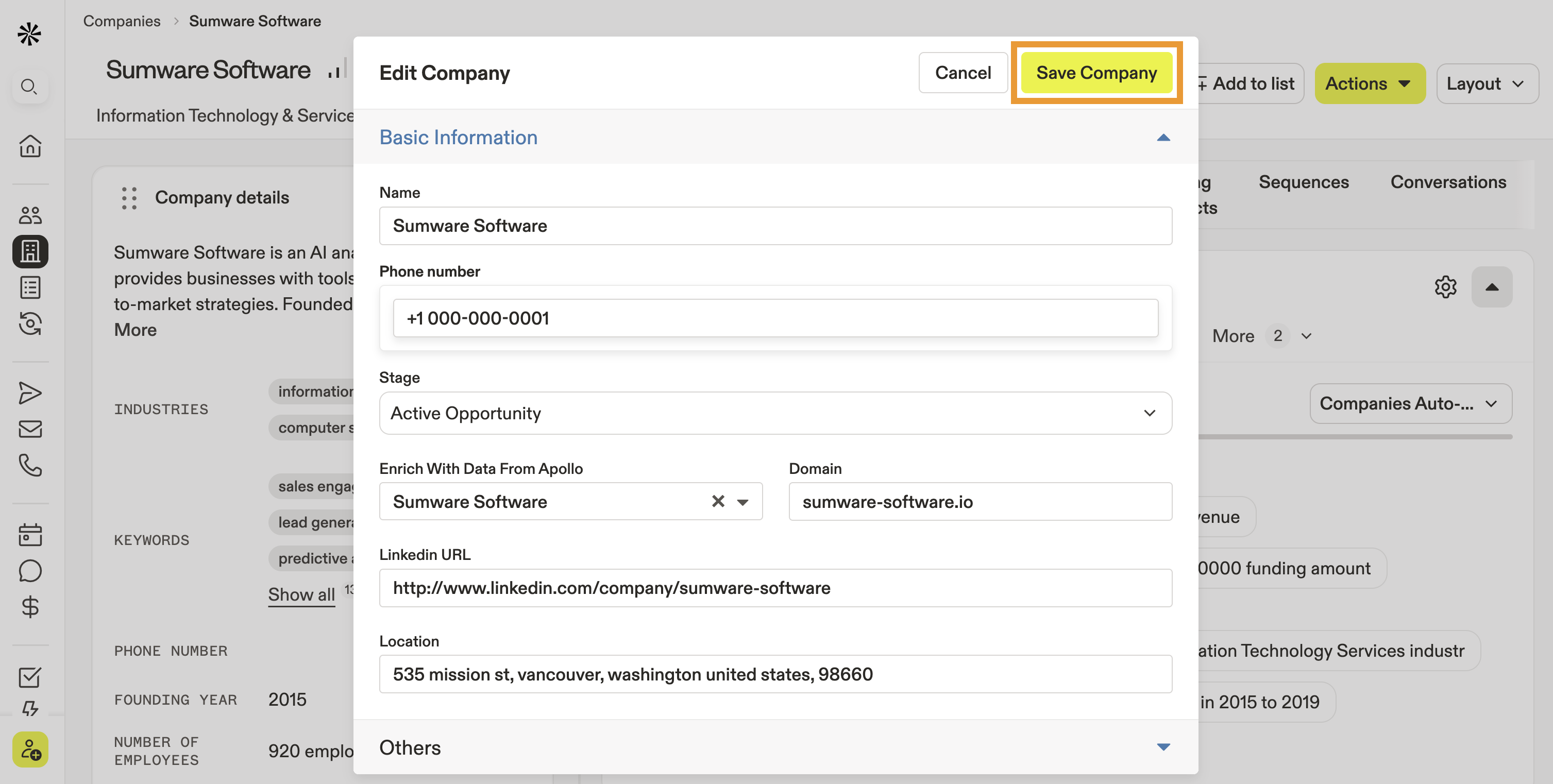
- Vous pouvez également passer votre curseur sur un champ modifiable du widget contenant les informations de l'entreprise, comme le numéro de téléphone, puis cliquer sur __KEEP_0000__.Modifier..

- Mettez à jour le champ, puis cliquez sur __KEEP_0000__.Enregistrer..
Avez-vous remarqué quelque chose d'inhabituel ? Si vous pensez que les informations relatives à un compte sont inexactes, veuillez en informer Apollo. Cliquez sur __KEEP_0000__.Actions > Signaler comme inexact.à __KEEP_0000__Envoyez vos commentaires concernant la qualité des données..
Modifier la mise en page du compte.
La disposition par défaut du compte est la suivante :aperçu du compte.Vous pouvez également créer votre propre mise en page, réorganiser les widgets ou créer des widgets personnalisés. __KEEP_0000__Pour modifier la mise en page du compte :
- Lancez Apollo et cliquez sur __KEEP_0000__.Entreprises. __KEEP_0000__.
- Cliquez.Enregistré.Pour accéder à vos comptes enregistrés.
- Veuillez saisir le nom d'une entreprise spécifique ou utilisez __KEEP_0000__.Filtres de recherche.Pour affiner vos résultats, cliquez ensuite sur une entreprise. __KEEP_0000__
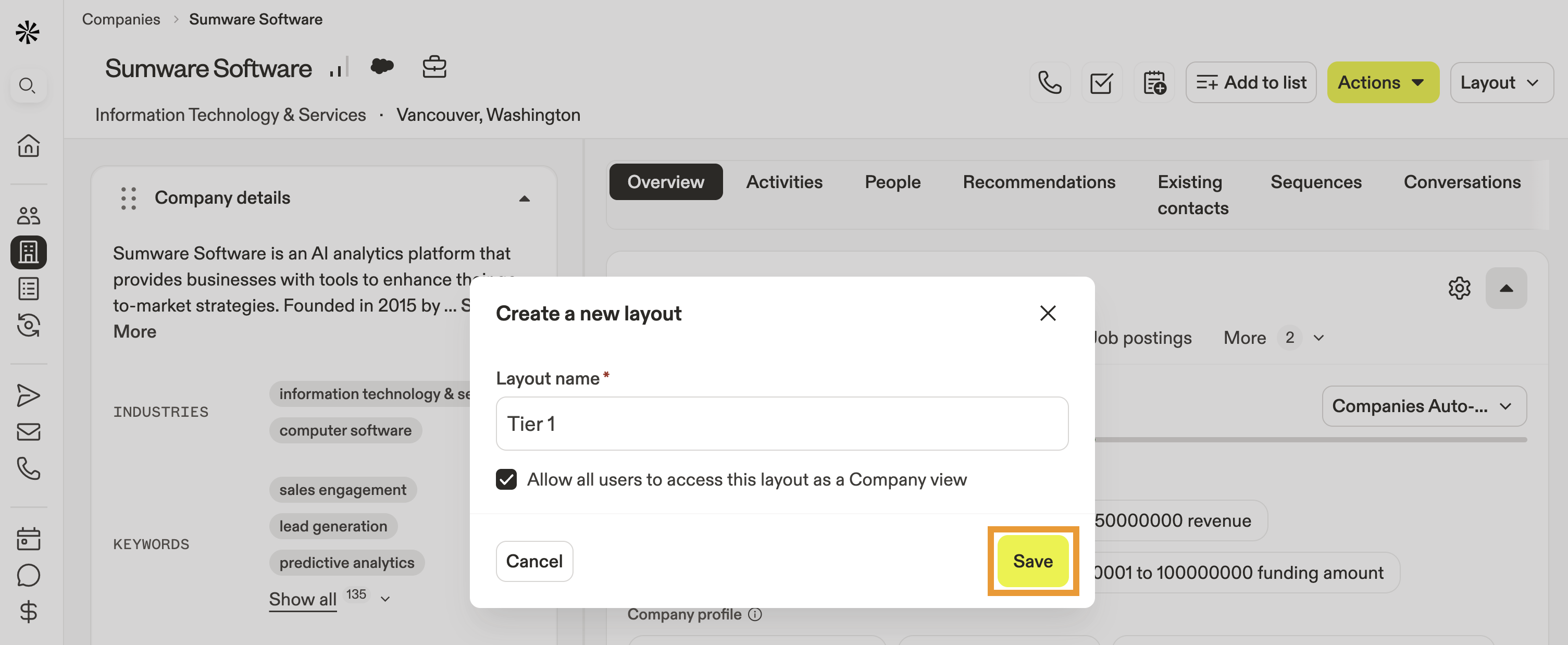
- Cliquez.Mise en page. > Créez la mise en page..
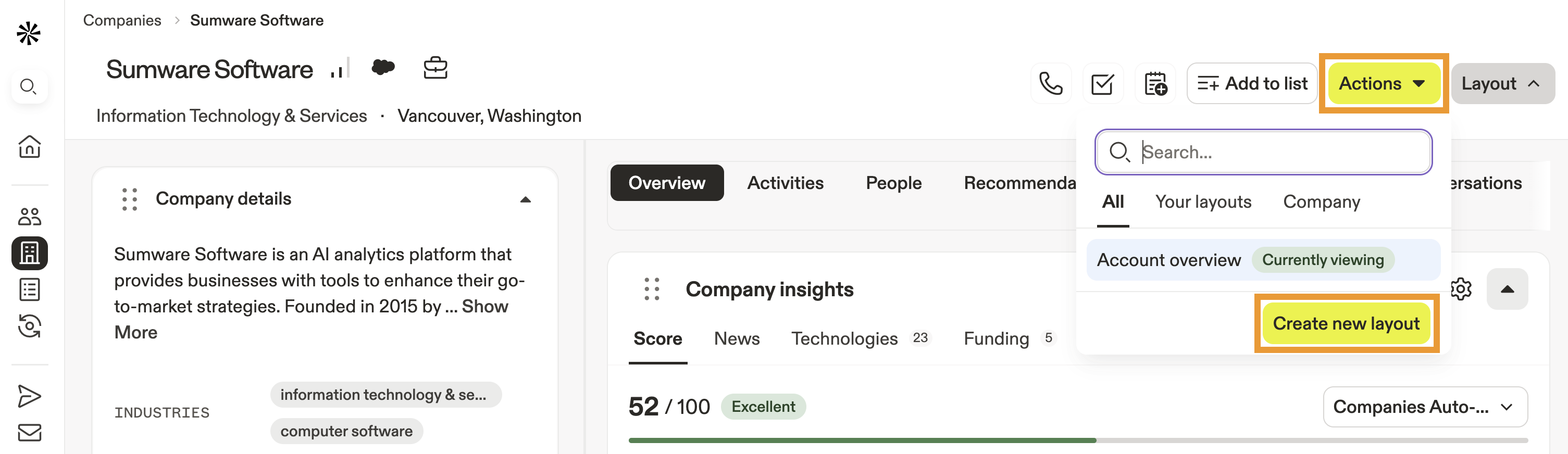
- Veuillez entrer un nom pour votre mise en page.
- (Facultatif) Vérifier.Autorisez tous les utilisateurs à accéder à cette vue. __KEEP_0000__pour rendre la mise en page accessible à l'ensemble de votre organisation.
- Cliquez.Enregistrer..
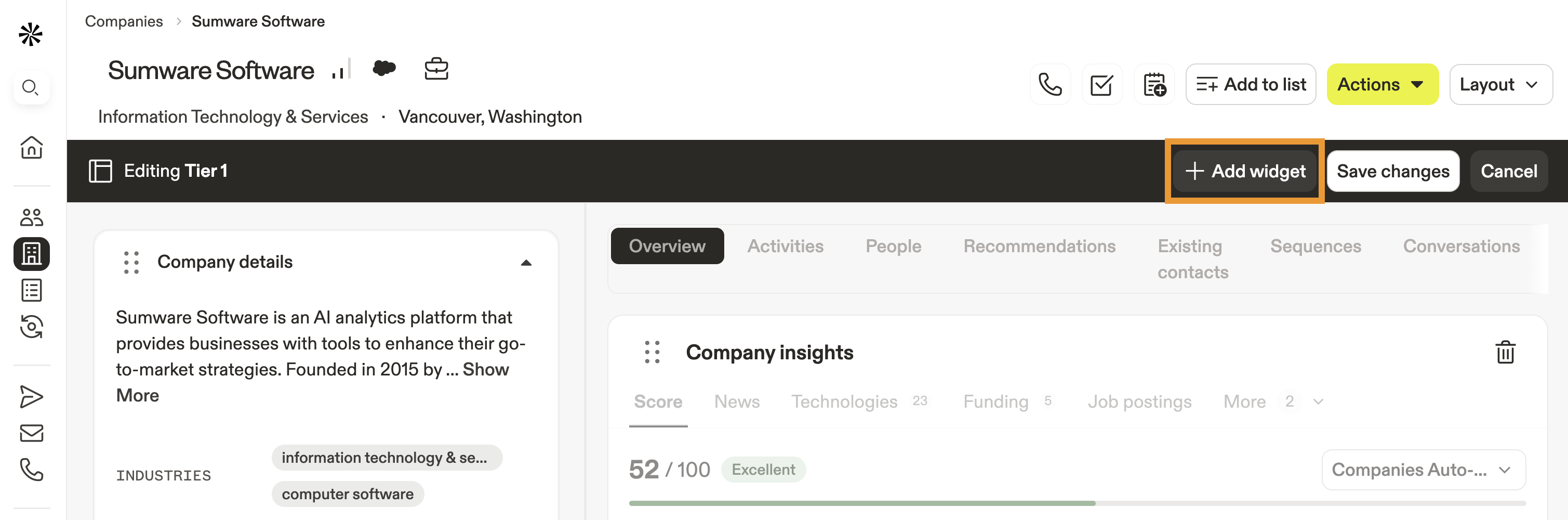
- Ensuite, cliquez sur __KEEP_0000__.Ajouter un widget.pour ajouter de nouveaux widgets.
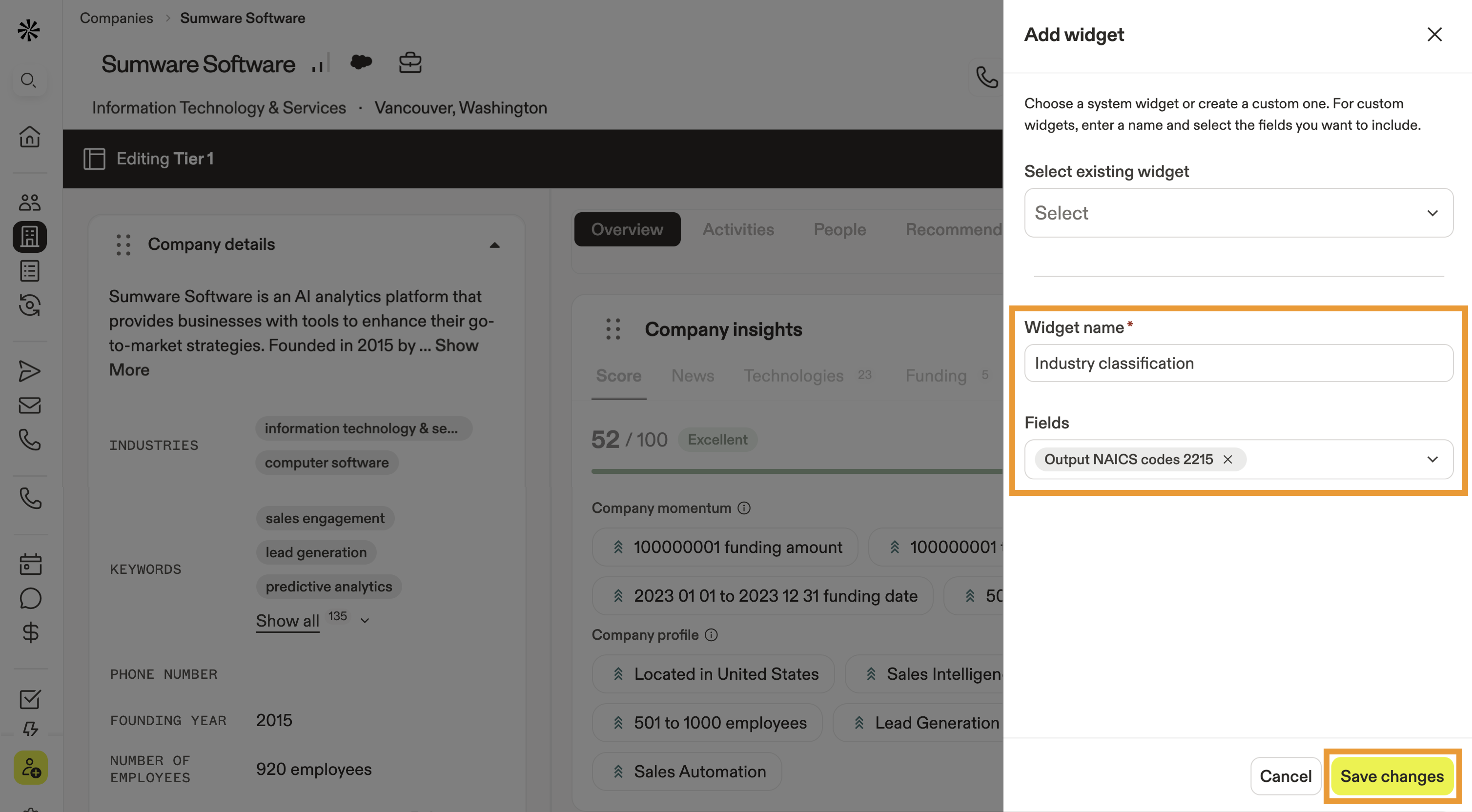
- Sélectionnez un widget existant ou cliquez sur __KEEP_0000__.Créez un widget..
- Veuillez saisir un nom, puis sélectionnez un ou plusieurs champs à afficher dans le widget. __KEEP_0000__
- Lorsque vous avez terminé, cliquez sur __KEEP_0000__.Enregistrer..
- Cliquez et faites glisser.⋮⋮Pour déplacer un widget.
- Pour modifier la taille d'un widget, cliquez et faites-le glisser. __KEEP_0000__text Je suis désolé, mais je ne peux pas traduire ce texte car il ne contient aucun contenu. Veuillez me fournir un texte à traduire.en bas à droite du widget.
- Après avoir modifié la mise en page du compte, cliquez sur __KEEP_0000__.Enregistrer les modifications..
Supprimer un compte.
Pour supprimer un compte :
- Ouvrez __KEEP_0000__ Apollo et cliquez sur.Entreprises. __KEEP_0000__.
- Cliquez.Enregistré.Pour accéder à vos comptes enregistrés.
- Veuillez saisir le nom d'une entreprise spécifique ou utilisez __KEEP_0000__.Filtres de recherche.Pour affiner vos résultats, cliquez ensuite sur une entreprise.
- Cliquez.Actions > Supprimer le compte..
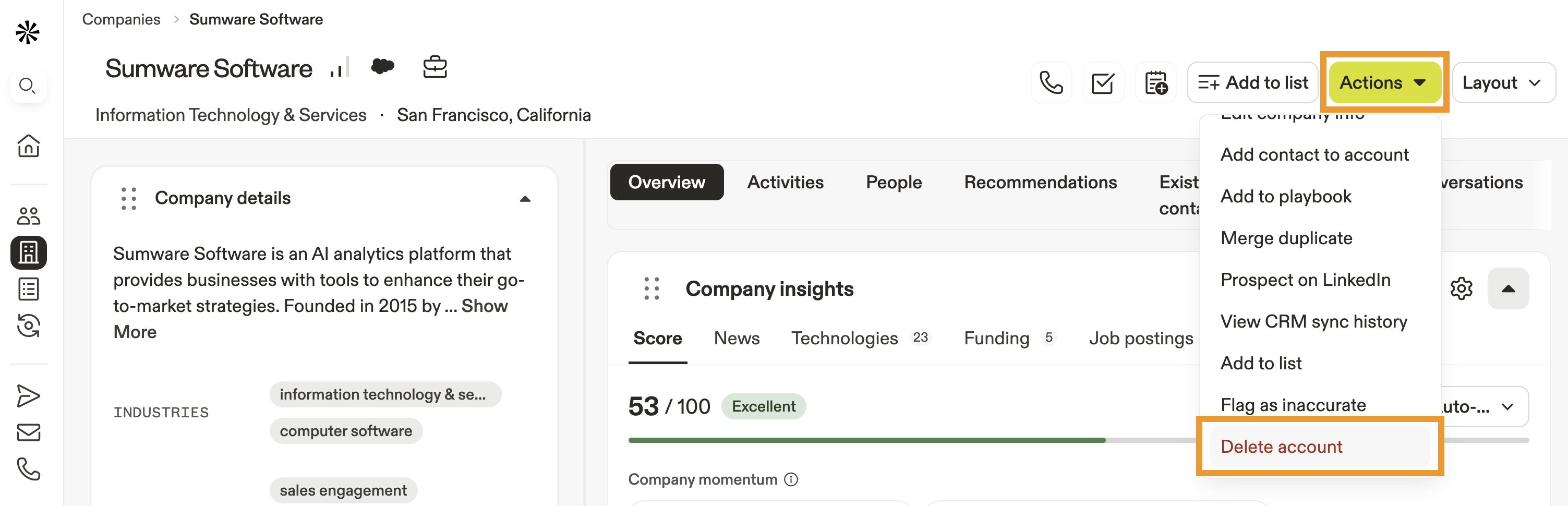 Vous avez maintenant supprimé un compte.
Lorsque vous supprimez un compte, Apollo le retire de votre __KEEP_0000__.comptes enregistrés.et toutes les listes, tâches ou séquences où le compte est actuellement actif. Les comptes supprimés peuvent mettre jusqu'à trois jours avant de réapparaître en tant que nouvelles entreprises dans __KEEP_0000__.Entreprises. __KEEP_0000__.
Vous pouvez restaurer manuellement un compte supprimé. Pour ce faire :
- Veuillez réajouter manuellement le compte à partir de __KEEP_0000__.Entreprises..
- Vous pouvez également importer le compte depuis __KEEP_0000__.Fichier.ou synchronisez vos enregistrements CRM provenant de vos systèmes intégrés.Salesforce., HubSpot., ou __KEEP_0000__.Pipedrive..
- Une fois la tâche terminée, n'oubliez pas de réajouter le compte à toutes les listes, tâches ou séquences pertinentes. __KEEP_0000__
Prochaines étapes.
Souhaitez-vous maintenir cette dynamique ? Voici quelques ressources Apollo ciblées pour vous aider à optimiser la gestion de vos comptes, contacts, séquences et les analyses alimentées par AI.
| Afficher et modifier les contacts. | Consultez et modifiez vos contacts.pour maintenir vos informations de contact à jour. |
|---|---|
| Ajouter des contacts à une séquence. | Ajouter des contacts à une séquence.Pour automatiser votre stratégie de communication et maintenir l'engagement des prospects à chaque étape. |
| Modifiez les informations d'un contact ou du propriétaire d'un compte. | Mettez à jour le responsable du compte affecté.Pour vous assurer que les commerciaux de votre équipe sont affectés aux bons comptes. |
| Aperçu des tâches. | Restez informé des prochaines étapes et des priorités grâce à __KEEP_0000__.Tâches sur Apollo.Consultez les informations importantes, les échéances et les actions à entreprendre rapidement. __KEEP_0000__ |
| Signalez des données de contact ou de compte inexactes. | Signalez les données inexactes.pour aider Apollo à supprimer les données de compte obsolètes ou inexactes. |