
Panoramica
Sequenze sono campagne di outreach che i team di vendita usano per contattare i contatti in un periodo di tempo pianificato, con punti di contatto sequenziali come telefonate, email, interazioni sui social media e altri task.
Consulta le sezioni seguenti per creare, modificare e gestire le sequenze.
Lo sapevi? Non devi creare e ottimizzare manualmente ogni parte della tua sequenza. Con l'assistente AI, ti basta descrivere il tuo obiettivo di outreach e Apollo ti aiuta a creare la sequenza, perfezionare i messaggi e migliorare prestazioni, prioritizzazione, arricchimento e deliverability.
Crea una sequenza
Lo sapevi? Quando aggiungi contatti a una sequenza, scegli un indirizzo email da usare per inviare le email della sequenza. Le sequenze stesse non hanno impostazioni della casella di posta.
Per creare una sequenza:
- Apri Apollo e fai clic su Sequenze.
- Fai clic su Crea sequenza.

- Scegli un punto di partenza per la sequenza:
- Con assistenza AI: crea una semplice sequenza outbound con l'AI in pochi clic.
- Modello: inizia con uno dei nostri modelli di sequenza.
- Clona: copia una sequenza esistente.
- Da zero: crea una nuova sequenza da zero.
Le sequenze con assistenza AI sono semplici sequenze outbound create con un solo clic. Apollo AI usa le informazioni impostate nel centro contenuti per generare una sequenza per te.
Apollo non supporta la generazione diretta di una sequenza caricando o selezionando un documento esterno. Per basare l'output dell'AI su contenuti esistenti, copia i tuoi contenuti nel centro di contesto AI, poi usa gli strumenti di AI per generare la tua sequenza.
- Fai clic su Assistita da AI per generare una sequenza Outbound personalizzata basata sull'AI.
- Apollo AI genera automaticamente una sequenza per te, completa di messaggi di outreach.
- Fai clic su Modifica le mie informazioni per modificare le informazioni del centro contenuti AI che Apollo usa per generare sequenze basate sull'AI. Se ti rivolgi a un tipo specifico di prospect, includi punti critici e proposte di valore pertinenti per quel tipo di prospect.
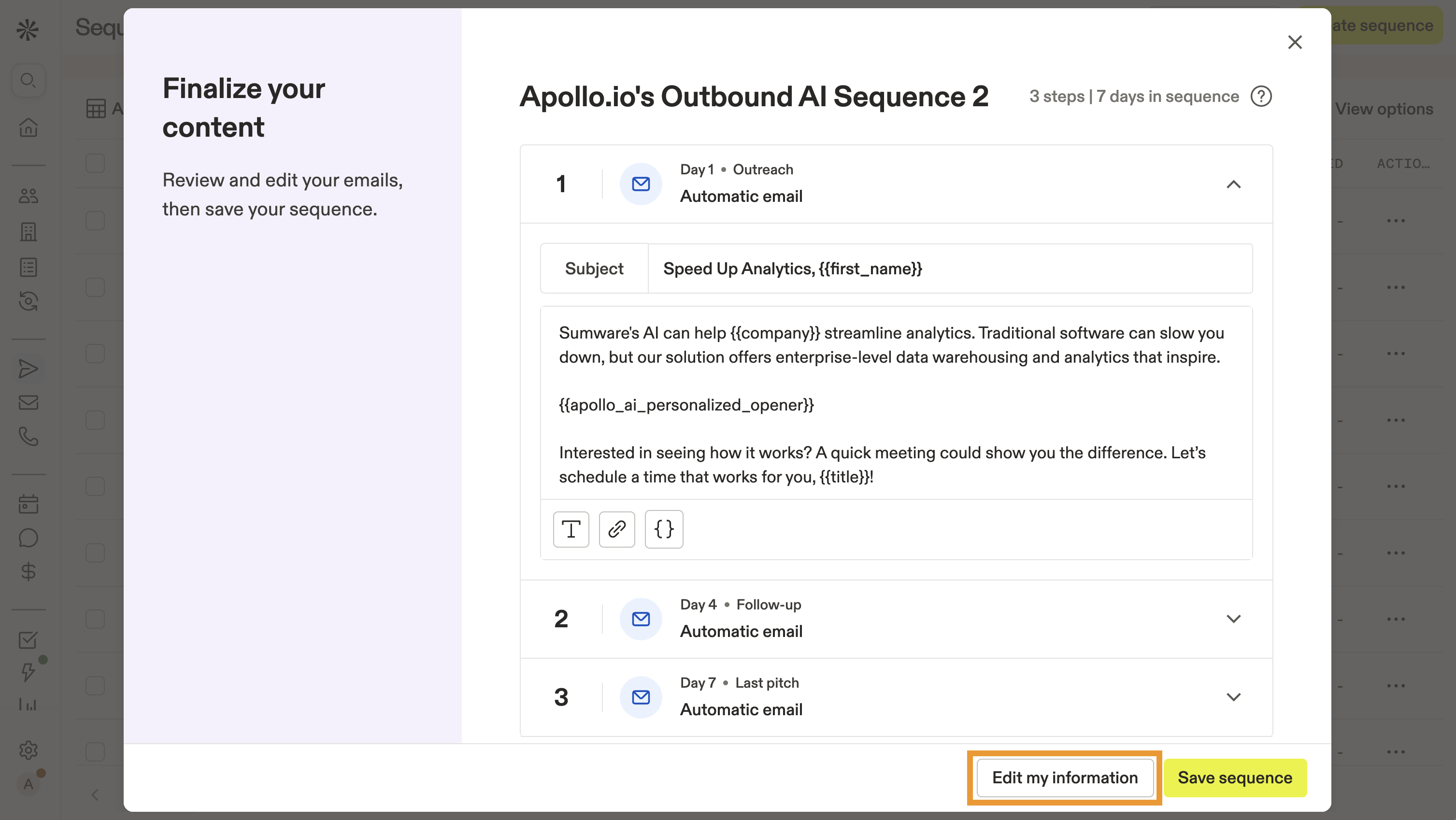
- Controlla i passaggi della sequenza e i modelli Email. Fai clic su ▾ e modifica i messaggi di qualsiasi passaggio della sequenza, se necessario.
- Al termine, fai clic su Salva sequenza.
- Controlla la tua nuova sequenza. Fai clic su Impostazioni per aggiornare il nome della sequenza, la cartella, i tag, il proprietario, la programmazione di invio, o il set di regole.
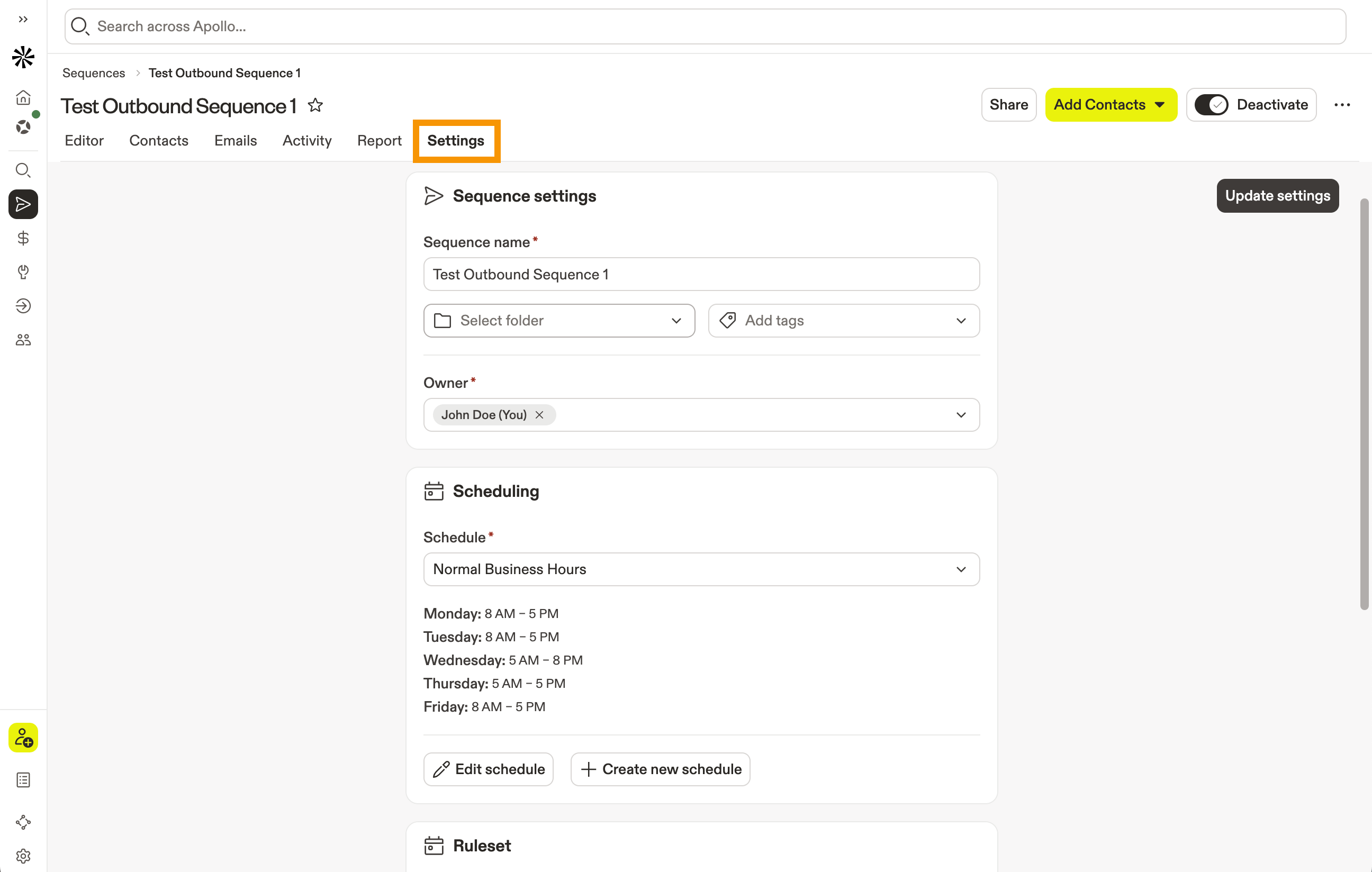
Usa i tag della sequenza per etichettare il tuo outreach per argomento, così puoi confrontare sequenze simili una accanto all'altra. I tag compaiono come etichette nelle sequenze e come metriche nelle analisi delle sequenze e nei report di analisi.
- Quando sei pronto, attiva ogni passaggio, poi fai clic su Attiva per avviare la sequenza.
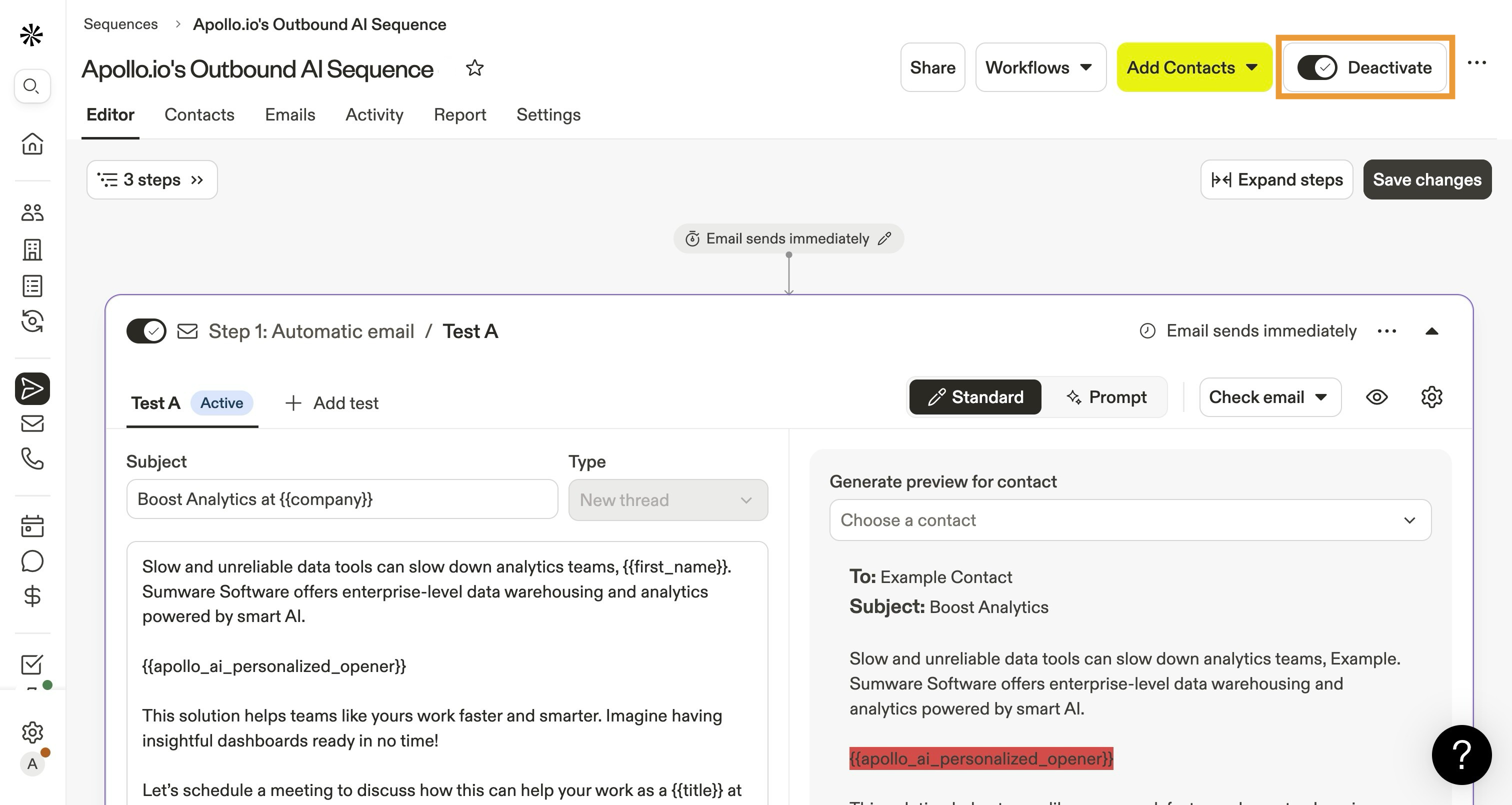
Hai creato una nuova sequenza. Puoi aggiungere altri passaggi della sequenza o aggiungere contatti alla sequenza per iniziare il tuo outreach.
Fallo in modo più rapido e semplice con l'Assistente AI di Apollo. Scopri come usare l'Assistente AI per creare una sequenza.
Le sequenze modello sono create da Apollo e offrono una configurazione semplice delle sequenze più comuni per il team di vendita. Usa le sequenze modello per partire più velocemente, poi modifica la configurazione della sequenza come preferisci.
- Fai clic su Modelli, poi seleziona un modello predefinito creato da Apollo. Fai clic su Crea e personalizza.
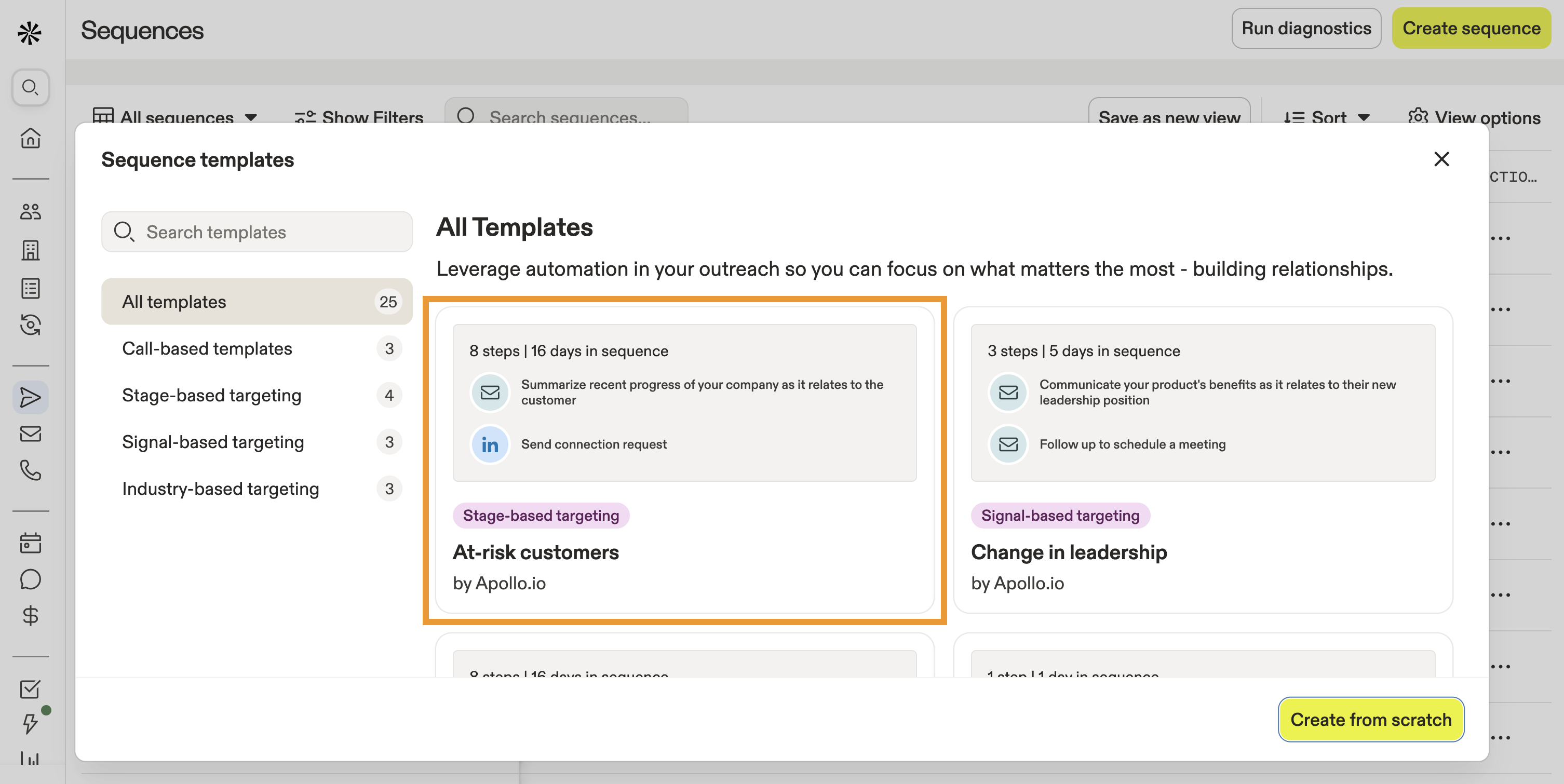
- Fai clic su qualsiasi passaggio della sequenza per modificarlo.
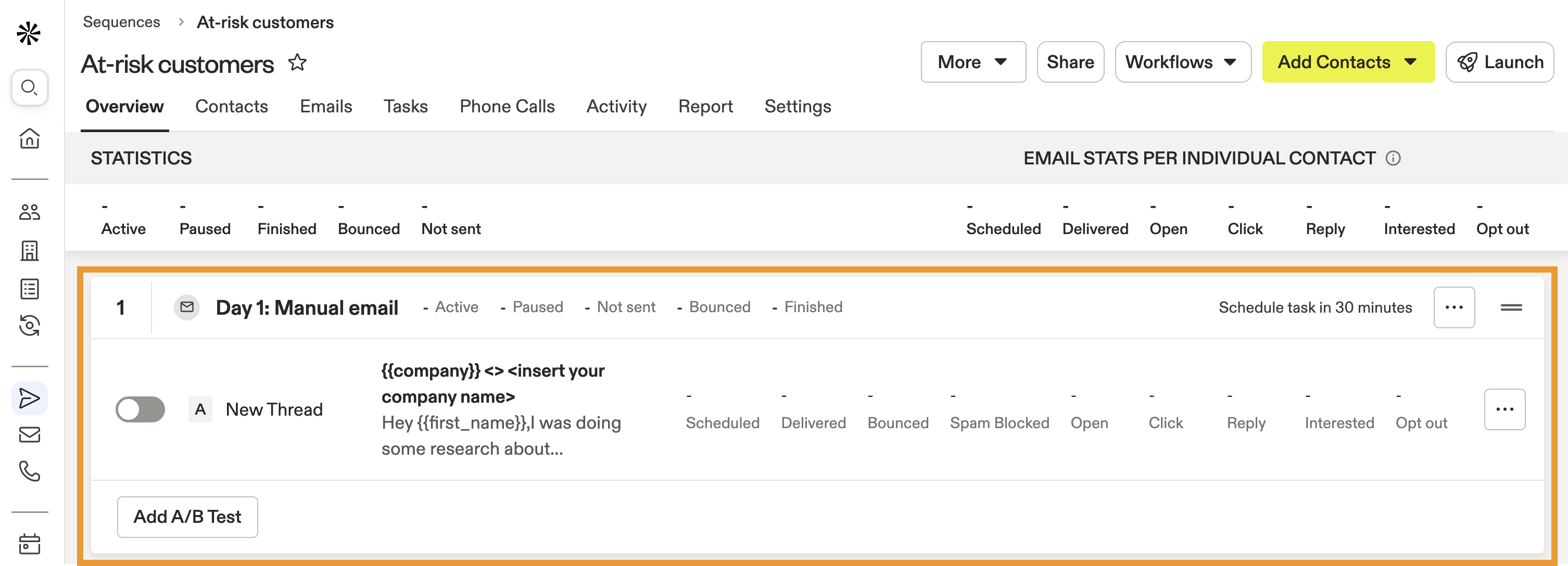
- Fai clic su ... > Modifica per regolare il tempo tra un passaggio e l'altro. Questo determina quando Apollo sposta un contatto al passaggio successivo della sequenza.
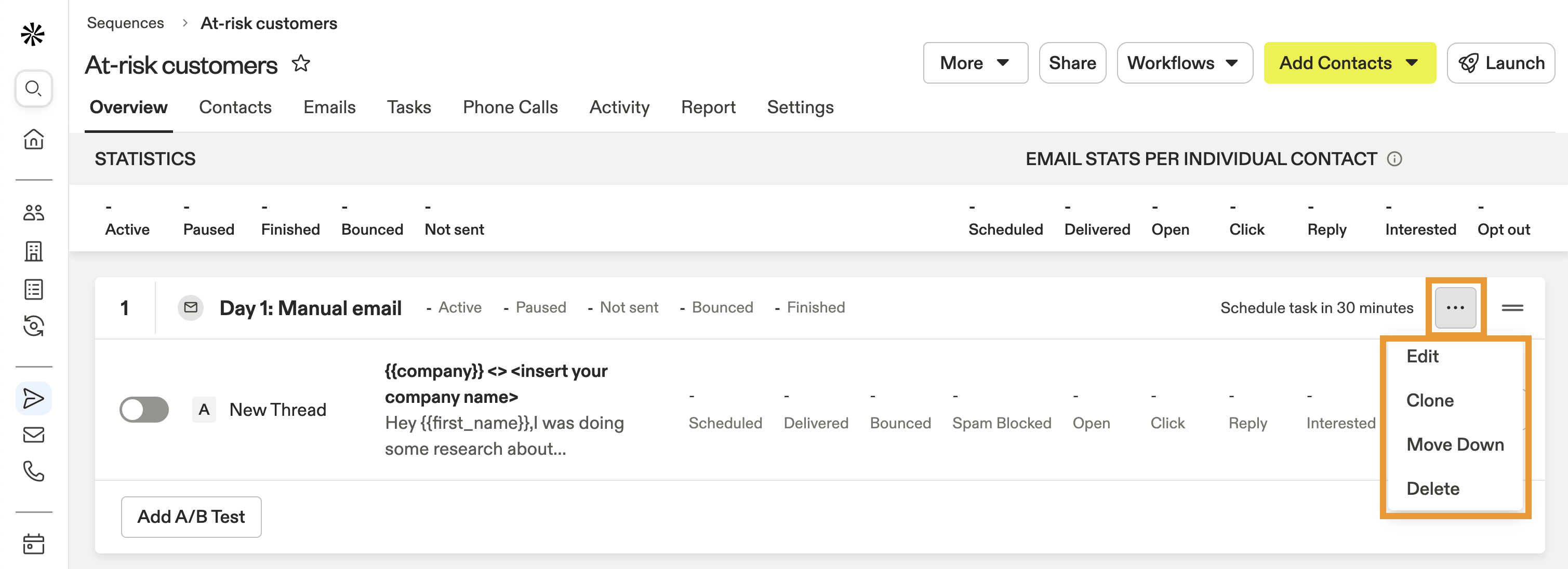
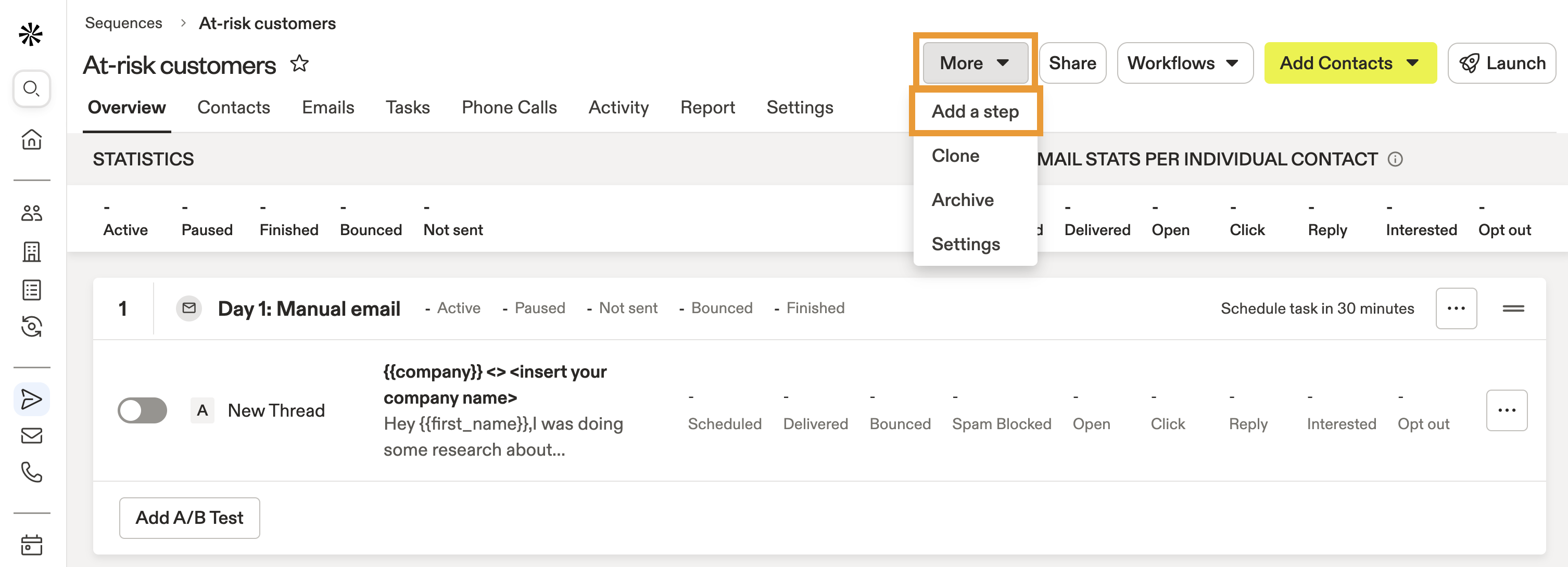
- Per aggiungere un altro passaggio alla sequenza, fai clic su Altro > Aggiungi un passaggio.
- Fai clic su Impostazioni per aggiornare il nome della sequenza, la cartella, i tag, il proprietario, programma di invio, o set di regole.
Usa i tag della sequenza per etichettare la tua attività di outreach per argomento, così puoi confrontare sequenze simili una accanto all'altra. I tag appaiono come etichette nelle sequenze e compaiono come metriche nelle analisi delle sequenze e nei report di analisi.
- Quando è tutto pronto, attiva ogni passaggio, poi fai clic su Avvia per attivare la sequenza.
Hai appena creato una nuova sequenza. Aggiungi contatti alla sequenza per iniziare la tua attività di outreach.
Clonare una sequenza può essere utile se hai ottenuto ottimi risultati con una sequenza specifica e vuoi duplicarne il flusso per un'altra campagna.
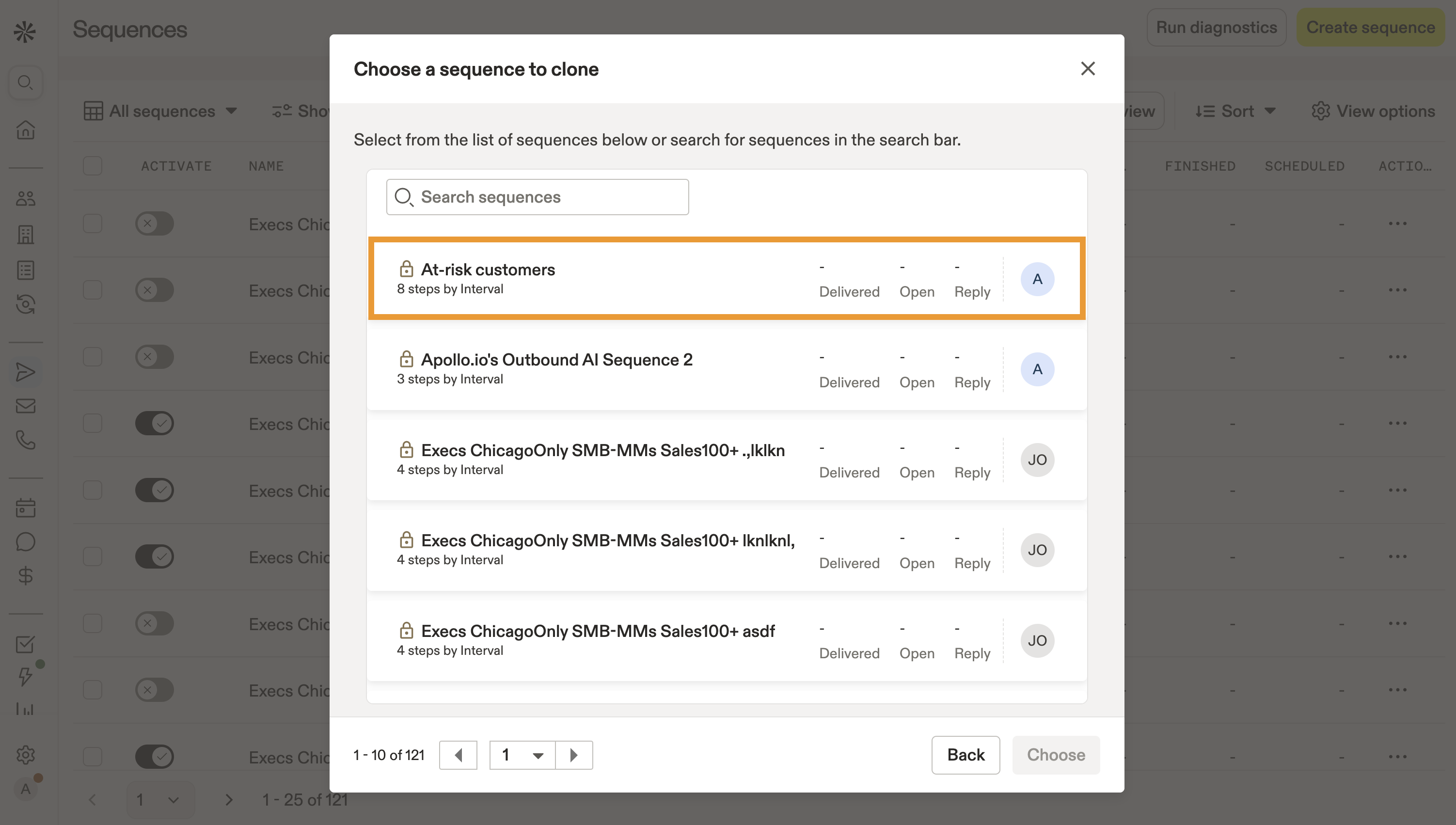
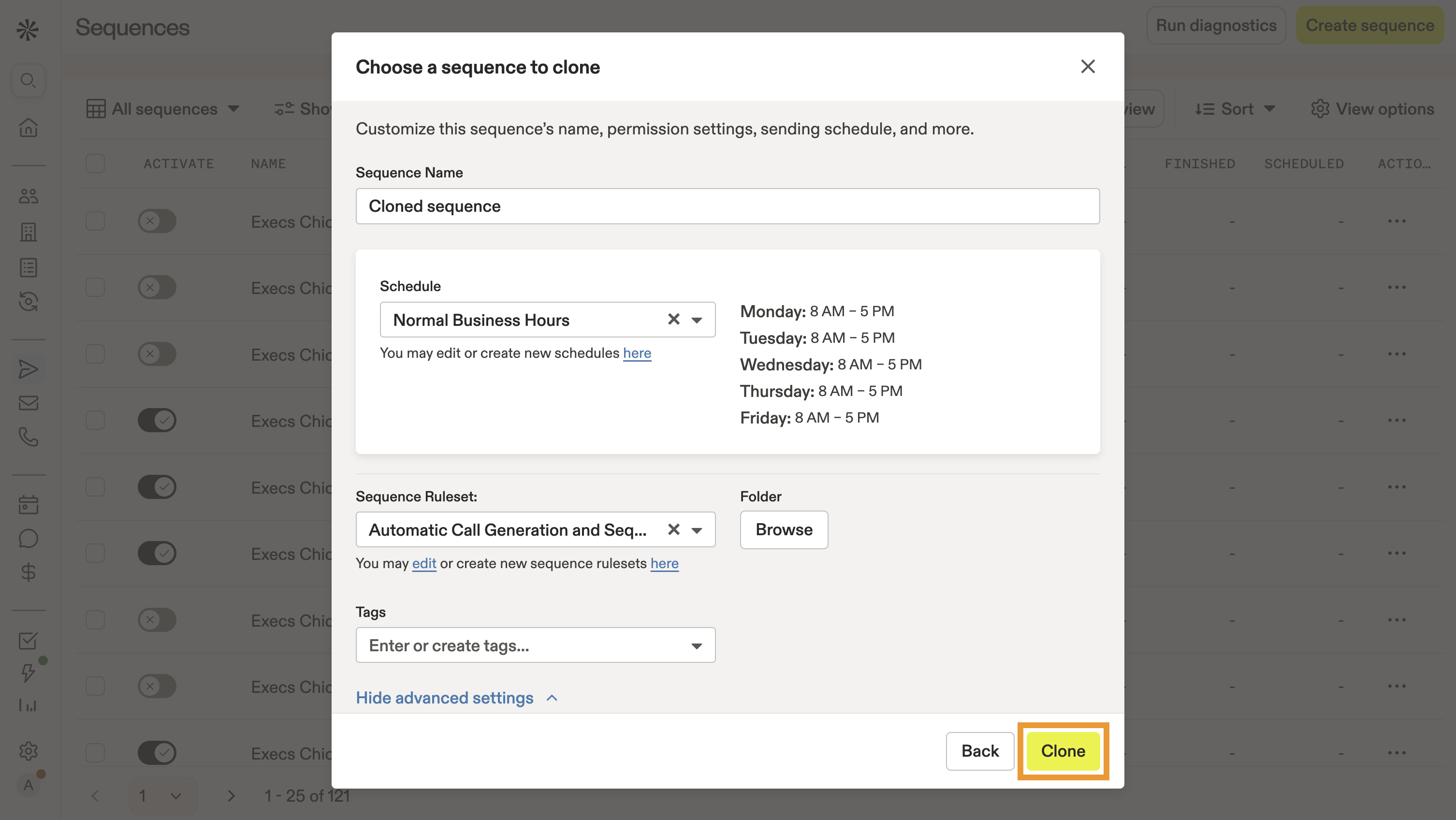
- Fai clic su Clona, quindi seleziona una sequenza esistente da clonare. Fai clic su Scegli.
- Assegna un nome alla sequenza, quindi scegli una programmazione di invio. Fai clic su Mostra impostazioni avanzate per scegliere un set di regole della sequenza.
- Fai clic su Clona.
- Quando sei pronto, attiva ogni passaggio, quindi fai clic su Avvia per attivare la sequenza.
Hai creato una nuova sequenza. Aggiungi contatti alla sequenza per iniziare l'outreach.
Crea una sequenza personalizzata da zero. Parti da una base vuota e aggiungi i passaggi della sequenza come preferisci.
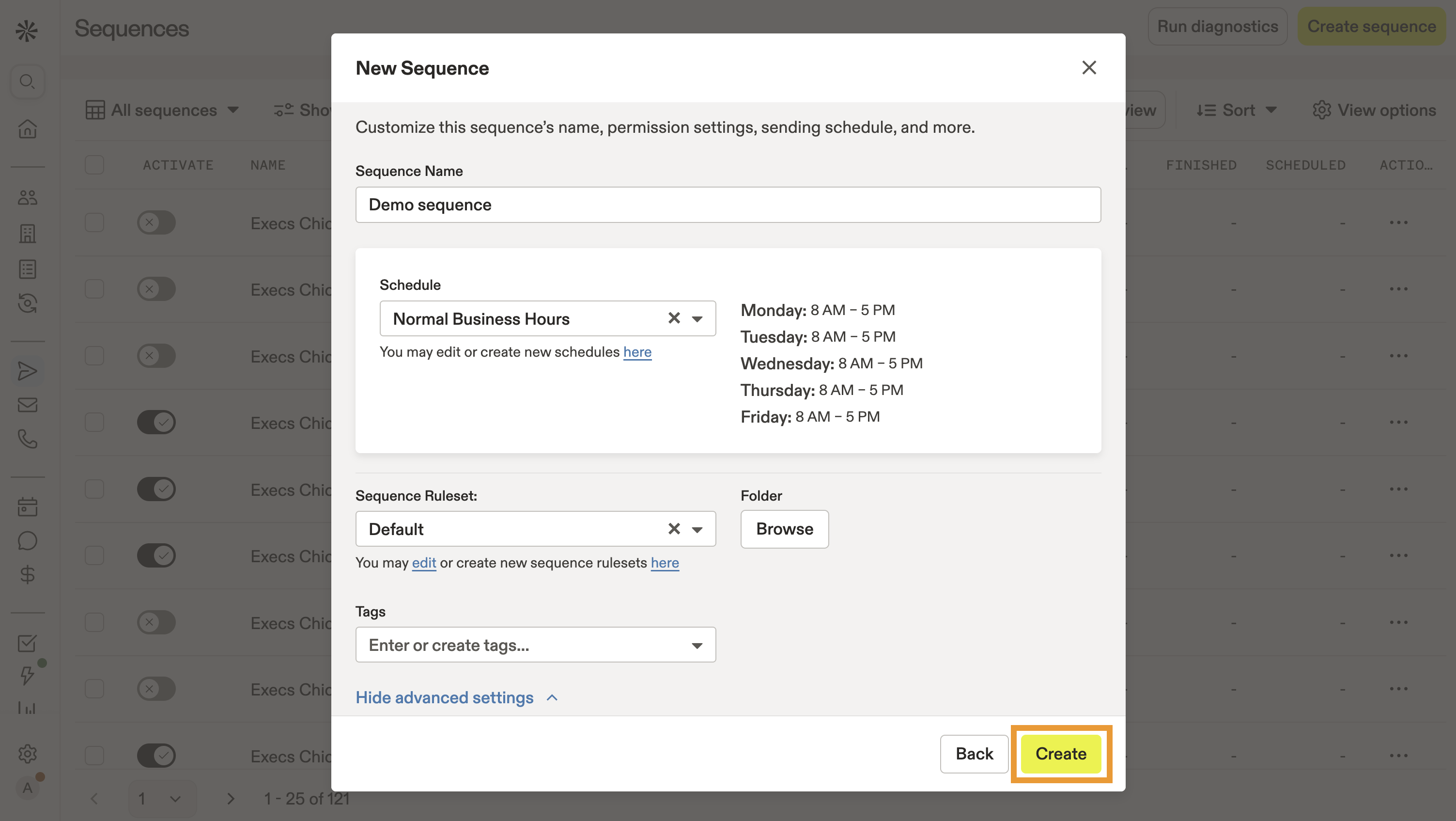
- Fai clic su Da zero, quindi assegna un nome alla sequenza e scegli una programmazione di invio.
- Fai clic su Mostra impostazioni avanzate per scegliere un set di regole della sequenza. In alternativa, scegli Regole personalizzate (nessun set di regole) per personalizzare trigger e impostazioni all'interno della sequenza senza usare un set di regole.
- Fai clic su Crea.
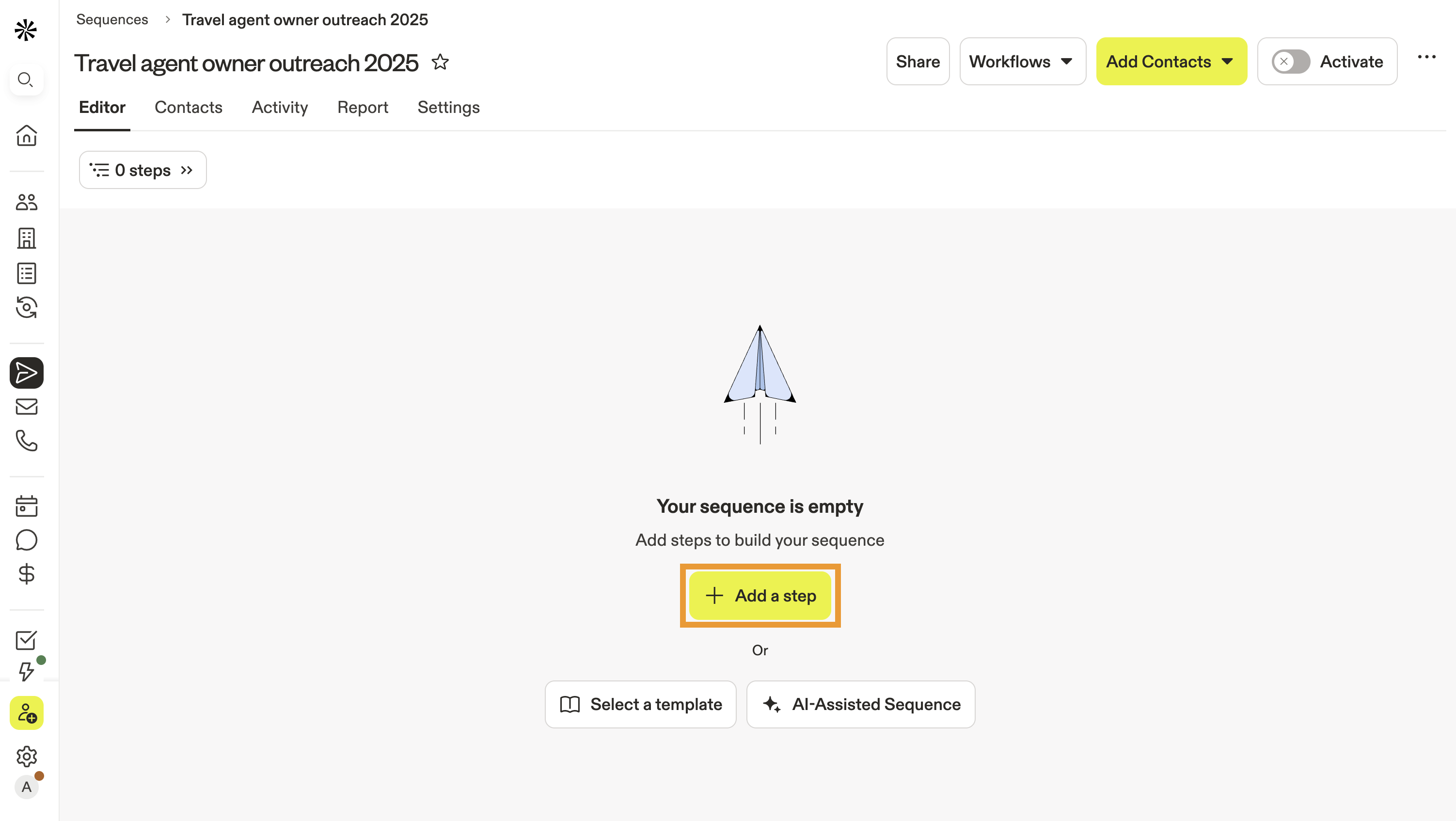
- Fai clic su Aggiungi un passaggio.
- Scegli un passaggio della sequenza. Puoi combinare diversi passaggi della sequenza per adattare il tuo approccio al pubblico di destinazione ed eseguire una campagna di outreach multicanale. I passaggi della sequenza includono:
| Email automatica | Crea email da inviare automaticamente per ridurre il lavoro manuale. Fai clic su Inserisci variabile AI per generare un'email con AI, uno snippet o per usare la ricerca AI che hai creato.
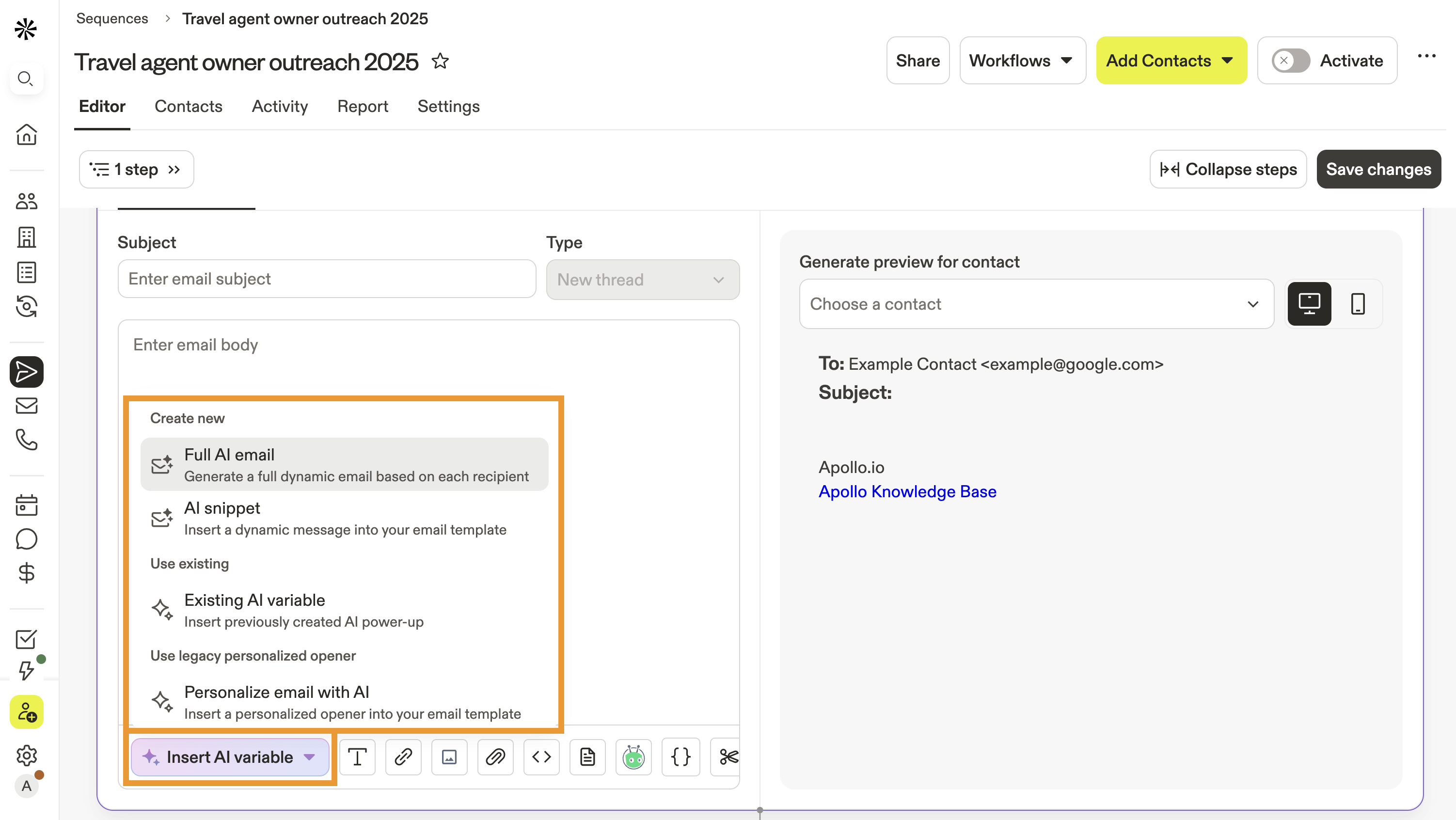 In alternativa, scrivi tu stesso il modello email, poi evidenzia parole o frasi per usare AI per migliorare il tuo messaggio. In alternativa, scrivi tu stesso il modello email, poi evidenzia parole o frasi per usare AI per migliorare il tuo messaggio.
|
|---|---|
| Email manuale | Crea Task email manuali. Scrivi l'email da zero oppure fai clic su Inserisci variabile AI per generare un'email con AI, uno snippet o per usare la ricerca AI che hai creato. In alternativa, scrivi tu stesso il modello email, poi evidenzia parole o frasi per usare AI per migliorare il tuo messaggio. Posso usare una tabella in un'email di sequenza?
Sì, puoi! Fai clic su |
| Chiamata telefonica | Crea Task per chiamare i prospect. Puoi usare il dialer in Apollo per contattare i prospect senza cambiare app. |
| Elementi di azione | Crea Task per eseguire azioni personalizzate, come inviare un regalo o una nota scritta a mano. |
| LinkedIn ▸ Richiesta di collegamento | Crea inviti personalizzati per connetterti con i contatti. |
| LinkedIn ▸ Invia messaggio | Invia messaggi diretti personalizzati ai contatti per costruire relazioni. |
| LinkedIn ▸ Visualizza profilo | Visualizza il profilo di un contatto per raccogliere informazioni chiave utili all'interazione. |
| LinkedIn ▸ Visualizza post | Visualizza e interagisci con i post recenti di un contatto per favorire l'interazione e la visibilità. |
Consulta Completa i Task di LinkedIn in una Sequenza per saperne di più sui Task di LinkedIn.
- Una volta creata, fai clic su qualsiasi passaggio della Sequenza per modificarlo.
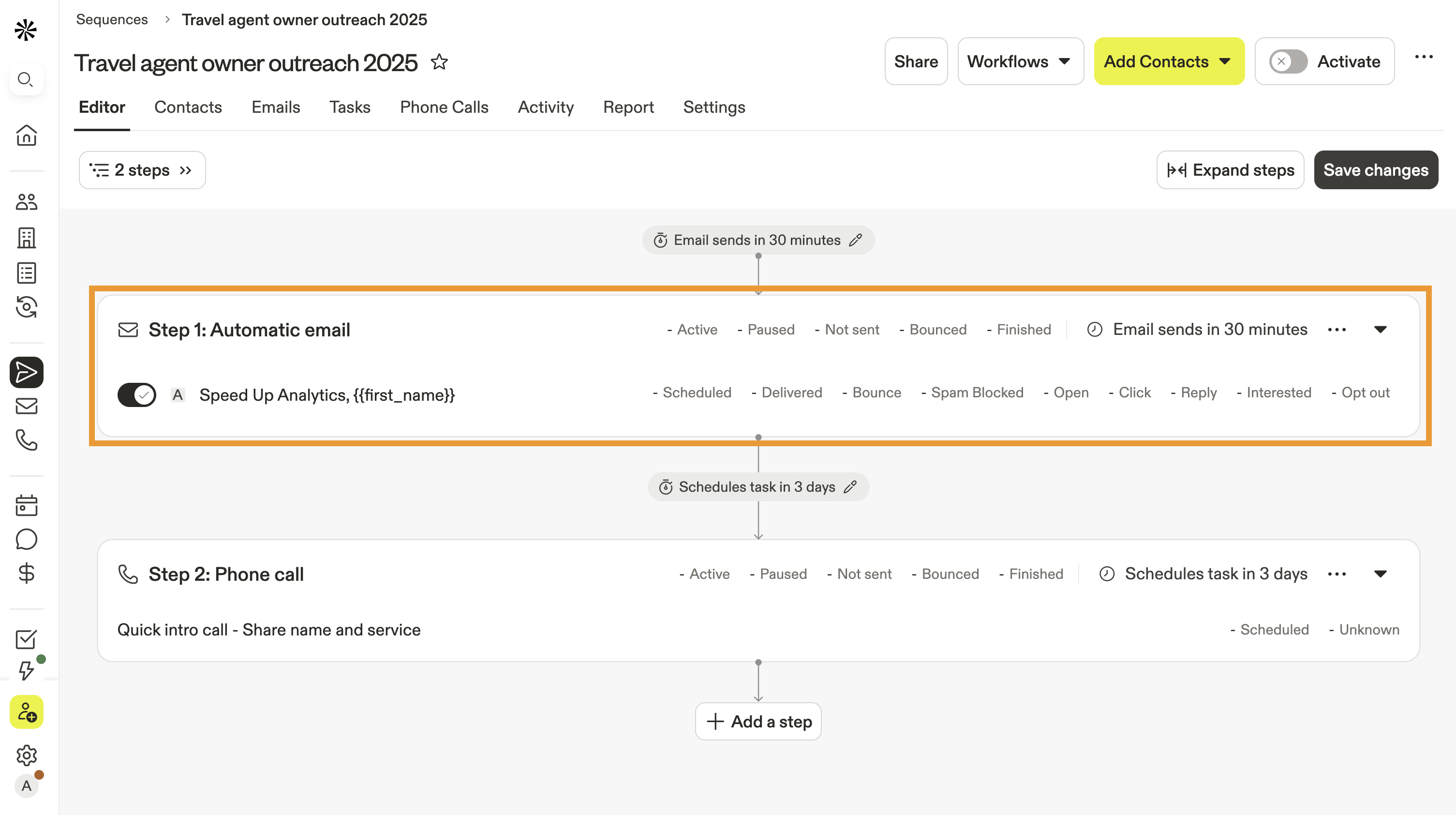
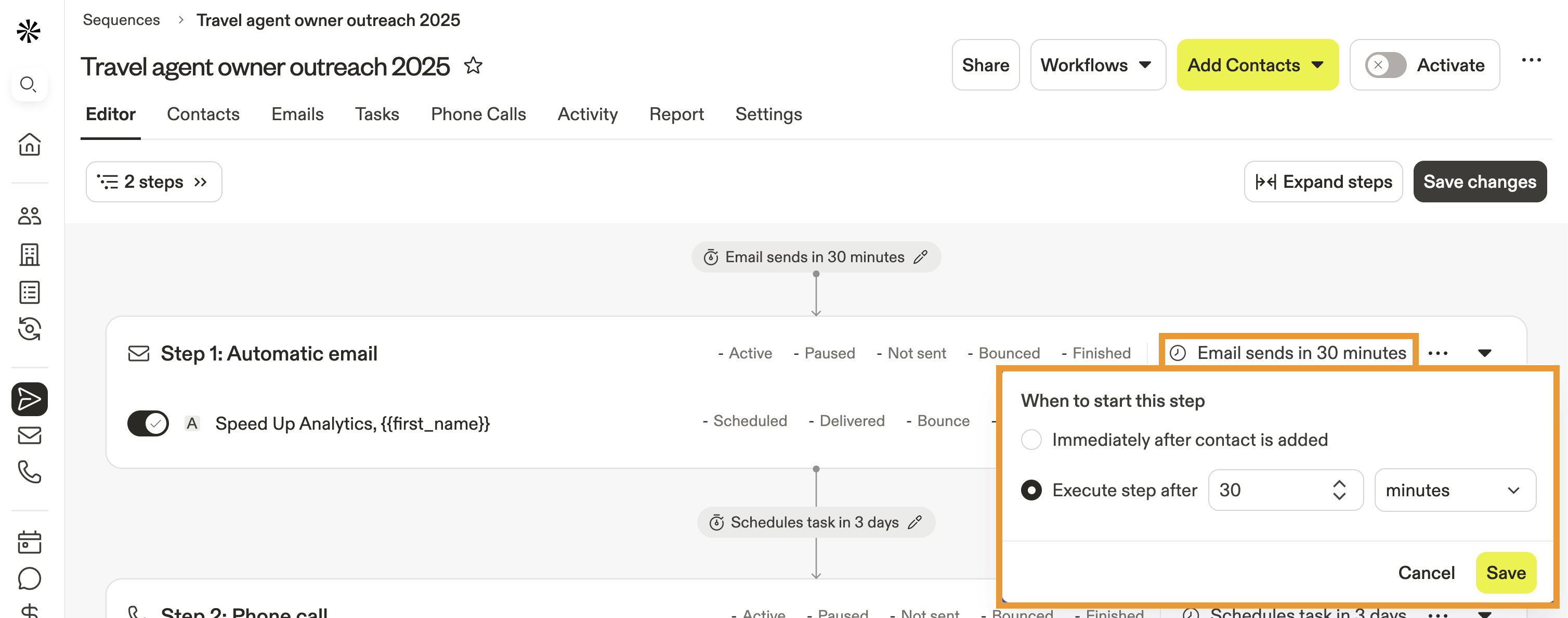
- Fai clic sull'orario programmato di un passaggio per modificare quando avviarlo.
- Fai clic su Aggiungi un passaggio per aggiungere un passaggio alla Sequenza.

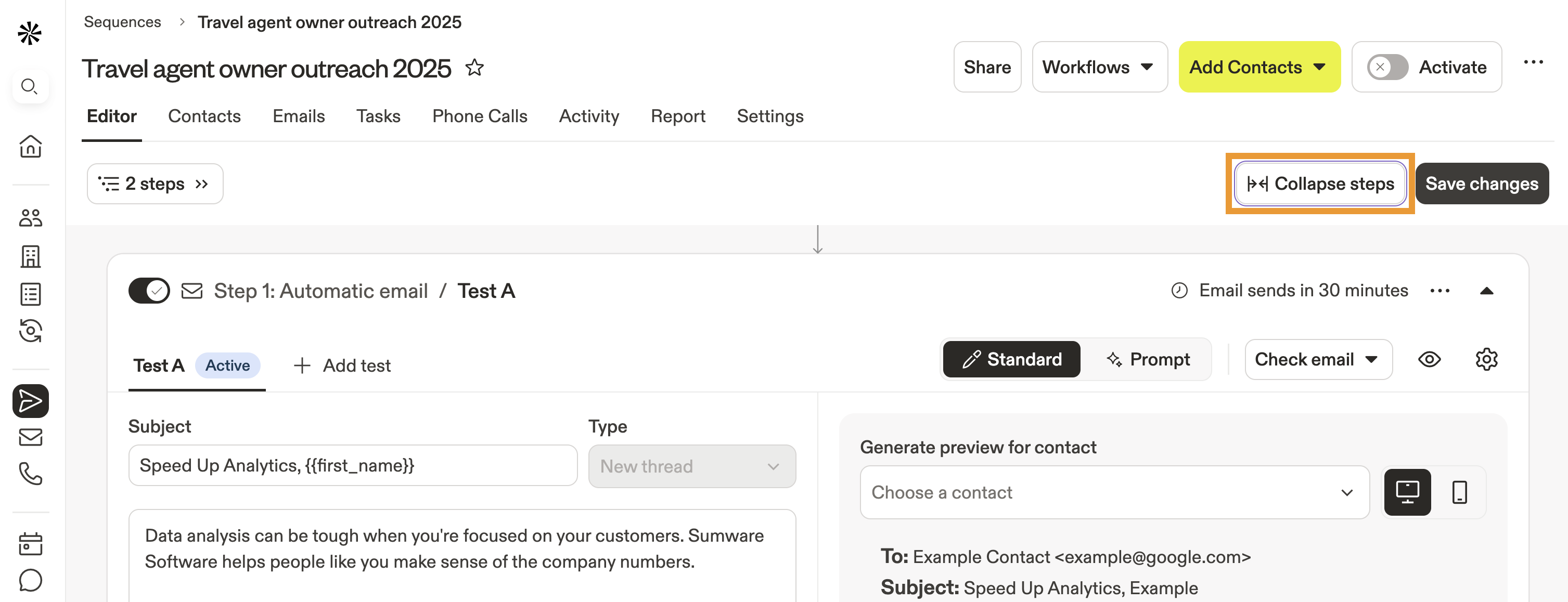
- Fai clic su Comprimi passaggi o Espandi passaggi per modificare la visualizzazione della Sequenza.
- Quando sei pronto, attiva ogni passaggio, quindi fai clic su Avvia per attivare la Sequenza.
Hai creato una nuova Sequenza. Aggiungi contatti alla Sequenza per iniziare la tua attività di outreach.
Puoi visualizzare in anteprima le Email della Sequenza mentre le crei con contatti reali. Ti basta fare clic su Anteprima. Se vuoi inviarti un'Email di prova da una Sequenza:
- Salva l'Email della Sequenza come modello Email.
- Vai a Email > Modelli.
- Seleziona il modello che hai appena creato.
- Fai clic su Inviami un'Email di prova.
- Apollo invia una versione di prova dell'Email al tuo indirizzo Email di accesso, utilizzando la tua casella di posta e la tua firma predefinite.
Modifica una Sequenza
Per modificare una Sequenza esistente:
- Avvia Apollo e fai clic su Sequenze.
- Fai clic sulla sequenza che vuoi modificare.
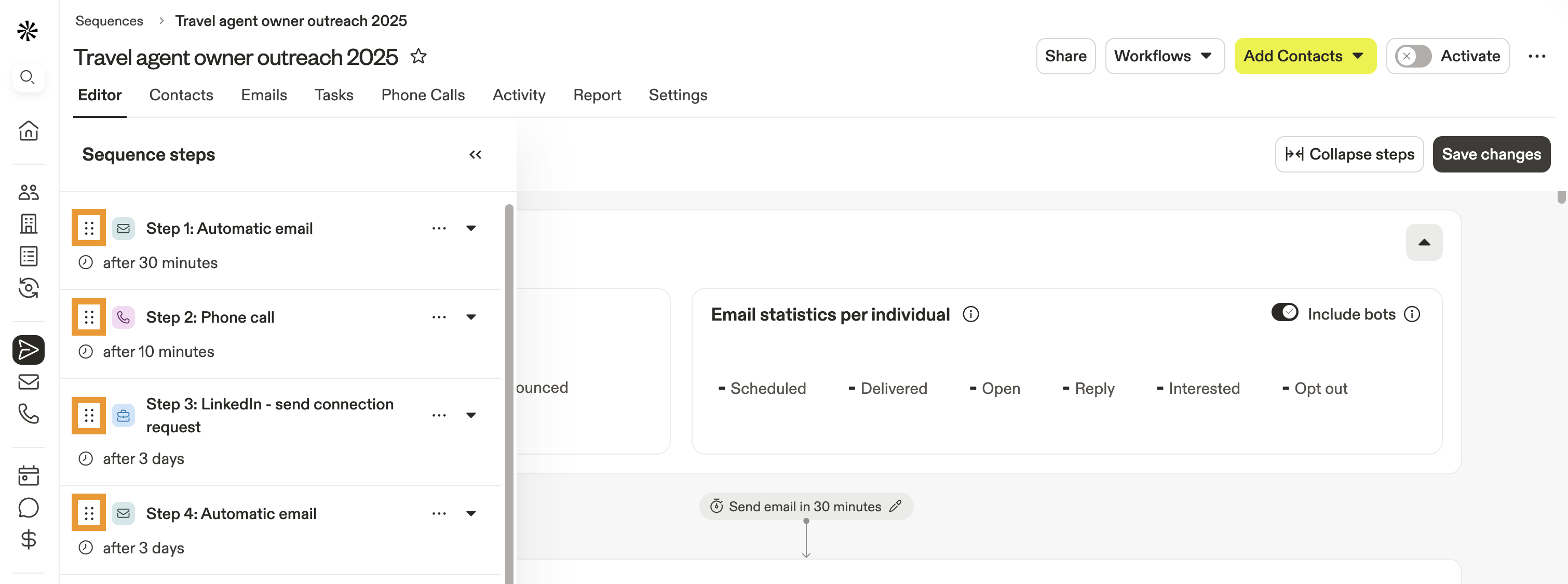
- Per riordinare i passaggi della sequenza, fai clic su Passaggi a sinistra. Quindi fai clic su ⋮⋮ e trascina un passaggio.
- Per aggiungere nuovi passaggi alla sequenza, fai clic su Aggiungi un passaggio.
Suggerimento: Usa i test A/B in un passaggio email per testare varianti di email. Puoi usare il feedback statistico per trovare il messaggio che risuona di più con i tuoi potenziali clienti.
- Per cambiare il tipo di passaggio, individua il passaggio che vuoi aggiornare, fai clic su ⋯ (Mostra azioni) a destra, seleziona Cambia tipo di passaggio, scegli il nuovo tipo di passaggio (ad esempio, Email automatica o Email manuale) e conferma.
- Fai clic su Impostazioni per aggiornare il nome della sequenza, la cartella, i tag o il proprietario. Puoi anche modificare Pianificazione per cambiare la pianificazione della sequenza, oppure aggiornare Set di regole per cambiare il set di regole della sequenza.
Devi modificare le impostazioni del set di regole? Fai clic sul menu a discesa del set di regole della sequenza per sostituire il set di regole della sequenza esistente. In alternativa, fai clic su ✕ per rimuovere il set di regole e personalizzare trigger e automazione senza usare un set di regole.
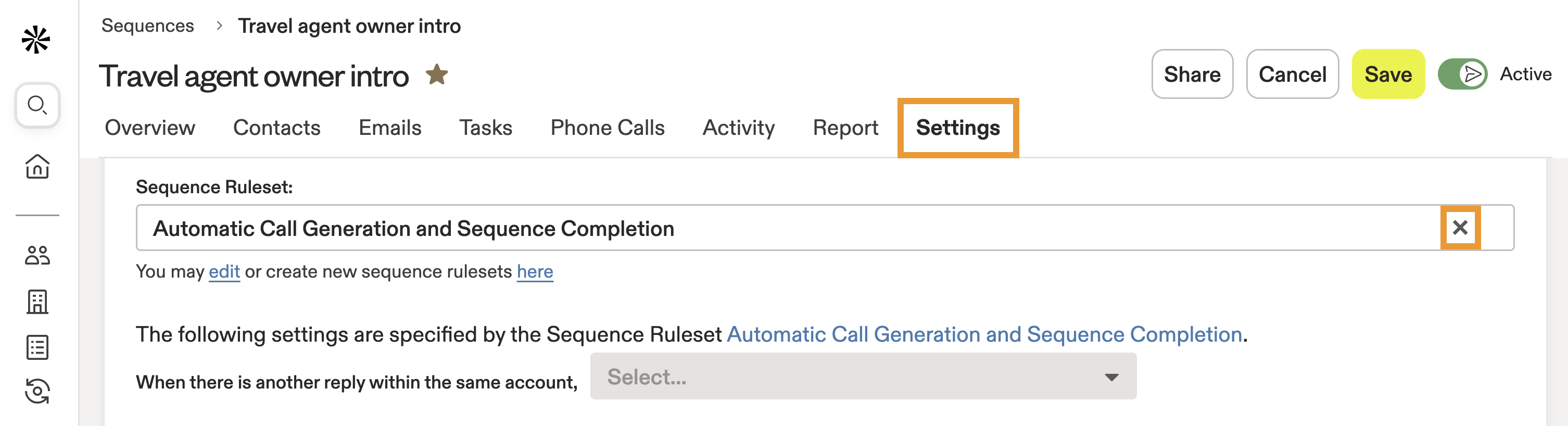
- Per disattivare una sequenza, imposta la sequenza come inattiva. Disattivare una sequenza può essere utile se devi modificare i passaggi, cambiare i contatti nella sequenza o se prevedi di usarla di nuovo più avanti.
- Fai clic su ... > Archivia per archiviare la sequenza. Quando archivi una sequenza, tutti i contatti vengono contrassegnati come completati e tutte le email pianificate vengono eliminate e non possono essere recuperate.
Hai modificato una sequenza.
Condividi una sequenza
Puoi condividere le sequenze che crei con altri colleghi del tuo team o con l'intera organizzazione.
Per condividere una sequenza:
- Apri Apollo e fai clic su Sequenze.
- Seleziona una sequenza.
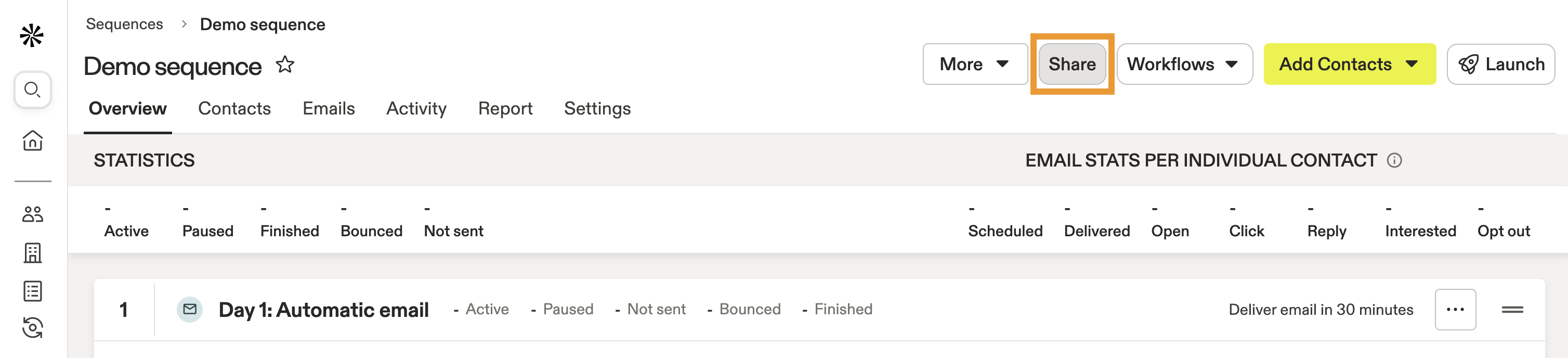
- Fai clic su Condividi.
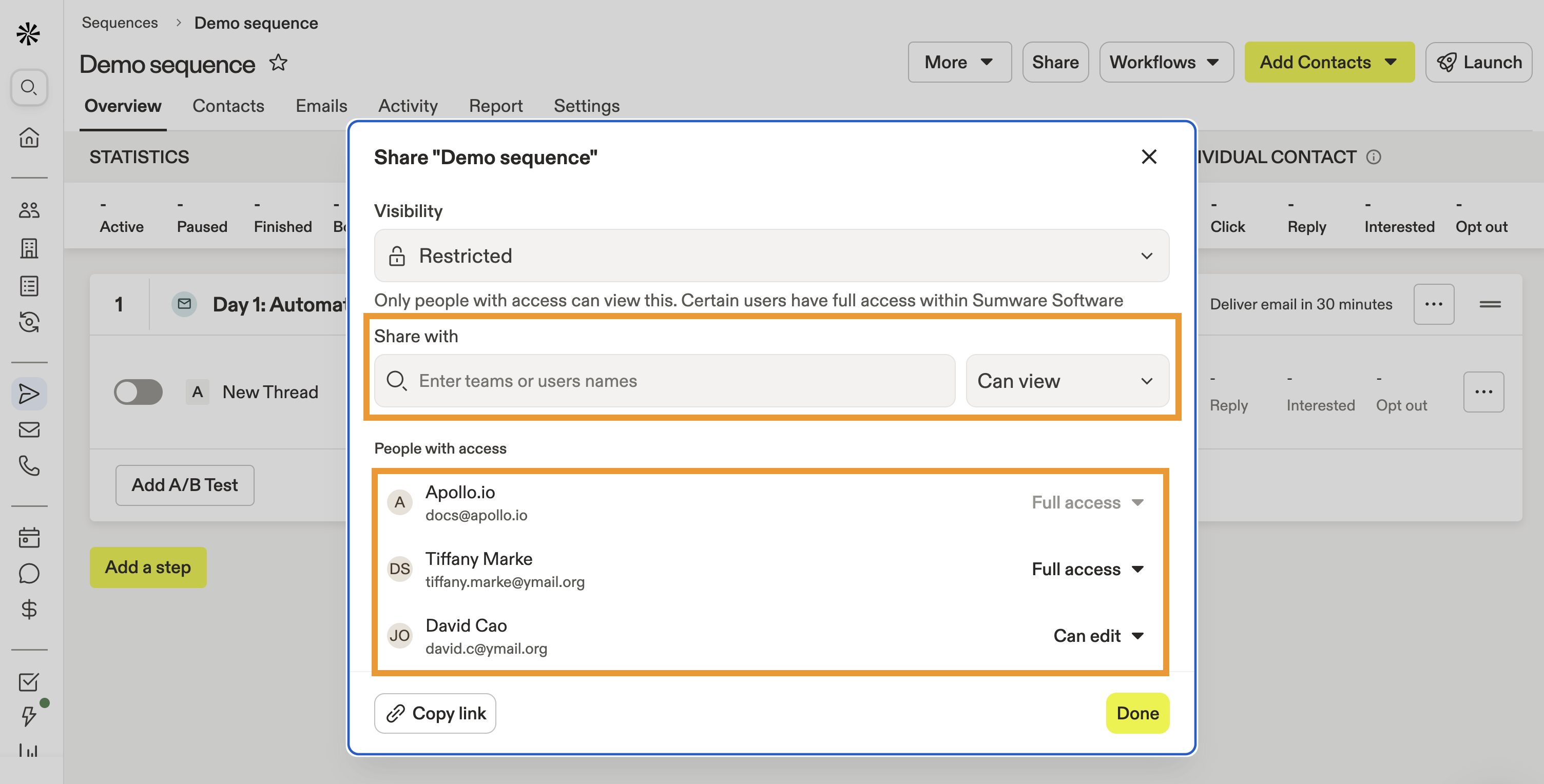
- Fai clic per cambiare la visibilità su tutti nella tua organizzazione.
Quando condividi una sequenza con tutti nella tua organizzazione, tutti i tuoi colleghi avranno accesso per visualizzare, modificare e condividere la sequenza. Questa opzione è ideale per sequenze collaborative o usate come modello.
- In alternativa, inserisci team specifici o nomi utente, quindi imposta il loro livello di autorizzazione:
- Può visualizzare: chiunque venga selezionato può visualizzare la sequenza, ma non modificarla né condividerla.
- Può modificare: chiunque venga selezionato può modificare la sequenza, ma non condividerla.
- Accesso completo: chiunque venga selezionato può modificare e condividere la sequenza con altri.
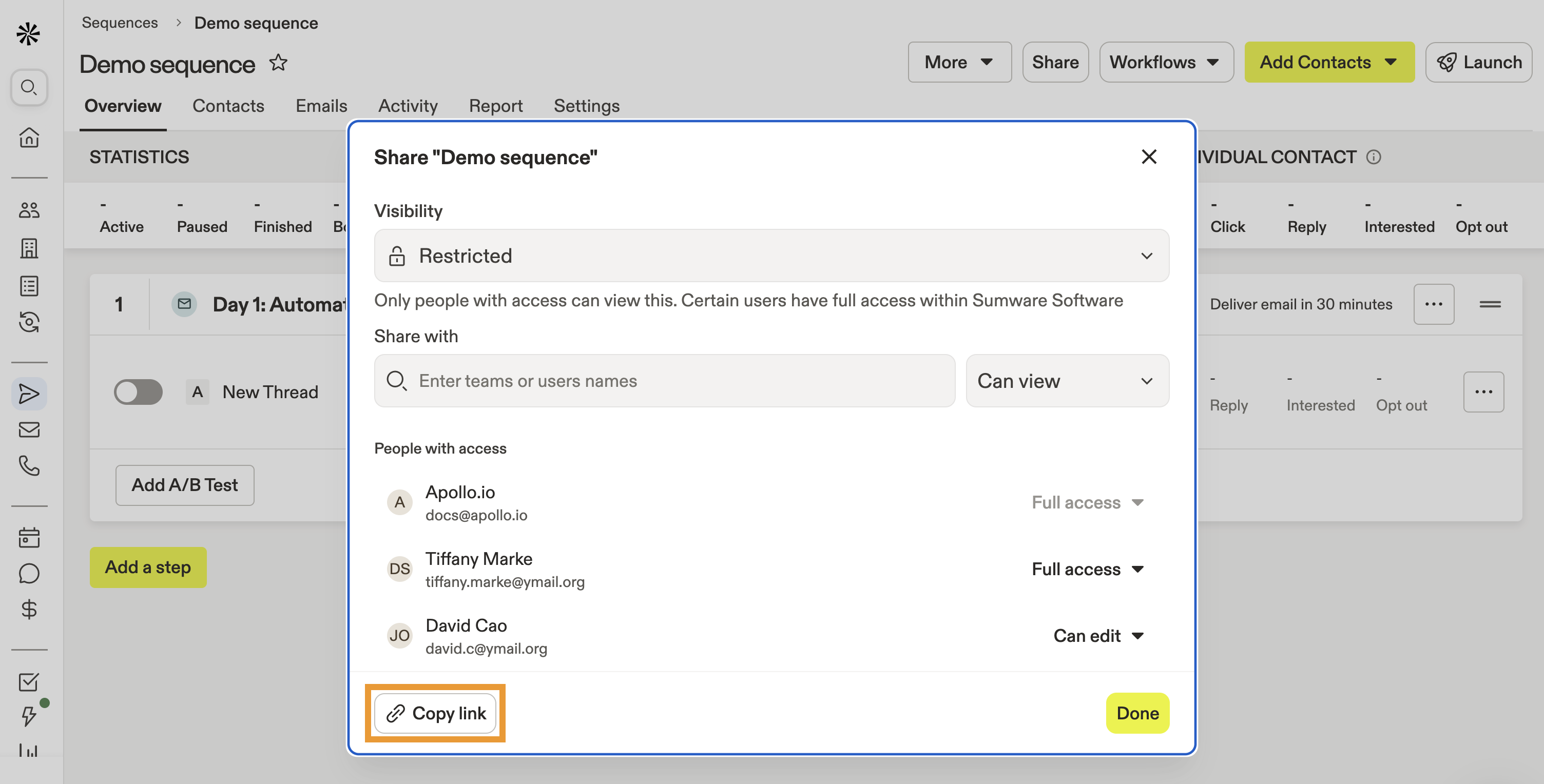
- Per copiare il link alla sequenza, fai clic su Copia link. Puoi condividere il link direttamente con i colleghi per un accesso rapido.
- Al termine, fai clic su Fine.
Hai condiviso una sequenza. Chiunque tu abbia autorizzato a usare la sequenza avrà automaticamente accesso quando usa Apollo.
Gestisci le sequenze
Puoi aggiungere le sequenze alle cartelle per organizzarle meglio, oltre ad aggiungerle ai preferiti.
Per gestire le sequenze:
- Apri Apollo e vai a Sequenze.
- Attiva/disattiva per attivare o disattivare una sequenza.
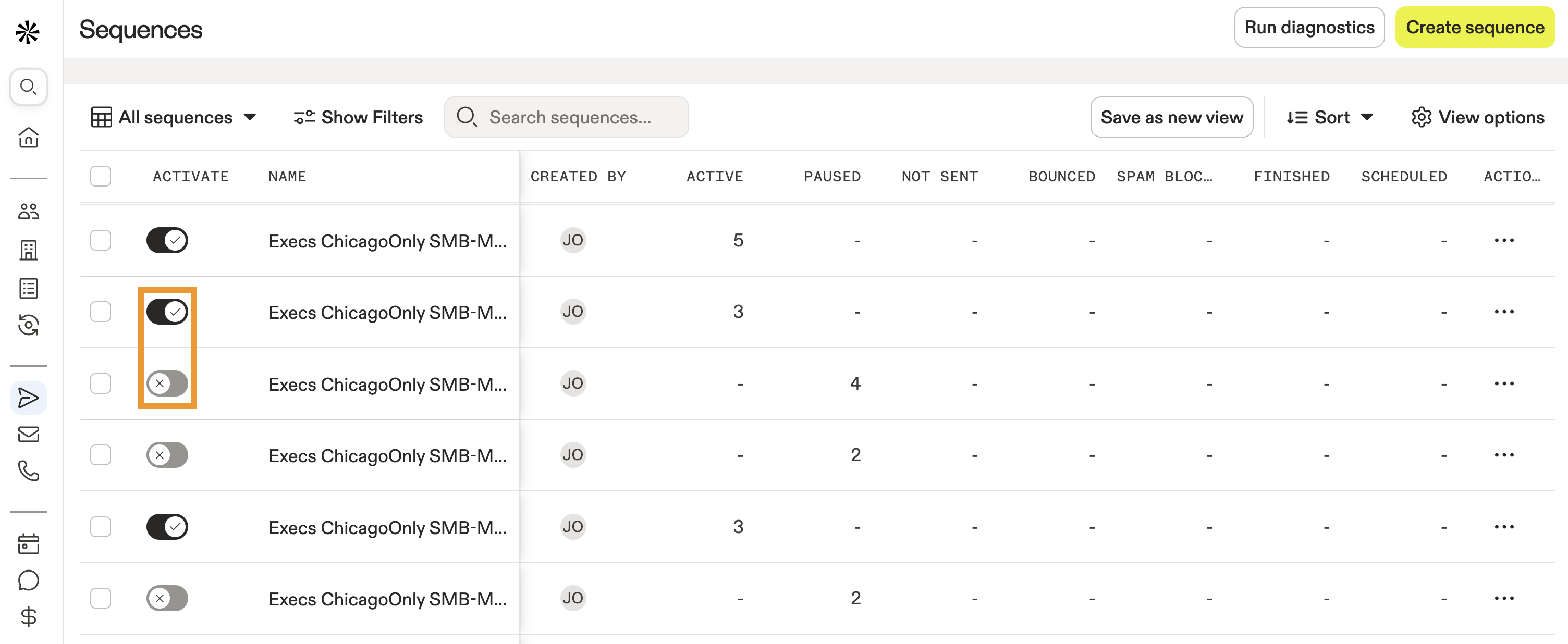
- Fai clic su ... accanto a una sequenza e scegli un'azione:
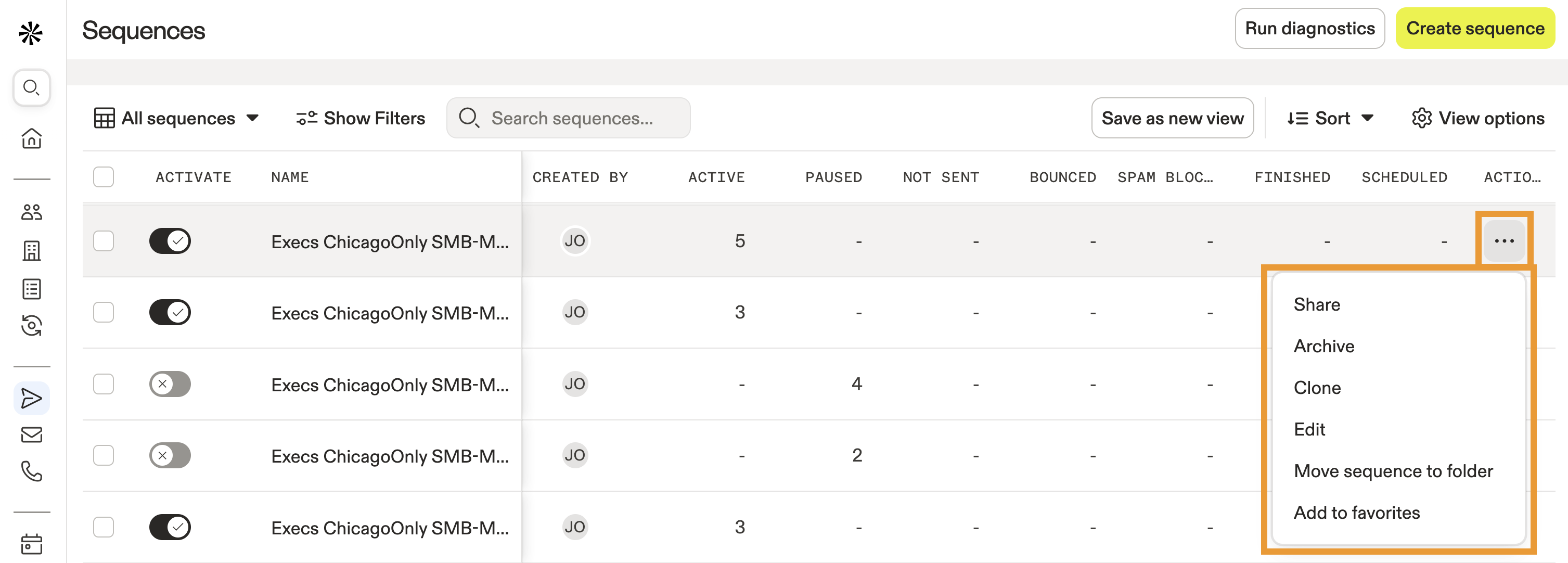
- Condividi: Condividi la sequenza con colleghi, team o l'intera organizzazione.
- Archivia: Archivia la sequenza se non intendi più usarla.
- Clona: Clona la sequenza per crearne una copia. Puoi quindi modificare la copia per adattarla alla tua nuova campagna.
- Modifica: Modifica la configurazione della sequenza.
- Sposta la sequenza nella cartella: Organizza la tua sequenza in una cartella.
- Aggiungi ai preferiti: Aggiungi la tua sequenza ai preferiti per accedervi facilmente. Poi fai clic su Mostra filtri > Con stella per trovare i tuoi preferiti.
Ora hai gestito le tue sequenze.
Cerchi le statistiche delle sequenze? Usa i report delle sequenze per analizzare le tue sequenze e ottenere Insights su quali funzionano meglio e quali richiedono attenzione. Puoi anche filtrare le sequenze con prestazioni basse per individuare i colli di bottiglia.
Passaggi successivi
Vuoi ottenere ancora di più dalle tue sequenze? Ecco alcuni passaggi successivi per mantenere la tua attività di outreach sulla strada giusta:
| Usa un test A/B in una sequenza | Puoi usare i test A/B per ottimizzare la messaggistica e aumentare il coinvolgimento dei tuoi prospect. |
|---|---|
| Aggiungi contatti a una sequenza | Vai avanti e aggiungi contatti per avviare rapidamente il tuo outreach e mantenere il tuo Pipeline in movimento. |
| Come eseguire sequenze multicanale | Scopri come eseguire sequenze di outreach multicanale per coinvolgere i prospect tramite Email, chiamate e social media. |
| Panoramica di Apollo AI | Scopri cosa può fare Apollo AI per te e scopri come semplificare i Workflow del tuo team per ottenere risultati più rapidi. |
| Unisciti alla community di Apollo | Fai domande, scambia consigli e connettiti con altri utenti Apollo per ampliare le tue conoscenze e risolvere i problemi più velocemente insieme! |