
Panoramica
Sequenze sono campagne di outreach che i team di vendita usano per contattare le persone in un periodo di tempo pianificato usando punti di contatto come telefonate, Email, interazioni sui social media e altre Task. Puoi aggiungere contatti a sequenze nuove o esistenti in qualsiasi momento. Se una sequenza è attiva quando aggiungi un contatto, Apollo lo iscrive al primo passaggio in base alla programmazione di invio della sequenza.
Per controllare quali contatti sono in una sequenza e rivederne lo stato, fai clic su Contatti nella sequenza oppure usa il filtro sequenza quando cerchi persone. Apollo mostra lo stato della sequenza di ogni contatto così puoi capire se sta procedendo nella sequenza come previsto.
Per impostazione predefinita, solo i proprietari della sequenza possono aggiungere contatti a una sequenza. Se non hai l'accesso per modificare una sequenza, chiedi al proprietario della sequenza di condividere l'accesso.
Consulta le sezioni seguenti per aggiungere contatti a una sequenza.
Aggiungi contatti a una sequenza
Apollo assegna la priorità ai contatti in base al loro punteggio prospect. I contatti con punteggi più alti hanno maggiori probabilità di interagire con il tuo outreach e procederanno nella tua sequenza prima dei prospect con punteggi più bassi. Scopri di più.
Ogni contatto che aggiungi a una sequenza passa una sola volta attraverso ogni passaggio della sequenza. Apollo monitora l'avanzamento di un contatto nella sequenza per evitare l'invio di messaggi duplicati. Se hai bisogno che un contatto ripeta i passaggi della sequenza, clona la sequenza e aggiungi il contatto alla nuova sequenza.
Puoi aggiungere contatti dalla ricerca, da un file CSV, da un elenco, oppure automaticamente tramite outbound copilot.
Ti stai chiedendo come evitare di aggiungere lo stesso contatto a più sequenze? Apollo ti avvisa prima di aggiungere contatti a una sequenza se:
- Il contatto fa già parte di un'altra sequenza: inviare messaggi ai contatti più volte in sequenze diverse può essere pesante. Tuttavia, spesso ci sono reali motivi aziendali per aggiungere un contatto a più sequenze contemporaneamente. Confrontati con il tuo team se non sei sicuro di come procedere.
- Il contatto ha indirizzi Email non verificati: Apollo consiglia di iscrivere solo contatti con indirizzi Email verificati.
- Il contatto ha informazioni non aggiornate o non ha un indirizzo Email: Se nei contatti salvati mancano indirizzi Email verificati o numeri di telefono, puoi eseguire l'arricchimento a cascata durante l'iscrizione alla sequenza, e Apollo aggiunge automaticamente i contatti arricchiti alla sequenza.
- Il contatto ha un proprietario diverso da te: Se sei un amministratore, consulta Modifica il proprietario di un contatto o Profili di autorizzazione per aggiornare le autorizzazioni di proprietà.

Puoi procedere nonostante l'avviso oppure risolvere il problema.
Aggiungi contatti dalla ricerca
Per aggiungere contatti a una sequenza dalla ricerca:
- Apri Apollo e fai clic su Sequenze.
- Seleziona una sequenza.

- Fai clic su Aggiungi contatti > Prospect Searcher.
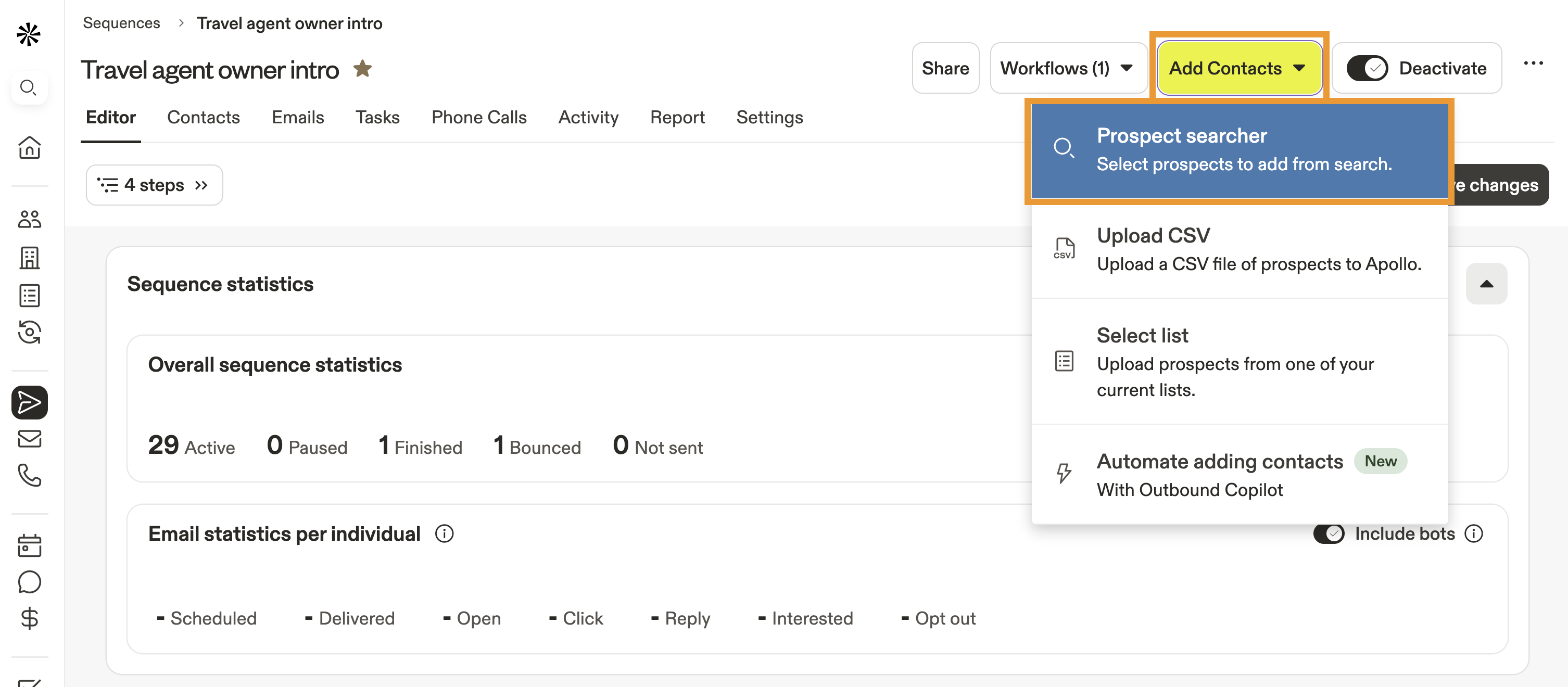
- Usa i filtri di ricerca per trovare le persone giuste per la tua sequenza.
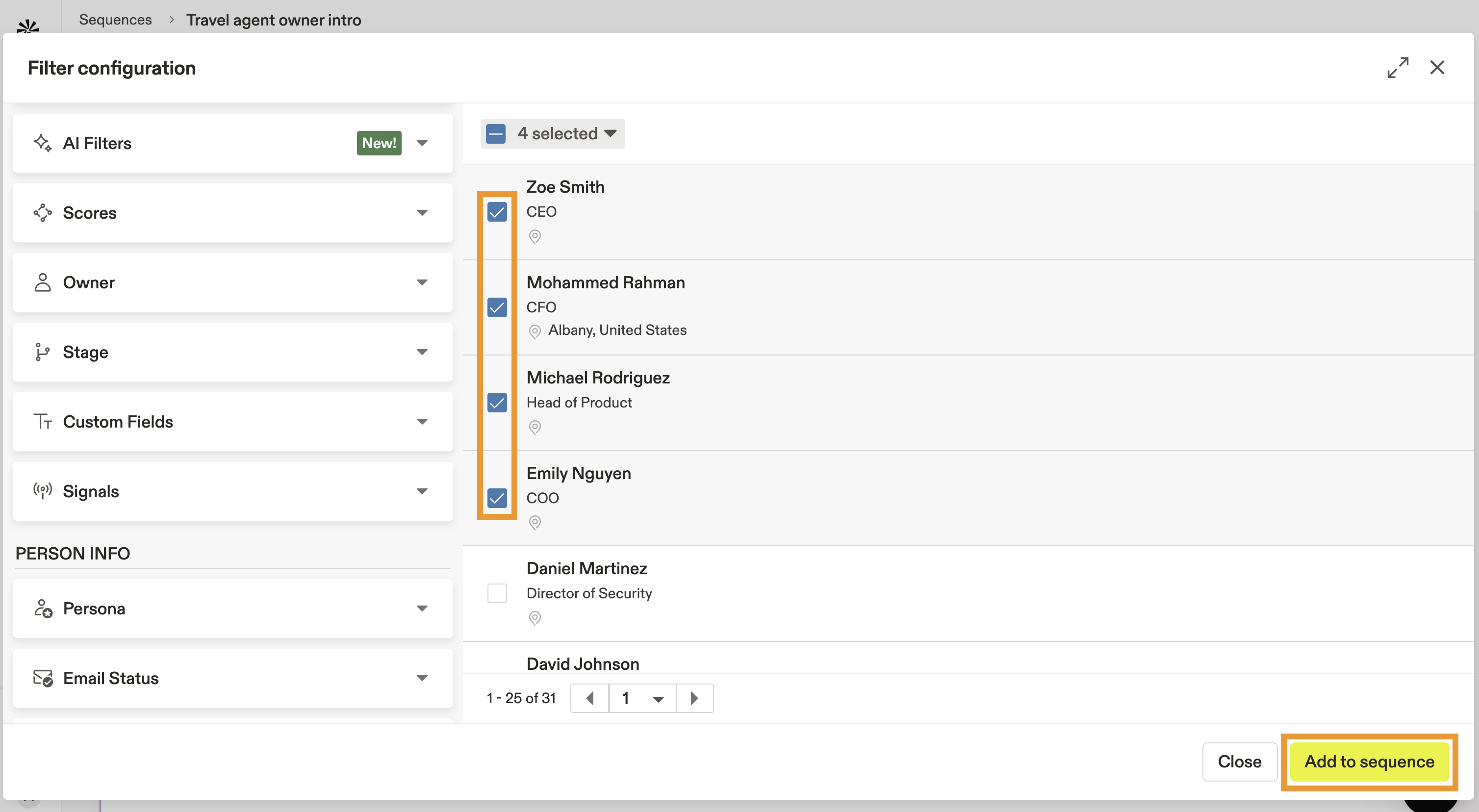
- Seleziona ogni contatto che vuoi aggiungere alla sequenza.
- Fai clic su Aggiungi alla sequenza.
Apollo addebita un credito per ogni nuovo contatto verificato che aggiungi a una sequenza. Non viene addebitato nulla se aggiungi un contatto salvato con un indirizzo Email verificato alla tua sequenza.
Un avviso sui crediti può comparire anche quando il tuo saldo sembra sufficiente. Di solito succede perché:
- L'arricchimento a cascata sta recuperando dati da provider a pagamento.
- La convalida è attivata.
- L'anteprima mostra la spesa massima possibile.
Controlla Impostazioni > Crediti o il tuo report di Arricchimento a cascata per l'utilizzo reale. Dai un'occhiata a Cosa sono i crediti? e Come Apollo verifica le Email.
- Seleziona la casella di posta che vuoi usare per inviare messaggi ai contatti nella sequenza. In alternativa, seleziona due o più caselle di posta per alternare gli invii tra le caselle di posta. La rotazione della casella di posta può aiutare a migliorare la deliverability delle Email distribuendo il tuo volume Outbound tra diversi indirizzi Email di invio.
La rotazione della casella di posta non è una suddivisione uniforme. Apollo assegna ogni nuovo contatto alla casella di posta con la maggiore capacità giornaliera residua e la mantiene per il resto della sequenza. I piccoli lotti possono provenire da una sola casella di posta se le altre sono inattive o vicine ai loro limiti.
Inoltre, le modifiche alle impostazioni di rotazione si applicano solo ai nuovi contatti. I contatti esistenti mantengono la loro casella di posta originale.
- (Facoltativo) Seleziona Salta la convalida dei contatti per aggiungere subito i contatti idonei. Normalmente la convalida rileva Email mancanti, fasi bloccate, conflitti di proprietà, cambi di ruolo e contatti già presenti in un'altra sequenza, quindi Apollo consiglia di lasciarla attiva.
- (Facoltativo) Fai clic su Programma per impostare un orario specifico in cui aggiungere i contatti alla sequenza, quindi scegli una data e un'ora.
- Fai clic su Aggiungi contatti.

- Se ci sono problemi con i tuoi contatti, esaminali e decidi se vuoi comunque aggiungerli alla tua sequenza. Quindi, fai clic su Selezione della sequenza.
Ora hai aggiunto i contatti alla tua sequenza.
Se un amministratore Apollo ha abilitato lo screening DNC, Apollo controlla automaticamente i nuovi numeri di telefono che richiedi rispetto agli elenchi ufficiali Do Not Call (DNC). Se un numero è presente in un elenco DNC, Apollo mostra "Do Not Call" sul numero di telefono del contatto. Inoltre, se un contatto ha scelto di non ricevere chiamate specificamente su Apollo, un tag sul contatto te lo segnala. Questo aiuta a evitare di chiamare accidentalmente in una sequenza qualcuno che ha chiesto di non essere contattato.
Aggiungi contatti da un CSV
Scarica un file CSV di esempio che include le colonne obbligatorie. Scopri di più su come importare i contatti tramite CSV.
Per aggiungere contatti a una sequenza tramite un file CSV:
- Avvia Apollo e fai clic su Sequenze.
- Fai clic sulla sequenza che vuoi usare.
- Fai clic su Aggiungi contatti > Carica CSV.
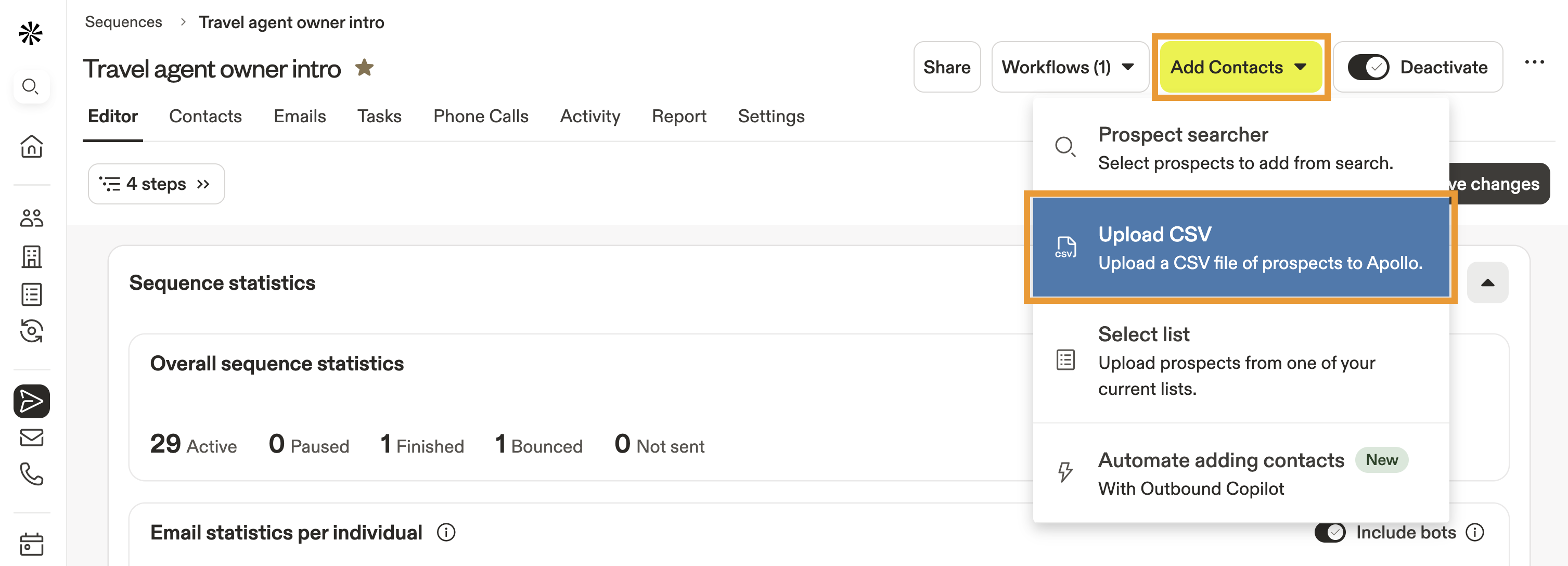
- Fai clic su Seleziona file CSV, quindi seleziona il file sul tuo computer.

- Successivamente, associa ogni intestazione di colonna del CSV a il campo Apollo corrispondente.

- Seleziona le opzioni appropriate per le impostazioni di importazione.

- Al termine, fai clic su Importa.
Ora hai aggiunto contatti a una sequenza da un CSV.
Aggiungi contatti da un elenco
Per aggiungere contatti a una sequenza da un elenco:
- Avvia Apollo e fai clic su Sequenze.
- Fai clic sulla sequenza che vuoi usare.
- Fai clic su Aggiungi contatti > Seleziona elenco.

- Seleziona uno o più elenchi dal menu a discesa. Non c'è alcun limite al numero di elenchi che puoi aggiungere alla sequenza.
- Seleziona l'indirizzo Email che vuoi usare per inviare messaggi ai contatti nella sequenza, oppure attiva Ruota caselle di posta per alternare le caselle di posta che usi in Apollo. Quindi seleziona più indirizzi Email oppure lascia vuoto il menu a discesa per alternarli tutti. La rotazione delle caselle di posta può essere utile per la deliverability delle Email.
- (Facoltativo) Seleziona Salta la convalida dei contatti se non vuoi esaminare i problemi relativi ai contatti prima di inviare Email. Apollo non consiglia di saltare la convalida perché potresti perdere avvisi importanti.
- (Facoltativo) Fai clic su Pianifica per impostare un orario specifico in cui aggiungere i contatti alla sequenza, quindi scegli una data e un'ora.

Se usi la casella di posta di un'altra persona per inviare i messaggi della sequenza, il destinatario potrebbe vedere quel nome come mittente dell'Email. Consulta Gestisci le caselle di posta degli utenti per modificare il nome del mittente nelle caselle di posta Microsoft Exchange. In alternativa, usa una casella di posta Microsoft Exchange creata a tuo nome, oppure qualsiasi altra casella di posta collegata da un provider di servizi Email supportato. Apollo consiglia Gmail per ottenere il massimo da Apollo.
- Fai clic su Aggiungi ora.
Hai aggiunto i contatti a una sequenza da un elenco.
Aggiungi contatti con l'outbound copilot
Per aggiungere automaticamente i contatti con Workflow:
- Apri Apollo e fai clic su Sequenze.
- Fai clic sulla sequenza che vuoi usare.
- Fai clic su Aggiungi contatti > Automatizza l'aggiunta dei contatti.

- Configura il Workflow del copilot, quindi fai clic su Crea Workflow.

Hai automatizzato l'aggiunta dei contatti con l'outbound copilot.
Quando usi i Workflow o l'Outbound Copilot per iscrivere contatti a una sequenza, Apollo esegue il Workflow in base al trigger e alla pianificazione impostati, ad esempio ogni ora, ogni giorno o quando cambia una condizione. Questo significa che i nuovi contatti potrebbero non comparire subito nella sequenza. Compariranno dopo che il Workflow avrà soddisfatto le loro condizioni di trigger.
Scopri Usare Outbound Copilot per saperne di più.
Metti in pausa e riprendi i contatti
Puoi controllare nel tempo l'avanzamento dei contatti nella sequenza:
- Apri Apollo e vai a Sequenze.
- Seleziona una sequenza e fai clic su Contatti per controllare lo stato di un contatto.

A volte potresti dover mettere in pausa un contatto durante il suo avanzamento in una sequenza. Ad esempio, se stai già interagendo attivamente con un collega del contatto o se il contatto chiede una pausa temporanea dalla tua campagna di outreach.
Quando tu, il tuo team o Apollo mette in pausa un contatto in una sequenza, hai la possibilità di riprendere il contatto manualmente o con una data di ripresa automatica.
Se Apollo mette in pausa un contatto perché rileva una risposta di assenza dall'ufficio, potresti non dover riprendere il contatto manualmente. Consulta Panoramica delle sequenze per saperne di più.
Metti in pausa
Per mettere in pausa un contatto in una sequenza:
- Apri Apollo e fai clic su Sequenze.
- Seleziona la tua sequenza.
- Fai clic su Contatti, quindi seleziona i contatti che vuoi mettere in pausa nella sequenza.
- Fai clic su Metti in pausa sequenza.

- Se vuoi impostare una data di ripresa automatica, seleziona una data. Fai clic su Metti in pausa.

Ora hai messo in pausa un contatto in una sequenza. Puoi riprendere il contatto nella sequenza in un secondo momento o usare la ripresa automatica.
Se modifichi il proprietario di un contatto o di un account mentre il contatto è in una sequenza, il contatto rimane iscritto allo stesso passaggio e con lo stesso stato, anche se la sequenza è in pausa.
Quando aggiorni il proprietario di un contatto, Apollo assegna al nuovo proprietario tutti i nuovi Task e le Email della sequenza creati dopo la modifica, mentre i Task e le Email esistenti restano assegnati al proprietario precedente.
Anche se non esiste un'opzione in blocco per aggiornare il proprietario in tutte le sequenze contemporaneamente, puoi gestire le modifiche del proprietario aggiornando singolarmente ogni sequenza interessata.
Riprendi
Per riprendere un contatto in pausa:
- Avvia Apollo e fai clic su Sequenze.
- Seleziona la tua sequenza, quindi fai clic su Contatti.
- In Filtri, fai clic su Stato della sequenza e seleziona Data di ripresa automatica non pianificata, In pausa manualmente, oppure Fuori ufficio per trovare i contatti che vuoi riprendere.

- Apollo mostra i contatti in pausa. Seleziona i contatti che vuoi riprendere, quindi fai clic su ► per riprendere immediatamente i contatti. Fai clic su ► per confermare.

- Per pianificare una data e un'ora per riprendere automaticamente i contatti, fai clic su Imposta data di ripresa automatica.

- Seleziona una data e un'ora, quindi fai clic su Imposta data di ripresa.

- Al termine, fai clic su Riprendi.
Hai ripreso un contatto in una sequenza.
Contrassegna i contatti come completati
Per impostazione predefinita, le sequenze terminano quando un contatto risponde a un'email. Tuttavia, potrebbero esserci situazioni in cui vuoi contrassegnare manualmente un contatto come completato. Ad esempio, se hai modificato le impostazioni predefinite dei trigger per le sequenze e un contatto desidera annullare l'iscrizione o ha cambiato lavoro.
Per contrassegnare manualmente un contatto come completato in una sequenza:
- Apri Apollo e fai clic su Sequenze.
- Seleziona la tua sequenza, quindi fai clic su Contatti.
- Seleziona i contatti che vuoi contrassegnare come completati e fai clic su Contrassegna come completati.

- Seleziona un motivo per contrassegnare il prospect come completato, così Apollo potrà completare per te i Task correlati, quindi fai clic su Contrassegna come completato.

Hai contrassegnato un contatto come completato in una sequenza.
Rimuovi contatti
Potrebbero esserci momenti in cui devi rimuovere un contatto da una sequenza. Ad esempio, se inserisci più contatti della stessa azienda in una sequenza e uno dei contatti risponde per chiudere una trattativa. In questo caso, potrebbe avere senso rimuovere gli altri contatti dalla sequenza.
Contrassegna come completato è di solito l'opzione migliore per terminare la presenza di un contatto in una sequenza. Rispetta le regole e i trigger della sequenza, quindi è la scelta giusta quando un contatto risponde, annulla l'iscrizione o cambia lavoro.
Usa Rimuovi dalla sequenza con cautela. Ignora i controlli di sicurezza che impediscono di iscrivere di nuovo un contatto nella stessa o in altre sequenze, quindi riservalo a casi come l'inserimento di qualcuno nella sequenza sbagliata.
In ogni caso, Apollo conserva comunque la cronologia delle email del contatto, le aperture, i clic e le risposte.
Per rimuovere un contatto da una sequenza:
- Apri Apollo e fai clic su Sequenze.
- Seleziona la tua sequenza, quindi fai clic su Contatti.
- Seleziona i contatti che vuoi rimuovere e fai clic su Rimuovi dalla Sequenza.

- Fai clic su Rimuovi per confermare.
Hai rimosso un contatto da una sequenza.
Se rimuovi un contatto da una sequenza, puoi aggiungerlo di nuovo e Apollo ricorda i suoi progressi reinserendolo nello stesso passaggio in cui si trovava nella sequenza. In questo modo non riceverà messaggi duplicati. Se vuoi che il contatto ricominci da capo dal primo passaggio, clona la sequenza e aggiungi il contatto a quella nuova.
Passaggi successivi
Vuoi ottenere ancora di più dalle tue sequenze? Ecco alcuni passaggi successivi per mantenere le tue attività di outreach sulla buona strada:
| Usa i test A/B | Con i contatti aggiunti alla tua sequenza, usa i test A/B nei passaggi email per trovare i messaggi con le prestazioni migliori. |
|---|---|
| Visualizza e rispondi alle email | Rimani in contatto con i prospect tramite email direttamente in Apollo, dove puoi visualizzare informazioni contestuali dai contatti, impostare riunioni, e prendere note. |
| Completa i Task LinkedIn nelle sequenze | Completa i Task LinkedIn nelle sequenze per interagire sui social media e gestire una campagna di outreach multicanale. |
| Usa i trigger di fase | Usa i trigger di fase per aggiornare gli stati dei contatti in base a come interagiscono con la tua sequenza. |
| Analizza le sequenze | Analizza le sequenze per restare sempre aggiornato sulle prestazioni delle tue attività di prospecting e perfezionare la tua strategia di outreach. |