
Panoramica
Gli account in Apollo sono più di semplici record statici: sono centri di comando per tutto il tuo team go-to-market. Ogni profilo account riunisce dati aziendali completi, cronologia delle attività in tempo reale, dettagli sulla proprietà, Task aperti, avanzamento delle trattative e altro ancora.
Esplora le timeline di outreach, individua contatti chiave e dipendenti, fai emergere Insights con filtri personalizzabili e potenzia il tuo Workflow con strumenti come arricchimento, sequenze e integrazioni CRM. Puoi anche personalizzare il layout per mettere in evidenza i dettagli che fanno avanzare la tua strategia.
Suggerimento: quando effettui una ricerca in Apollo, salva un'azienda per trasformarla in un account. In questo modo sblocchi azioni chiave come arricchimento, proprietà e monitoraggio della timeline, quindi assicurati di salvare le aziende prima di iniziare.
Consulta le sezioni seguenti per accedere e modificare gli account.
Accedi a un account
Per accedere a un account:
- Avvia Apollo e fai clic su Aziende.
- Fai clic su Salvati per accedere ai tuoi account salvati.
- Inserisci il nome di un'azienda specifica o usa i filtri di ricerca per restringere i risultati. Poi fai clic su un'azienda.

- Apollo mostra il profilo dell'account.
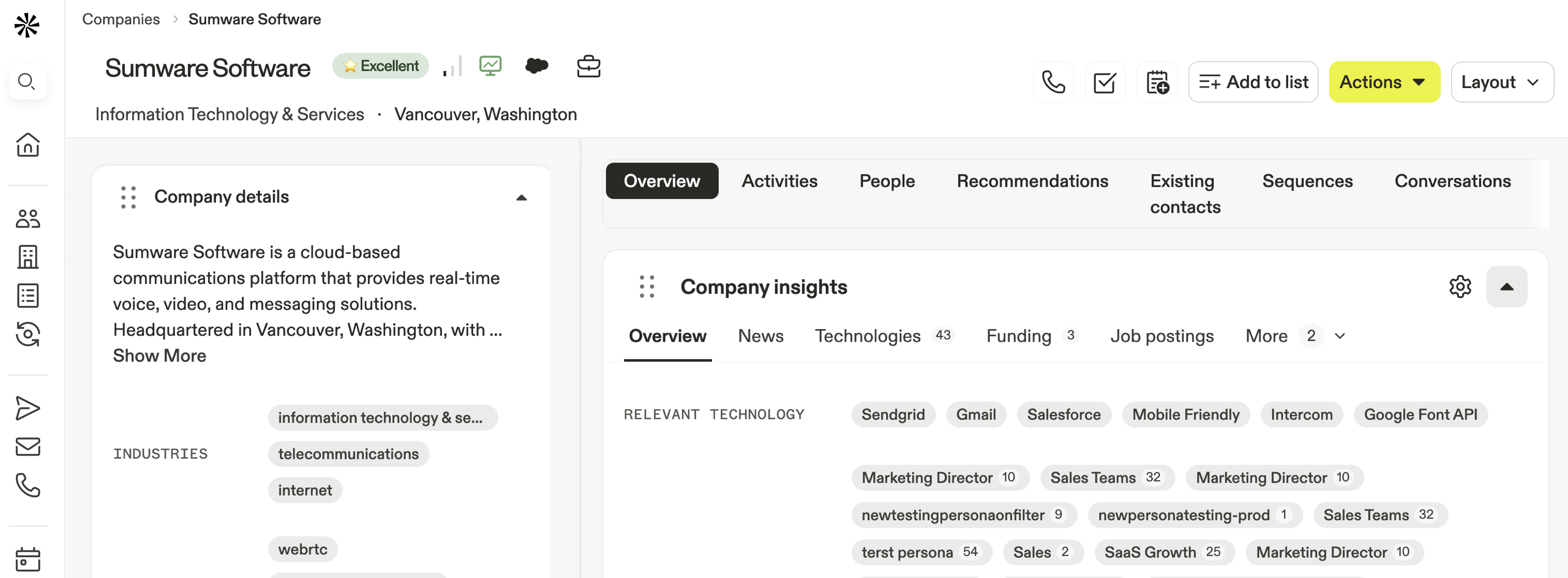
Suggerimento: fai clic su Layout per modificare il layout dell'account o creare un nuovo layout.
- A sinistra, i widget condividono Insights preziosi sul prospect. Fai clic su un widget per saperne di più:
| Dettagli azienda | Dettagli del Record | Task |
| Trattative | Contatti | Note |
Dettagli azienda
Scopri le informazioni di base sull'account, tra cui una breve descrizione, settori e parole chiave, numero di telefono aziendale, anno di fondazione, numero di dipendenti e link ai social media.

Dettagli del Record
Esamina le informazioni sulla gestione del record e sul coinvolgimento, inclusi fase dell'account, elenchi, proprietario, e data dell'ultima attività.
- Per modificare i dettagli del record, fai clic sul campo.
- Fai clic su Vedi tutti i campi per visualizzare e gestire campi aggiuntivi.
- Fai clic su ⚙ per aggiungere campi alla vista predefinita del widget.

Task
Rivedi tutti i task creati in Apollo per l'account.
- Passa il cursore su un task e fai clic su ✓ per completarlo.
- Passa il cursore su un task e fai clic su . . . accanto per eseguire un'azione:
- Cronologia di sincronizzazione CRM: Visualizza la cronologia di sincronizzazione con il tuo CRM.
- Riprogramma task: Modifica la data di scadenza del task.
- Salta task: Salta il task.
- Fai clic su + per creare un nuovo task.

Trattative
Rivedi le trattative imminenti o chiuse associate all'account.
- Fai clic su una trattativa esistente per modificare lo stato o registrare un'attività.
- Fai clic su + per crea una nuova trattativa.

Contatti
Visualizza contatti salvati associati all'account. Fai clic su un contatto per visitare il suo profilo oppure fai clic su Visualizza tutti i contatti associati per visualizzarne altri.

Note
Esamina le note associate all'account.
- Fai clic su Filtro per trovare note specifiche.
- Fai clic su Aggiungi nota per crearne una nuova.
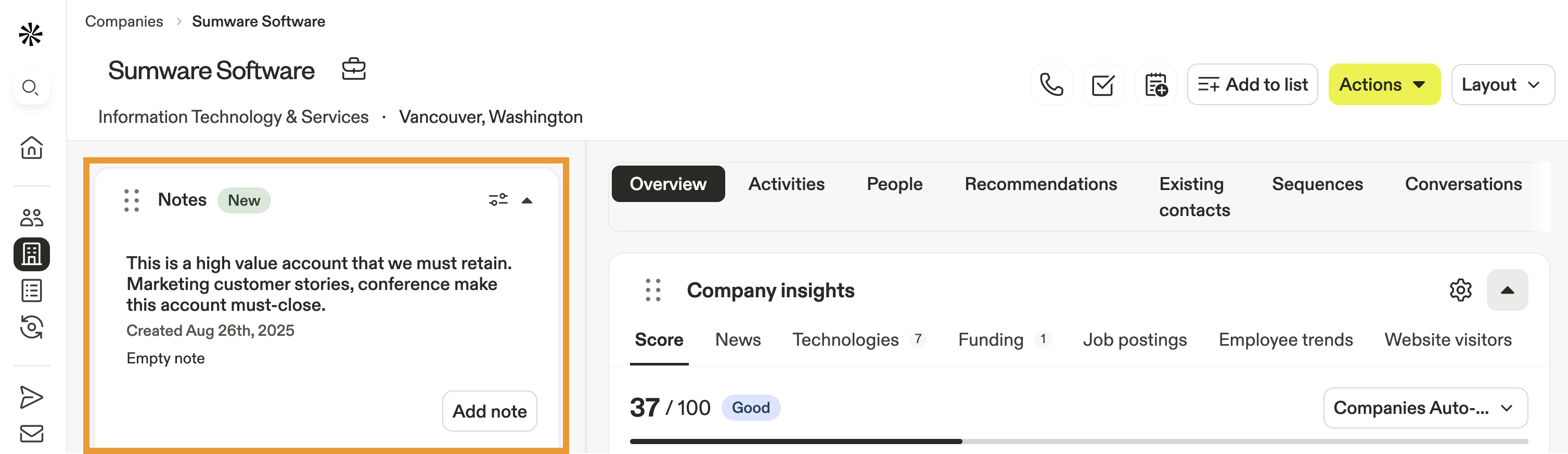
- Le schede a destra del profilo dell'account forniscono ulteriori Insights e informazioni. Fai clic su una scheda per saperne di più:
- Panoramica
- Attività
- Persone
- Consigli
- Contatti esistenti
- Sequenze
- Conversazioni
- Arricchimento
- Località
- Tutti i campi
- File
Nella scheda Panoramica, Apollo condivide informazioni immediate, tra cui Insights sull'azienda, aziende simili e altro ancora.
Fai clic su un widget per saperne di più:
| Insights sull'azienda | Assistente riunioni | Lead suggeriti |
| Aziende simili |
Insights sull'azienda
Scopri un riepilogo di vari Insights sull'azienda, tra cui il punteggio, notizie recenti, tecnologie, round di finanziamento, offerte di lavoro, trend dei dipendenti e visitatori.

Assistente riunioni
Tieni sotto controllo le riunioni programmate con i contatti dell'account.
- Apollo mostra le prossime riunioni, inclusi i partecipanti, la data e l'ora, e un riepilogo generato da Apollo AI.
- Fai clic su Leggi altri Insights per prepararti con gli insights pre-riunione.

Lead suggeriti
Scopri nuovi lead di alto valore simili ai prospect passati, adatti al tuo profilo cliente target profilo cliente, oppure con un punteggio elevato nei punteggi prospect.
- Ordina per profili cliente pertinenti.
- In alternativa, fai clic su Mostra filtri per usare i filtri di ricerca per restringere l'elenco.
- Fai clic su Visualizza tutti i consigli per visualizzare l'elenco completo.
- Seleziona uno o più prospect per salvare, inviare un'Email, aggiungere a una sequenza, aggiungere a un elenco, esportare in CSV, sincronizza con il tuo CRM, oppure assegna un proprietario.

Aziende simili
Apollo AI mostra aziende simili simili all'account. Le aziende simili ti aiutano a trovare aziende con caratteristiche firmografiche simili, così puoi concentrarti sui prospect con più probabilità di trarre vantaggio dal tuo outreach.
- Apollo AI mostra aziende simili.
- Fai clic su un'azienda per saperne di più.

Controlla un registro di tutte le interazioni tra la tua organizzazione e l'account.
- Fai clic su una scheda come Email o Chiamate per filtrare per tipo di attività.
- Fai clic su Filtro per modificare o applicare i filtri.
- Fai clic su Registra attività per aggiungere un'attività.

Nella scheda Persone, Apollo mostra tutti i dipendenti e i prospect associati all'account. Puoi agire subito chiamando, inviando Email, facendo prospecting su LinkedIn, facendo ricerche con l'AI, oppure aggiungendo prospect a una sequenza o a un elenco.
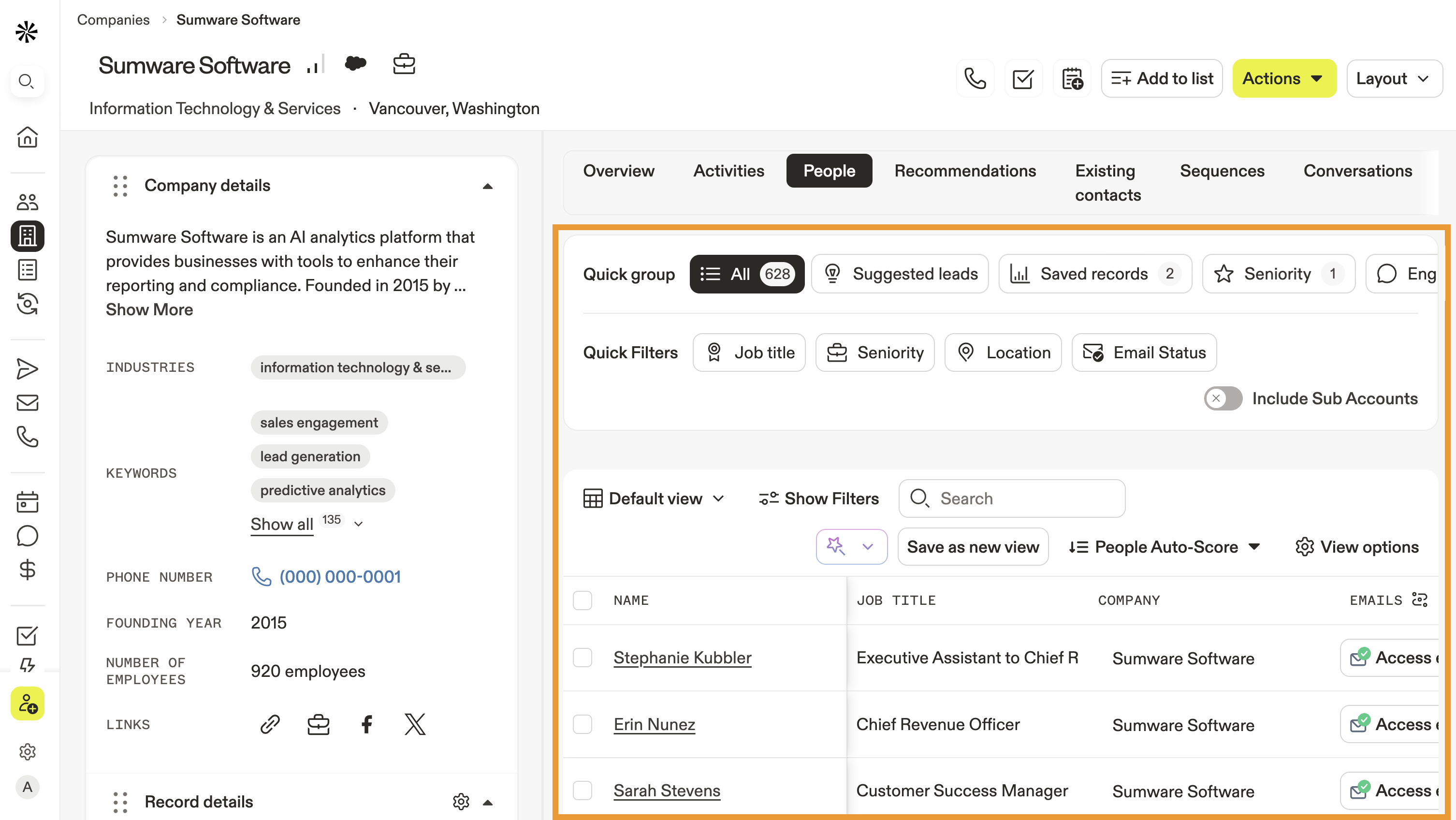
- Fai clic su Mostra filtri per trovare contatti specifici.
- In alternativa, fai clic su un gruppo per passare rapidamente ai prospect pertinenti:
- Lead suggeriti: Scopri nuovi Lead di alto valore simili ai prospect passati o in linea con il tuo profilo cliente target.
- Record salvati: Controlla i contatti salvati associati all'account.
- Livello di esperienza: Scopri prospect filtrati per livelli di esperienza come manager, C-level, VP, responsabile, director, junior e altro ancora.
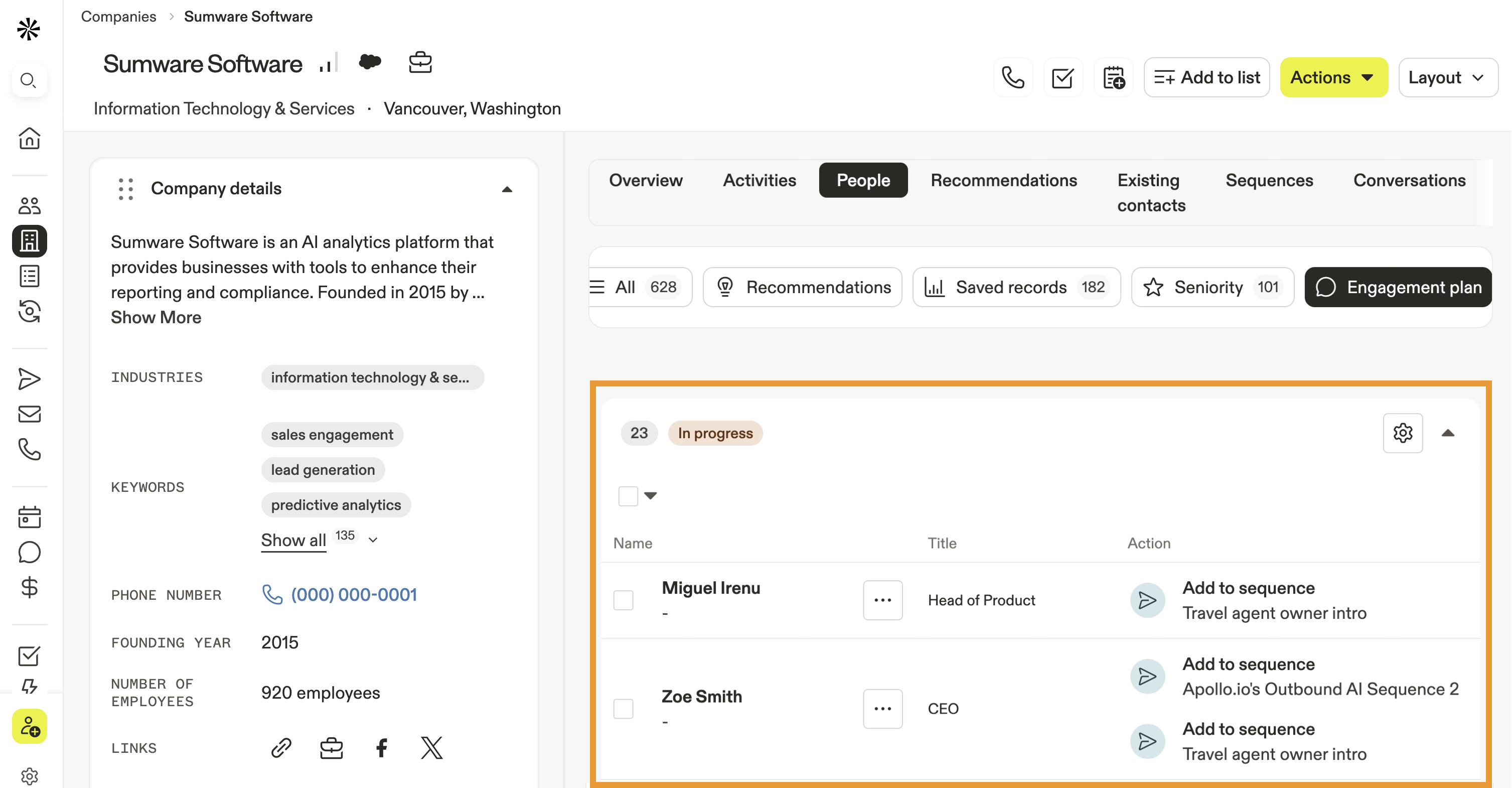
- Piano di coinvolgimento: Controlla il tuo coinvolgimento con i contatti correlati nelle sequenze. Ordina rapidamente per in corso, in attesa e completato per intervenire dove serve.
Lead suggeriti
Usa Lead suggeriti per scoprire nuovi lead di alto valore simili ai prospect precedenti o adatti al tuo profilo cliente, all'attività di prospecting passata o in linea con il tuo punteggio del prospect.
- Apollo mostra i lead di alto valore per profilo cliente.

- Scorri per vedere altri profili cliente.
- Fai clic su Gestisci profili cliente per gestire o creare profili cliente.
Record salvati
Apollo mostra i tuoi contatti salvati raggruppati per fase.
- Fai clic su Impostazioni vista per raggruppare per altre fasi.
- Fai clic su un contatto per visualizzare il suo profilo del contatto.
- Seleziona uno o più contatti per eseguire un'azione in blocco.

Livello di esperienza
Apollo mostra le persone e i dipendenti associati all'account, organizzati per livello di esperienza, ad esempio manager o C-level.
- Scorri per vedere altri gruppi di livello di esperienza.
- Fai clic su Impostazioni vista per raggruppare per altri livelli di esperienza.

Piano di coinvolgimento
Tieni sotto controllo l'outreach con rapide Insights visive sui piani di coinvolgimento.
- Apollo mostra i contatti attualmente coinvolti in una sequenza, raggruppati per stato della sequenza.
- Fai clic su ⚙ per limitare quante persone possono essere in corso contemporaneamente per l'account.
La scheda dei consigli verrà dismessa e sostituita dalla scheda persone che combina i consigli con i lead di alto valore adatti ai tuoi profili cliente.
La scheda dei contatti esistente verrà dismessa e sostituita dalla scheda persone scheda che combina i contatti esistenti con consigli e lead di alto valore in linea con i tuoi profili cliente target.
Esamina i contatti associati all'account che sono in sequenze attive.

- Apollo mostra i contatti dell'account in una sequenza, insieme al loro stato e proprietario.
- Fai clic su . . . accanto a un contatto per eseguire azioni aggiuntive, in base allo stato:
- Riprendi la sequenza ora
- Imposta la data di ripresa automatica
- Metti in pausa la sequenza
- Invia Email da un altro utente
- Contrassegna come completata
- Rimuovi sequenza
- Fai clic sul nome della sequenza per esaminarne la configurazione.
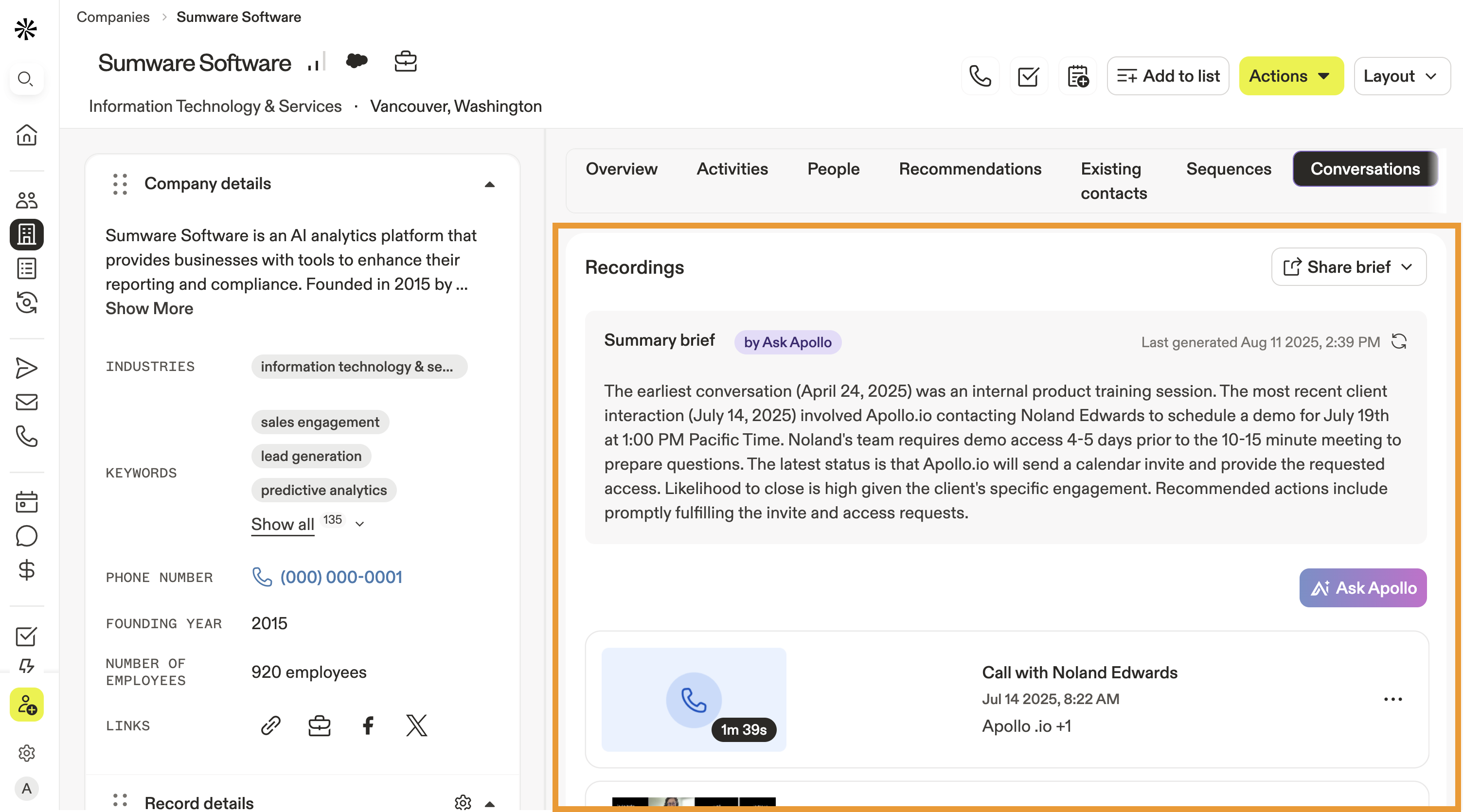
Apollo AI mostra le tue dialer conversazioni registrate del riunioni e genera un riepilogo AI.
- Fai clic su Ask Apollo per generare insights da una chiamata specifica o da più chiamate.
- Fai clic su una conversazione registrata specifica per esaminare il riepilogo, la trascrizione o riprodurre la registrazione.
- Fai clic su . . . accanto a una registrazione per impostarla come privata o eliminarla definitivamente.
Esamina tutti i campi che devono essere arricchiti, quindi usa l'arricchimento per assicurarti che i dati dell'account siano aggiornati.
- Apollo mostra tutti i campi dell'account pronti per essere arricchiti con nuovi dati. Esamina i valori attuali e nuovi per vedere le modifiche disponibili per ogni campo, quindi fai clic su Arricchisci, oppure seleziona due o più campi per arricchirli in blocco.

- Fai clic su Visualizza altri campi CRM arricchibili per vederne altri.
- Scorri fino al registro di arricchimento per visualizzare la cronologia dell'arricchimento dell'account.
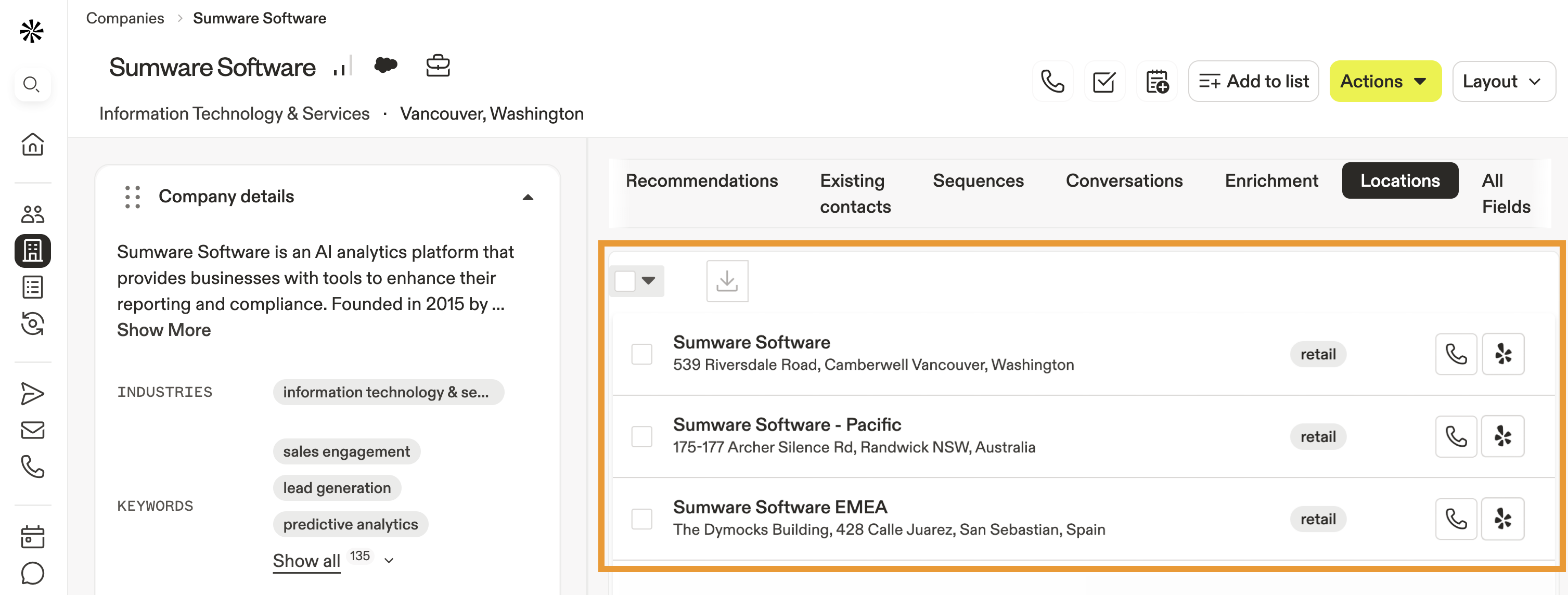
Apollo elenca le località dell'account.
- Fai clic su Chiama accanto a una località per chiamarla direttamente.
- Fai clic su Sito web per visitare il sito web della sede.
La scheda tutti i campi mostra tutti i campi dell'account per l'account, inclusi i campi personalizzati e AI.
- Cerca per nome un campo specifico oppure seleziona un gruppo di campi come Campi personalizzati AI per visualizzare i campi per gruppo.
- Fai clic su Gestisci campi per modificare le impostazioni dei campi.
Usa la scheda file per allegare file pertinenti direttamente a un Record dell'account. In questo modo puoi archiviare informazioni importanti per consultarle in seguito.
- Trascina un file direttamente nella scheda file oppure fai clic su Carica file per sfogliare tutti i file sul tuo computer locale.
- Gli allegati sono organizzati per data di caricamento. Fai clic su + per allegare altri file.
- Fai clic su ... accanto a un file per rinominarlo, scaricarlo o eliminarlo.
Puoi allegare la maggior parte dei formati di file di documenti, immagini, audio e video, inclusi .pdf, .csv, .jpg, .png e .mp4. La dimensione massima per file è 100 MB.
Gli allegati sono disponibili solo per i piani Apollo a pagamento. I limiti di archiviazione dei file si applicano per team e dipendono dal tuo piano Apollo:
- Basic: 10 GB
- Professional: 50 GB
- Organization/Custom: 100 GB

Lo sapevi? Puoi usare la ricerca AI per scoprire di più sui tuoi account. La ricerca AI usa l'AI e la ricerca sul web per aiutarti a trovare Insights importanti. Scopri di più su come funziona la ricerca AI.
Modifica un account
Per modificare un account:
- Avvia Apollo e fai clic su Aziende.
- Fai clic su Salvati per accedere ai tuoi account salvati.
- Inserisci il nome specifico di un'azienda oppure usa i filtri di ricerca per restringere i risultati. Quindi fai clic su un'azienda.
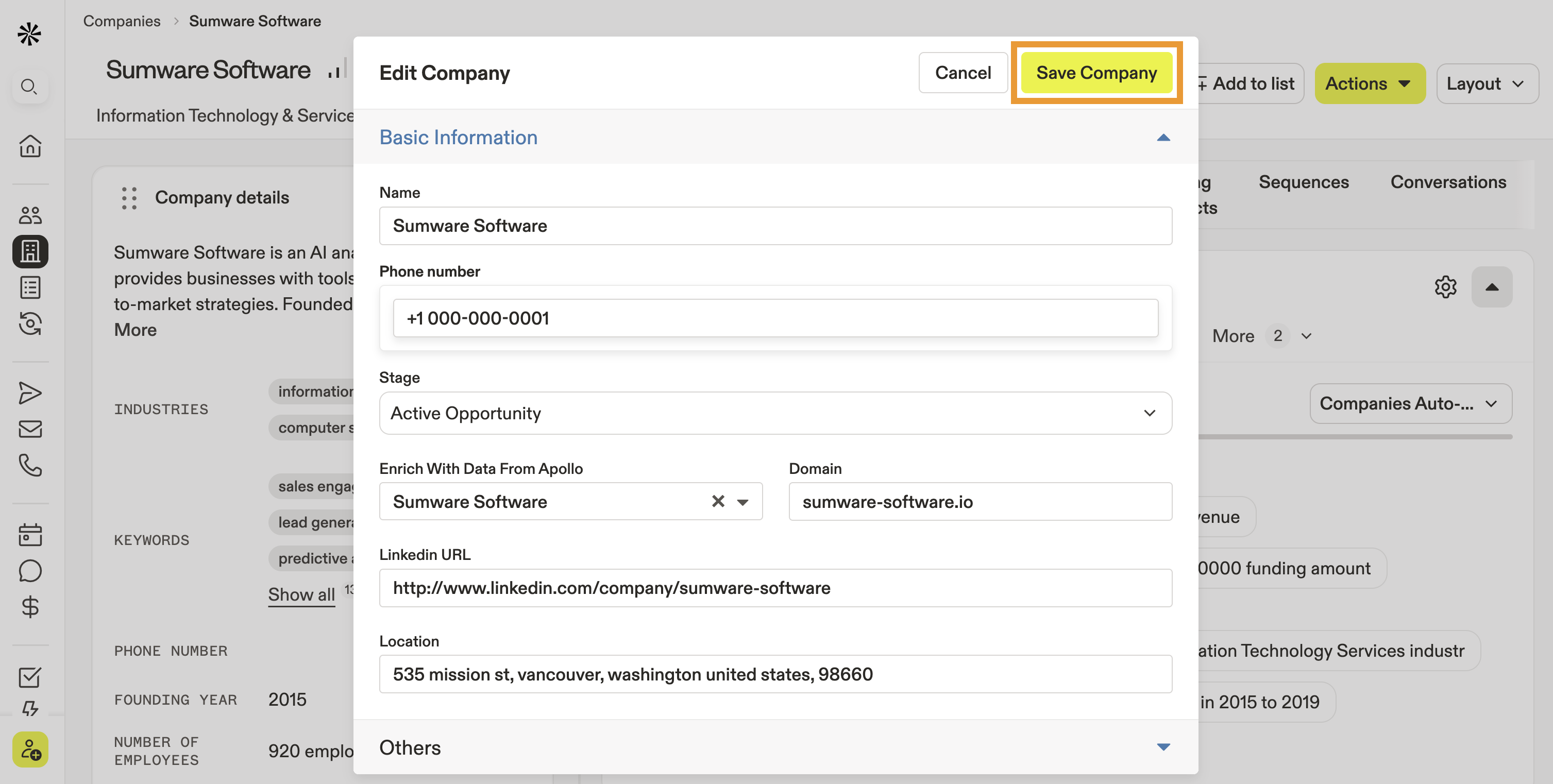
- Fai clic su Azioni > Modifica informazioni azienda.

- Aggiorna tutte le informazioni pertinenti, quindi fai clic su Salva azienda.
- In alternativa, passa il cursore su un campo modificabile nel widget delle informazioni dell'azienda, come il numero di telefono, quindi fai clic su Modifica.

- Aggiorna il campo, quindi fai clic su Salva.
Qualcosa non torna? Se ritieni che le informazioni dell'account non siano accurate, fallo sapere ad Apollo. Fai clic su Azioni > Segnala come inaccurate per inviare feedback sulla qualità dei dati.
Modifica layout account
Il layout predefinito dell'account è panoramica account. Puoi anche creare un tuo layout, riorganizzare i widget o creare widget personalizzati.Per modificare il layout dell'account:
- Apri Apollo e fai clic su Aziende.
- Fai clic su Salvati per accedere ai tuoi account salvati.
- Inserisci un nome azienda specifico oppure usa filtri di ricerca per restringere i risultati. Poi fai clic su un'azienda.
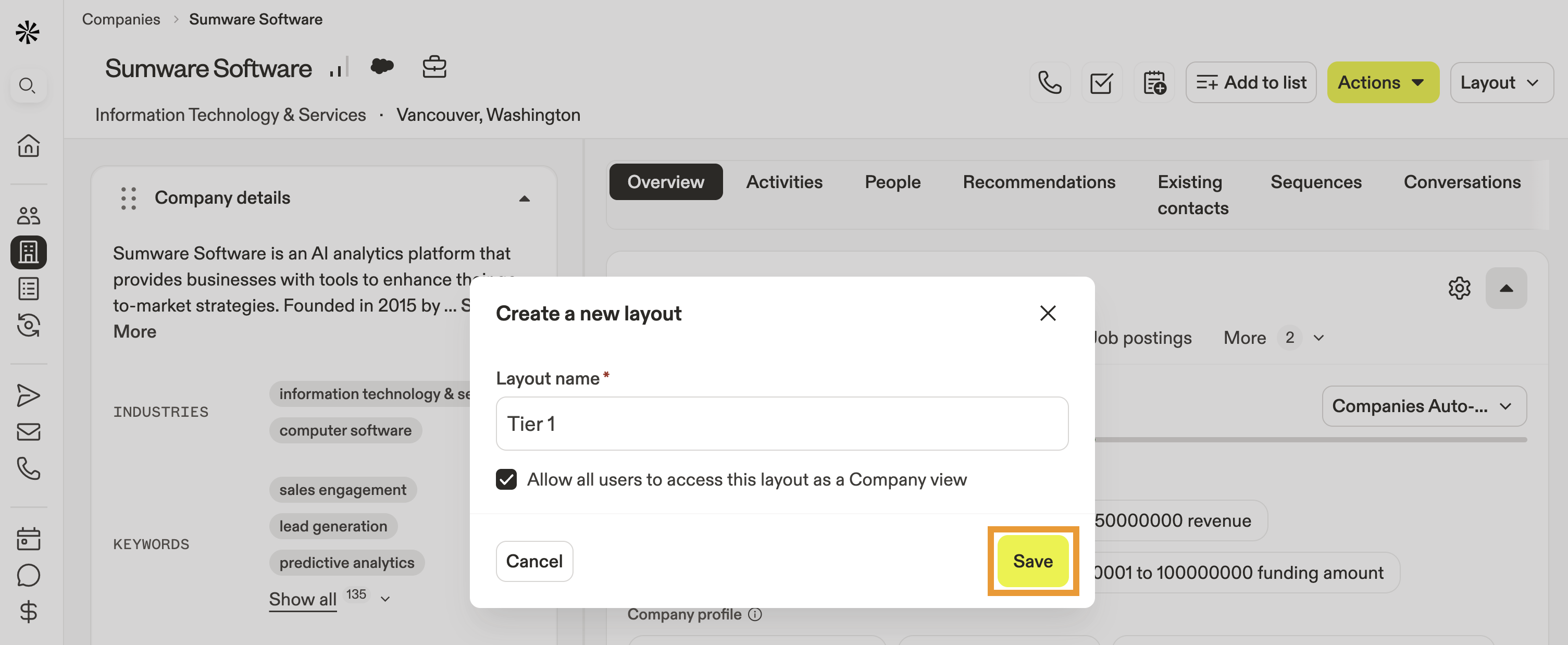
- Fai clic su Layout > Crea layout.
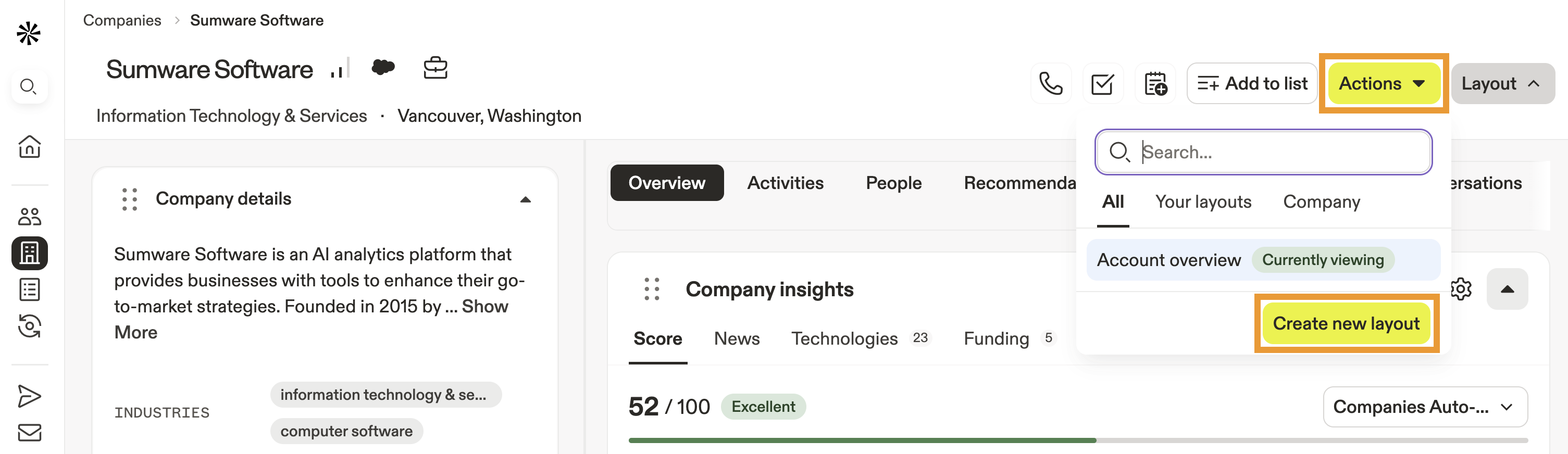
- Inserisci un nome per il layout.
- (Facoltativo) Seleziona Consenti a tutti gli utenti di accedere a questa vista per rendere il layout disponibile in tutta l'organizzazione.
- Fai clic su Salva.
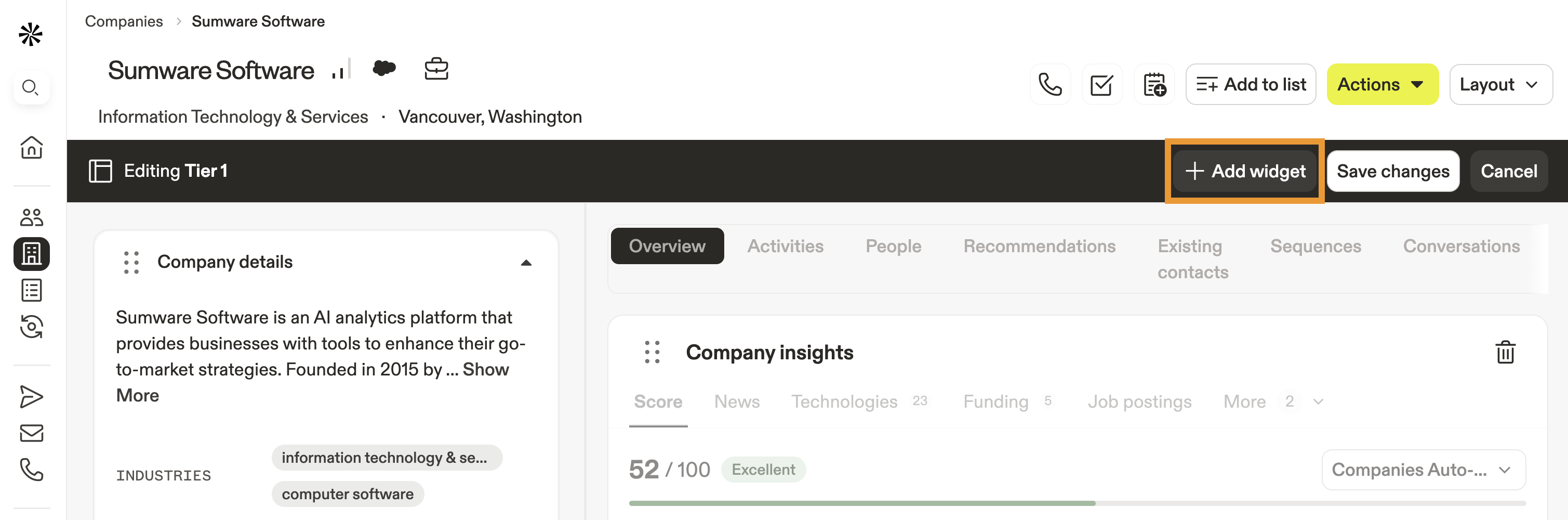
- Poi fai clic su Aggiungi widget per aggiungere nuovi widget.
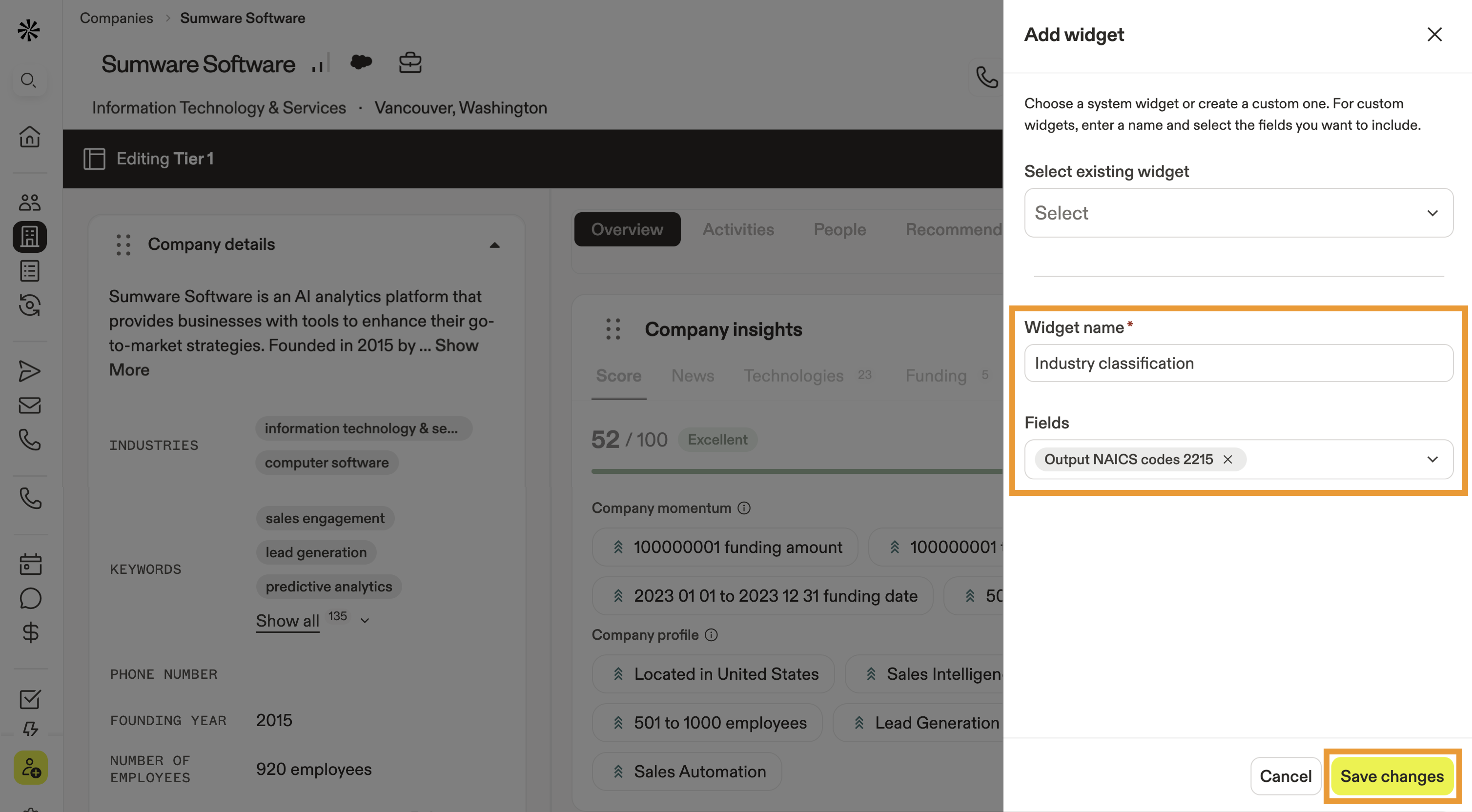
- Seleziona un widget esistente oppure fai clic su Crea widget.
- Inserisci un nome, poi seleziona uno o più campi da rappresentare nel widget.
- Al termine, fai clic su Salva.
- Fai clic e trascina ⋮⋮ per spostare un widget.
- Per modificare le dimensioni di un widget, fai clic e trascina ⤡ nell'angolo in basso a destra del widget.
- Dopo aver modificato il layout dell'account, fai clic su Salva modifiche.
Elimina un account
Per eliminare un account:
- Avvia Apollo e fai clic su Aziende.
- Fai clic su Salvate per accedere ai tuoi account salvati.
- Inserisci un nome azienda specifico o usa i filtri di ricerca per restringere i risultati. Quindi fai clic su un'azienda.
- Fai clic su Azioni > Elimina account.
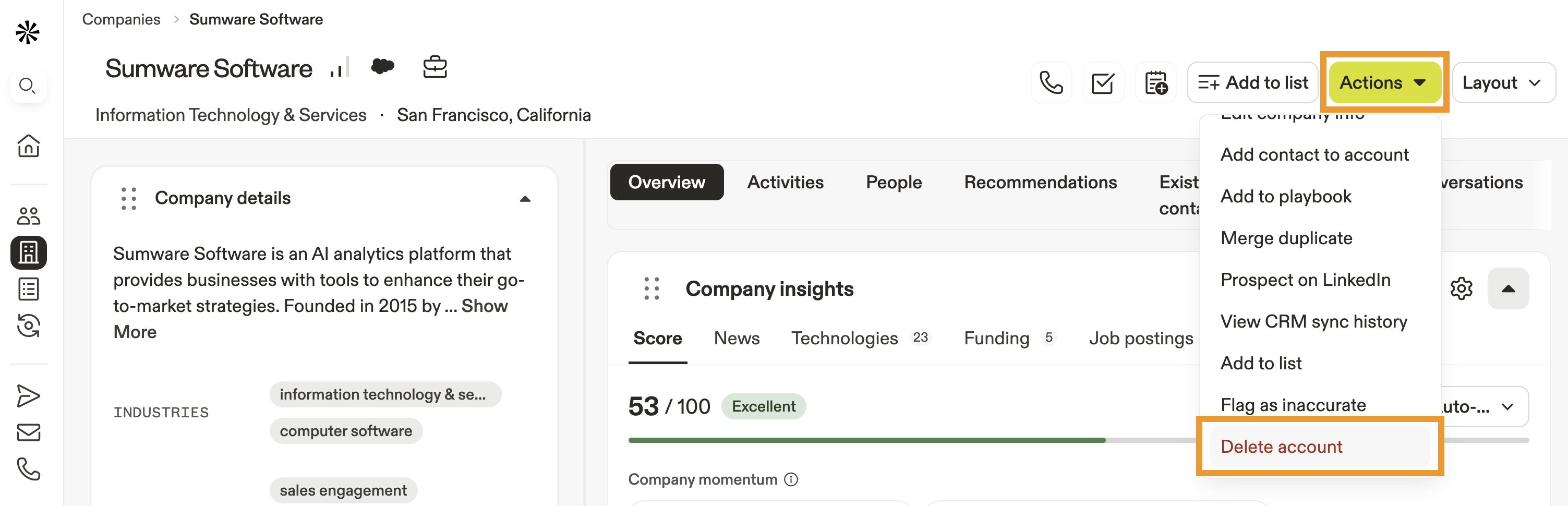 Hai eliminato un account.
Quando elimini un account, Apollo lo rimuove dai tuoi account salvati e da eventuali elenchi, task o sequenze in cui l'account è attualmente attivo. Gli account eliminati impiegano fino a tre giorni per riapparire come nuove aziende nette in Aziende.
Puoi ripristinare manualmente un account eliminato. Per farlo:
- Aggiungi di nuovo manualmente l'account da Aziende.
- In alternativa, importa l'account da un file CSV, oppure sincronizza i Record del tuo CRM integrato da Salesforce, HubSpot, o Pipedrive.
- Al termine, aggiungi di nuovo l'account a eventuali elenchi, task o sequenze pertinenti.
Passaggi successivi
Vuoi mantenere lo slancio? Ecco alcune risorse Apollo mirate per aiutarti a semplificare account, contatti, sequenze e Insights basati sull'AI.
| Visualizza e modifica i contatti | Visualizza e modifica i contatti per mantenere aggiornati i tuoi record dei contatti. |
|---|---|
| Aggiungi contatti a una sequenza | Aggiungi contatti a una sequenza per automatizzare la tua cadenza di outreach e far avanzare i prospect in ogni punto di contatto. |
| Modifica il proprietario di un contatto o account | Aggiorna il proprietario dell'account assegnato per assicurarti che i rappresentanti del tuo team siano allineati con gli account corretti. |
| Panoramica dei Task | Tieni sotto controllo follow-up e priorità con i Task su Apollo. Scopri cosa è in scadenza, cosa è importante e quando agire rapidamente. |
| Segnala dati di contatto o account inaccurati | Segnala dati inaccurati per aiutare Apollo a rimuovere dati dell'account obsoleti o inaccurati. |