
Visão geral
Sequências são campanhas de prospecção que as equipes de vendas usam para entrar em contato com contatos ao longo de um período planejado, com pontos de contato sequenciais, como ligações, emails, interações em redes sociais e outras tarefas.
Confira as seções a seguir para criar, editar e gerenciar sequências.
Você sabia? Você não precisa criar e otimizar manualmente cada parte da sua sequência. Com o assistente de IA, basta descrever sua meta de prospecção, e o Apollo ajuda a criar sua sequência, refinar a mensagem e melhorar o desempenho, a priorização, o enriquecimento e a deliverability.
Criar uma sequência
Você sabia? Quando você adiciona contatos a uma sequência, você escolhe um endereço de email para usar no envio dos emails da sequência. As sequências em si não têm configurações de caixa de entrada.
Para criar uma sequência:
- Abra o Apollo e clique em Sequências.
- Clique em Criar sequência.

- Escolha um ponto de partida para a sequência:
- Com assistência de IA: Crie uma sequência simples de outbound com IA em poucos cliques.
- Modelo: Comece com um dos nossos modelos de sequência.
- Clonar: Copie uma sequência existente.
- Do zero: Crie uma nova sequência do zero.
Sequências com assistência de IA são sequências simples de outbound criadas com um único clique. A IA do Apollo usa as informações definidas no content center para gerar uma sequência para você.
O Apollo não oferece suporte para gerar diretamente uma sequência por meio do upload ou da seleção de um documento externo. Para basear a saída da IA em conteúdo existente, copie seu conteúdo para o AI context center, depois use as ferramentas de IA para gerar sua sequência.
- Clique em Com assistência de IA para gerar uma sequência de Outbound personalizada com IA.
- O Apollo AI gera automaticamente uma sequência para você, completa com mensagens de prospecção.
- Clique em Editar minhas informações para ajustar as informações da central de conteúdo de IA que o Apollo usa para gerar sequências com IA. Se você estiver segmentando um tipo específico de prospect, inclua pontos de dor e propostas de valor relevantes para esse tipo de prospect.
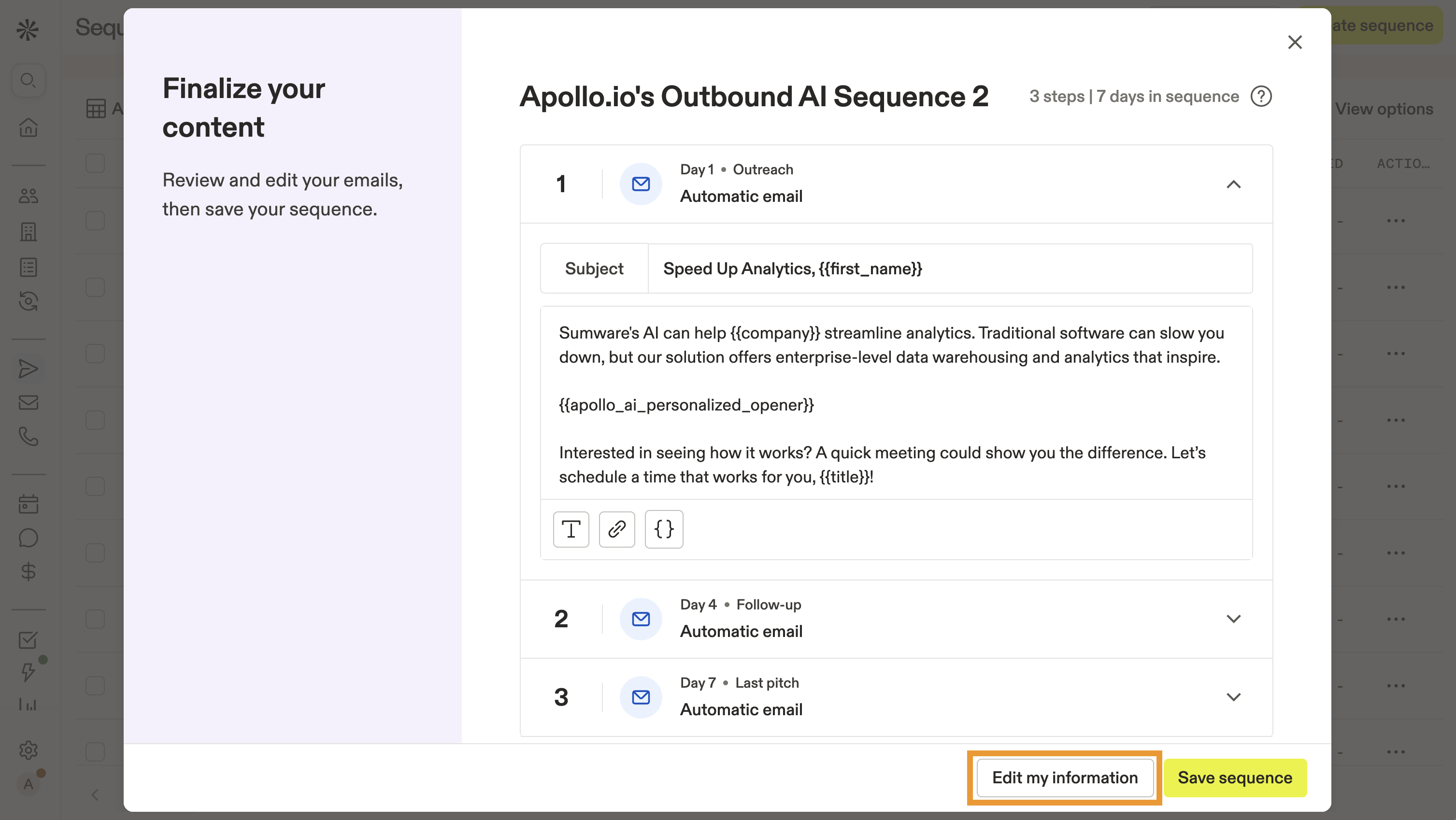
- Revise as etapas da sequência e os modelos de Email. Clique em ▾ e edite qualquer mensagem das etapas da sequência, se necessário.
- Quando terminar, clique em Salvar sequência.
- Revise sua nova sequência. Clique em Configurações para atualizar o nome da sequência, a pasta, as tags, o proprietário, a programação de envio, ou o conjunto de regras.
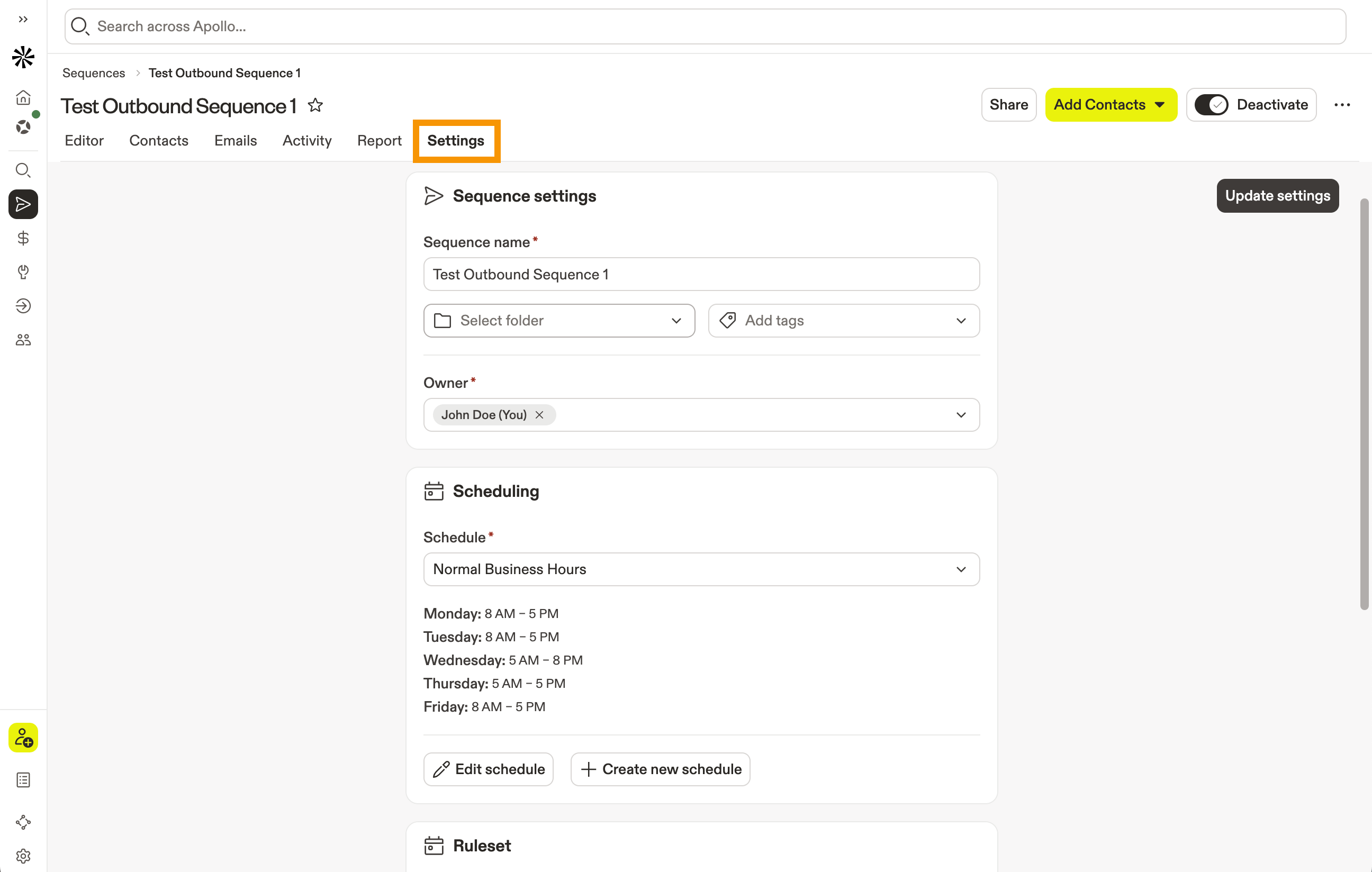
Use tags de sequência para rotular sua prospecção por tema, para que você possa comparar sequências semelhantes lado a lado. As tags aparecem como rótulos em sequências e aparecem como métricas em análises de sequência e relatórios de análises.
- Quando estiver tudo pronto, ative cada etapa e clique em Ativar para iniciar a sequência.
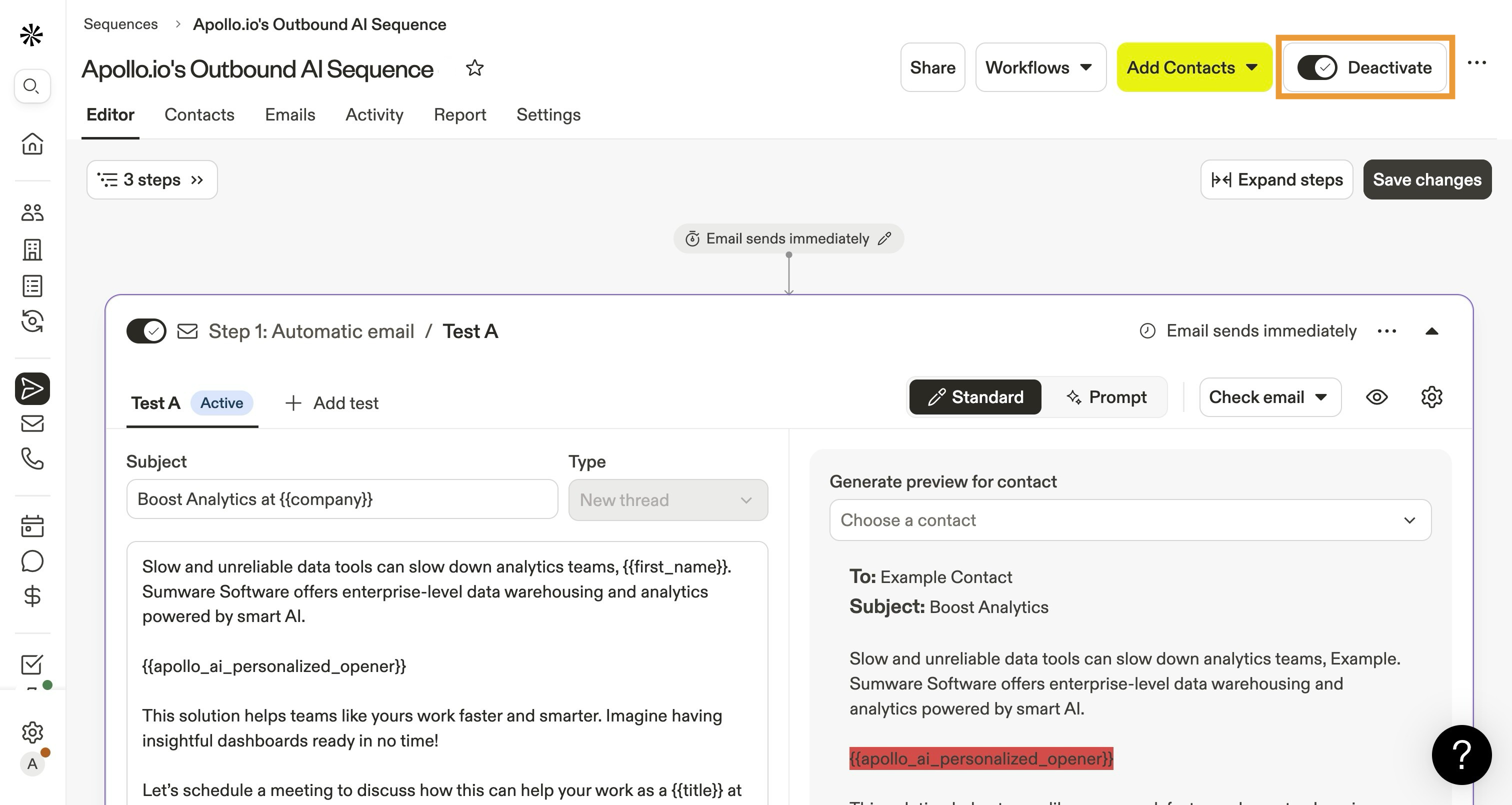
Você criou uma nova sequência. Você pode adicionar mais etapas à sequência ou adicionar contatos à sequência para iniciar sua prospecção.
Faça tudo de forma mais rápida e fácil com o AI Assistant no Apollo. Confira como usar o AI Assistant para criar uma sequência.
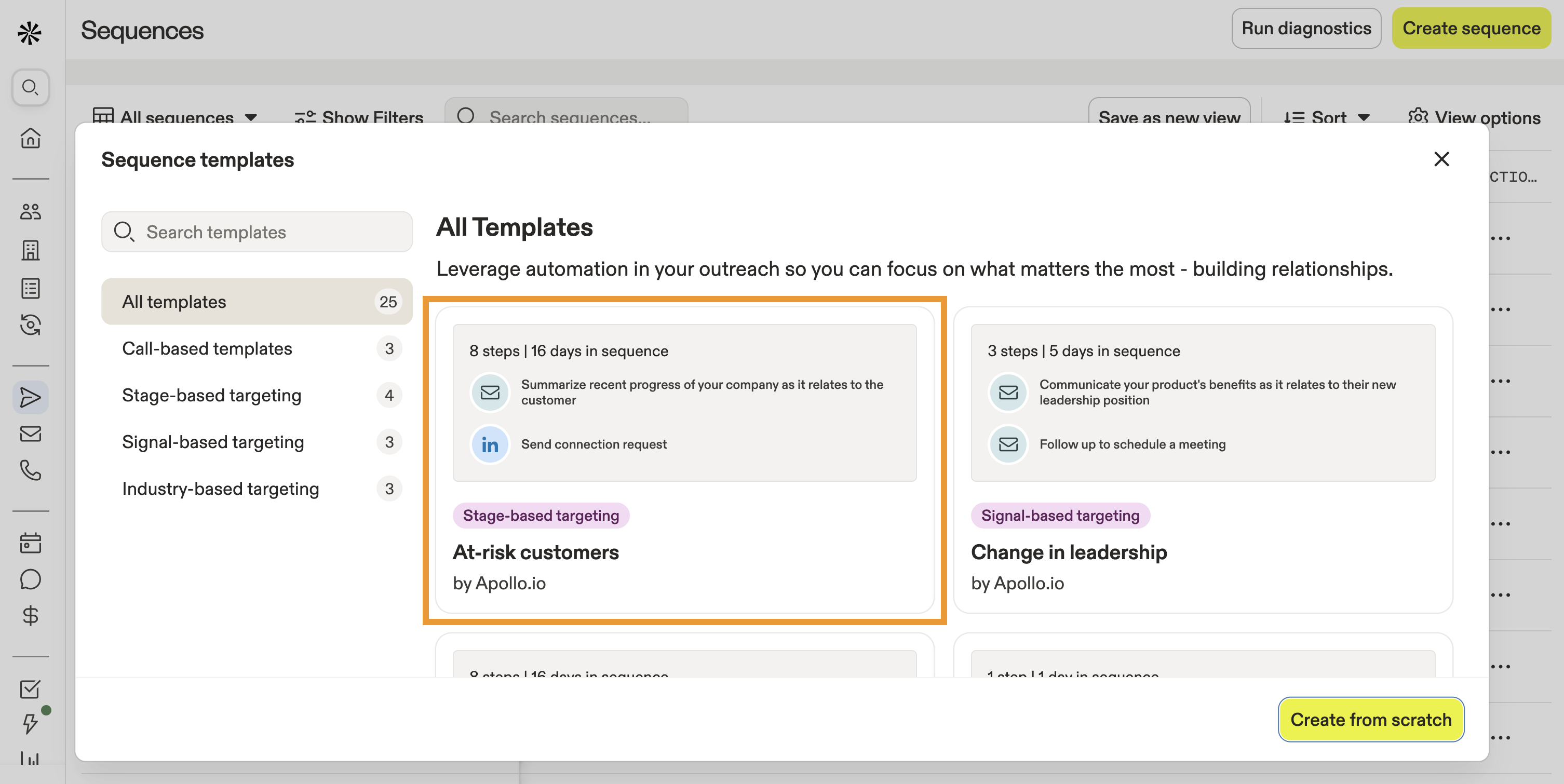
As sequências de modelo são criadas pela Apollo e oferecem uma configuração fácil de sequências comuns para a equipe de vendas. Use sequências de modelo para começar mais rápido e depois edite a configuração da sequência como quiser.
- Clique em Modelos, depois selecione um modelo pré-criado pela Apollo. Clique em Criar e personalizar.
- Clique em qualquer etapa da sequência para editá-la.
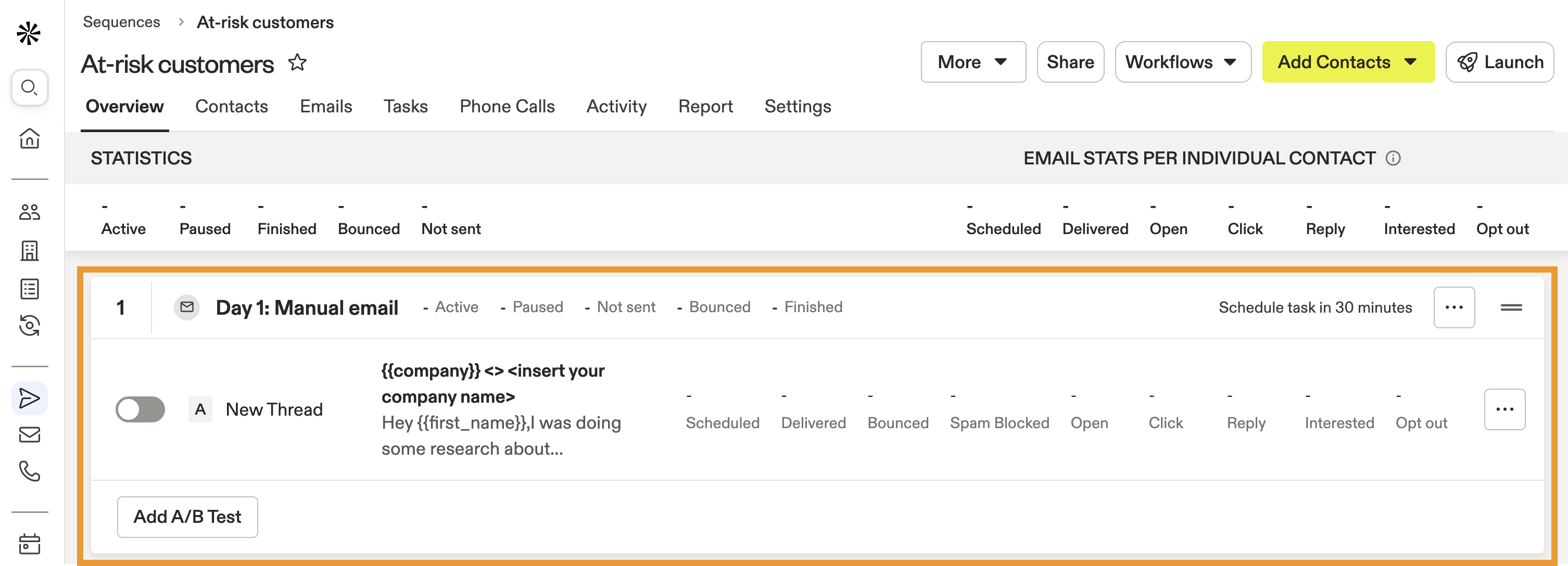
- Clique em ... > Editar para ajustar o tempo entre as etapas. Isso determina quando a Apollo move um contato para a próxima etapa da sequência.
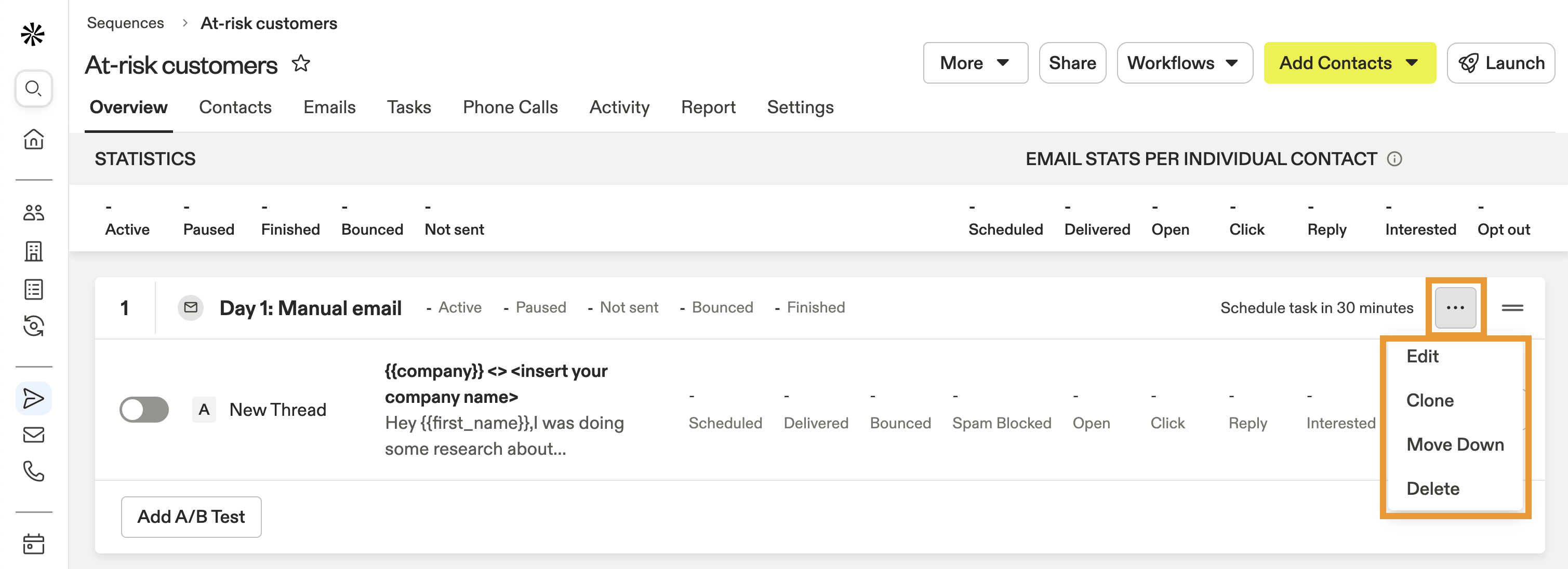
- Para adicionar uma etapa à sequência, clique em Mais > Adicionar uma etapa.
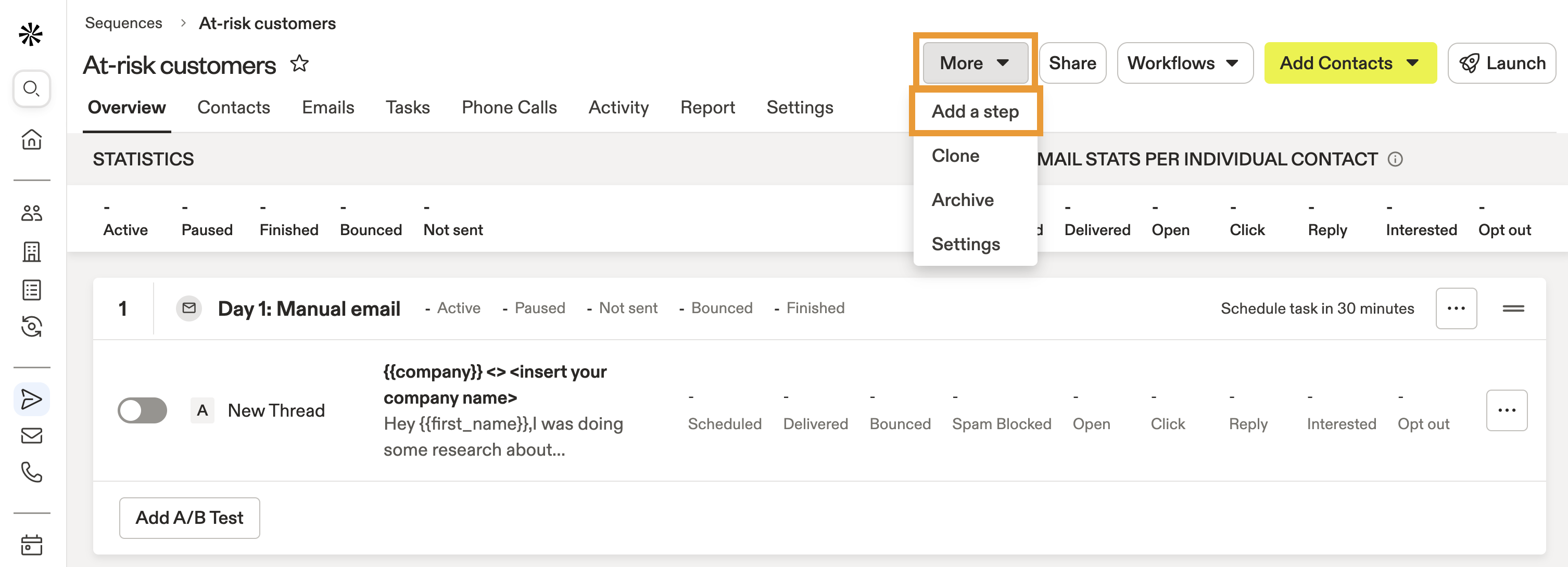
- Clique em Configurações para atualizar o nome da sequência, a pasta, as tags, o proprietário, agenda de envio, ou conjunto de regras.
Use tags de sequência para identificar seu outreach por tópico, para que você possa comparar sequências semelhantes lado a lado. As tags aparecem como rótulos em sequências e aparecem como métricas em análises de sequência e relatórios de análises.
- Quando estiver tudo pronto, ative cada etapa e clique em Iniciar para ativar a sequência.
Agora você criou uma nova sequência. Adicione contatos à sequência para iniciar seu outreach.
Clonar uma sequência pode ser útil se você teve ótimos resultados com uma sequência específica e quiser duplicar o fluxo para outra campanha.
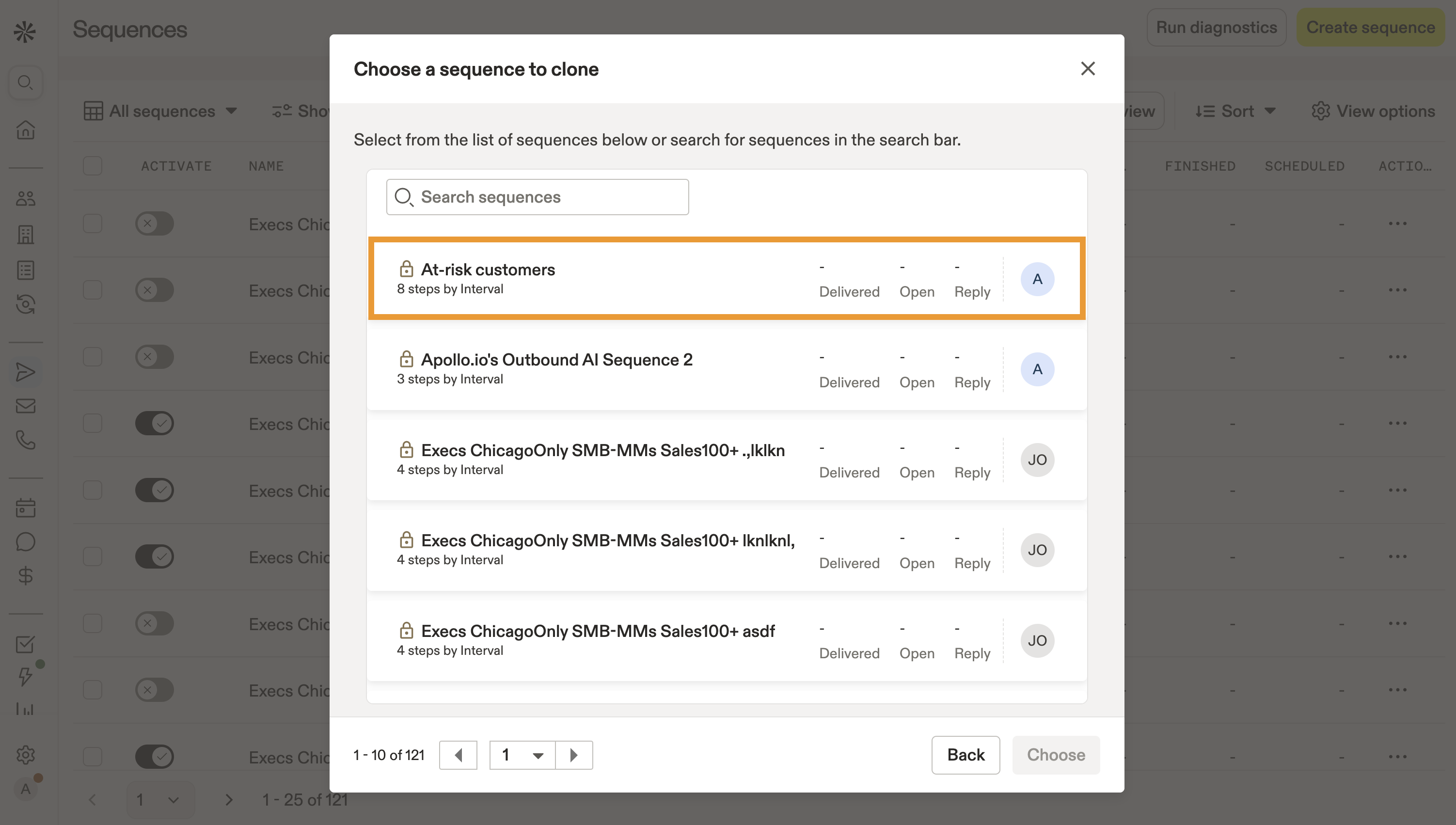
- Clique em Clonar, depois selecione uma sequência existente para clonar. Clique em Escolher.
- Dê um nome à sequência e escolha uma programação de envio. Clique em Mostrar configurações avançadas para escolher um conjunto de regras da sequência.
- Clique em Clonar.
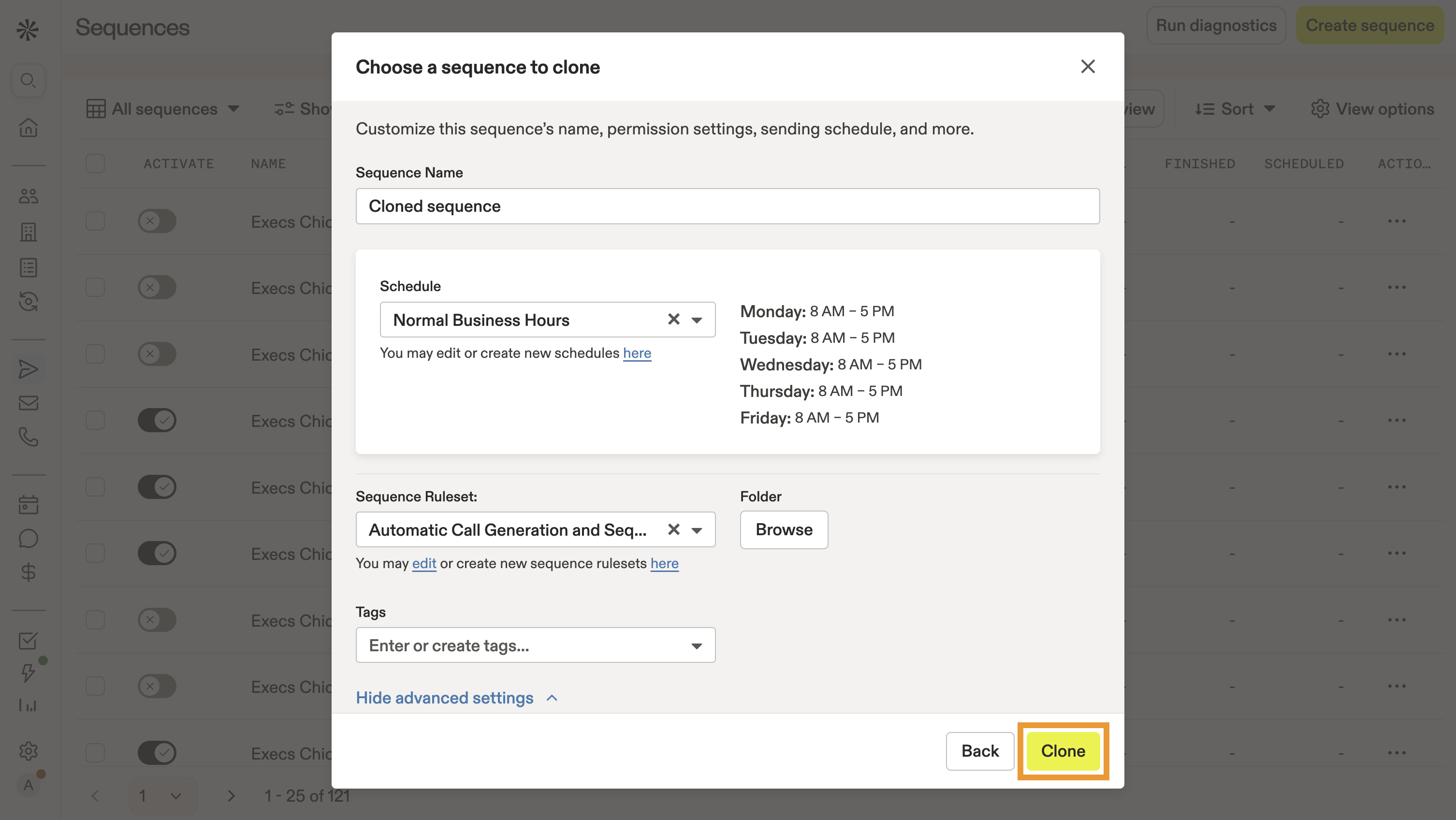
- Quando estiver tudo pronto, ative cada etapa e clique em Iniciar para ativar a sequência.
Agora você criou uma nova sequência. Adicione contatos à sequência para começar seu outreach.
Crie sua própria sequência personalizada do zero. Comece com uma tela em branco e adicione as etapas da sequência como quiser.
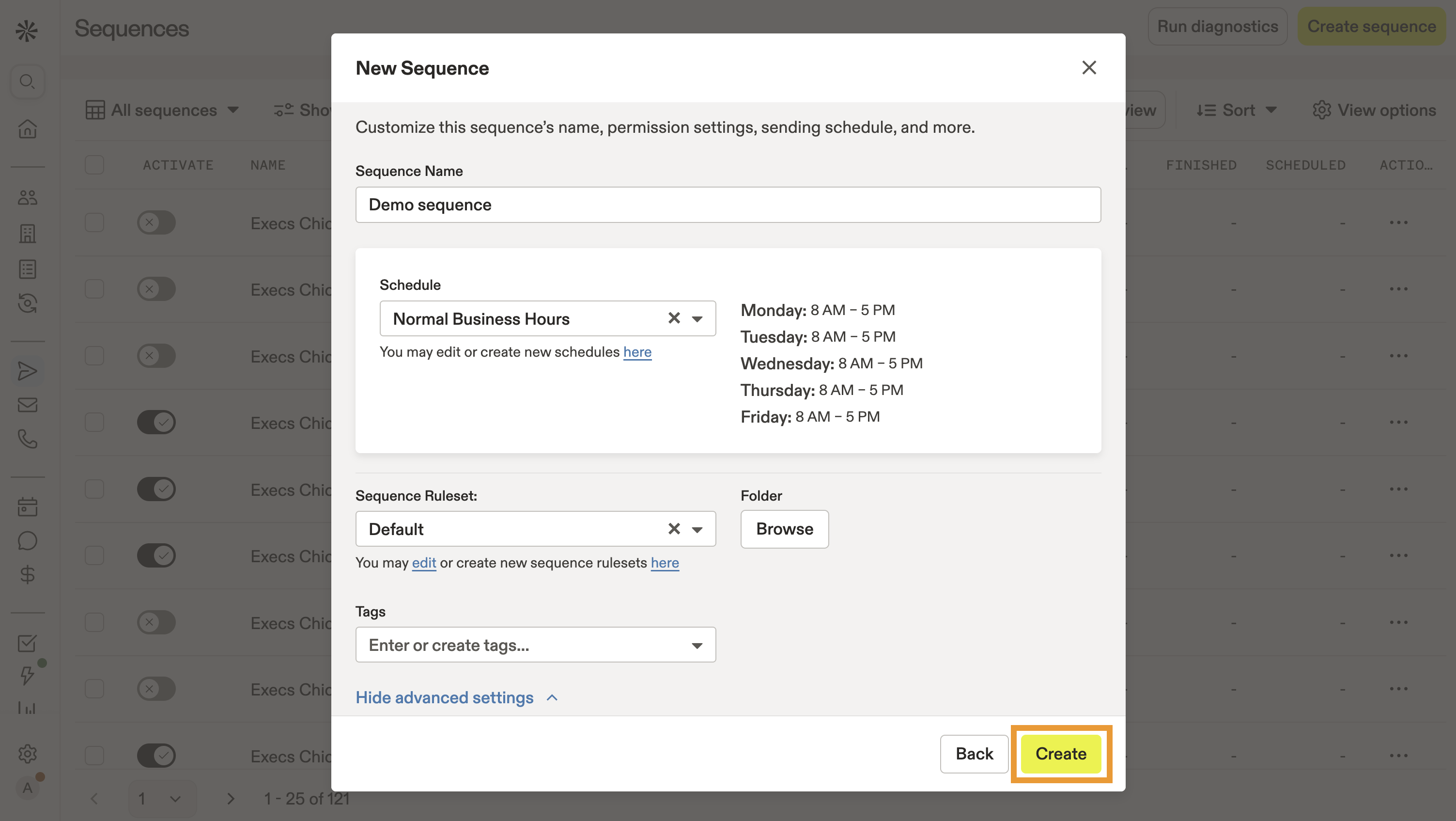
- Clique em Do zero, depois dê um nome à sequência e escolha uma programação de envio.
- Clique em Mostrar configurações avançadas para escolher um conjunto de regras da sequência. Como alternativa, escolha Regras personalizadas (sem conjunto de regras) para personalizar gatilhos e configurações na sequência sem usar um conjunto de regras.
- Clique em Criar.
- Clique em Adicionar uma etapa.
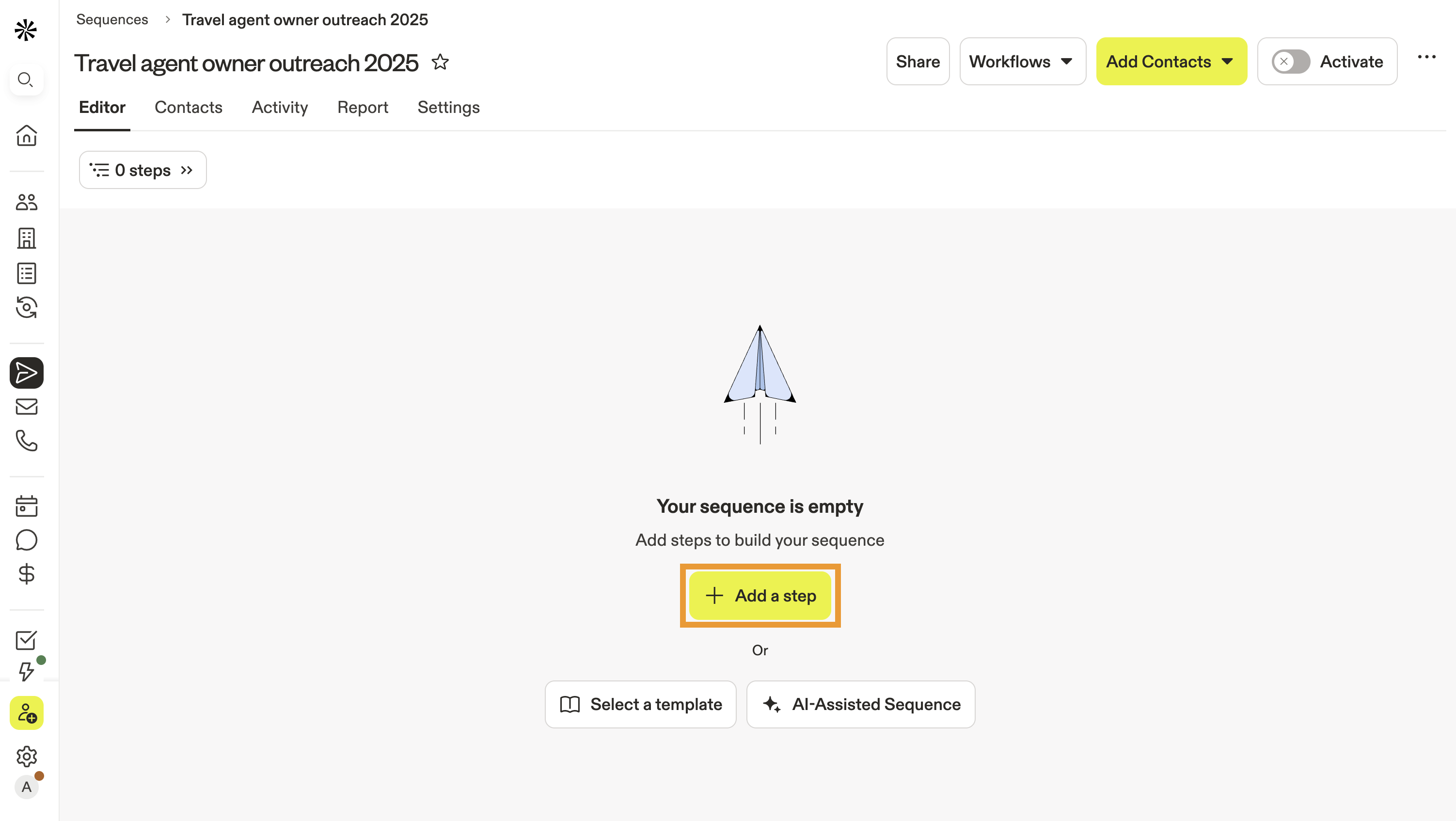
- Escolha uma etapa da Sequência. Você pode combinar diferentes etapas da Sequência para adaptar sua abordagem ao seu público-alvo e executar uma campanha de outreach multicanal. As etapas da Sequência incluem:
| Email automático | Crie emails que são enviados automaticamente para reduzir o trabalho manual. Clique em Inserir variável de IA para gerar um email com IA, um snippet ou para usar pesquisa de IA que você criou.
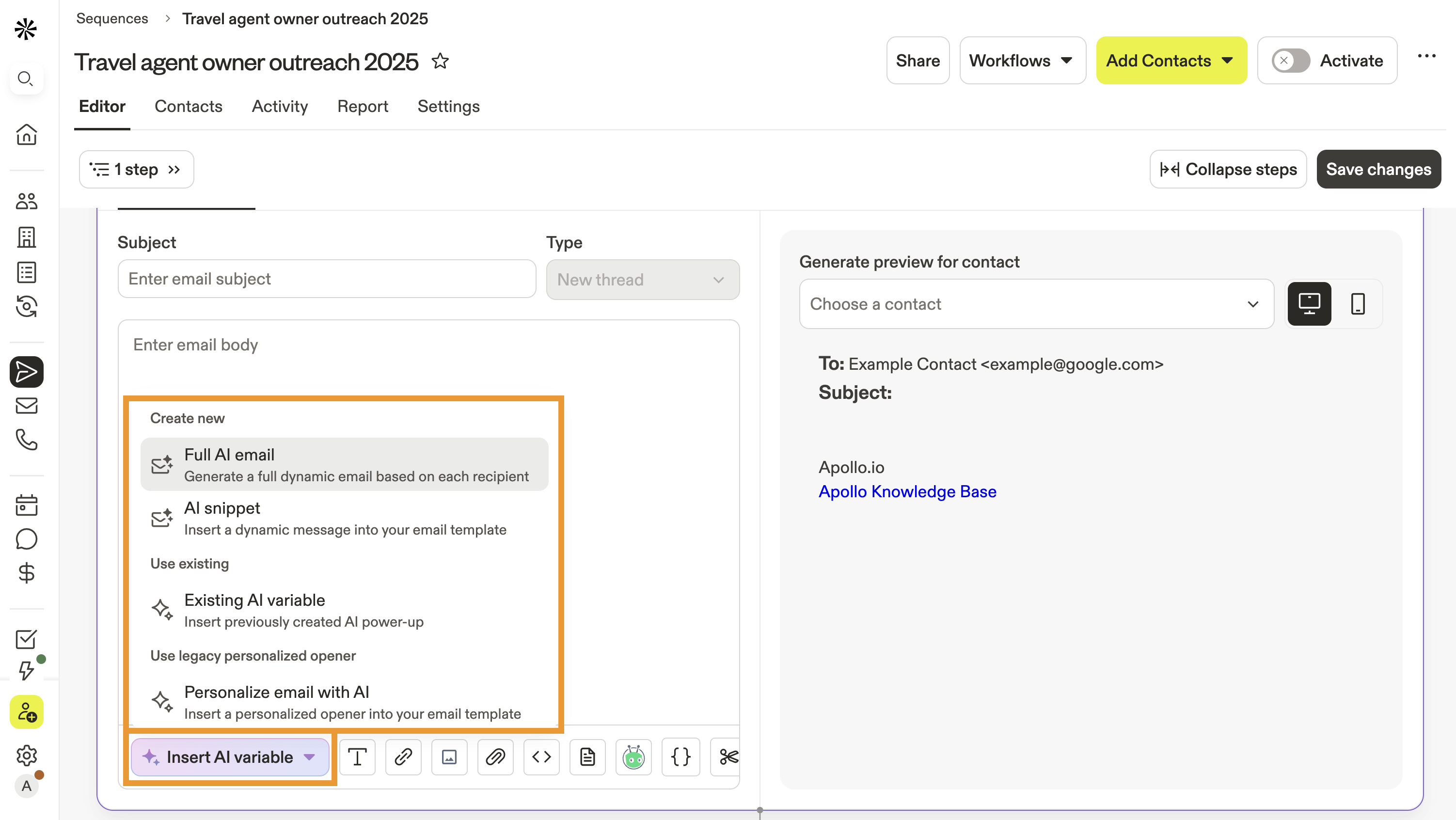 Como alternativa, escreva o modelo de email você mesmo e depois destaque palavras ou frases para usar IA para melhorar sua mensagem. Como alternativa, escreva o modelo de email você mesmo e depois destaque palavras ou frases para usar IA para melhorar sua mensagem.
|
|---|---|
| Email manual | Crie Tasks de email manual. Escreva o email do zero ou clique em Inserir variável de IA para gerar um email com IA, um snippet ou para usar pesquisa de IA que você criou. Como alternativa, escreva o modelo de email você mesmo e depois destaque palavras ou frases para usar IA para melhorar sua mensagem. Posso usar uma tabela em um email de Sequência?
Sim, você pode! Clique em |
| Ligação telefônica | Crie Tasks para ligar para prospects. Você pode usar o discador no Apollo para entrar em contato sem trocar de app. |
| Itens de ação | Crie Tasks para realizar ações personalizadas, como enviar um presente ou um bilhete escrito à mão. |
| LinkedIn ▸ Solicitação de conexão | Crie convites personalizados para se conectar com contatos. |
| LinkedIn ▸ Enviar mensagem | Envie mensagens diretas personalizadas para contatos para criar relacionamento. |
| LinkedIn ▸ Visualizar perfil | Visualize o perfil de um contato para coletar informações importantes para o engajamento. |
| LinkedIn ▸ Visualizar publicações | Visualize e interaja com as publicações recentes de um contato para incentivar o engajamento e a visibilidade. |
Confira Concluir tarefas do LinkedIn em uma Sequência para saber mais sobre tarefas do LinkedIn.
- Depois de criada, clique em qualquer etapa da sequência para editá-la.
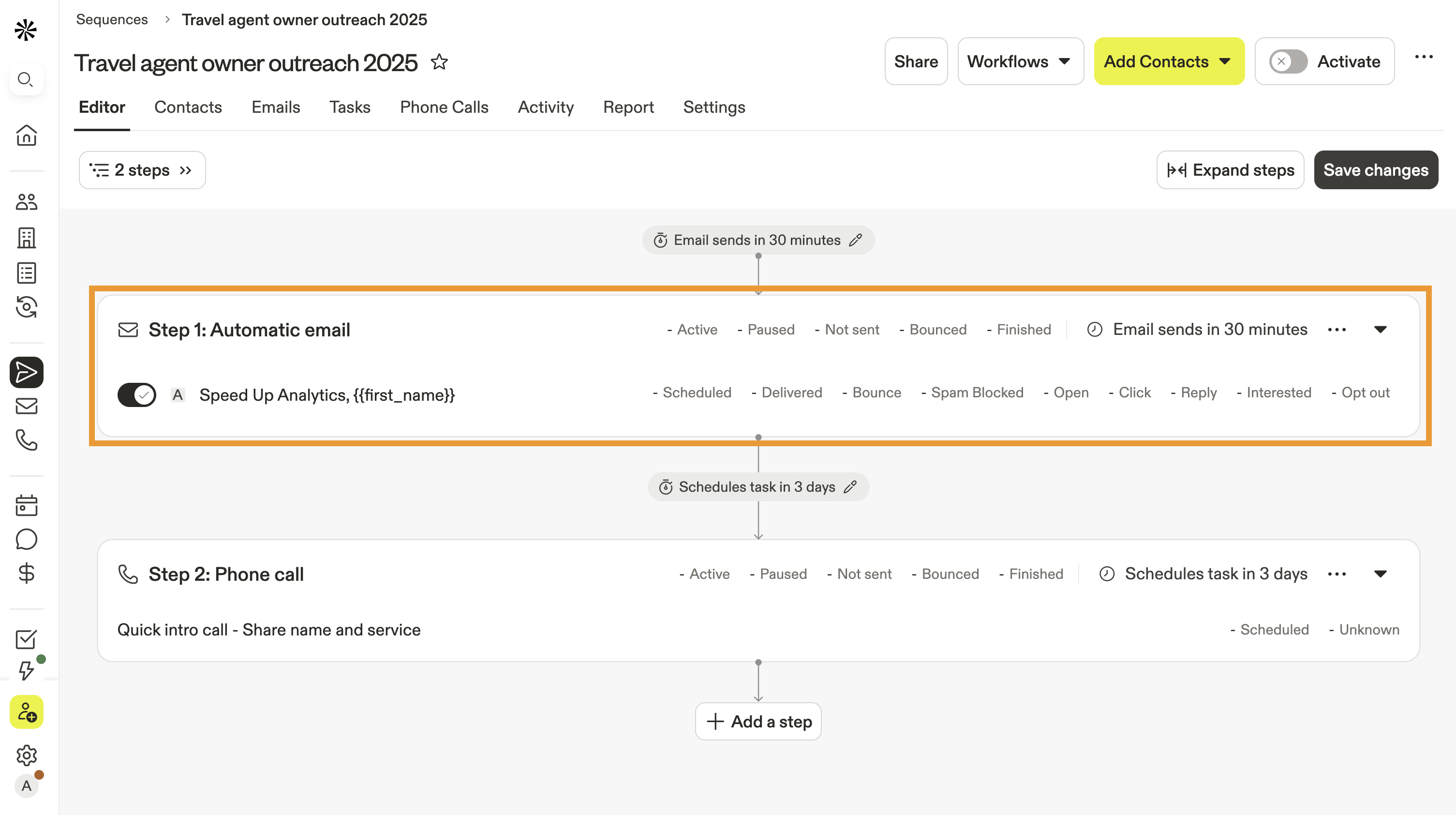
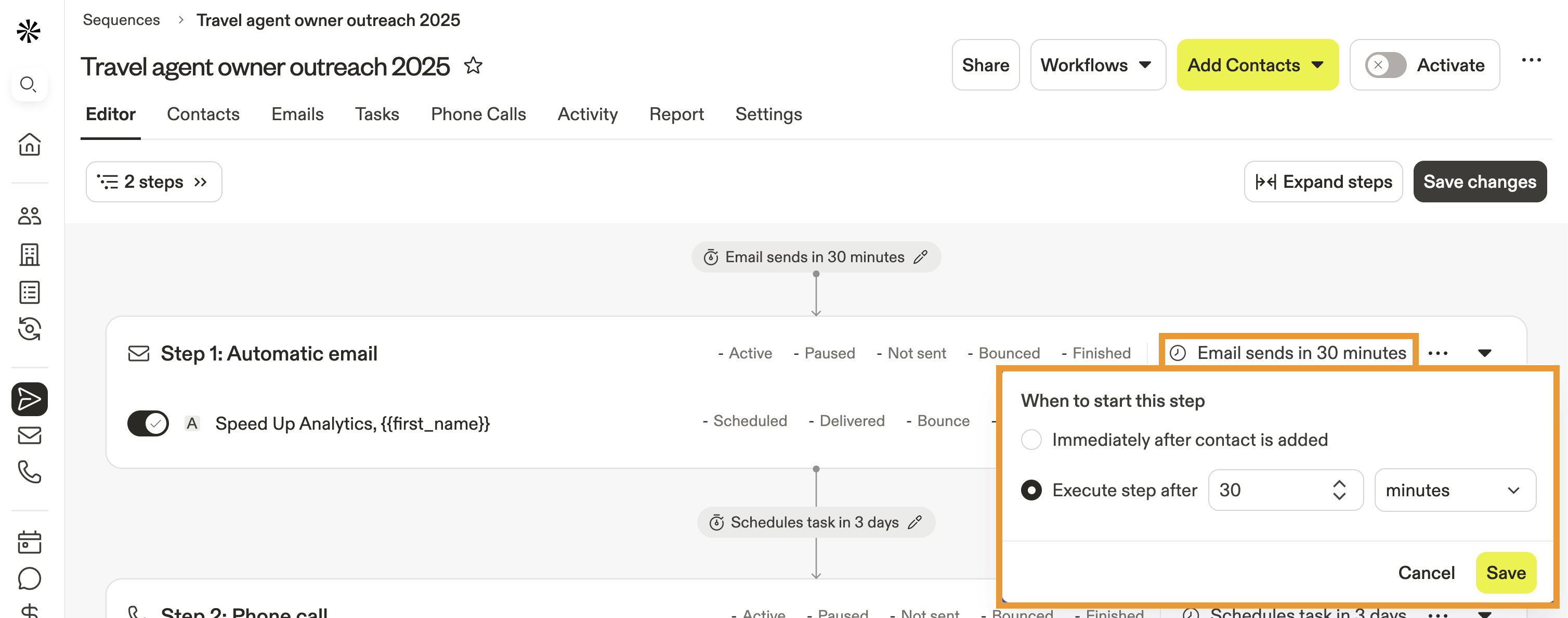
- Clique no horário agendado de uma etapa para ajustar quando ela deve começar.
- Clique em Adicionar uma etapa para adicionar uma etapa à sequência.

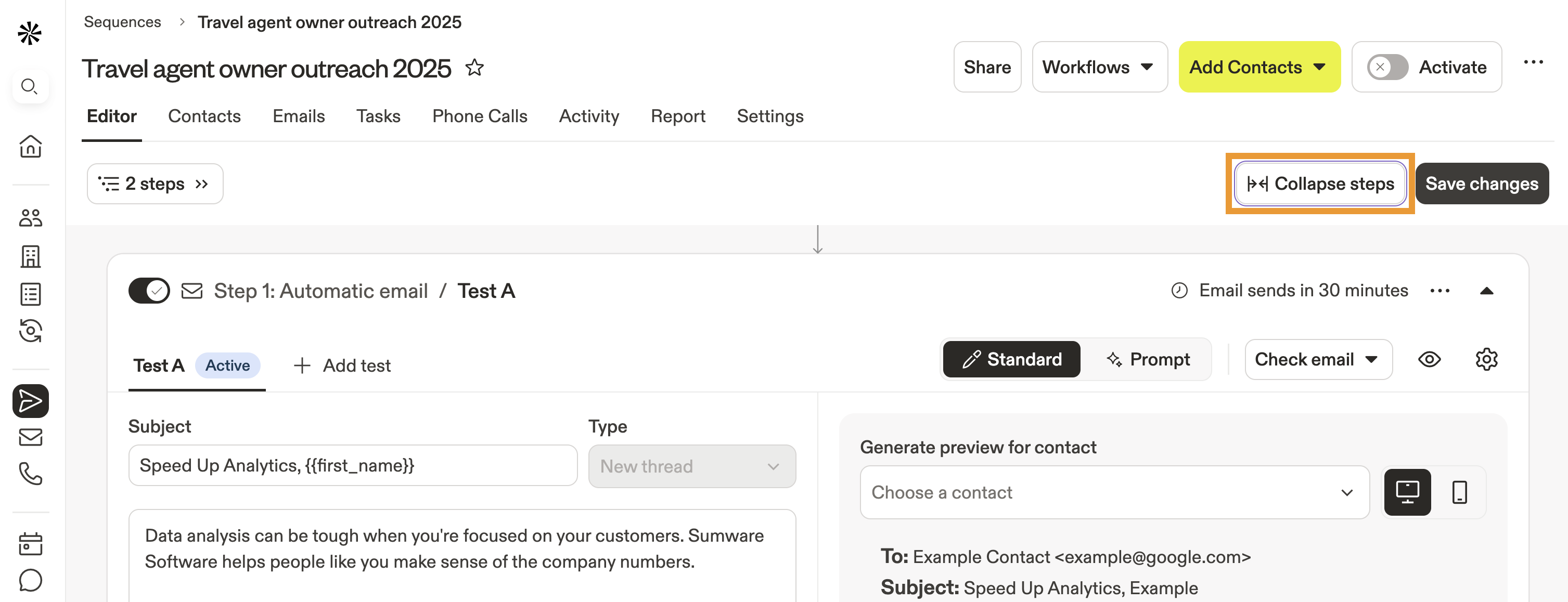
- Clique em Recolher etapas ou Expandir etapas para alterar a visualização da sequência.
- Quando estiver tudo pronto, ative cada etapa e clique em Iniciar para ativar a sequência.
Agora você criou uma nova sequência. Adicione contatos à sequência para começar seu outreach.
Você pode visualizar os Emails da sequência enquanto os cria com contatos reais. Basta clicar em Visualizar. Se quiser enviar um Email de teste para você mesmo de uma sequência:
- Salve o Email da sua sequência como um modelo de Email.
- Acesse Emails > Modelos.
- Selecione o modelo que você acabou de criar.
- Clique em Enviar Email de teste para mim.
- O Apollo envia uma versão de teste do Email para o endereço de Email de login, usando sua caixa de entrada e assinatura padrão.
Editar uma sequência
Para editar uma sequência existente:
- Abra o Apollo e clique em Sequências.
- Clique na sequência que você quer editar.
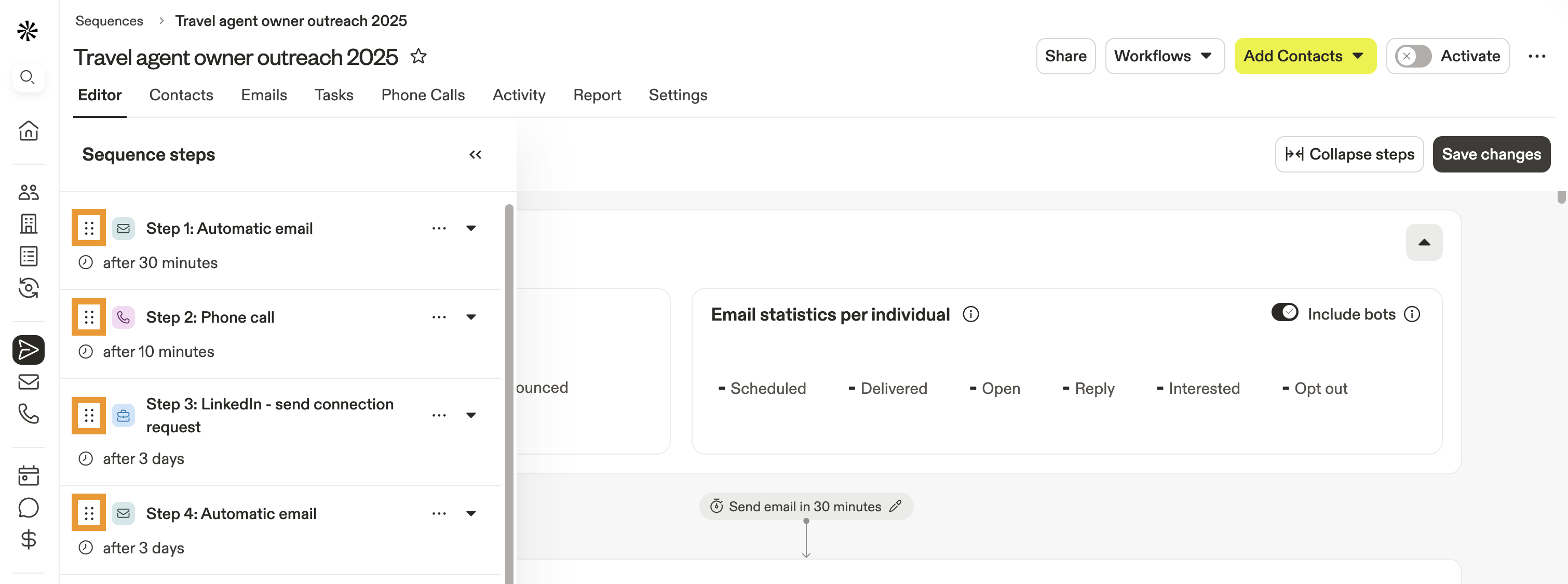
- Para reordenar as etapas da sequência, clique em Etapas à esquerda. Depois, clique em ⋮⋮ e arraste uma etapa.
- Para adicionar novas etapas à sequência, clique em Adicionar uma etapa.
Dica: Use testes A/B em uma etapa de Email para testar variações de email. Você pode usar feedback estatístico para encontrar a mensagem que mais gera conexão com seus prospects.
- Para alterar o tipo de uma etapa, localize a etapa que você quer atualizar, clique em ⋯ (Mostrar ações) à direita e selecione Alterar tipo de etapa, escolha o novo tipo de etapa (por exemplo, Email automático ou Email manual) e confirme.
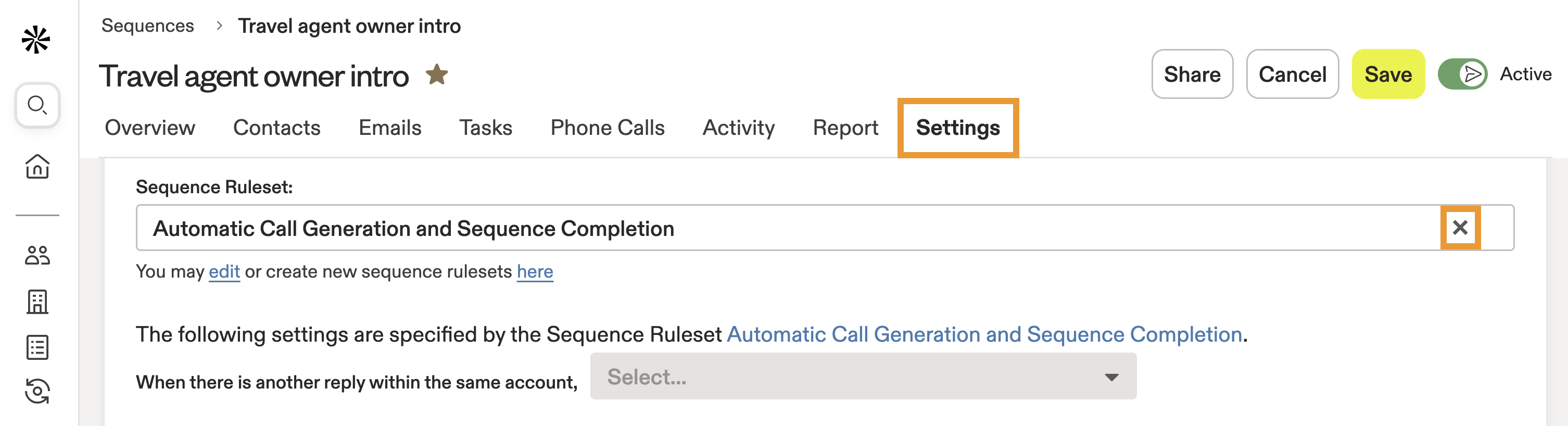
- Clique em Configurações para atualizar o nome da sequência, pasta, tags ou proprietário. Você também pode ajustar Agendamento para alterar a programação da sequência, ou atualizar Conjunto de regras para alterar o conjunto de regras da sequência.
Precisa ajustar as configurações do conjunto de regras? Clique no menu suspenso do conjunto de regras da sequência para substituir o conjunto de regras da sequência. Como alternativa, clique em ✕ para remover o conjunto de regras e personalizar os gatilhos e a automação sem usar um conjunto de regras.
- Para desativar uma sequência, alterne a sequência para inativa. Desativar uma sequência pode ser útil se você precisar alterar etapas, editar contatos na sequência ou se pretende usar a sequência novamente mais tarde.
- Clique em ... > Arquivar para arquivar a sequência. Quando você arquiva uma sequência, todos os contatos são marcados como concluídos e todos os emails agendados são excluídos e não podem ser recuperados.
Agora você editou uma sequência.
Compartilhar uma sequência
Você pode compartilhar as sequências que criar com outros membros da sua equipe ou com toda a sua organização.
Para compartilhar uma sequência:
- Abra o Apollo e clique em Sequências.
- Selecione uma sequência.
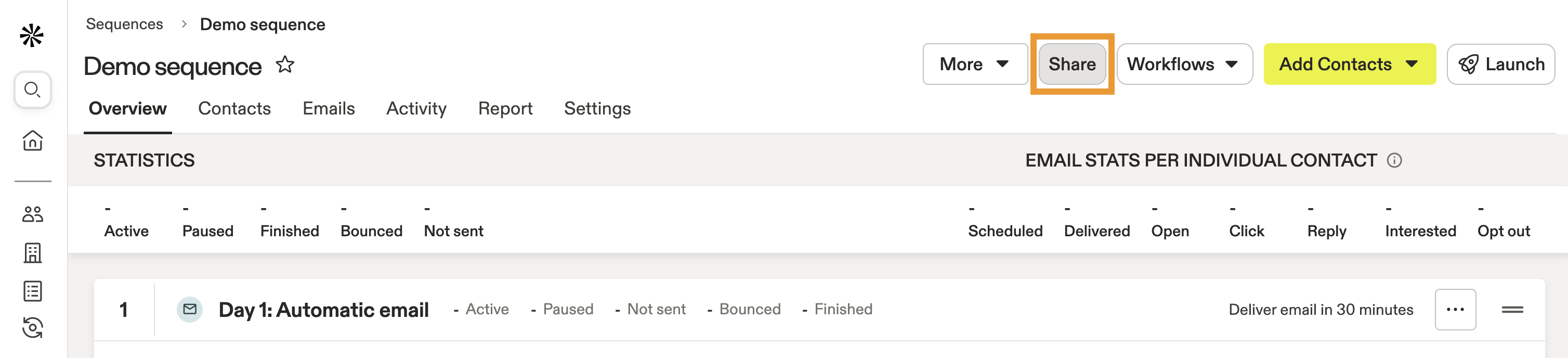
- Clique em Compartilhar.
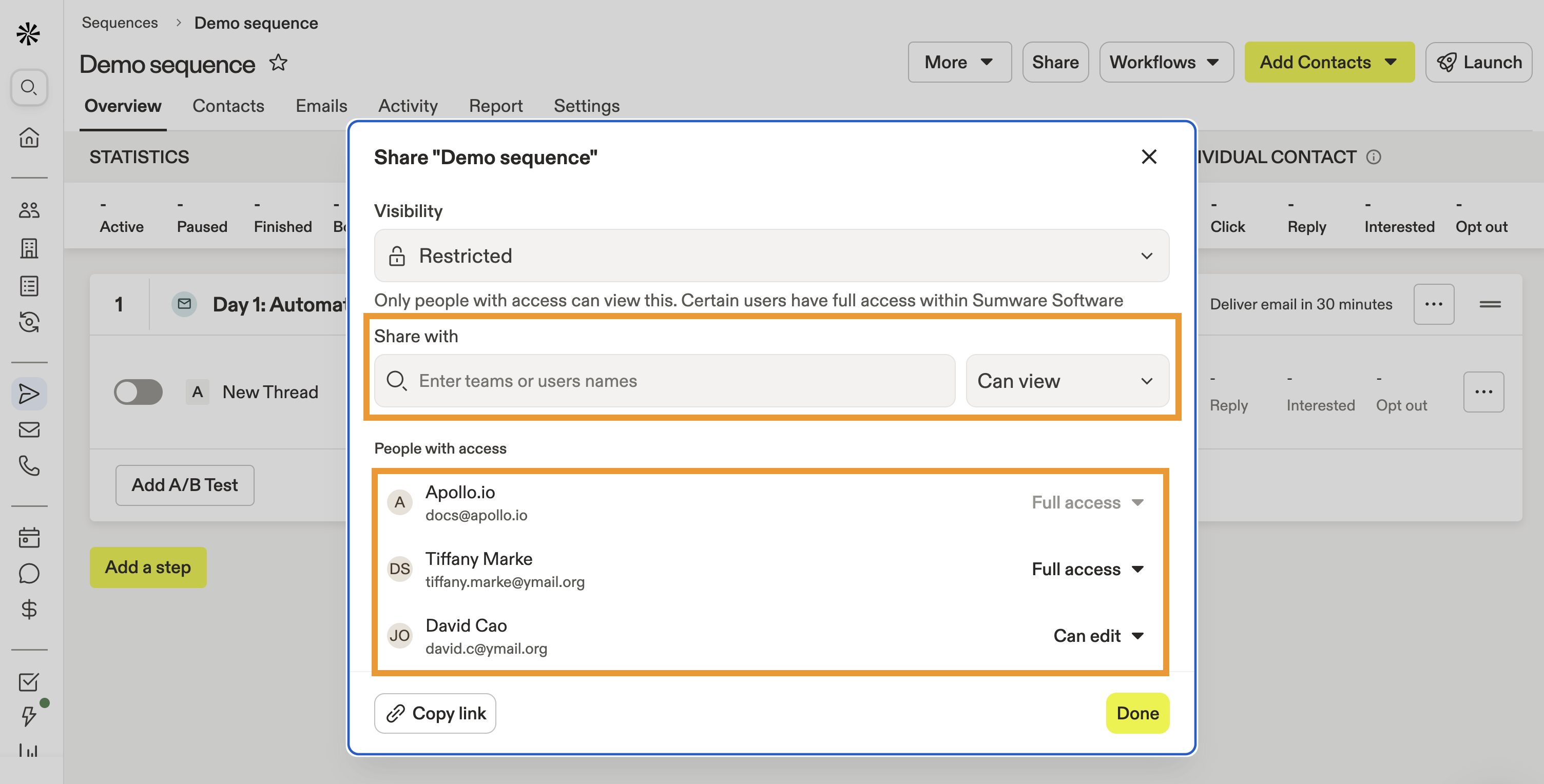
- Clique para alterar a visibilidade para todos na sua organização.
Quando você compartilha uma sequência com todos da sua organização, todos os seus colegas de equipe terão acesso para visualizar, editar e compartilhar a sequência. Essa opção é ideal para sequências colaborativas ou padronizadas.
- Como alternativa, insira equipes específicas ou nomes de usuários e defina o nível de permissão:
- Pode visualizar: qualquer pessoa selecionada pode visualizar a sequência, mas não editá-la nem compartilhá-la.
- Pode editar: qualquer pessoa selecionada pode editar a sequência, mas não compartilhá-la.
- Acesso total: qualquer pessoa selecionada pode editar e compartilhar a sequência com outras pessoas.
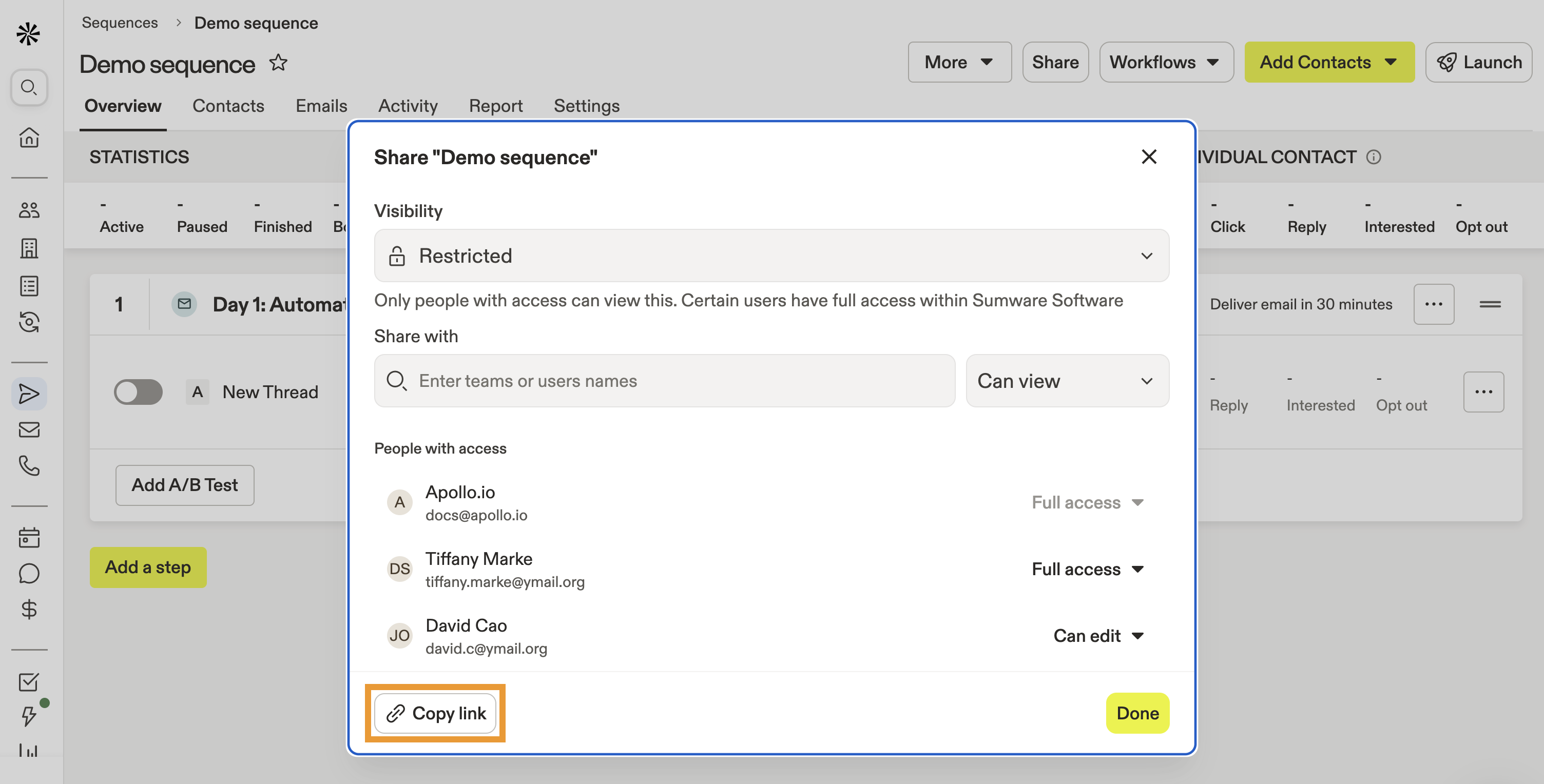
- Para copiar o link da sequência, clique em Copiar link. Você pode compartilhar o link diretamente com seus colegas de equipe para acesso rápido.
- Quando terminar, clique em Concluído.
Agora você compartilhou uma sequência. Qualquer pessoa com quem você compartilhou a sequência terá acesso automaticamente ao usar o Apollo.
Gerenciar sequências
Você pode adicionar sequências a pastas para melhorar a organização, além de adicionar sequências aos seus favoritos.
Para gerenciar sequências:
- Abra o Apollo e navegue até Sequências.
- Ative ou desative uma sequência.
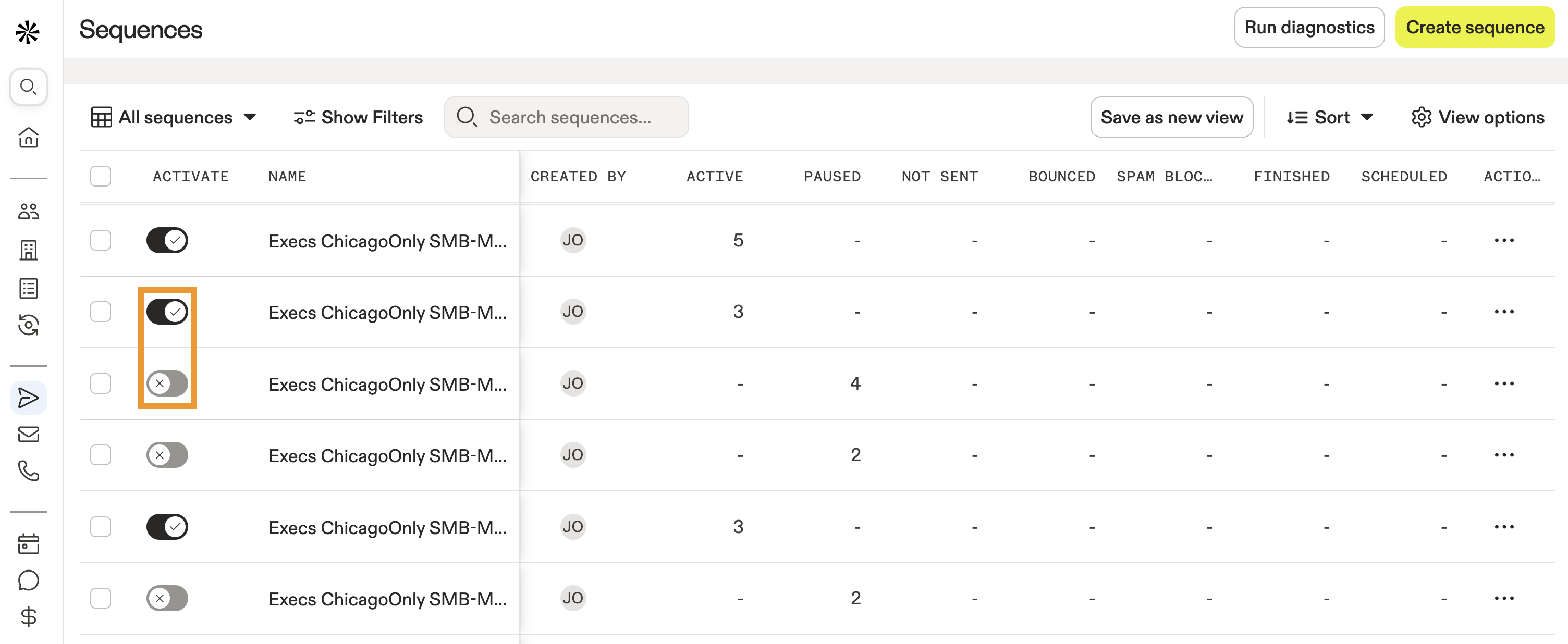
- Clique em ... ao lado de uma sequência e escolha uma ação:
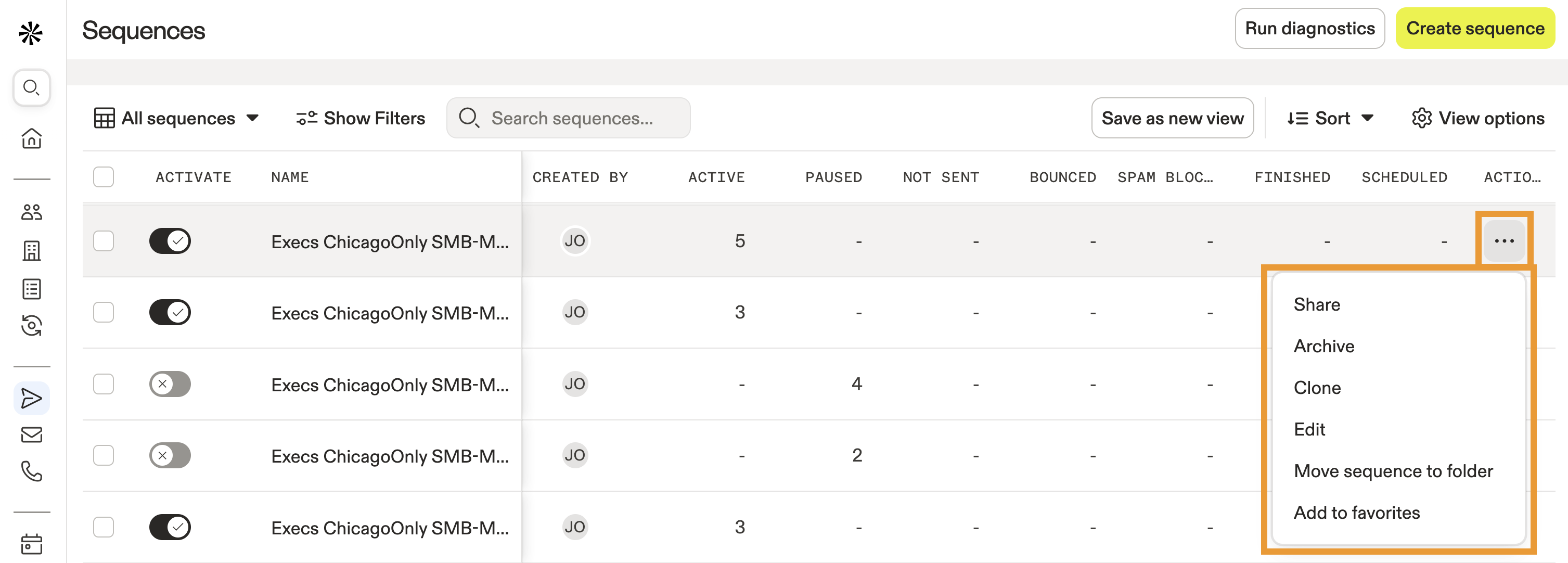
- Compartilhar: Compartilhe a sequência com colegas, equipes ou toda a sua organização.
- Arquivar: Arquive a sequência se você não pretende mais usá-la.
- Clonar: Clone a sequência para criar uma cópia. Depois, você pode editar a cópia para adequá-la à sua nova campanha.
- Editar: Edite a configuração da sequência.
- Mover sequência para a pasta: Organize sua sequência em uma pasta.
- Adicionar aos favoritos: Adicione sua sequência aos favoritos para acessá-la facilmente. Depois, clique em Mostrar filtros > Com estrela para encontrar seus favoritos.
Agora você gerenciou suas sequências.
Procurando estatísticas de sequência? Use os relatórios de sequência para analisar suas sequências e obter insights sobre quais funcionam melhor e quais precisam de atenção. Você pode até filtrar sequências com baixo desempenho para identificar gargalos.
Próximas etapas
Quer aproveitar ainda mais suas sequências? Aqui estão alguns próximos passos para manter seu outreach no caminho certo:
| Use um teste A/B em uma sequência | Você pode usar testes A/B para otimizar suas mensagens e aumentar o engajamento dos seus prospects. |
|---|---|
| Adicionar contatos a uma sequência | Vá em frente e adicionar contatos para iniciar seu outreach rapidamente e manter seu Pipeline fluindo. |
| Como executar sequências multicanal | Saiba como executar sequências de outreach multicanal para engajar prospects por Email, chamadas e redes sociais. |
| Visão geral do Apollo AI | Explore o que o Apollo AI pode fazer por você e entenda como otimizar os Workflow da sua equipe para obter resultados mais rapidamente. |
| Participe da comunidade Apollo | Faça perguntas, troque dicas e conecte-se com outros usuários do Apollo para ampliar seu conhecimento e resolver problemas mais rápido em conjunto! |