
Visão geral
Sequências são campanhas de outreach que as equipes de vendas usam para entrar em contato com pessoas ao longo de um período planejado, usando pontos de contato como ligações, emails, interações em redes sociais e outras tarefas. Você pode adicionar contatos a sequências novas ou existentes a qualquer momento. Se uma sequência estiver ativa quando você adicionar um contato, o Apollo o inscreve na primeira etapa de acordo com a programação de envio da sequência.
Para verificar quais contatos estão em uma sequência e revisar o status deles, clique em Contatos na sequência ou use o filtro de sequência ao pesquisar pessoas. O Apollo mostra o status da sequência de cada contato para que você entenda se eles estão avançando pela sequência conforme o esperado.
Por padrão, somente os proprietários da sequência podem adicionar contatos a uma sequência. Se você não tiver acesso para editar uma sequência, peça ao proprietário da sequência para compartilhar acesso.
Confira as seções a seguir para adicionar contatos a uma sequência.
Adicionar contatos a uma sequência
O Apollo prioriza contatos com base na pontuação do prospect. Contatos com pontuações mais altas têm mais chances de interagir com seu outreach, e esses contatos avançarão na sua sequência antes dos prospects com pontuação mais baixa. Saiba mais.
Cada contato que você adiciona a uma sequência passa por cada etapa da sequência uma vez. O Apollo acompanha o progresso do contato dentro da sequência para evitar o envio de mensagens duplicadas. Se você precisar que um contato repita etapas da sequência, clone a sequência e adicione o contato à nova sequência.
Você pode adicionar contatos da pesquisa, de um arquivo CSV file, de uma lista, ou automaticamente pelo outbound copilot.
Quer saber como evitar adicionar o mesmo contato a várias sequências? O Apollo avisa você antes de adicionar contatos a uma sequência se:
- O contato já faz parte de outra sequência: Enviar mensagens ao contato várias vezes em diferentes sequências pode ser excessivo. No entanto, muitas vezes há motivos comerciais legítimos para adicionar um contato a várias sequências ao mesmo tempo. Consulte sua equipe se não tiver certeza de como proceder.
- O contato tem endereços de Email não verificados: o Apollo recomenda adicionar à cadência apenas contatos com endereços de Email verificados.
- O contato tem informações desatualizadas ou não tem um endereço de Email: se os seus contatos salvos não tiverem endereços de Email verificados ou números de telefone, você pode executar enriquecimento em cascata durante a inscrição na sequência, e o Apollo adiciona automaticamente os contatos enriquecidos à sequência.
- O contato tem um proprietário diferente de você: se você for um administrador, confira Editar o proprietário de um contato ou Perfis de permissão para atualizar as permissões de propriedade.

Você pode prosseguir apesar do aviso ou resolver o problema.
Adicionar contatos pela pesquisa
Para adicionar contatos a uma sequência pela pesquisa:
- Abra o Apollo e clique em Sequências.
- Selecione uma sequência.

- Clique em Adicionar contatos > Prospect Searcher.
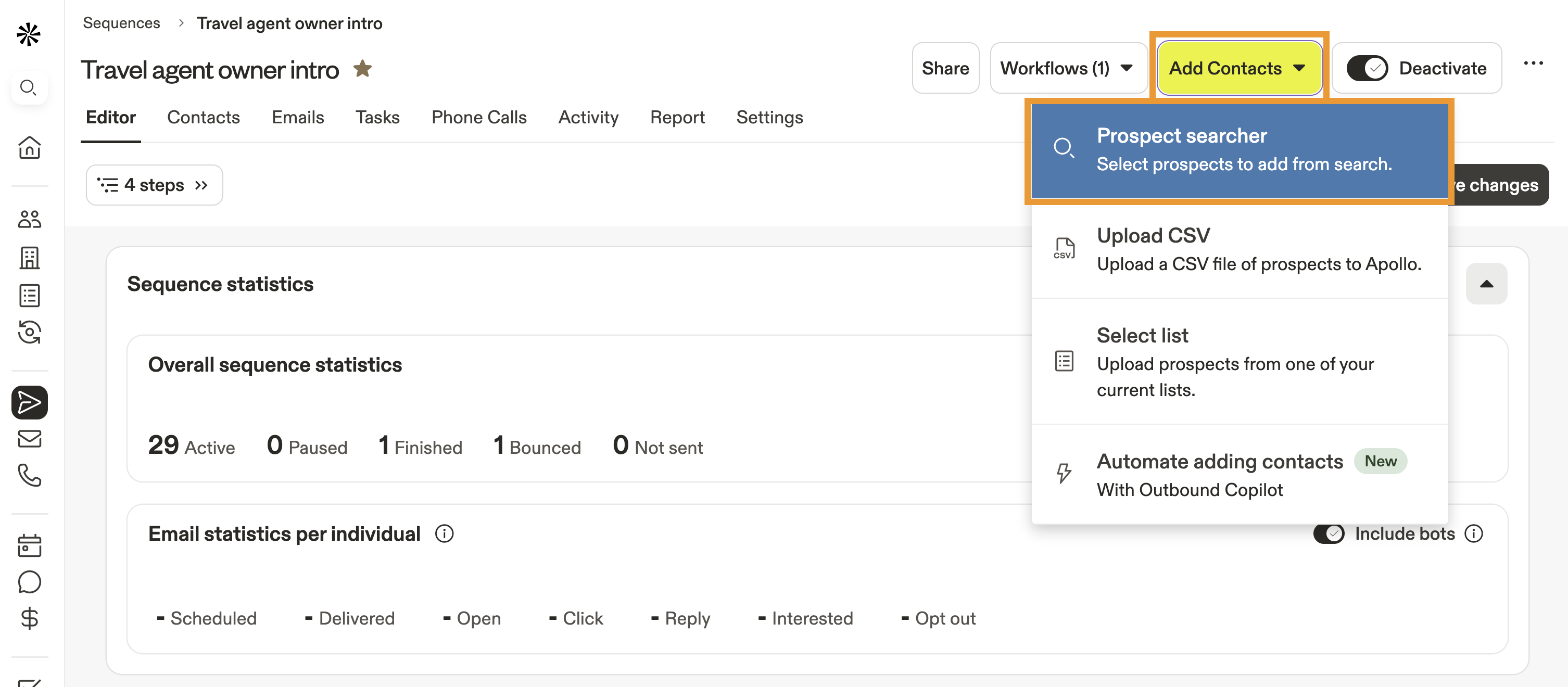
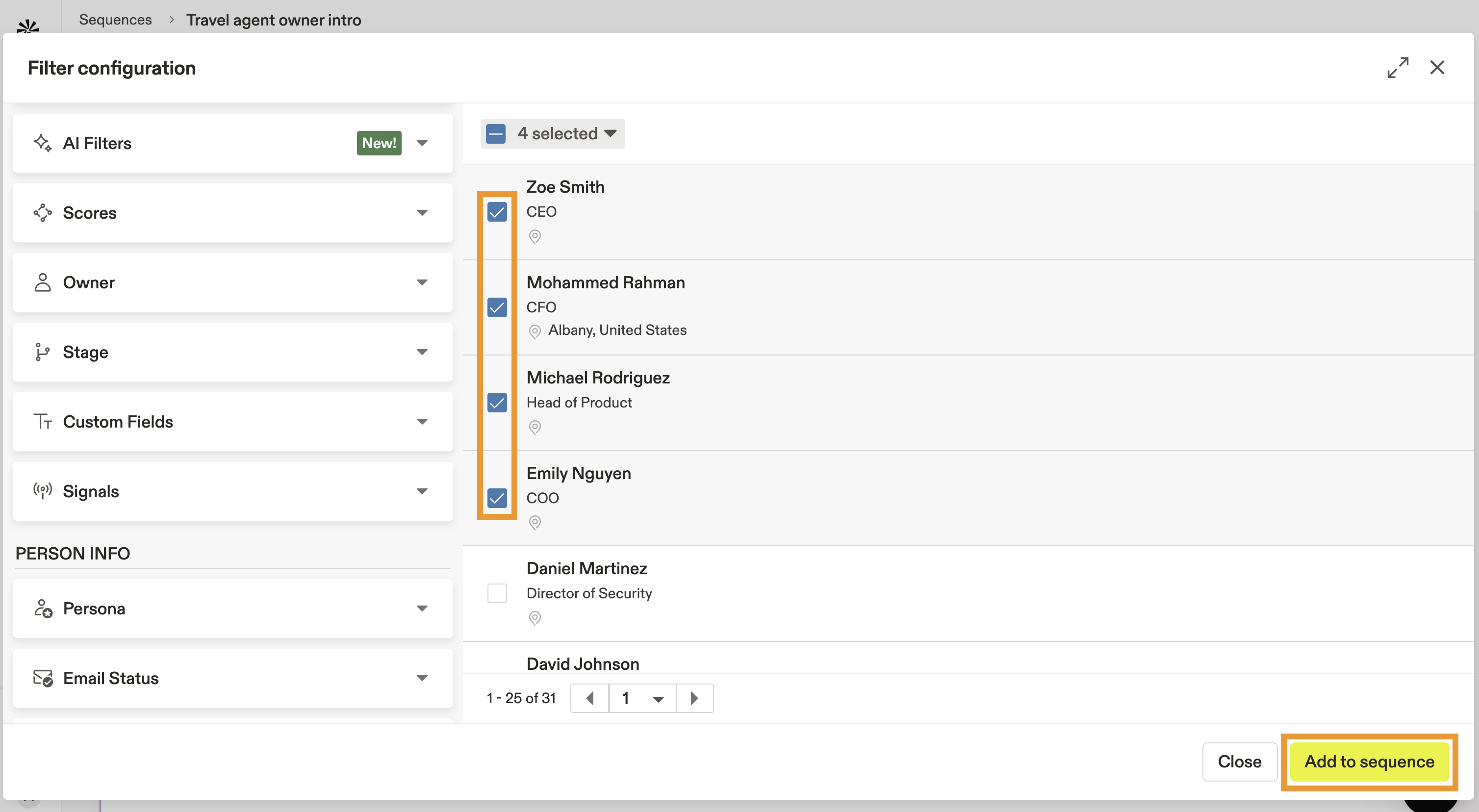
- Use filtros de pesquisa para encontrar as pessoas certas para sua sequência.
- Marque cada contato que você deseja adicionar à sequência.
- Clique em Adicionar à sequência.
O Apollo cobra um crédito por cada contato verificado totalmente novo que você adiciona a uma sequência. Não há cobrança se você adicionar um contato salvo com um endereço de Email verificado à sua sequência.
Um aviso de créditos pode aparecer mesmo quando seu saldo parece suficiente. Isso geralmente acontece porque:
- O enriquecimento em cascata está buscando dados de provedores pagos.
- A validação está ativada.
- A prévia mostra o gasto máximo possível.
Verifique Configurações > Créditos ou seu relatório de Enriquecimento em cascata para ver o uso real. Confira O que são créditos? e Como o Apollo verifica Emails.
- Selecione a caixa de entrada que você deseja usar para enviar mensagens aos contatos na sequência. Como alternativa, marque duas ou mais caixas de entrada para alternar os envios entre elas. A rotação de caixas de entrada pode ajudar a melhorar a deliverability de Email ao distribuir seu volume de Outbound entre diferentes endereços de Email de envio.
A rotação de caixas de entrada não é uma divisão igual. O Apollo atribui cada novo contato à caixa de entrada com a maior capacidade diária restante e a mantém durante o restante da sequência. Lotes pequenos podem sair de uma única caixa de entrada se as outras estiverem inativas ou próximas dos seus limites.
Além disso, as alterações nas suas configurações de rotação se aplicam apenas a novos contatos. Os contatos existentes mantêm sua caixa de entrada original.
- (Opcional) Marque Ignorar validação de contatos para adicionar contatos qualificados imediatamente. Normalmente, a validação detecta Emails ausentes, etapas bloqueadas, conflitos de propriedade, mudanças de cargo e contatos que já estão em outra sequência, por isso o Apollo recomenda mantê-la ativada.
- (Opcional) Clique em Agendar para definir um horário específico para adicionar os contatos à sequência e, em seguida, escolha uma data e hora.
- Clique em Adicionar contatos.

- Se houver qualquer problema com seus contatos, revise-os e decida se ainda quer adicionar esses contatos à sua sequência. Em seguida, clique em Seleção da sequência.
Agora você adicionou contatos à sua sequência.
Se um admin do Apollo tiver ativado a triagem de DNC, o Apollo verifica automaticamente novos números de telefone solicitados em relação às listas oficiais de Do Not Call (DNC). Se um número estiver em uma lista DNC, o Apollo exibirá "Do Not Call" no número de telefone do contato. Além disso, se um contato tiver optado por não receber chamadas especificamente no Apollo, uma tag no contato informará isso a você. Isso ajuda a evitar ligar acidentalmente para alguém em uma sequência que pediu para não ser contatado.
Adicionar contatos de um CSV
Baixe um arquivo CSV de exemplo que inclui as colunas obrigatórias. Saiba mais sobre importar contatos via CSV.
Para adicionar contatos a uma sequência via arquivo CSV:
- Abra o Apollo e clique em Sequências.
- Clique na sequência que você quer usar.
- Clique em Adicionar contatos > Fazer upload de CSV.
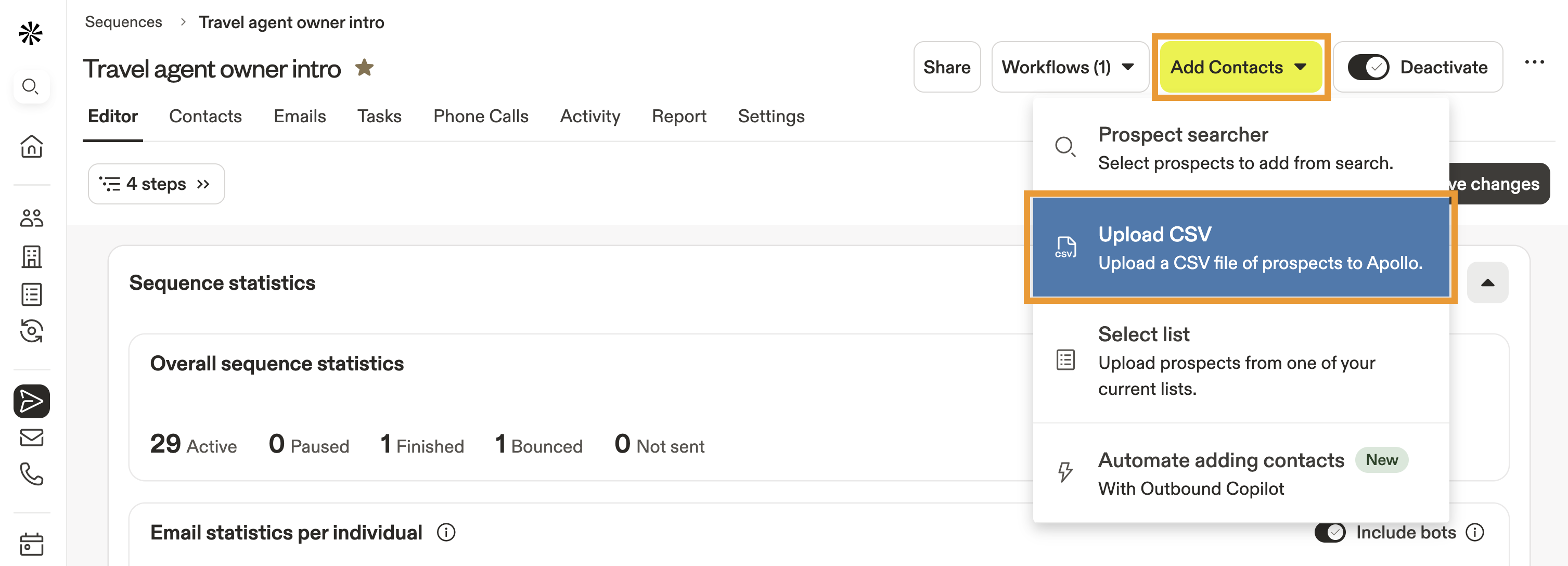
- Clique em Selecionar arquivo CSV, e selecione o arquivo no seu computador.

- Em seguida, mapeie cada cabeçalho de coluna do CSV para o campo correspondente no Apollo.

- Selecione as opções apropriadas para as configurações de importação.

- Quando terminar, clique em Importar.
Agora você adicionou contatos a uma sequência a partir de um CSV.
Adicionar contatos de uma lista
Para adicionar contatos a uma sequência de uma lista:
- Abra o Apollo e clique em Sequências.
- Clique na sequência que você quer usar.
- Clique em Adicionar contatos > Selecionar lista.

- Selecione uma ou mais listas no menu suspenso. Não há limite para o número de listas que você pode adicionar à sequência.
- Selecione o endereço de Email que você quer usar para enviar mensagens aos contatos na sequência ou ative Alternar caixas de entrada para alternar entre as caixas de entrada que você usa no Apollo. Depois, selecione vários endereços de Email ou deixe o menu suspenso em branco para alternar entre todos. A alternância de caixas de entrada pode ser útil para a deliverability de Email.
- (Opcional) Marque Ignorar validação de contatos se você não quiser revisar problemas com os contatos antes de enviar Emails para eles. A Apollo não recomenda ignorar a validação, porque você pode deixar de ver avisos importantes.
- (Opcional) Clique em Agendar para definir um horário específico para adicionar os contatos à sequência e, em seguida, escolher uma data e hora.

Se você estiver usando a caixa de entrada de outra pessoa para enviar mensagens da sequência, o destinatário poderá ver esse nome como remetente do Email. Consulte Gerenciar caixas de entrada dos usuários para alterar o nome do remetente em caixas de entrada do Microsoft Exchange. Como alternativa, use uma caixa de entrada do Microsoft Exchange criada em seu nome ou qualquer outra caixa de entrada conectada de um provedor de serviços de Email compatível. A Apollo recomenda o Gmail para aproveitar melhor a Apollo.
- Clique em Adicionar agora.
Agora você adicionou contatos a uma sequência a partir de uma lista.
Adicionar contatos com o copilot outbound
Para adicionar contatos automaticamente com workflows:
- Abra o Apollo e clique em Sequências.
- Clique na sequência que você quer usar.
- Clique em Adicionar contatos > Automatizar adição de contatos.

- Configure o workflow do copilot, depois clique em Criar workflow.

Agora você automatizou a adição de contatos com o copilot outbound.
Quando você usa workflows ou o Outbound copilot para inscrever contatos em uma sequência, o Apollo executa o workflow com base no gatilho e na programação definidos, como a cada hora, diariamente ou quando uma condição muda. Isso significa que novos contatos podem não aparecer na sequência imediatamente. Eles aparecem depois que o workflow atende às condições de gatilho deles.
Confira Como usar o Outbound Copilot para saber mais.
Pausar e retomar contatos
Você pode acompanhar o progresso dos contatos na sequência ao longo do tempo:
- Abra o Apollo e acesse Sequências.
- Selecione uma sequência e clique em Contatos para revisar o status de um contato.

Pode haver momentos em que você precise pausar um contato em andamento em uma sequência. Por exemplo, se você já estiver interagindo ativamente com um colega de equipe do contato ou se ele solicitar um tempo da sua campanha de outreach.
Quando você, sua equipe ou o Apollo pausa um contato em uma sequência, você tem a opção de retomar o contato manualmente ou com uma data de retomada automática.
Se o Apollo pausar um contato porque detectou uma resposta de ausência temporária, talvez você não precise retomar o contato manualmente. Confira Visão geral de Sequências para saber mais.
Pausar
Para pausar um contato em uma sequência:
- Abra o Apollo e clique em Sequências.
- Selecione sua sequência.
- Clique em Contatos, depois marque os contatos que você quer pausar na sequência.
- Clique em Pausar sequência.

- Se quiser definir uma data de retomada automática, selecione uma data. Clique em Pausar.

Agora você pausou um contato em uma sequência. Você pode retomar o contato na sequência mais tarde ou usar a retomada automática.
Se você alterar o proprietário de um contato ou conta enquanto o contato estiver em uma sequência, ele permanecerá inscrito na mesma etapa e com o mesmo status, mesmo que a sequência esteja pausada.
Quando você atualiza a propriedade de um contato, o Apollo atribui quaisquer novas tarefas da sequência e emails criados após a alteração ao novo proprietário, enquanto as tarefas e emails existentes permanecem atribuídos ao proprietário anterior.
Embora não exista uma opção em massa para atualizar a propriedade em todas as sequências de uma só vez, você pode gerenciar as alterações de propriedade atualizando individualmente cada sequência afetada.
Retomar
Para retomar um contato pausado:
- Abra o Apollo e clique em Sequências.
- Selecione sua sequência e clique em seguida em Contatos.
- Em filtros, clique em Status da sequência e marque Data de retomada automática não agendada, Pausado manualmente, ou Fora do escritório para encontrar os contatos que você quer retomar.

- O Apollo exibe os contatos pausados. Marque os contatos que você quer retomar e clique em ► para retomar os contatos imediatamente. Clique em ► para confirmar.

- Para agendar uma data e hora para retomar os contatos automaticamente, clique em Definir data de retomada automática.

- Selecione uma data e hora e clique em Definir data de retomada.

- Quando terminar, clique em Retomar.
Agora você retomou um contato em uma sequência.
Marcar contatos como finalizados
Por padrão, as sequências terminam quando um contato responde a um Email. No entanto, pode haver situações em que você queira marcar manualmente um contato como finalizado. Por exemplo, se você alterou as configurações de gatilho padrão para sequências e um contato quiser cancelar a inscrição ou tiver mudado de emprego.
Para marcar manualmente um contato como finalizado em uma sequência:
- Abra o Apollo e clique em Sequências.
- Selecione sua sequência e clique em Contatos.
- Marque os contatos que você quer marcar como finalizados e clique em Marcar como finalizado.

- Selecione um motivo para marcar o prospect como finalizado para que o Apollo possa concluir as tarefas relacionadas para você e, em seguida, clique em Marcar como finalizado.

Você marcou um contato como finalizado em uma sequência.
Remover contatos
Pode haver momentos em que você precise remover um contato de uma sequência. Por exemplo, se você inscrever vários contatos da mesma empresa em uma sequência e um dos contatos responder para fechar um negócio. Remover os outros contatos da sua sequência pode fazer sentido.
Marcar como finalizado geralmente é a melhor opção para encerrar a participação de um contato em uma sequência. Isso respeita as regras e os gatilhos da sua sequência, então é a escolha certa quando um contato responde, cancela a inscrição ou muda de emprego.
Use Remover da sequência com cautela. Isso ignora as verificações de segurança que impedem reinscrever um contato na mesma sequência ou em outras, então reserve essa opção para casos como inscrever alguém na sequência errada.
De qualquer forma, o Apollo ainda preserva o histórico de Email do contato, aberturas, cliques e respostas.
Para remover um contato de uma sequência:
- Abra o Apollo e clique em Sequências.
- Selecione sua sequência e clique em Contatos.
- Marque os contatos que você deseja remover e clique em Remover da sequência.

- Clique em Remover para confirmar.
Agora você removeu um contato de uma sequência.
Se você remover um contato de uma sequência, poderá adicioná-lo de volta e o Apollo lembrará o progresso dele, colocando-o de volta na mesma etapa em que estava na sequência. Isso garante que ele não receba mensagens duplicadas. Se você precisar que o contato recomece do zero, a partir da primeira etapa, duplique a sequência e adicione o contato à nova.
Próximos passos
Quer aproveitar ainda mais suas sequências? Aqui estão alguns próximos passos para manter seu outreach no caminho certo:
| Usar testes A/B | Com contatos adicionados à sua sequência, use testes A/B nas etapas de e-mail para encontrar as mensagens com melhor desempenho. |
|---|---|
| Visualizar e responder a emails | Mantenha-se conectado com prospects por email diretamente no Apollo, onde você pode visualizar informações contextuais dos contatos, agendar reuniões, e fazer anotações. |
| Concluir Tasks do LinkedIn em sequências | Conclua Tasks do LinkedIn em sequências para interagir nas redes sociais e executar uma campanha de outreach multicanal. |
| Usar gatilhos de etapa | Use gatilhos de etapa para atualizar os status dos contatos com base em como eles interagem com o engajamento da sua sequência. |
| Gerar relatórios sobre sequências | Gere relatórios sobre sequências para acompanhar o desempenho da sua prospecção e ajustar sua estratégia de outreach. |