
Visão geral
As contas no Apollo são mais do que registros estáticos: elas são centrais de comando para toda a sua equipe de go-to-market. Cada perfil de conta reúne dados avançados da empresa, histórico de atividades em tempo real, detalhes de propriedade, Tasks abertas, progresso de negócios e muito mais.
Explore cronogramas de outreach, descubra contatos-chave e funcionários, obtenha Insights com filtros personalizáveis e potencialize seu Workflow com ferramentas como enriquecimento, Sequências e integrações de CRM. Você ainda pode personalizar o layout para destacar os detalhes que impulsionam sua estratégia.
Dica profissional: ao pesquisar no Apollo, salve uma empresa para transformá-la em uma conta. Isso libera ações importantes, como enriquecimento, propriedade e acompanhamento da linha do tempo — então, salve as empresas antes de começar.
Confira as seções a seguir para acessar e editar contas.
Acessar uma conta
Para acessar uma conta:
- Abra o Apollo e clique em Empresas.
- Clique em Salvas para acessar suas contas salvas.
- Digite o nome de uma empresa específica ou use filtros de pesquisa para refinar os resultados. Depois, clique em uma empresa.

- O Apollo exibe o perfil da conta.
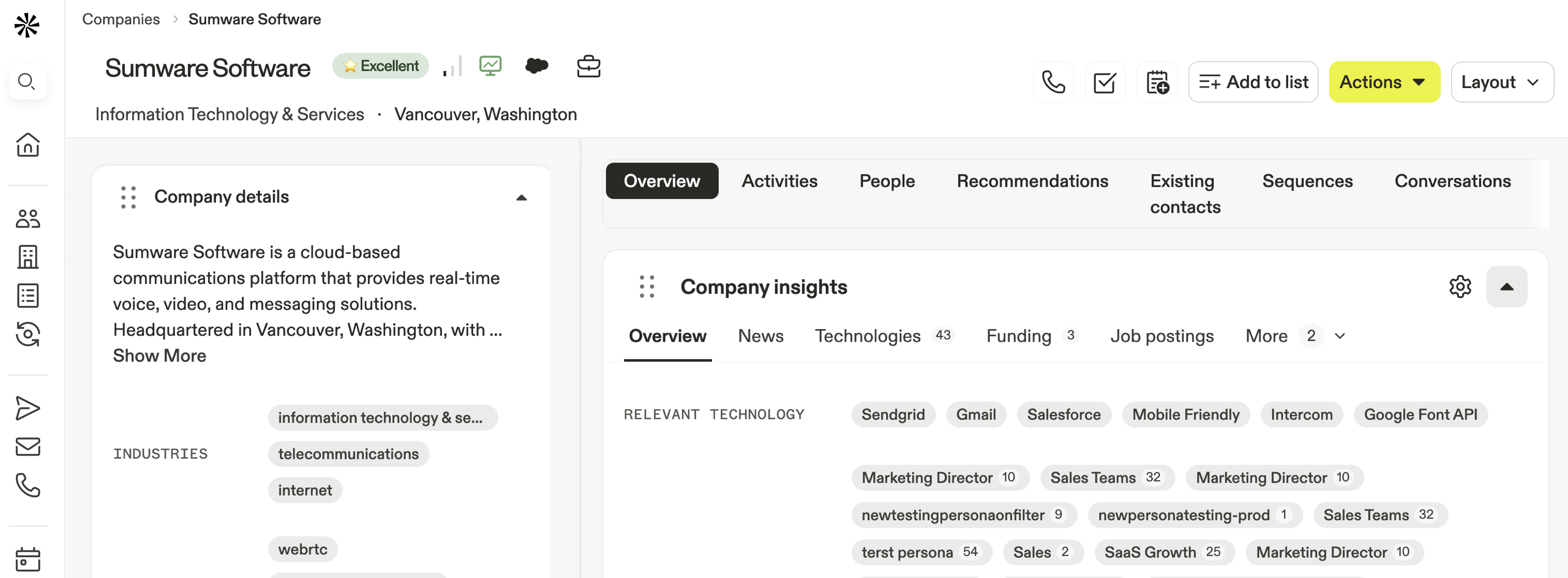
Dica: clique em Layout para alterar o layout da conta ou criar um novo layout.
- À esquerda, os widgets compartilham Insights valiosos sobre o prospect. Clique em um widget para saber mais:
| Detalhes da empresa | Detalhes do Record | Tasks |
| Negócios | Contatos | Notas |
Detalhes da empresa
Saiba informações básicas sobre a conta, incluindo uma breve descrição, setores e palavras-chave, telefone comercial, ano de fundação, número de funcionários e links de redes sociais.

Detalhes do Record
Revise as informações de gerenciamento e engajamento do Record, incluindo etapa da conta, listas, proprietário, e a data da última atividade.
- Para editar os detalhes do registro, clique no campo.
- Clique em Ver todos os campos para ver e gerenciar campos adicionais.
- Clique em ⚙ para adicionar campos à visualização padrão do widget.

Tasks
Revise todas as tasks que foram criadas no Apollo para a conta.
- Passe o cursor sobre uma task e clique em ✓ para concluí-la.
- Passe o cursor sobre uma task e clique em . . . ao lado dela para executar uma ação:
- Histórico de sincronização do CRM: Visualize o histórico de sincronização com seu CRM.
- Reagendar task: Altere a data de vencimento da task.
- Ignorar task: Ignore a task.
- Clique em + para criar uma nova task.

Negócios
Revise os negócios futuros ou fechados associados à conta.
- Clique em um negócio existente para editar o status ou registrar atividade.
- Clique em + para criar um novo negócio.

Contatos
Visualizar contatos salvos associados à conta. Clique em um contato para visitar o perfil dele ou clique em Ver todos os contatos associados para visualizar mais.

Notas
Revise as notas associadas à conta.
- Clique em Filtro para encontrar notas específicas.
- Clique em Adicionar nota para criar uma nova.
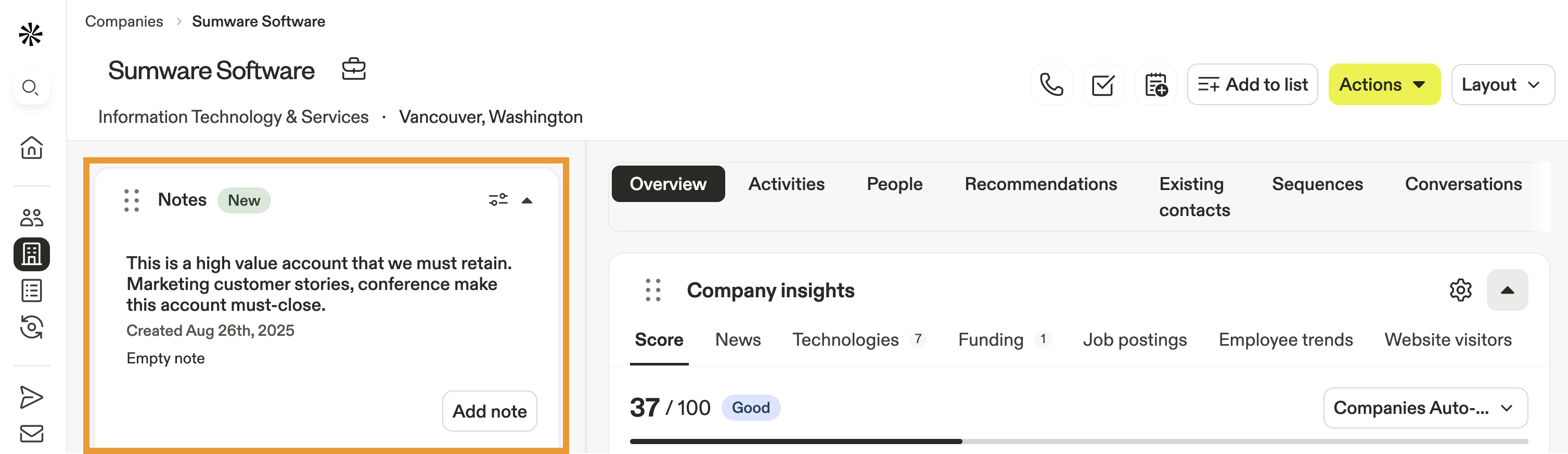
- As abas à direita do perfil da conta fornecem Insights e informações adicionais. Clique em uma aba para saber mais:
- Visão geral
- Atividades
- Pessoas
- Recomendações
- Contatos existentes
- Sequências
- Conversas
- Enriquecimento
- Localidades
- Todos os campos
- Arquivos
Na aba de visão geral, a Apollo compartilha informações rápidas, incluindo Insights da empresa, empresas semelhantes e muito mais.
Clique em um widget para saber mais:
| Insights da empresa | Assistente de reunião | Leads sugeridos |
| Empresas semelhantes |
Insights da empresa
Descubra um resumo de vários Insights sobre a empresa, incluindo a pontuação, notícias recentes, tecnologias, rodadas de investimento, vagas de emprego, tendências de funcionários e visitantes do site.

Assistente de reunião
Acompanhe as reuniões agendadas com os contatos da conta.
- A Apollo mostra as próximas reuniões, incluindo participantes, data e hora, e um resumo gerado pelo Apollo AI.
- Clique em Ler mais insights para ajudar você a se preparar com insights pré-reunião.

Leads sugeridos
Descubra novos leads de alto valor que são semelhantes a prospects anteriores, que se encaixam na sua persona-alvo persona, ou que têm alta pontuação em pontuações de prospects.
- Classifique por personas relevantes.
- Como alternativa, clique em Mostrar filtros para usar filtros de pesquisa para restringir a lista.
- Clique em Ver todas as recomendações para visualizar a lista completa.
- Selecione um ou mais prospects para salvar, email, adicionar a uma sequência, adicionar a uma lista, exportar para um CSV, sincronizar com seu CRM, ou atribuir um proprietário.

Empresas semelhantes
O Apollo AI mostra empresas semelhantes que são semelhantes à conta. As semelhantes ajudam você a encontrar empresas com características firmográficas parecidas, para focar nos prospects com maior probabilidade de se beneficiar do seu alcance.
- O Apollo AI exibe empresas semelhantes.
- Clique em uma empresa para saber mais sobre ela.

Revise um registro de todas as interações entre sua organização e a conta.
- Clique em uma aba como Emails ou Chamadas para filtrar por tipo de atividade.
- Clique em Filtro para editar ou aplicar filtros.
- Clique em Registrar atividade para adicionar atividade.

Na aba Pessoas, o Apollo mostra todos os funcionários e prospects associados à conta. Você pode agir imediatamente ligando, enviando Email, prospectando no LinkedIn, pesquisando com AI, ou adicionando prospects a uma sequência ou a uma lista.
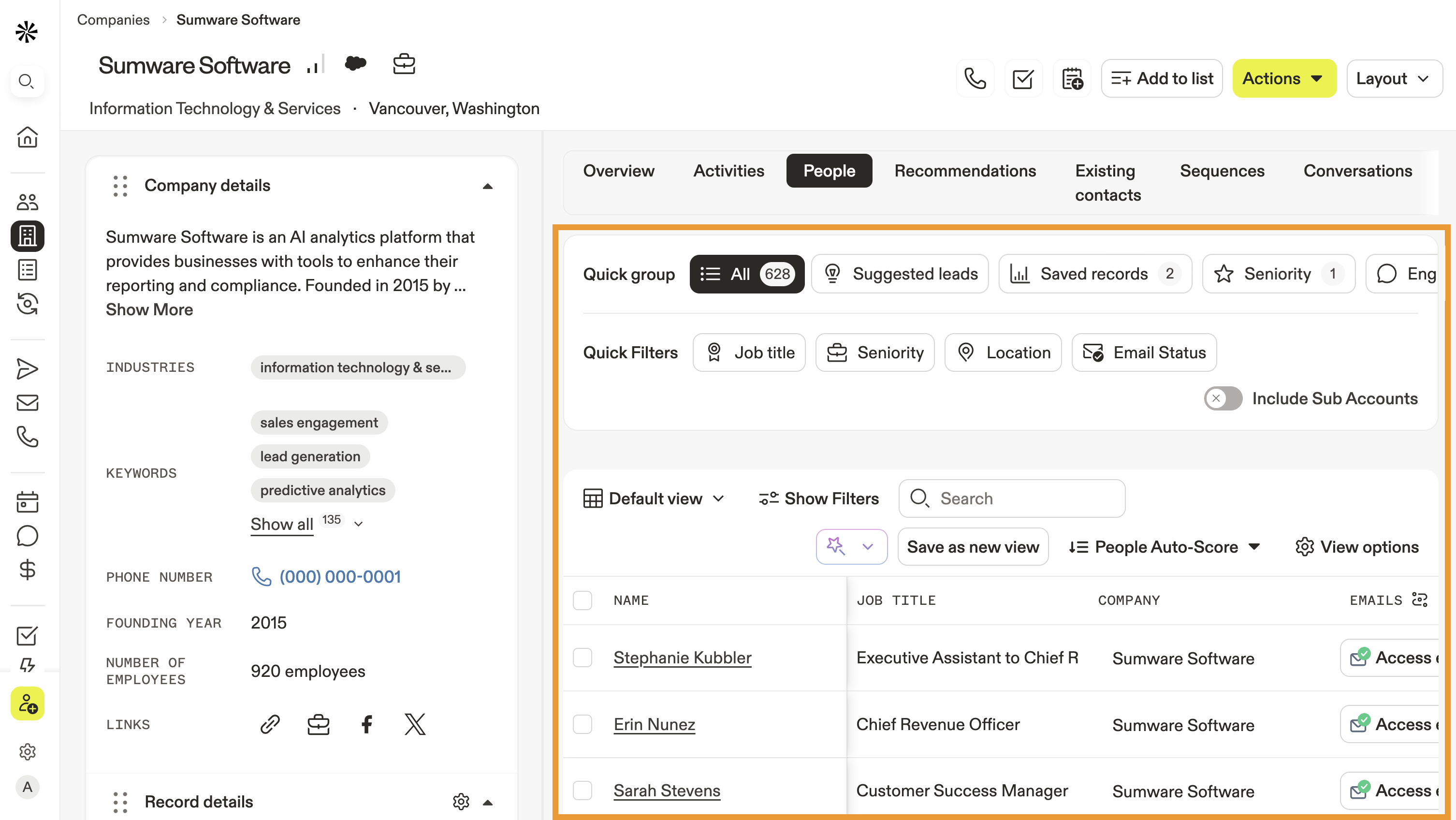
- Clique em Mostrar filtros para encontrar contatos específicos.
- Como alternativa, clique em um grupo para acessar rapidamente os prospects relevantes:
- Leads sugeridos: Descubra novos leads de alto valor que são semelhantes a prospects anteriores ou correspondem à sua persona-alvo.
- Registros salvos: Revise os contatos salvos associados à conta.
- Senioridade: Descubra prospects filtrados por níveis de senioridade, como gerente, C-level, VP, head, diretor, iniciante e mais.
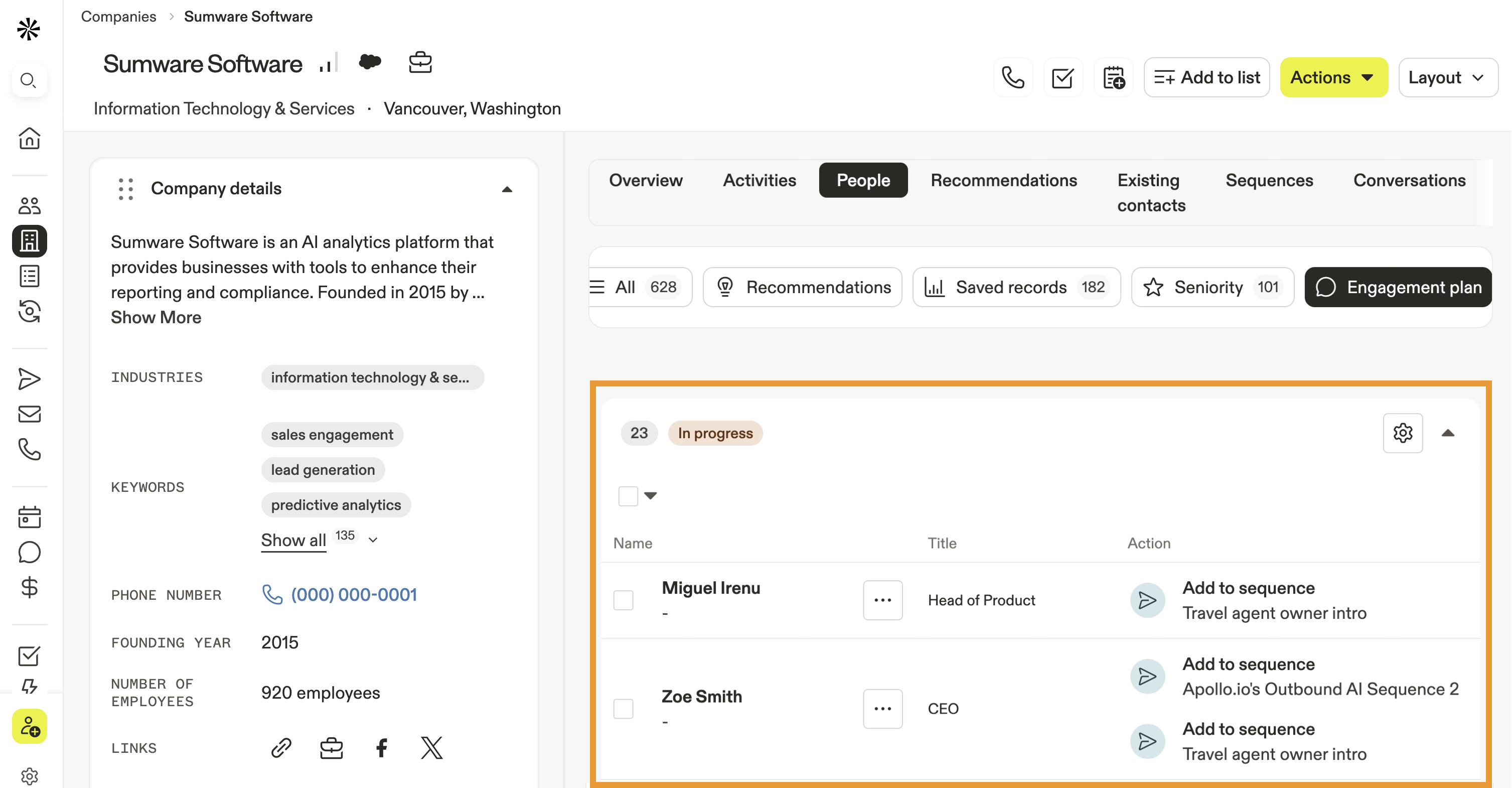
- Plano de engajamento: Acompanhe seu engajamento com contatos relacionados em sequências. Classifique rapidamente por em andamento, pendente e concluído para agir onde for necessário.
Leads sugeridos
Use leads sugeridos para descobrir novos Leads de alto valor que sejam semelhantes a prospects anteriores ou correspondam à sua persona, à sua atividade de prospecção anterior ou sejam uma boa correspondência com base na sua pontuação do prospect.
- A Apollo exibe Leads de alto valor por persona.

- Role para revisar personas adicionais.
- Clique em Gerenciar personas para gerenciar ou criar personas.
Records salvos
A Apollo mostra seus contatos salvos agrupados por etapa.
- Clique em Configurações da visualização para agrupar por etapas adicionais.
- Clique em um contato para visualizar o perfil do contato.
- Marque um ou mais contatos para realizar uma ação em massa.

Senioridade
A Apollo mostra pessoas e funcionários associados à conta, organizados por senioridade, como gerente ou C-level.
- Role para visualizar grupos adicionais de senioridade.
- Clique em Configurações da visualização para agrupar por senioridades adicionais.

Plano de engajamento
Acompanhe seu outreach com insights visuais rápidos sobre planos de engajamento.
- A Apollo mostra os contatos atualmente engajados em uma sequência, agrupados por status da sequência.
- Clique em ⚙ para restringir quantas pessoas podem estar em andamento ao mesmo tempo para a conta.
A aba de recomendações está sendo descontinuada e substituída pela aba Pessoas que combina recomendações com Leads de alto valor que correspondem às suas personas-alvo.
A aba de contatos existente está sendo descontinuada e substituída pela aba Pessoas aba, que combina contatos existentes com recomendações e leads de alto valor que correspondem às suas personas-alvo.
Revise os contatos associados à conta que estão em sequências ativas.

- O Apollo mostra os contatos da conta em uma Sequência, junto com o status e o proprietário.
- Clique em . . . ao lado de um contato para realizar ações adicionais, dependendo do status:
- Retomar sequência agora
- Definir data de retomada automática
- Pausar sequência
- Enviar Email de outro usuário
- Marcar como concluído
- Remover sequência
- Clique no nome da sequência para revisar a configuração.
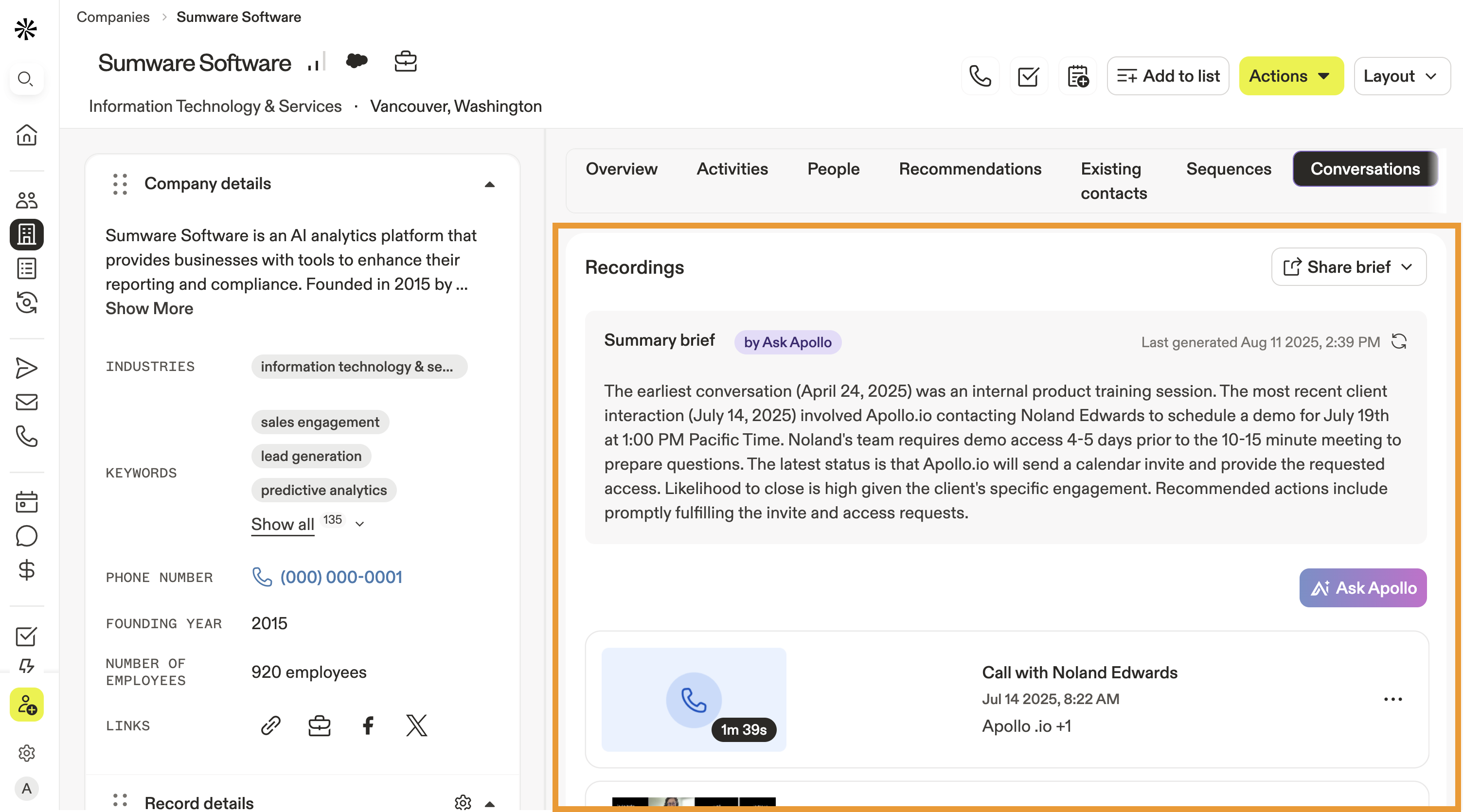
Apollo AI mostra suas dialer e reuniões gravadas em conversas e gera um resumo com IA.
- Clique em Ask Apollo para gerar insights de uma chamada específica ou de várias chamadas.
- Clique em uma conversa gravada específica para revisar o resumo, a transcrição ou reproduzir a gravação.
- Clique em . . . ao lado de uma gravação para defini-la como privada ou excluí-la permanentemente.
Revise todos os campos que precisam ser enriquecidos e depois usar enriquecimento para garantir que os dados da sua conta estejam atualizados.
- O Apollo exibe todos os campos da conta prontos para enriquecimento com novos dados. Revise os valores atuais e os novos para ver as alterações disponíveis em cada campo e clique em Enriquecer, ou selecione dois ou mais campos para enriquecer em massa.

- Clique em Visualizar mais campos de CRM passíveis de enriquecimento para ver mais.
- Role até o log de enriquecimento para visualizar o histórico de enriquecimento da conta.
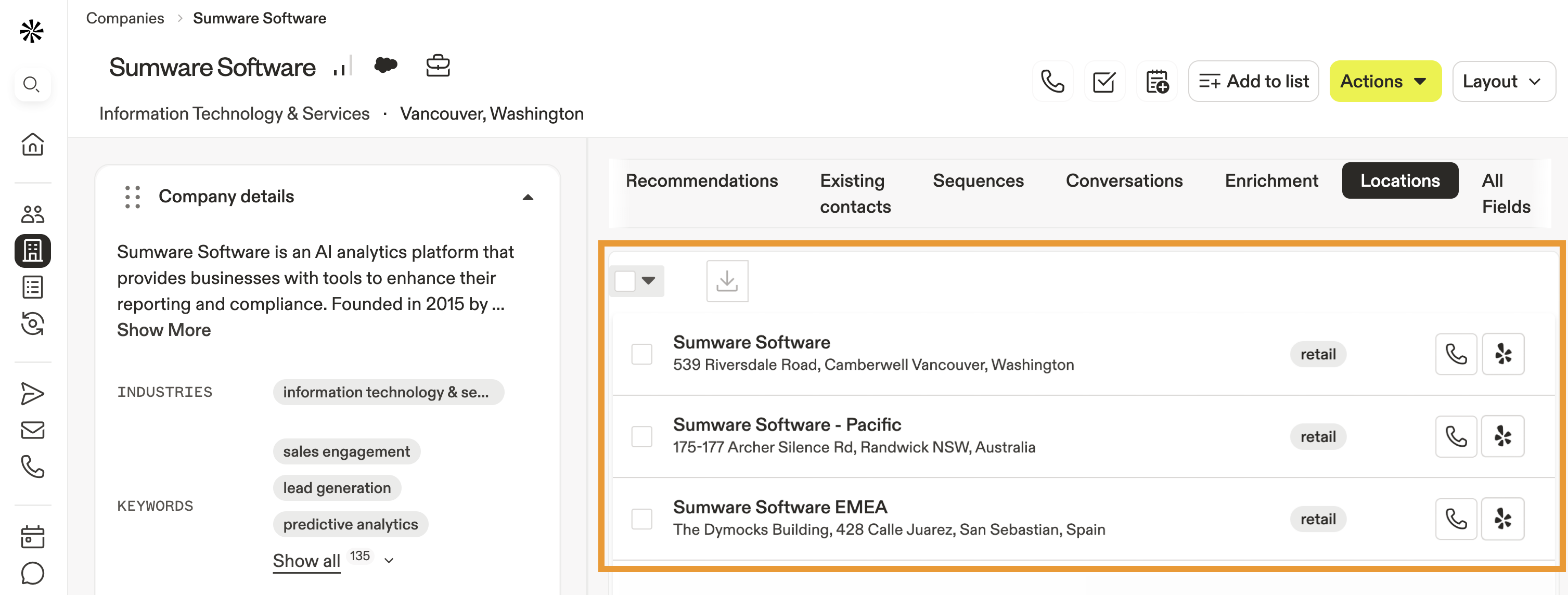
O Apollo lista as localizações da conta.
- Clique em Ligar ao lado de uma localidade para discar diretamente para ela.
- Clique em Website para visitar o site da localidade.
A aba de todos os campos exibe todos os campos da conta, incluindo campos personalizados e de IA.
- Pesquise pelo nome de um campo específico ou selecione um grupo de campos, como Campos personalizados de IA para visualizar os campos por grupo.
- Clique em Gerenciar campos para editar as configurações dos campos.
Use a aba de arquivos para anexar arquivos relevantes diretamente a um registro de conta. Isso ajuda você a armazenar informações importantes para referência futura.
- Arraste e solte um arquivo diretamente na aba de arquivos ou clique em Fazer upload de arquivo para navegar por todos os arquivos no seu computador local.
- Seus anexos de arquivo são organizados por data de upload. Clique em + para anexar arquivos adicionais.
- Clique em ... ao lado de um arquivo para renomeá-lo, baixá-lo ou excluí-lo.
Você pode anexar a maioria dos formatos de arquivo de documento, imagem, áudio e vídeo, incluindo .pdf, .csv, .jpg, .png e .mp4. O tamanho máximo por arquivo é 100MB.
Os anexos de arquivo estão disponíveis apenas nos planos pagos da Apollo. Os limites de armazenamento de arquivos se aplicam por equipe e dependem do seu plano Apollo:
- Basic: 10GB
- Professional: 50GB
- Organization/Custom: 100GB

Você sabia? Você pode usar pesquisa com IA para descobrir mais sobre suas contas. A pesquisa com IA usa IA e pesquisa na web para ajudar você a encontrar insights importantes. Saiba mais sobre como a pesquisa com IA funciona.
Editar uma conta
Para editar uma conta:
- Abra o Apollo e clique em Empresas.
- Clique em Salvos para acessar suas contas salvas.
- Digite o nome de uma empresa específica ou use filtros de pesquisa para refinar seus resultados. Depois, clique em uma empresa.
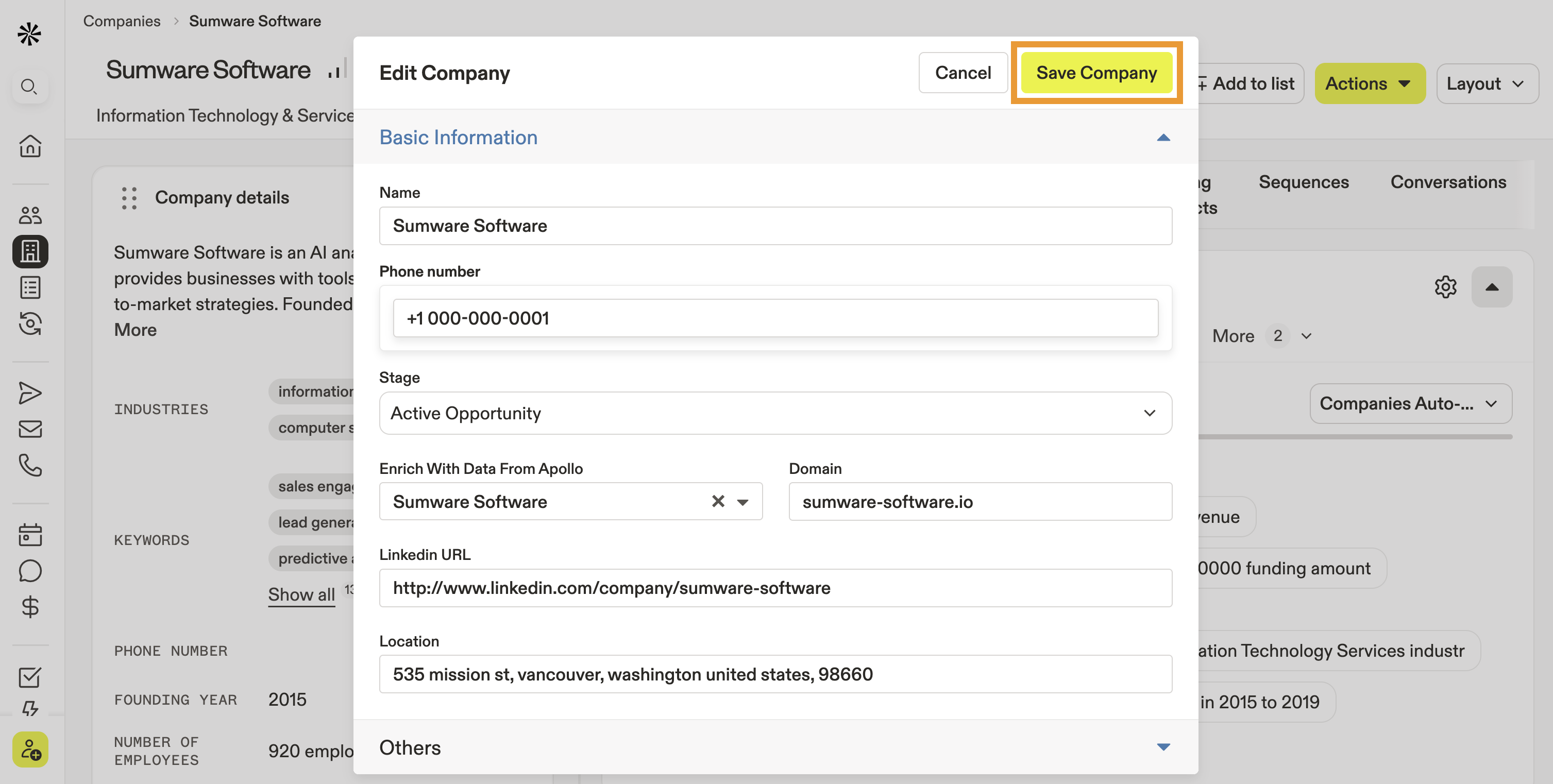
- Clique em Ações > Editar informações da empresa.

- Atualize qualquer informação relevante e clique em Salvar empresa.
- Como alternativa, passe o cursor sobre um campo editável no widget de informações da empresa, como número de telefone, e clique em Editar.

- Atualize o campo e clique em Salvar.
Algo parece errado? Se você acredita que as informações da conta estão incorretas, avise a Apollo. Clique em Ações > Sinalizar como impreciso para enviar feedback sobre a qualidade dos dados.
Editar layout da conta
O layout padrão da conta é a visão geral da conta. Você também pode criar seu próprio layout, reorganizar widgets ou criar widgets personalizados.Para editar o layout da conta:
- Abra o Apollo e clique em Empresas.
- Clique em Salvos para acessar suas contas salvas.
- Digite um nome de empresa específico ou use filtros de pesquisa para refinar seus resultados. Depois, clique em uma empresa.
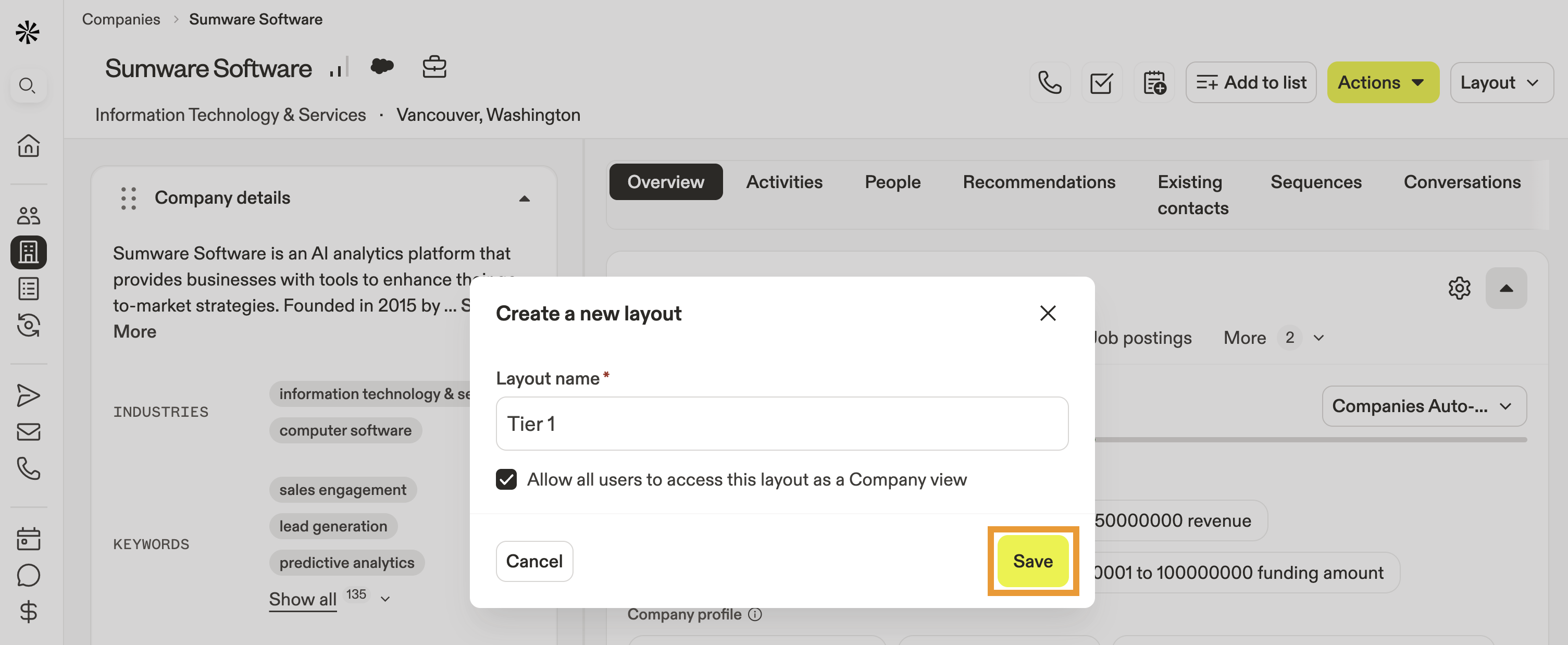
- Clique em Layout > Criar layout.
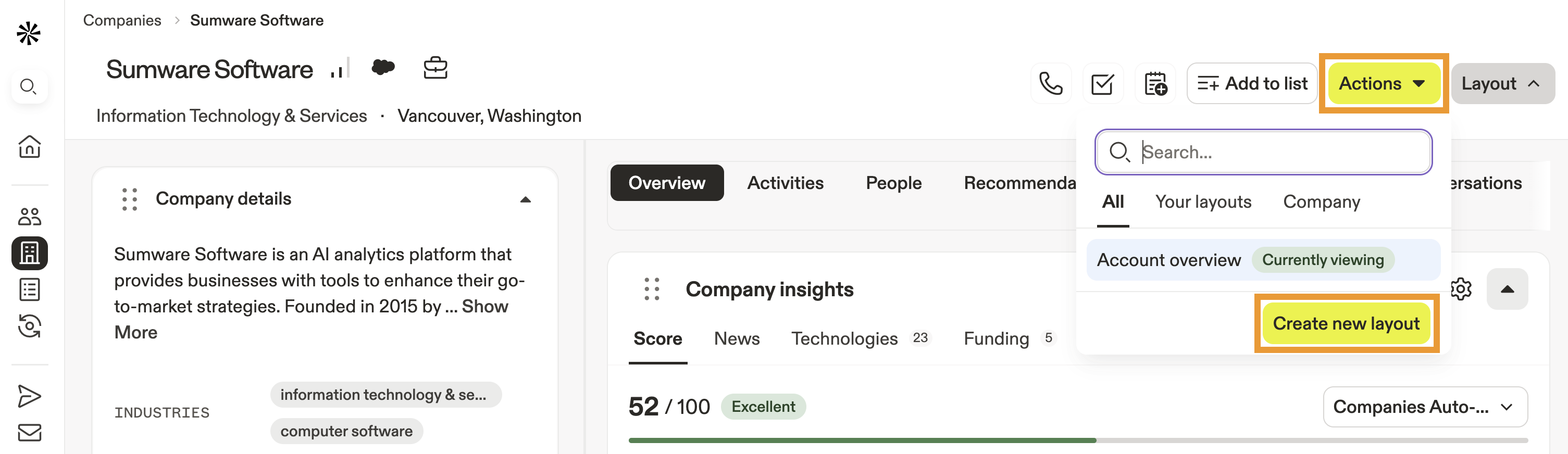
- Digite um nome para seu layout.
- (Opcional) Marque Permitir que todos os usuários acessem esta visualização para disponibilizar o layout em toda a sua organização.
- Clique em Salvar.
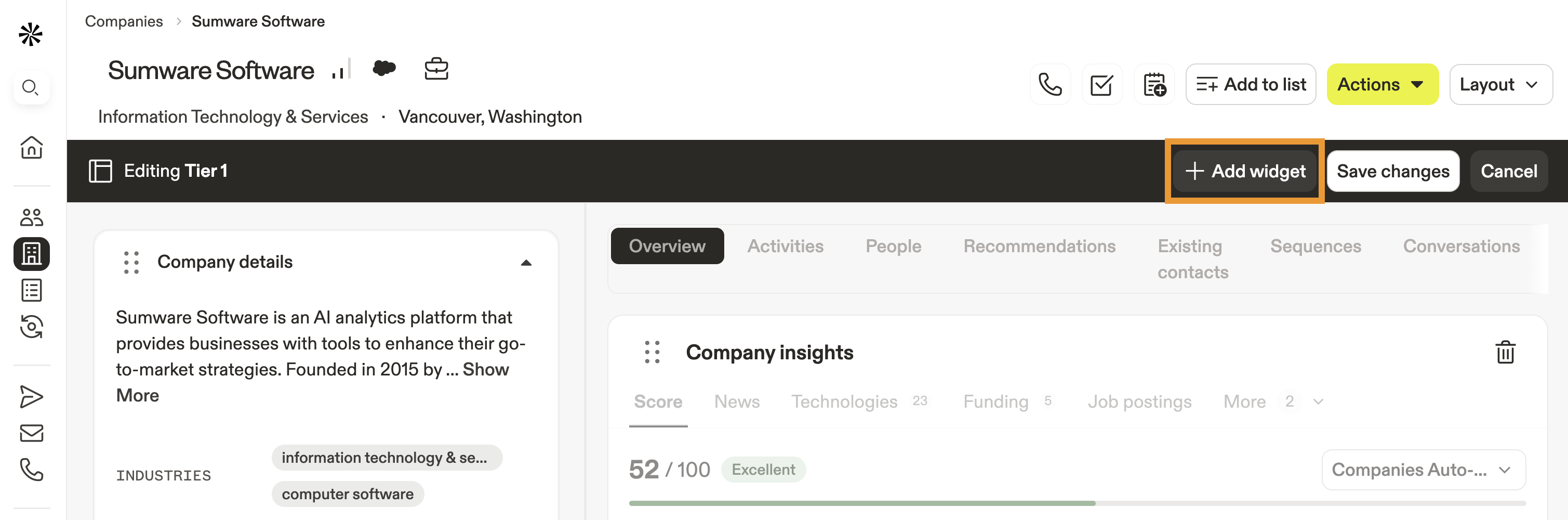
- Em seguida, clique em Adicionar widget para adicionar novos widgets.
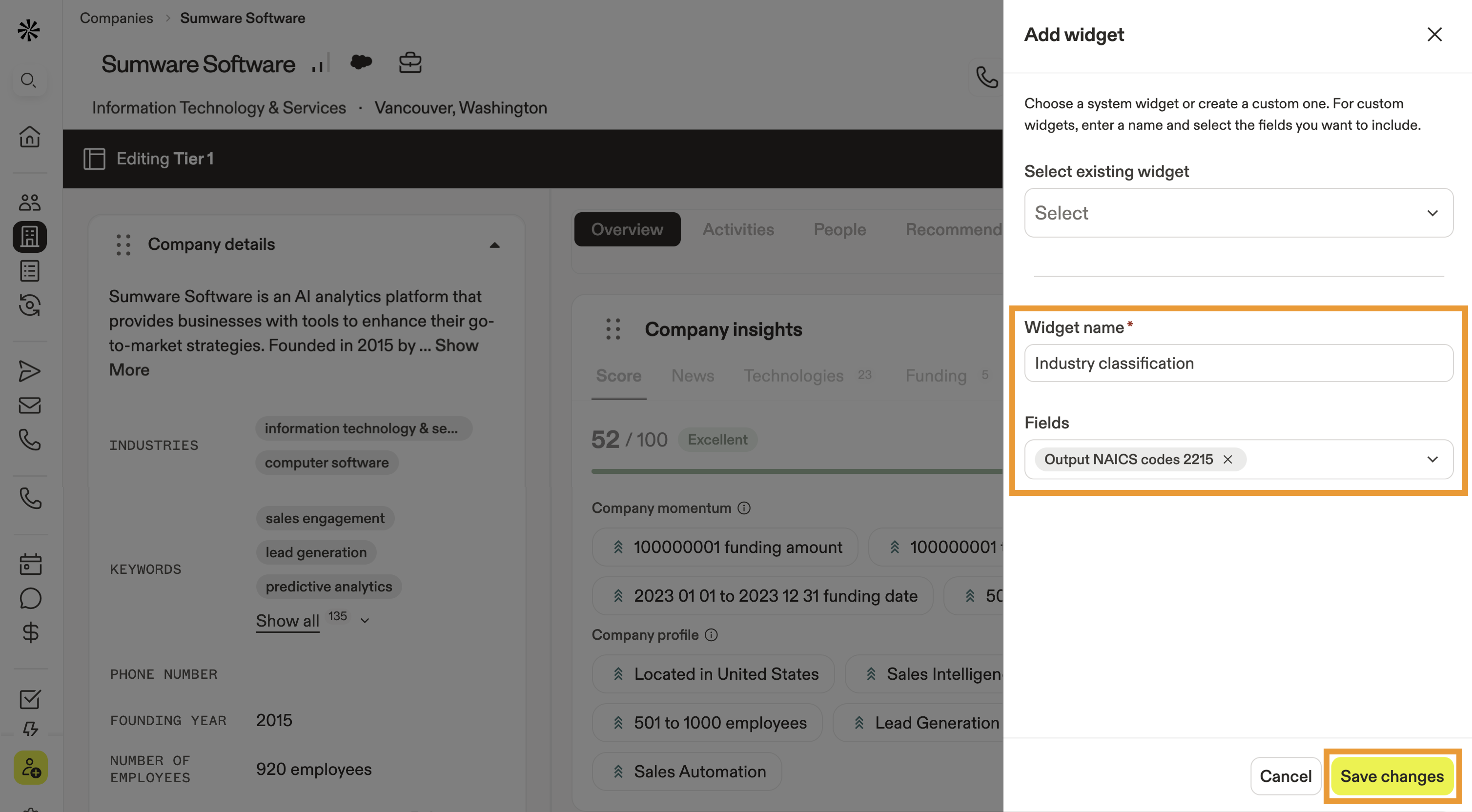
- Selecione um widget existente ou clique em Criar widget.
- Digite um nome e selecione um ou mais campos para representar no widget.
- Quando terminar, clique em Salvar.
- Clique e arraste ⋮⋮ para mover um widget.
- Para alterar o tamanho de um widget, clique e arraste ⤡ no canto inferior direito do widget.
- Após editar o layout da conta, clique em Salvar alterações.
Excluir uma conta
Para excluir uma conta:
- Abra o Apollo e clique em Empresas.
- Clique em Salvas para acessar suas contas salvas.
- Digite o nome de uma empresa específica ou use filtros de pesquisa para refinar seus resultados. Em seguida, clique em uma empresa.
- Clique em Ações > Excluir conta.
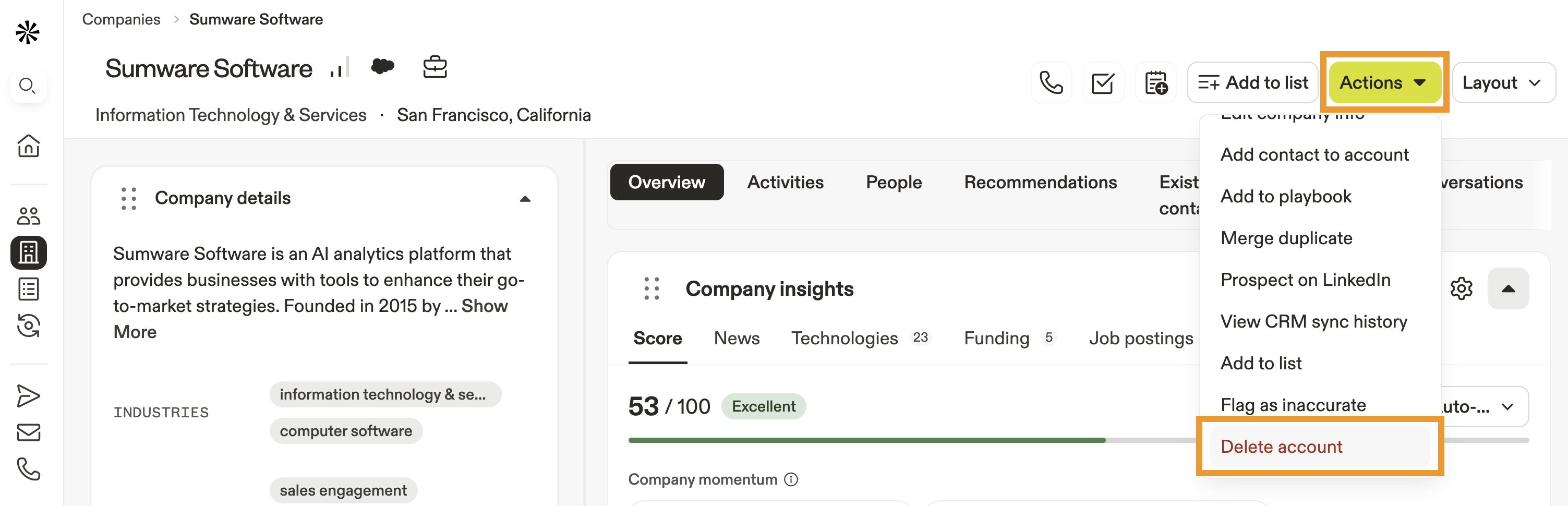 Agora você excluiu uma conta.
Ao excluir uma conta, o Apollo a remove das suas contas salvas e de todas as listas, tasks ou sequências em que a conta está ativa no momento. As contas excluídas levam até três dias para reaparecer como novas empresas em Empresas.
Você pode restaurar manualmente uma conta excluída. Para fazer isso:
- Adicione novamente a conta manualmente em Empresas.
- Como alternativa, importe a conta de um arquivo CSV, ou sincronize os registros do seu CRM integrado de Salesforce, HubSpot, ou Pipedrive.
- Quando terminar, adicione novamente a conta a todas as listas, tasks ou sequências relevantes.
Próximas etapas
Quer manter o ritmo? Aqui estão alguns recursos direcionados do Apollo para ajudar você a otimizar contas, contatos, sequências e insights com IA.
| Visualizar e editar contatos | Visualize e edite contatos para manter seus registros de contatos atualizados. |
|---|---|
| Adicionar contatos a uma Sequência | Adicionar contatos a uma sequência para automatizar sua cadência de outreach e manter os prospects avançando em cada ponto de contato. |
| Editar o proprietário de um Contato ou Conta | Atualize o proprietário da conta atribuído para garantir que os representantes da sua equipe estejam alinhados com as contas corretas. |
| Visão geral de Tasks | Fique por dentro dos acompanhamentos e prioridades com as tasks no Apollo. Veja o que está pendente, o que é importante e quando agir rápido. |
| Sinalizar dados imprecisos de Contato ou Conta | Sinalize dados imprecisos para ajudar o Apollo a remover dados de conta desatualizados ou imprecisos. |