
Descripción general
Workflows te ayudan a automatizar acciones en Apollo que de otro modo requerirían clics manuales, como agregar contactos a secuencias y listas, o programar Tasks para tus representantes.
El acceso a workflows depende de tu plan de Apollo. Si necesitas acceso, mejora tu plan. Si tienes preguntas sobre la mejora, el equipo de ventas de Apollo puede ayudarte.
Consulta las siguientes secciones para crear y usar un workflow.
Crear un Workflow
Los workflows son privados de forma predeterminada. Los propietarios de workflows pueden compartir un workflow.
| No admin |
Los usuarios no admin solo pueden:
|
|---|---|
| Admin | Los admin en Apollo pueden ver y editar todos los workflows creados por su equipo, incluidos los workflows privados, así como todas las secuencias y listas relacionadas. Los admin pueden otorgar a perfiles de permisos no admin acceso de super admin de Workflows acceso de super admin de Workflows para permitirles ver y editar todos los workflows. |
Para crear un workflow:
- Abre Apollo y haz clic en Workflows.
- Haz clic en Crear un workflow.
- Puedes crear un workflow con el asistente de IA, desde una plantilla o desde cero:
Para crear un Workflow con el Asistente de IA:
- Describe el Workflow que quieres crear en lenguaje simple, por ejemplo:
Find rapidly growing companies and add them to a list.
- El asistente crea tu Workflow o te hace preguntas aclaratorias para entender tu objetivo. El asistente te pregunta antes de activar el Workflow.
En lugar de crear un Workflow manualmente, prueba usar el asistente de IA. Describe el objetivo de tu Workflow en lenguaje natural y deja que Apollo genere recomendaciones, configure triggers y acciones, y prepare tu Workflow al instante.
Las plantillas prediseñadas creadas por Apollo y la comunidad de Apollo te ayudan a poner en marcha Workflows funcionales con solo unos clics.
- Haz clic en Explorar todas las plantillas.
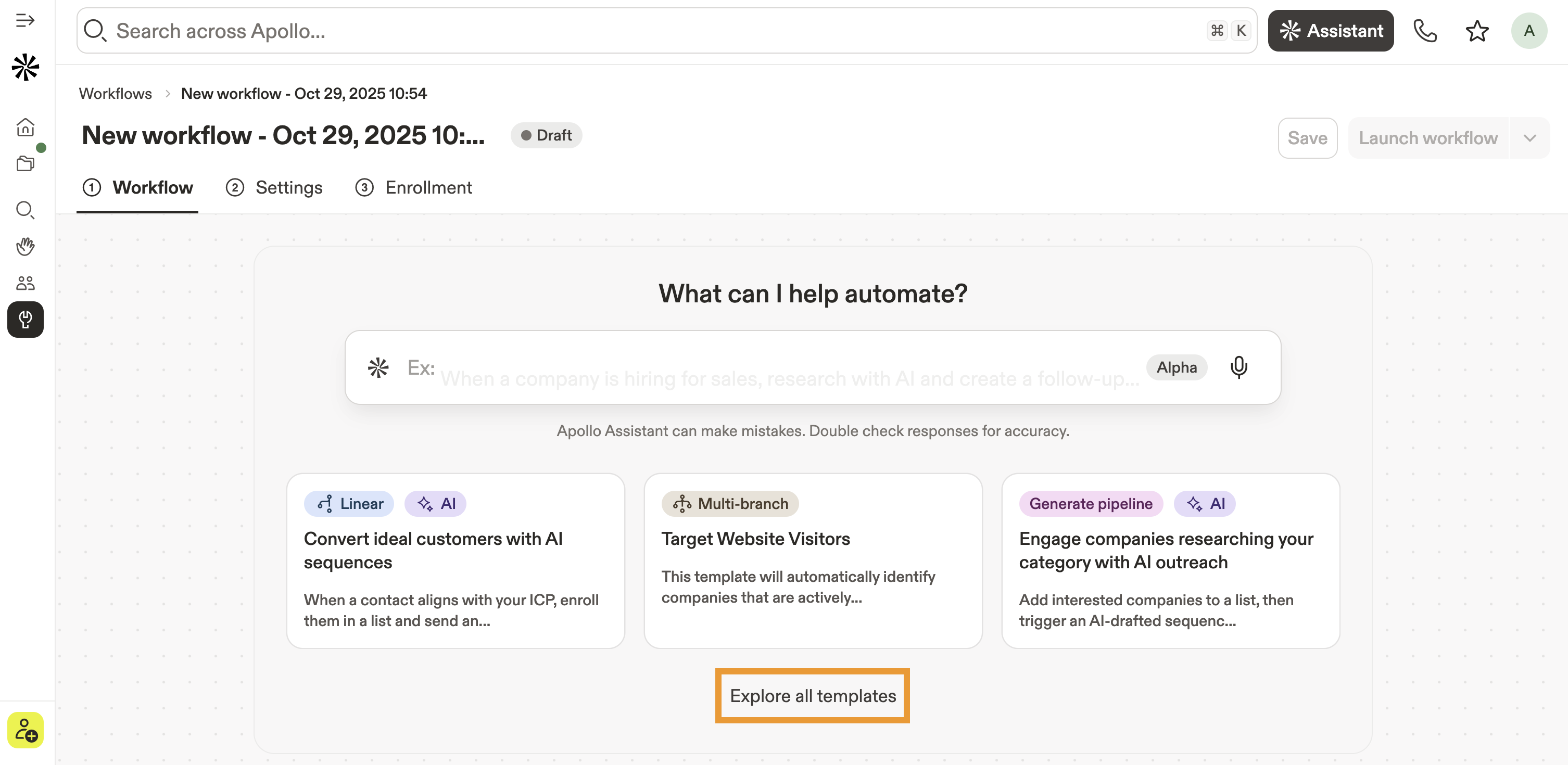
- Haz clic en Vista previa de la plantilla junto a una plantilla.
- Apollo muestra el Workflow.
- Haz clic en Usar plantilla.
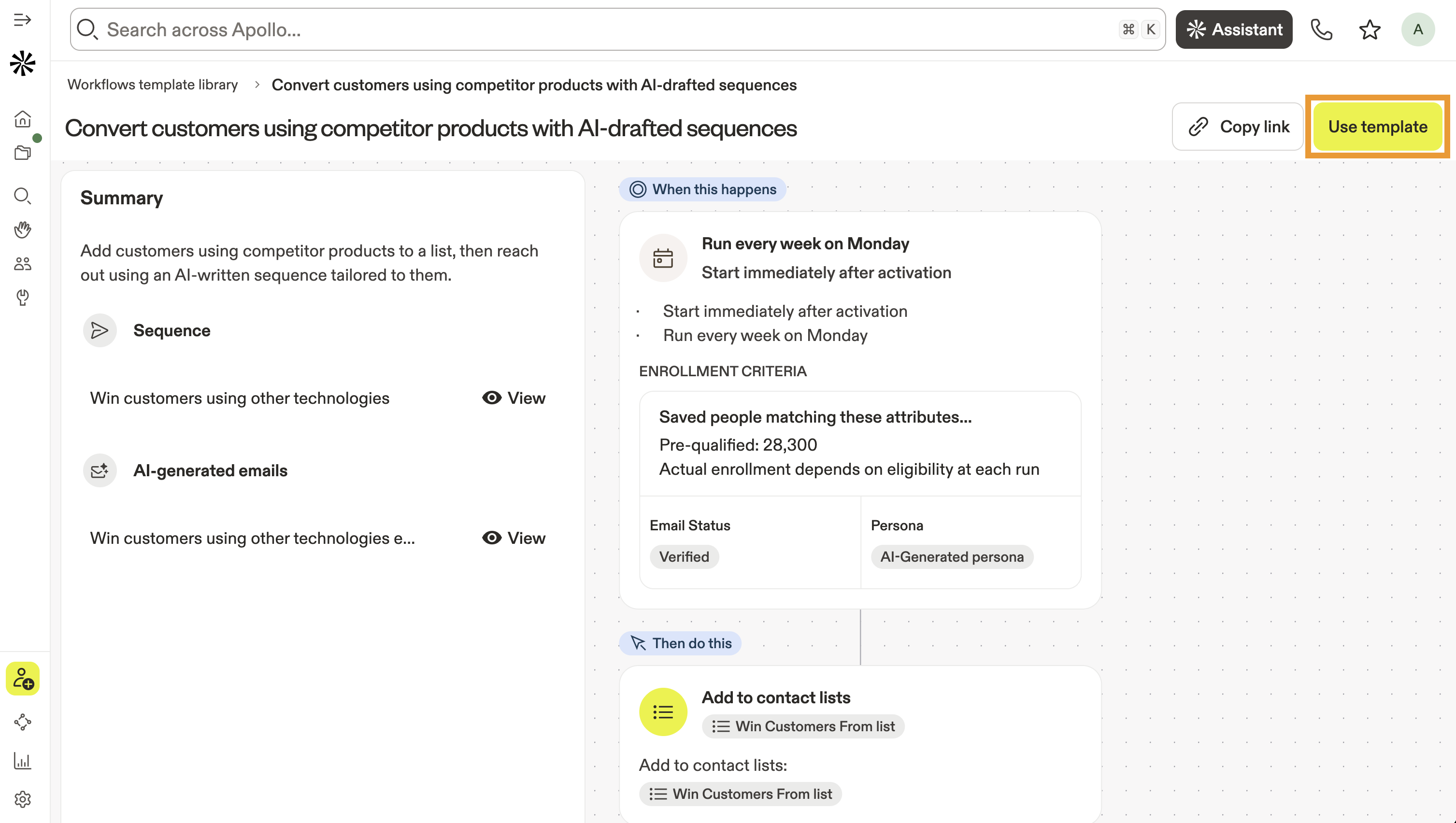
- Personaliza la plantilla con los pain points de tu cliente y la propuesta de valor de tu producto. Adapta estos detalles al perfil de cliente específico al que te diriges con el Workflow. Si tu Workflow está dirigido a empresas, también debes proporcionar temas de Buyer intent para tu producto.
- Agrega un enlace de reunión de Apollo o, como alternativa, agrega un enlace a cualquier calendario o plataforma de videoconferencia que uses. Apollo usa el enlace de reunión en los Emails del Workflow.
- Haz clic en Guardar y continuar.

- (Opcional) Edita el Workflow ajustando los triggers o las acciones.
- (Opcional) Si tu Workflow usa una Secuencia, Apollo la activa automáticamente cuando el Workflow se ejecuta por primera vez. Para obtener una vista previa de los Emails de la Secuencia, haz clic en Editar junto a la Secuencia y selecciona un Contacto. Apollo genera una vista previa del Email con el Contacto.

- (Opcional) Haz clic en Configuración para cambiar el nombre del Workflow, agregar una descripción u organizar el Workflow en una carpeta guardada. También puedes configurar estas opciones adicionales:
- Aprobación de inscripción: Puedes aprobar automáticamente a las personas que cumplan con los criterios de inscripción del workflow, o permitir que Apollo cree tasks para revisión manual antes de que pueda comenzar la inscripción al workflow o sus acciones.
- Limitar records procesados: Puedes limitar cuántas personas se procesan cada vez que se ejecuta el workflow, o con qué frecuencia se debe agregar a la misma persona al workflow.
- Reinscripción: Puedes elegir con qué frecuencia se debe agregar a la misma persona al workflow: cada vez que se ejecute, solo una vez o una vez por período seleccionado.
- Diseño de tabla personalizado: Selecciona un diseño de tabla personalizado para las vistas del workflow, así como el criterio de ordenamiento y el orden predeterminados.
- Notificaciones de inscripción: Marca esta opción para recibir notificaciones cuando las personas cumplan con los criterios de inscripción.
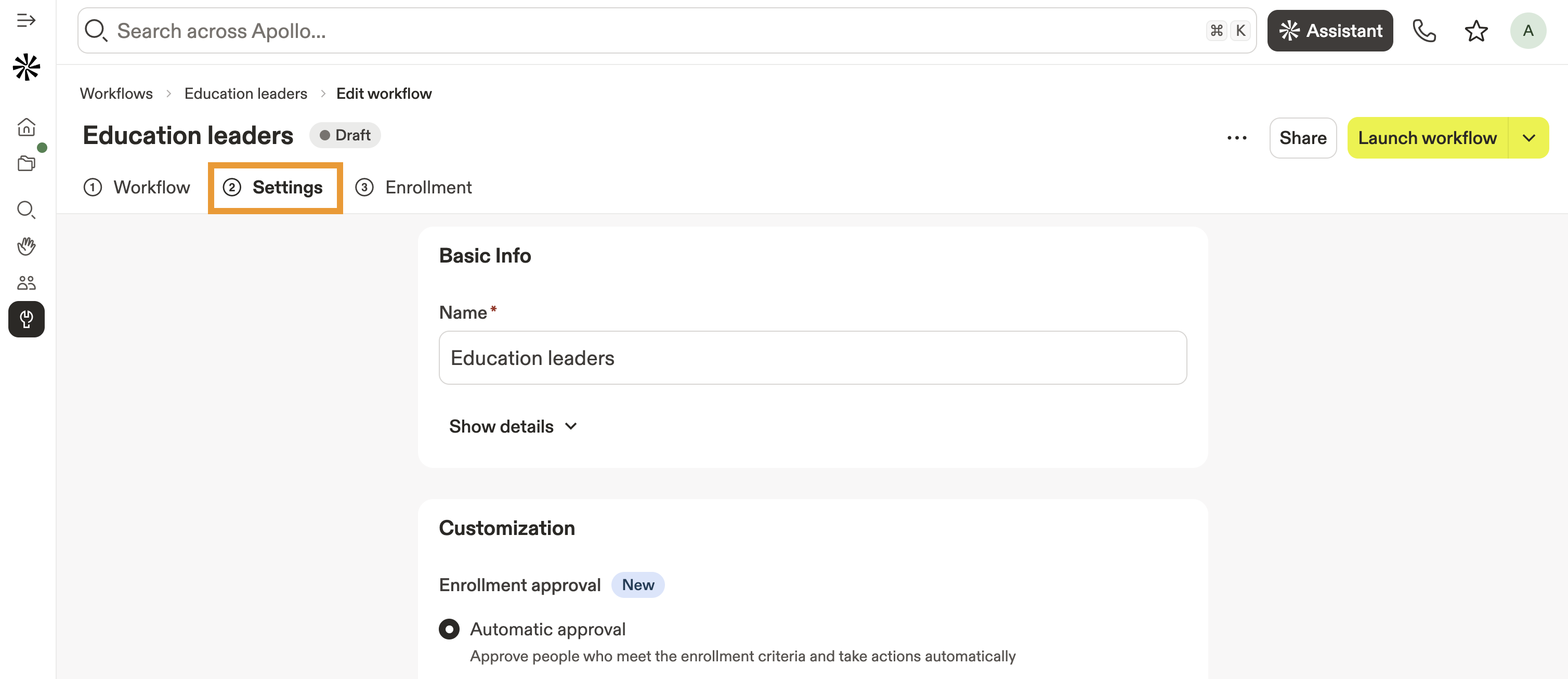
Has creado correctamente un nuevo workflow a partir de una plantilla.
Para crear un workflow desde cero:
- Haz clic en Empezar desde cero.
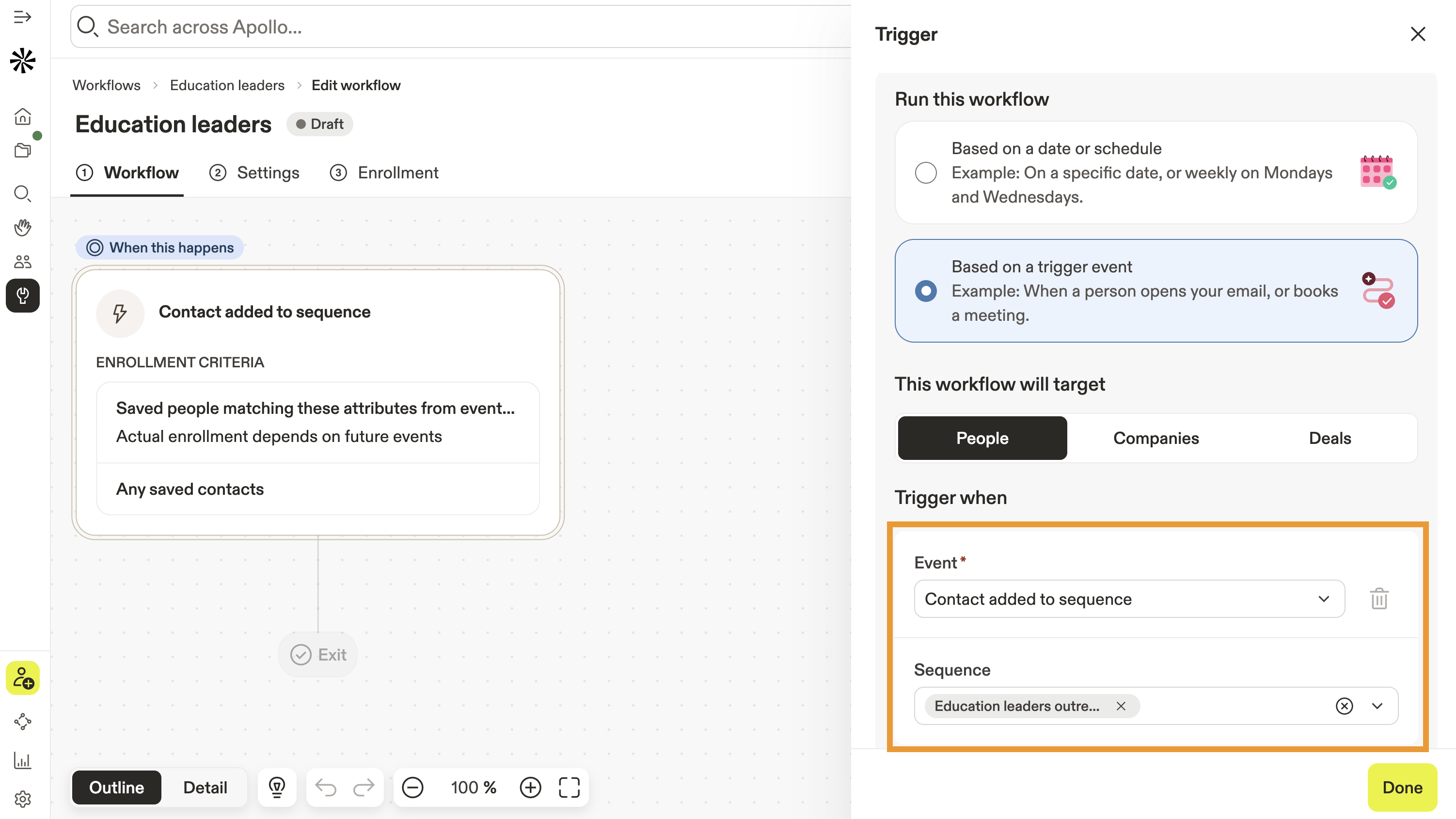
- Elige cuándo ejecutar un workflow, ya sea según una programación o en función de un evento activador.
| Según una fecha o programación |
|
||||||||||||||||||||||||||||||||||||||||||||||||||||||||||||||||||||||||||||||||||
|---|---|---|---|---|---|---|---|---|---|---|---|---|---|---|---|---|---|---|---|---|---|---|---|---|---|---|---|---|---|---|---|---|---|---|---|---|---|---|---|---|---|---|---|---|---|---|---|---|---|---|---|---|---|---|---|---|---|---|---|---|---|---|---|---|---|---|---|---|---|---|---|---|---|---|---|---|---|---|---|---|---|---|---|
| En función de un evento activador |
Sáltate la fila
Puedes agregar registros individuales a un Workflow sin necesidad de que pasen por triggers, lo que facilita inscribir registros de forma puntual. Los siguientes triggers están disponibles: Triggers de Personas
Triggers de empresas
Triggers de oportunidades
|
- >
- Luego, haz clic en Editar filtros para establecer los criterios de inscripción de tu workflow. Si no aplicas filtros, tu workflow se dirigirá a todas las personas, empresas u oportunidades.
- Agrega filtros de búsqueda para refinar tus resultados y luego haz clic en Guardar filtros.
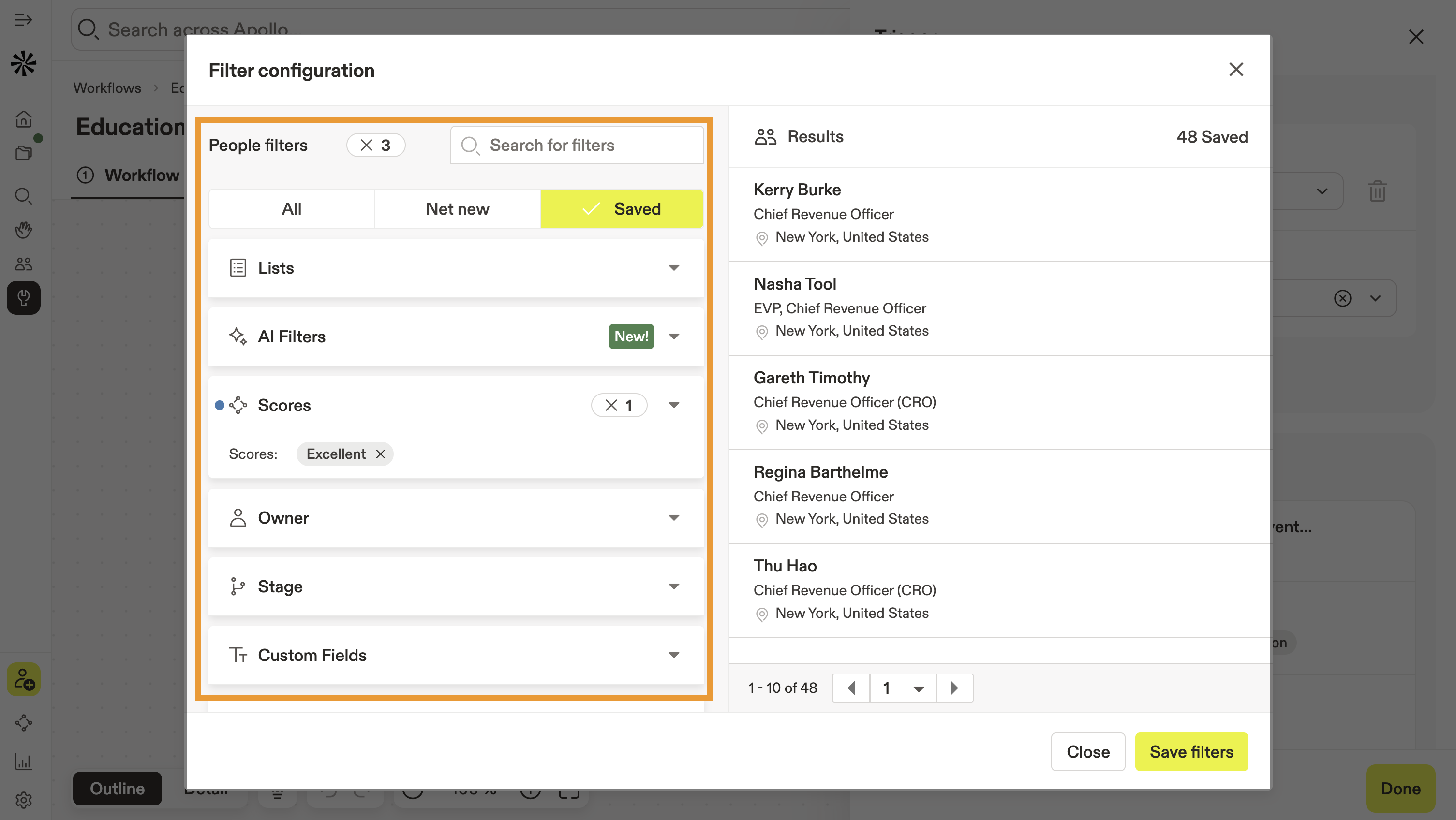
- Haz clic en Listo.
- Luego, haz clic y arrastra una regla, agente o acción.
| Regla |
Las reglas te permiten crear ramas según una lógica condicional y te ayudan a crear workflows más complejos y detallados. Puedes usar las siguientes reglas: Rama verdadero/falsoRamifica el workflow según si un objetivo coincide con los filtros que elijas.
Rama de división múltipleRamifica tu workflow aplicando distintos filtros a cada ruta. Una rama de división múltiple permite más de dos resultados, a diferencia de una división simple de verdadero/falso.
Rama de tráficoRamifica el workflow según el porcentaje que configures.
RetrasoPausa el tiempo antes de que se realice la siguiente acción en el workflow con un retraso. Puedes retrasar las acciones del workflow por minutos, horas, días, semanas o meses.
SalidaAgrega una salida a cualquier rama condicional de tu workflow. Las personas, empresas u oportunidades que se filtren a la salida se eliminan del workflow.
|
||||||||||||||||||||||||||||||||||||||||
|---|---|---|---|---|---|---|---|---|---|---|---|---|---|---|---|---|---|---|---|---|---|---|---|---|---|---|---|---|---|---|---|---|---|---|---|---|---|---|---|---|---|
| Agente |
Usa Apollo AI para investigar o calificar personas o empresas.
Investigar con AIUsa Apollo AI para investigar contactos o empresas según tu configuración.
Calificar registrosUsa Apollo AI para investigar contactos y empresas, calificarlos con condiciones y filtros, y tomar medidas según los resultados de la calificación.
|
||||||||||||||||||||||||||||||||||||||||
| Acción |
Las acciones son automatizaciones que se ejecutan cuando se activa la rama.
Conéctalo
¿Falta tu app o acción favorita? Dile a Apollo qué integraciones de terceros te gustaría ver disponibles en workflows. Puedes agregar las siguientes acciones:
IntegracionesIntegra workflows con una app de terceros y automatiza acciones.
Las siguientes integraciones y acciones están disponibles:
Push nativo a CRM
Lo siguiente aplica para HubSpot, Salesforce, Pipedrive, Microsoft Dynamics y Zoho.
Administrar secuenciasAdministra contactos en secuencias.
Administrar listasAgrega y elimina automáticamente contactos o cuentas de listas.
Gestionar oportunidadesCrear o actualizar automáticamente oportunidades.
Enriquecer datosAgrega o actualiza automáticamente direcciones de Email, números de teléfono o cambios de cargo de las personas cuando falten datos o sean inexactos.
(Opcional) Activa Buscar datos vía waterfall para usar enriquecimiento en cascada para emails o números de teléfono. Crédito donde corresponde
El enriquecimiento de datos cuesta créditos. Puedes ver tu uso de créditos en Apollo. Asignar Tasks manualesAsigna Tasks para ti o tus compañeros.
Actualizar contacto o cuentaActualiza un campo de contacto o cuenta.
Enviar notificacionesEnvía automáticamente notificaciones de Workflow por Email o Slack para informar a tus compañeros cuando necesiten realizar acciones manuales. Apollo envía la notificación cada vez que se activa el Workflow. Esta acción no está disponible cuando agregas una regla para crear ramas en tu Workflow.
Enviar webhooksConfigura webhooks para sincronizar automáticamente eventos entre Apollo y tu plataforma de terceros.
|
- (Opcional) Luego, haz clic en Configuración para cambiar el nombre del Workflow, agregar una descripción u organizar el Workflow en una carpeta guardada. También puedes configurar estos ajustes adicionales:
- Aprobación de inscripción: Aprueba automáticamente a las personas que cumplan con los criterios de inscripción del Workflow, o deja que Apollo cree Tasks para una revisión manual antes de que pueda comenzar la inscripción o las acciones.
- Limitar records procesados: Establece la cantidad máxima de personas, empresas y créditos procesados cada vez que se ejecute el Workflow.
- Reinscripción: Establece la cantidad máxima de personas y empresas agregadas al Workflow, y limita el total de créditos consumidos en todo el Workflow.
- Diseño de tabla personalizado: Selecciona un diseño de tabla personalizado para las vistas de Workflows, así como el criterio de ordenación predeterminado y el orden de clasificación.
- Notificaciones de inscripción: Actívalo para recibir notificaciones cuando las personas cumplan con los criterios de inscripción.
- Cuando termines, haz clic en Lanzar Workflow para iniciar el Workflow.
- (Opcional) Para ejecutar una prueba en vivo de tu Workflow, elige la cantidad de records que quieres procesar durante la prueba y luego aprueba o rechaza manualmente los objetivos. Puedes eliminar las aprobaciones pendientes en la pestaña Inscripción.
- Marca Mantener Workflow activo si quieres que el Workflow siga ejecutándose después de la prueba.
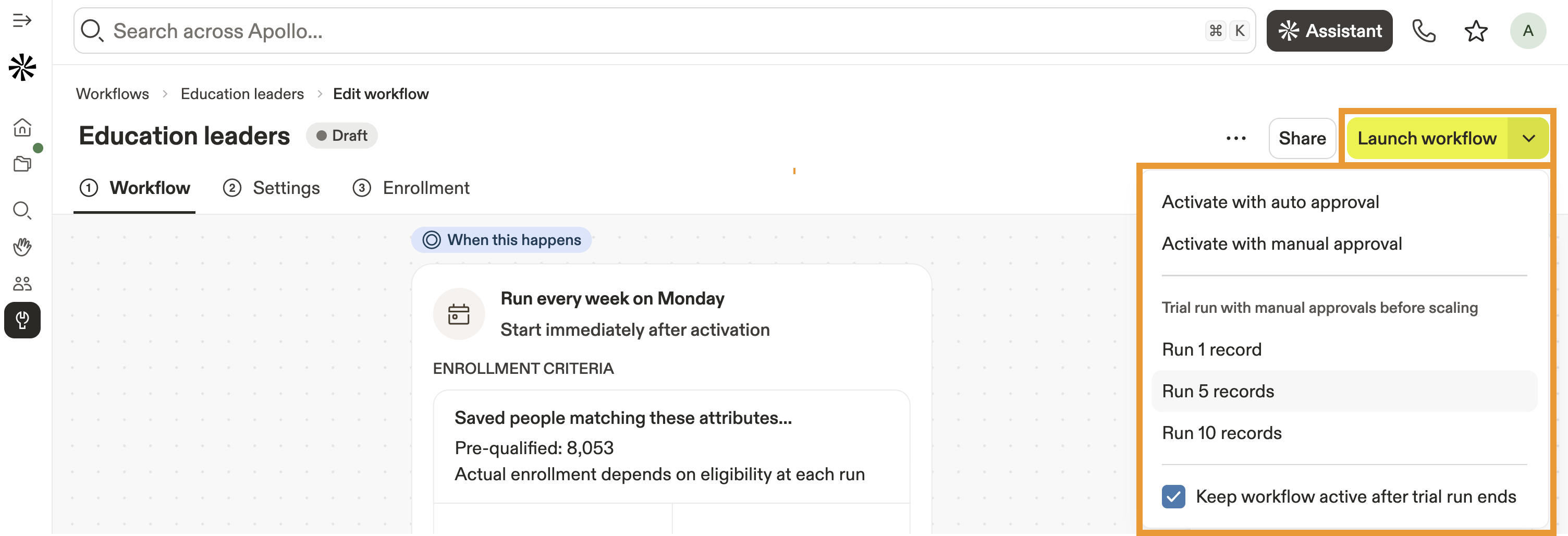
Ya creaste un Workflow desde cero.
Editar un Workflow
Para editar un Workflow:
- Abre Apollo y haz clic en Workflows.
- Selecciona un Workflow.
- Haz clic en Editar Workflow para agregar o editar acciones o ramas.
- Haz clic en ... para clonar, mover o archivar el Workflow.
- Haz clic en Desactivar para desactivar el Workflow.
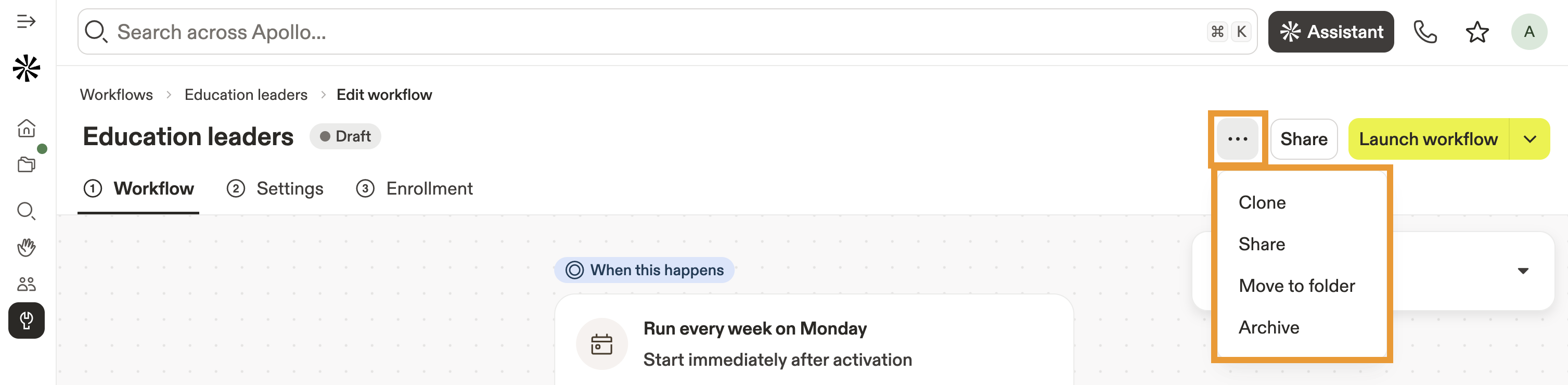
Agregar records individuales a un Workflow
Para agregar records individuales a un Workflow:
- Abre Apollo y luego haz clic en Personas.
- Aplica tus filtros, luego selecciona los contactos que quieres agregar. Apollo muestra un nuevo conjunto de acciones.
- Haz clic en Workflows. Apollo muestra la lista de workflows disponibles para inscripción.
- Haz clic en un workflow para inscribir los registros.

Los registros nuevos omiten los triggers del workflow y se agregan directamente. Si Apollo detecta registros inscritos anteriormente, selecciónalos y haz clic en Agregar registros para volver a inscribirlos, o haz clic en Cancelar para salir.
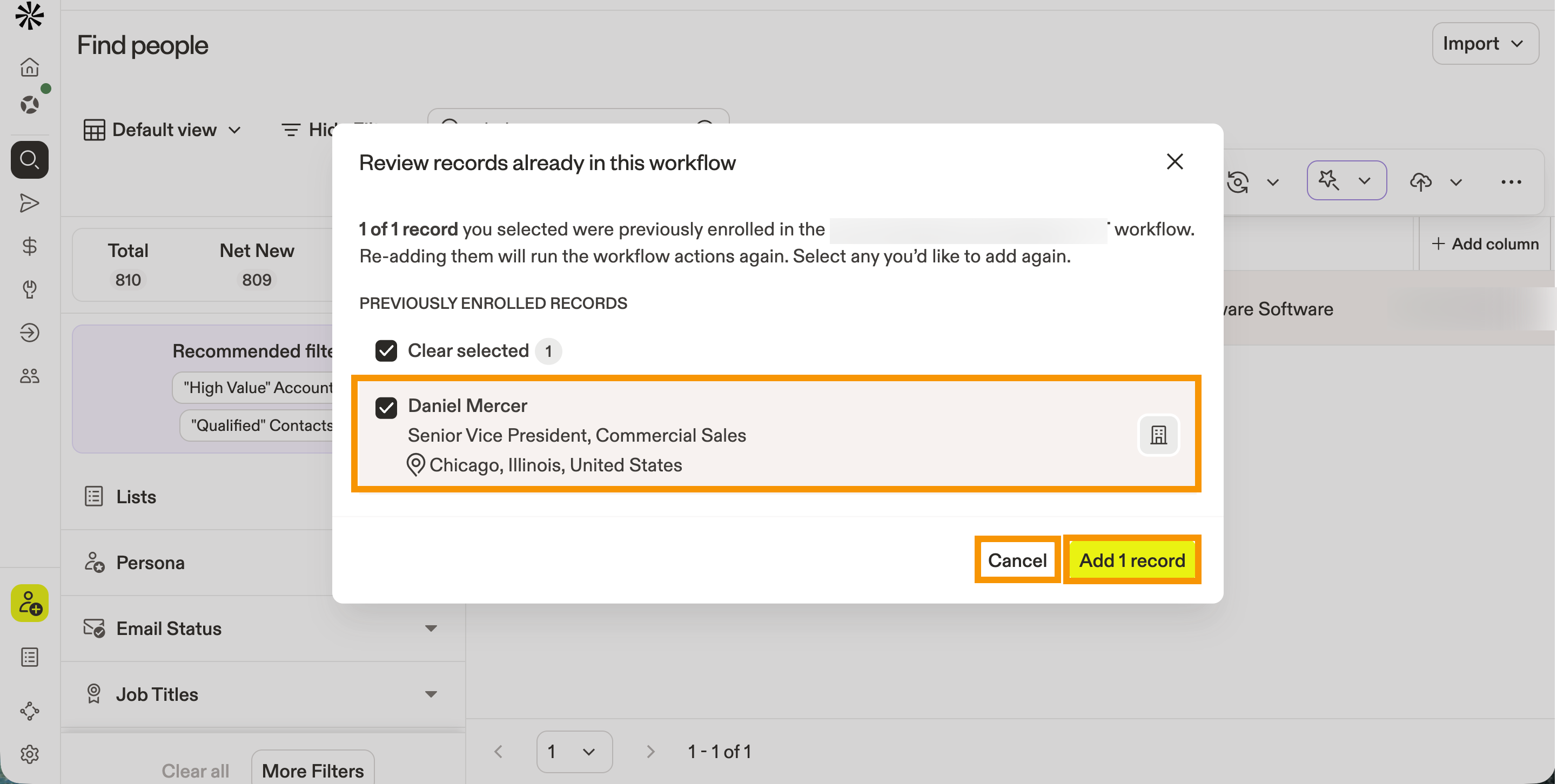
Si vuelves a inscribir registros, pasarán por los pasos del workflow nuevamente.
Ahora agregaste registros individuales a un workflow.
Revisar inscripciones en un workflow
Apollo hace seguimiento del historial de ejecución de un workflow y de los contactos, empresas u oportunidades que completaron o fallaron en el workflow.
Para revisar las inscripciones de un workflow:
- Abre Apollo y haz clic en Workflows.
- Selecciona un workflow.
- Haz clic en Inscripción. Apollo te muestra los límites del workflow, el historial de ejecución y los contactos, empresas u oportunidades que completaron o fallaron en el workflow.
Registros agregados manualmente aparecen como una partida que incluye el nombre del usuario que los agregó.
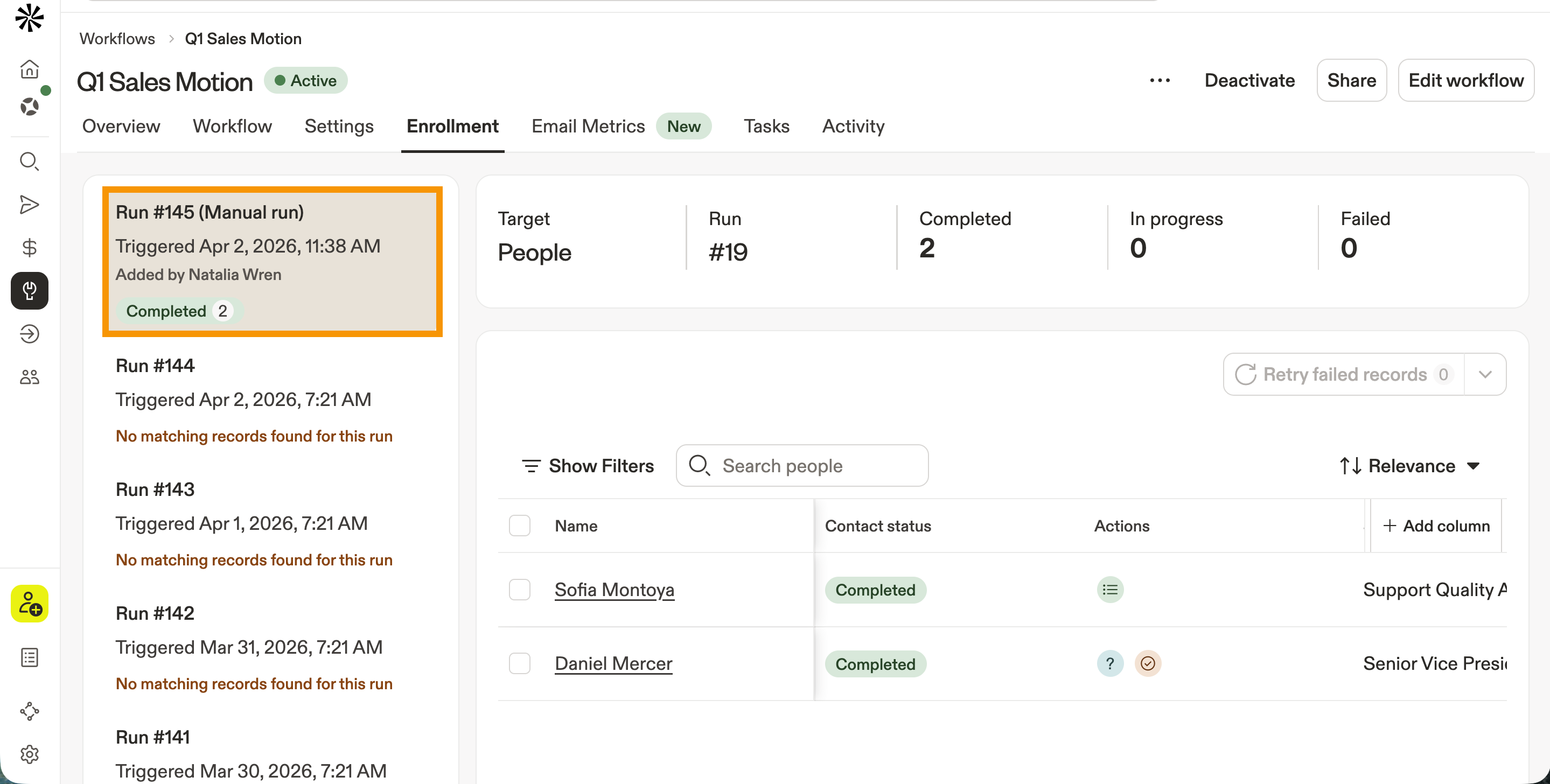
- (Opcional) Haz clic en otra ejecución para revisarla.
Un registro falla cuando el workflow no puede completar todas las acciones requeridas. A continuación se muestran los motivos de falla de los registros:
- Límite de créditos: El registro falla porque se alcanzó el límite de créditos del workflow o del propietario del workflow. Para solucionarlo, revisa la configuración del workflow o los límites de créditos del propietario del workflow.
- Falta propietario del contacto: El registro falla porque el contacto no tiene un propietario asignado. Para solucionarlo, asigna un propietario al contacto.
- Falta propietario de la cuenta: El registro falla porque la cuenta no tiene un propietario. Para solucionarlo, asigna un propietario a la cuenta.
- Buzón inactivo: El registro falla porque el propietario del contacto no tiene un buzón activo. Para solucionarlo, el propietario del contacto debe vincular un buzón.
- (Opcional) Para volver a intentar los registros fallidos:
- Para volver a intentar todos los registros fallidos, haz clic en Reintentar registros fallidos. Apollo vuelve a ejecutar los registros en los pasos del Workflow.
- Para volver a intentar tipos de fallas específicos, haz clic en ▾ junto a Reintentar registros fallidos y luego selecciona Reintentar fallas por límite de créditos, Reintentar fallas por falta de propietario del contacto, Reintentar fallas por falta de propietario de la cuenta, o Reintentar fallas por buzón inactivo.
- Para volver a intentar un registro individual, haz clic en ⟳ en el estado del contacto.

Ya revisaste las inscripciones de tu Workflow.
Compartir un Workflow
Puedes compartir workflows con tu equipo o externamente a través de redes sociales para acelerar la colaboración y promover mejores prácticas de automatización de ventas.
Para compartir un workflow:
- Abre Apollo y haz clic en Workflows.
- Selecciona un workflow y luego haz clic en Compartir.
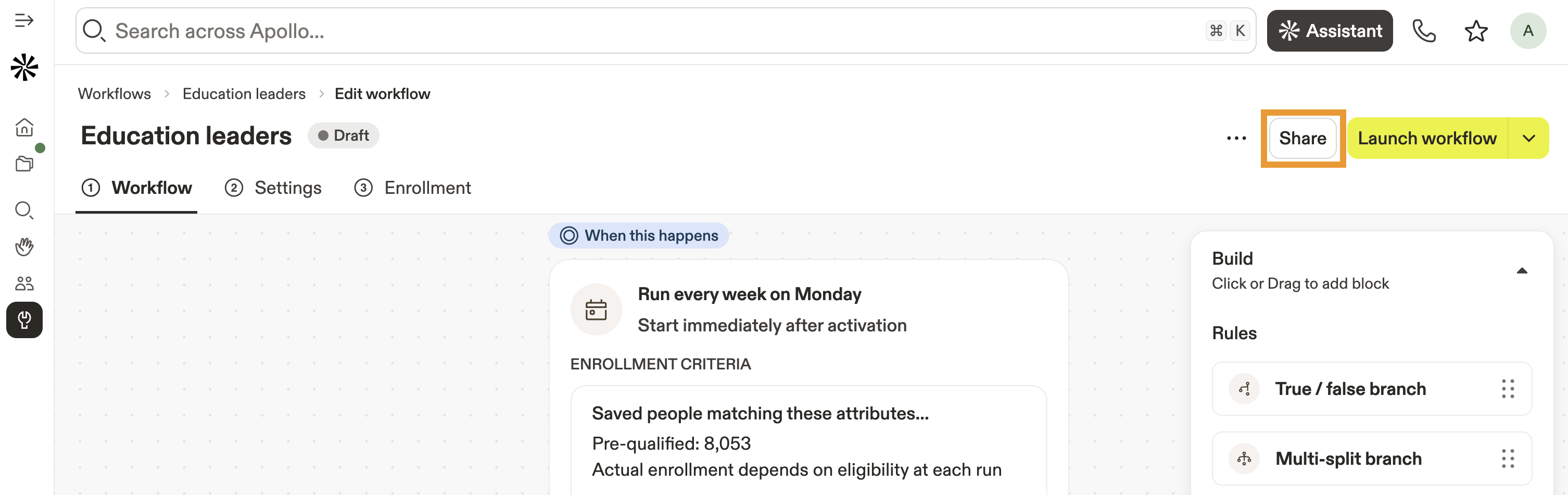
- Selecciona una configuración de acceso al workflow:
- Restringido: Apollo restringe el acceso a tus workflows de forma predeterminada. Usa esta configuración para mantener tu workflow privado para ti o para compartirlo solo con compañeros seleccionados.
- Todos en la empresa: Haz que tu workflow sea visible para todos en tu equipo.
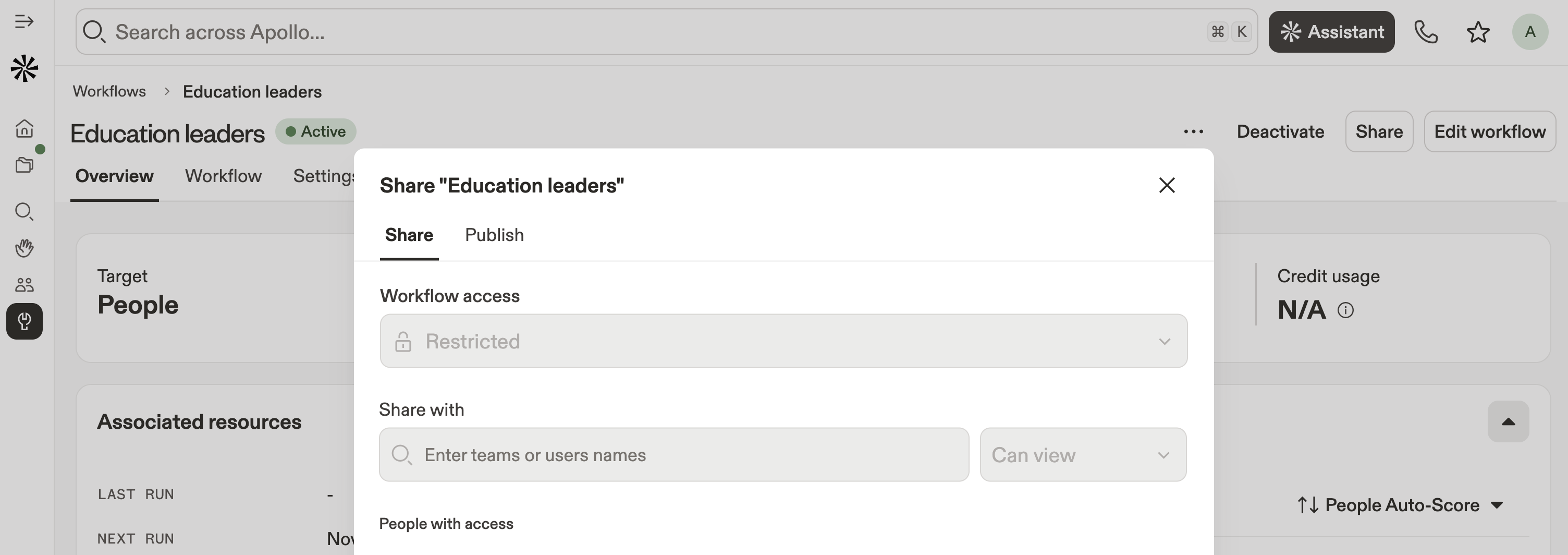
- (Opcional) Da acceso a tu workflow a usuarios o equipos específicos. Haz clic en el Email de un usuario o en el nombre de un equipo.
- Luego, configura los permisos:
- Puede ver: Las personas pueden ver tu Workflow, pero no pueden editarlo ni compartirlo con otras personas.
- Puede editar: Las personas pueden ver y editar tu Workflow, pero no pueden compartirlo con otras personas.
- Acceso completo: Las personas tienen acceso completo para ver, editar y compartir tu Workflow.
- Quitar: Quita el acceso de un usuario a tu Workflow.
- Haz clic en Publicar después de compartir tu Workflow para publicarlo externamente.
- Activa Hacer público el workflow como plantilla para que cualquier persona pueda ver el workflow.
- Haz clic en Publicar en LinkedIn o Publicar en X para compartir tu Workflow en una publicación.
- Haz clic en Copiar enlace.
- Cuando termines, haz clic en Listo.
Cuando publicas tu Workflow, cualquier persona con el enlace puede ver o copiar tu plantilla. Apollo comparte la estructura general de tu Workflow, pero mantiene privados los pasos individuales de tu secuencia y tus listas.
Siguientes pasos
¿Quieres llevar las automatizaciones más lejos? Aquí tienes algunos siguientes pasos sólidos para crear workflows más inteligentes y rápidos en Apollo.
| Resumen de Workflows | Conoce workflows y aprende a automatizar el outreach y los pasos administrativos para reducir los clics manuales y escalar procesos repetibles. |
|---|---|
| Usa Outbound Copilot | Ayuda a tu equipo a avanzar más rápido usando Outbound Copilot para redactar outreach dirigido, personalizar mensajes y proponer siguientes pasos para que puedas lanzar secuencias de alta calidad en minutos. |
| Usa la integración de Slack | Mantén a todos al tanto conectar Slack y configurar notificaciones de workflow para alertar a tu equipo cuando se active una asistencia manual o se alcance un hito. |
| Automatiza tu proceso de ventas | Lleva a tu equipo al siguiente nivel con el curso de Apollo Academy para diseñar workflows más inteligentes y lanzar automatizaciones con confianza. |