
Présentation
Les analyses Apollo offrent des données exploitables que vous pouvez utiliser pour transformer les efforts commerciaux de votre entreprise. Avec les rapports d'analyses et les Dashboard, vous pouvez explorer les détails pour voir les performances de vos équipes, contacts, comptes et pipelines commerciaux. Utilisez les rapports pour fournir des retours, affiner vos processus et itérer sur les méthodes de prospection et d'outreach les plus performantes.
Consultez les sections suivantes pour accéder aux rapports d'analyses et les utiliser.
L'accès aux analyses dépend de votre forfait Apollo. Si votre équipe a besoin d'accéder aux rapports d'analyses, mettez votre forfait à niveau. Si vous avez des questions sur la mise à niveau, contactez l'équipe commerciale Apollo.
Accéder aux rapports
Pour utiliser les rapports, vous devez disposer de l'autorisation d'accéder aux analyses. Si vous n'avez pas cette autorisation, contactez un administrateur Apollo qui peut modifier votre profil d'autorisations.
Pour accéder aux rapports :
- Ouvrez Apollo et cliquez sur Analyses > Rapports.
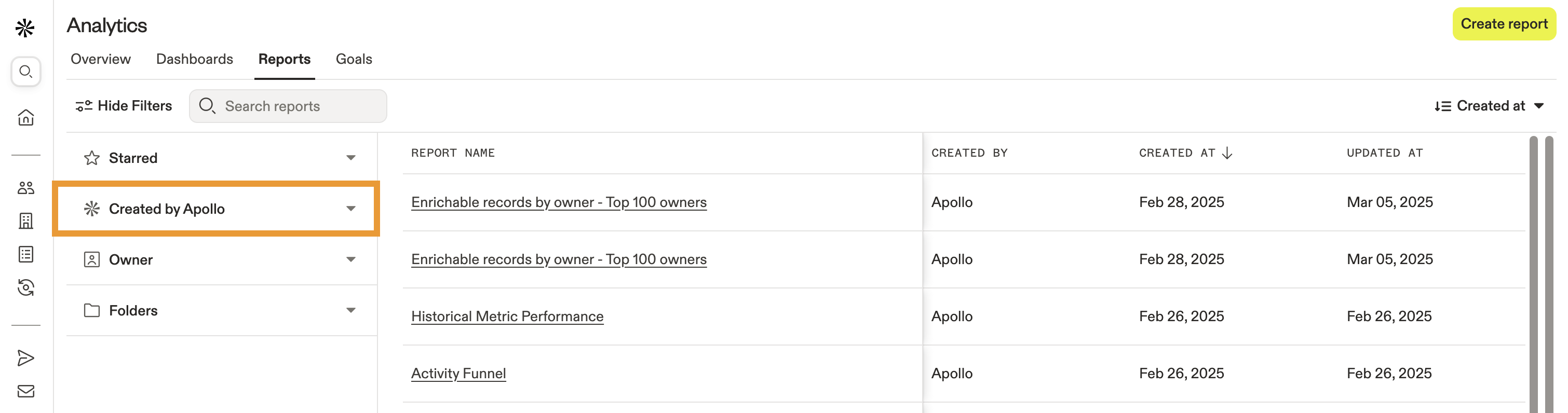
- Apollo affiche vos rapports, organisés par défaut par date de création.

- Utilisez des filtres de recherche comme les propriétaires ou les dossiers pour trouver des rapports spécifiques, ou cliquez sur Créés par Apollo pour accéder aux rapports créés par Apollo. Cliquez pour ouvrir un rapport.
Au lieu de cliquer manuellement dans les filtres et paramètres des rapports, essayez d'utiliser l'assistant IA. Décrivez votre objectif en langage naturel et laissez Apollo identifier les tendances, mettre en évidence les écarts de performance et générer instantanément des rapports et des visualisations.
- Utilisez le menu déroulant de plage de dates pour filtrer les métriques du rapport selon l'une des plages suivantes :
- Aujourd'hui
- Semaine en cours
- 7 derniers jours
- 30 derniers jours
- Hebdomadaire
- Mensuel
- Trimestriel
- Depuis toujours
- Plage personnalisée

- Cliquez sur Ajouter un filtre pour filtrer les métriques de votre rapport par utilisateur, contact, compte, opportunités, etc. Utilisez le menu déroulant pour définir vos critères de filtrage. Cliquez sur Supprimer le filtre pour supprimer un filtre.

- Le rapport affiche automatiquement les métriques en fonction de la plage de dates et des filtres appliqués.
Vous avez maintenant accédé aux rapports d'analyses.
Utiliser les rapports Apollo prédéfinis
Vous pouvez utiliser les rapports suivants créés par Apollo. Cliquez sur un rapport pour en savoir plus :
Rapports créés par Apollo
| Entonnoir de performance des appels de prospection | Entonnoir de performance des emails de prospection | Comptes prospectés par utilisateur |
| Contacts prospectés par utilisateur | Statistiques d'activité de prospection | # Réunions planifiées |
| # Réunions planifiées par type de réunion | # Réunions annulées | # Réunions replanifiées |
| Entonnoir d'appels | Activité des appels par semaine | Commerciaux avec les appels les plus efficaces |
| Séquences d'appels les plus efficaces | Étape de séquence d'appels la plus efficace | Profils client les plus engagés avec les appels |
| Intitulés de poste des contacts les plus engagés avec les appels | Tailles d'entreprise les plus engagées avec les appels | Secteurs les plus engagés avec les appels |
| Entonnoir Email | Activité Email par semaine | Commerciaux avec les emails les plus efficaces |
| Séquences Email les plus efficaces | Étape de séquence Email la plus efficace | Modèles Email les plus efficaces |
| Intitulés de poste des contacts les plus engagés avec les emails | Tailles d'entreprise les plus engagées par Email | Secteurs les plus engagés par Email |
| Tendance du volume quotidien des visiteurs du site web | Top 10 des entreprises qui vous ont rendu visite | Top 10 des pages visitées |
| Nombre d'opportunités par mois | Valeur pondérée des opportunités par mois | Taux de conversion des opportunités en pourcentage |
| Nombre d'opportunités par étape d'opportunité et par utilisateur | Taux de réussite des opportunités par taille d'entreprise | Activité des appels et des Emails de l'équipe cette semaine par utilisateur |
| Activité de prospection de l'équipe cette semaine par utilisateur | Profils client ciblés et atteints | Intitulés de poste ciblés et atteints |
| Tailles d'entreprise ciblées et atteintes | Tasks par utilisateur et par statut | Deliverability par utilisateur |
| Top 5 des séquences les plus utilisées | Top 5 des modèles d'Email les plus utilisés | Modèles d'Email les plus utilisés |
| Activité de l'équipe | Rapport d'activité de l'équipe - graphique | Pourcentage d'Emails marqués comme intéressés par commercial |
| Séquences les plus performantes | Séquences les moins performantes | Statistiques des appels |
| Appels du commercial avec issue positive | Statistiques des appels de cette semaine | Statistiques des appels de la semaine dernière |
| Statistiques des Emails | Statistiques des Emails de cette semaine | Statistiques des Emails de la semaine dernière |
| Statistiques commerciales | Nombre de contacts ajoutés aux séquences cette semaine | Mes Emails programmés |
| Combien d'appels avons-nous passés cette semaine ? | Quels secteurs contactons-nous ? | Quelles séquences utilisons-nous le plus ? |
Entonnoir de performance des appels de prospection
Ce rapport présente les performances de votre entonnoir d'appels, chaque colonne de la visualisation représentant le nombre et le pourcentage de contacts ayant progressé depuis le statut précédent. Le tableau du rapport indique le nombre de contacts, le nombre de contacts appelés, le nombre d'appels aboutis et le nombre d'appels aboutis avec une issue positive.
Entonnoir de performance des Emails de prospection
Ce rapport présente les performances de votre entonnoir Email, chaque colonne de la visualisation représentant le volume et le pourcentage de contacts ayant évolué depuis le statut précédent. Le tableau du rapport indique le nombre de contacts, le nombre de contacts appelés, le nombre de réponses aux Emails et le nombre de réponses intéressées aux Emails.
Comptes prospectés par utilisateur
Ce rapport présente les points de contact sur les comptes, les Emails envoyés aux comptes et les changements d'étape des comptes par utilisateur.
Contacts prospectés par utilisateur
Ce rapport présente les contacts touchés, ajoutés à des séquences, contactés par Email et dont l'étape a changé, par utilisateur.
Statistiques d'activité de prospection
Ce rapport présente le nombre de comptes touchés, de contacts ajoutés à des séquences et de contacts dont l'étape a changé, par jour dans le temps.
# Réunions planifiées
Ce rapport présente le nombre de réunions planifiées dans Apollo.
# Réunions planifiées par type de réunion
Ce rapport présente le nombre de réunions planifiées dans Apollo par type de réunion.
# Réunions annulées
Ce rapport présente le nombre de réunions annulées dans Apollo.
# Réunions replanifiées
Ce rapport présente le nombre de réunions replanifiées dans Apollo.
Entonnoir d'appels
Ce rapport présente votre entonnoir d'appels pour la semaine en cours, avec le nombre d'appels planifiés, terminés, consignés, connectés, et connectés positifs.
Activité d'appels par semaine
Ce rapport présente votre activité d'appels par semaine, avec le nombre d'appels consignés, connectés, et connectés positifs, ainsi que le pourcentage d'appels connectés et connectés positifs.
Commerciaux avec les appels les plus efficaces
Ce rapport présente les membres de votre équipe ayant les appels les plus efficaces selon le nombre d'appels composés, connectés, et connectés positifs, ainsi que le pourcentage d'appels connectés et connectés positifs.
Séquences d'appels les plus efficaces
Ce rapport présente vos séquences d'appels les plus efficaces selon le nombre d'appels composés, connectés, et connectés positifs, ainsi que le pourcentage d'appels connectés et connectés positifs.
Étape de séquence d'appels la plus efficace
Ce rapport présente la position d'étape de votre séquence d'appels la plus efficace selon le nombre d'appels composés, et le pourcentage d'appels connectés, et connectés positifs.
Profils client les plus engagés avec les appels
Ce rapport présente les profils client les plus engagés avec les appels de votre équipe selon le nombre d'appels composés, connectés, et connectés positifs, ainsi que le pourcentage d'appels connectés et connectés positifs. Utilisez ce rapport pour identifier les types de personnes les plus susceptibles d'interagir avec votre prospection.
Intitulés de poste de contact les plus engagés avec les appels
Ce rapport présente les intitulés de poste des contacts les plus engagés avec les appels de votre équipe selon le nombre d'appels composés, connectés, et connectés positifs, ainsi que le pourcentage d'appels connectés et connectés positifs. Utilisez ce rapport pour identifier les types de personnes les plus susceptibles d'interagir avec votre prospection.
Tailles d'entreprise les plus engagées avec les appels
Ce rapport présente les tailles d'entreprise les plus engagées avec les appels de votre équipe selon le nombre d'appels composés, connectés, et connecté positif, ainsi que le pourcentage d'appels connectés et connectés positifs. Utilisez ce rapport pour identifier les types d'entreprises les plus susceptibles d'interagir avec votre prospection.
Secteurs les plus engagés avec les appels
Ce rapport présente les secteurs les plus engagés avec les appels de votre équipe selon le nombre d'appels composés, connecté, et connecté positif, ainsi que le pourcentage d'appels connectés et connectés positifs. Utilisez ce rapport pour identifier les types d'entreprises les plus susceptibles d'interagir avec votre prospection.
Entonnoir Email
Ce rapport présente votre entonnoir Email pour la semaine en cours, avec le nombre d'emails distribués, ouverts, cliqués, ayant reçu une réponse et ayant suscité de l'intérêt.
Activité Email par semaine
Ce rapport présente votre activité Email par semaine, avec le nombre d'emails envoyés et ayant suscité de l'intérêt, ainsi que le pourcentage d'emails ouverts, ayant reçu une réponse et ayant suscité de l'intérêt.
Commerciaux avec les emails les plus efficaces
Ce rapport présente les membres de votre équipe dont les emails sont les plus efficaces selon le nombre d'emails envoyés et ayant suscité de l'intérêt, ainsi que le pourcentage d'emails ouverts, ayant reçu une réponse et ayant suscité de l'intérêt.
Séquences Email les plus efficaces
Ce rapport présente vos séquences Email les plus efficaces selon le nombre d'emails envoyés et ayant suscité de l'intérêt, ainsi que le pourcentage d'emails ouverts, ayant reçu une réponse et ayant suscité de l'intérêt.
Étape de séquence Email la plus efficace
Ce rapport présente la position d'étape de votre séquence Email la plus efficace selon le nombre d'emails envoyés et ayant suscité de l'intérêt, ainsi que le pourcentage d'emails ouverts, ayant reçu une réponse et ayant suscité de l'intérêt.
Modèles d'email les plus efficaces
Ce rapport présente vos modèles d'email les plus efficaces selon le nombre d'emails envoyés et ayant suscité de l'intérêt, ainsi que le pourcentage d'emails ouverts, ayant reçu une réponse et ayant suscité de l'intérêt.
Profils client les plus engagés avec les emails
Ce rapport présente les profils client les plus engagés avec les emails de votre équipe selon le nombre d'emails envoyés et ayant suscité de l'intérêt, ainsi que le pourcentage d'emails ouverts, ayant reçu une réponse et ayant suscité de l'intérêt. Utilisez ce rapport pour identifier les types de personnes les plus susceptibles d'interagir avec votre prospection.
Intitulés de poste des contacts les plus engagés avec les emails
Ce rapport présente les intitulés de poste des contacts les plus engagés avec les appels de votre équipe selon le nombre d'emails envoyés et ayant suscité de l'intérêt, ainsi que le pourcentage d'emails ouverts, ayant reçu une réponse et ayant suscité de l'intérêt. Utilisez ce rapport pour identifier les types de personnes les plus susceptibles d'interagir avec votre prospection.
Tailles d'entreprise les plus engagées avec les emails
Ce rapport présente les tailles d'entreprise les plus engagées avec les appels de votre équipe selon le nombre d'emails envoyés et ayant suscité de l'intérêt, ainsi que le pourcentage d'emails ouverts, ayant reçu une réponse et ayant suscité de l'intérêt. Utilisez ce rapport pour identifier les types de personnes les plus susceptibles d'interagir avec votre prospection.
Secteurs les plus engagés avec les emails
Ce rapport présente les secteurs les plus engagés avec les appels de votre équipe selon le nombre d'e-mails envoyés et marqués comme intéressés, ainsi que le pourcentage d'e-mails ouverts, ayant reçu une réponse et marqués comme intéressés. Utilisez ce rapport pour identifier les types de personnes les plus susceptibles d'interagir avec votre prospection.
Tendance du volume quotidien des visiteurs du site web
Les rapports sur les visiteurs du site web sont disponibles uniquement avec certains forfaits. Besoin d'y accéder ? Passez à un forfait Apollo supérieur.
Pour créer des rapports sur les tendances des visiteurs du site web, activez le suivi des visiteurs du site web. Les données des visiteurs du site web peuvent mettre jusqu'à 7 jours à apparaître dans votre compte.
Ce rapport indique le nombre quotidien de visiteurs sur votre site web.
Top 10 des entreprises qui vous ont rendu visite
Les rapports sur les visiteurs du site web sont disponibles uniquement avec certains forfaits. Besoin d'y accéder ? Passez à un forfait Apollo supérieur.
Pour créer des rapports sur les tendances des visiteurs du site web, activez le suivi des visiteurs du site web. Les données des visiteurs du site web peuvent mettre jusqu'à 7 jours à apparaître dans votre compte.
Top 10 des pages visitées
Les rapports sur les visiteurs du site web sont disponibles uniquement avec certains forfaits. Besoin d'y accéder ? Passez à un forfait Apollo supérieur.
Pour créer des rapports sur les tendances des visiteurs du site web, activez le suivi des visiteurs du site web. Les données des visiteurs du site web peuvent mettre jusqu'à 7 jours à apparaître dans votre compte.
Nombre d'opportunités par mois
Ce rapport indique le nombre d'opportunités par mois. Utilisez ce rapport pour obtenir des Insights sur le chiffre d'affaires mensuel des opportunités.
Valeur pondérée des opportunités par mois
Ce rapport indique les opportunités prévoyez le chiffre d'affaires par mois. Utilisez ce widget pour obtenir des Insights sur le chiffre d'affaires mensuel des opportunités.
Conversion des opportunités en pourcentage
Ce rapport affiche le pourcentage d'opportunités qui ont été créées dans les étapes de votre Pipeline. Utilisez ce rapport pour vous assurer que les opportunités progressent dans chaque étape de votre Pipeline comme prévu.
Nombre d'opportunités par étape de l'opportunité et par utilisateur
Ce rapport affiche le nombre d'opportunités par étape de l'opportunité pour chaque utilisateur. Utilisez ce widget pour examiner le statut des opportunités dans votre équipe.
Taux de conversion des opportunités par taille d'entreprise
Ce rapport affiche le pourcentage des taux de conversion des opportunités selon le nombre d'employés de l'entreprise. Utilisez ce widget pour identifier les types d'entreprises les plus réceptifs à votre produit ou service.
Activité des appels et des Email de l'équipe cette semaine par utilisateur
Ce rapport affiche le nombre d'Email envoyés, d'appels effectués et de Task terminées par utilisateur et par semaine.
Activité de prospection de l'équipe cette semaine par utilisateur
Ce rapport indique le nombre de comptes et de contacts sollicités, ainsi que le nombre de contacts ajoutés aux séquences par utilisateur.
Profils client ciblés et atteints
Ce rapport affiche le nombre d'Email envoyés, d'appels passés, de contacts ajoutés aux séquences et de contacts sollicités par profil client. Utilisez ce rapport pour examiner les types de personnes contactées par votre équipe.
Intitulés de poste des contacts ciblés et atteints
Ce rapport indique le nombre d'Email envoyés, d'appels passés, de contacts ajoutés aux séquences et de contacts sollicités par intitulé de poste des contacts.
Tailles d'entreprise ciblées et atteintes
Ce rapport indique le nombre d'Email envoyés, d'appels passés, de contacts ajoutés aux séquences et de contacts sollicités par taille d'entreprise.
Task par utilisateur et par statut
Ce rapport affiche le nombre de tasks par utilisateur qui sont planifiées, terminées, ignorées et en retard.
Deliverability par utilisateur
Ce rapport affiche la deliverability des emails par utilisateur. Utilisez ce rapport pour maintenir la Deliverability dans vos boîtes mail et vos équipes.
Top 5 des Séquences les plus utilisées
Ce rapport affiche les 5 Séquences les plus utilisées selon le nombre d'emails planifiés et envoyés, ainsi que d'appels composés.
Top 5 des modèles d'Email les plus utilisés
Ce rapport affiche les 5 modèles d'Email les plus utilisés dans les Séquences selon le nombre d'emails envoyés.
Modèles d'Email les plus utilisés
Ce rapport affiche les modèles d'Email les plus utilisés dans les Séquences selon le nombre d'emails envoyés.
Activité de l'équipe
Ce rapport affiche le nombre de comptes contactés, de contacts contactés, de contacts ajoutés aux Séquences, d'emails envoyés et d'appels composés par utilisateur.
Rapport d'activité de l'équipe - graphique
Ce rapport affiche le nombre d'emails envoyés, ouverts, ayant reçu une réponse, marqués comme intéressés, ainsi que d'appels composés et connectés par utilisateur.
Pourcentage d'emails marqués comme intéressés par commercial
Ce rapport affiche le pourcentage d'emails marqués comme intéressés par utilisateur. Utilisez ce rapport pour repérer les anomalies ou les goulots d'étranglement dans votre équipe.
Séquences les plus performantes
Ce rapport affiche vos Séquences les plus performantes selon le nombre d'emails envoyés et le pourcentage d'emails marqués comme intéressés.
Séquences les moins performantes
Ce rapport affiche vos Séquences les moins performantes selon le nombre d'emails envoyés et le pourcentage d'emails marqués comme intéressés.
Statistiques des appels
Ce rapport affiche le nombre d'appels terminés, consignés, connectés, connectés positifs, ainsi que la durée moyenne des appels en secondes par jour.
Appels des commerciaux avec issue positive
Ce rapport affiche les utilisateurs et le pourcentage de leurs appels ayant abouti à une connexion positive.
Statistiques des appels de cette semaine
Ce rapport affiche le nombre d'appels composés et connectés, ainsi que le pourcentage d'appels connectés, pour la semaine en cours.
Statistiques des appels de la semaine dernière
Ce rapport affiche le nombre d'appels composés et connectés, ainsi que le pourcentage d'appels connectés, pour la semaine précédente.
Statistiques des Email
Ce rapport affiche le nombre d'Email envoyés, d'Email ouverts, d'Email ayant reçu une réponse, ainsi que le pourcentage d'Email bloqués comme spam, par jour.
Statistiques des Email de cette semaine
Ce rapport affiche le nombre d'Email envoyés, ouverts et ayant reçu une réponse, ainsi que le pourcentage d'Email ouverts et ayant reçu une réponse, pour la semaine en cours.
Statistiques des Email de la semaine dernière
Ce rapport affiche le nombre d'Email envoyés, ouverts et ayant reçu une réponse, ainsi que le pourcentage d'Email ouverts et ayant reçu une réponse, pour la semaine précédente.
Statistiques commerciales
Ce rapport affiche le nombre de comptes contactés, de contacts ajoutés à des séquences, d'Email envoyés, d'appels consignés et de Task terminées, par jour.
Nombre de contacts ajoutés à des séquences cette semaine
Ce rapport affiche le nombre de contacts ajoutés à des séquences cette semaine, par utilisateur.
Mes Email programmés
Ce rapport affiche le nombre de vos Email programmés par jour de la semaine.
Combien d'appels avons-nous passés cette semaine ?
Ce rapport affiche le nombre d'appels composés et connectés positifs par utilisateur pour la semaine en cours.
Quels secteurs contactons-nous ?
Ce rapport affiche le nombre d'Email envoyés, d'appels composés, de contacts ajoutés à des séquences et de contacts contactés, par secteur d'activité de l'entreprise.
Quelles séquences utilisons-nous le plus ?
Ce rapport affiche les séquences les plus utilisées selon le nombre d'Email programmés, d'Email envoyés et d'appels composés.
Créer un rapport personnalisé
Certains plans Apollo incluent l'accès aux rapports personnalisés et aux Dashboard. Si votre équipe doit créer un rapport personnalisé, mettez votre plan à niveau. Si vous avez des questions sur la mise à niveau, contactez l'équipe commerciale d'Apollo.
Pour créer un rapport personnalisé :
- Ouvrez Apollo et cliquez sur Analyses > Rapports. Cliquez sur Créer un rapport.

- Cliquez sur le titre du rapport pour renommer votre rapport personnalisé.

- Sélectionnez un type de visualisation de graphique parmi les options suivantes :
- Tableau
- Colonnes
- Barres
- Ligne
- Aire
- Camembert
- Carte thermique

- Utilisez le menu déroulant pour sélectionner au moins 1 métrique pour votre rapport. Les métriques représentent les éléments sur lesquels vous souhaitez en savoir plus, comme le nombre d'appels connectés ou le pourcentage d'Emails ayant reçu une réponse. Cliquez sur Ajouter une métrique pour inclure des métriques supplémentaires dans votre rapport. Cliquez sur Supprimer pour retirer une métrique de votre rapport.

Consultez le glossaire des métriques pour obtenir des détails sur toutes les métriques disponibles dans les analyses Apollo.
- Sous Grouper par, utilisez le menu déroulant pour ajouter au moins 1 dimension à votre rapport. Les dimensions correspondent à la façon dont Apollo segmente les données des métriques que vous sélectionnez. Cliquez sur Ajouter un groupe pour inclure des dimensions supplémentaires dans votre rapport, ou cliquez sur Supprimer pour supprimer une dimension.

- À mesure que vous ajoutez des métriques et des dimensions, Apollo affiche un aperçu de la visualisation de votre rapport personnalisé ainsi qu'un tableau avec un examen plus détaillé des métriques de votre rapport. Vous pouvez basculer pour consulter séparément les vues de visualisation ou de tableau.

- Lorsque vous avez terminé, cliquez sur Enregistrer le rapport.

Vous avez maintenant créé un rapport et pouvez y accéder depuis la liste dans Rapports ou l'ajouter à un dashboard d'analyses personnalisé.
Glossaire des métriques
Vous pouvez utiliser les métriques suivantes avec les analyses Apollo :
Métriques
| Métriques les plus populaires | Appels | Emails |
| Tasks | Tasks LinkedIn | Comptes |
| Contacts | Opportunités | Personnes |
| Entreprises | Réunions | Visiteurs du site web |
| Conversations |
Métriques les plus populaires
| # d'emails envoyés | Le nombre total d'emails distribués ou rejetés. |
| # d'appels enregistrés | Le nombre total d'appels Outbound passés via le composeur Apollo, que l'appel ait été décroché ou mis en relation. |
| # d'appels connectés | Le nombre total de appels connectés. |
| # d'emails avec réponse | Le nombre total d'emails auxquels les prospects ont répondu. |
| # d'appels terminés | Le nombre total de appels terminés. Les appels inclus dans cette métrique ont été connectés avec succès puis se sont terminés. |
| # d'emails ouverts | Le nombre total d'emails ouverts, hors ouvertures par des bots. |
| # contacts ajoutés à la séquence | Le nombre total de contacts ajoutés aux séquences. |
| # emails intéressés | Le nombre total d'emails marqués comme intéressés. |
| # comptes touchés | Le nombre total de comptes uniques contactés par téléphone ou par email. |
| % appels connectés | Le pourcentage d'appels connectés avec succès sur le nombre total d'appels enregistrés. |
| % emails ouverts | Le pourcentage d'emails ouverts, hors ouvertures par des bots, sur le nombre total d'emails envoyés. |
| # contacts touchés | Le nombre total de contacts uniques avec lesquels vous avez tenté d'entrer en contact par appel ou par email. Apollo considère qu'un contact a été touché même si votre appel reste sans réponse ou si votre email rebondit. |
| # contacts passant à l'étape | Le nombre total de contacts uniques passant à une étape. |
| % emails ayant reçu une réponse | Le pourcentage d'emails ayant reçu une réponse sur le nombre total d'emails délivrés. |
Appels
| # appels planifiés | Le nombre total d'appels téléphoniques planifiés. |
| # contacts appelés | Le nombre total de contacts uniques appelés. |
| # comptes appelés | Le nombre total de comptes uniques appelés. |
| # appels connectés | Le nombre total d'appels connectés avec succès. |
| Nombre moyen d'appels connectés | Le nombre moyen d'appels connectés avec succès par utilisateur. |
| Nb moyen d'appels par contact sollicité par mois | Le nombre moyen d'appels passés par contact engagé et par mois. |
| % de taux de connexion des appels | Le pourcentage d'appels composés qui ont été connectés avec succès. |
| Nb d'appels connectés positifs | Le nombre total d'appels marqués avec une qualification d'appel. |
| % d'appels connectés positifs | Le pourcentage d'appels marqués avec une qualification d'appel positive sur le nombre total d'appels enregistrés. |
| Nb d'appels connectés neutres | Le nombre total d'appels marqués avec une qualification d'appel. |
| % d'appels connectés neutres | Le pourcentage d'appels marqués avec une qualification d'appel neutre sur le nombre total d'appels enregistrés. |
| Nb d'appels connectés négatifs | Le nombre total d'appels marqués avec une qualification d'appel. |
| % d'appels connectés négatifs | Le pourcentage d'appels composés avec une qualification d'appel négative sur le nombre total d'appels enregistrés. |
| % d'appels composés connectés | Le pourcentage d'appels composés ayant abouti à une connexion. |
| durée moy. des appels | La durée moyenne des appels en secondes. |
| Nb d'appels avec qualification | Le nombre total d'appels avec une qualification d'appel sélectionnée. |
| % de Réunion sur appels connectés | Le pourcentage d'appels connectés ayant abouti à une réunion planifiée. |
Emails
| # d'emails planifiés | Le nombre total d'emails planifiés. |
| # de comptes contactés par email | Le nombre total de comptes uniques contactés par email. |
| # d'emails distribués | Le nombre total d'emails distribués. |
| % d'emails distribués | Le pourcentage d'emails distribués sur le nombre total d'emails envoyés. |
| # d'emails rejetés | Le nombre total d'emails rejetés. |
| % d'emails rejetés | Le pourcentage d'emails rejetés sur le nombre total d'emails envoyés. |
| # d'emails ouverts | Le nombre total d'emails ouverts, hors ouvertures par des bots. |
| % d'emails ouverts | Le pourcentage d'emails ouverts, hors ouvertures par des bots, sur le nombre total d'emails envoyés. |
| # d'emails ouverts (non filtré) | Le nombre d'emails ouverts, y compris les ouvertures par des bots. |
| % d'emails ouverts (non filtré) | Le pourcentage d'emails ouverts, y compris les ouvertures par des bots, sur le nombre total d'emails envoyés. |
| # d'emails cliqués | Le nombre total d'emails cliqués, hors clics de bots. |
| % d'emails cliqués | Le pourcentage d'emails cliqués, hors clics de bots, sur le nombre total d'emails envoyés. |
| # d'emails cliqués (non filtré) | Le nombre d'Email cliqués, y compris les clics de bots. |
| % d'Email cliqués (non filtré) | Le pourcentage d'Email cliqués, y compris les clics de bots, sur le nombre total d'Email envoyés. |
| # d'Email avec réponse | Le nombre total d'Email ayant reçu une réponse. |
| % d'Email avec réponse | Le pourcentage d'Email remis ayant reçu une réponse de l'un des destinataires. |
| % des réponses par Email menant à des réunions | Le pourcentage de réponses par Email ayant abouti à une réunion planifiée. |
| % d'Email remis menant à des réunions | Le pourcentage d'Email remis ayant abouti à une réunion planifiée. |
| # d'Email intéressés | Le nombre total d'Email intéressés. Apollo considère un Email comme intéressé lorsqu'il aboutit à un événement de calendrier ou lorsqu'un utilisateur Apollo marque la réponse d'un prospect comme Interested. |
| % d'Email intéressés | Le pourcentage d'Email Outbound ayant reçu une réponse positive sur le nombre total d'Email envoyés. Apollo considère un Email comme intéressé lorsqu'il aboutit à un événement de calendrier ou lorsqu'un utilisateur Apollo marque la réponse d'un prospect comme Interested. |
| # d'Email désabonnés | Le nombre total d'Email désabonnés. |
| % d'Email désabonnés | Le pourcentage d'Email désabonnés sur le nombre total d'Email envoyés. |
| # d'Email bloqués comme spam | Le nombre total d'Email bloqués comme spam. |
| % d'Email bloqués comme spam | Le pourcentage d'Email bloqués comme spam sur le nombre total d'Email envoyés. |
| score de Deliverability des Email | Le score de Deliverability des Email moyen sur toutes les boîtes mail. |
| # d'Email envoyés | Le nombre total d'Email remis ou rejetés. |
| Nombre moyen d'Email envoyés par contact | Le nombre moyen d'Email envoyés par contact. |
| # Emails à sentiment négatif | Le nombre total de réponses classées avec un sentiment négatif du prospect. |
| # Emails à sentiment positif | Le nombre total de réponses classées avec un sentiment positif du prospect. |
| % d'Emails à sentiment négatif | Le pourcentage de réponses classées avec un sentiment négatif du prospect. |
| % d'Emails à sentiment positif | Le pourcentage de réponses classées avec un sentiment positif du prospect. |
Task
| # Task | Le nombre total de Task terminées, planifiées ou ignorées. |
| # Task planifiées | Le nombre total de Task planifiées mais pas encore terminées. |
| # Task terminées ou ignorées | Le nombre total de Task terminées ou ignorées. |
| # Task terminées | Le nombre total de Task terminées. |
| % de Task terminées | Le pourcentage de Task terminées sur le nombre total de tasks. |
| # Task terminées à temps | Le nombre total de Task terminées à temps. |
| % de Task terminées à temps | Le pourcentage de Task terminées à temps sur le nombre total de tasks. |
| % total de Task terminées à temps | Le pourcentage de Task terminées dans les délais sur le nombre total de Task, y compris planifiées, terminées ou ignorées. |
| # Task ignorées | Le nombre total de Task ignorées. |
| % Task ignorées | Le pourcentage de Task ignorées sur le nombre total de Task terminées ou ignorées. |
| # Task en retard | Le nombre total de Task planifiées ou terminées après leur date d'échéance. |
| # Task en retard non terminées | Le nombre total de Task non terminées et après leur date d'échéance. |
Task LinkedIn
| # Task LinkedIn planifiées | Le nombre total de Task LinkedIn planifiées mais pas encore terminées. |
| # Task LinkedIn terminées ou ignorées | Le nombre total de Task LinkedIn terminées ou ignorées. |
| # Task LinkedIn terminées | Le nombre total de Task LinkedIn terminées. |
| % Task LinkedIn terminées | Le pourcentage de Task LinkedIn terminées sur le nombre total de Task LinkedIn. |
| # Task LinkedIn terminées dans les délais | Le nombre total de Task LinkedIn terminées à temps. |
| % de tâches LinkedIn terminées à temps | Le pourcentage de tâches LinkedIn terminées à temps sur le nombre total de tâches LinkedIn. |
| # de tâches LinkedIn ignorées | Le nombre total de tâches LinkedIn ignorées. |
| % de tâches LinkedIn ignorées | Le pourcentage de tâches LinkedIn ignorées sur le nombre total de tâches LinkedIn. |
| % de tâches LinkedIn menant à des réunions | Le pourcentage de tâches LinkedIn ayant abouti à une réunion planifiée. |
| Nombre moyen de tâches LinkedIn menant à des réunions | Le nombre moyen de tâches LinkedIn ayant abouti à une réunion planifiée. |
Comptes
| # de comptes appelés | Le nombre total de comptes uniques appelés. |
| # de comptes contactés par e-mail | Le nombre total de comptes uniques contactés par e-mail. |
| # de comptes | Le nombre total de comptes uniques prospectés. |
| $ chiffre d'affaires total des comptes | La somme du chiffre d'affaires des comptes en milliers de dollars américains. |
| $ chiffre d'affaires moyen des comptes | La moyenne du chiffre d'affaires des comptes en milliers de dollars américains. |
| # de comptes dans l'étape | Le nombre total de comptes dans une étape. |
| # de comptes passant à l'étape | Le nombre total de comptes passant à une étape. |
| # de comptes quittant l'étape | Le nombre total de comptes quittant une étape. |
| # de comptes changeant d'étape | Le nombre total de comptes changeant d'étape. |
| % de comptes engagés | Le pourcentage du total des comptes qui ont été engagés. |
| Nombre moyen de comptes engagés | Le nombre moyen de comptes engagés par utilisateur. |
Contacts
| # de contacts appelés | Le nombre total de contacts uniques appelés. |
| # de contacts ayant reçu un Email | Le nombre total de contacts uniques ayant reçu un Email, pour lesquels au moins 1 Email a été délivré sans rebond. |
| # de contacts | Le nombre total de contacts uniques prospectés. |
| # de contacts retirés de la Séquence | Le nombre total de contacts retirés manuellement d'une Séquence. Les contacts marqués comme terminés ne sont pas comptabilisés dans cette métrique. |
| # de contacts dans l'étape | Le nombre total de contacts dans une étape. |
| # contacts passant de l’étape | Le nombre total de contacts passant d’une étape. |
| # contacts changeant d’étape | Le nombre total de contacts changeant d’étape. |
| # contacts changeant de poste | Le nombre total de contacts uniques ayant changé de poste ou de rôle. Apollo ne comptabilise que les contacts avec des changements de poste actifs qui n’ont pas encore été acceptés ou ignorés par un utilisateur Apollo. |
| # de changements de poste | Le nombre total de contacts uniques disposant de données de changement de poste. |
| % de contacts engagés | Le pourcentage du nombre total de contacts qui ont été engagés. |
| Nb moyen de contacts engagés | Le nombre moyen de contacts qui ont été engagés par utilisateur. |
Opportunités
| # opportunités | Le nombre total d’opportunités. |
| # opportunités gagnées | Le nombre total d’opportunités remportées. |
| # opportunités clôturées | Le nombre total d’opportunités perdues ou remportées. |
| $ montant total des opportunités remportées | Le chiffre d’affaires total sur les opportunités avec le statut gagné-clôturé. |
| $ montant moyen des opportunités gagnées | Le montant moyen du chiffre d'affaires des opportunité pour les opportunités avec le statut gagné-clôturé. |
| $ chiffre d'affaires prévisionnel pondéré total des opportunités | Le chiffre d'affaires prévisionnel total pour les opportunités. Apollo calcule le chiffre d'affaires prévisionnel avec la formule suivante : probabilité de l'opportunité (basée sur l'étape de l'opportunité) * montant de l'opportunité / 100. |
| $ chiffre d'affaires prévisionnel pondéré moyen des opportunités | Le chiffre d'affaires prévisionnel moyen pour les opportunités pondéré par la probabilité de l'étape de l'opportunité. |
| $ montant total des opportunités | Le montant total des opportunités pour toutes les opportunités. |
| $ montant moyen des opportunités | Le montant moyen des opportunités pour toutes les opportunités. |
| durée moyenne du cycle de vente des opportunités en jours | La durée moyenne du cycle de vente par opportunité, calculée en fonction du temps écoulé entre le premier contact avec un prospect et la clôture de l'opportunité. |
| % taux de gain des opportunités | Le pourcentage d'opportunités gagnées-clôturées sur le nombre total d'opportunités gagnées-clôturées ou perdues-clôturées. |
| $ Pipeline d'opportunités généré | Le chiffre d'affaires total des opportunités avec une catégorie de prévision d'étape définie sur pipeline, best case, commit ou closed. |
| # opportunités dans l'étape | Le nombre total d'opportunités dans une étape de l'opportunité. |
| # opportunités changeant d'étape | Le nombre total d'opportunités uniques ayant changé d'étape de l'opportunité au moins une fois. |
Personnes
| # nouvelles personnes nettes | Le nombre total de nouvelles personnes qui n'ont pas encore fait l'objet d'une prospection. |
Entreprises
| # nouvelles entreprises nettes | Le nombre total de nouvelles entreprises qui n'ont pas encore fait l'objet d'une prospection. |
Réunions
| # réunions planifiées (Apollo) | Le nombre total de réunions planifiées dans Apollo. Les réunions réservées en externe (hors d'Apollo) ne sont pas prises en compte dans cette métrique. |
| # réunions annulées | Le nombre total de réunions annulées dans Apollo. |
| # réunions replanifiées (Apollo) | Le nombre total de réunions replanifiées dans Apollo. |
| # toutes les réunions planifiées | Le nombre total de réunions planifiées, qu'elles l'aient été dans Apollo ou en externe. |
| # toutes les réunions replanifiées | Le nombre total de réunions replanifiées, qu'elles l'aient été dans Apollo ou en externe. |
| # réunions tenues | Le nombre total de réunions menées à bien. |
Visiteurs du site web
| # visiteurs du site web | Le nombre total de visiteurs du site web sur vos domaines. |
Conversations
| # conversations enregistrées | Le nombre total de conversations enregistrées dans Apollo. |
| # conversations à venir | Le nombre total de conversations à venir. |
| changements d'interlocuteur | Le nombre total de fois où l'interlocuteur a changé entre le membre de l'équipe et un client sur l'ensemble des conversations. |
| durée moyenne du plus long récit client (en ms) | La durée moyenne du plus long monologue du client sur l'ensemble des conversations, en millisecondes. |
| patience moyenne (en ms) | La durée moyenne entre le moment où un client parle et celui où le membre de l'équipe parle sur l'ensemble des conversations, en millisecondes. |
| ratio de parole moyen | Le ratio de parole moyen sur l'ensemble des conversations. |
| taux moyen de questions | Le taux moyen de questions sur l'ensemble des conversations. |
| durée moyenne du plus long monologue (en ms) | La durée moyenne du plus long monologue du membre de l'équipe sur l'ensemble des conversations, en millisecondes. |
Modifier un rapport
Vous pouvez modifier vos rapports personnalisés à tout moment. Pour modifier un rapport personnalisé :
- Ouvrez Apollo et cliquez sur Analyses > Rapports.
- Cliquez pour ouvrir le rapport personnalisé que vous souhaitez modifier.
Vous ne pouvez pas modifier les rapports Apollo prédéfinis, mais vous pouvez les dupliquer pour les personnaliser selon vos besoins. Lorsque vous ouvrez un rapport prédéfini, cliquez sur Dupliquer le rapport pour créer une copie, puis modifiez le doublon.

- Cliquez sur Modifier le rapport.

- Ajoutez ou modifiez les métriques et les dimensions selon vos besoins. Vous pouvez également mettre à jour le nom de votre rapport en cliquant sur son titre.
- Lorsque vous avez terminé, cliquez sur Enregistrer le rapport.
Votre rapport personnalisé a bien été modifié.
Partager un rapport
Vous pouvez gérer les autorisations d'accès afin de permettre à toute votre équipe ou à certains membres de l'équipe de consulter votre rapport personnalisé. Pour partager l'accès :
- Ouvrez votre rapport personnalisé depuis Rapports.
- Cliquez sur Partager.

- Sous Partager avec, saisissez l'adresse Email ou le nom de chaque utilisateur ou équipe à qui vous souhaitez donner accès à votre rapport.
- Définissez les autorisations d'accès sur l'une des options suivantes :
- Accès complet
- Peut modifier
- Peut consulter

- Pour partager votre rapport personnalisé avec toutes les personnes de votre entreprise, définissez la visibilité sur Tout le monde.

- Cliquez sur Terminé pour enregistrer vos modifications.
Étapes suivantes
Consultez ces ressources supplémentaires pour tirer le meilleur parti des Insights d'analyses d'Apollo :
| Utiliser les Dashboards d'analyses | Utilisez les dashboards d'analyses pour repérer les goulots d'étranglement en un coup d'œil et faire avancer votre Pipeline. |
|---|---|
| Vue d'ensemble des analyses | Consultez votre vue d'ensemble des analyses pour surveiller la santé de vos activités commerciales et définir des objectifs clairs pour votre équipe. |
| Créer un processus de vente Outbound : surveiller vos analyses | Surveillez vos analyses pour tester, expérimenter et affiner votre approche de vente Outbound. |