
Aperçu.
Analytiques Apollo.offre des données exploitables que vous pouvez utiliser pour transformer les efforts de vente de votre entreprise. Grâce aux rapports d'analyse et __KEEP_0000__.tableaux de bord.Vous pouvez consulter les détails pour voir comment vos équipes, vos contacts, vos comptes et vos cycles de vente se comportent. Utilisez les rapports pour fournir des commentaires, affiner vos processus et améliorer les méthodes de prospection et de contact les plus performantes.
Consultez les sections suivantes pour accéder aux rapports d'analyse et les utiliser.
L'accès aux analyses dépend de votre abonnement Apollo. Si votre équipe a besoin d'accéder aux rapports d'analyse,Mettez à niveau votre abonnement.Si vous avez des questions concernant la mise à niveau,contactez.À l'équipe de vente d'Apollo.
Accès aux rapports.
Pour utiliser les rapports, vous devez avoir les autorisations nécessaires pour accéder aux analyses. Si vous n'avez pas ces autorisations, veuillez contacter un administrateur __KEEP_0000__ Apollo qui pourra vous aider.Modifiez votre profil d'autorisations..
Pour accéder aux rapports :
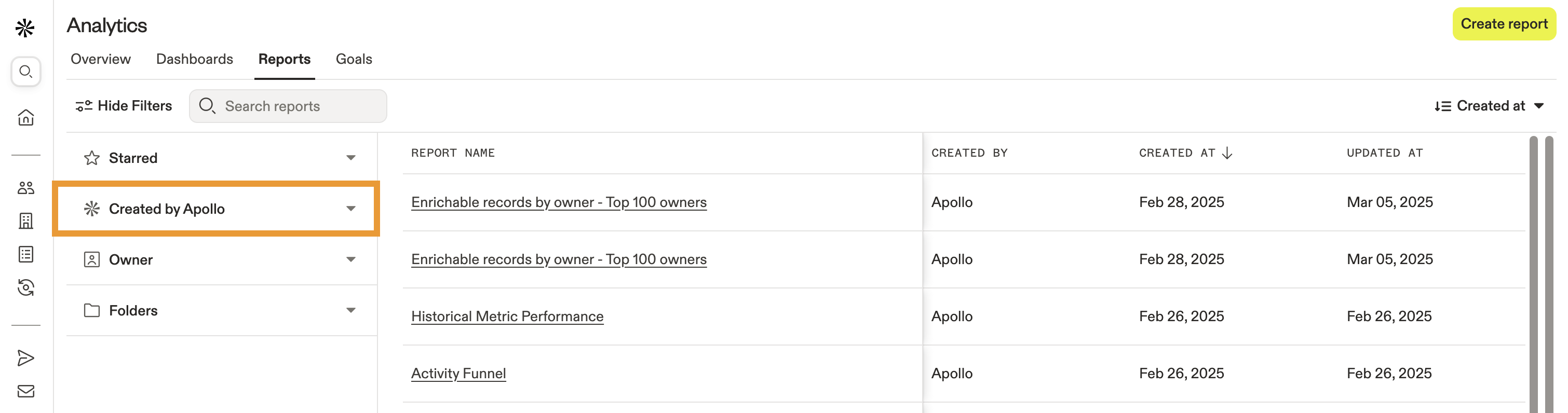
- Lancez Apollo et cliquez sur __KEEP_0000__.Analytique. > Rapports..
- Apollo partage vos rapports, qui sont organisés par défaut par date de création. __KEEP_0000__

- Utilisez les filtres de recherche, tels que les propriétaires ou les dossiers, pour trouver des rapports spécifiques, ou cliquez sur __KEEP_0000__.Créé par Apollo.pour accéder à.rapports créés par Apollo.Cliquez pour ouvrir un rapport.
Au lieu de cliquer manuellement sur les filtres et les paramètres des rapports, essayez de __KEEP_0000__.en utilisant l'assistant AI.Décrivez votre objectif en langage naturel et laissez Apollo identifier les tendances, mettre en évidence les lacunes en matière de performance et générer des rapports et des visualisations instantanément. __KEEP_0000__
- Utilisez le menu déroulant de la plage de dates pour filtrer les indicateurs du rapport en fonction de l'une des plages suivantes :
__KEEP_0000__
- Aujourd'hui. __KEEP_0000__
- Semaine actuelle.
- Les 7 derniers jours.
- Les 30 derniers jours.
- Hebdomadaire.
- Mensuel.
- Trimestriel.
- __KEEP_0000__ Total.
- Plage personnalisée.

- Cliquez.Ajouter un filtre.Pour filtrer les indicateurs de votre rapport par utilisateur, contact, compte, opportunités, et plus encore, utilisez le menu déroulant pour définir vos critères de filtrage. Cliquez sur... __KEEP_0000__Supprimer le filtre.Pour supprimer un filtre.

- Le rapport affiche automatiquement les indicateurs en fonction de la période et des filtres que vous avez sélectionnés.
Vous avez maintenant accès aux rapports d'analyse.
Utilisez les rapports Apollo préconfigurés.
Vous pouvez utiliser les rapports suivants, créés par Apollo. Cliquez sur un rapport pour en savoir plus : __KEEP_0000__
Rapports créés par Apollo.
| Entonnoir de performance des appels de prospection. | Entonnoir de performance des e-mails de prospection. | Comptes prospectés par l'utilisateur. |
| Contacts prospectés par l'utilisateur. | Statistiques des activités de prospection. | # Réunions programmées |
| # Réunions programmées par type de réunion. | # Réunions annulées. | # Réunions reportées. |
| Entonnoir d'appels. | Nombre d'appels par semaine. | Commerciaux ayant réalisé les appels les plus performants. |
| Les séquences d'appels les plus efficaces. | Étape la plus efficace de la séquence d'appels. | Les profils les plus réactifs aux appels. |
| Les intitulés de poste des contacts les plus réactifs aux appels. | Les tailles d'entreprises les plus réactives lors des appels. | Secteurs d'activité les plus réactifs aux appels. |
| Entonnoir d'e-mails. | Activité des e-mails par semaine. | Commerciaux ayant envoyé les courriels les plus efficaces. |
| Les séquences d'e-mails les plus efficaces. | Étape la plus efficace d'une séquence d'emails. | Modèles d'e-mails les plus performants. |
| Intitulés de contacts les plus réactifs, avec adresses électroniques. | Les tailles d'entreprises les plus réactives en matière de courriels. | Secteurs d'activité les plus réactifs aux courriels. |
| Tendances quotidiennes du volume de visites sur le site web. | Les principales entreprises qui vous ont contacté. | Pages les plus visitées. |
| Nombre de transactions par mois. | Valeur pondérée des transactions par mois. | Taux de conversion des offres. |
| Nombre de transactions par étape de la transaction et par utilisateur. | Taux de succès des négociations en fonction de la taille de l'entreprise. | Activités des appels et des e-mails de l'équipe cette semaine, par utilisateur. __KEEP_0000__ |
| Activité de prospection pour l'équipe cette semaine, par utilisateur. __KEEP_0000__ | Personas ciblées et atteintes. __KEEP_0000__ | Postes de contact ciblés et atteints. |
| Tailles d'entreprises ciblées et atteintes. | Tâches par utilisateur, classées par statut. | Livraison, par utilisateur. |
| Les 5 séquences les plus utilisées. | Les 5 modèles d'e-mails les plus utilisés. | Modèles d'e-mails les plus utilisés. |
| Activité d'équipe. | Rapport d'activité de l'équipe - graphique. | Pourcentage d'e-mails marqués comme "intéressants" par les commerciaux. |
| Séquences à haute performance. | Séquences peu performantes. | Statistiques des appels. |
| Appels téléphoniques ayant abouti à des résultats positifs. | Les statistiques des appels de cette semaine. | Statistiques des appels de la semaine dernière. |
| Statistiques des e-mails. | Les statistiques de vos e-mails de cette semaine. | Statistiques des e-mails de la semaine dernière. |
| Statistiques des ventes. | Nombre de contacts ajoutés aux séquences cette semaine. | Mes e-mails programmés. |
| Combien d'appels avez-vous effectués cette semaine ? | À quels secteurs d'activité vous adressez-vous ? | Quelles séquences utilisons-vous le plus ? |
Entonnoir de performance des appels de prospection.
Ce rapport présente les performances de votre entonnoir d'appels, chaque colonne de la visualisation représentant le nombre et le pourcentage de contacts qui ont évolué vers un statut supérieur. Le tableau du rapport indique le nombre de contacts, le nombre de contacts appelés, le nombre d'appels aboutis et le nombre d'appels aboutis avec un résultat positif. __KEEP_0000__
Entonnoir de performance des e-mails de prospection.
Ce rapport présente les performances de votre entonnoir d'e-mails, chaque colonne de la visualisation représentant le nombre et le pourcentage de contacts ayant évolué par rapport à l'état précédent. Le tableau du rapport indique le nombre de contacts, le nombre d'appels effectués, le nombre de réponses aux e-mails et le nombre de réponses aux e-mails indiquant un intérêt. __KEEP_0000__
Comptes prospectés par l'utilisateur.
Ce rapport présente les interactions avec les comptes, les adresses e-mail associées aux comptes et les modifications de statut des comptes, le tout classé par utilisateur.
Contacts prospectés par l'utilisateur.
Ce rapport présente les contacts modifiés, ajoutés à des séquences, auxquels des e-mails ont été envoyés, et dont le stade a été modifié par chaque utilisateur.
Statistiques des activités de prospection.
Ce rapport présente le nombre de comptes concernés, le nombre de contacts ajoutés aux séquences, ainsi que l'évolution des étapes des contacts au fil du temps.
# Réunions programmées
Ce rapport indique le nombre de réunions programmées dans __KEEP_0000__ Apollo.
# Réunions programmées par type de réunion.
Ce rapport indique le nombre de réunions programmées dans Apollo, classées par type de réunion. __KEEP_0000__
# Réunions annulées.
Ce rapport indique le nombre de réunions annulées dans __KEEP_0000__ Apollo.
# Réunions reportées.
Ce rapport indique le nombre de réunions qui ont été reprogrammées dans __KEEP_0000__ Apollo.
Entonnoir d'appels.
Ce rapport présente votre entonnoir d'appels pour la semaine en cours, avec le nombre d'appels programmés, réalisés et enregistrés. __KEEP_0000__connecté., etconnecté, positif..
Activité des appels par semaine.
Ce rapport détaille votre activité téléphonique par semaine, en indiquant le nombre d'appels enregistrés. __KEEP_0000__connecté., etconnecté, positif. __KEEP_0000__ainsi que le pourcentage d'appels aboutis et le taux de conversations positives. __KEEP_0000__
Commerciaux ayant réalisé les appels les plus efficaces.
Ce rapport indique les membres de votre équipe qui ont réalisé les appels les plus efficaces, en fonction du nombre d'appels effectués. __KEEP_0000__connecté., etconnecté, positif. __KEEP_0000__ainsi que le pourcentage d'appels connectés et le taux de connexions positives. __KEEP_0000__
Séquences d'appels les plus efficaces.
Ce rapport présente vos séquences d'appels les plus efficaces, classées par nombre d'appels effectués. __KEEP_0000__connecté., etconnecté, positif.ainsi que le pourcentage d'appels connectés et le taux de connectivité positif. __KEEP_0000__
Étape la plus efficace de la séquence d'appels.
Ce rapport présente les étapes de vos séquences d'appels les plus efficaces, classées par nombre d'appels effectués et pourcentage de succès. __KEEP_0000__connecté., etconnecté, positif. __KEEP_0000__.
Les profils les plus réactifs aux appels.
Ce rapport présente les...personnes.les personnes les plus impliquées dans les échanges de votre équipe, mesurées par le nombre d'appels effectués. __KEEP_0000__connecté., etconnecté, positif.Vous pouvez également consulter le pourcentage d'appels aboutis et le taux de réponses positives. Utilisez ce rapport pour identifier les types de personnes les plus susceptibles de réagir à vos démarches. __KEEP_0000__
Les intitulés de poste des contacts les plus réactifs aux appels téléphoniques.
Ce rapport indique les intitulés de poste des personnes les plus réactives aux appels de votre équipe, en fonction du nombre d'appels passés. __KEEP_0000__connecté., etconnecté positivement.Vous pouvez également consulter le pourcentage d'appels connectés et le taux de connexions positives. Utilisez ce rapport pour identifier les types de personnes les plus susceptibles de réagir à vos sollicitations. __KEEP_0000__
Les tailles d'entreprises les plus réactives aux appels téléphoniques.
Ce rapport indique les tailles d'entreprises les plus réactives aux appels de votre équipe, en fonction du nombre d'appels effectués. __KEEP_0000__connecté., etconnecté, positif., ainsi que le pourcentage d'appels connectés et le taux de connexions positives. Utilisez ce rapport pour identifier les types d'entreprises les plus susceptibles de répondre à vos sollicitations. __KEEP_0000__
Secteurs d'activité les plus réactifs aux appels.
Ce rapport indique les secteurs d'activité les plus réactifs aux appels de votre équipe, en fonction du nombre d'appels effectués. __KEEP_0000__connecté., etconnecté, positif., ainsi que le pourcentage d'appels aboutis et le taux de conversations positives. Utilisez ce rapport pour identifier les types d'entreprises les plus susceptibles de réagir à vos sollicitations. __KEEP_0000__
Entonnoir d'emails.
Ce rapport présente votre entonnoir d'emails pour la semaine actuelle, avec le nombre d'emails envoyés, ouverts, cliqués, auxquels vous avez répondu, et ceux qui ont généré de l'intérêt. __KEEP_0000__
Activité des e-mails par semaine.
Ce rapport présente votre activité par e-mail, semaine par semaine, en indiquant le nombre d'e-mails envoyés et le nombre de prospects, ainsi que le pourcentage d'e-mails ouverts, le taux de réponse et le nombre de prospects intéressés. __KEEP_0000__
Commerciaux ayant rédigé les courriels les plus efficaces.
Ce rapport vous présente les membres de votre équipe qui utilisent les courriels les plus performants, en fonction du nombre de courriels envoyés et du taux de réponse, ainsi que du pourcentage de courriels ouverts, de réponses reçues et de personnes intéressées.
Séquences d'e-mails les plus efficaces.
Ce rapport présente vos séquences d'e-mails les plus performantes, classées par nombre d'e-mails envoyés et par nombre de prospects intéressés, ainsi que le pourcentage d'e-mails ouverts, de réponses et de prospects intéressés.
Étape la plus efficace d'une séquence d'e-mails.
Ce rapport vous présente les étapes de votre séquence d'e-mails la plus performante, classées par nombre d'e-mails envoyés et par taux de personnes intéressées, ainsi que le pourcentage d'e-mails ouverts, de réponses et de personnes intéressées.
Modèles d'e-mails les plus performants.
Ce rapport présente vos modèles d'e-mails les plus performants, classés en fonction du nombre d'e-mails envoyés et du nombre de prospects intéressés, ainsi que du pourcentage d'e-mails ouverts, de réponses et de prospects intéressés.
Les profils les plus réactifs aux e-mails.
Ce rapport présente les __KEEP_0000__.personnes.Analysez le niveau d'engagement de votre équipe avec vos courriels, en tenant compte du nombre de courriels envoyés, du nombre de personnes intéressées, ainsi que du pourcentage de courriels ouverts, de réponses reçues et de personnes intéressées. Utilisez ce rapport pour identifier les types de personnes les plus susceptibles de réagir à vos sollicitations. __KEEP_0000__
Les titres de contacts les plus réactifs, avec les courriels.
Ce rapport vous indique les intitulés de poste des contacts les plus réactifs aux appels de votre équipe, en fonction du nombre d'e-mails envoyés et de leur intérêt, ainsi que du pourcentage d'e-mails ouverts, de réponses et d'intérêt manifesté. Utilisez ce rapport pour identifier les types de personnes les plus susceptibles de réagir à vos actions de prospection. __KEEP_0000__
Les tailles d'entreprises les plus réactives par e-mail.
Ce rapport indique la taille des entreprises les plus réceptives aux appels de votre équipe, en fonction du nombre d'e-mails envoyés et de l'intérêt manifesté, ainsi que du pourcentage d'e-mails ouverts, de réponses et d'intérêt. Utilisez ce rapport pour identifier les profils les plus susceptibles de réagir à vos démarches. __KEEP_0000__
Secteurs d'activité les plus réactifs aux courriels.
Ce rapport indique les secteurs d'activité les plus réactifs aux appels de votre équipe, en fonction du nombre d'e-mails envoyés et du niveau d'intérêt, ainsi que du pourcentage d'e-mails ouverts, de réponses et d'intérêt. Utilisez ce rapport pour identifier les types de personnes les plus susceptibles de réagir à vos initiatives de contact. __KEEP_0000__
Tendances quotidiennes du volume de visites sur le site web.
Les rapports sur les visiteurs du site web ne sont disponibles que pour certains abonnements. Vous souhaitez avoir accès ?Mettez à niveau votre abonnement Apollo..
Pour rendre compte des tendances concernant les visiteurs de votre site web,Permettre le suivi des visiteurs du site web.Les données relatives aux visiteurs de votre site web peuvent prendre jusqu'à 7 jours pour apparaître dans votre compte.
Ce rapport indique le nombre quotidien de visiteurs de votre site web.
Les meilleures entreprises 10 qui vous ont contacté.
Les rapports sur les visiteurs du site web ne sont disponibles que pour certains abonnements. Souhaitez-vous avoir accès ? __KEEP_0000__Mettez à niveau votre abonnement Apollo..
Pour rendre compte des tendances concernant les visiteurs de votre site web,Permettre le suivi des visiteurs du site web.Les données relatives aux visiteurs de votre site web peuvent prendre jusqu'à 7 jours pour apparaître dans votre compte.
Pages les plus visitées.
Les rapports sur les visiteurs du site web ne sont disponibles que pour certains abonnements. Souhaitez-vous avoir accès ? __KEEP_0000__Mettez à niveau votre abonnement Apollo..
Pour rendre compte des tendances de visite sur le site web,Activer le suivi des visiteurs du site web.Les données relatives aux visiteurs de votre site web peuvent prendre jusqu'à 7 jours avant de s'afficher dans votre compte. __KEEP_0000__
Nombre de transactions par mois.
Ce rapport indique le nombre de... __KEEP_0000__.affaires.Par mois. Utilisez ce rapport pour obtenir des informations sur les revenus mensuels générés par les contrats. __KEEP_0000__
Valeur pondérée des transactions par mois.
Ce rapport présente les...affaires.Prévoyez les revenus par mois. Utilisez ce widget pour obtenir des informations sur les revenus mensuels des contrats. __KEEP_0000__
Taux de conversion des offres.
Ce rapport indique le pourcentage de...affaires.Ces données proviennent des différentes étapes de votre cycle de vente. Utilisez ce rapport pour vous assurer que les transactions progressent comme prévu à travers chaque étape de votre cycle de vente. __KEEP_0000__
Nombre de transactions par étape de la transaction et par utilisateur.
Ce rapport indique le nombre de __KEEP_0000__.accords ; affaires. __KEEP_0000__Par étape de transaction et par utilisateur. Utilisez ce widget pour examiner l'état des transactions de votre équipe. __KEEP_0000__
Taux de succès des négociations en fonction de la taille de l'entreprise.
Ce rapport indique le pourcentage de __KEEP_0000__.accords ; affaires.Déterminez les taux de réussite en fonction de la taille des entreprises. Utilisez ce widget pour identifier les types d'entreprises les plus réceptives à votre produit ou service. __KEEP_0000__
Activités des appels téléphoniques et des courriels de l'équipe cette semaine, par utilisateur. __KEEP_0000__
Ce rapport présente le nombre d'e-mails envoyés, d'appels effectués et de tâches réalisées par chaque utilisateur, semaine par semaine.
Activité de prospection pour l'équipe, par utilisateur, cette semaine. __KEEP_0000__
Ce rapport indique le nombre de comptes et de contacts concernés, ainsi que le nombre de contacts ajoutés aux séquences par utilisateur. __KEEP_0000__
Personas ciblées et atteintes.
Ce rapport indique le nombre d'e-mails envoyés, d'appels effectués, de contacts ajoutés aux séquences, et de contacts pris en charge par __KEEP_0000__.personnalité.Utilisez ce rapport pour examiner les types de personnes avec lesquelles votre équipe interagit. __KEEP_0000__
Cibles et intitulés de contacts atteints.
Ce rapport présente le nombre d'e-mails envoyés, d'appels effectués, de contacts ajoutés aux séquences, ainsi que le nombre de contacts ayant interagi avec les titres de contact.
Taille des entreprises ciblées et atteintes.
Ce rapport indique le nombre d'e-mails envoyés, d'appels effectués, de contacts ajoutés aux séquences et de contacts, classés par taille d'entreprise. __KEEP_0000__
Tâches par utilisateur, classées par statut.
Ce rapport indique le nombre de... __KEEP_0000__.tâches __KEEP_0000__Par utilisateur, indiquez les tâches qui sont programmées, terminées, ignorées et en retard.
Livraison par utilisateur.
Ce rapport présente.fiabilité de la délivrance des courriels.Par utilisateur. Utilisez ce rapport pour assurer la délivrabilité de vos messages sur toutes vos boîtes aux lettres et au sein de vos équipes. __KEEP_0000__
Les 5 séquences les plus utilisées.
Ce rapport présente les 5 premiers.séquences __KEEP_0000__Utilisé en fonction du nombre d'e-mails programmés et envoyés, ainsi que du nombre d'appels effectués.
Les 5 modèles d'e-mails les plus utilisés.
Ce rapport présente les 5 modèles d'e-mails les plus utilisés dans __KEEP_0000__.séquences.par le nombre d'e-mails envoyés.
Modèles d'e-mails les plus utilisés.
Ce rapport présente les modèles d'e-mails les plus utilisés dans __KEEP_0000__.séquences __KEEP_0000__Selon le nombre d'e-mails envoyés.
Activité d'équipe.
Ce rapport affiche le nombre de comptes concernés, de contacts concernés, de contacts ajoutés aux séquences, d'e-mails envoyés et d'appels effectués par chaque utilisateur. __KEEP_0000__
Rapport d'activité de l'équipe - graphique.
Ce rapport indique le nombre d'e-mails envoyés, ouverts, auxquels une réponse a été formulée, les e-mails ayant suscité de l'intérêt, ainsi que le nombre d'appels initiés et de connexions établies par utilisateur. __KEEP_0000__
Pourcentage d'e-mails marqués comme intéressants par les commerciaux.
Ce rapport affiche le pourcentage d'e-mails marqués comme "intéressants" par les utilisateurs. Utilisez ce rapport pour identifier les anomalies ou les points de blocage au sein de votre équipe. __KEEP_0000__
Séquences à haute performance.
Ce rapport affiche vos séquences les plus performantes, classées en fonction du nombre d'e-mails envoyés et du pourcentage d'e-mails ayant suscité l'intérêt. __KEEP_0000__
Séquences à faible performance.
Ce rapport présente les séquences dont les performances sont les plus faibles, en fonction du nombre d'e-mails envoyés et du pourcentage d'e-mails ayant suscité l'intérêt. __KEEP_0000__
Statistiques des appels.
Ce rapport indique le nombre d'appels effectués, enregistrés, connectés, connectés avec un résultat positif, ainsi que la durée moyenne des appels en secondes, par jour. __KEEP_0000__
Appels téléphoniques ayant abouti à un résultat positif.
Ce rapport présente les utilisateurs et le pourcentage de leurs appels qui ont abouti à une conversation positive. __KEEP_0000__
Les statistiques de vos appels cette semaine.
Ce rapport indique le nombre d'appels composés et établis, ainsi que le pourcentage d'appels aboutis, pour la semaine en cours. __KEEP_0000__
Les statistiques des appels de la semaine dernière.
Ce rapport indique le nombre d'appels composés et établis, ainsi que le pourcentage d'appels aboutis, pour la semaine précédente. __KEEP_0000__
Statistiques des e-mails.
Ce rapport indique le nombre d'e-mails envoyés, le nombre d'e-mails ouverts, le nombre de réponses aux e-mails, ainsi que le pourcentage d'e-mails considérés comme spam et bloqués, par jour. __KEEP_0000__
Les statistiques de vos courriels de cette semaine.
Ce rapport indique le nombre d'e-mails envoyés, ouverts et auxquels une réponse a été formulée, ainsi que le pourcentage d'e-mails ouverts et auxquels une réponse a été formulée, pour la semaine en cours. __KEEP_0000__
Les statistiques de vos e-mails de la semaine dernière.
Ce rapport indique le nombre d'e-mails envoyés, ouverts et auxquels une réponse a été formulée, ainsi que le pourcentage d'e-mails ouverts et auxquels une réponse a été formulée au cours de la semaine précédente.
Statistiques des ventes.
Ce rapport indique le nombre de comptes concernés, le nombre de contacts ajoutés aux séquences, le nombre d'e-mails envoyés, le nombre d'appels enregistrés et le nombre de tâches accomplies, par jour. __KEEP_0000__
Nombre de contacts ajoutés aux séquences cette semaine. __KEEP_0000__
Ce rapport indique le nombre de contacts ajoutés aux séquences cette semaine, par utilisateur.
Mes e-mails programmés.
Ce rapport affiche le nombre de vos e-mails programmés, par jour de la semaine. __KEEP_0000__
Combien d'appels avez-vous effectués cette semaine ?
Ce rapport indique le nombre d'appels effectués et de connexions réussies par utilisateur au cours de la semaine actuelle. __KEEP_0000__
À quels secteurs d'activité nous adressons-nous ?
Ce rapport indique le nombre d'e-mails envoyés, d'appels effectués, de contacts ajoutés aux séquences, ainsi que le nombre de contacts concernés par le secteur d'activité de l'entreprise. __KEEP_0000__
Quelles séquences utilisons-vous le plus ?
Ce rapport présente les séquences qui ont été le plus utilisées, en fonction du nombre de courriels programmés, du nombre de courriels envoyés et du nombre d'appels effectués. __KEEP_0000__
Créez un rapport personnalisé.
Certains.Plans Apollo.Cela comprend l'accès à des rapports et des tableaux de bord personnalisés. Si votre équipe a besoin de créer un rapport personnalisé, __KEEP_0000__.Mettez à niveau votre abonnement.Si vous avez des questions concernant la mise à niveau,contactez.À l'équipe commerciale d'Apollo.
Pour créer un rapport personnalisé :
- Lancez Apollo et cliquez sur __KEEP_0000__.Analytique. > Rapports.Cliquez sur __KEEP_0000__.Créez un rapport..

- Cliquez sur le titre du rapport pour renommer votre rapport personnalisé. __KEEP_0000__

- Veuillez sélectionner un type de visualisation graphique parmi les options suivantes :
__KEEP_0000__
- Table. __KEEP_0000__
- Colonne.
- Bar.
- Ligne.
- Superficie.
- Tarte.
- Carte thermique.

- Utilisez le menu déroulant pour sélectionner au moins une métrique pour votre rapport. Les métriques représentent les éléments sur lesquels vous souhaitez obtenir plus d'informations, comme le nombre d'appels réalisés ou le pourcentage de courriels auxquels on a répondu. Cliquez sur __KEEP_0000__.Ajouter une métrique.Pour inclure des métriques supplémentaires dans votre rapport, cliquez sur __KEEP_0000__.Supprimer.Pour supprimer une métrique de votre rapport.

Consultez __KEEP_0000__.glossaire des indicateurs.Pour plus de détails sur toutes les métriques disponibles dans l'outil d'analyse __KEEP_0000__ Apollo.
- Sous.Grouper par __KEEP_0000__.Pour cela, utilisez le menu déroulant pour ajouter au moins une dimension à votre rapport. Les dimensions permettent à Apollo de croiser les données provenant des métriques que vous sélectionnez. Cliquez sur __KEEP_0000__Ajouter une clause de regroupement.Pour inclure des dimensions supplémentaires dans votre rapport, ou cliquez sur __KEEP_0000__.Supprimer. __KEEP_0000__pour supprimer une dimension.

- Lorsque vous ajoutez des indicateurs et des dimensions, Apollo affiche un aperçu de la visualisation de votre rapport personnalisé, ainsi qu'un tableau présentant un examen plus détaillé des indicateurs de votre rapport. Vous pouvez basculer entre la visualisation et le tableau pour les consulter séparément.

- Lorsque vous avez terminé, cliquez sur __KEEP_0000__.Enregistrer le rapport..

Vous avez maintenant créé un rapport et vous pouvez y accéder depuis la liste située dans __KEEP_0000__.Rapports. __KEEP_0000__ou ajoutez-le à un...Tableau de bord d'analyse personnalisé..
Glossaire des indicateurs.
Vous pouvez utiliser les indicateurs suivants avec les analyses Apollo : __KEEP_0000__
Indicateurs.
| Indicateurs les plus populaires. | Appels. __KEEP_0000__ | Courriels. |
| Tâches. | Tâches LinkedIn. | Comptes. |
| Contacts. | Offres. | Personnes. |
| Entreprises. __KEEP_0000__ | Réunions. | Visiteurs du site web. |
| Conversations. |
Principales mesures.
| # e-mails envoyés | Le nombre total d'e-mails envoyés, qu'ils aient été délivrés ou rejetés. |
| # appels enregistrés | Le nombre total d'appels sortants effectués via __KEEP_0000__.Composant de numérotation Apollo., qu'il s'agisse d'un appel reçu ou d'une connexion établie. |
| # appels connectés | Le nombre total de...appels connectés __KEEP_0000__. |
| # courriels auxquels vous avez répondu. | Le nombre total de courriels auxquels les prospects ont répondu. __KEEP_0000__ |
| # appels effectués | Le nombre total de...appels effectués __KEEP_0000__Les appels inclus dans cette métrique ont été connectés avec succès et ont pris fin. |
| # emails ouverts | Le nombre total d'e-mails ouverts, sans compter __KEEP_0000__.Le robot démarre.. |
| # contacts ajoutés à la séquence. | Le nombre total de contacts est :ajouté aux séquences.. |
| # emails intéressants | Le nombre total d'e-mails marqués comme "intéressants". |
| # comptes contactés | Le nombre total de comptes uniques ayant été contactés par téléphone ou par courriel. |
| __KEEP_0000__ Pourcentage d'appels connectés. | Le pourcentage de __KEEP_0000__.appels.Nombre de connexions réussies, par rapport au nombre total d'appels enregistrés. __KEEP_0000__ |
| __KEEP_0000__ Pourcentage de courriels ouverts. | Le pourcentage d'e-mails ouverts, en excluant __KEEP_0000__.Le robot démarre., sur le nombre total d'e-mails envoyés. |
| # contacts contactés | Le nombre total de contacts uniques auxquels vous avez tenté de vous connecter par téléphone ou par e-mail. Apollo considère qu'un contact a été établi même si votre appel n'est pas répondu ou si votre e-mail est rejeté. __KEEP_0000__ |
| # Contacts passant à l'étape suivante. | Le nombre total de contacts uniques qui sont modifiés pour correspondre à un critère sélectionné. __KEEP_0000____KEEP_0000__. |
| __KEEP_0000__ Pourcentage de courriels auxquels vous avez répondu. | Le pourcentage de courriels auxquels une réponse a été envoyée, rapporté au nombre total de courriels envoyés. __KEEP_0000__ |
Appels.
| # Appels planifiés. | Le nombre total deappels téléphoniques.programmée. |
| # contacts appelés __KEEP_0000__ | Le nombre total de contacts uniques appelés. |
| # comptes contactés. | Le nombre total de comptes uniques contactés. |
| # appels connectés | Le nombre total d'appels qui ont abouti à une connexion. |
| Nombre moyen d'appels aboutis. | Le nombre moyen d'appels réussis par utilisateur. |
| Nombre moyen d'appels effectués par contact chaque mois. | Le nombre moyen d'appels effectués par contact actif, par mois. |
| __KEEP_0000__ Taux de connexion des appels. | Le pourcentage d'appels composés qui ont abouti à une connexion réussie. __KEEP_0000__ |
| # appels connectés, résultats positifs. | Le nombre total d'appels marqués comme positifs est le suivant :statut de l'appel.. |
| __KEEP_0000__ Nombre d'appels réussis (positifs). | Le pourcentage d'appels marqués comme positifs est __KEEP_0000__.état de l'appel.Par rapport au nombre total d'appels enregistrés. |
| # appels connectés, ton neutre. | Le nombre total d'appels marqués comme étant neutres est __KEEP_0000__.état de l'appel.. |
| __KEEP_0000__ Nombre d'appels réussis, évaluation neutre. | Le pourcentage d'appels marqués comme étant neutres est le suivant : __KEEP_0000__.résultat de l'appel.sur le nombre total d'appels enregistrés. |
| # Appels connectés, sentiment négatif. | Le nombre total d'appels marqués comme négatifs est __KEEP_0000__.statut de l'appel.. |
| __KEEP_0000__ Nombre d'appels connectés, résultat négatif. | Le pourcentage d'appels composés avec une intention négative est __KEEP_0000__.état de l'appel.par rapport au nombre total d'appels enregistrés. |
| Pourcentage d'appels réussis. | Le pourcentage d'appels qui ont abouti à une connexion. __KEEP_0000__ |
| Durée moyenne des appels. | La durée moyenne des appels, en secondes. |
| # Appels avec statut. | Le nombre total d'appels avec un __KEEP_0000__ sélectionné est :état de l'appel.. |
| Réunions connectées, % appel. | Le pourcentage d'appels téléphoniques qui ont abouti à la planification d'un rendez-vous. |
Courriels.
| # courriels programmés | Le nombre total de...Courriels programmés.. |
| # comptes contactés par e-mail | Le nombre total de comptes uniques ayant reçu un e-mail. |
| # courriels envoyés | Le nombre total d'e-mails envoyés. |
| __KEEP_0000__ % d'e-mails livrés. | Le pourcentage d'e-mails livrés par rapport au nombre total d'e-mails envoyés. |
| # e-mails rejetés. | Le nombre total d'e-mails qui n'ont pas été délivrés. |
| __KEEP_0000__ % d'e-mails non délivrés. | Le pourcentage d'e-mails rejetés, calculé à partir du nombre total d'e-mails envoyés. __KEEP_0000__ |
| # courriels ouverts | Le nombre total d'e-mails ouverts, hors __KEEP_0000__.Le robot démarre. __KEEP_0000__. |
| __KEEP_0000__ Pourcentage de courriels ouverts. | Le pourcentage de courriels ouverts, à l'exclusion de...Le robot est activé., sur le nombre total d'e-mails envoyés. |
| # nombre d'e-mails ouverts (non filtrés) | Le nombre d'e-mails ouverts, __KEEP_0000__ comprenant.Le bot est activé.. |
| __KEEP_0000__ Pourcentage de courriels ouverts (non filtrés). | Le pourcentage d'e-mails ouverts, y compris __KEEP_0000__.Le robot démarre., sur le nombre total d'e-mails envoyés. |
| # nombre de clics sur les e-mails | Le nombre total d'e-mails ayant généré un clic, à l'exclusion de __KEEP_0000__.clics de bot.. |
| __KEEP_0000__ Pourcentage de courriels ayant généré un clic. | Le pourcentage de courriels ouverts, sans __KEEP_0000__.clics automatisés., sur le nombre total d'e-mails envoyés. |
| # nombre de clics sur les courriels (non filtré) | Le nombre de courriels dont le contenu a été consulté, __KEEP_0000__.clics de bot.. |
| __KEEP_0000__ Pourcentage de clics sur les e-mails (non filtrés). | Le pourcentage de courriels dont les liens sont cliqués, y compris __KEEP_0000__.clics de bot., sur le nombre total d'e-mails envoyés. |
| # courriels auxquels vous avez répondu. | Le nombre total de courriels auxquels vous avez répondu. |
| __KEEP_0000__ Pourcentage de courriels auxquels vous avez répondu. | Le pourcentage d'e-mails envoyés qui ont reçu une réponse de la part de l'un des destinataires. |
| __KEEP_0000__ Pourcentage de réponses par e-mail qui aboutissent à des réunions. | Le pourcentage de réponses aux e-mails qui ont abouti à la planification d'un rendez-vous. |
| __KEEP_0000__ Pourcentage de courriels envoyés qui ont abouti à des réunions. | Le pourcentage d'e-mails envoyés qui ont abouti à la planification d'un rendez-vous. |
| # e-mails intéressants | Le nombre total d'e-mails de prospects. Apollo considère qu'un e-mail est celui d'un prospect lorsqu'il génère un événement dans le calendrier ou lorsqu'un utilisateur Apollo le marque manuellement __KEEP_0000__.points
__KEEP_0000__une réponse d'un prospect, par exemple.Interested. |
| Pourcentage de courriels qui suscitent l'intérêt. | Le pourcentage d'e-mails sortants ayant reçu une réponse positive, calculé à partir du nombre total d'e-mails envoyés. Apollo considère qu'un e-mail a suscité l'intérêt lorsqu'il génère un événement dans le calendrier ou lorsqu'un utilisateur d'Apollo le marque manuellement. __KEEP_0000__points
__KEEP_0000__une réponse d'un prospect, telle que __KEEP_0000__.Interested. |
| # emails des utilisateurs qui se sont désabonnés | Le nombre total d'e-mails de personnes qui se sont désabonnées. |
| % d'e-mails de désinscription. | Le pourcentage d'e-mails de désabonnement par rapport au nombre total d'e-mails envoyés. |
| # courriels indésirables bloqués. | Le nombre total de courriels indésirables bloqués. |
| __KEEP_0000__ % d'e-mails indésirables bloqués. | Le pourcentage de courriels indésirables bloqués, calculé à partir du nombre total de courriels envoyés. __KEEP_0000__ |
| score de délivrabilité des emails. | La moyenne.taux de délivrabilité des courriels.Sur toutes les boîtes aux lettres. |
| # courriels envoyés | Le nombre total d'e-mails envoyés, qu'ils aient été délivrés ou rejetés. |
| Nombre moyen d'e-mails envoyés par contact. | Le nombre moyen d'e-mails envoyés par contact. __KEEP_0000__ |
| # Courriels exprimant une opinion négative. | Le nombre total de réponses classées comme exprimant une opinion négative quant à un potentiel client. |
| # E-mails exprimant une opinion positive. | Le nombre total de réponses classées comme exprimant un intérêt positif. |
| __KEEP_0000__ % de courriels exprimant une opinion négative. | Le pourcentage de réponses classées comme exprimant une opinion négative quant à un client potentiel. |
| Pourcentage d'e-mails exprimant une opinion positive. | Le pourcentage de réponses classées comme exprimant un sentiment positif quant à une opportunité commerciale. |
Tâches.
| # tâches | Le nombre total de...tâches __KEEP_0000__terminée, programmée ou ignorée. |
| # tâches programmées | Le nombre total de...tâches __KEEP_0000__programmé, mais pas encore terminé. |
| # tâches terminées ou ignorées | Le nombre total de...tâches __KEEP_0000__Complété ou ignoré. |
| # tâches terminées | Le nombre total de...tâches __KEEP_0000__Terminé. |
| % de tâches terminées. | Le pourcentage de __KEEP_0000__.tâches __KEEP_0000__Réalisé sur le nombre total de tâches. |
| # tâches réalisées dans les délais. | Le nombre total de...tâches __KEEP_0000__Tâches terminées. |
| __KEEP_0000__ Pourcentage de tâches achevées dans les délais. | Le pourcentage de __KEEP_0000__.tâches __KEEP_0000__Réalisé dans les délais, sur le nombre total de tâches. __KEEP_0000__ |
| __KEEP_0000__ Pourcentage des tâches totales réalisées dans les délais. | Le pourcentage de __KEEP_0000__.tâches __KEEP_0000__Nombre de tâches terminées dans les délais, par rapport au nombre total de tâches, qu'elles soient programmées, terminées ou ignorées. |
| # tâches ignorées | Le nombre total de...tâches.Ignoré. __KEEP_0000__ |
| % de tâches ignorées. | Le pourcentage de __KEEP_0000__.tâches.Nombre de tâches ignorées par rapport au nombre total de tâches terminées ou ignorées. __KEEP_0000__ |
| # tâches en retard. | Le nombre total de rendez-vous programmés ou réalisés est :tâches.expirés, dépassés ou dont la date limite est passée. |
| # tâches en cours non terminées et dépassées. | Le nombre total de...tâches __KEEP_0000__non terminées et dépassées. |
Tâches LinkedIn.
| # Tâches LinkedIn programmées. | Le nombre total de...Tâches LinkedIn.programmée, mais pas encore terminée. |
| # Tâches LinkedIn terminées ou ignorées. | Le nombre total de...Tâches LinkedIn.Complété ou ignoré. |
| # Tâches LinkedIn terminées. | Le nombre total de...Tâches LinkedIn.Complété. |
| % de tâches LinkedIn terminées. | Le pourcentage de __KEEP_0000__.Tâches LinkedIn.Nombre de tâches LinkedIn terminées sur le nombre total de tâches. __KEEP_0000__ |
| # Tâches LinkedIn réalisées dans les délais. | Le nombre total de...Tâches LinkedIn.Réalisé dans les délais. |
| Pourcentage des tâches LinkedIn réalisées dans les délais. | Le pourcentage de __KEEP_0000__.Tâches LinkedIn.Nombre de tâches LinkedIn terminées dans les délais, par rapport au nombre total de tâches. __KEEP_0000__ |
| # Tâches LinkedIn ignorées. | Le nombre total de...Tâches LinkedIn.Ignoré. __KEEP_0000__ |
| % de tâches LinkedIn ignorées. | Le pourcentage de __KEEP_0000__.Tâches LinkedIn.Nombre de tâches LinkedIn ignorées par rapport au nombre total de tâches. __KEEP_0000__ |
| __KEEP_0000__ Pourcentage de tâches réalisées sur LinkedIn qui permettent d'obtenir des rendez-vous. | Le pourcentage de __KEEP_0000__.Tâches LinkedIn.qui a permis de programmer une réunion. |
| Nombre moyen de tâches __KEEP_0000__ sur LinkedIn qui permettent d'obtenir des rendez-vous. | Le nombre moyen de...Tâches LinkedIn.qui a abouti à une réunion planifiée. |
Comptes.
| # comptes contactés. | Le nombre total d'éléments uniques __KEEP_0000__.comptes.appelé. |
| # comptes contactés par e-mail | Le nombre total d'éléments uniques __KEEP_0000__.comptes.Envoyé par e-mail. |
| # comptes | Le nombre total d'éléments uniques __KEEP_0000__.comptes.prospection effectuée. |
| Revenu total des comptes. | La somme des revenus des comptes, exprimée en milliers de dollars américains. |
| Revenu moyen par compte. | Le revenu moyen des comptes, exprimé en milliers de dollars, est de US. |
| # comptes en phase __KEEP_0000__ | Le nombre total de comptes dans une sélection __KEEP_0000__.__KEEP_0000__. |
| # Comptes passant à l'étape __KEEP_0000__. | Le nombre total de comptes qui passent à une option __KEEP_0000__.__KEEP_0000__. |
| # modifications de l'état des comptes. | Le nombre total de comptes qui passent d'un statut à un autre, selon votre sélection. __KEEP_0000____KEEP_0000__. |
| # comptes modifiant leur étape. | Le nombre total de comptes modifiés.__KEEP_0000__. |
| % de comptes contactés. | Le pourcentage de comptes totaux qui ont interagi. |
| Nombre moyen de comptes concernés. | Le nombre moyen de comptes avec lesquels chaque utilisateur a interagi. |
Contacts.
| # contacts appelés __KEEP_0000__ | Le nombre total d'éléments uniques __KEEP_0000__.contacts __KEEP_0000__appelé. |
| # Contacts contactés par e-mail. | Le nombre total d'éléments uniques est :contacts.envoyés, dont au moins 1 email a été livré sans erreur. |
| # contacts | Le nombre total d'éléments uniques __KEEP_0000__.contacts __KEEP_0000__prospective. |
| # contacts supprimés de la séquence. | Le nombre total de contacts supprimés manuellement d'une __KEEP_0000__ est.séquence __KEEP_0000__Contacts.Marqué comme terminé.Ces éléments ne sont pas pris en compte dans ce indicateur. |
| # contacts dans l'étape __KEEP_0000__ | Le nombre total de contacts dans une sélection __KEEP_0000__.__KEEP_0000__. |
| # évolution du statut des contacts. | Le nombre total de contacts qui change à partir d'une sélection __KEEP_0000__.__KEEP_0000__. |
| # Contacts passant à une étape différente. | Le nombre total de contacts qui change.__KEEP_0000__. |
| # Contacts ayant changé de poste. | Le nombre total de contacts uniques qui ont...Vous avez changé de poste ou de fonction.Apollo ne prend en compte que les contacts ayant fait l'objet de changements de poste récents qui n'ont pas encore été acceptés ou rejetés par un utilisateur d'Apollo. __KEEP_0000__ |
| Nombre de changements d'emploi. | Le nombre total de contacts uniques pour lesquels des informations sont disponibles est :données sur les changements de poste.. |
| __KEEP_0000__ Pourcentage de contacts pris en compte. | Le pourcentage de contacts totaux ayant interagi. __KEEP_0000__ |
| Nombre moyen de contacts pris. | Le nombre moyen de contacts avec lesquels chaque utilisateur a interagi. __KEEP_0000__ |
Transactions.
| # affaires | Le nombre total de...affaires.. |
| # affaires conclues | Le nombre total de...affaires.__KEEP_0000__ Gagné et finalisé. |
| # Affaires conclues | Le nombre total de...affaires.perdu ou gagné. |
| Montant total des affaires conclues. __KEEP_0000__ | Les revenus totaux pour __KEEP_0000__.affaires.avec un statut de "gagné et clôturé". |
| Montant moyen des contrats gagnés. | La moyenne.accord.les revenus générés par les contrats dont le statut est "gagné". |
| Montant total de la transaction, revenu prévisionnel pondéré. | Les revenus totaux prévus pour __KEEP_0000__ sont les suivants :affaires.Apollo calcule le chiffre d'affaires prévisionnel selon la formule suivante : probabilité de conclusion (basée sur l'étape de l'opportunité) * montant de la transaction / 100. |
| Revenu prévisionnel moyen pondéré par transaction. | Les revenus prévisionnels moyens pour __KEEP_0000__ sont les suivants :affaires.pondérées en fonction de la probabilité de chaque étape de la transaction. |
| Montant total de la transaction. | Le montant total des transactions, pour l'ensemble __KEEP_0000__.affaires.. |
| Montant moyen des transactions. | Le montant moyen des transactions pour l'ensemble __KEEP_0000__.__KEEP_0000__ transactions.. |
| Durée moyenne du cycle de vente pour chaque transaction. | La durée moyenne du cycle de vente, selon __KEEP_0000__.accord.calculé en fonction du temps écoulé entre le premier contact avec un prospect et la conclusion d'une vente. __KEEP_0000__ |
| __KEEP_0000__ Taux de succès des négociations. | Le pourcentage de transactions conclues avec succès.affaires.par rapport au nombre total de transactions conclues, qu'elles soient gagnantes ou perdues. __KEEP_0000__ |
| __KEEP_0000__ Nombre d'opportunités générées. | Les revenus totaux enregistrés pour __KEEP_0000__.affaires.avec une catégorie de prévision de cycle de vente correspondant à "pipeline", "meilleur scénario", "engagement" ou "conclu". __KEEP_0000__ |
| # Affaires en cours. | Le nombre total de transactions pour une sélection __KEEP_0000__ donnée.phase de négociation.. |
| # Étapes de progression des affaires. | Le nombre total de transactions uniques qui ont été modifiées est le suivant :phase de négociation.Au moins une fois. |
Personnes. __KEEP_0000__
| # Nouveaux contacts. | Le nombre total de nouveaux...personnes.qui n'ont pas encore été contactées. |
Entreprises. __KEEP_0000__
| # Nouvelles entreprises. | Le nombre total de nouveaux...entreprises.qui n'ont pas encore été prospectées. |
Réunions.
| # réunions programmées (Apollo) | Le nombre total de...réunions.Les rendez-vous programmés dans __KEEP_0000__ Apollo sont pris en compte. Les réunions planifiées en dehors de __KEEP_0000__ Apollo ne sont pas incluses dans ce calcul. |
| # réunions annulées | Le nombre total de...réunionsAnnulé dans Apollo. |
| # Réunions reprogrammées (Apollo) | Le nombre total de...réunions.Reprogrammé dans __KEEP_0000__ Apollo. |
| # toutes les réunions programmées. | Le nombre total de...réunions.programmé, que ce soit via __KEEP_0000__ Apollo ou via un système externe. |
| # Toutes les réunions ont été reprogrammées. | Le nombre total de...réunions.Les rendez-vous ont été reprogrammés, qu'ils aient été reprogrammés dans __KEEP_0000__ Apollo ou ailleurs. |
| # réunions tenues __KEEP_0000__ | Le nombre total de...réunionsRéalisé avec succès. |
Visiteurs du site web.
| # Visiteurs du site web | Le nombre total de...visiteurs du site web.à vos domaines. |
Conversations. __KEEP_0000__
| # conversations enregistrées | Le nombre total de...conversations __KEEP_0000__enregistré dans Apollo. |
| # Prochains échanges. | Le nombre total d'événements à venir est le suivant :conversations. |
| interrupteurs de haut-parleur. | Le nombre total de fois où l'orateur a changé de contexte, passant d'un membre de l'équipe à un client, sur l'ensemble de __KEEP_0000__.conversations __KEEP_0000__. |
| Durée moyenne de la narration la plus longue du client (en millisecondes). | La durée moyenne du monologue le plus long d'un client, sur l'ensemble de __KEEP_0000__, est de...conversations, en millisecondes. |
| Temps de patience moyen (en millisecondes). | La durée moyenne entre le moment où un client s'exprime et le moment où un membre de l'équipe répond, pour l'ensemble des __KEEP_0000__.conversations, en millisecondes. |
| ratio moyen de temps de parole. | Le ratio moyen de temps consacré aux conversations, pour l'ensemble __KEEP_0000__.conversations __KEEP_0000__. |
| taux de questions moyen. | Le taux de questions posées en moyenne pour l'ensemble __KEEP_0000__.conversations __KEEP_0000__. |
| Durée moyenne du monologue le plus long (en millisecondes). | La durée moyenne du monologue le plus long d'un membre d'équipe, sur l'ensemble des __KEEP_0000__.conversations. __KEEP_0000__, en millisecondes. |
Modifier un rapport.
Vous pouvez modifier vos rapports personnalisés à tout moment. Pour modifier un rapport personnalisé :
- Lancez Apollo et cliquez sur __KEEP_0000__.Analytique. > Rapports..
- Cliquez pour ouvrir le rapport personnalisé que vous souhaitez modifier.
Vous ne pouvez pas modifier les rapports préconfigurés __KEEP_0000__, mais vous pouvez les dupliquer afin de les personnaliser selon vos besoins. Lorsque vous ouvrez un rapport préconfiguré, cliquez sur...Rapport de doublons.Pour créer une copie, puis modifier le duplicata.

- Cliquez.Modifier le rapport..

- Vous pouvez ajouter ou modifier les indicateurs et les dimensions selon vos besoins. Vous pouvez également modifier le nom de votre rapport en cliquant sur le titre du rapport.
- Lorsque vous avez terminé, cliquez sur __KEEP_0000__.Enregistrer le rapport..
Vous avez maintenant modifié votre rapport personnalisé.
Partagez un rapport.
Vous pouvez gérer les permissions d'accès pour permettre à toute votre équipe ou à certains membres de l'équipe de consulter votre rapport personnalisé. Pour partager l'accès :
- Ouvrez votre rapport personnalisé depuis __KEEP_0000__.Rapports. __KEEP_0000__.
- Cliquez.Partager..

- Sous.Partagez avec.Pour cela, veuillez saisir l'adresse e-mail ou le nom de chaque utilisateur ou équipe auquel vous souhaitez donner accès à votre rapport. __KEEP_0000__
- Définissez leurs permissions d'accès en choisissant l'une des options suivantes :
__KEEP_0000__
- Accès complet.
- Vous pouvez modifier.
- Vous pouvez consulter.

- Pour partager votre rapport personnalisé avec tous les membres de votre entreprise, veuillez définir le niveau de visibilité à __KEEP_0000__.Tout le monde. __KEEP_0000__.

- Cliquez.Terminé.Pour enregistrer vos modifications.
Prochaines étapes.
Consultez ces ressources supplémentaires pour tirer le meilleur parti des analyses offertes par Apollo :
| Utilisez les tableaux de bord d'analyse. | Utilisez les tableaux de bord d'analyse.pour identifier rapidement les points de blocage et assurer la fluidité de votre processus. |
|---|---|
| Aperçu des analyses. | Consultez votre aperçu des analyses.Pour surveiller l'état de vos activités de vente et définir des objectifs clairs pour votre équipe. |
| Mettez en place un processus de vente directe : surveillez vos analyses. | Surveillez vos analyses.Pour tester, expérimenter et affiner votre approche de vente directe. |