
Vue d’ensemble
Workflows vous aident à automatiser les actions dans Apollo qui nécessiteraient autrement des clics manuels, comme l’ajout de contacts à des séquences et des listes, ou la planification de tâches pour vos commerciaux.
L’accès aux workflows dépend de votre forfait Apollo. Si vous avez besoin d’y accéder, changez de forfait. Si vous avez des questions sur le changement de forfait, l’équipe commerciale d’Apollo peut vous aider.
Consultez les sections suivantes pour créer et utiliser un workflow.
Créer un workflow
Les workflows sont privés par défaut. Les propriétaires de workflow peuvent partager un workflow.
| Non-admin |
Les non-admin peuvent uniquement :
|
|---|---|
| Admin | Les admins dans Apollo peuvent afficher et modifier tous les workflows créés par leur équipe, y compris les workflows privés, ainsi que toutes les séquences et listes associées. Les admins peuvent accorder aux profils d’autorisation non-admin l’accès super admin Workflows pour leur permettre d’afficher et de modifier tous les workflows. |
Pour créer un workflow :
- Ouvrez Apollo et cliquez sur Workflows.
- Cliquez sur Créer un workflow.
- Vous pouvez créer un workflow avec l’assistant IA, à partir d’un modèle ou de zéro :
Pour créer un Workflow avec l’assistant IA :
- Décrivez le Workflow que vous souhaitez créer en langage courant, par exemple :
Find rapidly growing companies and add them to a list.
- L’assistant crée votre Workflow ou pose des questions de clarification pour comprendre votre objectif. L’assistant vous demande confirmation avant d’activer le Workflow.
Au lieu de créer un Workflow manuellement, essayez d’utiliser l’assistant IA. Décrivez l’objectif de votre Workflow en langage naturel et laissez Apollo générer des recommandations, configurer les déclencheurs et les actions, et mettre en place votre Workflow instantanément.
Des modèles prêts à l’emploi créés par Apollo et la communauté Apollo vous aident à lancer des Workflows efficaces en quelques clics.
- Cliquez sur Explorer tous les modèles.
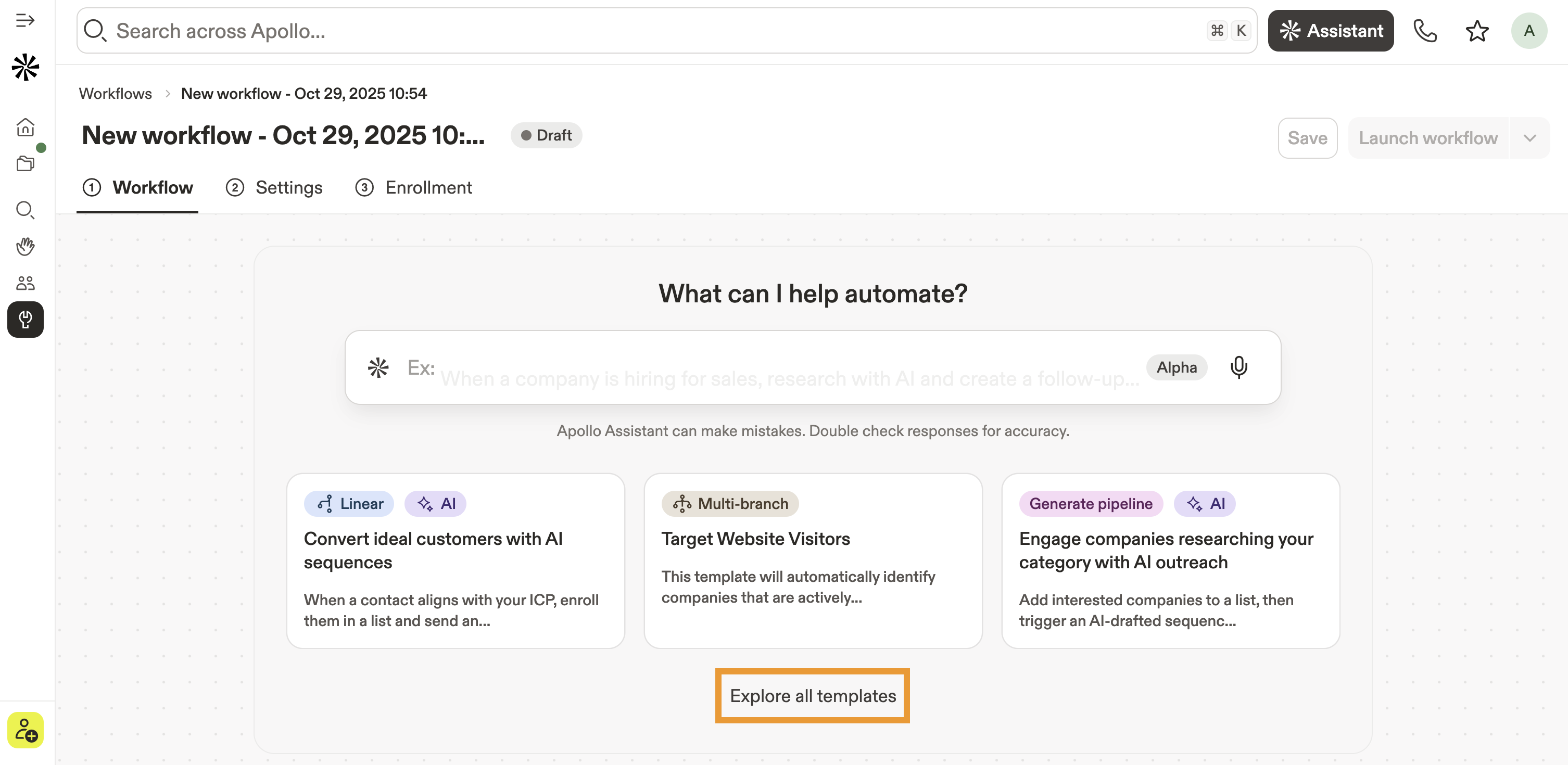
- Cliquez sur Aperçu du modèle à côté d’un modèle.
- Apollo affiche le Workflow.
- Cliquez sur Utiliser le modèle.
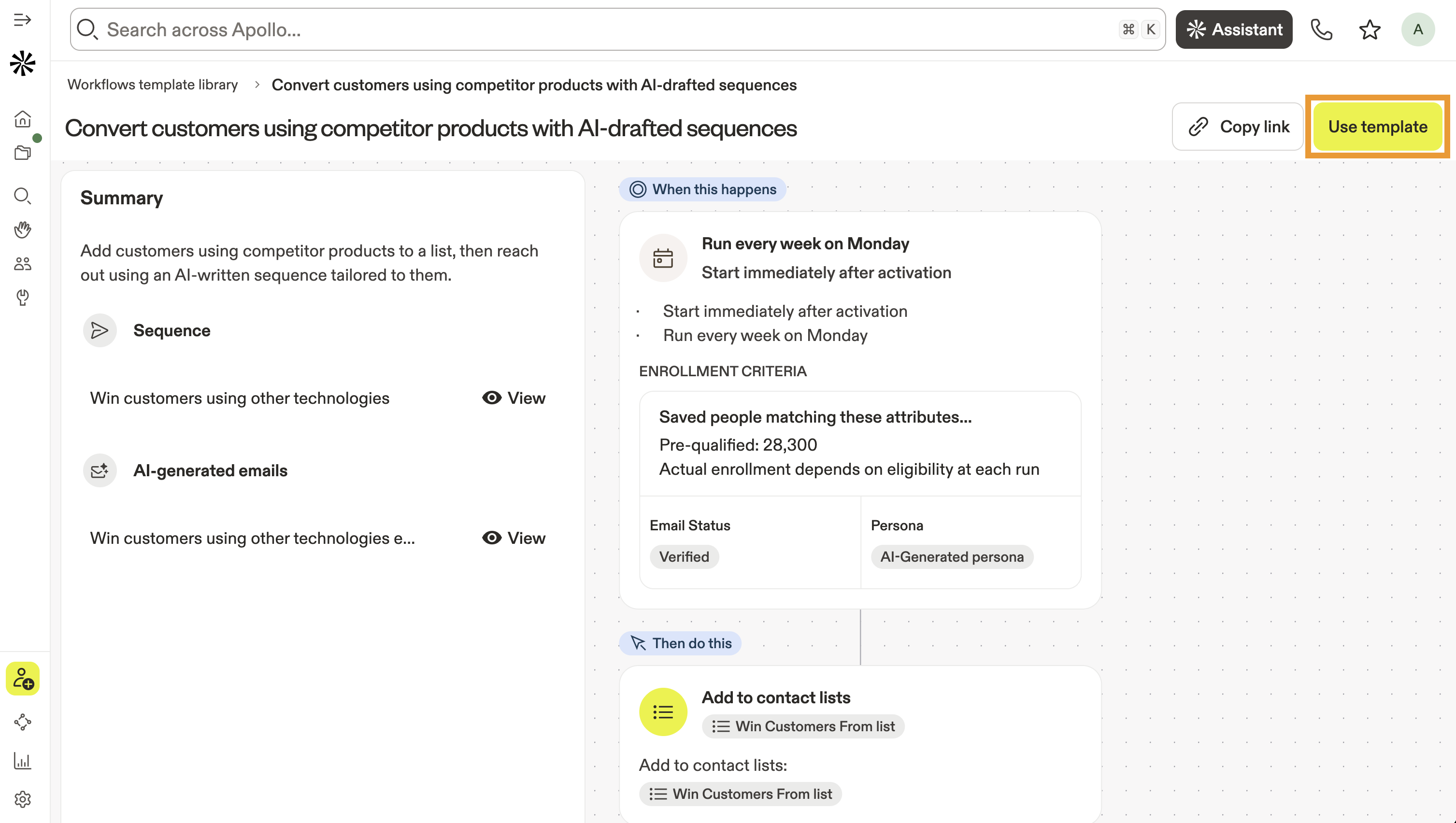
- Personnalisez le modèle avec les points de friction de votre client et la proposition de valeur de votre produit. Adaptez ces éléments au profil client spécifique que vous ciblez avec le Workflow. Si votre Workflow cible des entreprises, vous devez également fournir des sujets de Buyer intent pertinents pour votre produit.
- Ajoutez un lien de réunion depuis Apollo ou, à défaut, ajoutez un lien vers n’importe quelle plateforme de calendrier ou de visioconférence que vous utilisez. Apollo utilise le lien de réunion dans les Emails du Workflow.
- Cliquez sur Enregistrer et continuer.

- (Facultatif) Modifiez le Workflow en ajustant les déclencheurs ou les actions.
- (Facultatif) Si votre Workflow utilise une Séquence, Apollo l’active automatiquement lors de la première exécution du Workflow. Pour prévisualiser les Emails de la Séquence, cliquez sur Modifier à côté de la Séquence et sélectionnez un contact. Apollo génère un aperçu de l’Email avec ce contact.

- (Facultatif) Cliquez sur Paramètres pour renommer le Workflow, ajouter une description ou l’organiser dans un dossier enregistré. Vous pouvez également configurer ces paramètres supplémentaires :
- Approbation de l'inscription: Vous pouvez approuver automatiquement les personnes qui répondent aux critères d'inscription du Workflow, ou laisser Apollo créer des Task pour une révision manuelle avant que l'inscription au Workflow ou les actions ne puissent commencer.
- Limiter les enregistrements traités: Vous pouvez limiter le nombre de personnes traitées à chaque exécution du Workflow, ou la fréquence à laquelle une même personne doit être ajoutée au Workflow.
- Réinscription: Vous pouvez choisir la fréquence à laquelle une même personne doit être ajoutée au Workflow : à chaque exécution du Workflow, une seule fois, ou une fois par période sélectionnée.
- Disposition de tableau personnalisée: Sélectionnez une disposition de tableau personnalisée pour les vues du Workflow, ainsi que le tri par défaut et l'ordre de tri.
- Notifications d'inscription: Cochez cette option pour recevoir des notifications lorsque des personnes répondent aux critères d'inscription.
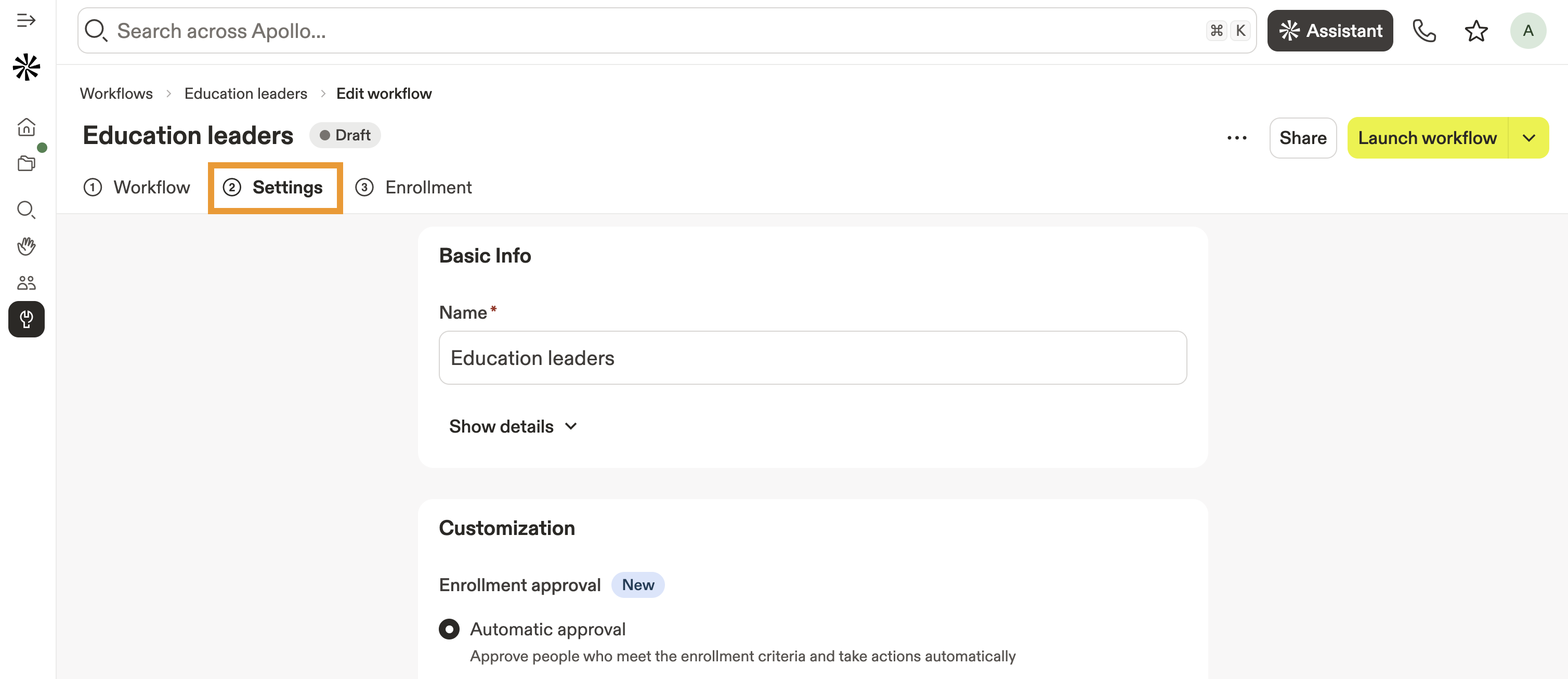
Vous avez créé avec succès un nouveau Workflow à partir d'un modèle.
Pour créer un Workflow à partir de zéro :
- Cliquez sur Démarrer à partir de zéro.
- Choisissez quand exécuter un Workflow, soit selon une planification, soit en fonction d'un événement déclencheur.
| En fonction d'une date ou d'une planification |
|
||||||||||||||||||||||||||||||||||||||||||||||||||||||||||||||||||||||||||||||||||
|---|---|---|---|---|---|---|---|---|---|---|---|---|---|---|---|---|---|---|---|---|---|---|---|---|---|---|---|---|---|---|---|---|---|---|---|---|---|---|---|---|---|---|---|---|---|---|---|---|---|---|---|---|---|---|---|---|---|---|---|---|---|---|---|---|---|---|---|---|---|---|---|---|---|---|---|---|---|---|---|---|---|---|---|
| En fonction d'un événement déclencheur |
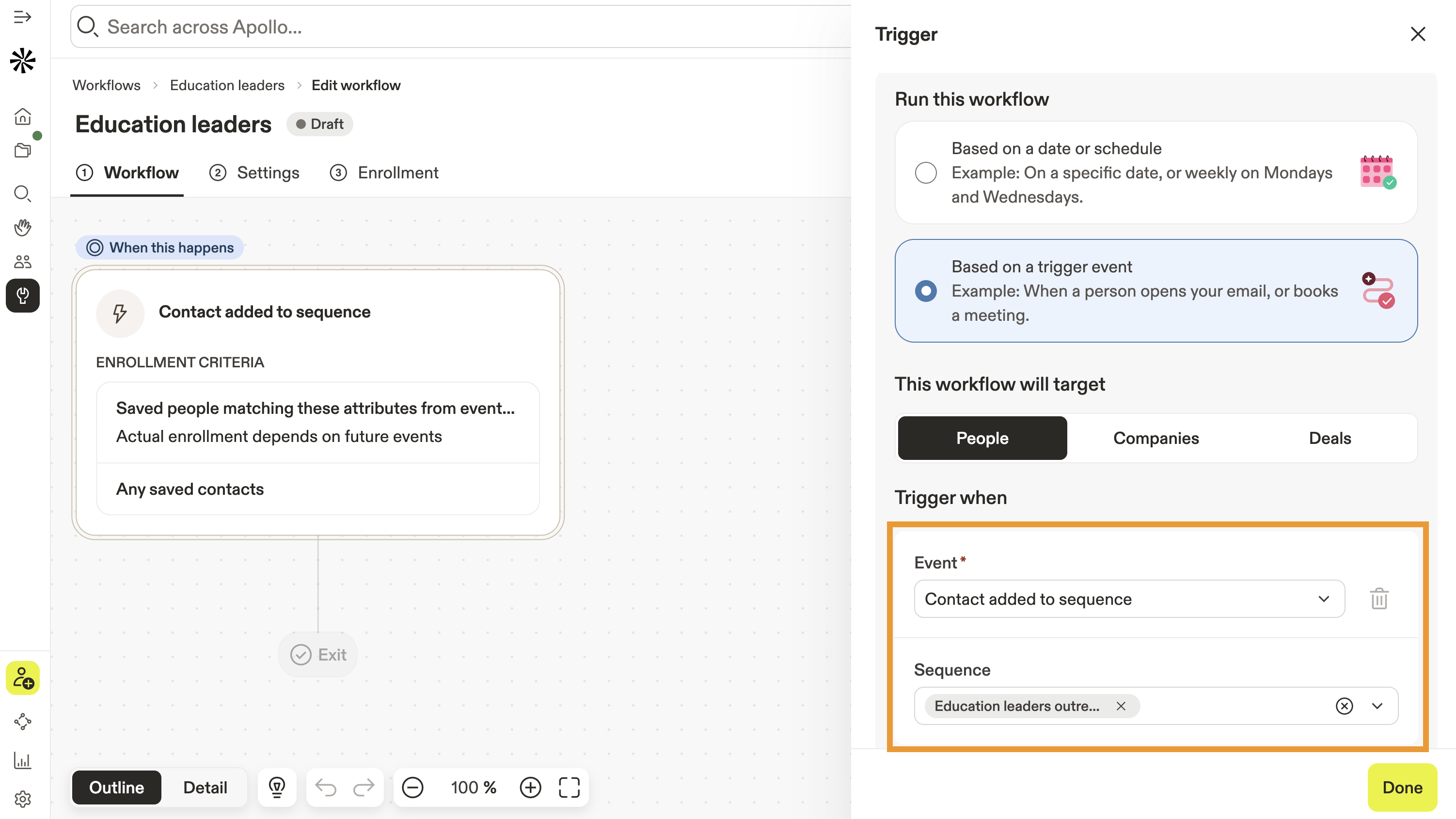
Passer en priorité
Vous pouvez ajouter des enregistrements individuels à un Workflow sans qu'ils aient besoin de passer par des déclencheurs, ce qui facilite l'inscription ponctuelle d'enregistrements. Les déclencheurs suivants sont disponibles : Déclencheurs Personnes
Déclencheurs Entreprises
Déclencheurs d’opportunité
|
- >
- Ensuite, cliquez sur Modifier les filtres pour définir les critères d’inscription de votre workflow. Si vous n’appliquez pas de filtres, votre workflow cible toutes les personnes, entreprises ou opportunités.
- Ajoutez des filtres de recherche pour affiner vos résultats, puis cliquez sur Enregistrer les filtres.
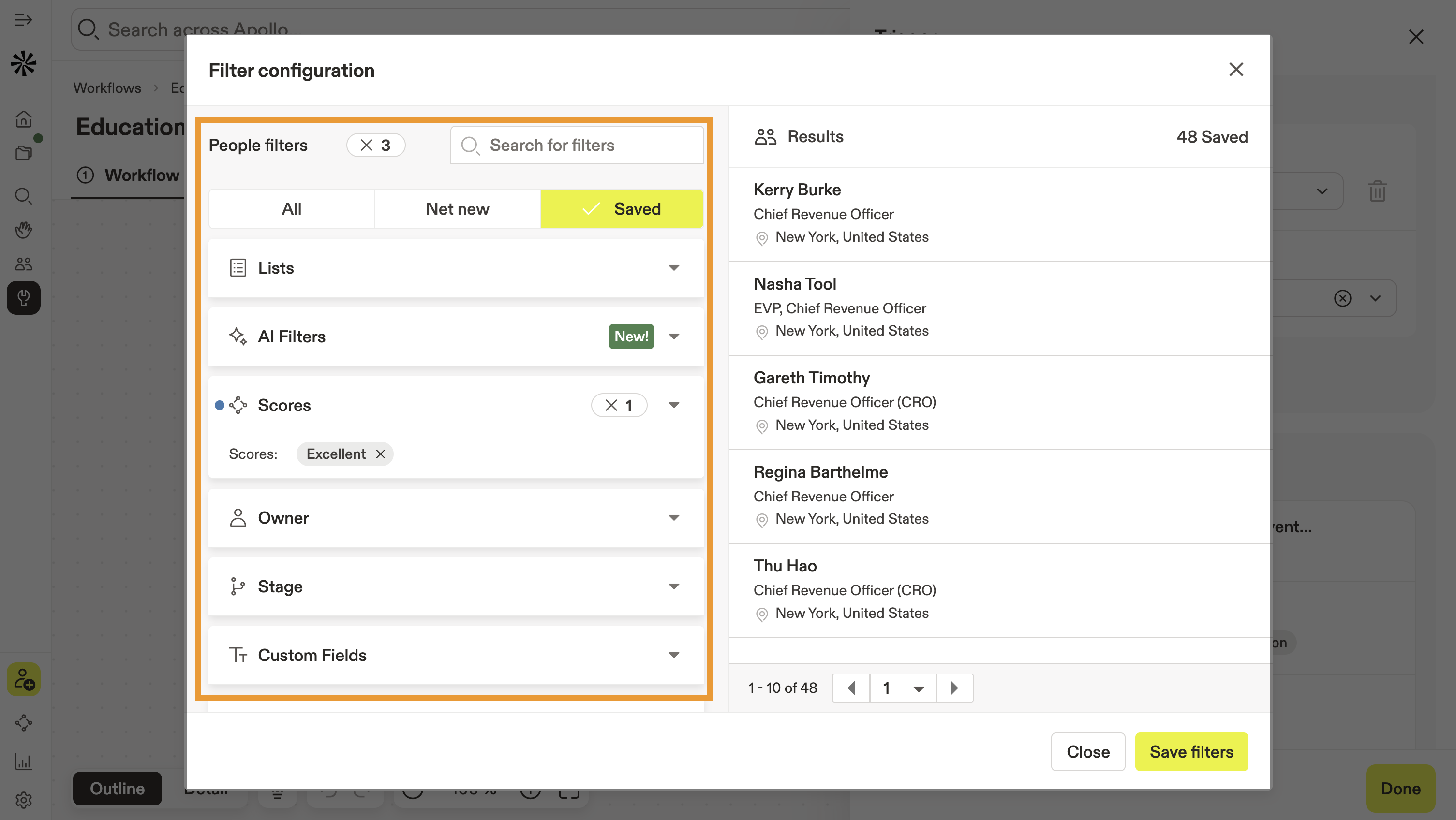
- Cliquez sur Terminé.
- Ensuite, cliquez sur une règle, un agent ou une action, puis faites-le glisser.
| Règle |
Les règles vous permettent de créer des branches basées sur une logique conditionnelle et vous aident à créer des Workflows plus complexes et nuancés. Vous pouvez utiliser les règles suivantes : Branche vrai/fauxBranchez le Workflow selon qu'une cible correspond ou non aux filtres que vous choisissez.
Branche à divisions multiplesBranchez votre Workflow en appliquant différents filtres à chaque chemin. Une branche à divisions multiples permet plus de deux résultats, contrairement à une simple division vrai/faux.
Branche de traficRépartissez le Workflow en fonction du pourcentage défini.
DélaiMettez en pause le temps avant l'action suivante dans le Workflow avec un délai. Vous pouvez retarder les actions du Workflow de quelques minutes, heures, jours, semaines ou mois.
SortieAjoutez une sortie à n'importe quelle branche conditionnelle de votre Workflow. Les personnes, entreprises ou opportunités filtrées vers la sortie sont retirées du Workflow.
|
||||||||||||||||||||||||||||||||||||||||
|---|---|---|---|---|---|---|---|---|---|---|---|---|---|---|---|---|---|---|---|---|---|---|---|---|---|---|---|---|---|---|---|---|---|---|---|---|---|---|---|---|---|
| Agent |
Utilisez Apollo AI pour rechercher ou qualifier des personnes ou des entreprises.
Recherche avec l'IAUtilisez Apollo AI pour rechercher des contacts ou des entreprises selon votre configuration.
Qualifier les enregistrementsUtilisez Apollo AI pour rechercher des contacts et des entreprises, les qualifier à l'aide de conditions et de filtres, puis agir en fonction des résultats de qualification.
|
||||||||||||||||||||||||||||||||||||||||
| Action |
Les actions sont des automatisations qui s'exécutent lorsque la branche est déclenchée.
Branchez-le
Votre application ou action préférée est absente ? Informez Apollo des intégrations tierces que vous aimeriez voir disponibles dans les workflows. Vous pouvez ajouter les actions suivantes :
IntégrationsIntégrez les workflows à une application tierce et automatisez les actions.
Les intégrations et actions suivantes sont disponibles :
Push CRM natif
Les éléments suivants s'appliquent à HubSpot, Salesforce, Pipedrive, Microsoft Dynamics et Zoho.
Gérer les séquencesGérez les contacts dans les séquences.
Gérer les listesAjoutez et retirez automatiquement des contacts ou des comptes des listes.
Gérer les opportunitésCréer ou mettre à jour automatiquement des opportunités.
Enrichir les donnéesAjoutez ou mettez à jour automatiquement les adresses Email, les numéros de téléphone ou les changements de poste des personnes lorsque les données sont manquantes ou inexactes.
(Facultatif) Activez Trouver des données via Waterfall pour utiliser l'enrichissement en cascade pour les e-mails ou les numéros de téléphone. Rendre à César ce qui lui appartient
L'enrichissement des données coûte crédits. Vous pouvez consulter votre utilisation des crédits sur Apollo. Attribuer des Task manuellesAttribuez des Task à vous-même ou à des coéquipiers.
Mettre à jour un contact ou un compteMettez à jour un champ de contact ou de compte.
Envoyer des notificationsEnvoyez automatiquement des notifications de Workflow par Email ou via Slack pour informer les coéquipiers lorsqu'ils doivent effectuer des actions manuelles. Apollo envoie la notification chaque fois que le Workflow est déclenché. Cette action n'est pas disponible lorsque vous ajoutez une règle pour créer des branches dans votre Workflow.
Envoyer des webhooksConfigurez des webhooks pour synchroniser automatiquement les événements entre Apollo et votre plateforme tierce.
|
- (Facultatif) Ensuite, cliquez sur Paramètres pour renommer le Workflow, ajouter une description ou l'organiser dans un dossier enregistré. Vous pouvez également configurer ces paramètres supplémentaires :
- Approbation de l'inscription: approuvez automatiquement les personnes qui répondent aux critères d'inscription du Workflow, ou laissez Apollo créer des Task pour une vérification manuelle avant le début de l'inscription ou des actions.
- Limiter les fiches traitées: définissez le nombre maximal de personnes, d'entreprises et de crédits traités à chaque exécution du Workflow.
- Réinscription: Définissez le nombre maximal de personnes et d'entreprises ajoutées au Workflow, et plafonnez le total des crédits consommés sur l'ensemble du Workflow.
- Disposition de tableau personnalisée: Sélectionnez une disposition de tableau personnalisée pour les vues de Workflows, ainsi que le tri par défaut et l'ordre de tri.
- Notifications d'inscription: Activez cette option pour recevoir des notifications lorsque des personnes répondent aux critères d'inscription.
- Une fois terminé, cliquez sur Lancer le Workflow pour démarrer le Workflow.
- (Facultatif) Pour exécuter un essai en direct de votre Workflow, choisissez le nombre de records que vous souhaitez traiter pendant l'essai, puis approuvez ou rejetez manuellement les cibles. Vous pouvez supprimer les approbations en attente dans l'onglet Inscription.
- Cochez Maintenir le Workflow actif si vous souhaitez que le Workflow continue de s'exécuter après l'essai.
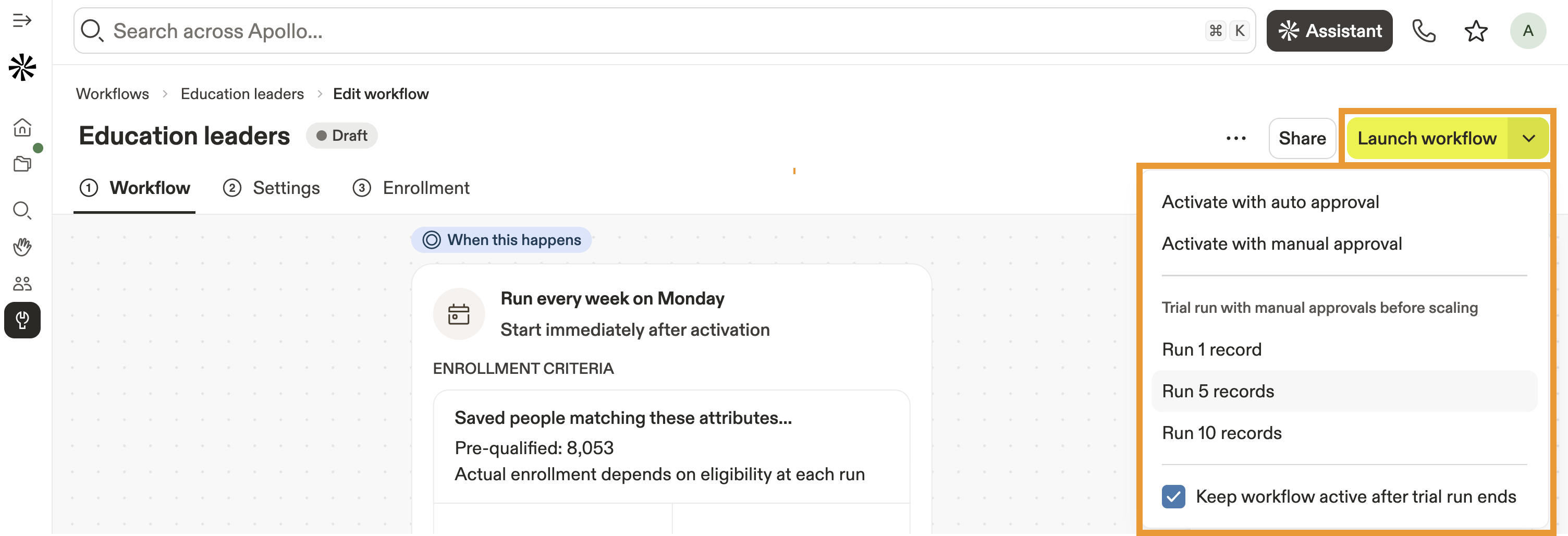
Vous avez maintenant créé un Workflow à partir de zéro.
Modifier un Workflow
Pour modifier un Workflow :
- Ouvrez Apollo et cliquez sur Workflows.
- Sélectionnez un Workflow.
- Cliquez sur Modifier le Workflow pour ajouter ou modifier des actions ou des branches.
- Cliquez sur ... pour cloner, déplacer ou archiver le Workflow.
- Cliquez sur Désactiver pour désactiver le Workflow.
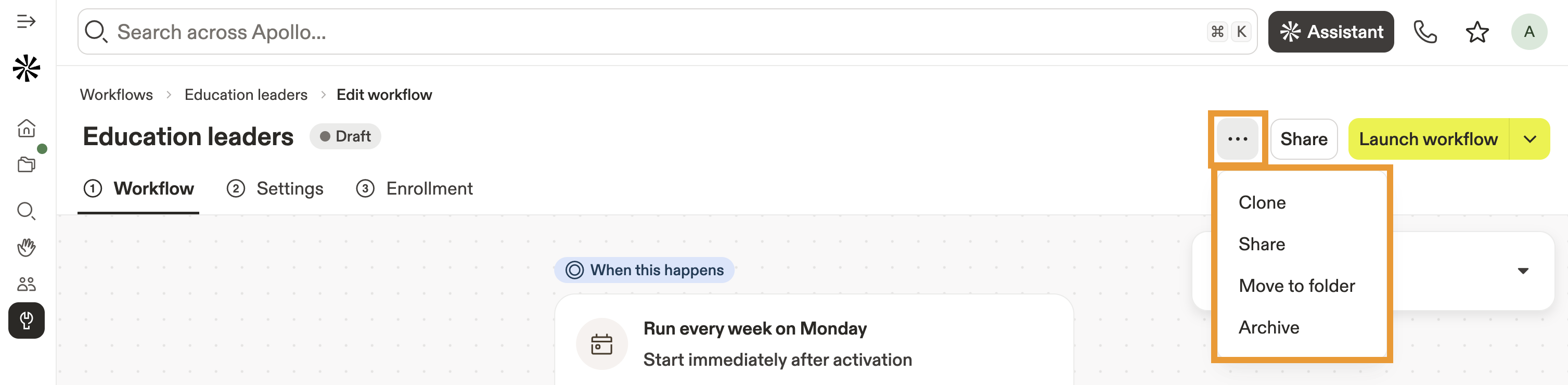
Ajouter des records individuels à un Workflow
Pour ajouter des records individuels à un Workflow :
- Ouvrez Apollo, puis cliquez sur Personnes.
- Appliquez vos filtres, puis sélectionnez les contacts que vous souhaitez ajouter. Apollo affiche un nouvel ensemble d'actions.
- Cliquez sur Workflow. Apollo affiche la liste des workflows disponibles pour l'inscription.
- Cliquez sur un workflow pour y inscrire les enregistrements.

Les nouveaux enregistrements contournent les déclencheurs du workflow et sont ajoutés directement. Si Apollo détecte des enregistrements déjà inscrits, sélectionnez-les et cliquez sur Ajouter des enregistrements pour les réinscrire, ou cliquez sur Annuler pour quitter.
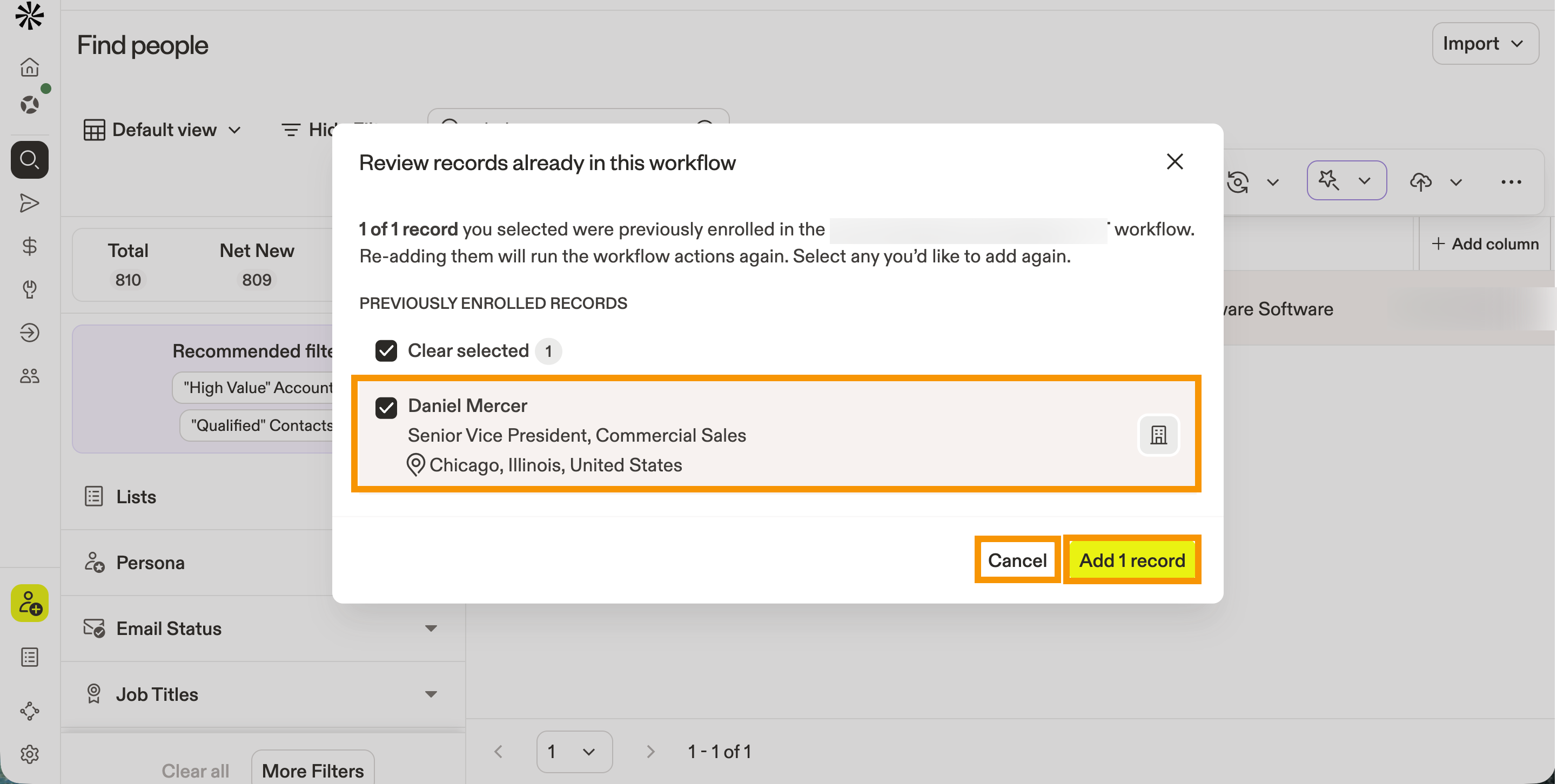
Si vous réinscrivez des enregistrements, ils repasseront par les étapes du workflow.
Vous avez maintenant ajouté des enregistrements individuels à un workflow.
Vérifier les inscriptions dans un workflow
Apollo suit l'historique d'exécution d'un workflow ainsi que les contacts, entreprises ou opportunités qui ont terminé ou échoué dans le workflow.
Pour vérifier les inscriptions d'un workflow :
- Ouvrez Apollo et cliquez sur Workflow.
- Sélectionnez un workflow.
- Cliquez sur Inscription. Apollo vous affiche les limites du workflow, son historique d'exécution, ainsi que les contacts, entreprises ou opportunités qui ont terminé ou échoué dans le workflow.
Enregistrements ajoutés manuellement apparaissent comme une ligne contenant le nom de l'utilisateur qui les a ajoutés.
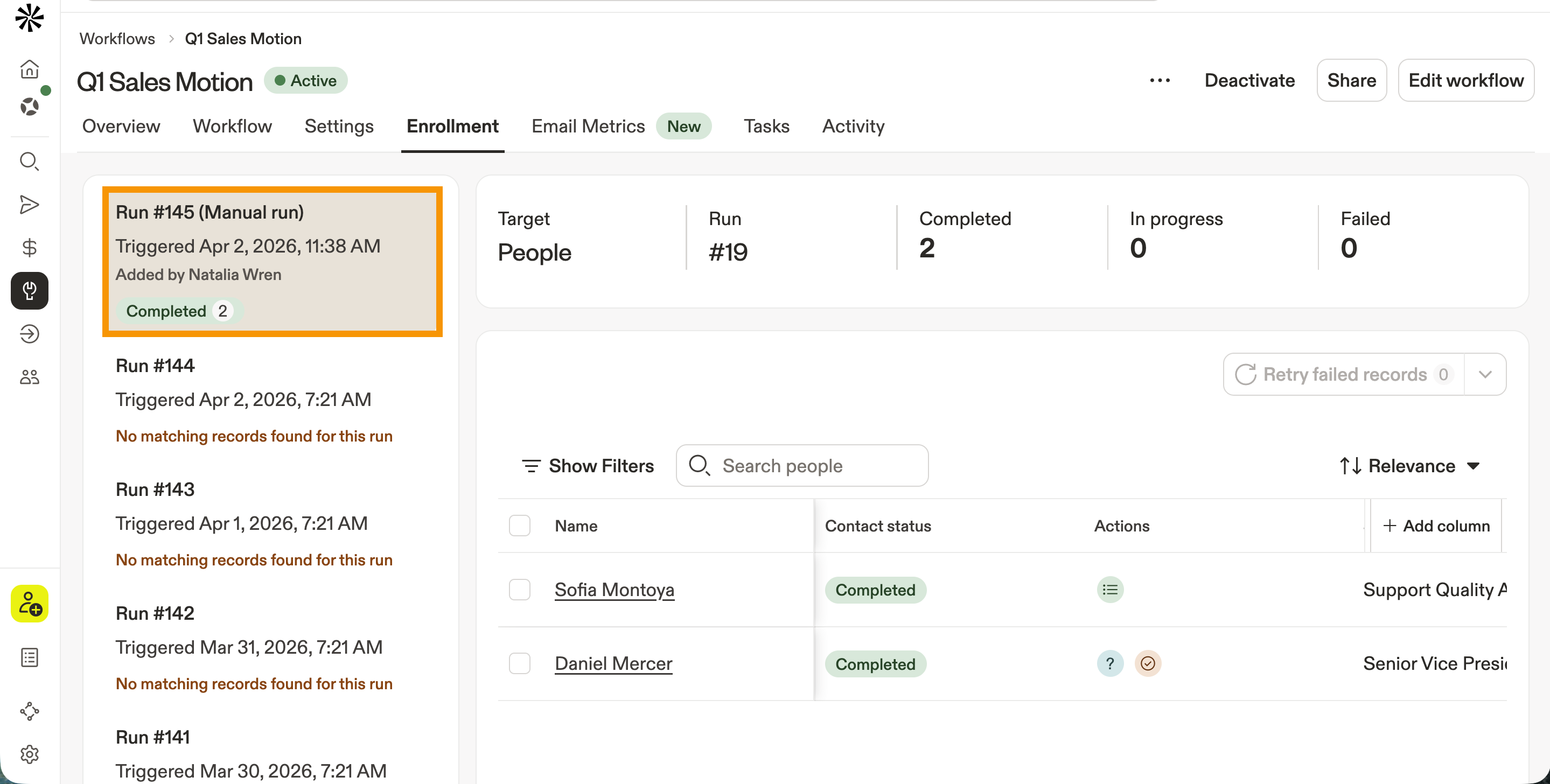
- (Facultatif) Cliquez sur une autre exécution pour la consulter.
Un enregistrement échoue lorsque le workflow ne peut pas terminer toutes les actions requises. Les raisons possibles sont les suivantes :
- Limite de crédits : l'enregistrement échoue car la limite de crédits du workflow ou du propriétaire du workflow a été atteinte. Pour corriger cela, vérifiez les paramètres du workflow ou les limites de crédits du propriétaire du workflow.
- Propriétaire du contact manquant : l'enregistrement échoue car le contact n'a pas de propriétaire. Pour corriger cela, attribuer un propriétaire au contact.
- Propriétaire du compte manquant : l'enregistrement échoue car le compte n'a pas de propriétaire. Pour corriger cela, attribuer un propriétaire au compte.
- Boîte mail inactive: l'enregistrement échoue, car le propriétaire du contact n'a pas de boîte mail active. Pour corriger cela, le propriétaire du contact doit lier une boîte mail.
- (Facultatif) Pour réessayer les enregistrements en échec :
- Pour réessayer tous les enregistrements en échec, cliquez sur Réessayer les enregistrements en échec. Apollo relance les enregistrements dans les étapes du Workflow.
- Pour réessayer des types d'échec spécifiques, cliquez sur ▾ à côté de Réessayer les enregistrements en échec, puis sélectionnez Réessayer les échecs liés à la limite de crédits, Réessayer les échecs liés au propriétaire de contact manquant, Réessayer les échecs liés au propriétaire de compte manquant, ou Réessayer les échecs liés à une boîte mail inactive.
- Pour réessayer un enregistrement individuel, cliquez sur ⟳ dans le statut du contact.

Vous avez maintenant passé en revue vos inscriptions au Workflow.
Partager un Workflow
Vous pouvez partager des Workflows avec votre équipe ou en externe via les réseaux sociaux afin d'accélérer la collaboration et de promouvoir les bonnes pratiques d'automatisation des ventes.
Pour partager un Workflow :
- Lancez Apollo et cliquez sur Workflows.
- Sélectionnez un Workflow, puis cliquez sur Partager.
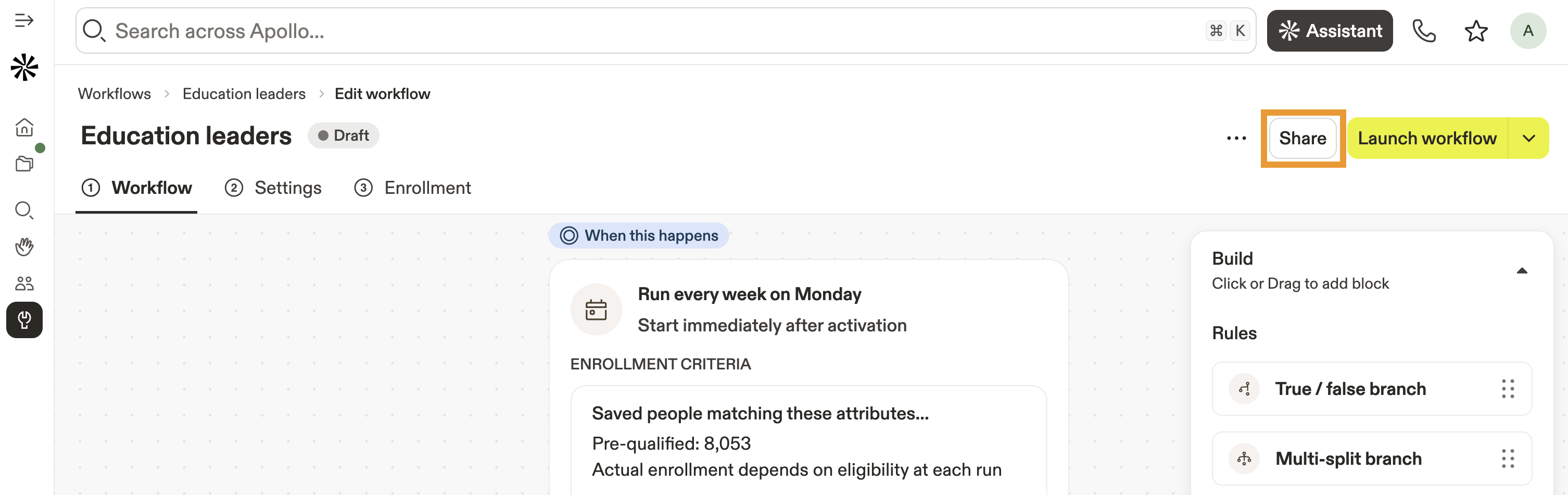
- Sélectionnez un paramètre d'accès au Workflow :
- Restreint: Apollo restreint l'accès à vos Workflows par défaut. Utilisez ce paramètre pour garder votre Workflow privé ou pour le partager uniquement avec certains coéquipiers.
- Toute l'entreprise: rendez votre Workflow visible par tous les membres de votre équipe.
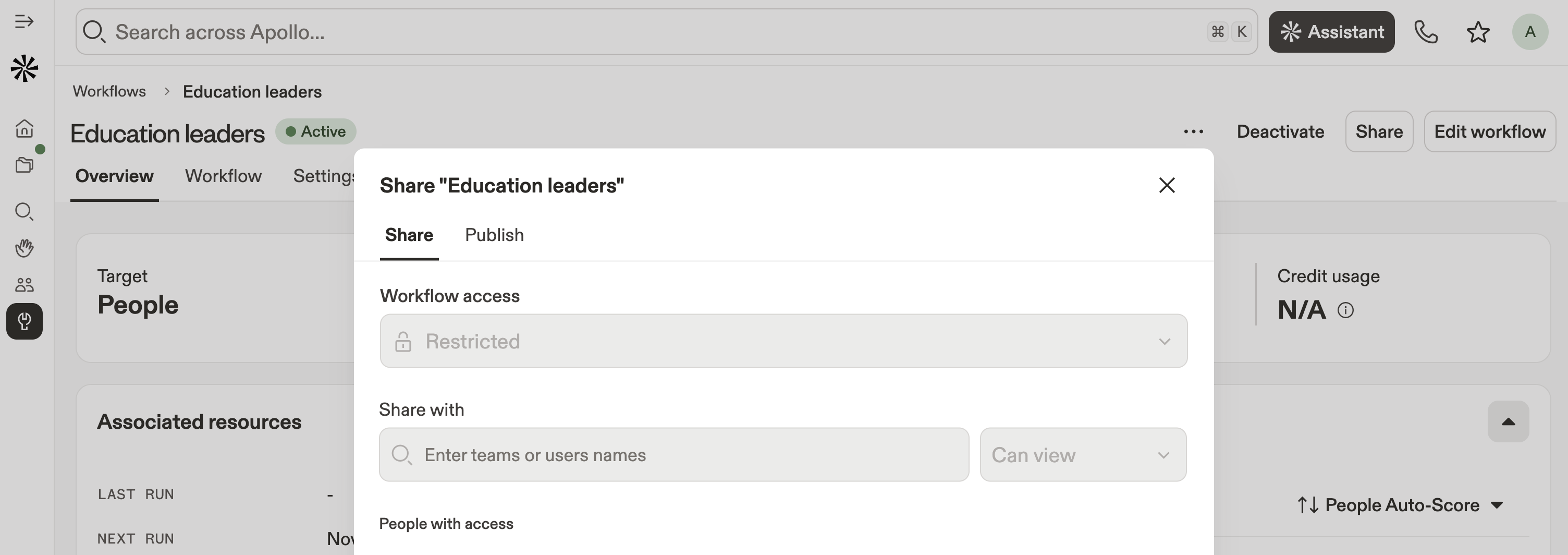
- (Facultatif) Donnez à des utilisateurs ou équipes spécifiques l'accès à votre Workflow. Cliquez sur l'adresse Email d'un utilisateur ou sur le nom d'une équipe.
- Ensuite, définissez les autorisations :
- Peut afficher: Les utilisateurs peuvent afficher votre Workflow, mais ne peuvent ni le modifier ni le partager avec d'autres personnes.
- Peut modifier: Les utilisateurs peuvent afficher et modifier votre Workflow, mais ne peuvent pas le partager avec d'autres personnes.
- Accès complet: Les utilisateurs disposent d'un accès complet pour afficher, modifier et partager votre Workflow.
- Supprimer: Supprimez l'accès d'un utilisateur à votre Workflow.
- Cliquez sur Publier après avoir partagé votre Workflow pour le publier en externe.
- Activez Rendre le Workflow public en tant que modèle pour permettre à tout le monde d'afficher le Workflow.
- Cliquez sur Publier sur LinkedIn ou Publier sur X pour partager votre Workflow dans une publication.
- Cliquez sur Copier le lien.
- Une fois terminé, cliquez sur Terminé.
Lorsque vous publiez votre Workflow, toute personne disposant du lien peut afficher ou copier votre modèle. Apollo partage la structure globale de votre Workflow, mais garde privées les étapes individuelles de votre Séquence et vos listes.
Étapes suivantes
Vous souhaitez aller plus loin avec les automatisations ? Voici quelques excellentes étapes à suivre pour créer des Workflows plus intelligents et plus rapides dans Apollo.
| Vue d'ensemble des Workflows | Découvrez les Workflows et apprenez à automatiser la prospection et les tâches administratives pour réduire les clics manuels et développer des processus répétables à grande échelle. |
|---|---|
| Utiliser Outbound Copilot | Aidez votre équipe à aller plus vite en utilisant Outbound Copilot pour rédiger une prospection ciblée, personnaliser les messages et proposer les prochaines étapes afin de pouvoir lancer des Séquences de haute qualité en quelques minutes. |
| Utiliser l'intégration Slack | Tenez tout le monde informé en connecter Slack et configurer des notifications Workflow pour alerter votre équipe lorsqu'une assistance manuelle ou une étape clé est atteinte. |
| Automatisez votre processus commercial | Faites passer votre équipe au niveau supérieur en suivant le cours Apollo Academy pour concevoir des workflows plus intelligents et déployer des automatisations en toute confiance. |