
Panoramica
Workflow ti aiutano ad automatizzare azioni in Apollo che altrimenti richiederebbero clic manuali, come aggiungere contatti a sequenze ed elenchi o pianificare task per i tuoi rappresentanti.
L'accesso ai workflow dipende dal tuo piano Apollo. Se ti serve l'accesso, aggiorna il tuo piano. Se hai domande sull'aggiornamento, il team vendite di Apollo può aiutarti.
Consulta le sezioni seguenti per creare e usare un workflow.
Crea un Workflow
I workflow sono privati per impostazione predefinita. I proprietari dei workflow possono condividere un workflow.
| Non amministratore |
I non amministratori possono solo:
|
|---|---|
| Amministratore | Gli amministratori di Apollo possono visualizzare e modificare tutti i workflow creati dal loro team, inclusi i workflow privati, così come tutte le sequenze e gli elenchi correlati. Gli amministratori possono concedere ai profili di autorizzazione non amministratore l'accesso da super amministratore Workflow per consentire loro di visualizzare e modificare tutti i workflow. |
Per creare un workflow:
- Apri Apollo e fai clic su Workflow.
- Fai clic su Crea un workflow.
- Puoi creare un workflow con l'assistente AI, da un modello o da zero:
Per creare un Workflow con l'Assistente AI:
- Descrivi il Workflow che vuoi creare in linguaggio semplice, ad esempio:
Find rapidly growing companies and add them to a list.
- L'assistente crea il tuo Workflow oppure ti pone domande di chiarimento per capire il tuo obiettivo. L'assistente ti chiede conferma prima di attivare il Workflow.
Invece di creare manualmente un Workflow, prova a usare l'assistente AI. Descrivi l'obiettivo del tuo Workflow in linguaggio naturale e lascia che Apollo generi consigli, imposti trigger e azioni e configuri il tuo Workflow all'istante.
I modelli predefiniti creati da Apollo e dalla community di Apollo ti aiutano ad avviare Workflow efficaci in pochi clic.
- Fai clic su Esplora tutti i modelli.
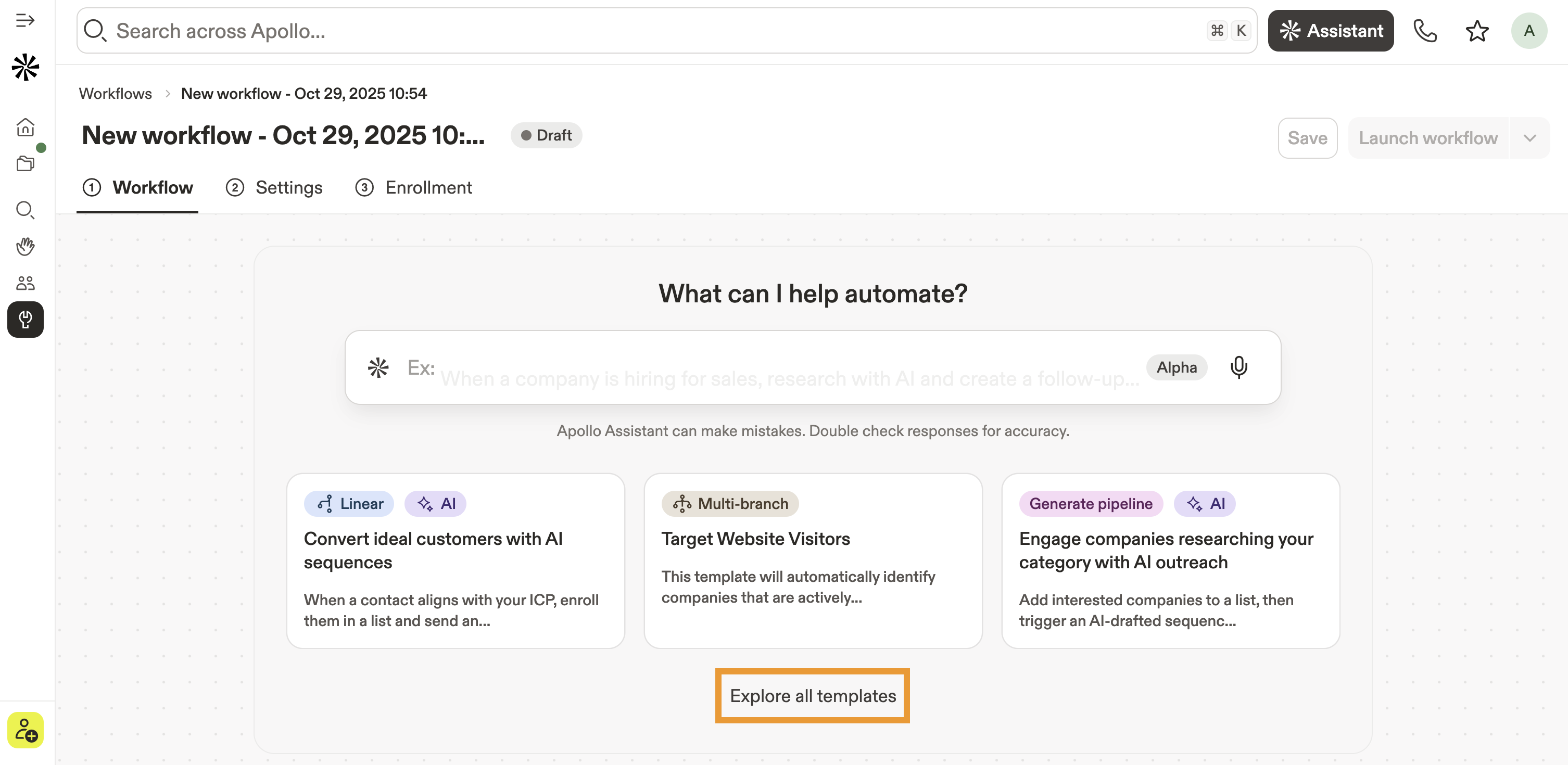
- Fai clic su Anteprima modello accanto a un modello.
- Apollo mostra il Workflow.
- Fai clic su Usa modello.
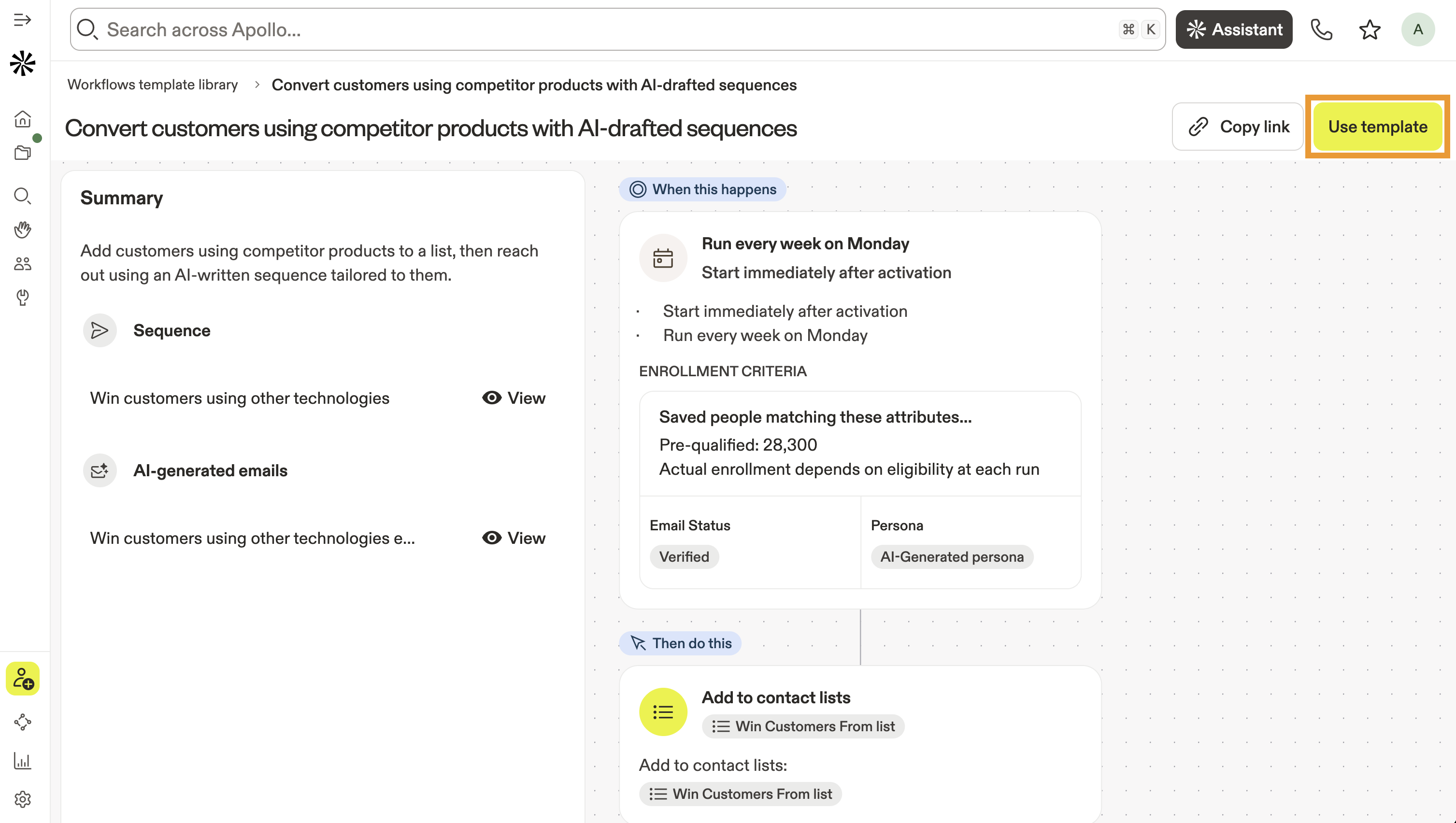
- Personalizza il modello con i punti critici del tuo cliente e la proposta di valore del tuo prodotto. Adatta questi dettagli al profilo cliente specifico che stai targetizzando con il Workflow. Se il tuo Workflow è rivolto alle aziende, devi anche fornire argomenti di Buyer intent pertinenti per il tuo prodotto.
- Aggiungi un link per la riunione da Apollo oppure, in alternativa, aggiungi un link a qualsiasi calendario o piattaforma di videoconferenza che usi. Apollo usa il link per la riunione nelle Email del Workflow.
- Fai clic su Salva e continua.

- (Facoltativo) Modifica il Workflow regolando i trigger o le azioni.
- (Facoltativo) Se il tuo Workflow usa una Sequenza, Apollo la attiva automaticamente quando il Workflow viene eseguito per la prima volta. Per visualizzare in anteprima le Email nella Sequenza, fai clic su Modifica accanto alla Sequenza e seleziona un Contatto. Apollo genera un'anteprima dell'Email con il Contatto.

- (Facoltativo) Fai clic su Impostazioni per rinominare il Workflow, aggiungere una descrizione o organizzarlo in una cartella salvata. Puoi anche configurare queste impostazioni aggiuntive:
- Approvazione dell'iscrizione: puoi approvare automaticamente le persone che soddisfano i criteri di iscrizione del Workflow oppure lasciare che Apollo crei Task per la revisione manuale prima che possano iniziare l'iscrizione al Workflow o le azioni.
- Limita i Record elaborati: puoi limitare quante persone vengono elaborate ogni volta che il Workflow viene eseguito oppure con quale frequenza la stessa persona deve essere aggiunta al Workflow.
- Nuova iscrizione: puoi scegliere con quale frequenza la stessa persona deve essere aggiunta al Workflow: ogni volta che il Workflow viene eseguito, una sola volta oppure una volta per intervallo di tempo selezionato.
- Layout tabella personalizzato: seleziona un layout tabella personalizzato per le viste del Workflow, oltre all'ordinamento predefinito e al relativo ordine.
- Notifiche di iscrizione: seleziona questa opzione per ricevere notifiche quando le persone soddisfano i criteri di iscrizione.
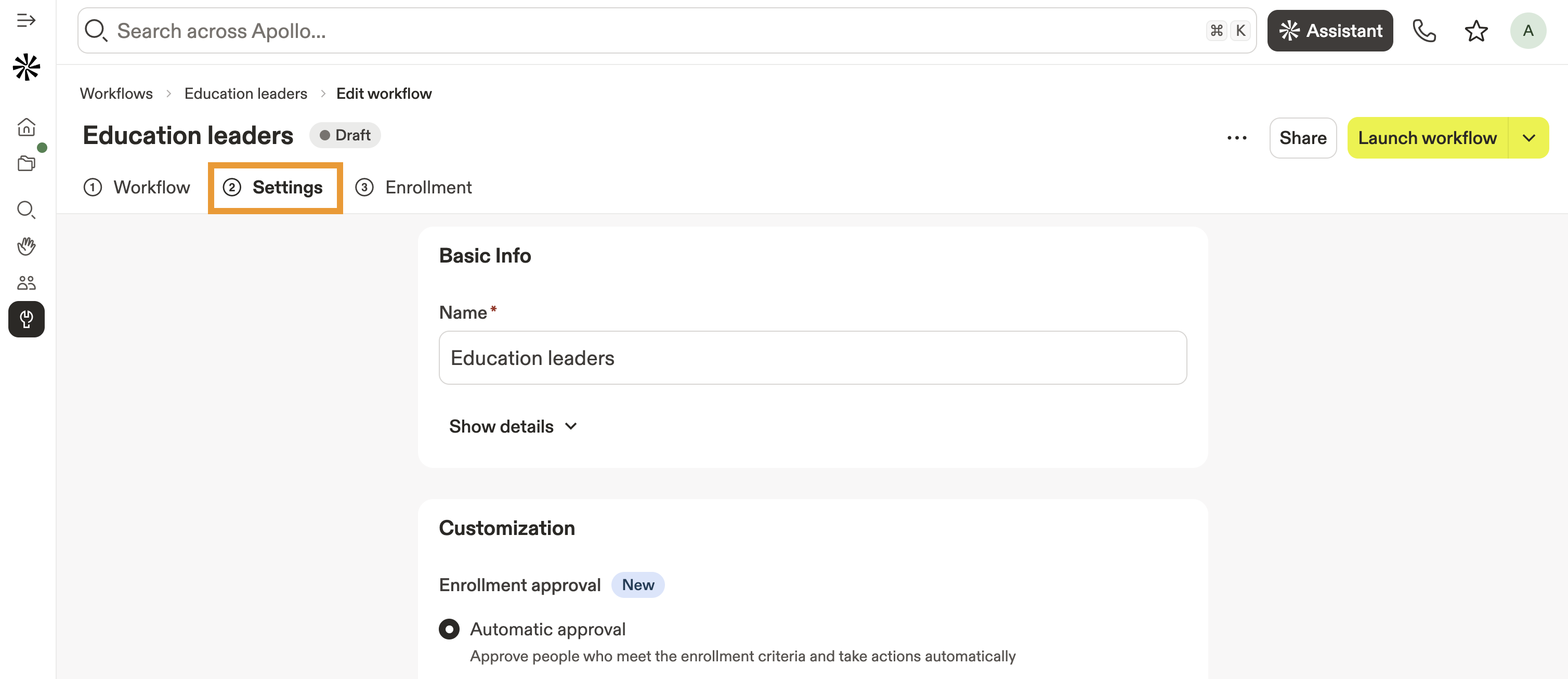
Hai creato correttamente un nuovo Workflow da un modello.
Per creare un Workflow da zero:
- Fai clic su Inizia da zero.
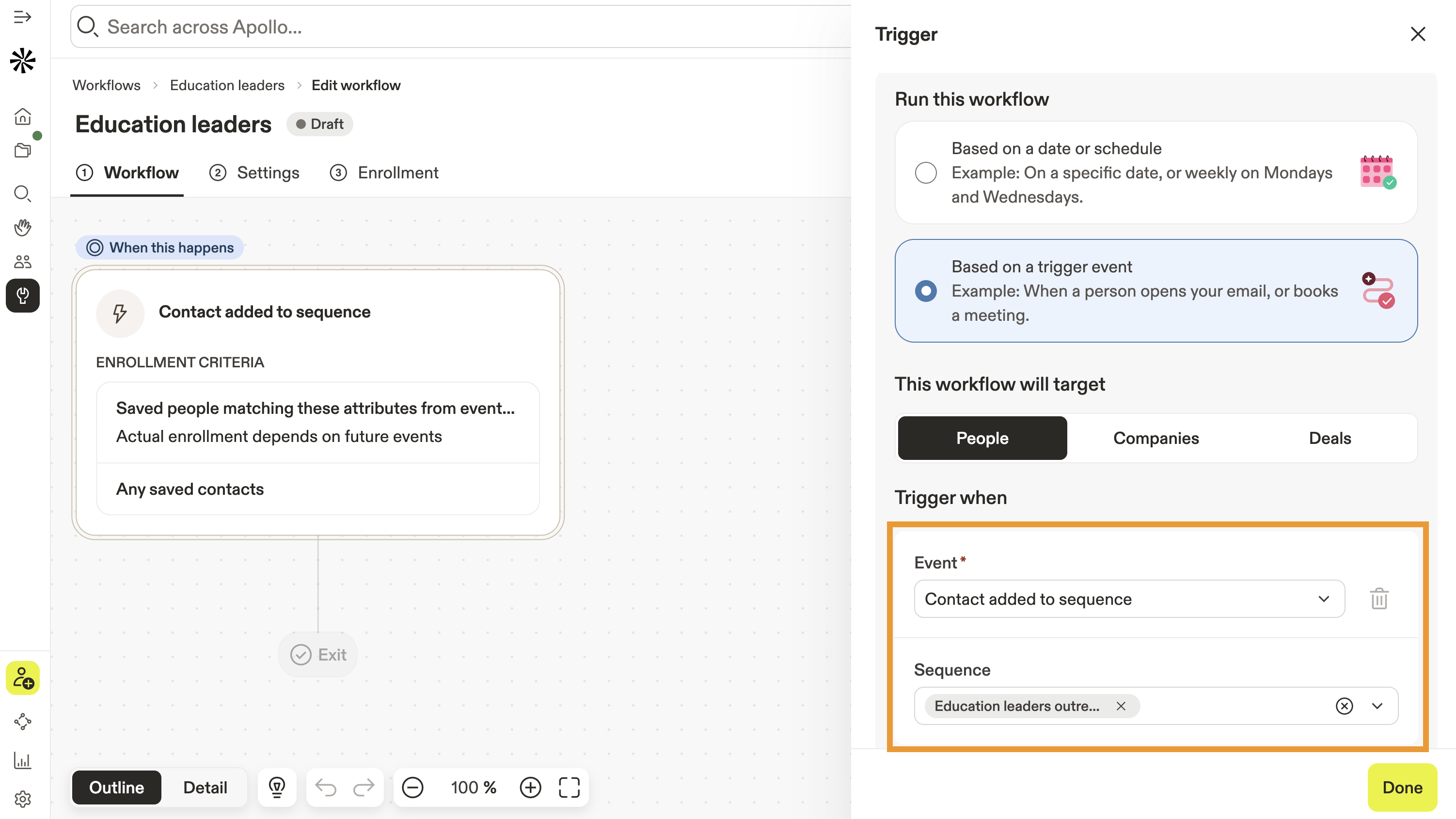
- Scegli quando eseguire un Workflow, in base a una pianificazione o a un evento di attivazione.
| In base a una data o pianificazione |
|
||||||||||||||||||||||||||||||||||||||||||||||||||||||||||||||||||||||||||||||||||
|---|---|---|---|---|---|---|---|---|---|---|---|---|---|---|---|---|---|---|---|---|---|---|---|---|---|---|---|---|---|---|---|---|---|---|---|---|---|---|---|---|---|---|---|---|---|---|---|---|---|---|---|---|---|---|---|---|---|---|---|---|---|---|---|---|---|---|---|---|---|---|---|---|---|---|---|---|---|---|---|---|---|---|---|
| In base a un evento di attivazione |
Salta la fila
Puoi aggiungere singoli record a un Workflow senza richiedere che passino tramite i trigger, così puoi iscrivere facilmente i record una tantum. Sono disponibili i seguenti trigger: Trigger persone
Trigger aziende
Trigger delle trattative
|
- >
- Successivamente, fai clic su Modifica filtri per impostare i criteri di iscrizione del tuo Workflow. Se non applichi filtri, il tuo Workflow è destinato a tutte le persone, aziende o trattative.
- Aggiungi filtri di ricerca per affinare i risultati, quindi fai clic su Salva filtri.
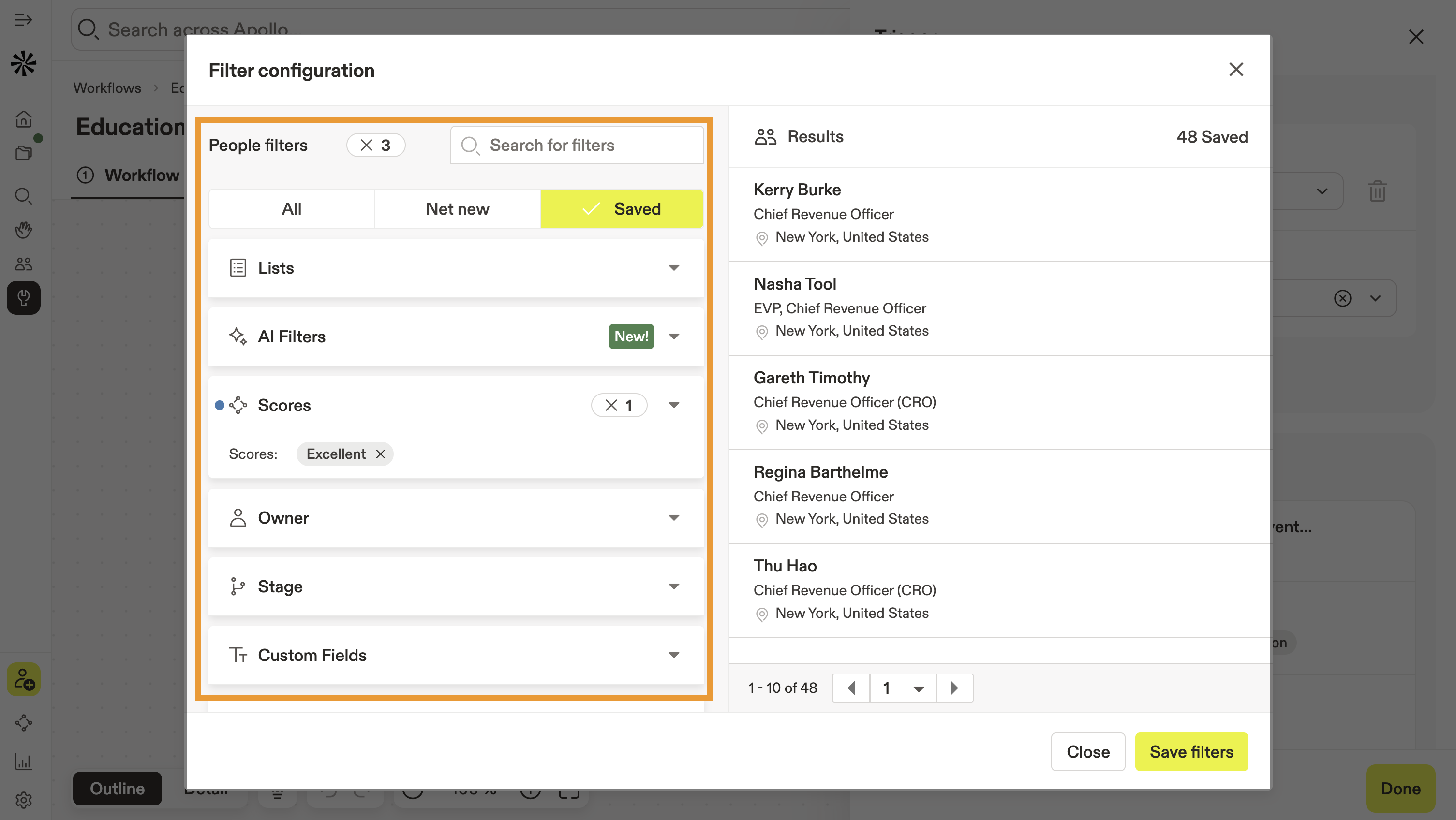
- Fai clic su Fine.
- Successivamente, fai clic e trascina una regola, un agente o un'azione.
| Regola |
Le regole ti permettono di creare rami basati su logica condizionale e ti aiutano a creare Workflow più complessi e articolati. Puoi usare le seguenti regole: Ramo vero/falsoDirama il Workflow in base al fatto che un target corrisponda ai filtri che scegli.
Ramo a divisione multiplaDirama il tuo Workflow applicando filtri diversi a ciascun percorso. Un ramo a divisione multipla consente più di due risultati, a differenza di una semplice divisione vero/falso.
Ramo di trafficoDirama il Workflow in base alla percentuale impostata.
RitardoMetti in pausa il tempo prima che venga eseguita l'azione successiva nel Workflow con un ritardo. Puoi ritardare le azioni del Workflow di minuti, ore, giorni, settimane o mesi.
UscitaAggiungi un'uscita a qualsiasi ramo condizionale del tuo Workflow. Le persone, aziende o trattative filtrate verso l'uscita vengono rimosse dal Workflow.
|
||||||||||||||||||||||||||||||||||||||||
|---|---|---|---|---|---|---|---|---|---|---|---|---|---|---|---|---|---|---|---|---|---|---|---|---|---|---|---|---|---|---|---|---|---|---|---|---|---|---|---|---|---|
| Agente |
Usa Apollo AI per ricercare o qualificare persone o aziende.
Ricerca con AIUsa Apollo AI per ricercare contatti o aziende in base alla tua configurazione.
Qualifica recordUsa Apollo AI per ricercare contatti e aziende, qualificarli usando condizioni e filtri e intervenire in base ai risultati della qualificazione.
|
||||||||||||||||||||||||||||||||||||||||
| Azione |
Le azioni sono automazioni che vengono eseguite quando il ramo viene attivato.
Collegalo
La tua app o azione preferita manca? Fallo sapere ad Apollo quali integrazioni di terze parti vorresti vedere disponibili nei Workflow. Puoi aggiungere le seguenti azioni:
IntegrazioniIntegra i Workflow con un'app di terze parti e automatizza le azioni.
Sono disponibili le seguenti integrazioni e azioni:
Push CRM nativo
Quanto segue si applica a HubSpot, Salesforce, Pipedrive, Microsoft Dynamics e Zoho.
Gestisci sequenzeGestisci i contatti nelle sequenze.
Gestisci elenchiAggiungi e rimuovi automaticamente contatti o account dagli elenchi.
Gestisci trattativeCrea o aggiorna automaticamente le trattative.
Arricchisci datiAggiungi o aggiorna automaticamente indirizzi Email, numeri di telefono o cambi di lavoro delle persone quando i dati sono mancanti o inesatti.
(Facoltativo) Attiva Trova dati tramite waterfall per usare l'arricchimento a cascata per email o numeri di telefono. Attribuzione corretta dei crediti
L'arricchimento dei dati costa crediti. Puoi visualizzare il tuo utilizzo dei crediti su Apollo. Assegna Task manualiAssegna Task a te stesso o ai colleghi.
Aggiorna contatto o accountAggiorna un campo del contatto o dell'account.
Invia notificheInvia automaticamente notifiche del Workflow via email o Slack per informare i colleghi quando devono eseguire azioni manuali. Apollo invia la notifica ogni volta che il Workflow viene attivato. Questa azione non è disponibile quando aggiungi una regola per creare rami nel tuo Workflow.
Invia webhookConfigura i webhook per sincronizzare automaticamente gli eventi tra Apollo e la tua piattaforma di terze parti.
|
- (Facoltativo) Poi fai clic su Impostazioni per rinominare il Workflow, aggiungere una descrizione o organizzare il Workflow in una cartella salvata. Puoi anche configurare queste impostazioni aggiuntive:
- Approvazione dell'iscrizione: approva automaticamente le persone che soddisfano i criteri di iscrizione del Workflow oppure lascia che Apollo crei Task per la revisione manuale prima che possano iniziare l'iscrizione o le azioni.
- Limita i record elaborati: imposta il numero massimo di persone, aziende e crediti elaborati ogni volta che il Workflow viene eseguito.
- Nuova iscrizione: Imposta il numero massimo di persone e aziende aggiunte al Workflow e limita i crediti totali consumati nell'intero Workflow.
- Layout tabella personalizzato: Seleziona un layout tabella personalizzato per le viste dei Workflow, oltre all'ordinamento predefinito e al relativo ordine.
- Notifiche di iscrizione: Attiva questa opzione per ricevere notifiche quando le persone soddisfano i criteri di iscrizione.
- Al termine, fai clic su Avvia Workflow per avviare il Workflow.
- (Facoltativo) Per eseguire una prova dal vivo del tuo Workflow, scegli il numero di record che vuoi elaborare durante la prova, quindi approva o rifiuta manualmente i target. Puoi rimuovere le approvazioni in sospeso nella scheda Iscrizione.
- Seleziona Mantieni attivo il Workflow se vuoi che il Workflow continui a essere eseguito dopo la prova.
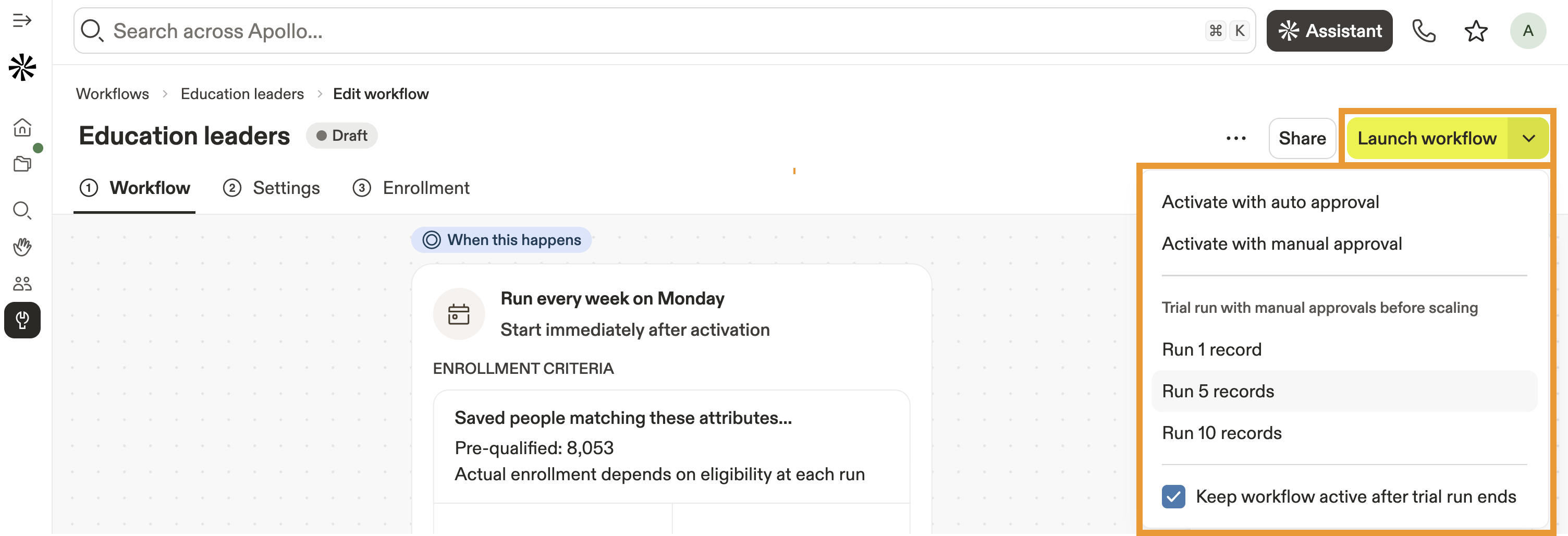
Hai appena creato un Workflow da zero.
Modifica un Workflow
Per modificare un Workflow:
- Avvia Apollo e fai clic su Workflows.
- Seleziona un Workflow.
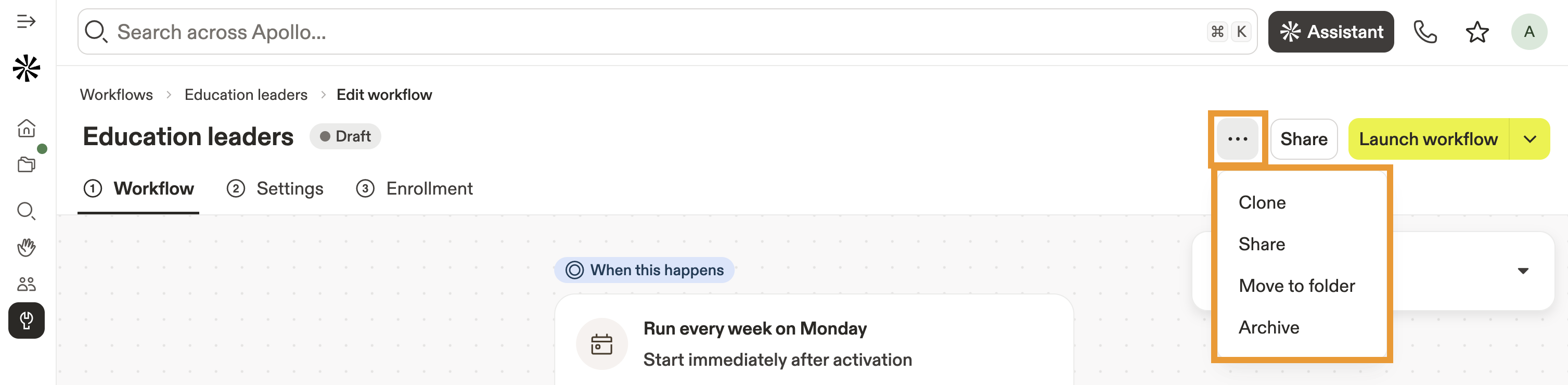
- Fai clic su Modifica Workflow per aggiungere o modificare azioni o rami.
- Fai clic su ... per clonare, spostare o archiviare il Workflow.
- Fai clic su Disattiva per disattivare il Workflow.
Aggiungi singoli record a un Workflow
Per aggiungere singoli record a un Workflow:
- Avvia Apollo, quindi fai clic su Persone.
- Applica i tuoi filtri, quindi seleziona i contatti che vuoi aggiungere. Apollo mostra un nuovo set di azioni.
- Fai clic su Workflows. Apollo mostra l'elenco dei workflow disponibili per l'iscrizione.
- Fai clic su un workflow per iscrivere i record.

I nuovi record ignorano i trigger del workflow e vengono aggiunti direttamente. Se Apollo rileva record iscritti in precedenza, selezionali e fai clic su Aggiungi record per iscriverli di nuovo oppure fai clic su Annulla per uscire.
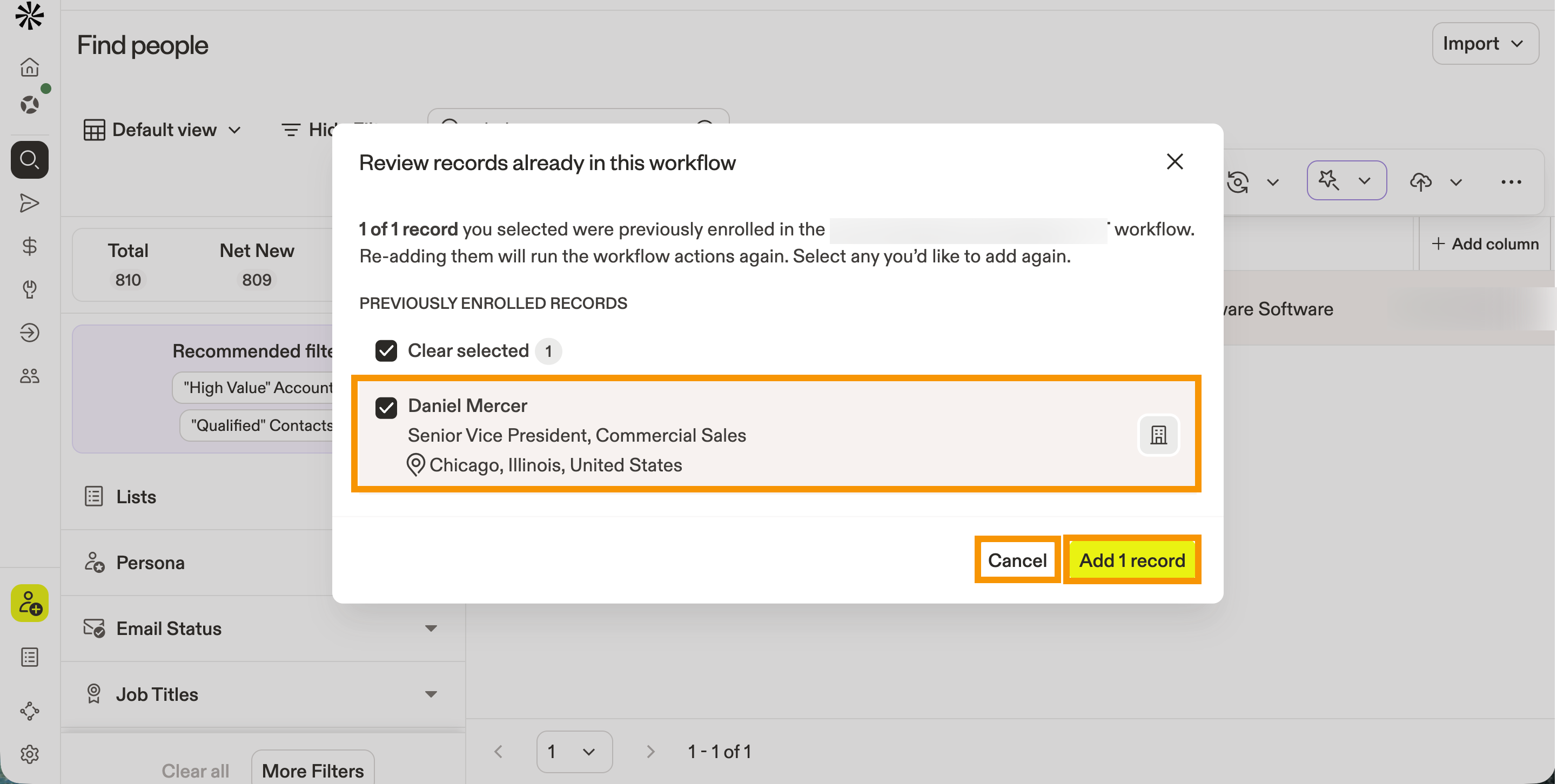
Se iscrivi di nuovo i record, ripeteranno i passaggi del workflow.
Ora hai aggiunto singoli record a un workflow.
Rivedi le iscrizioni in un workflow
Apollo tiene traccia della cronologia di esecuzione di un workflow e dei contatti, delle aziende o delle trattative che hanno completato o non hanno completato il workflow.
Per rivedere le iscrizioni di un workflow:
- Avvia Apollo e fai clic su Workflows.
- Seleziona un workflow.
- Fai clic su Iscrizione. Apollo mostra i limiti del workflow, la cronologia di esecuzione e i contatti, le aziende o le trattative che hanno completato o non hanno completato il workflow.
Record aggiunti manualmente vengono visualizzati come una voce che include il nome dell'utente che li ha aggiunti.
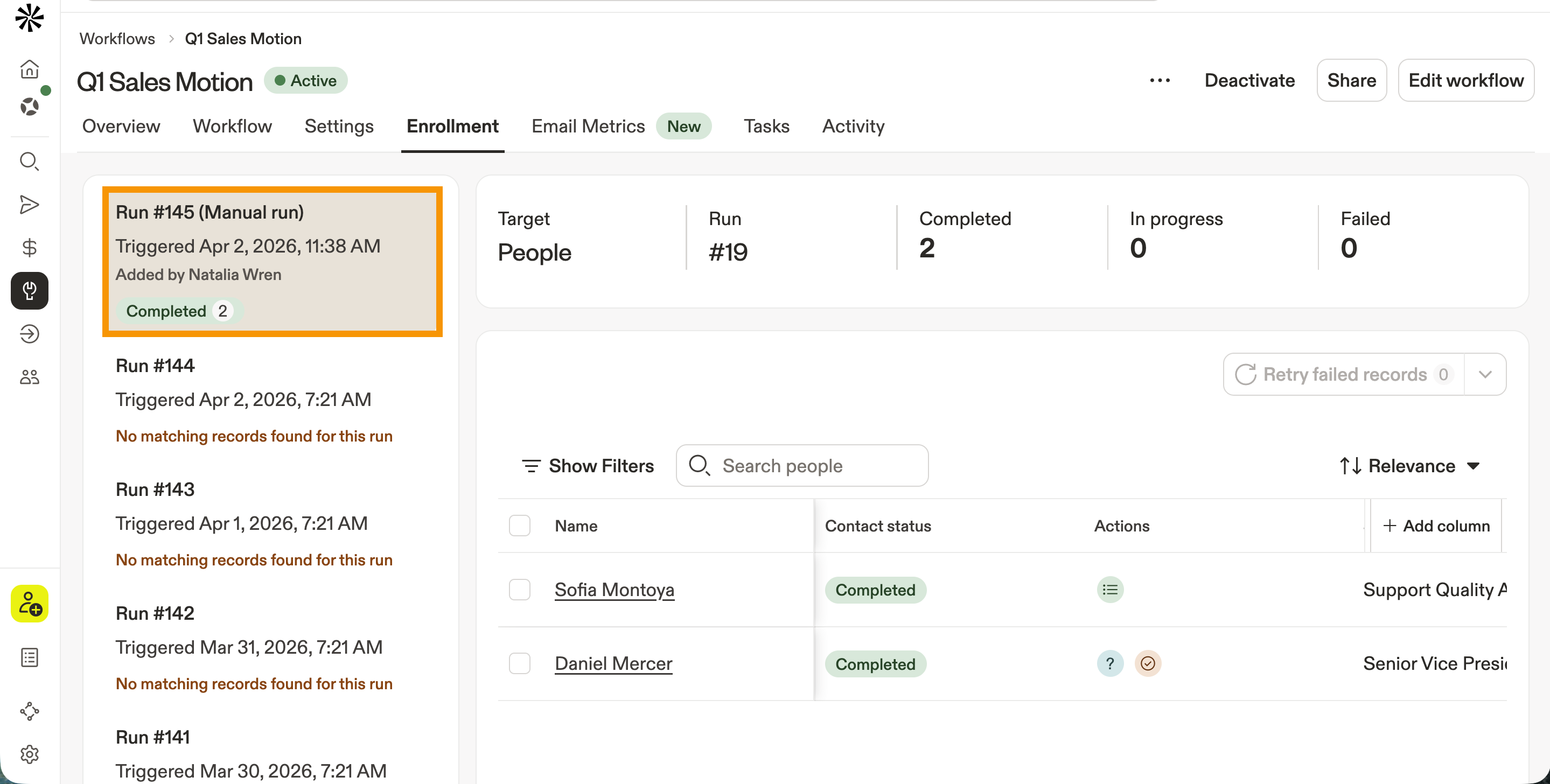
- (Facoltativo) Fai clic su un'altra esecuzione per rivederla.
Un record non riesce quando il workflow non può completare tutte le azioni richieste. Di seguito sono riportati i motivi dell'errore dei record:
- Limite di crediti: Il record non riesce perché è stato raggiunto il limite di crediti del workflow o del proprietario del workflow. Per risolvere, controlla le impostazioni del workflow o i limiti di crediti del proprietario del workflow.
- Proprietario del contatto mancante: Il record non riesce perché il contatto non ha un proprietario. Per risolvere, assegna un proprietario al contatto.
- Proprietario dell'account mancante: Il record non riesce perché l'account non ha un proprietario. Per risolvere, assegna un proprietario all'account.
- Casella di posta inattiva: il record non riesce perché il proprietario del contatto non ha una casella di posta attiva. Per risolvere, il proprietario del contatto deve collegare una casella di posta.
- (Facoltativo) Per riprovare i record non riusciti:
- Per riprovare tutti i record non riusciti, fai clic su Riprova i record non riusciti. Apollo esegue di nuovo i record nei passaggi del Workflow.
- Per riprovare tipi di errore specifici, fai clic su ▾ accanto a Riprova i record non riusciti, quindi seleziona Riprova errori per limite di crediti, Riprova errori per proprietario del contatto mancante, Riprova errori per proprietario dell'account mancante, oppure Riprova errori per casella di posta inattiva.
- Per riprovare un singolo record, fai clic su ⟳ sullo stato del contatto.

Ora hai esaminato le iscrizioni al tuo Workflow.
Condividi un Workflow
Puoi condividere i workflow con il tuo team o esternamente tramite i social media per accelerare la collaborazione e promuovere le best practice per l'automazione delle vendite.
Per condividere un workflow:
- Avvia Apollo e fai clic su Workflow.
- Seleziona un workflow, quindi fai clic su Condividi.
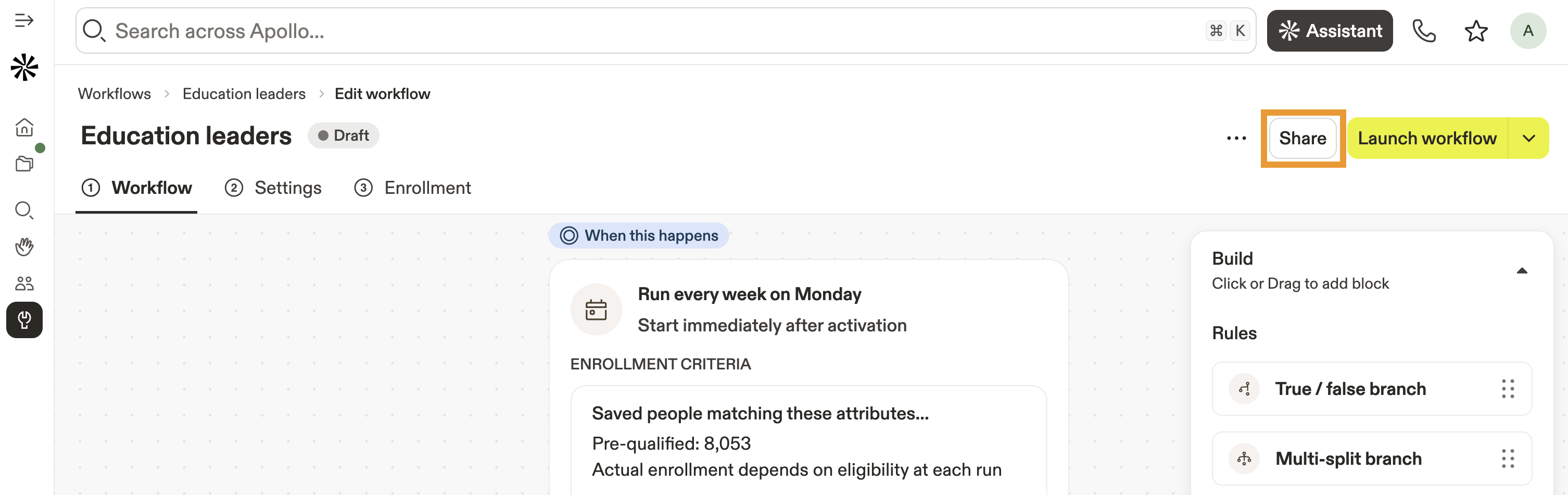
- Seleziona un'impostazione di accesso del workflow:
- Con restrizioni: Apollo limita l'accesso ai tuoi workflow per impostazione predefinita. Usa questa impostazione per mantenere il workflow privato solo per te oppure per condividerlo solo con colleghi selezionati.
- Tutti in azienda: rendi il workflow visibile a tutti nel tuo team.
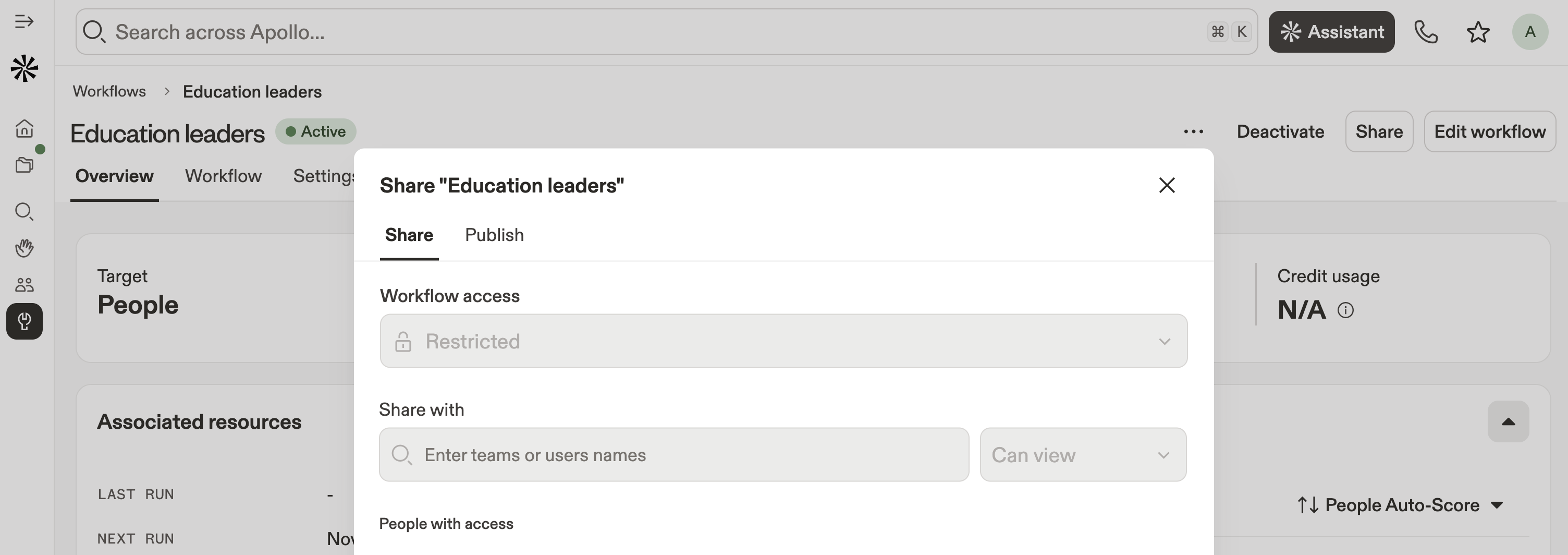
- (Facoltativo) Concedi a utenti o team specifici l'accesso al tuo workflow. Fai clic sull'Email di un utente o sul nome di un team.
- Quindi, imposta le autorizzazioni:
- Può visualizzare: Le persone possono visualizzare il tuo Workflow ma non modificarlo o condividerlo con altri.
- Può modificare: Le persone possono visualizzare e modificare il tuo Workflow ma non condividerlo con altri.
- Accesso completo: Le persone hanno accesso completo per visualizzare, modificare e condividere il tuo Workflow.
- Rimuovi: Rimuovi l'accesso di un utente al tuo Workflow.
- Fai clic su Pubblica dopo aver condiviso il tuo Workflow per pubblicarlo esternamente.
- Attiva/disattiva Rendi il Workflow pubblico come modello per rendere il Workflow visibile a chiunque.
- Fai clic su Pubblica su LinkedIn o Pubblica su X per condividere il tuo Workflow in un post.
- Fai clic su Copia link.
- Al termine, fai clic su Fine.
Quando pubblichi il tuo Workflow, chiunque abbia il link può visualizzare o copiare il tuo modello. Apollo condivide la struttura generale del tuo Workflow, ma mantiene private le singole fasi della sequenza e gli elenchi.
Passaggi successivi
Vuoi fare di più con le automazioni? Ecco alcuni ottimi passaggi successivi per creare Workflow più intelligenti e veloci in Apollo.
| Panoramica dei Workflow | Scopri i Workflow e impara ad automatizzare l'outreach e i passaggi amministrativi per ridurre i clic manuali e scalare processi ripetibili. |
|---|---|
| Usa Outbound Copilot | Aiuta il tuo team a muoversi più velocemente usando Outbound Copilot per creare bozze di outreach mirato, personalizzare i messaggi e proporre i passaggi successivi, così puoi avviare sequenze di alta qualità in pochi minuti. |
| Usa l'integrazione Slack | Tieni tutti aggiornati collegando Slack e configurando le notifiche del Workflow per avvisare il tuo team quando viene attivata un'assistenza manuale o viene raggiunta una milestone. |
| Automatizza il tuo processo di vendita | Porta il tuo team a un livello superiore seguendo il corso di Apollo Academy per progettare workflow più intelligenti e creare automazioni in tutta sicurezza. |