
Visão geral
Workflows ajudam você a automatizar ações no Apollo que, de outra forma, exigiriam cliques manuais, como adicionar contatos a sequências e listas ou agendar tasks para seus representantes.
O acesso a workflows depende do seu plano Apollo. Se você precisa de acesso, faça upgrade do seu plano. Se você tiver dúvidas sobre o upgrade, equipe de vendas da Apollo pode ajudar.
Confira as seções a seguir para criar e usar um workflow.
Criar um Workflow
Os workflows são privados por padrão. Os proprietários de workflows podem compartilhar um workflow.
| Não administrador |
Não administradores só podem:
|
|---|---|
| Administrador | Administradores no Apollo podem visualizar e editar todos os workflows criados pela equipe, incluindo workflows privados, assim como todas as sequências e listas relacionadas. Administradores podem conceder aos perfis de permissão de não administradores o acesso de super admin de Workflows para permitir que visualizem e editem todos os workflows. |
Para criar um workflow:
- Abra o Apollo e clique em Workflows.
- Clique em Criar um workflow.
- Você pode criar um workflow com o assistente de IA, a partir de um modelo ou do zero:
Para criar um Workflow com o AI Assistant:
- Descreva o Workflow que você quer criar em linguagem simples, por exemplo:
Find rapidly growing companies and add them to a list.
- O assistente cria seu Workflow ou faz perguntas de esclarecimento para entender seu objetivo. O assistente pede sua confirmação antes de ativar o Workflow.
Em vez de criar um Workflow manualmente, tente usar o AI Assistant. Descreva o objetivo do seu Workflow em linguagem natural e deixe o Apollo gerar recomendações, configurar gatilhos e ações e configurar seu Workflow instantaneamente.
Modelos prontos criados pelo Apollo e pela comunidade Apollo ajudam você a colocar Workflows em funcionamento com apenas alguns cliques.
- Clique em Explorar todos os modelos.
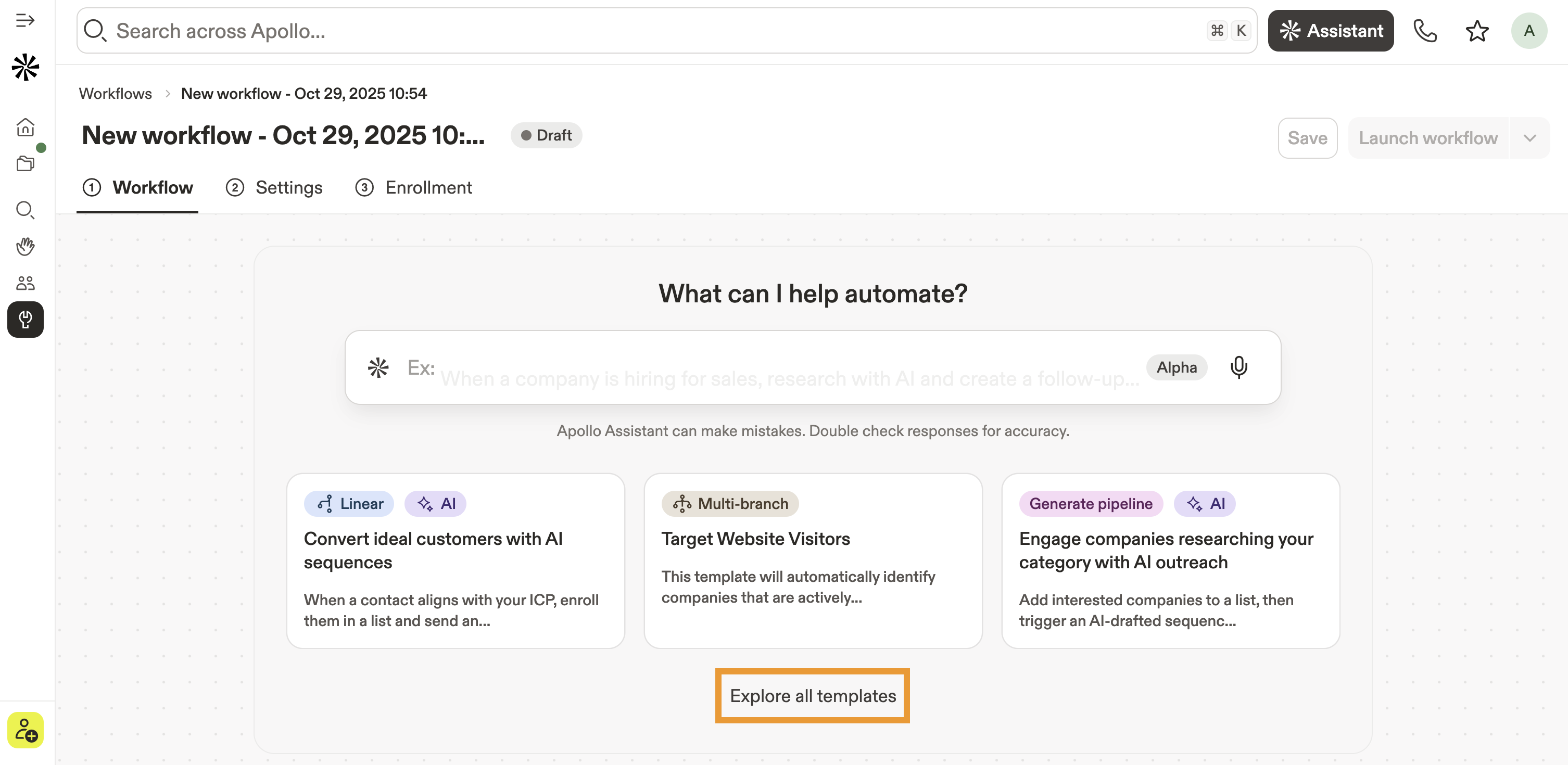
- Clique em Visualizar modelo ao lado de um modelo.
- O Apollo exibe o Workflow.
- Clique em Usar modelo.
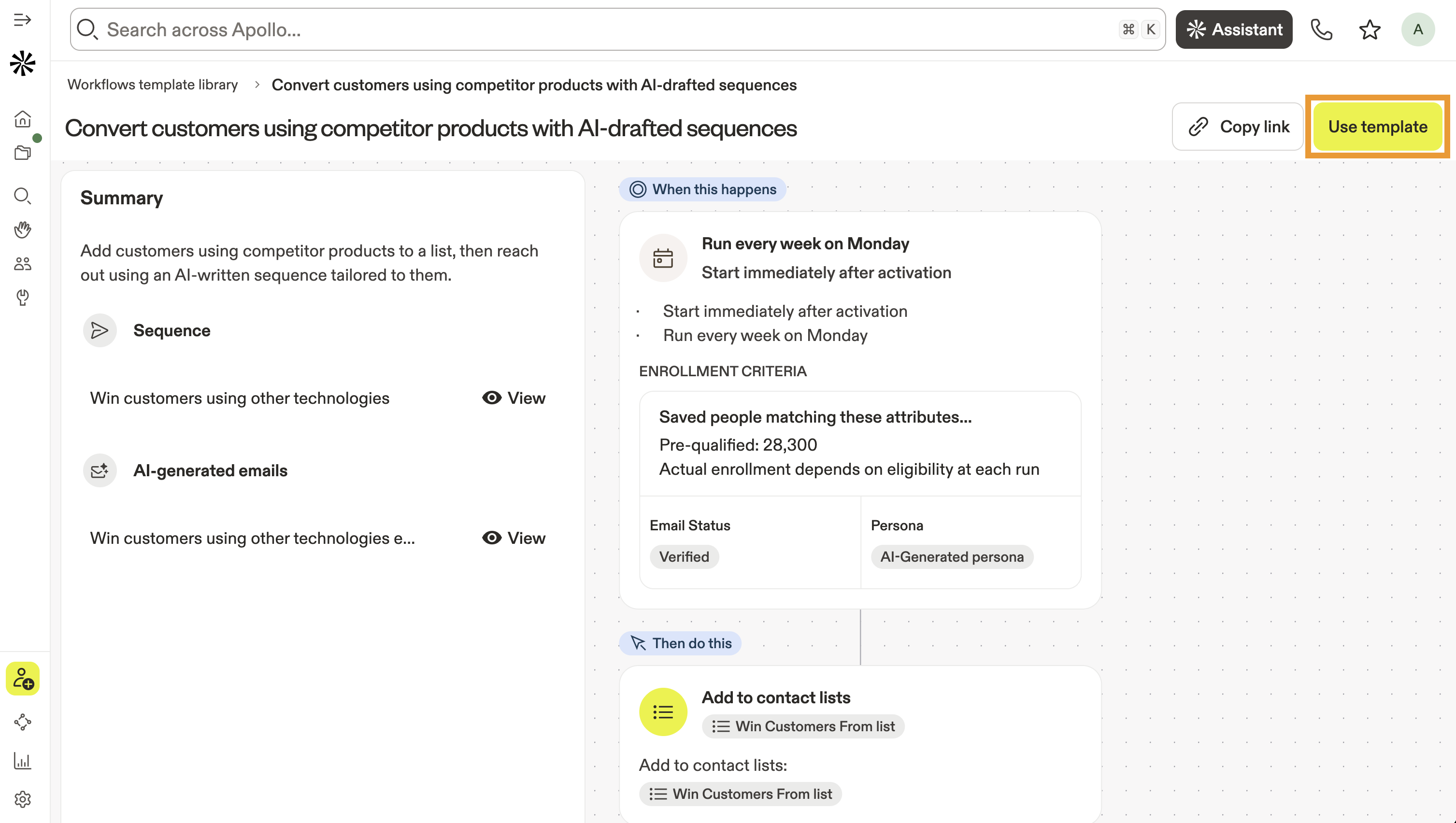
- Personalize o modelo com os pontos de dor do seu cliente e a proposta de valor do seu produto. Adapte esses detalhes à persona específica que você está segmentando com o Workflow. Se o seu Workflow segmenta empresas, você também precisa fornecer tópicos de buying intent para seu produto.
- Adicione um link de reunião do Apollo ou, alternativamente, adicione um link de qualquer calendário ou plataforma de videoconferência que você use. O Apollo usa o link de reunião nos Emails do Workflow.
- Clique em Salvar e continuar.

- (Opcional) Edite o Workflow ajustando os gatilhos ou as ações.
- (Opcional) Se o seu Workflow usa uma Sequência, o Apollo a ativa automaticamente quando o Workflow é executado pela primeira vez. Para visualizar os Emails na Sequência, clique em Editar ao lado da Sequência e selecione um Contato. O Apollo gera uma prévia do Email com o Contato.

- (Opcional) Clique em Configurações para renomear o Workflow, adicionar uma descrição ou organizar o Workflow em uma pasta salva. Você também pode configurar estas opções adicionais:
- Aprovação de inscrição: Você pode aprovar automaticamente as pessoas que atendem aos critérios de inscrição do workflow ou permitir que o Apollo crie Tasks para revisão manual antes que a inscrição no workflow ou as ações possam começar.
- Limitar registros processados: Você pode limitar quantas pessoas são processadas cada vez que o workflow é executado ou com que frequência a mesma pessoa deve ser adicionada ao workflow.
- Reinscrição: Você pode escolher com que frequência a mesma pessoa deve ser adicionada ao workflow: sempre que o workflow for executado, apenas uma vez ou uma vez por período selecionado.
- Layout de tabela personalizado: Selecione um layout de tabela personalizado para as visualizações do workflow, bem como a classificação padrão e a ordem de classificação.
- Notificações de inscrição: Marque para receber notificações quando pessoas atenderem aos critérios de inscrição.
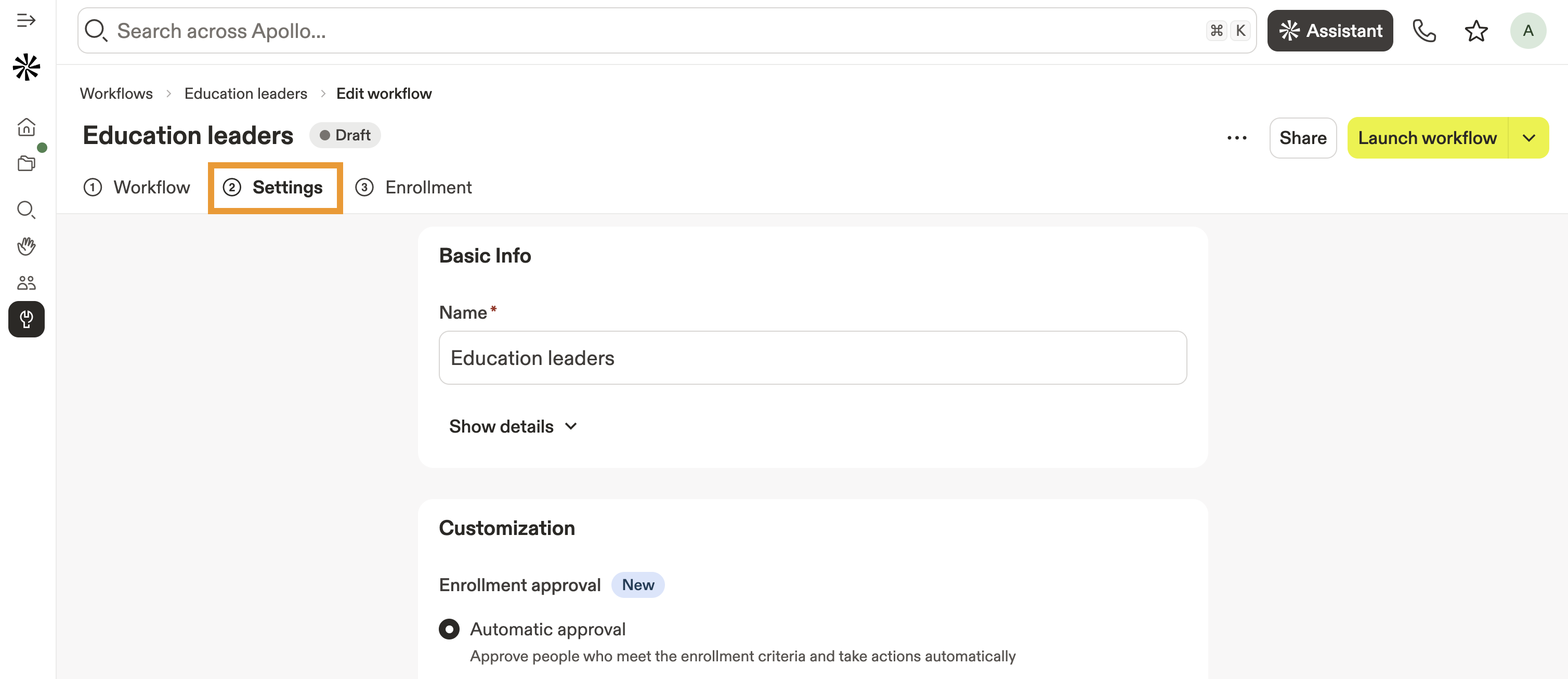
Você criou um novo workflow a partir de um modelo com sucesso.
Para criar um workflow do zero:
- Clique em Start from scratch.
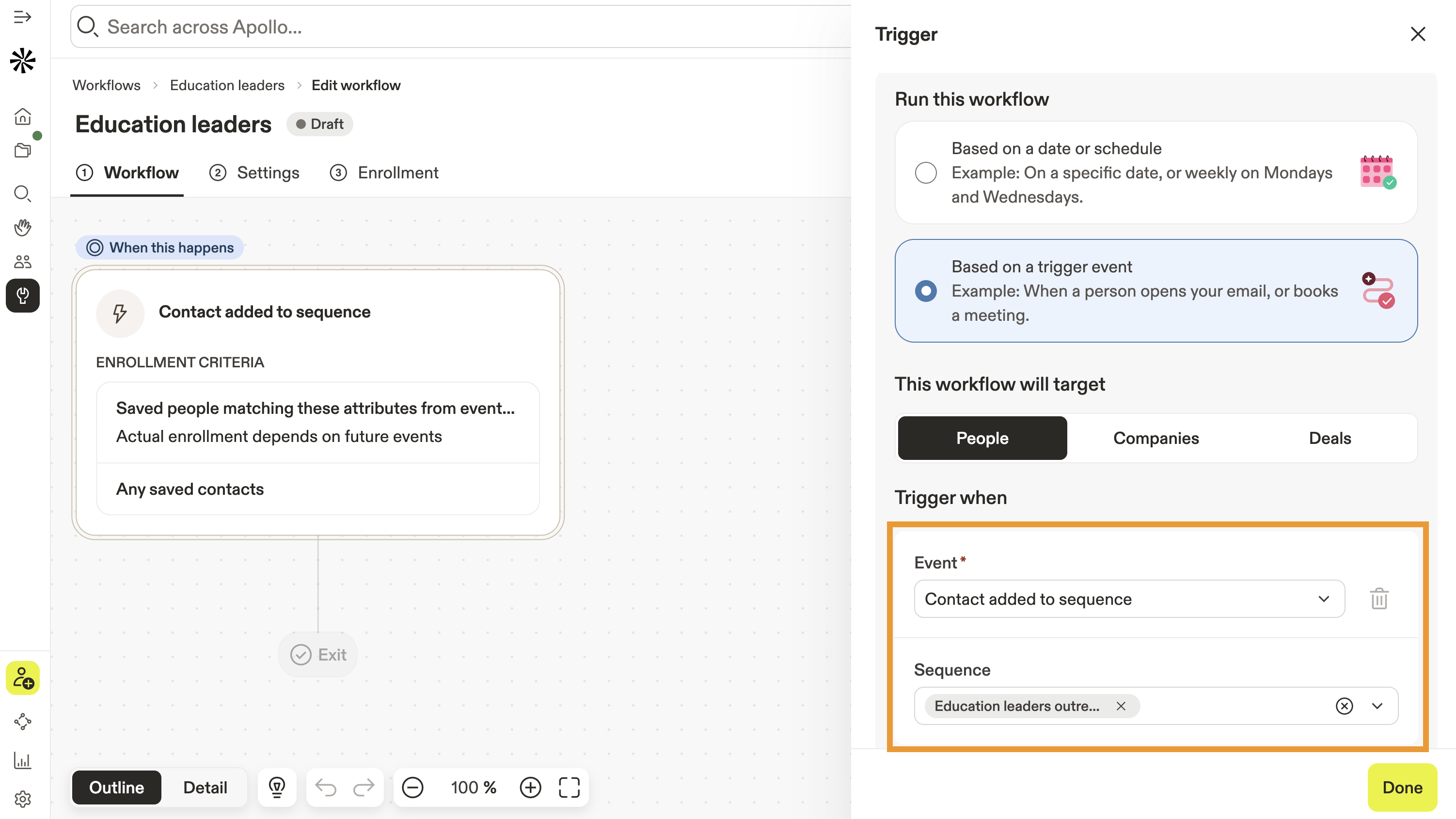
- Escolha quando executar um workflow, com base em uma programação ou em um evento disparador.
| Com base em uma data ou programação |
|
||||||||||||||||||||||||||||||||||||||||||||||||||||||||||||||||||||||||||||||||||
|---|---|---|---|---|---|---|---|---|---|---|---|---|---|---|---|---|---|---|---|---|---|---|---|---|---|---|---|---|---|---|---|---|---|---|---|---|---|---|---|---|---|---|---|---|---|---|---|---|---|---|---|---|---|---|---|---|---|---|---|---|---|---|---|---|---|---|---|---|---|---|---|---|---|---|---|---|---|---|---|---|---|---|---|
| Com base em um evento disparador |
Skip the Line
Você pode adicionar registros individuais a um Workflow sem exigir que eles passem por gatilhos, facilitando a inscrição avulsa de registros. Os seguintes gatilhos estão disponíveis: Gatilhos de Pessoas
Gatilhos de empresas
Triggers de Negócios
|
- >
- Em seguida, clique em Editar filtros para definir os critérios de inscrição do seu Workflow. Se você não aplicar filtros, seu Workflow terá como alvo todas as pessoas, empresas ou negócios.
- Adicione filtros de pesquisa para refinar seus resultados e clique em Salvar filtros.
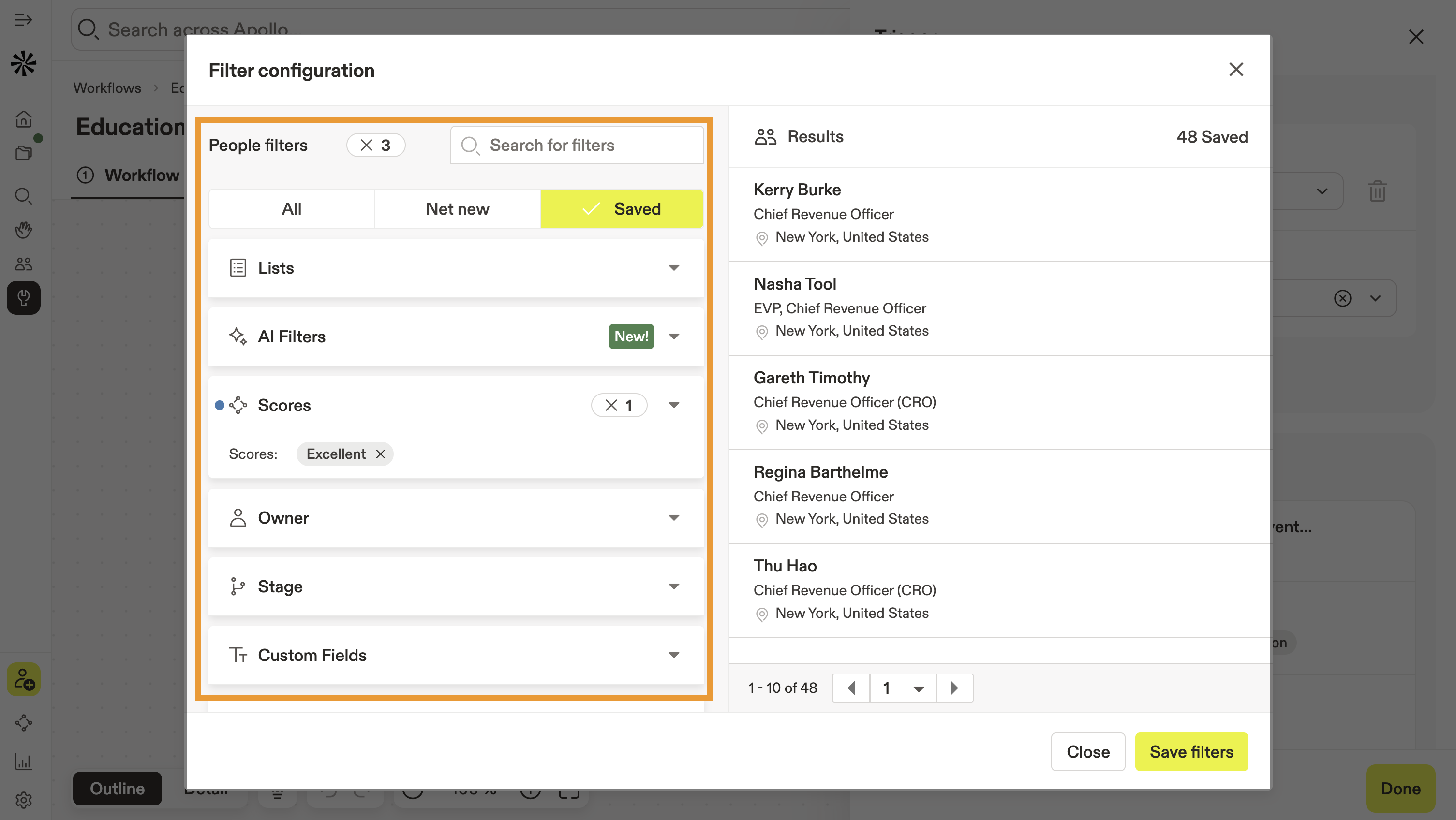
- Clique em Concluído.
- Em seguida, clique e arraste uma regra, agente ou ação.
| Regra |
As regras permitem criar ramificações com base em lógica condicional e ajudam você a criar Workflows mais complexos e detalhados. Você pode usar as seguintes regras: Ramificação verdadeiro/falsoRamifique o Workflow com base em o alvo corresponder ou não aos filtros que você escolher.
Ramificação de múltiplas divisõesRamifique seu Workflow aplicando filtros diferentes a cada caminho. Uma ramificação de múltiplas divisões permite mais de dois resultados, diferente de uma simples divisão verdadeiro/falso.
Ramificação de tráfegoRamifique o workflow com base na porcentagem que você definir.
AtrasoPause o tempo antes que a próxima ação seja executada no workflow com um atraso. Você pode atrasar ações do workflow em minutos, horas, dias, semanas ou meses.
SaídaAdicione uma saída a qualquer ramificação condicional no seu workflow. Pessoas, empresas ou negócios filtrados para a saída são removidos do workflow.
|
||||||||||||||||||||||||||||||||||||||||
|---|---|---|---|---|---|---|---|---|---|---|---|---|---|---|---|---|---|---|---|---|---|---|---|---|---|---|---|---|---|---|---|---|---|---|---|---|---|---|---|---|---|
| Agente |
Use Apollo AI para pesquisar ou qualificar pessoas ou empresas.
Pesquisar com AIUse Apollo AI para pesquisar contatos ou empresas com base na sua configuração.
Qualificar registrosUse Apollo AI para pesquisar contatos e empresas, qualificá-los usando condições e filtros e executar ações com base nos resultados da qualificação.
|
||||||||||||||||||||||||||||||||||||||||
| Ação |
Ações são automações executadas quando a ramificação é acionada.
Conecte tudo
Seu app ou ação favorita está faltando? Avise a Apollo quais integrações de terceiros você gostaria de ver disponíveis nos workflows. Você pode adicionar as seguintes ações:
IntegraçõesIntegre workflows com um app de terceiros e automatize ações.
As seguintes integrações e ações estão disponíveis:
Push nativo para CRM
O seguinte se aplica ao HubSpot, Salesforce, Pipedrive, Microsoft Dynamics e Zoho.
Gerenciar sequênciasGerencie contatos em sequências.
Gerenciar listasAdicione e remova automaticamente contatos ou contas de listas.
Gerenciar negóciosCriar ou atualizar automaticamente negócios.
Enriquecer dadosAdicione ou atualize automaticamente endereços de Email, números de telefone ou mudanças de cargo de pessoas quando os dados estiverem ausentes ou imprecisos.
(Opcional) Ative Encontrar dados via cascata para usar enriquecimento em cascata para emails ou números de telefone. Crédito a quem merece
O enriquecimento de dados custa créditos. Você pode visualizar o uso dos seus créditos no Apollo. Atribuir Tasks manuaisAtribua Tasks para você ou colegas de equipe.
Atualizar contato ou contaAtualize um campo de contato ou conta.
Enviar notificaçõesEnvie automaticamente notificações de Workflow por email ou Slack para informar colegas de equipe quando eles precisarem realizar ações manuais. O Apollo envia a notificação toda vez que o workflow é acionado. Essa ação não está disponível quando você adiciona uma regra para criar ramificações no seu workflow.
Enviar webhooksConfigure webhooks para sincronizar automaticamente eventos entre o Apollo e sua plataforma de terceiros.
|
- (Opcional) Em seguida, clique em Configurações para renomear o workflow, adicionar uma descrição ou organizar o workflow em uma pasta salva. Você também pode configurar estas opções adicionais:
- Aprovação de inscrição: Aprove automaticamente as pessoas que atendem aos critérios de inscrição do workflow ou permita que o Apollo crie Tasks para revisão manual antes que a inscrição ou as ações possam começar.
- Limitar records processados: Defina o número máximo de pessoas, empresas e créditos processados cada vez que o workflow for executado.
- Nova inscrição: Defina o número máximo de pessoas e empresas adicionadas ao workflow e limite o total de créditos consumidos em todo o workflow.
- Layout de tabela personalizado: Selecione um layout de tabela personalizado para as visualizações de workflows, bem como a classificação padrão e a ordem de classificação.
- Notificações de inscrição: Ative para receber notificações quando pessoas atenderem aos critérios de inscrição.
- Quando terminar, clique em Iniciar workflow para iniciar o workflow.
- (Opcional) Para executar um teste ao vivo do seu workflow, escolha o número de records que você deseja processar durante o teste e, em seguida, aprove ou rejeite manualmente os alvos. Você pode remover aprovações pendentes na aba Inscrição.
- Marque Manter workflow ativo se quiser que o workflow continue em execução após o teste.
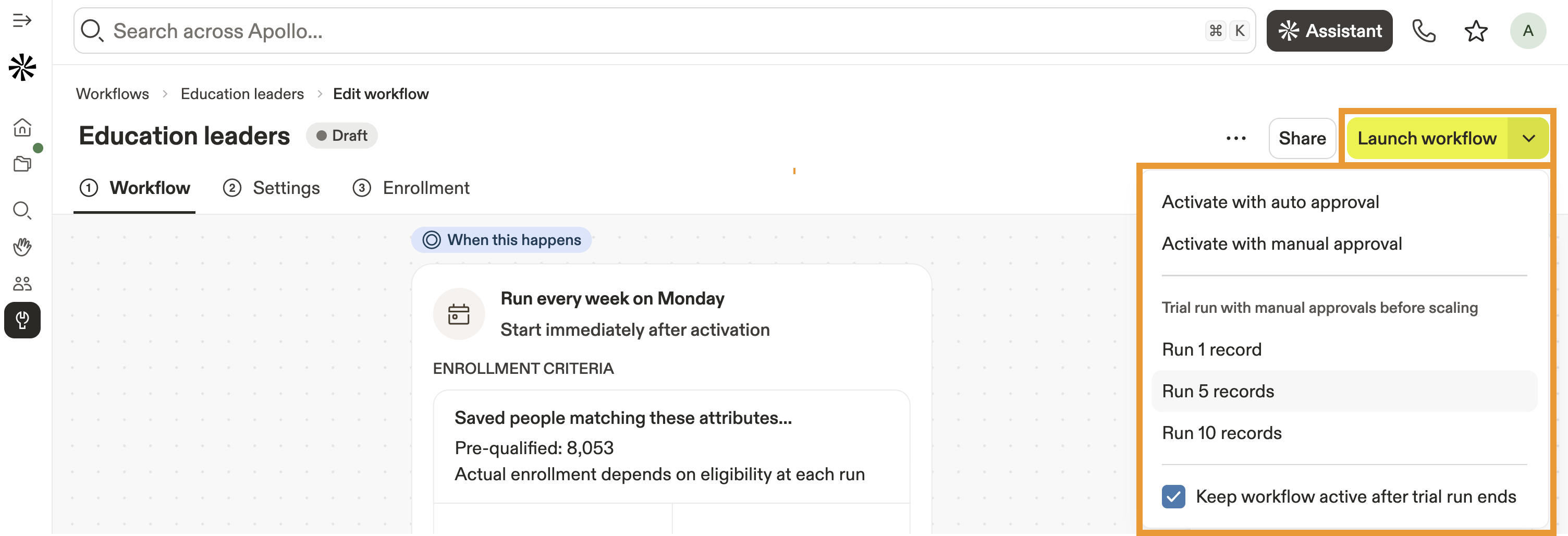
Agora você criou um workflow do zero.
Editar um workflow
Para editar um workflow:
- Abra o Apollo e clique em Workflows.
- Selecione um workflow.
- Clique em Editar workflow para adicionar ou editar ações ou ramificações.
- Clique em ... para clonar, mover ou arquivar o workflow.
- Clique em Desativar para desligar o workflow.
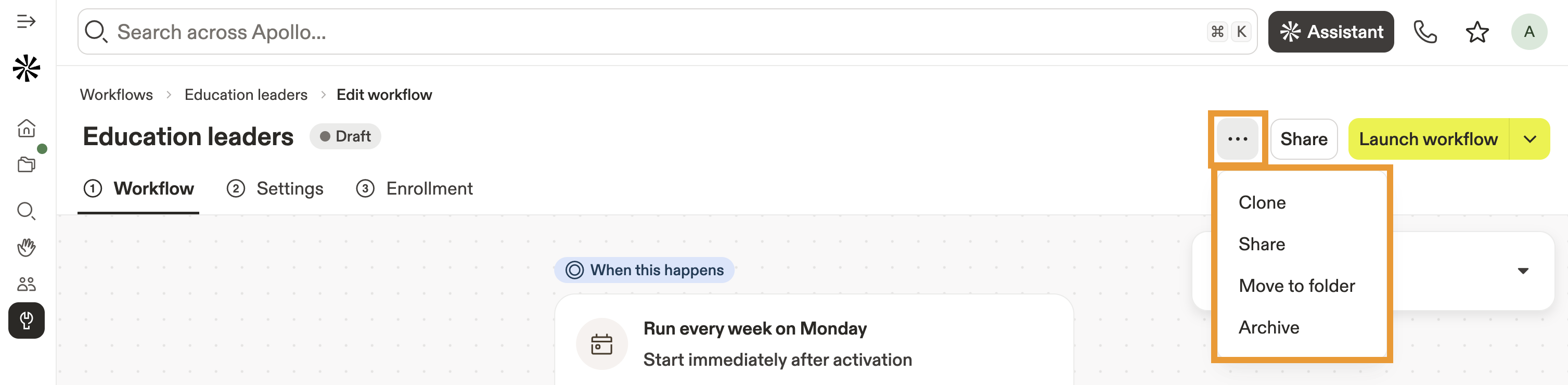
Adicionar records individuais a um workflow
Para adicionar records individuais a um workflow:
- Abra o Apollo e clique em Pessoas.
- Aplique seus filtros, depois selecione os contatos que você quer adicionar. O Apollo mostra um novo conjunto de ações.
- Clique em Workflows. O Apollo mostra a lista de workflows disponíveis para inscrição.
- Clique em um workflow para inscrever os registros.

Novos registros ignoram os gatilhos do workflow e são adicionados diretamente. Se o Apollo detectar registros inscritos anteriormente, selecione-os e clique em Adicionar registros para reinscrever ou clique em Cancelar para sair.
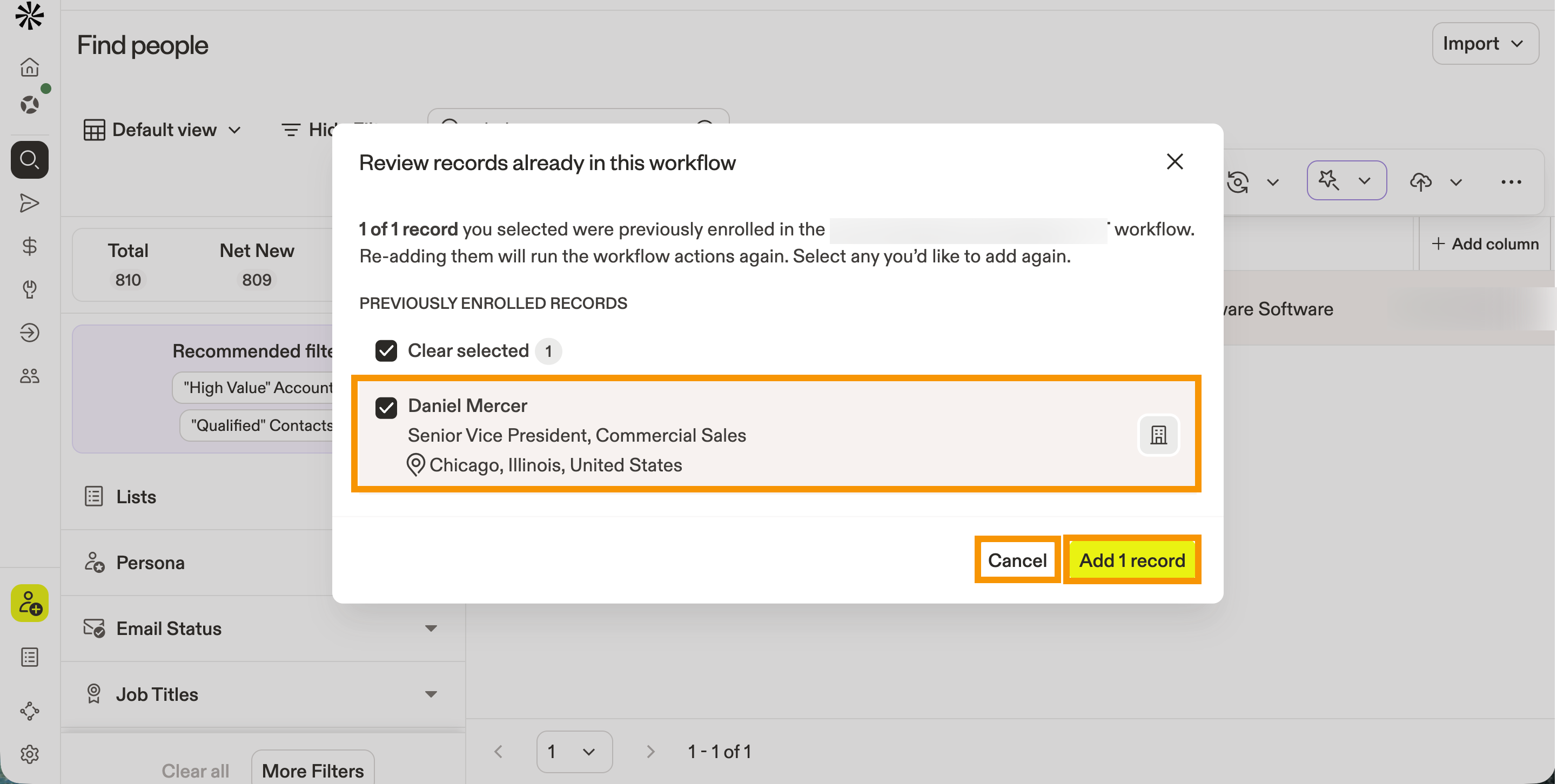
Se você reinscrever registros, eles passarão pelas etapas do workflow novamente.
Agora você adicionou registros individuais a um workflow.
Revisar inscrições em um workflow
O Apollo rastreia o histórico de execução de um workflow e os contatos, empresas ou negócios que concluíram ou falharam no workflow.
Para revisar as inscrições de um workflow:
- Abra o Apollo e clique em Workflows.
- Selecione um workflow.
- Clique em Inscrição. O Apollo mostra os limites do workflow, o histórico de execução e os contatos, empresas ou negócios que concluíram ou falharam no workflow.
Registros adicionados manualmente aparecem como um item de linha que inclui o nome do usuário que os adicionou.
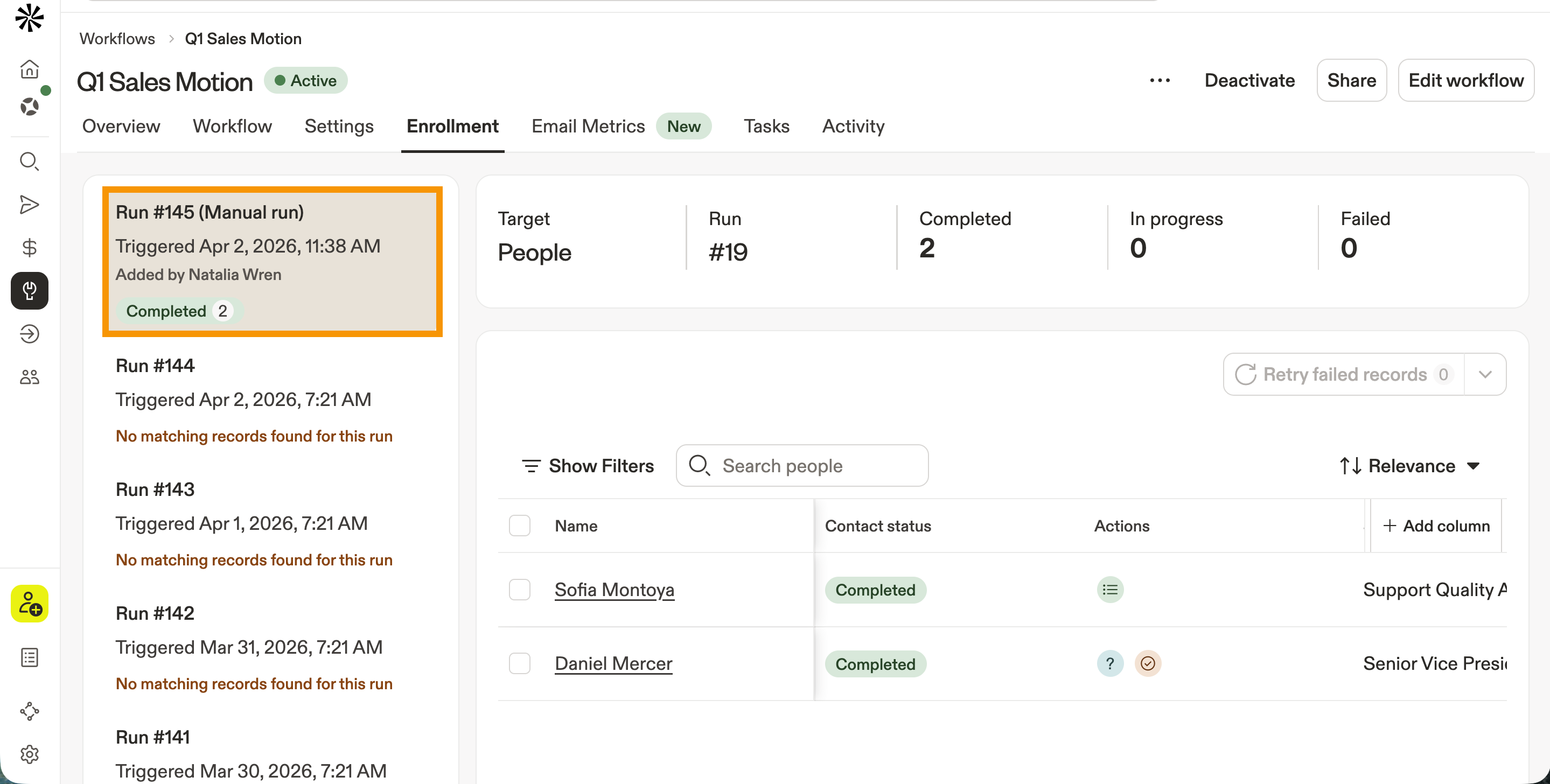
- (Opcional) Clique em outra execução para revisá-la.
Um registro falha quando o workflow não consegue concluir todas as ações obrigatórias. Os motivos para falhas de registro estão abaixo:
- Limite de créditos: O registro falha porque o limite de créditos do workflow ou do proprietário do workflow foi atingido. Para corrigir, revise as configurações do workflow ou os limites de créditos do proprietário do workflow.
- Proprietário do contato ausente: O registro falha porque o contato não tem um proprietário. Para corrigir, atribua um proprietário ao contato.
- Proprietário da conta ausente: O registro falha porque a conta não tem um proprietário. Para corrigir, atribua um proprietário à conta.
- Caixa de entrada inativa: O registro falha porque o proprietário do contato não tem uma caixa de entrada ativa. Para corrigir, o proprietário do contato deve vincular uma caixa de entrada.
- (Opcional) Para tentar novamente os registros com falha:
- Para tentar novamente todos os registros com falha, clique em Tentar novamente registros com falha. O Apollo executa novamente os registros nas etapas do Workflow.
- Para tentar novamente tipos específicos de falha, clique em ▾ ao lado de Tentar novamente registros com falha e selecione Tentar novamente falhas de limite de créditos, Tentar novamente falhas de proprietário do contato ausente, Tentar novamente falhas de proprietário da conta ausente, ou Tentar novamente falhas de caixa de entrada inativa.
- Para tentar novamente um registro individual, clique em ⟳ no status do contato.

Agora você revisou suas inscrições no Workflow.
Compartilhar um Workflow
Você pode compartilhar Workflows com sua equipe ou externamente pelas redes sociais para acelerar a colaboração e promover boas práticas de automação de vendas.
Para compartilhar um Workflow:
- Abra o Apollo e clique em Workflows.
- Selecione um Workflow e clique em Compartilhar.
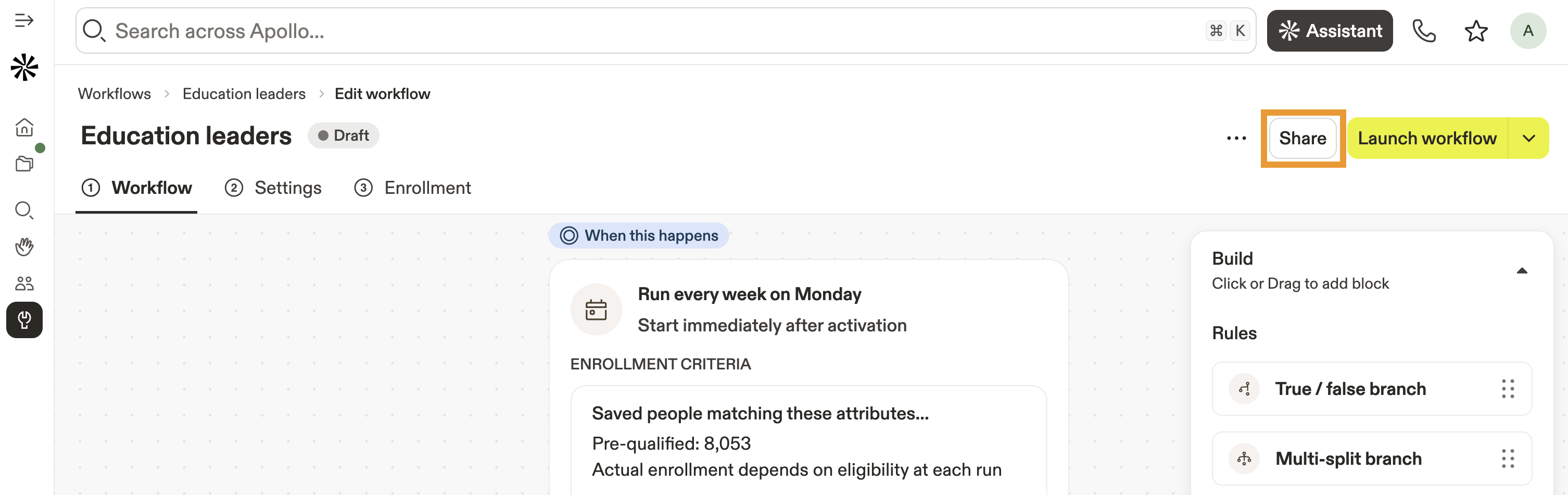
- Selecione uma configuração de acesso do Workflow:
- Restrito: Por padrão, o Apollo restringe o acesso aos seus Workflows. Use essa configuração para manter seu Workflow privado para você ou para compartilhá-lo apenas com colegas de equipe selecionados.
- Todos na empresa: Torne seu Workflow visível para todos da sua equipe.
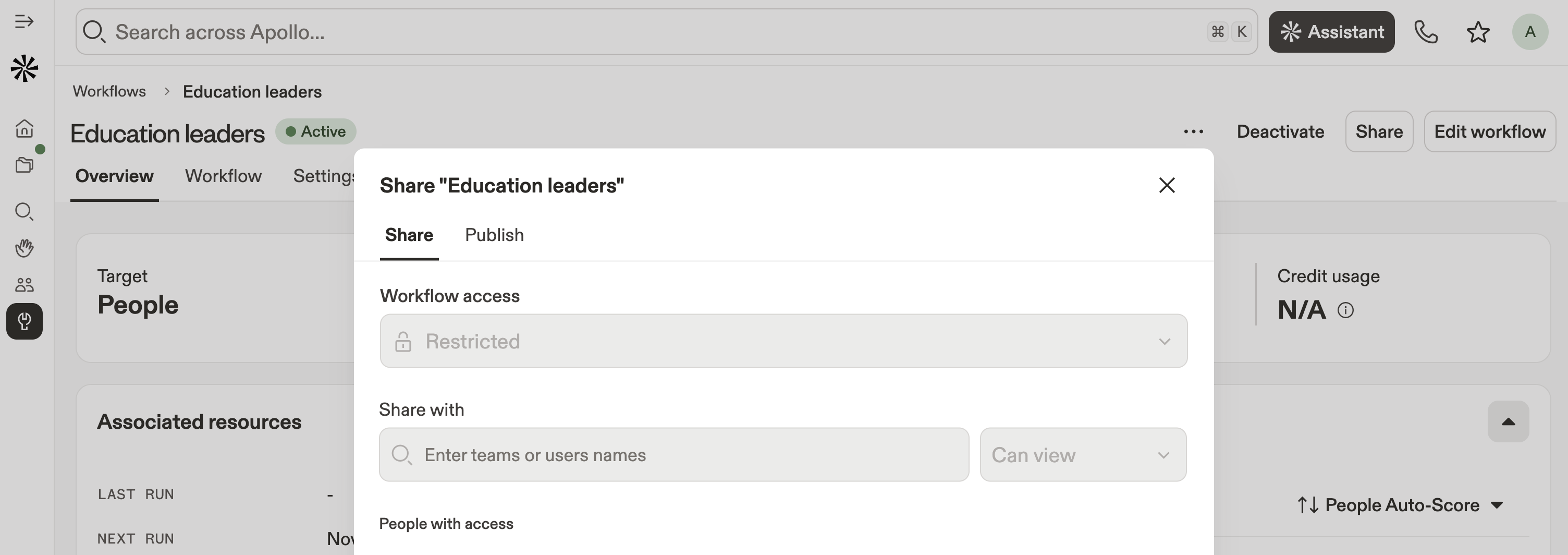
- (Opcional) Dê acesso ao seu Workflow a usuários ou equipes específicos. Clique no email de um usuário ou no nome de uma equipe.
- Em seguida, defina as permissões:
- Pode visualizar: As pessoas podem visualizar seu workflow, mas não podem editá-lo nem compartilhá-lo com outras pessoas.
- Pode editar: As pessoas podem visualizar e editar seu workflow, mas não podem compartilhá-lo com outras pessoas.
- Acesso total: As pessoas têm acesso total para visualizar, editar e compartilhar seu workflow.
- Remover: Remova o acesso de um usuário ao seu workflow.
- Clique em Publicar depois de compartilhar seu workflow para publicá-lo externamente.
- Ative Tornar workflow público como modelo para permitir que qualquer pessoa visualize o workflow.
- Clique em Postar no LinkedIn ou Postar no X para compartilhar seu workflow em uma publicação.
- Clique em Copiar link.
- Quando terminar, clique em Concluído.
Quando você publica seu workflow, qualquer pessoa com o link pode visualizar ou copiar seu modelo. A Apollo compartilha a estrutura geral do seu workflow, mas mantém privadas as etapas individuais da sua sequência e suas listas.
Próximos passos
Quer avançar com automações? Aqui estão alguns próximos passos práticos para criar workflows mais inteligentes e rápidos no Apollo.
| Visão geral de workflows | Conheça os workflows e aprenda a automatizar etapas de outreach e administrativas para reduzir cliques manuais e escalar processos repetíveis. |
|---|---|
| Use o Outbound Copilot | Ajude sua equipe a avançar mais rápido usando o Outbound Copilot para criar rascunhos de outreach direcionado, personalizar mensagens e sugerir próximos passos, para que você possa lançar sequências de alta qualidade em minutos. |
| Use a integração com Slack | Mantenha todos informados conectando o Slack e configurando notificações de Workflow para alertar sua equipe quando uma assistência manual ou um marco for atingido. |
| Automatize seu processo de vendas | Leve sua equipe a outro nível fazendo o curso da Apollo Academy para criar workflows mais inteligentes e lançar automações com confiança. |