
Descripción general
Desde ejecutivos de cuenta hasta líderes de ventas, profesionales de RevOps y más, es probable que tu equipo de go-to-market tenga muchos roles y responsabilidades diferentes. Según su rol, cada usuario en Apollo necesitará distintos niveles de acceso.
Con las políticas de permisos, los administradores tienen un sólido conjunto de controles para limitar a qué tiene acceso cada miembro de tu equipo en Apollo. Esto garantiza que todos en tu equipo puedan tener éxito y, al mismo tiempo, cuenten con el nivel adecuado de permisos según sus roles individuales.
Consulta los pasos a continuación para aprender a crear y asignar perfiles de permisos en Apollo.
Perfiles de permisos predeterminados
Apollo proporciona los siguientes perfiles de permisos predeterminados:
- Administrador
- No administrador
- Administrador de facturación y licencias
- Asistente de llamadas
La configuración del perfil de permisos de administrador relacionada con la gestión de usuarios, la facturación, la apariencia y la interfaz está habilitada de forma predeterminada y no se puede desactivar.
Crear un nuevo perfil de permisos
Los perfiles de permisos personalizados están disponibles para equipos con un plan Organization o Custom. ¿Necesitas acceso? Mejora tu plan de Apollo.
Para crear un nuevo perfil de permisos:
- Abre Apollo y haz clic en Configuración > Usuarios y equipos > Perfiles de permisos.
- Haz clic en Nuevo perfil.

- Ingresa un nombre para el nuevo perfil de permisos y luego haz clic en Crear.

- Apollo abre automáticamente la configuración de tu nuevo perfil de permisos. Usa los interruptores para habilitar o desactivar funciones en toda la plataforma de Apollo para los usuarios asignados a este perfil.
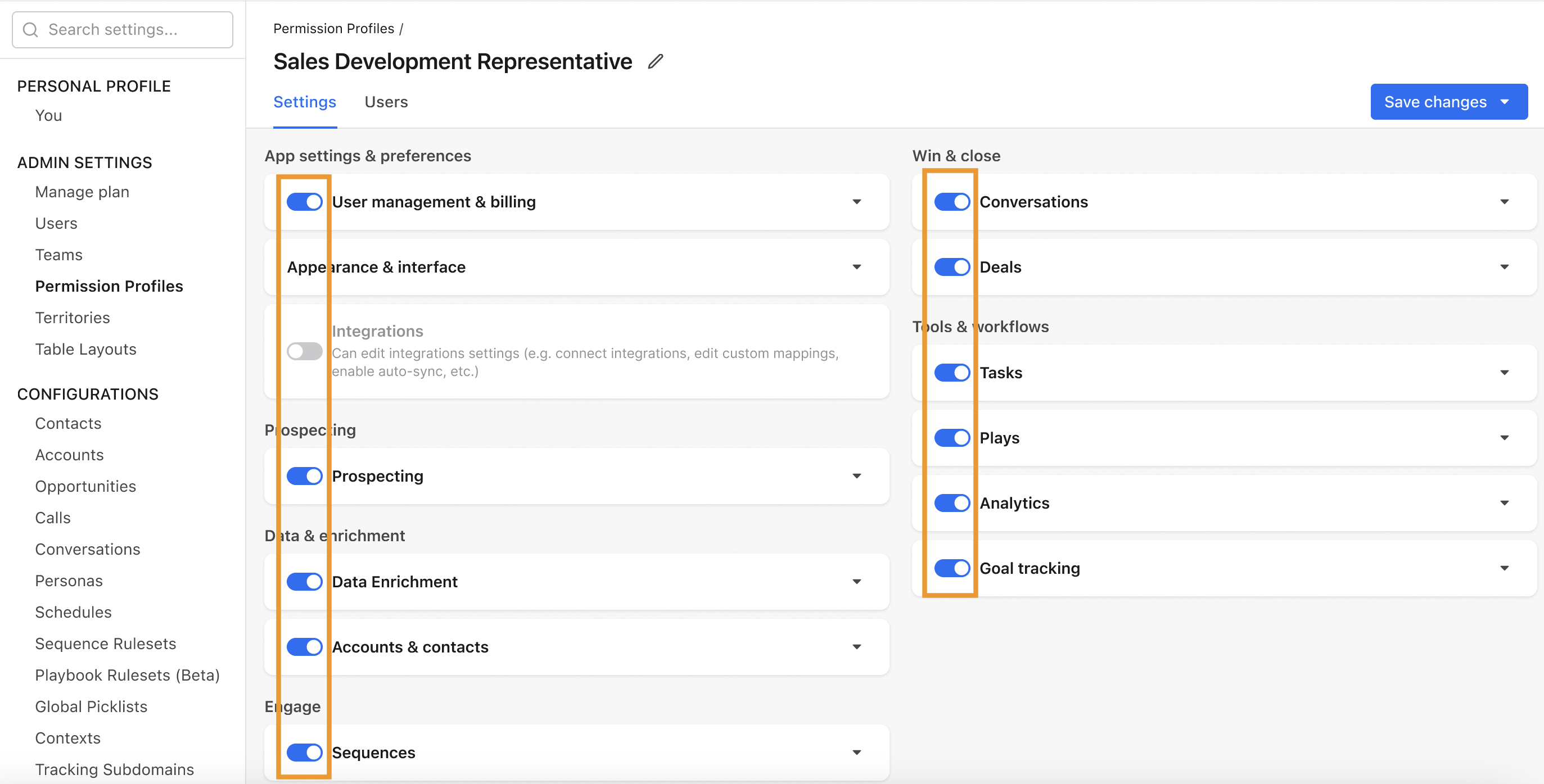
- Para ver y aplicar permisos de funciones más granulares, haz clic en una función para expandirla. Marca cada permiso individual que quieras habilitar para la función relacionada.

Aplica la configuración de Visibilidad del Email en la sección Emails con precaución. Si seleccionas puede ver todos los Emails de otros usuarios, todos los usuarios de Apollo dentro de tu organización tienen acceso para ver la actividad de Email de cualquier otro usuario. Esto incluye todos los emails que Apollo importa del buzón conectado de cada usuario, ya sea que el usuario los envíe a través de Apollo o no.
Si tienes un equipo grande y te preocupa la confidencialidad del Email, Apollo recomienda que selecciones la siguiente casilla en su lugar: pueden ver los emails outbound enviados dentro de la plataforma de Apollo y las respuestas a esos emails, pero no otros emails. Esto significa que los usuarios solo pueden ver los emails enviados y respondidos a través de Apollo. No ven ningún otro email de los buzones conectados de tus usuarios. ¡Y listo! Has mantenido la privacidad del Email de tu equipo segura y protegida.
- Haz clic en Guardar cambios.
Ahora has creado un nuevo perfil de permisos. Repite este proceso para crear perfiles de permisos adicionales según sea necesario.
Los administradores pueden acceder a todas las secuencias y workflows creados por los usuarios de su equipo.
Glosario de configuración del perfil de permisos
Revisa las siguientes secciones para obtener más información sobre cada una de las configuraciones que puedes establecer para los perfiles de permisos personalizados:
| Categorías de configuración de permisos | |
|---|---|
| Configuración y preferencias de la app | Prospección |
| Datos y enriquecimiento | Engage |
| Win & Close | Herramientas y automatizaciones |
Configuración y preferencias de la app
| Gestión de usuarios y facturación | |
|---|---|
| Puede acceder a la página de uso de créditos y revisar cuántos créditos usaron otros usuarios | Otorga a los usuarios acceso para revisar el uso de créditos de todo el equipo en Apollo desde Configuración > Uso de créditos e AI > Uso actual de créditos. |
| Puede acceder y gestionar la facturación | Da a los usuarios acceso para ver, administrar y actualizar la información de facturación de tu equipo desde Configuración > Resumen del plan > Facturación. |
| Puede agregar, editar y eliminar usuarios | Da a los usuarios acceso para agregar, editar y desactivar usuarios en tu cuenta de Apollo desde Configuración > Usuarios. |
| Puede invitar usuarios a unirse con aprobación del administrador | Da a los usuarios la capacidad de invitar a nuevos compañeros a tu cuenta de Apollo desde Configuración > Usuarios. Los usuarios invitados solo pueden unirse a tu instancia de Apollo con la aprobación de un administrador. |
| Puede administrar perfiles de permisos | Da a los usuarios la capacidad de crear y personalizar los perfiles de permisos de tu organización desde Configuración > Perfiles de permisos. |
| Apariencia e interfaz | |
|---|---|
| Puede asignar vistas como predeterminadas | Permite a los usuarios establecer una vista de búsqueda como la vista predeterminada para todo su equipo al buscar en Apollo. |
| Puede administrar diseños de tabla | Permite a los usuarios editar los diseños de tabla y los campos incluidos en páginas de Apollo. |
| Gestión de acceso completo | |
|---|---|
| Puede ver y editar todas las secuencias, incluidas las secuencias privadas y de solo lectura | Puede ver, editar y gestionar todas las secuencias, workflows, y listas en Apollo, incluso las configuradas como privadas por el propietario. Este permiso es ideal para los administradores de Apollo que requieren control total sobre las configuraciones de la plataforma y la gestión de datos de todo tu equipo. |
| Integraciones | |
|---|---|
| Puede editar la configuración de las integraciones | Otorga a los usuarios la capacidad de conectar nuevas integraciones y editar la configuración de las integraciones (como el mapeo de campos o las opciones de sincronización automática) desde Configuración > Integraciones. |
| Puede invitar usuarios desde los CRM a la plataforma y configurar ajustes para invitaciones automáticas | Permite a los usuarios invitar a sus compañeros a Apollo desde un CRM conectado y gestionar la configuración de las invitaciones automáticas desde Configuración > Usuarios. |
| Puede autorizar apps/integraciones de terceros mediante OAuth | Otorga a los usuarios la capacidad de autorizar y conectar integraciones de terceros mediante protocolos OAuth. |
Prospección
| Prospección | |
|---|---|
| Puede acceder al buscador de prospectos y agregar nuevos leads a contactos | Otorga a los usuarios la capacidad de buscar nuevos prospectos desde Personas o Empresas. |
| Puede gestionar búsquedas guardadas | Permite a los usuarios crear y administrar vistas de búsquedas guardadas. |
| Puede modificar el contexto a nivel de equipo | Permite a los usuarios actualizar los campos de contexto a nivel de equipo desde Configuración > Configuración de contexto. |
| Puede agregar/editar perfiles de cliente | Permite a los usuarios crear un perfil de cliente o editar perfiles de cliente existentes. |
| Puede editar modelos de puntuación | Permite a los usuarios crear y administrar puntuaciones personalizadas. |
| Puede editar y eliminar señales | Permite a los usuarios crear y editar señales para filtrar prospectos ideales. |
| Puede editar la configuración de temas de Intent | Permite a los usuarios editar los temas de Buyer intent de tu equipo desde Configuración > Perfil de cliente ideal > Buyer intent. |
| Puede agregar o editar territorios y reglas de territorio | Permite a los usuarios crear o editar territorios de prospección desde Configuración > Reglas de interacción > Territorios. |
| Puede hacer prospección fuera de los territorios asignados | Permite al usuario con este permiso hacer prospección fuera de su territorio asignado al buscar nuevos contactos. |
Datos y enriquecimiento
| Enriquecimiento en cascada | |
|---|---|
| Haz clic en el toggle para habilitar enriquecimiento en cascada para los usuarios con este perfil de permisos. |
| Enriquecimiento de datos | |
|---|---|
| Puede enviar acciones de Enrich All, Push All o Pull All desde las páginas de configuración de CRM Enrichment e integraciones | Permite a los usuarios enriquecer contactos en masa desde Enriquecimiento de datos > CRM (para equipos con acceso a CRM enrichment) o importar y exportar registros en masa desde tu CRM integrado mediante Configuración > Integraciones. |
| Puede enviar múltiples cambios de cargo o acciones push a la vez desde las páginas de alertas de cambios de cargo y búsqueda | Permite a los usuarios aplicar cambios de cargo a los usuarios en masa durante la búsqueda o desde Enriquecimiento de datos > Alertas de cambios de cargo |
| Contactos y cuentas | |
|---|---|
| Puede eliminar contactos propiedad de | Usa el menú desplegable para seleccionar si los usuarios con este perfil de permisos pueden eliminar contactos propiedad de:
|
| Puede cambiar la propiedad de los contactos propiedad de | Usa el menú desplegable para seleccionar si los usuarios con este perfil de permisos pueden cambiar la propiedad de los contactos propiedad de:
|
| Puede asignar propietario a los contactos a | Usa el menú desplegable para seleccionar si los usuarios con este perfil de permisos pueden asignar contactos a:
|
| Puede importar contactos en bloque mediante CSV | Permite a los usuarios importar contactos en bloque desde un archivo CSV file. |
| Puede agregar o editar roles de contacto | Permite a los usuarios editar el cargo o rol de un contacto guardado desde la página del perfil del contacto. |
| Puede fusionar contactos | Da a los usuarios la capacidad de fusionar registros de contactos duplicados. |
| Puede eliminar cuentas propiedad de | Usa el menú desplegable para seleccionar si los usuarios con este perfil de permisos pueden eliminar cuentas propiedad de:
|
| Puede cambiar la propiedad de las cuentas propiedad de | Usa el menú desplegable para seleccionar si los usuarios con este perfil de permisos pueden cambiar la propiedad para cuentas propiedad de:
|
| Puede asignar el propietario de las cuentas a | Usa el menú desplegable para seleccionar si los usuarios con este perfil de permisos pueden asignar cuentas a:
|
| Puede importar cuentas en bloque mediante CSV | Permite a los usuarios importar cuentas en bloque desde un archivo CSV. |
| Puede fusionar cuentas | Da a los usuarios la posibilidad de fusionar registros de cuentas duplicados. |
| Puede exportar contactos/cuentas como CSV | Permite a los usuarios exportar registros de contactos o cuentas desde Apollo a un archivo CSV. |
| Puede agregar o editar etapas de contacto y etapas de cuenta | Permite a los usuarios crear etapas personalizadas de contacto y cuenta desde Configuración > Objetos, campos, etapas > Campos y etapas de contacto o Campos y etapas de cuenta. |
| Puede agregar o editar definiciones de campos personalizados | Permite a los usuarios crear y editar campos personalizados de contacto y campos personalizados de la cuenta. |
Engage
| Secuencias | |
|---|---|
| Puede agregar secuencias | Permite a los usuarios crear secuencias desde la página de Secuencias. |
| Puede administrar conjuntos de reglas de secuencias | Da a los usuarios la posibilidad de crear y administrar conjuntos de reglas de secuencias desde Configuración > Secuencias > Conjuntos de reglas de secuencias. |
| Puede editar la configuración de prioridad de Email | Permite a los usuarios administrar la configuración de prioridad de Email para las secuencias de todo tu equipo desde Configuración > Secuencias > Configuración de prioridad. |
| Puede agregar o editar programaciones de Email | Permite a los usuarios crear y administrar programaciones de envío de secuencias desde Configuración > Secuencias > Programaciones. |
| Puede agregar snippets de Email | Permite a los usuarios crear snippets desde Configuración > Reglas de interacción > Snippets. |
| Puede editar snippets propiedad de | Permite a los usuarios editar snippets existentes desde Configuración > Reglas de interacción > Snippets. Selecciona si los usuarios con este perfil de permisos pueden editar snippets propiedad de:
|
| Puede agregar plantillas de Email | Permite a los usuarios crear plantillas de Email para secuencias desde Emails > Plantillas. |
| Puede editar plantillas propiedad de | Permite a los usuarios editar plantillas de Email existentes para secuencias desde Emails > Plantillas. Selecciona si los usuarios con este perfil de permisos pueden editar snippets propiedad de:
|
| Emails | |
|---|---|
| Visibilidad de Email | Configura el nivel de acceso que tienen los usuarios a los emails de sus compañeros en Apollo. Usa el menú desplegable para seleccionar si el usuario con este perfil:
|
| Puede enviar emails desde | Configura el nivel de acceso que tienen los usuarios para enviar emails de secuencia en nombre de otros usuarios de Apollo. Usa el menú desplegable para seleccionar si el usuario con este perfil de permisos puede enviar emails desde:
|
| Puede enviar emails a contactos | Configura el nivel de acceso que tienen los usuarios para enviar emails a contactos que no les pertenecen. Usa el menú desplegable para seleccionar si los usuarios con este perfil de permisos pueden enviar emails a:
|
| Puede enviar emails a cuentas | Configura el nivel de acceso que tienen los usuarios para enviar emails a cuentas que no les pertenecen. Usa el menú desplegable para seleccionar si los usuarios con este perfil de permisos pueden enviar emails a:
|
| El usuario puede ajustar sus propios límites de envío de emails | Permite a los usuarios editar los límites de envío de su propio buzón desde Configuración > Buzones. |
| El usuario puede desactivar el mensaje de exclusión voluntaria | Permite a los usuarios administrar o desactivar el mensaje de exclusión voluntaria para sus emails desde Configuración > Perfil > Configuración de Email. |
| Llamadas | |
|---|---|
| Puede ver y filtrar llamadas activas | Permite a los usuarios ver y filtrar llamadas en vivo desde la página de Llamadas. |
| Modo para unirse a llamadas | Configura el nivel de acceso que tienen los usuarios con este perfil de permisos para participar en llamadas en vivo. Usa el menú desplegable para seleccionar uno de los siguientes modos:
|
| Puede agregar o editar disposiciones / propósitos de llamadas | Permite a los usuarios administrar los propósitos y disposiciones de llamadas de tu equipo desde Configuración > Marcador del equipo > Disposiciones o Propósitos. |
| Puede agregar, editar y eliminar reglas de grabación | Permite a los usuarios administrar las reglas de grabación de llamadas de tu equipo desde Configuración > Marcador del equipo > Grabación. |
Ganar y cerrar
| Conversaciones | |
|---|---|
| Puede ver reuniones grabadas organizadas por | Configura el nivel de acceso que tienen los usuarios con este perfil de permisos para ver las grabaciones de reuniones de sus compañeros. Selecciona si los usuarios pueden ver grabaciones de:
|
| Puede editar la configuración en Configurations > Conversations | Permite a los usuarios administrar la configuración de conversaciones desde Configuración > Conversaciones > Configuración de grabación. |
| Puede editar las scorecards de conversación | Les da a los usuarios la capacidad de administrar las scorecards de conversación de tu equipo desde Configuración > Conversaciones del equipo > Scorecards. |
| Oportunidades | |
|---|---|
| Puede acceder y ver los datos de oportunidades | Da a los usuarios acceso para ver las oportunidades de tu equipo desde la página de Oportunidades. |
| Puede eliminar oportunidades propiedad de | Configura el nivel de acceso que tienen los usuarios con este perfil de permisos para eliminar oportunidades propiedad de otros usuarios de Apollo. Usa el menú desplegable para definir si los usuarios pueden eliminar oportunidades propiedad de:
|
| Puede cambiar la propiedad de las oportunidades que pertenecen a | Configura el nivel de acceso que tienen los usuarios con este perfil de permisos para actualizar la propiedad de las oportunidades. Usa el menú desplegable para definir si los usuarios pueden cambiar la propiedad de las oportunidades que pertenecen a:
|
| Puede asignar propietario para oportunidades a | Configura el nivel de acceso que tienen los usuarios con este perfil de permisos para asignar oportunidades a otros usuarios. Usa el menú desplegable para definir si los usuarios pueden asignar oportunidades a:
|
| Puede editar la moneda predeterminada | Permite a los usuarios actualizar la moneda predeterminada de tu equipo desde Configuración > Objetos, campos y etapas > Campos y etapas de oportunidades > Moneda. |
| Reuniones | |
|---|---|
| Puede administrar el inbound router | Permite a los usuarios crear y administrar inbound routers desde Reuniones > Consola de administración > Inbound router. |
| Puede gestionar reuniones round robin | Da a los usuarios la capacidad de crear y gestionar las reuniones round robin. |
| Puede gestionar formularios de registro de reuniones | Permite a los usuarios gestionar los formularios de registro de tu equipo desde Reuniones > Consola de administración > Formularios de registro. |
| Visibilidad de eventos del calendario | Configura el nivel de acceso que tienen los usuarios con este perfil de permisos para ver eventos del calendario que pertenecen a otros compañeros. Usa el menú desplegable para seleccionar si este usuario:
|
Herramientas y automatizaciones
| Tasks | |
|---|---|
| Puede completar, omitir o modificar Tasks que pertenecen a otros usuarios | Permite a los usuarios gestionar las Tasks que pertenecen a otros usuarios de Apollo desde la página de Tasks page. |
| Workflows | |
|---|---|
| Puede ver workflows | Da a los usuarios la capacidad de acceder a workflows desde la página de Workflows página. |
| Acceso de superadministrador de Workflows | Da a los usuarios acceso completo para ver, editar y compartir todos los workflows creados por tu equipo. |
Editar perfiles de permisos
Solo los equipos con un plan Organization o Custom pueden editar perfiles de permisos predeterminados o personalizados. ¿Necesitas acceso? Mejora tu plan de Apollo.
Puedes editar tus perfiles de permisos para personalizar el nivel de acceso de cada perfil a distintas actividades en Apollo.
Para editar un perfil de permisos existente:
- Ve a Configuración > Usuarios y equipos > Perfiles de permisos.
- Busca el perfil de permisos que quieras editar y luego haz clic en ... > Editar.

- Actualiza la configuración de este perfil de permisos según sea necesario y luego haz clic en Guardar cambios.

Asignar perfiles de permisos
Agregar nuevos usuarios
Cuando agregues un nuevo usuario en Apollo, seleccionarás su perfil de permisos antes de enviarle una invitación.
Más información sobre agregar nuevos usuarios a Apollo.
Si quieres agregar más usuarios pero no tienes suficientes asientos, puedes personalizar tu plan actual de Apollo para acceder a más asientos. ¿Tienes preguntas sobre las mejoras de plan? Consulta Personaliza y administra tu plan de Apollo para obtener más información o contacta al soporte de Apollo para recibir ayuda.
Reasignar usuarios existentes
Tus compañeros pueden cambiar de rol o necesitar permisos diferentes después de que los hayas agregado a Apollo. Como administrador, puedes reasignar su perfil de permisos en cualquier momento para adaptarte a estos cambios.
Para asignar un perfil de permisos diferente a usuarios existentes:
- Abre Apollo y ve a Configuración > Usuarios y equipos > Usuarios.
- Marca cada usuario que quieras reasignar y luego haz clic en Editar perfiles de permisos.

- Selecciona un perfil de permisos y luego haz clic en Guardar.

Has asignado un nuevo perfil de permisos a tu compañero.
En adelante, te recomendamos asignar permisos de administrador a por lo menos dos usuarios de Apollo para asegurarte de no perder el acceso si un administrador se va. Obtén más información sobre preguntas comunes de administración de usuarios aquí.
Próximos pasos
Consulta estos recursos adicionales para obtener más información sobre cómo administrar usuarios y configuraciones de acceso en Apollo:
| Agregar, administrar y desactivar usuarios | Agrega y administra usuarios para asegurarte de que todo tu equipo de ventas tenga acceso a Apollo. |
|---|---|
| Organizar usuarios en equipos | Agrupa usuarios en equipos para aplicar configuraciones específicas y filtrar análisis para un mejor seguimiento del rendimiento. |
| Resumen de la configuración de administrador | Revisa la configuración de nivel administrador para asegurarte de que tu equipo esté preparado para tener éxito en Apollo. |
| Asignar administradores de facturación y de seats como colaboradores en tu equipo | Invita a administradores de facturación y de seats para dar a colaboradores o miembros del equipo de liderazgo acceso solo a las funciones administrativas clave que necesitan en Apollo. |