
Vue d'ensemble
Des Account Executives aux responsables commerciaux, en passant par les professionnels RevOps et bien d'autres, votre équipe go-to-market compte probablement de nombreux rôles et responsabilités différents. Selon leur rôle, chaque utilisateur dans Apollo aura besoin d'un niveau d'accès différent.
Grâce aux politiques d'autorisation, les administrateurs disposent d'un ensemble robuste de contrôles pour limiter ce à quoi chaque membre de votre équipe a accès dans Apollo. Cela garantit que chaque membre de votre équipe peut réussir tout en disposant du niveau d'autorisations approprié en fonction de son rôle.
Suivez les étapes ci-dessous pour apprendre à créer et attribuer des profils d'autorisation dans Apollo.
Profils d'autorisation par défaut
Apollo fournit les profils d'autorisation par défaut suivants :
- Administrateur
- Non-administrateur
- Responsable de la facturation et des licences
- Assistant d'appel
Les paramètres du profil d'autorisation Administrateur liés à la gestion des utilisateurs, à la facturation, à l'apparence et à l'interface sont activés par défaut et ne peuvent pas être désactivés.
Créer un nouveau profil d'autorisation
Les profils d'autorisation personnalisés sont disponibles pour les équipes disposant d'un forfait Organization ou Custom. Besoin d'y accéder ? Mettez à niveau votre forfait Apollo.
Pour créer un nouveau profil d'autorisation :
- Ouvrez Apollo et cliquez sur Paramètres > Utilisateurs et équipes > Profils d'autorisation.
- Cliquez sur Nouveau profil.

- Saisissez un nom pour le nouveau profil d'autorisation, puis cliquez sur Créer.

- Apollo ouvre automatiquement les paramètres de votre nouveau profil d'autorisation. Utilisez les boutons bascule pour activer ou désactiver les accès sur l'ensemble de la plateforme Apollo pour les utilisateurs auxquels ce profil est attribué.
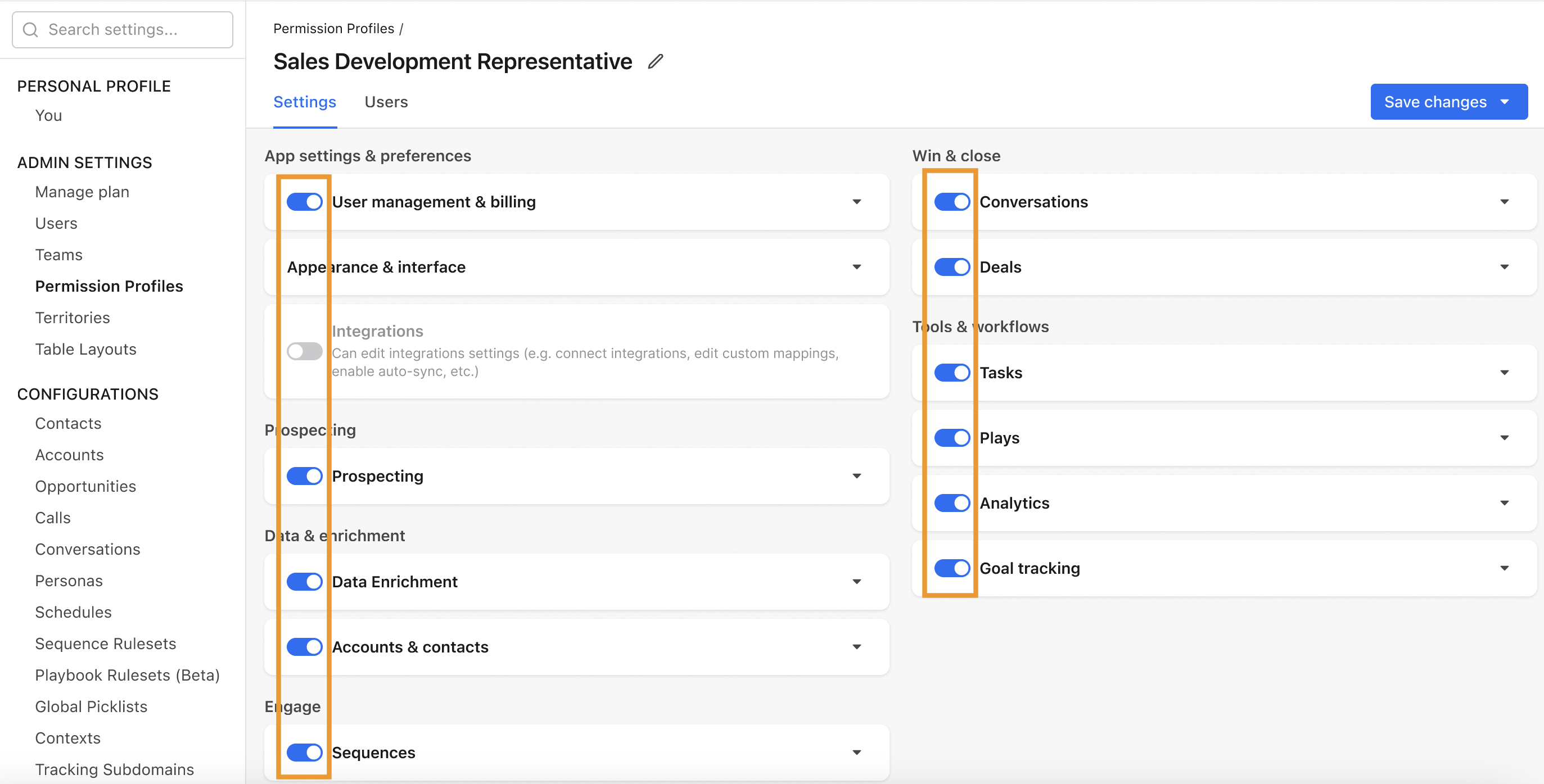
- Pour afficher et appliquer des autorisations de fonctionnalités plus granulaires, cliquez sur une fonctionnalité pour la développer. Cochez chaque autorisation individuelle que vous souhaitez activer pour la fonctionnalité concernée.

Appliquez le paramètre Visibilité des Email dans la section Emails avec prudence. Si vous sélectionnez peut voir tous les Emails des autres utilisateurs, tous les utilisateurs Apollo de votre organisation ont accès à l'activité Email de tous les autres utilisateurs. Cela inclut tous les emails qu'Apollo importe depuis la boîte mail connectée de chaque utilisateur, qu'un utilisateur les envoie via Apollo ou non.
Si vous avez une grande équipe et que la confidentialité des emails vous préoccupe, Apollo vous recommande de cocher plutôt la case suivante : peuvent voir les emails Outbound envoyés dans la plateforme Apollo et les réponses à ces emails, mais pas les autres emails. Cela signifie que les utilisateurs peuvent uniquement voir les emails envoyés et les réponses reçues via Apollo. Ils ne voient aucun autre email provenant des boîtes mail connectées de vos utilisateurs. Et voilà, la confidentialité des emails de votre équipe reste bien protégée !
- Cliquez sur Enregistrer les modifications.
Vous avez maintenant créé un nouveau profil d'autorisation. Répétez ce processus pour créer des profils d'autorisation supplémentaires selon vos besoins.
Les administrateurs peuvent accéder à toutes les séquences et à tous les workflows créés par les utilisateurs de leur équipe.
Glossaire des paramètres des profils d'autorisation
Consultez les sections suivantes pour en savoir plus sur chacun des paramètres que vous pouvez configurer pour les profils d'autorisation personnalisés :
| Catégories de paramètres d'autorisation | |
|---|---|
| Paramètres et préférences de l'application | Prospection |
| Données et enrichissement | Engage |
| Gagner et conclure | Outils et automatisations |
Paramètres et préférences de l'application
| Gestion des utilisateurs et facturation | |
|---|---|
| Peut accéder à la page d'utilisation des crédits et vérifier combien de crédits les autres utilisateurs ont utilisés | Donne aux utilisateurs l'accès pour consulter l'utilisation des crédits à l'échelle de l'équipe dans Apollo depuis Paramètres > Utilisation des crédits et de l'IA > Utilisation actuelle des crédits. |
| Peut accéder à la facturation et la gérer | Donne aux utilisateurs l'accès pour consulter, gérer et mettre à jour les informations de facturation de votre équipe depuis Paramètres > Aperçu du forfait > Facturation. |
| Peut ajouter, modifier et supprimer des utilisateurs | Donne aux utilisateurs l'accès pour ajouter, modifier et désactiver des utilisateurs sur votre compte Apollo depuis Paramètres > Utilisateurs. |
| Peut inviter des utilisateurs à rejoindre l'espace, sous réserve de l'approbation d'un administrateur | Donne aux utilisateurs la possibilité d'inviter de nouveaux coéquipiers sur votre compte Apollo depuis Paramètres > Utilisateurs. Les utilisateurs invités ne peuvent rejoindre votre instance Apollo qu'avec l'approbation d'un administrateur. |
| Peut gérer les profils d'autorisations | Donne aux utilisateurs la possibilité de créer et de personnaliser les profils d'autorisations de votre organisation depuis Paramètres > Profils d'autorisations. |
| Apparence et interface | |
|---|---|
| Peut définir des vues par défaut | Permet aux utilisateurs de définir une vue de recherche comme vue par défaut pour toute leur équipe lors des recherches dans Apollo. |
| Peut gérer les mises en page des tableaux | Permet aux utilisateurs de modifier les mises en page des tableaux et les champs inclus sur les pages dans tout Apollo. |
| Gestion de l'accès complet | |
|---|---|
| Peut afficher et modifier toutes les séquences, y compris les séquences privées et en lecture seule | Peut afficher, modifier et gérer toutes les séquences, workflows, et les listes dans tout Apollo, y compris celles définies comme privées par le propriétaire. Cette autorisation est idéale pour les administrateurs Apollo qui ont besoin d'un contrôle total sur les configurations de la plateforme et la gestion des données pour toute votre équipe. |
| Intégrations | |
|---|---|
| Peut modifier les paramètres des intégrations | Donne aux utilisateurs la possibilité de connecter de nouvelles intégrations et de modifier les paramètres d'intégration (comme le mapping des champs ou les options de synchronisation automatique) depuis Paramètres > Intégrations. |
| Peut inviter des utilisateurs depuis les CRM vers la plateforme et configurer les paramètres d'invitations automatiques | Permet aux utilisateurs d'inviter leurs coéquipiers vers Apollo depuis un CRM connecté et de gérer les paramètres des invitations automatiques depuis Paramètres > Utilisateurs. |
| Peut autoriser des applications/intégrations tierces via OAuth | Donne aux utilisateurs la possibilité d'autoriser et de connecter des intégrations tierces via les protocoles OAuth. |
Prospection
| Prospection | |
|---|---|
| Peut accéder à l'outil de recherche de prospects et ajouter de nouveaux leads aux contacts | Donne aux utilisateurs la possibilité de rechercher de nouveaux prospects depuis Personnes ou Entreprises. |
| Peut gérer les recherches enregistrées | Donne aux utilisateurs la possibilité de créer et de gérer des vues de recherche enregistrées. |
| Peut modifier le contexte au niveau de l'équipe | Permet aux utilisateurs de mettre à jour les champs de contexte au niveau de l'équipe depuis Paramètres > Paramètres de contexte. |
| Peut ajouter/modifier un profil client | Permet aux utilisateurs de créer un profil client ou de modifier des profils client existants. |
| Peut modifier les modèles de scoring | Donne aux utilisateurs la possibilité de créer et gérer des scores personnalisés. |
| Peut modifier et supprimer des signaux | Permet aux utilisateurs de créer et modifier des signaux pour filtrer les prospects idéaux. |
| Peut modifier les paramètres des sujets d'intention | Permet aux utilisateurs de modifier les sujets de Buyer intent de votre équipe depuis Paramètres > Profil client idéal > Buyer intent. |
| Peut ajouter ou modifier des territoires et règles de territoire | Permet aux utilisateurs de créer ou modifier des territoires de prospection depuis Paramètres > Règles d'engagement > Territoires. |
| Peut prospecter en dehors des territoires attribués | Permet à l'utilisateur disposant de cette autorisation de prospecter en dehors de son territoire attribué lors de la recherche de nouveaux contacts. |
Données et enrichissement
| Enrichissement en cascade | |
|---|---|
| Cliquez sur le bouton d’activation pour activer l’enrichissement en cascade pour les utilisateurs ayant ce profil d’autorisations. |
| Enrichissement des données | |
|---|---|
| Peut envoyer des actions Enrich All, Push All ou Pull All depuis les pages des paramètres CRM Enrichment et integrations | Permet aux utilisateurs d’enrichir des contacts en masse depuis Enrichissement des données > CRM (pour les équipes ayant accès à CRM enrichment) ou d’importer et d’exporter des enregistrements en masse depuis votre CRM intégré via Paramètres > Intégrations. |
| Peut envoyer plusieurs changements de poste ou actions Push à la fois depuis les pages Job Change Alerts et Search | Permet aux utilisateurs d’appliquer les changements de poste aux utilisateurs en masse pendant la recherche ou depuis Enrichissement des données > Alertes de changement de poste |
| Contacts et comptes | |
|---|---|
| Peut supprimer les contacts appartenant à | Utilisez le menu déroulant pour sélectionner si les utilisateurs ayant ce profil d’autorisations peuvent supprimer des contacts appartenant à :
|
| Peut modifier le propriétaire des contacts détenus par | Utilisez le menu déroulant pour sélectionner si les utilisateurs disposant de ce profil d’autorisation peuvent modifier le propriétaire des contacts détenus par :
|
| Peut attribuer le propriétaire des contacts à | Utilisez le menu déroulant pour sélectionner si les utilisateurs disposant de ce profil d’autorisation peuvent attribuer des contacts à :
|
| Peut importer des contacts en masse via CSV | Permet aux utilisateurs d’importer des contacts en masse à partir d’un fichier CSV. |
| Peut ajouter ou modifier des rôles de contact | Permet aux utilisateurs de modifier l’intitulé du poste ou le rôle d’un contact enregistré depuis la page de profil du contact. |
| Peut fusionner des contacts | Donne aux utilisateurs la possibilité de fusionner des enregistrements de contact en double. |
| Peut supprimer des comptes détenus par | Utilisez le menu déroulant pour sélectionner si les utilisateurs disposant de ce profil d’autorisation peuvent supprimer des comptes détenus par :
|
| Peut modifier le propriétaire des comptes détenus par | Utilisez le menu déroulant pour sélectionner si les utilisateurs disposant de ce profil d’autorisation peuvent modifier le propriétaire pour les comptes appartenant à :
|
| Peut attribuer le propriétaire des comptes à | Utilisez la liste déroulante pour sélectionner si les utilisateurs disposant de ce profil d'autorisation peuvent attribuer des comptes à :
|
| Peut importer des comptes en masse via CSV | Permet aux utilisateurs d'importer des comptes en masse à partir d'un fichier CSV. |
| Peut fusionner des comptes | Donne aux utilisateurs la possibilité de fusionner les enregistrements de compte en double. |
| Peut exporter des contacts/comptes au format CSV | Permet aux utilisateurs d'exporter des enregistrements de contacts ou de comptes depuis Apollo vers un fichier CSV. |
| Peut ajouter ou modifier les étapes des contacts et des comptes | Permet aux utilisateurs de créer des étapes personnalisées pour les contacts et les comptes depuis Paramètres > Objets, champs, étapes > Champs et étapes des contacts ou Champs et étapes des comptes. |
| Peut ajouter ou modifier les définitions des champs personnalisés | Permet aux utilisateurs de créer et de modifier des champs de contact personnalisés et champs personnalisés du compte. |
Engage
| Séquences | |
|---|---|
| Peut ajouter des séquences | Permet aux utilisateurs de créer des séquences depuis la page Séquences. |
| Peut gérer les ensembles de règles de séquence | Donne aux utilisateurs la possibilité de créer et gérer des ensembles de règles de séquence depuis Paramètres > Séquences > Ensembles de règles de séquence. |
| Peut modifier les paramètres de priorité des e-mails | Permet aux utilisateurs de gérer les paramètres de priorité des e-mails pour les séquences de toute votre équipe depuis Paramètres > Séquences > Paramètres de priorité. |
| Peut ajouter ou modifier des horaires d'e-mails | Permet aux utilisateurs de créer et gérer les calendriers d'envoi des séquences depuis Paramètres > Séquences > Horaires. |
| Peut ajouter des extraits d'Email | Permet aux utilisateurs de créer des extraits depuis Paramètres > Règles d'engagement > Extraits. |
| Peut modifier les extraits appartenant à | Permet aux utilisateurs de modifier des extraits existants depuis Paramètres > Règles d'engagement > Extraits. Sélectionnez si les utilisateurs avec ce profil d'autorisation peuvent modifier les extraits appartenant à :
|
| Peut ajouter des modèles d'Email | Permet aux utilisateurs de créer des modèles d'Email pour les séquences depuis Emails > Modèles. |
| Peut modifier les modèles appartenant à | Permet aux utilisateurs de modifier des modèles d'Email existants pour les séquences depuis Emails > Modèles. Sélectionnez si les utilisateurs avec ce profil d'autorisation peuvent modifier les extraits appartenant à :
|
| Emails | |
|---|---|
| Visibilité des Emails | Configurez le niveau d'accès dont disposent les utilisateurs aux emails de leurs coéquipiers dans Apollo. Utilisez le menu déroulant pour sélectionner si l'utilisateur avec ce profil :
|
| Peut envoyer des emails depuis | Configurez le niveau d'accès dont disposent les utilisateurs pour envoyer des emails de séquence au nom d'autres utilisateurs Apollo. Utilisez le menu déroulant pour sélectionner si l'utilisateur avec ce profil d'autorisation peut envoyer des emails depuis :
|
| Peut envoyer des emails aux contacts | Configurez le niveau d'accès dont disposent les utilisateurs pour envoyer des emails aux contacts dont ils ne sont pas propriétaires. Utilisez le menu déroulant pour sélectionner si les utilisateurs avec ce profil d'autorisation peuvent envoyer des emails à :
|
| Peut envoyer des emails aux comptes | Configurez le niveau d'accès dont disposent les utilisateurs pour envoyer des emails aux comptes dont ils ne sont pas propriétaires. Utilisez le menu déroulant pour sélectionner si les utilisateurs avec ce profil d'autorisation peuvent envoyer des emails à :
|
| L'utilisateur peut ajuster ses propres limites d'envoi d'emails | Permet aux utilisateurs de modifier les limites d'envoi de leur propre boîte mail depuis Paramètres > Boîtes mail. |
| L'utilisateur peut désactiver le message de désinscription | Permet aux utilisateurs de gérer ou de désactiver le message de désinscription pour leurs emails depuis Paramètres > Profil > Paramètres Email. |
| Appels | |
|---|---|
| Peut afficher et filtrer les appels actifs | Permet aux utilisateurs d'afficher et de filtrer les appels en direct depuis la page Appels. |
| Mode de participation à l'appel | Configurez le niveau d'accès dont disposent les utilisateurs avec ce profil d'autorisation pour participer aux appels en direct. Utilisez la liste déroulante pour sélectionner l'un des modes suivants :
|
| Peut ajouter ou modifier les motifs / objets d'appel | Permet aux utilisateurs de gérer les objets et motifs d'appel de votre équipe depuis Paramètres > Composeur d'équipe > Motifs ou Objets. |
| Peut ajouter, modifier et supprimer des règles d'enregistrement | Permet aux utilisateurs de gérer les règles d'enregistrement des appels de votre équipe depuis Paramètres > Composeur d'équipe > Enregistrement. |
Conclusion et clôture
| Conversations | |
|---|---|
| Peut afficher les réunions enregistrées organisées par | Configurez le niveau d'accès dont disposent les utilisateurs ayant ce profil d'autorisation pour voir les réunions enregistrées de leurs coéquipiers. Sélectionnez si les utilisateurs peuvent voir les enregistrements de :
|
| Peut modifier les paramètres dans Configurations > Conversations | Permet aux utilisateurs de gérer les paramètres des conversations depuis Paramètres > Conversations > Paramètres d'enregistrement. |
| Peut modifier les scorecards de conversation | Donne aux utilisateurs la possibilité de gérer les scorecards de conversation de votre équipe depuis Paramètres > Conversations d'équipe > Scorecards. |
| Opportunités | |
|---|---|
| Peut accéder aux données des opportunités et les consulter | Donne aux utilisateurs l'accès pour consulter les opportunités de votre équipe depuis la page Opportunités. |
| Peut supprimer les opportunités dont le propriétaire est | Configurez le niveau d'accès dont disposent les utilisateurs ayant ce profil d'autorisation pour supprimer des opportunités dont le propriétaire est un autre utilisateur Apollo. Utilisez le menu déroulant pour définir si les utilisateurs peuvent supprimer les opportunités appartenant à :
|
| Peut modifier le propriétaire des opportunités détenues par | Configurez le niveau d'accès dont disposent les utilisateurs avec ce profil d'autorisation pour mettre à jour le propriétaire des opportunités. Utilisez le menu déroulant pour définir si les utilisateurs peuvent modifier le propriétaire des opportunités détenues par :
|
| Peut attribuer le propriétaire des opportunités à | Configurez le niveau d'accès dont disposent les utilisateurs avec ce profil d'autorisation pour attribuer des opportunités à d'autres utilisateurs. Utilisez le menu déroulant pour définir si les utilisateurs peuvent attribuer des opportunités à :
|
| Peut modifier la devise par défaut | Donne aux utilisateurs la possibilité de mettre à jour la devise par défaut de votre équipe depuis Paramètres > Objets, champs, étapes > Champs et étapes des opportunités > Devise. |
| Réunions | |
|---|---|
| Peut gérer l'inbound router | Permet aux utilisateurs de créer et gérer des inbound routers depuis Réunions > Console d'administration > Inbound router. |
| Peut gérer les réunions round robin | Donne aux utilisateurs la possibilité de créer et de gérer les réunions round robin. |
| Peut gérer les formulaires d'admission des réunions | Permet aux utilisateurs de gérer les formulaires d'admission de votre équipe depuis Réunions > Console d'administration > Formulaires d'admission. |
| Visibilité des événements du calendrier | Configurez le niveau d'accès dont disposent les utilisateurs avec ce profil d'autorisations pour afficher les événements du calendrier appartenant à d'autres coéquipiers. Utilisez la liste déroulante pour sélectionner si cet utilisateur :
|
Outils et automatisations
| Tasks | |
|---|---|
| Peut terminer, ignorer ou modifier les tâches appartenant à d'autres utilisateurs | Permet aux utilisateurs de gérer les tâches appartenant à d'autres utilisateurs Apollo depuis la page Tasks page. |
| Workflows | |
|---|---|
| Peut afficher les workflows | Donne aux utilisateurs la possibilité d'accéder aux workflows depuis la page Workflows page. |
| Accès super administrateur aux Workflows | Donne aux utilisateurs un accès complet pour afficher, modifier et partager tous les workflows créés par votre équipe. |
Modifier les profils d'autorisations
Seules les équipes avec un forfait Organization ou Custom peuvent modifier les profils d'autorisation par défaut ou personnalisés. Besoin d'y accéder ? Passez à un forfait Apollo supérieur.
Vous pouvez modifier vos profils d'autorisation pour personnaliser le niveau d'accès de chaque profil aux différentes activités dans Apollo.
Pour modifier un profil d'autorisation existant :
- Accédez à Paramètres > Utilisateurs et équipes > Profils d'autorisation.
- Trouvez le profil d'autorisation que vous souhaitez modifier, puis cliquez sur ... > Modifier.

- Mettez à jour les paramètres de ce profil d'autorisation selon vos besoins, puis cliquez sur Enregistrer les modifications.

Attribuer des profils d'autorisation
Ajouter de nouveaux utilisateurs
Lorsque vous ajoutez un nouvel utilisateur dans Apollo, vous sélectionnez son profil d'autorisation avant de lui envoyer une invitation.
En savoir plus sur l'ajout de nouveaux utilisateurs dans Apollo.
Si vous souhaitez ajouter plus d'utilisateurs mais que vous n'avez pas assez de licences, vous pouvez personnaliser votre forfait Apollo existant pour obtenir plus de licences. Vous avez des questions sur les changements de forfait ? Consultez Personnaliser et gérer votre forfait Apollo pour en savoir plus ou contacter l'assistance Apollo pour obtenir de l'aide.
Réattribuer des utilisateurs existants
Vos coéquipiers peuvent changer de rôle ou avoir besoin d'autorisations différentes après avoir été ajoutés à Apollo. En tant qu'administrateur, vous pouvez réattribuer leur profil d'autorisation à tout moment pour prendre en compte ces changements.
Pour attribuer un profil d'autorisation différent à des utilisateurs existants :
- Lancez Apollo et accédez à Paramètres > Utilisateurs et équipes > Utilisateurs.
- Cochez chaque utilisateur à réattribuer, puis cliquez sur Modifier les profils d'autorisation.

- Sélectionnez un profil d'autorisation, puis cliquez sur Enregistrer.

Vous avez attribué un nouveau profil d'autorisation à votre coéquipier.
À l’avenir, nous vous recommandons d’attribuer des autorisations d’administrateur à au moins deux utilisateurs Apollo afin d’éviter toute perte d’accès si l’un des administrateurs quitte l’entreprise. Pour en savoir plus sur les questions courantes liées à la gestion des utilisateurs, cliquez ici.
Étapes suivantes
Consultez ces ressources supplémentaires pour en savoir plus sur la gestion des utilisateurs et des paramètres d’accès dans Apollo :
| Ajouter, gérer et désactiver des utilisateurs | Ajoutez et gérez des utilisateurs pour garantir que toute votre équipe commerciale a accès à Apollo. |
|---|---|
| Organiser les utilisateurs en équipes | Regroupez les utilisateurs en équipes afin d’appliquer des paramètres ciblés et de filtrer les analyses pour un meilleur suivi des performances. |
| Aperçu des paramètres d’administration | Passez en revue les paramètres d’administration pour vous assurer que votre équipe est configurée pour réussir dans Apollo. |
| Attribuer les responsables de la facturation et des licences comme collaborateurs de votre équipe | Invitez les responsables de la facturation et des licences pour donner aux collaborateurs ou aux membres de l’équipe dirigeante accès uniquement aux fonctionnalités administratives clés dont ils ont besoin dans Apollo. |