
Aperçu.
De vos commerciaux aux responsables des ventes, en passant par les professionnels de la gestion des revenus et au-delà, votre équipe de commercialisation comprend probablement de nombreux rôles et responsabilités différents. En fonction de leur rôle, chaque utilisateur d'Apollo aura besoin de niveaux d'accès différents.
Avec les politiques de permissions, les administrateurs disposent d'un ensemble d'outils complets pour limiter l'accès de chaque membre de votre équipe aux différentes fonctionnalités d'Apollo. Cela permet de garantir que chaque membre de votre équipe peut réussir, tout en bénéficiant du niveau d'accès approprié en fonction de son rôle.
Reportez-vous aux étapes ci-dessous pour savoir comment créer et attribuer des profils de permissions dans Apollo.
Profils de permissions par défaut.
Apollo propose les profils de permissions par défaut suivants : __KEEP_0000__
- Administrateur.
- Non-administrateur.
- Gestion des factures et des licences.
- Assistant d'appel.
Les paramètres de profil de permissions administrateur relatifs à la gestion des utilisateurs, à la facturation, à l'apparence et à l'interface sont activés par défaut et ne peuvent pas être désactivés.
Créez un nouveau profil de permissions.
Des profils de permissions personnalisés sont disponibles pour les équipes disposant d'un abonnement Organisation ou d'un plan personnalisé. Vous souhaitez avoir accès ?Mettez à niveau votre abonnement Apollo..
Pour créer un nouveau profil de permissions :
- Lancez Apollo et cliquez sur __KEEP_0000__.Paramètres. > Utilisateurs et équipes. > Profils de permissions..
- Cliquez.Nouveau profil..

- Entrez un nom pour le nouveau profil d'autorisation, puis cliquez sur __KEEP_0000__.Créez..

- Apollo ouvre automatiquement les paramètres pour votre nouveau profil de permissions. Utilisez les interrupteurs pour activer ou désactiver les fonctionnalités de la plateforme Apollo pour les utilisateurs auxquels ce profil est attribué.
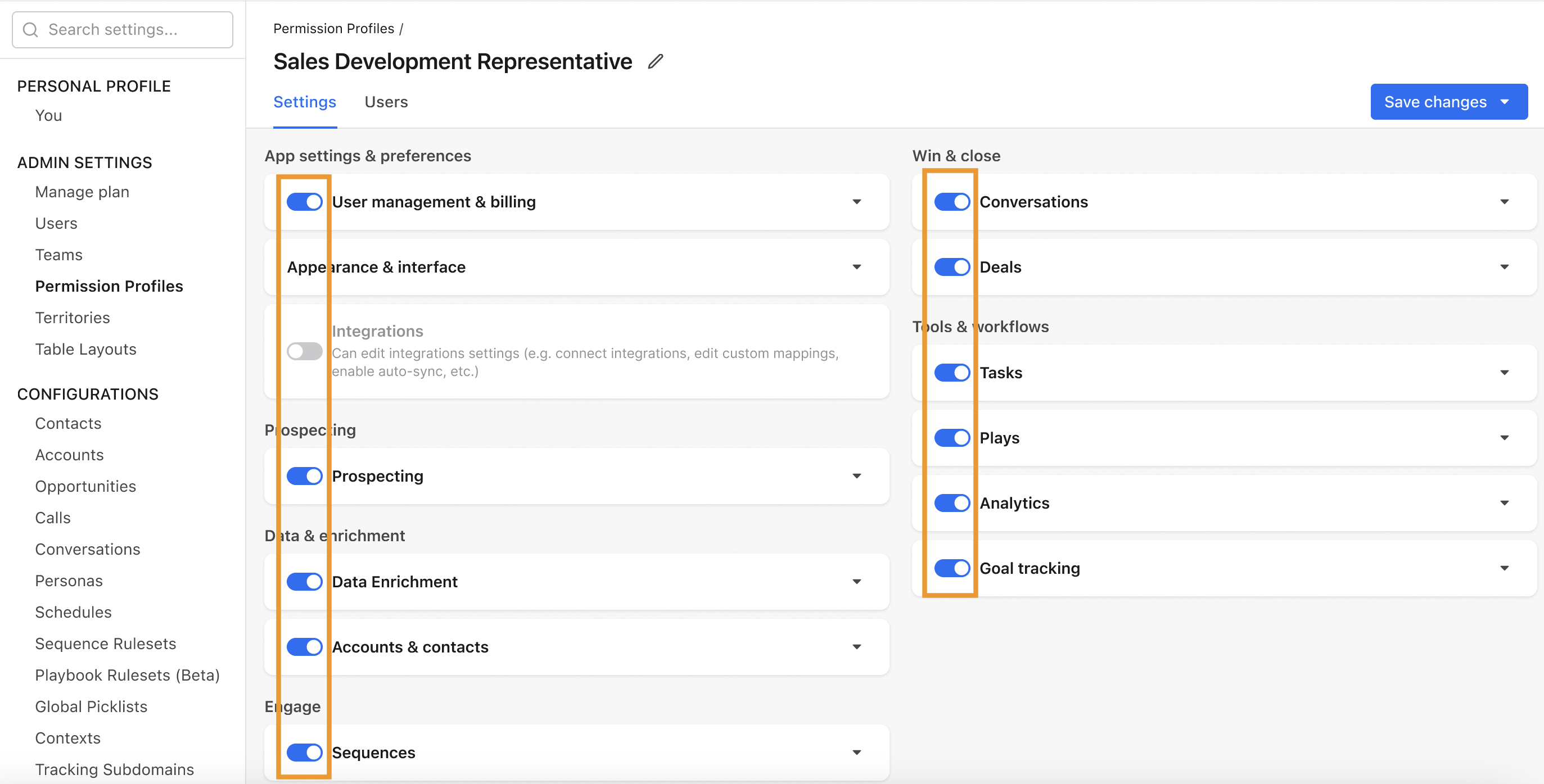
- Pour consulter et appliquer des autorisations plus détaillées, cliquez sur une fonctionnalité pour la développer. Cochez chaque autorisation individuelle que vous souhaitez activer pour la fonctionnalité correspondante. __KEEP_0000__

Appliquez les __KEEP_0000__.Visibilité des courriers électroniques.Veuillez configurer les paramètres de la section « E-mails » avec précaution. Si vous sélectionnez...Vous pouvez consulter tous les courriels des autres utilisateurs.Tous les utilisateurs d'Apollo au sein de votre organisation ont accès aux informations relatives à l'activité de messagerie de chaque autre utilisateur. Cela comprend tous les e-mails que Apollo importe depuis la boîte de réception connectée de chaque utilisateur, que l'utilisateur les envoie via Apollo ou non.
Si vous avez une équipe importante et que vous vous préoccupez de la confidentialité de vos e-mails, Apollo vous recommande de sélectionner plutôt la case suivante :
__KEEP_0000__Vous pouvez consulter les emails sortants envoyés via la plateforme Apollo et les réponses à ces emails, mais pas les autres emails.Cela signifie que les utilisateurs ne peuvent voir que les courriels envoyés et reçus via Apollo. Ils ne voient aucun autre courriel provenant des boîtes de réception connectées de vos utilisateurs. Et voilà, vous avez préservé la confidentialité des courriels de votre équipe ! __KEEP_0000__
- Cliquez.Enregistrer les modifications..
Vous avez maintenant créé un nouveau profil de permissions. Répétez cette opération pour créer des profils de permissions supplémentaires, selon vos besoins.
Les administrateurs peuvent accéder à toutes les séquences et tous les flux de travail créés par les utilisateurs de leur équipe. __KEEP_0000__
Paramètres du profil d'autorisation. Glossaire. __KEEP_0000__
Veuillez consulter les sections suivantes pour en savoir plus sur chaque paramètre que vous pouvez configurer pour les profils de permissions personnalisés :
| Catégories des paramètres d'autorisation. | |
|---|---|
| Réglages et préférences de l'application. | Prospection. |
| Données et enrichissement. | Engagez-vous. |
| Gagner et conclure. | Outils et automatisations. |
Paramètres et préférences de l'application.
| Gestion des utilisateurs et facturation. | |
|---|---|
| Vous pouvez accéder à la page d'utilisation du crédit et vérifier la quantité de crédit utilisée par les autres utilisateurs. __KEEP_0000__ | Cela permet aux utilisateurs d'accéder aux informations et de consulter les données relatives à l'ensemble de l'équipe. __KEEP_0000__crédit.Utilisation dans __KEEP_0000__ Apollo, provenant de...Paramètres. > Crédits et utilisation. > Utilisation actuelle du crédit.. |
| Vous pouvez accéder aux informations de facturation et les gérer. | Cela permet aux utilisateurs de consulter, de gérer et de mettre à jour les informations de votre équipe. __KEEP_0000__informations de facturation.deRéglages. > Aperçu du plan. > Facturation.. |
| Vous pouvez ajouter, modifier et supprimer des utilisateurs. | Offre aux utilisateurs un accès à __KEEP_0000__.Ajouter, modifier et désactiver des utilisateurs.sur votre compte Apollo depuis. __KEEP_0000__Réglages. > Utilisateurs.. |
| Il est possible d'inviter des utilisateurs à rejoindre, sous réserve de l'approbation de l'administrateur. | Permet aux utilisateurs de __KEEP_0000__.Invitez de nouveaux membres de l'équipe.à votre compte Apollo depuis.Réglages. > Utilisateurs.Les utilisateurs invités ne peuvent rejoindre votre instance Apollo qu'avec l'approbation d'un administrateur. __KEEP_0000__ |
| Il est possible de gérer les profils d'autorisations. | Cela permet aux utilisateurs de créer et de personnaliser les profils d'autorisations de votre organisation, __KEEP_0000__.Réglages. > Profils de permissions.. |
| Apparence et interface. | |
|---|---|
| Il est possible de définir des vues comme vues par défaut. | Permet aux utilisateurs de définir __KEEP_0000__.vue de recherche.pour que cette vue soit la vue par défaut pour toute leur équipe lorsqu'ils effectuent des recherches dans Apollo. |
| Il est possible de gérer la mise en forme des tableaux. | Permet aux utilisateurs de modifier __KEEP_0000__.Mises en page des tableaux et champs inclus.Sur les pages de __KEEP_0000__ Apollo. |
| Gestion complète des accès. | |
|---|---|
| Vous pouvez consulter et modifier toutes les séquences, y compris les séquences privées et en lecture seule. __KEEP_0000__ | Vous pouvez consulter, modifier et gérer tous les __KEEP_0000__.séquences., flux de travail., etlistes.Cela s'applique à __KEEP_0000__ tous les éléments d'Apollo, même ceux qui ont été définis comme privés par le propriétaire. Cette autorisation est idéale pour les administrateurs d'Apollo qui ont besoin d'un contrôle total sur la configuration de la plateforme et la gestion des données pour toute votre équipe. |
| Intégrations. | |
|---|---|
| Vous pouvez modifier les paramètres des intégrations. | Cela donne aux utilisateurs la possibilité de connecter de nouveaux __KEEP_0000__.intégrations.et modifiez les paramètres d'intégration (tels que la correspondance des champs ou les options de synchronisation automatique) depuis __KEEP_0000__.Réglages. > Intégrations.. |
| Vous pouvez inviter des utilisateurs provenant de systèmes CRM vers la plateforme et configurer les paramètres pour les invitations automatiques. | Permet aux utilisateurs de... __KEEP_0000__invitez vos collègues.pour CRM depuis Apollo, et gérez les paramètres des invitations automatiques.Paramètres. > Utilisateurs.. |
| Vous pouvez autoriser des applications ou des intégrations tierces via OAuth. | Cela permet aux utilisateurs d'autoriser et de connecter __KEEP_0000__.Intégrations avec des services tiers via les protocoles OAuth.. |
Prospection.
| Prospection. | |
|---|---|
| Vous pouvez accéder à l'outil de recherche de prospects et ajouter de nouveaux contacts à votre liste. | Cela permet aux utilisateurs de rechercher de nouveaux prospects à partir de __KEEP_0000__.Personnes.ou __KEEP_0000__Entreprises. __KEEP_0000__. |
| Vous pouvez gérer les recherches enregistrées. | Permet aux utilisateurs de créer et de gérer __KEEP_0000__.vues des recherches enregistrées.. |
| Il est possible de modifier le contexte au niveau de l'équipe. | Permet aux utilisateurs de mettre à jour les champs de contexte au niveau de l'équipe à partir de __KEEP_0000__.Réglages. > Paramètres du contexte.. |
| Vous pouvez ajouter ou modifier un profil. | Permet aux utilisateurs de...créer un profil.ou __KEEP_0000__modifier les personas existants.. |
| Vous pouvez modifier les modèles de notation. | Offre aux utilisateurs la possibilité de...Créez et gérez des scores personnalisés.. |
| Vous pouvez modifier et supprimer les signaux. | Permet aux utilisateurs de... __KEEP_0000__Créez et modifiez les signaux.pour filtrer et identifier les prospects idéaux. |
| Vous pouvez modifier les paramètres des sujets d'intentions. | Permet aux utilisateurs de modifier les informations de votre équipe. __KEEP_0000__Sujets liés à l'intention d'achat.deRéglages. > Profil du client idéal. > Intention d'achat.. |
| Vous pouvez ajouter ou modifier les territoires et les règles qui leur sont associées. | Permet aux utilisateurs de... __KEEP_0000__Créez ou modifiez les zones de prospection.deRéglages. > Règles d'engagement. > Territoires.. |
| Il est possible de prospecter en dehors des zones géographiques qui vous sont assignées. | Cela permet à l'utilisateur disposant de cette permission de...prospecter en dehors de leur zone géographique attribuée.lorsque vous recherchez de nouveaux contacts. |
Données et enrichissement.
| Enrichissement de données en mode "cascade". | |
|---|---|
| Cliquez sur le bouton pour activer __KEEP_0000__.enrichissement en cascade.pour les utilisateurs disposant de ce profil d'autorisation. |
| Enrichissement des données. | |
|---|---|
| Vous pouvez exécuter les actions "Enrichir tout", "Pousser tout" ou "Importer tout" depuis les pages de paramètres d'enrichissement et d'intégrations de CRM. | Cela permet aux utilisateurs d'enrichir en masse les informations de contact à partir de __KEEP_0000__.Enrichissement des données. > Je suis un traducteur professionnel de l'anglais vers le français.(pour les équipes disposant d'un accès à __KEEP_0000__).CRM enrichissement.vous pouvez importer et exporter des enregistrements en masse depuis votre plateforme intégrée CRM.Paramètres. > Intégrations.. |
| Vous pouvez soumettre plusieurs modifications de poste ou actions simultanément depuis les pages des alertes de modifications de poste et de recherche. __KEEP_0000__ | Permet aux utilisateurs de...appliquer les modifications de poste.aux utilisateurs en masse, pendant la recherche ou depuis __KEEP_0000__.Enrichissement des données. > Alertes de changement de poste. |
| Contacts et comptes. | |
|---|---|
| Vous pouvez supprimer les contacts qui vous appartiennent. | Utilisez le menu déroulant pour sélectionner si les utilisateurs disposant de ce profil d'autorisation peuvent __KEEP_0000__.supprimer les contacts
__KEEP_0000__Appartenant à :
__KEEP_0000__
|
| Il est possible de modifier le propriétaire des contacts qui sont actuellement attribués à __KEEP_0000__. | Utilisez le menu déroulant pour indiquer si les utilisateurs disposant de ce profil d'autorisation peuvent __KEEP_0000__.modifier le propriétaire.pour les contacts appartenant à :
__KEEP_0000__
|
| Vous pouvez attribuer un responsable pour chaque contact. | Utilisez le menu déroulant pour indiquer si les utilisateurs disposant de ce profil d'autorisation peuvent affecter des contacts à :
|
| Il est possible d'importer en masse des contacts via CSV. | Permet aux utilisateurs d'importer un grand nombre de contacts en une seule fois depuis __KEEP_0000__.Fichier.. |
| Vous pouvez ajouter ou modifier les rôles des contacts. | Permet aux utilisateurs de modifier le titre de poste ou le rôle d'un contact enregistré depuis __KEEP_0000__.Page de profil de contact.. |
| Possibilité de fusionner les contacts. | Permet aux utilisateurs de... __KEEP_0000__Fusionner les enregistrements de contacts en double.. |
| Vous pouvez supprimer les comptes qui vous appartiennent. | Utilisez le menu déroulant pour indiquer si les utilisateurs disposant de ce profil d'autorisation peuvent __KEEP_0000__.supprimer les comptes.Appartenant à :
__KEEP_0000__
|
| Il est possible de modifier le propriétaire des comptes qui vous appartiennent. __KEEP_0000__ | Utilisez le menu déroulant pour indiquer si les utilisateurs disposant de ce profil d'autorisation __KEEP_0000__ peuvent...changer de propriétaire.pour les comptes appartenant à :
|
| Vous pouvez attribuer un responsable pour chaque compte. | Utilisez la liste déroulante pour indiquer si les utilisateurs disposant de ce profil d'autorisation peuvent affecter des comptes à :
|
| Il est possible d'importer en masse des comptes via CSV. | Cela permet aux utilisateurs d'importer en masse des comptes depuis __KEEP_0000__.Fichier.. |
| Possibilité de fusionner des comptes. | Offre aux utilisateurs la possibilité de...Fusionner les enregistrements de comptes en double.. |
| Vous pouvez exporter les contacts et les comptes au format CSV. | Cela permet aux utilisateurs d'exporter les enregistrements de contacts ou de comptes depuis Apollo vers un...Fichier.. |
| Vous pouvez ajouter ou modifier les étapes de contact et les étapes des comptes. | Permet aux utilisateurs de...Créez des étapes personnalisées pour les contacts et les comptes.deRéglages. > Objets, champs, étapes. > Champs de contact et étapes.ou __KEEP_0000__Champs et étapes de la fiche client.. |
| Vous pouvez ajouter ou modifier les définitions des champs personnalisés. | Cela permet aux utilisateurs de créer et de modifier __KEEP_0000__.champs de contact personnalisés.et __KEEP_0000__champs personnalisés pour les comptes.. |
Engagez-vous.
| Séquences. | |
|---|---|
| Vous pouvez ajouter des séquences. | Permet aux utilisateurs de...créer des séquences.de.Séquences.page. |
| Il est possible de gérer les ensembles de règles de séquences. | Permet aux utilisateurs de...Créez et gérez les ensembles de règles de séquences.de.Réglages. > Séquences. > Ensembles de règles de séquences.. |
| Vous pouvez modifier les paramètres de priorité des e-mails. | Cela permet aux utilisateurs de gérer les paramètres de priorité des e-mails pour l'ensemble des séquences de votre équipe, __KEEP_0000__.Réglages. > Séquences. > Paramètres de priorité.. |
| Vous pouvez ajouter ou modifier des calendriers de courriels. | Permet aux utilisateurs de...Créez et gérez les plannings d'envoi de séquences.de.Réglages. > Séquences. > Ordonnancements.. |
| Vous pouvez ajouter des extraits de courriels. | Permet aux utilisateurs de créer des extraits de __KEEP_0000__.Réglages. > Règles d'engagement. > Extraits.. |
| Vous pouvez modifier les extraits appartenant à __KEEP_0000__. | Permet aux utilisateurs de modifier les extraits de code existants. __KEEP_0000__Réglages. > Règles d'engagement. > Extrait de code.Sélectionnez si les utilisateurs disposant de ce profil d'autorisation peuvent modifier les extraits appartenant à : __KEEP_0000__
|
| Vous pouvez ajouter des modèles d'e-mails. | Permet aux utilisateurs de... __KEEP_0000__.Créez des modèles d'e-mails.pour les séquences provenant de __KEEP_0000__.Courriels. > Modèles.. |
| Vous pouvez modifier les modèles appartenant à __KEEP_0000__. | Permet aux utilisateurs de... __KEEP_0000__modifier les modèles d'e-mails existants.
__KEEP_0000__pour les séquences provenant de __KEEP_0000__.Courriels. > Modèles.Sélectionnez si les utilisateurs disposant de ce profil d'autorisations peuvent modifier les extraits appartenant à : __KEEP_0000__
|
| Courriels. | |
|---|---|
| Visibilité des courriels. | Configurez le niveau d'accès dont disposent les utilisateurs pour consulter les informations de leurs collègues. __KEEP_0000__courrielsDans Apollo, utilisez le menu déroulant pour indiquer si l'utilisateur associé à ce profil :
|
| Vous pouvez envoyer des courriels depuis __KEEP_0000__. | Configurez le niveau d'accès dont disposent les utilisateurs pour __KEEP_0000__.Envoyer des séquences d'e-mails.Au nom d'autres utilisateurs d'Apollo. Utilisez le menu déroulant pour indiquer si l'utilisateur disposant de ce profil d'autorisation peut envoyer des e-mails depuis :
|
| Vous pouvez envoyer des courriels à vos contacts. | Configurez le niveau d'accès dont disposent les utilisateurs pour __KEEP_0000__.envoyer des courriels.Aux contacts qu'ils ne possèdent pas. Utilisez le menu déroulant pour sélectionner si les utilisateurs disposant de ce profil d'autorisation peuvent envoyer des e-mails à :
|
| Vous pouvez envoyer des courriels aux comptes. | Configurez le niveau d'accès dont disposent les utilisateurs pour __KEEP_0000__.envoyer des courriels.aux comptes qu'ils ne possèdent pas. Utilisez le menu déroulant pour indiquer si les utilisateurs disposant de ce profil d'autorisation peuvent envoyer des e-mails à :
|
| L'utilisateur peut ajuster ses propres limites d'envoi d'e-mails. | Permet aux utilisateurs de modifier __KEEP_0000__.limites d'envoi.pour leur propre boîte de réception depuis __KEEP_0000__.Paramètres. > Boîtes aux lettres.. |
| L'utilisateur peut désactiver le message de désinscription. __KEEP_0000__ | Permet aux utilisateurs de gérer ou de désactiver le message de désinscription pour leurs emails provenant de __KEEP_0000__.Paramètres. > Profil. > Paramètres des e-mails.. |
| Appels. __KEEP_0000__ | |
|---|---|
| Vous pouvez consulter et filtrer les appels en cours. | Permet aux utilisateurs de consulter et de filtrer les __KEEP_0000__.Appels en direct.de.Appels.page. |
| Rejoignez le mode appel. | Configurez le niveau d'accès dont disposent les utilisateurs ayant ce profil d'autorisation. __KEEP_0000__Participez à des appels en direct.. Utilisez le menu déroulant pour sélectionner l'un des modes suivants :
__KEEP_0000__
|
| Vous pouvez ajouter ou modifier les statuts/objectifs des appels. | Permet aux utilisateurs de gérer l'équipe __KEEP_0000__.Objectifs et dispositions concernant les appels.deRéglages. > Composeur téléphonique pour les équipes. > Dispositions. __KEEP_0000__ou __KEEP_0000__Objectifs __KEEP_0000__. |
| Vous pouvez ajouter, modifier et supprimer les règles d'enregistrement. | Permet aux utilisateurs de gérer les règles d'enregistrement des appels de votre équipe, __KEEP_0000__.Réglages. > Composeur téléphonique pour équipes. > Enregistrement.. |
Gagner et conclure.
| Conversations. | |
|---|---|
| Vous pouvez consulter les enregistrements des réunions organisées par __KEEP_0000__. | Configurez le niveau d'accès dont disposent les utilisateurs ayant ce profil d'autorisation pour consulter les informations de leurs collègues. __KEEP_0000__Réunions enregistrées.Sélectionnez si les utilisateurs peuvent consulter les enregistrements provenant de :
__KEEP_0000__
|
| Vous pouvez modifier les paramètres dans la section "Configurations > Conversations". | Permet aux utilisateurs de gérer __KEEP_0000__.Paramètres de la conversation.deRéglages. > Conversations. > Paramètres d'enregistrement.. |
| Vous pouvez modifier les tableaux de bord des conversations. | Permet aux utilisateurs de gérer l'équipe __KEEP_0000__.cartes d'évaluation des conversations.deRéglages. > Conversations d'équipe. > Tableaux de bord.. |
| Transactions. | |
|---|---|
| Vous pouvez accéder aux données des offres et les consulter. | Permet aux utilisateurs de consulter les informations relatives à votre équipe. __KEEP_0000__affaires.de.Page des offres.. |
| Vous pouvez supprimer les affaires qui vous appartiennent. __KEEP_0000__ | Configurez le niveau d'accès dont disposent les utilisateurs ayant ce profil d'autorisation pour supprimer __KEEP_0000__.affaires.Appartiennent à d'autres utilisateurs d'Apollo. Utilisez le menu déroulant pour définir si les utilisateurs peuvent supprimer les opportunités qui appartiennent à :
|
| Il est possible de modifier le propriétaire des transactions qui appartiennent à __KEEP_0000__. | Configurez le niveau d'accès dont disposent les utilisateurs qui possèdent ce profil de permissions pour modifier les informations de propriété des comptes de leurs collègues. __KEEP_0000__affaires.Utilisez le menu déroulant pour définir si les utilisateurs peuvent modifier le propriétaire des __KEEP_0000__ concernant les affaires dont ils sont propriétaires.
|
| Vous pouvez attribuer un responsable pour chaque opportunité. | Configurez le niveau d'accès dont disposent les utilisateurs qui possèdent ce profil d'autorisation pour attribuer __KEEP_0000__.affaires.Pour les attribuer à d'autres utilisateurs, utilisez le menu déroulant pour définir si les utilisateurs peuvent attribuer des opportunités à : __KEEP_0000__
|
| Vous pouvez modifier la devise par défaut. | Cela permet aux utilisateurs de modifier les paramètres par défaut de votre équipe. __KEEP_0000__monnaie.deParamètres. > Objets, champs, étapes. __KEEP_0000__ > Champs et étapes des transactions. > Devise.. |
| Réunions. | |
|---|---|
| Il est possible de gérer les routeurs entrants. | Permet aux utilisateurs de...Créez et gérez les routeurs entrants.deRéunions. > Console d'administration. > Routeur entrant.. |
| Il est possible d'organiser des réunions avec un cycle de rotation prédéfini. | Permet aux utilisateurs de créer et de gérer l'équipe __KEEP_0000__.Réunions en rotation.. |
| Il est possible de gérer les formulaires de demande de réunions. | Permet aux utilisateurs de gérer les formulaires de saisie de données de votre équipe, __KEEP_0000__.Réunions. > Console d'administration. > Formulaires d'inscription.. |
| Visibilité des événements du calendrier. | Configurez le niveau d'accès dont disposent les utilisateurs dotés de ce profil d'autorisation pour consulter les événements du calendrier appartenant à d'autres membres de l'équipe. Utilisez le menu déroulant pour sélectionner si cet utilisateur :
__KEEP_0000__
|
Outils et automatisations.
| Tâches. | |
|---|---|
| Vous pouvez compléter, ignorer ou modifier les tâches qui appartiennent à d'autres utilisateurs. __KEEP_0000__ | Permet aux utilisateurs de gérer __KEEP_0000__.tâches __KEEP_0000__appartenant à d'autres utilisateurs d'Apollo.Tâches.page. |
| Flux de travail. | |
|---|---|
| Vous pouvez consulter les flux de travail. | Permet aux utilisateurs d'accéder à __KEEP_0000__.flux de travail.de.Flux de travail.page. |
| Accès de super-administrateur aux flux de travail. | Offre aux utilisateurs...Accès complet pour visualiser, modifier et partager tous les flux de travail.créée par votre équipe. |
Modifier les profils de permissions.
Seules les équipes disposant d'un plan Organisation ou d'un plan personnalisé peuvent modifier les profils de permissions par défaut ou personnalisés. Vous avez besoin d'un accès ?Mettez à niveau votre abonnement Apollo..
Vous pouvez modifier vos profils d'autorisations pour personnaliser le niveau d'accès de chaque profil à diverses fonctionnalités dans Apollo.
Pour modifier un profil d'autorisation existant :
- Allez à __KEEP_0000__.Paramètres. > Utilisateurs et équipes. > Profils de permissions..
- Trouvez le profil d'autorisations que vous souhaitez modifier, puis cliquez sur __KEEP_0000__.... > Modifier..

- Mettez à jour les paramètres de ce profil d'autorisations si nécessaire, puis cliquez sur __KEEP_0000__.Enregistrer les modifications..

Attribuer des profils de permissions.
Ajouter de nouveaux utilisateurs.
Lorsque vous ajoutez un nouvel utilisateur dans __KEEP_0000__ Apollo, vous sélectionnez son profil d'autorisation avant de lui envoyer une invitation.
Apprenez-en davantage sur __KEEP_0000__.Ajouter de nouveaux utilisateurs à Apollo..
Si vous souhaitez ajouter davantage d'utilisateurs, mais que vous ne disposez pas de suffisamment de licences, vous pouvez...Personnalisez votre abonnement Apollo actuel.Pour accéder à davantage de places, veuillez consulter __KEEP_0000__. Avez-vous des questions concernant les options de mise à niveau de votre abonnement ? Consultez __KEEP_0000__.Personnalisez et gérez votre abonnement Apollo.pour en savoir plus ou __KEEP_0000__.Contactez le service d'assistance d'Apollo.Pour obtenir de l'aide, veuillez contacter le service client. __KEEP_0000__
Réaffecter les utilisateurs existants.
Vos collaborateurs peuvent changer de rôle ou nécessiter des permissions différentes après que vous les ayez ajoutés à Apollo. En tant qu'administrateur, vous pouvez réaffecter leur profil de permissions à tout moment pour tenir compte de ces changements.
Pour attribuer un profil de permissions différent aux utilisateurs existants :
- Lancez Apollo et accédez à __KEEP_0000__.Réglages. > Utilisateurs et équipes. > Utilisateurs..
- Vérifiez chaque utilisateur que vous souhaitez réaffecter, puis cliquez sur __KEEP_0000__.Modifiez les profils d'autorisations..

- Sélectionnez un profil de permissions, puis cliquez sur __KEEP_0000__.Enregistrer..

Vous avez attribué un nouveau profil de permissions à votre collaborateur.
À l'avenir, nous vous recommandons d'attribuer les droits d'administrateur à au moins deux utilisateurs Apollo afin de vous assurer de ne pas perdre l'accès si un administrateur quitte l'entreprise. Pour en savoir plus sur les questions courantes relatives à la gestion des utilisateurs, consultez __KEEP_0000__.ici..
Prochaines étapes.
Pour en savoir plus sur la gestion des utilisateurs et des paramètres d'accès dans Apollo, consultez ces ressources supplémentaires :
| Ajouter, gérer et désactiver les utilisateurs. | Ajouter et gérer.Pour vous assurer que toute votre équipe commerciale ait accès à Apollo, veuillez suivre les instructions ci-dessous. |
|---|---|
| Organisez les utilisateurs en équipes. | Regroupez les utilisateurs en équipes. __KEEP_0000__pour appliquer des paramètres spécifiques et filtrer les analyses afin d'optimiser le suivi des performances. __KEEP_0000__ |
| Aperçu des paramètres d'administration. | Vérifiez les paramètres de niveau administrateur.Pour vous assurer que votre équipe est prête à réussir sur Apollo. |
| Attribuez les gestionnaires de facturation et les responsables de licences en tant que collaborateurs dans votre équipe. | Invitez les responsables de la facturation et les gestionnaires de licences.pour permettre aux collaborateurs ou aux membres de l'équipe de direction d'accéder uniquement aux fonctionnalités administratives essentielles d'Apollo. __KEEP_0000__ |