
Panoramica
Dagli Account Executive, ai Sales Leader, ai professionisti RevOps e oltre, il tuo team go-to-market probabilmente ha molti ruoli e responsabilità diversi. In base al ruolo, ogni utente in Apollo avrà bisogno di diversi livelli di accesso.
Con i criteri di autorizzazione, gli admin hanno a disposizione un solido insieme di controlli per limitare ciò a cui ogni membro del tuo team può accedere in Apollo. Questo garantisce che tutti nel tuo team possano avere successo, mantenendo al tempo stesso il livello appropriato di autorizzazioni in base ai rispettivi ruoli.
Segui i passaggi qui sotto per scoprire come creare e assegnare i profili di autorizzazione in Apollo.
Profili di autorizzazione predefiniti
Apollo fornisce i seguenti profili di autorizzazione predefiniti:
- Admin
- Non admin
- Responsabile fatturazione e postazioni
- Assistente chiamate
Le impostazioni del profilo di autorizzazione admin relative alla gestione utenti, alla fatturazione, all'aspetto e all'interfaccia sono abilitate per impostazione predefinita e non possono essere disattivate.
Crea un nuovo profilo di autorizzazione
I profili di autorizzazione personalizzati sono disponibili per i team con un piano Organization o Custom. Ti serve l'accesso? Esegui l'upgrade del tuo piano Apollo.
Per creare un nuovo profilo di autorizzazione:
- Apri Apollo e fai clic su Impostazioni > Utenti e team > Profili di autorizzazione.
- Fai clic su Nuovo profilo.

- Inserisci un nome per il nuovo profilo di autorizzazione, quindi fai clic su Crea.

- Apollo apre automaticamente le impostazioni del nuovo profilo di autorizzazione. Usa gli interruttori per abilitare o disattivare le funzioni nella piattaforma Apollo per gli utenti assegnati a questo profilo.
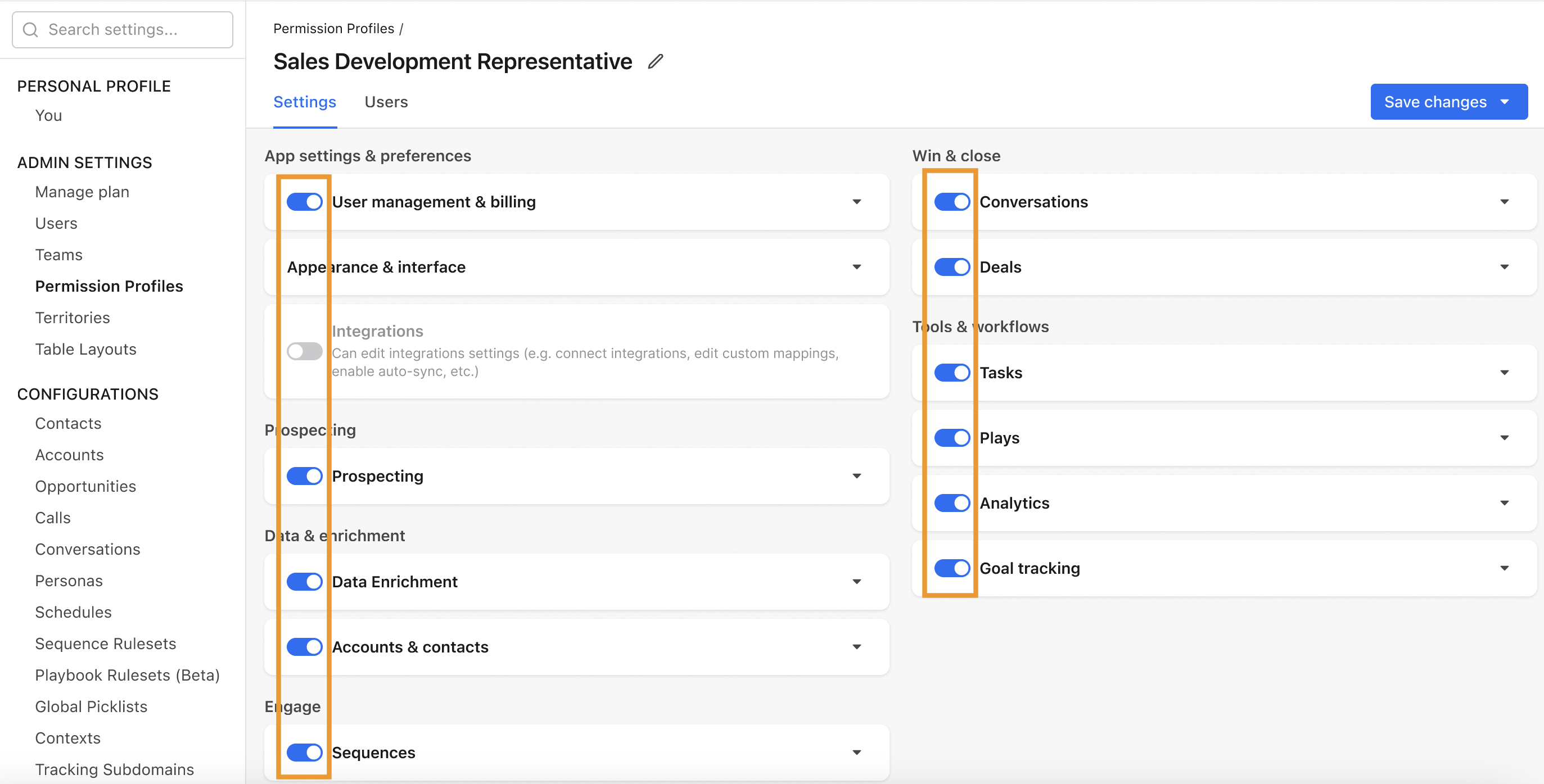
- Per visualizzare e applicare autorizzazioni più granulari per le funzionalità, fai clic su una funzionalità per espanderla. Seleziona ogni singola autorizzazione che vuoi abilitare per la funzionalità correlata.

Applica l'impostazione Visibilità Email nella sezione Email con cautela. Se selezioni può vedere tutte le Email degli altri utenti, tutti gli utenti Apollo della tua organizzazione possono visualizzare l'attività Email di ogni altro utente. Questo include tutte le Email che Apollo importa dalla casella di posta collegata di ciascun utente, indipendentemente dal fatto che un utente le invii tramite Apollo o meno.
Se hai un team numeroso e temi per la riservatezza delle Email, Apollo consiglia di selezionare invece la seguente casella di controllo: può vedere le Email Outbound inviate nella piattaforma Apollo e le risposte a tali Email, ma non le altre Email. Questo significa che gli utenti possono vedere solo le Email inviate e le risposte ricevute tramite Apollo. Non vedono nessun'altra Email dalle caselle di posta collegate dei tuoi utenti. E voilà, hai mantenuto la privacy delle Email del tuo team al sicuro!
- Fai clic su Salva modifiche.
Ora hai creato un nuovo profilo di autorizzazione. Ripeti questo processo per creare altri profili di autorizzazione secondo necessità.
Gli amministratori possono accedere a tutte le sequenze e a tutti i workflow creati dagli utenti del loro team.
Glossario delle impostazioni del profilo di autorizzazione
Consulta le sezioni seguenti per saperne di più su ciascuna delle impostazioni che puoi configurare per i profili di autorizzazione personalizzati:
| Categorie delle impostazioni di autorizzazione | |
|---|---|
| Impostazioni e preferenze dell'app | Prospecting |
| Dati e arricchimento | Engage |
| Win & Close | Strumenti e automazioni |
Impostazioni e preferenze dell'app
| Gestione utenti e fatturazione | |
|---|---|
| Può accedere alla pagina di utilizzo dei crediti e controllare quanti crediti hanno usato gli altri utenti | Consente agli utenti di controllare l'utilizzo dei crediti a livello di team in Apollo da Impostazioni > Crediti e utilizzo dell'AI > Utilizzo attuale dei crediti. |
| Può accedere alla fatturazione e gestirla | Consente agli utenti di visualizzare, gestire e aggiornare le informazioni di fatturazione del tuo team da Impostazioni > Panoramica del piano > Fatturazione. |
| Può aggiungere, modificare ed eliminare utenti | Consente agli utenti di aggiungere, modificare e disattivare utenti nel tuo account Apollo da Impostazioni > Utenti. |
| Può invitare utenti a partecipare previa approvazione dell'amministratore | Consente agli utenti di invitare nuovi colleghi nel tuo account Apollo da Impostazioni > Utenti. Gli utenti invitati possono accedere alla tua istanza Apollo solo con l'approvazione di un amministratore. |
| Può gestire i profili di autorizzazione | Consente agli utenti di creare e personalizzare i profili di autorizzazione della tua organizzazione da Impostazioni > Profili di autorizzazione. |
| Aspetto e interfaccia | |
|---|---|
| Può assegnare viste predefinite | Consente agli utenti di impostare una vista di ricerca come vista predefinita per tutto il proprio team durante la ricerca in Apollo. |
| Può gestire i layout delle tabelle | Consente agli utenti di modificare i layout delle tabelle e i campi inclusi nelle pagine di Apollo. |
| Gestione accesso completo | |
|---|---|
| Può visualizzare e modificare tutte le sequenze, incluse le sequenze private e di sola lettura | Può visualizzare, modificare e gestire tutte le sequenze, Workflow e elenchi in Apollo, anche quelle impostate come private dal proprietario. Questa autorizzazione è ideale per gli amministratori Apollo che richiedono il controllo completo delle configurazioni della piattaforma e della gestione dei dati per tutto il tuo team. |
| Integrazioni | |
|---|---|
| Può modificare le impostazioni delle integrazioni | Consente agli utenti di collegare nuove integrazioni e modificare le impostazioni di integrazione (come la mappatura dei campi o le opzioni di sincronizzazione automatica) da Impostazioni > Integrazioni. |
| Può invitare utenti dai CRM alla piattaforma e configurare le impostazioni per gli inviti automatici | Consente agli utenti di invitare i propri colleghi in Apollo da un CRM collegato e gestire le impostazioni per gli inviti automatici da Impostazioni > Utenti. |
| Può autorizzare app/integrazioni di terze parti tramite OAuth | Consente agli utenti di autorizzare e collegare integrazioni di terze parti tramite protocolli OAuth. |
Prospecting
| Prospecting | |
|---|---|
| Può accedere alla ricerca prospect e aggiungere nuovi lead ai contatti | Consente agli utenti di cercare nuovi prospect da Persone o Aziende. |
| Può gestire le ricerche salvate | Consente agli utenti di creare e gestire viste di ricerca salvate. |
| Può modificare il contesto a livello di team | Consente agli utenti di aggiornare i campi del contesto a livello di team da Impostazioni > Impostazioni del contesto. |
| Può aggiungere/modificare un profilo cliente | Consente agli utenti di creare un profilo cliente o modificare i profili cliente esistenti. |
| Può modificare i modelli di assegnazione punteggio | Consente agli utenti di creare e gestire punteggi personalizzati. |
| Può modificare ed eliminare i segnali | Consente agli utenti di creare e modificare segnali per filtrare i prospect ideali. |
| Può modificare le impostazioni degli argomenti Intent | Consente agli utenti di modificare gli argomenti di buying intent del tuo team da Impostazioni > Profilo cliente ideale > Buying intent. |
| Può aggiungere o modificare territori e regole del territorio | Consente agli utenti di creare o modificare territori di prospecting da Impostazioni > Regole di coinvolgimento > Territori. |
| Può fare prospecting al di fuori dei territori assegnati | Consente all'utente con questa autorizzazione di fare prospecting al di fuori del territorio assegnato durante la ricerca di nuovi contatti. |
Dati e arricchimento
| Arricchimento a cascata | |
|---|---|
| Fai clic sull'interruttore per abilitare l'arricchimento a cascata per gli utenti con questo profilo di autorizzazione. |
| Arricchimento dati | |
|---|---|
| Può inviare azioni Enrich All, Push All o Pull All dalle pagine delle impostazioni di CRM Enrichment e integrazioni | Consente agli utenti di arricchire i contatti in blocco da Arricchimento dati > CRM (per i team con accesso a CRM enrichment) oppure di importare ed esportare record in blocco dal tuo CRM integrato tramite Impostazioni > Integrazioni. |
| Può inviare più modifiche di ruolo o azioni push contemporaneamente dalle pagine Avvisi di cambio ruolo e Ricerca | Consente agli utenti di applicare modifiche di ruolo agli utenti in blocco durante la ricerca o da Arricchimento dati > Avvisi di cambio ruolo |
| Contatti e Account | |
|---|---|
| Può eliminare i contatti di proprietà di | Usa il menu a discesa per selezionare se gli utenti con questo profilo di autorizzazione possono eliminare i contatti di proprietà di:
|
| Può modificare il proprietario per i contatti assegnati a | Usa il menu a discesa per selezionare se gli utenti con questo profilo di autorizzazione possono modificare il proprietario per i contatti assegnati a:
|
| Può assegnare il proprietario per i contatti a | Usa il menu a discesa per selezionare se gli utenti con questo profilo di autorizzazione possono assegnare i contatti a:
|
| Può importare contatti in blocco tramite CSV | Consente agli utenti di importare contatti in blocco da un file CSV. |
| Può aggiungere o modificare i ruoli dei contatti | Consente agli utenti di modificare la qualifica o il ruolo di un contatto salvato dalla pagina del profilo del contatto. |
| Può unire i contatti | Consente agli utenti di unire i record di contatto duplicati. |
| Può eliminare gli account assegnati a | Usa il menu a discesa per selezionare se gli utenti con questo profilo di autorizzazione possono eliminare le aziende assegnate a:
|
| Può modificare il proprietario degli account assegnati a | Usa il menu a discesa per selezionare se gli utenti con questo profilo di autorizzazione possono modificare il proprietario per gli account di proprietà di:
|
| Può assegnare il proprietario degli account a | Usa il menu a discesa per selezionare se gli utenti con questo profilo di autorizzazione possono assegnare gli account a:
|
| Può importare account in blocco tramite CSV | Consente agli utenti di importare account in blocco da un file CSV. |
| Può unire account | Consente agli utenti di unire Record account duplicati. |
| Può esportare contatti/account come CSV | Consente agli utenti di esportare Record di contatto o account da Apollo in un file CSV. |
| Può aggiungere o modificare le fasi dei contatti e degli account | Consente agli utenti di creare fasi personalizzate di contatto e account da Impostazioni > Oggetti, campi, fasi > Campi e fasi del contatto o Campi e fasi dell'account. |
| Può aggiungere o modificare le definizioni dei campi personalizzati | Consente agli utenti di creare e modificare campi contatto personalizzati e campi account personalizzati. |
Coinvolgimento
| Sequenze | |
|---|---|
| Può aggiungere sequenze | Consente agli utenti di creare sequenze dalla pagina Sequenze. |
| Può gestire i set di regole delle sequenze | Offre agli utenti la possibilità di creare e gestire i set di regole delle sequenze da Impostazioni > Sequenze > Set di regole delle sequenze. |
| Può modificare le impostazioni di priorità delle email | Consente agli utenti di gestire le impostazioni di priorità delle email per le sequenze di tutto il tuo team da Impostazioni > Sequenze > Impostazioni di priorità. |
| Può aggiungere o modificare le pianificazioni email | Consente agli utenti di creare e gestire le pianificazioni di invio delle sequenze da Impostazioni > Sequenze > Pianificazioni. |
| Può aggiungere snippet Email | Consente agli utenti di creare snippet da Impostazioni > Regole di coinvolgimento > Snippet. |
| Può modificare gli snippet di proprietà di | Consente agli utenti di modificare snippet esistenti da Impostazioni > Regole di coinvolgimento > Snippet. Seleziona se gli utenti con questo profilo di autorizzazione possono modificare gli snippet di proprietà di:
|
| Può aggiungere modelli Email | Consente agli utenti di creare modelli Email per le sequenze da Email > Modelli. |
| Può modificare i modelli di proprietà di | Consente agli utenti di modificare modelli Email esistenti per le sequenze da Email > Modelli. Seleziona se gli utenti con questo profilo di autorizzazione possono modificare gli snippet di proprietà di:
|
| Visibilità Email | Configura il livello di accesso che gli utenti hanno alle email dei colleghi in Apollo. Usa il menu a discesa per selezionare se l'utente con questo profilo:
|
| Può inviare email da | Configura il livello di accesso che gli utenti hanno per inviare email di Sequenza per conto di altri utenti Apollo. Usa il menu a discesa per selezionare se l'utente con questo profilo di autorizzazioni può inviare email da:
|
| Può inviare email ai contatti | Configura il livello di accesso che gli utenti hanno per inviare email ai contatti di cui non sono proprietari. Usa il menu a discesa per selezionare se gli utenti con questo profilo di autorizzazioni possono inviare email a:
|
| Può inviare email agli account | Configura il livello di accesso che gli utenti hanno per inviare email agli account di cui non sono proprietari. Usa il menu a discesa per selezionare se gli utenti con questo profilo di autorizzazioni possono inviare email a:
|
| L'utente può modificare i propri limiti di invio email | Consente agli utenti di modificare i limiti di invio per la propria casella di posta da Impostazioni > Caselle di posta. |
| L'utente può disattivare il messaggio di opt-out | Consente agli utenti di gestire o disattivare il messaggio di opt-out per le proprie email da Impostazioni > Profilo > Impostazioni email. |
| Chiamate | |
|---|---|
| Può visualizzare e filtrare le chiamate attive | Consente agli utenti di visualizzare e filtrare le chiamate in diretta dalla pagina Chiamate. |
| Modalità di accesso alla chiamata | Configura il livello di accesso che gli utenti con questo profilo di autorizzazione hanno per partecipare alle chiamate in diretta. Usa il menu a discesa per selezionare una delle seguenti modalità:
|
| Può aggiungere o modificare esiti/finalità delle chiamate | Consente agli utenti di gestire le finalità e gli esiti delle chiamate del tuo team da Impostazioni > Compositore del team > Esiti o Finalità. |
| Può aggiungere, modificare ed eliminare regole di registrazione | Consente agli utenti di gestire le regole di registrazione delle chiamate del tuo team da Impostazioni > Compositore del team > Registrazione. |
Vinci e chiudi
| Conversazioni | |
|---|---|
| Può visualizzare le riunioni registrate ospitate da | Configura il livello di accesso che gli utenti con questo profilo di autorizzazione hanno per visualizzare le riunioni registrate dei propri colleghi. Seleziona se gli utenti possono vedere le registrazioni di:
|
| Può modificare le impostazioni in Configurations > Conversations | Consente agli utenti di gestire le impostazioni delle conversazioni da Impostazioni > Conversazioni > Impostazioni di registrazione. |
| Può modificare le scorecard delle conversazioni | Consente agli utenti di gestire le scorecard delle conversazioni di tutto il tuo team da Impostazioni > Conversazioni del team > Scorecard. |
| Trattative | |
|---|---|
| Può accedere e visualizzare i dati delle trattative | Consente agli utenti di accedere alle trattative del tuo team dalla pagina Trattative. |
| Può eliminare le trattative di proprietà di | Configura il livello di accesso che gli utenti con questo profilo di autorizzazione hanno per eliminare le trattative di proprietà di altri utenti Apollo. Usa il menu a discesa per impostare se gli utenti possono eliminare le trattative di proprietà di:
|
| Può cambiare il proprietario delle trattative dei colleghi dei colleghi di | Configura il livello di accesso che gli utenti con questo profilo di autorizzazione hanno per aggiornare il proprietario delle trattative. Usa il menu a discesa per impostare se gli utenti possono cambiare il proprietario delle trattative dei colleghi dei colleghi di:
|
| Può assegnare il proprietario delle trattative dei colleghi dei colleghi a | Configura il livello di accesso che gli utenti con questo profilo di autorizzazione hanno per assegnare le trattative ad altri utenti. Usa il menu a discesa per impostare se gli utenti possono assegnare le trattative a:
|
| Può modificare la valuta predefinita | Consente agli utenti di aggiornare la valuta predefinita del tuo team da Impostazioni > Oggetti, campi, fasi > Campi e fasi delle trattative > Valuta. |
| Riunioni | |
|---|---|
| Può gestire l'inbound router | Consente agli utenti di creare e gestire gli inbound router da Riunioni > Console di amministrazione > Inbound router. |
| Può gestire le riunioni round robin | Consente agli utenti di creare e gestire le riunioni round robin del tuo team. |
| Può gestire i moduli di acquisizione per le riunioni | Consente agli utenti di gestire i moduli di acquisizione del tuo team da Riunioni > Console di amministrazione > Moduli di acquisizione. |
| Visibilità degli eventi del calendario | Configura il livello di accesso che gli utenti con questo profilo di autorizzazione hanno per visualizzare gli eventi del calendario appartenenti ad altri colleghi. Usa il menu a discesa per selezionare se questo utente:
|
Strumenti e automazioni
| Task | |
|---|---|
| Può completare, saltare o modificare i Task appartenenti ad altri utenti | Consente agli utenti di gestire i Task appartenenti ad altri utenti Apollo dalla pagina Task pagina. |
| Workflows | |
|---|---|
| Può visualizzare i Workflow | Consente agli utenti di accedere ai Workflow dalla pagina Workflows pagina. |
| Accesso super admin ai Workflow | Concede agli utenti accesso completo per visualizzare, modificare e condividere tutti i Workflow creati dal tuo team. |
Modifica i profili di autorizzazione
Solo i team con un piano Organization o Custom possono modificare i profili di autorizzazione predefiniti o personalizzati. Ti serve l'accesso? Esegui l'upgrade del tuo piano Apollo.
Puoi modificare i tuoi profili di autorizzazione per personalizzare il livello di accesso di ciascun profilo a varie attività in Apollo.
Per modificare un profilo di autorizzazione esistente:
- Vai a Impostazioni > Utenti e team > Profili di autorizzazione.
- Trova il profilo di autorizzazione che vuoi modificare, poi fai clic su ... > Modifica.

- Aggiorna le impostazioni di questo profilo di autorizzazione secondo necessità, poi fai clic su Salva modifiche.

Assegna profili di autorizzazione
Aggiungi nuovi utenti
Quando aggiungi un nuovo utente in Apollo, selezionerai il suo profilo di autorizzazione prima di inviargli un invito.
Scopri di più su come aggiungere nuovi utenti ad Apollo.
Se vuoi aggiungere più utenti ma non hai abbastanza postazioni, puoi personalizzare il tuo piano Apollo esistente per accedere a più postazioni. Hai domande sugli upgrade del piano? Dai un'occhiata a Personalizza e gestisci il tuo piano Apollo per saperne di più o contattare il supporto Apollo per ricevere assistenza.
Riassegna utenti esistenti
I tuoi colleghi potrebbero cambiare ruolo o aver bisogno di autorizzazioni diverse dopo che li hai aggiunti ad Apollo. Come admin, puoi riassegnare il loro profilo di autorizzazione in qualsiasi momento per adattarti a questi cambiamenti.
Per assegnare un profilo di autorizzazione diverso agli utenti esistenti:
- Apri Apollo e vai a Impostazioni > Utenti e team > Utenti.
- Seleziona ogni utente che vuoi riassegnare, poi fai clic su Modifica profili di autorizzazione.

- Seleziona un profilo di autorizzazione, poi fai clic su Salva.

Hai assegnato un nuovo profilo di autorizzazione al tuo collega.
Per il futuro, ti consigliamo di assegnare autorizzazioni di amministratore ad almeno due utenti Apollo per assicurarti di non perdere l'accesso se un amministratore lascia l'organizzazione. Scopri di più sulle domande più comuni sulla gestione utenti qui.
Passaggi successivi
Consulta queste risorse aggiuntive per saperne di più sulla gestione degli utenti e delle impostazioni di accesso in Apollo:
| Aggiungi, gestisci e disattiva utenti | Aggiungi e gestisci utenti per garantire che tutto il tuo team di vendita abbia accesso ad Apollo. |
|---|---|
| Organizza gli utenti in team | Raggruppa gli utenti in team per applicare impostazioni mirate e filtrare le analisi per monitorare meglio le prestazioni. |
| Panoramica delle impostazioni amministratore | Controlla le impostazioni di livello amministratore per assicurarti che il tuo team sia configurato per avere successo in Apollo. |
| Assegna responsabili della fatturazione e dei posti come collaboratori nel tuo team | Invita i responsabili della fatturazione e dei posti per dare ai collaboratori o ai colleghi del leadership team accesso solo alle funzionalità amministrative chiave di cui hanno bisogno in Apollo. |