
Visão geral
De Account Executives a líderes de vendas, passando por profissionais de RevOps e muito mais, sua equipe de go-to-market provavelmente tem muitas funções e responsabilidades diferentes. Com base em sua função, cada usuário no Apollo precisará de diferentes níveis de acesso.
Com as políticas de permissão, os administradores têm um conjunto robusto de controles para limitar o que cada membro da sua equipe pode acessar no Apollo. Isso garante que todos da sua equipe possam ter sucesso, ao mesmo tempo em que contam com o nível apropriado de permissões com base em suas funções individuais.
Consulte as etapas abaixo para saber como criar e atribuir perfis de permissão no Apollo.
Perfis de permissão padrão
O Apollo fornece os seguintes perfis de permissão padrão:
- Administrador
- Não administrador
- Gerente de faturamento e licenças
- Assistente de chamadas
As configurações do perfil de permissão de administrador relacionadas ao gerenciamento de usuários, faturamento, aparência e interface são ativadas por padrão e não podem ser desativadas.
Criar um novo perfil de permissão
Perfis de permissão personalizados estão disponíveis para equipes com plano Organization ou Custom. Precisa de acesso? Faça upgrade do seu plano Apollo.
Para criar um novo perfil de permissão:
- Abra o Apollo e clique em Configurações > Usuários e equipes > Perfis de permissão.
- Clique em Novo perfil.

- Digite um nome para o novo perfil de permissão e clique em Criar.

- O Apollo abre automaticamente as configurações do seu novo perfil de permissão. Use os botões de alternância para ativar ou desativar recursos em toda a plataforma Apollo para os usuários atribuídos a esse perfil.
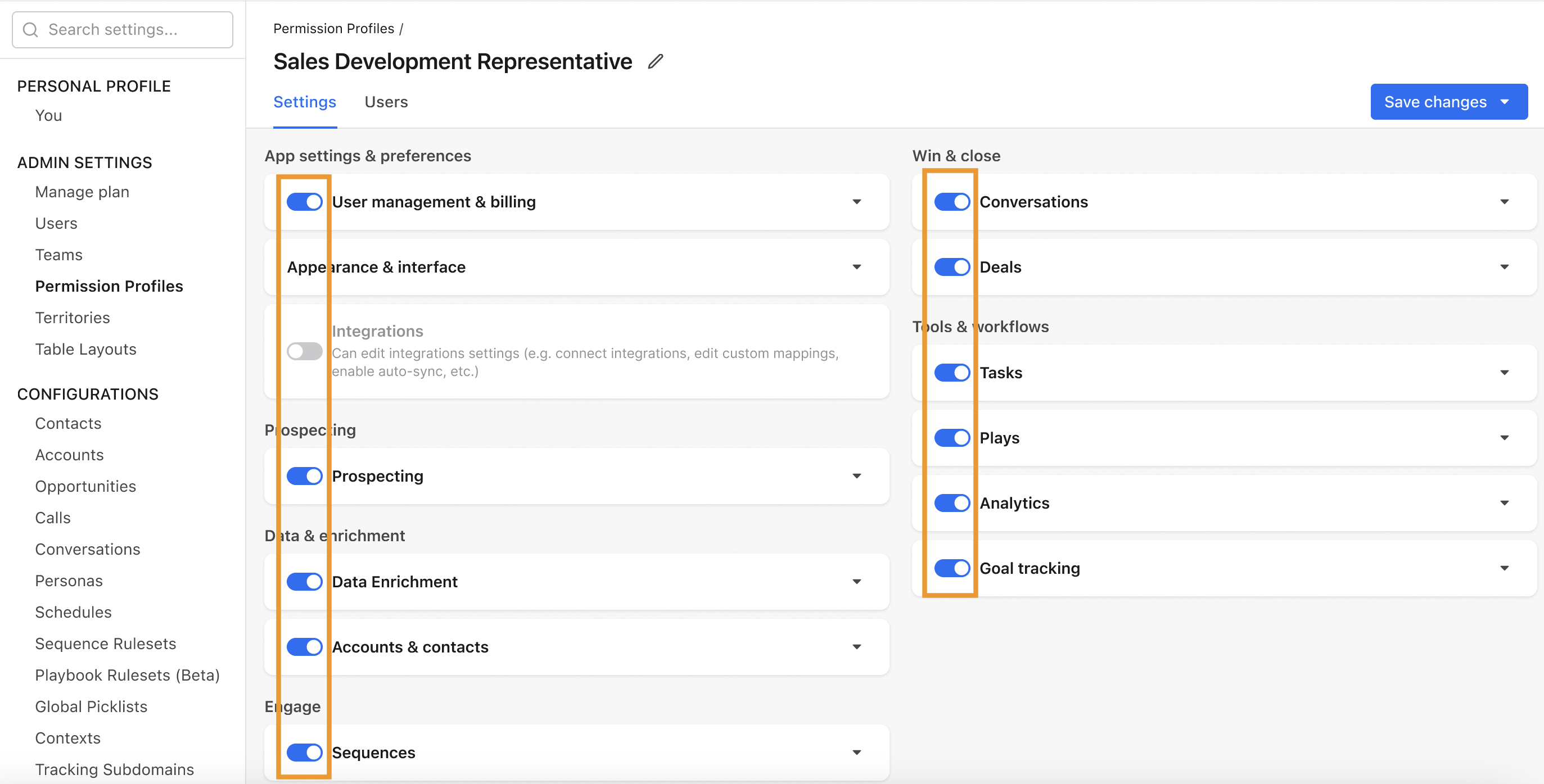
- Para visualizar e aplicar permissões de recursos mais granulares, clique em um recurso para expandi-lo. Marque cada permissão individual que você deseja ativar para o recurso relacionado.

Aplique a configuração Visibilidade de Email na seção Emails com cautela. Se você selecionar pode ver todos os emails de outros usuários, todos os usuários do Apollo na sua organização têm acesso para visualizar a atividade de Email de todos os outros usuários. Isso inclui todos os emails que o Apollo importa da caixa de entrada conectada de cada usuário, independentemente de terem sido enviados pelo Apollo ou não.
Se você tem uma equipe grande e está preocupado com a confidencialidade dos emails, o Apollo recomenda selecionar a seguinte caixa de seleção: podem ver emails Outbound enviados na plataforma Apollo e as respostas a esses emails, mas não outros emails. Isso significa que os usuários só podem ver os emails enviados e respondidos pelo Apollo. Eles não veem nenhum outro email das caixas de entrada conectadas dos seus usuários. E pronto, a privacidade dos emails da sua equipe fica protegida!
- Clique em Salvar alterações.
Agora você criou um novo perfil de permissão. Repita esse processo para criar perfis de permissão adicionais conforme necessário.
Administradores podem acessar todas as sequências e workflows criados por usuários da equipe deles.
Glossário das configurações do perfil de permissão
Consulte as seções a seguir para saber mais sobre cada uma das configurações que você pode definir para perfis de permissão personalizados:
| Categorias de configurações de permissão | |
|---|---|
| Configurações e preferências do app | Prospecção |
| Dados e enriquecimento | Engage |
| Ganhar e fechar | Ferramentas e automações |
Configurações e preferências do app
| Gerenciamento de usuários e faturamento | |
|---|---|
| Pode acessar a página de uso de créditos e verificar quantos créditos outros usuários usaram | Dá aos usuários acesso para revisar o uso de créditos em toda a equipe no Apollo em Configurações > Uso de créditos e AI > Uso atual de créditos. |
| Pode acessar e gerenciar o faturamento | Dá aos usuários acesso para visualizar, gerenciar e atualizar as informações de faturamento da sua equipe em Configurações > Visão geral do plano > Faturamento. |
| Pode adicionar, editar e excluir usuários | Dá aos usuários acesso para adicionar, editar e desativar usuários na sua conta Apollo em Configurações > Usuários. |
| Pode convidar usuários para entrar, sujeito à aprovação do administrador | Dá aos usuários a possibilidade de convidar novos colegas de equipe para sua conta Apollo em Configurações > Usuários. Os usuários convidados só podem entrar na sua instância do Apollo com a aprovação de um administrador. |
| Pode gerenciar perfis de permissão | Dá aos usuários a possibilidade de criar e personalizar os perfis de permissão da sua organização em Configurações > Perfis de permissão. |
| Aparência e interface | |
|---|---|
| Pode definir visualizações como padrão | Permite que os usuários definam uma visualização de pesquisa como a visualização padrão para toda a equipe ao pesquisar no Apollo. |
| Pode gerenciar layouts de tabela | Permite que os usuários editem os layouts de tabela e os campos incluídos nas páginas do Apollo. |
| Gerenciamento de acesso total | |
|---|---|
| Pode visualizar e editar todas as sequências, incluindo sequências privadas e somente leitura | Pode visualizar, editar e gerenciar todas as sequências, workflows, e listas em todo o Apollo, inclusive aquelas definidas como privadas pelo proprietário. Essa permissão é ideal para administradores do Apollo que precisam de controle total sobre as configurações da plataforma e o gerenciamento de dados de toda a sua equipe. |
| Integrações | |
|---|---|
| Pode editar as configurações de integrações | Dá aos usuários a capacidade de conectar novas integrações e editar as configurações de integração (como mapeamento de campos ou opções de sincronização automática) em Configurações > Integrações. |
| Pode convidar usuários de CRMs para a plataforma e configurar ajustes para convites automáticos | Permite que os usuários convidem seus colegas de equipe para o Apollo a partir de um CRM conectado e gerenciem as configurações de convites automáticos em Configurações > Usuários. |
| Pode autorizar apps/integrações de terceiros via OAuth | Dá aos usuários a capacidade de autorizar e conectar integrações de terceiros via protocolos OAuth. |
Prospecção
| Prospecção | |
|---|---|
| Pode acessar a busca de prospects e adicionar novos leads aos contatos | Dá aos usuários a capacidade de buscar novos prospects em Pessoas ou Empresas. |
| Pode gerenciar pesquisas salvas | Dá aos usuários a capacidade de criar e gerenciar visualizações de pesquisa salvas. |
| Pode modificar o contexto no nível da equipe | Permite que os usuários atualizem campos de contexto no nível da equipe em Configurações > Configurações de contexto. |
| Pode adicionar/editar persona | Permite que os usuários criem uma persona ou editem personas existentes. |
| Pode editar modelos de pontuação | Dá aos usuários a capacidade de criar e gerenciar pontuações personalizadas. |
| Pode editar e excluir sinais | Permite que os usuários criem e editem sinais para filtrar prospects ideais. |
| Pode editar as configurações de tópicos de Intent | Permite que os usuários editem os tópicos de intenção de compra da sua equipe em Configurações > Perfil de cliente ideal > Intenção de compra. |
| Pode adicionar ou editar territórios e regras de território | Permite que os usuários criem ou editem territórios de prospecção em Configurações > Regras de engajamento > Territórios. |
| Pode fazer prospecção fora dos territórios atribuídos | Permite que o usuário com esta permissão faça prospecção fora do território atribuído ao buscar novos contatos. |
Dados e enriquecimento
| Enriquecimento em cascata | |
|---|---|
| Clique no toggle para ativar enriquecimento em cascata para usuários com este perfil de permissão. |
| Enriquecimento de dados | |
|---|---|
| Pode enviar ações de Enrich All, Push All ou Pull All nas páginas de configurações de CRM Enrichment e integrações | Permite que os usuários enriqueçam contatos em massa em Enriquecimento de dados > CRM (para equipes com acesso a enriquecimento de CRM) ou importem e exportem registros em massa do seu CRM integrado em Configurações > Integrações. |
| Pode enviar várias alterações de cargo ou ações de push de uma vez nas páginas de Alertas de alteração de cargo e Pesquisa | Permite que os usuários apliquem alterações de cargo aos usuários em massa durante a pesquisa ou em Enriquecimento de dados > Alertas de alteração de cargo |
| Contatos e contas | |
|---|---|
| Pode excluir contatos pertencentes a | Use o menu suspenso para selecionar se os usuários com este perfil de permissão podem excluir contatos pertencentes a:
|
| Pode alterar a propriedade de contatos pertencentes a | Use o menu suspenso para selecionar se os usuários com este perfil de permissão podem alterar a propriedade de contatos pertencentes a:
|
| Pode atribuir o proprietário de contatos a | Use o menu suspenso para selecionar se os usuários com este perfil de permissão podem atribuir contatos a:
|
| Pode importar contatos em massa via CSV | Permite que os usuários importem contatos em massa de um arquivo CSV. |
| Pode adicionar ou editar cargos de contato | Permite que os usuários editem o cargo ou a função de um contato salvo na página de perfil do contato. |
| Pode mesclar contatos | Dá aos usuários a capacidade de mesclar registros de contato duplicados. |
| Pode excluir contas pertencentes a | Use o menu suspenso para selecionar se os usuários com este perfil de permissão podem excluir contas pertencentes a:
|
| Pode alterar a propriedade de contas pertencentes a | Use o menu suspenso para selecionar se os usuários com este perfil de permissão podem alterar a propriedade para contas pertencentes a:
|
| Pode atribuir proprietário para contas a | Use o menu suspenso para selecionar se usuários com este perfil de permissão podem atribuir contas a:
|
| Pode importar contas em massa via CSV | Permite que os usuários importem contas em massa de um arquivo CSV file. |
| Pode mesclar contas | Dá aos usuários a capacidade de mesclar registros de contas duplicados. |
| Pode exportar contatos/contas como CSV | Permite que os usuários exportem registros de contatos ou contas do Apollo para um arquivo CSV file. |
| Pode adicionar ou editar etapas de contato e etapas de conta | Permite que os usuários criem etapas personalizadas de contato e conta em Configurações > Objetos, campos, etapas > Campos e etapas de contato ou Campos e etapas de conta. |
| Pode adicionar ou editar definições de campos personalizados | Permite que os usuários criem e editem campos personalizados de contato e campos personalizados da conta. |
Engage
| Sequências | |
|---|---|
| Pode adicionar sequências | Permite que os usuários criem sequências na página Sequências. |
| Pode gerenciar conjuntos de regras de sequência | Dá aos usuários a capacidade de criar e gerenciar conjuntos de regras de sequência em Configurações > Sequências > Conjuntos de regras de sequência. |
| Pode editar as configurações de prioridade de email | Permite que os usuários gerenciem as configurações de prioridade de email das sequências de toda a sua equipe em Configurações > Sequências > Configurações de prioridade. |
| Pode adicionar ou editar programações de email | Permite que os usuários criem e gerenciem programações de envio de sequência em Configurações > Sequências > Programações. |
| Pode adicionar snippets de Email | Permite que os usuários criem snippets em Configurações > Regras de engajamento > Snippets. |
| Pode editar snippets de propriedade de | Permite que os usuários editem snippets existentes em Configurações > Regras de engajamento > Snippets. Selecione se os usuários com este perfil de permissão podem editar snippets de propriedade de:
|
| Pode adicionar modelos de Email | Permite que os usuários criem modelos de Email para sequências em Emails > Modelos. |
| Pode editar modelos de propriedade de | Permite que os usuários editem modelos de Email existentes para sequências em Emails > Modelos. Selecione se os usuários com este perfil de permissão podem editar snippets de propriedade de:
|
| Emails | |
|---|---|
| Visibilidade de Email | Configure o nível de acesso que os usuários têm aos emails dos colegas de equipe no Apollo. Use o menu suspenso para selecionar se o usuário com este perfil:
|
| Pode enviar emails de | Configure o nível de acesso que os usuários têm para enviar emails de sequência em nome de outros usuários do Apollo. Use o menu suspenso para selecionar se o usuário com este perfil de permissão pode enviar emails de:
|
| Pode enviar emails para contatos | Configure o nível de acesso que os usuários têm para enviar emails para contatos dos quais não são proprietários. Use o menu suspenso para selecionar se os usuários com este perfil de permissão podem enviar emails para:
|
| Pode enviar emails para contas | Configure o nível de acesso que os usuários têm para enviar emails para contas das quais não são proprietários. Use o menu suspenso para selecionar se os usuários com este perfil de permissão podem enviar emails para:
|
| O usuário pode ajustar os próprios limites de envio de emails | Permite que os usuários editem os limites de envio da própria caixa de entrada em Configurações > Caixas de entrada. |
| O usuário pode desativar a mensagem de opt-out | Permite que os usuários gerenciem ou desativem a mensagem de opt-out dos seus emails em Configurações > Perfil > Configurações de Email. |
| Chamadas | |
|---|---|
| Pode visualizar e filtrar chamadas ativas | Permite que os usuários visualizem e filtrem chamadas ao vivo na página Chamadas. |
| Modo de entrada na chamada | Configure o nível de acesso que os usuários com este perfil de permissão têm para participar de chamadas ao vivo. Use o menu suspenso para selecionar um dos seguintes modos:
|
| Pode adicionar ou editar disposições/finalidades de chamada | Permite que os usuários gerenciem as finalidades e disposições de chamada da sua equipe em Configurações > Discador da equipe > Disposições ou Finalidades. |
| Pode adicionar, editar e excluir regras de gravação | Permite que os usuários gerenciem as regras de gravação de chamadas da sua equipe em Configurações > Discador da equipe > Gravação. |
Ganhar e fechar
| Conversas | |
|---|---|
| Pode visualizar reuniões gravadas hospedadas por | Configure o nível de acesso que os usuários com este perfil de permissão têm para visualizar as gravações de reuniões. Selecione se os usuários podem ver gravações de:
|
| Pode editar configurações em Configurations > Conversations | Permite que os usuários gerenciem as configurações de conversas em Configurações > Conversas > Configurações de gravação. |
| Pode editar scorecards de conversa | Dá aos usuários a capacidade de gerenciar os scorecards de conversa da sua equipe em Configurações > Conversas da equipe > Scorecards. |
| Negócios | |
|---|---|
| Pode acessar e visualizar dados de negócios | Dá aos usuários acesso para visualizar os negócios da sua equipe na página de Negócios. |
| Pode excluir negócios pertencentes a | Configure o nível de acesso que os usuários com este perfil de permissão têm para excluir negócios pertencentes a outros usuários do Apollo. Use o menu suspenso para definir se os usuários podem excluir negócios pertencentes a:
|
| Pode alterar a propriedade de negócios pertencentes a | Configure o nível de acesso que os usuários com este perfil de permissão têm para atualizar a propriedade dos negócios dos colegas de equipe. Use o menu suspenso para definir se os usuários podem alterar a propriedade de negócios pertencentes a:
|
| Pode atribuir proprietário de negócios a | Configure o nível de acesso que os usuários com este perfil de permissão têm para atribuir negócios a outros usuários. Use o menu suspenso para definir se os usuários podem atribuir negócios a:
|
| Pode editar a moeda padrão | Dá aos usuários a capacidade de atualizar a moeda padrão da sua equipe em Configurações > Objetos, campos, etapas > Campos e etapas de negócios > Moeda. |
| Reuniões | |
|---|---|
| Pode gerenciar o inbound router | Permite que os usuários criem e gerenciem inbound routers em Reuniões > Console de administração > Inbound router. |
| Pode gerenciar reuniões round robin | Permite que os usuários criem e gerenciem as reuniões round robin. |
| Pode gerenciar formulários de captação de reuniões | Permite que os usuários gerenciem os formulários de captação da sua equipe em Reuniões > Console do administrador > Formulários de captação. |
| Visibilidade de eventos do calendário | Configure o nível de acesso que os usuários com este perfil de permissão têm para visualizar eventos de calendário pertencentes a outros colegas de equipe. Use o menu suspenso para selecionar se este usuário:
|
Ferramentas e automações
| Tasks | |
|---|---|
| Pode concluir, pular ou modificar Tasks pertencentes a outros usuários | Permite que os usuários gerenciem as tasks pertencentes a outros usuários do Apollo na página Tasks página. |
| Workflows | |
|---|---|
| Pode visualizar Workflows | Permite que os usuários acessem os workflows em Workflows página. |
| Acesso de superadministrador ao Workflows | Concede aos usuários acesso total para visualizar, editar e compartilhar todos os workflows criados pela sua equipe. |
Editar perfis de permissão
Somente equipes com um plano Organization ou Custom podem editar perfis de permissão padrão ou personalizados. Precisa de acesso? Faça upgrade do seu plano Apollo.
Você pode editar seus perfis de permissão para personalizar o nível de acesso de cada perfil a várias atividades no Apollo.
Para editar um perfil de permissão existente:
- Vá para Configurações > Usuários e equipes > Perfis de permissão.
- Encontre o perfil de permissão que você deseja editar e clique em ... > Editar.

- Atualize as configurações deste perfil de permissão conforme necessário e clique em Salvar alterações.

Atribuir perfis de permissão
Adicionar novos usuários
Ao adicionar um novo usuário no Apollo, você selecionará o perfil de permissão dele antes de enviar um convite.
Saiba mais sobre adicionar novos usuários ao Apollo.
Se você quiser adicionar mais usuários, mas não tiver licenças suficientes, poderá personalizar seu plano Apollo atual para acessar mais licenças. Tem dúvidas sobre upgrades de plano? Confira Personalize e gerencie seu plano Apollo para saber mais ou fale com o suporte da Apollo para obter ajuda.
Reatribuir usuários existentes
Seus colegas de equipe podem mudar de função ou precisar de permissões diferentes depois que você os adiciona ao Apollo. Como administrador, você pode reatribuir o perfil de permissão deles a qualquer momento para acomodar essas mudanças.
Para atribuir um perfil de permissão diferente a usuários existentes:
- Abra o Apollo e acesse Settings > Users and teams > Users.
- Marque cada usuário que você deseja reatribuir e clique em Editar perfis de permissão.

- Selecione um perfil de permissão e clique em Salvar.

Você atribuiu um novo perfil de permissão ao seu colega de equipe.
Daqui para frente, recomendamos que você atribua permissões de admin a pelo menos dois usuários do Apollo para garantir que não perca o acesso caso um admin saia. Saiba mais sobre dúvidas comuns de gerenciamento de usuários aqui.
Próximos passos
Explore estes recursos adicionais para saber mais sobre como gerenciar usuários e configurações de acesso no Apollo:
| Adicionar, gerenciar e desativar usuários | Adicione e gerencie usuários para garantir que toda a sua equipe de vendas tenha acesso ao Apollo. |
|---|---|
| Organizar usuários em equipes | Agrupe usuários em equipes para aplicar configurações direcionadas e filtrar análises para um melhor acompanhamento de desempenho. |
| Visão geral das configurações de admin | Revise as configurações de nível admin para garantir que sua equipe esteja preparada para ter sucesso no Apollo. |
| Atribuir gerentes de faturamento e de licenças como colaboradores da sua equipe | Convide gerentes de faturamento e de licenças para dar a colaboradores ou membros da liderança acesso apenas aos principais recursos administrativos de que precisam no Apollo. |