
Descripción general
Los filtros de búsqueda son parámetros potentes que te permiten incluir o excluir datos específicos cuando buscas personas o empresas en Apollo. Usa filtros para acotar tu búsqueda, crear listas de prospectos, y encontrar e interactuar con los contactos correctos en el momento adecuado.
¿Sabías que? Puedes usar el asistente de IA en Apollo para ayudarte a buscar personas o empresas con lenguaje simple y natural, sin necesidad de usar filtros.
Revisa las siguientes secciones para aplicar filtros al hacer prospección en Apollo y obtener más información sobre cómo y por qué usar cada uno.
Volver arribaUsa filtros en una búsqueda
¿No ves resultados de búsqueda? Puede que tus filtros sean demasiado restrictivos o que ya hayas guardado todos los records que coinciden. Intenta quitar un filtro a la vez para encontrar cuál es demasiado limitado, o haz clic en Guardados para ver los contactos y cuentas que ya guardaste y que cumplen con tus criterios.
Para usar filtros en una búsqueda:

- Selecciona un filtro y configura los ajustes para buscar las personas o empresas con más probabilidades de beneficiarse de tu outreach. Puedes buscar por cargo, ubicación, tamaño de la empresa, y más.

¿Quieres saber más sobre un filtro en particular? Revisa el glosario de filtros para profundizar en la configuración y entender qué hace cada filtro.
- Haz clic en Aplicar filtros. A medida que agregas y editas filtros, Apollo actualiza tus resultados de búsqueda.

- Puedes ver resultados diferentes en total, nuevos netos y guardados:

Total: El número total de personas o empresas que coinciden con tus filtros, sin importar si las guardaste o no, e incluye tanto nuevos netos como guardados.
Nuevos netos: Personas o empresas que coinciden con tus filtros y que aún no se guardan en tu instancia de Apollo.
Guardados: La cantidad de personas o empresas que has guardado en Apollo como contactos o cuentas.
- Haz clic en Guardar búsqueda para guardar una búsqueda.

Apollo muestra hasta 100 páginas de resultados de búsqueda. Si tu búsqueda alcanza este límite, no podrás ver resultados adicionales. Por lo general, esto significa que tus filtros son demasiado amplios. Intenta agregar más filtros para acotar tus resultados a tu perfil de cliente ideal.
Cada vez que agregas un filtro, este funciona junto con los otros filtros o subfiltros que ya elegiste. Por ejemplo, si filtras empresas con 1 a 10 empleados y luego agregas un filtro para empresas en Estados Unidos, Apollo solo te muestra empresas de Estados Unidos que tienen entre 1 y 10 empleados.
La misma búsqueda guardada puede mostrar distintos conteos con el tiempo porque los datos de Apollo cambian constantemente: se agregan o eliminan nuevas personas y empresas, tú o tus compañeros guardan contactos y los mueven de Nuevos netos a Guardados, y las actualizaciones continuas de enriquecimiento y puntuación afectan qué registros coinciden con tus filtros.
Cuando hayas aplicado filtros de búsqueda para encontrar los contactos que buscas, puedes inscribirlos en una secuencia, enviarlos a HubSpot o Salesforce, exportarlos a un CSV, o guardarlos en una lista.
Consulta algunos siguientes mejores pasos.
¿Sabías que puedes usar investigación con IA para descubrir más sobre las personas o empresas en tu búsqueda. Obtén más información sobre cómo funciona la investigación con IA.
Glosario de filtros
Apollo usa la lógica AND entre filtros y la lógica OR dentro de cada filtro. Cada filtro que agregas reduce tus resultados porque un Record debe coincidir con todos. Cada valor que agregas dentro de un solo filtro amplía tus resultados porque un Record puede coincidir con cualquiera de ellos.
Puedes usar los siguientes filtros de búsqueda en Apollo. Haz clic en un filtro para obtener más información sobre cómo y cuándo usarlo en tu búsqueda.
| Filtros más populares | ||
|---|---|---|
| N.º de empleados | N.º de empleados por Departamento | Filtros de IA |
| Buyer intent | Empresa | Empresas similares |
| Estado del Email | Sector y palabras clave | Ofertas de empleo |
| Cargos | Listas | Ubicación |
| Nombre | Propietario | Perfil de cliente |
| Puntuaciones | Secuencia | Señales |
| Etapa | Territorios | |
| Filtros de personas y empresas | ||
|---|---|---|
| Interacción de la cuenta | Fecha de creación de la cuenta o el contacto | Importación CSV de cuenta o contacto |
| Vista de Salesforce de cuenta o contacto | Premios y certificaciones | Restricciones de llamadas |
| Solicitud de datos de contacto | Grabación de conversaciones | Palabras clave del rastreador de conversaciones |
| Campos personalizados | Educación | Respuesta automática de Email |
| Email rebotado | Email con clic | Reunión agendada por Email |
| Email abierto | Email respondido | Email enviado |
| Email bloqueado como spam | Cancelación de suscripción de Email | Año de fundación |
| Financiamiento | Crecimiento de personal | Cambio de empleo |
| Idiomas | Última actividad | Segmentos de mercado |
| Noticias | Cuentas principales | Personas similares |
| Persona eliminada | Confianza del estado del teléfono | Ubicaciones retail |
| Ingresos | SIC y NAICS | Origen |
| Sincronizado con CRM | Tecnologías | Tiempo en el cargo actual |
| Zona horaria | Años totales de experiencia | Visitantes del sitio web |
Algunos planes de Apollo incluyen más filtros que otros. Para acceder a filtros avanzados, mejora tu plan. Si tienes preguntas sobre la mejora, comunícate con el equipo de ventas de Apollo.
N.º de empleados
Dirige tu búsqueda a tu segmento de mercado
El filtro de número de empleados te ayuda a acotar tu búsqueda según la cantidad de empleados de una empresa. Cuando aplicas este filtro en las búsquedas de personas o empresas, Apollo solo devuelve registros dentro del rango de empleados que selecciones.
Para usar este filtro:
- Haz clic en N.º de empleados > luego selecciona uno de los rangos predefinidos, establece un rango personalizado o busca empresas donde la cantidad de empleados sea desconocida.
- Apollo actualiza tus resultados de búsqueda con los tamaños de empresa que especificaste.
Este filtro controla qué empresas aparecen en tus resultados de búsqueda. Para controlar cuántos contactos seleccionas por empresa, usa las opciones de selección masiva.
N.º de empleados por Departamento
Adapta tu búsqueda al tamaño ideal del departamento
El filtro de número de empleados por Departamento te ayuda a encontrar personas y empresas según la cantidad de miembros del equipo en departamentos específicos. Usa este filtro para orientar tu outreach a empresas con tamaños de departamento que tengan más probabilidades de beneficiarse de tu producto o servicio.
Este filtro muestra a cualquier persona que trabaje en empresas con los tamaños de departamento que selecciones.
Para usar este filtro:
- Haz clic en + Agregar nuevo Departamento y comienza a escribir el nombre del departamento. Luego, selecciona un departamento de los resultados. Puedes aplicar varios departamentos a tu búsqueda.
- Luego, ingresa un número mínimo o máximo de empleados, o crea un rango.
- Apollo actualiza tus resultados de búsqueda con los tamaños de empresa que especificaste.
Algunos planes de Apollo incluyen más filtros que otros. Para acceder a filtros avanzados, mejora tu plan. Si tienes preguntas sobre la mejora, comunícate con el equipo de ventas de Apollo.
Engagement de la cuenta
Encuentra cuentas que necesitan engagement
El filtro de engagement de la cuenta te permite buscar empresas por la fecha del último contacto. Usa este filtro para encontrar cuentas con las que ya tienes interacción o para encontrar aquellas que quedaron fuera de tu outreach.
Para usar este filtro:
- Haz clic en Cuenta engagement > luego ingresa una fecha o crea un rango, o selecciona un número mínimo de interacciones.
- Apollo actualiza tus resultados de búsqueda según los filtros de engagement que seleccionaste.
Fecha de creación de la cuenta o del contacto
Encuentra cuentas y contactos por fecha de creación
Los filtros de fecha de creación de cuenta y de contacto te permiten buscar Personas y empresas por la fecha en que las cuentas se crearon en Apollo. Usa este filtro para encontrar contactos y cuentas de un trimestre o una fecha específicos.
Para usar este filtro:
- Haz clic en Fecha de creación de la cuenta o Fecha de creación del contacto > luego selecciona una fecha o establece un rango.
- Apollo actualiza tus resultados de búsqueda según el filtro de fecha de creación que seleccionaste.
Importación CSV de cuenta o contacto
Encuentra leads importados
Los filtros de importación CSV de cuenta y contacto te permiten encontrar Personas y empresas específicas por importación CSV. Usa este filtro para encontrar leads específicos que importaste.
Para usar este filtro:
- Haz clic en Importación CSV de cuenta o Importación CSV de contacto > luego marca uno o más nombres de archivos de importación CSV.
- Apollo actualiza tus resultados de búsqueda según las importaciones que seleccionaste.
Algunos planes de Apollo incluyen más filtros que otros. Para acceder a filtros avanzados, mejora tu plan. Si tienes preguntas sobre la mejora, contacta al equipo de ventas de Apollo.
Vista de Salesforce de cuenta o contacto
Buscar por filtros de Salesforce
El filtro de vista de Salesforce de cuenta o contacto te permite buscar por filtros de Salesforce preconfigurados. Este filtro no se puede usar al mismo tiempo que otros filtros de Apollo.
Usa este filtro para limitar tu búsqueda por parámetros de Salesforce.
Para usar este filtro:
- Haz clic en Vista de Salesforce de cuenta o Vista de Salesforce de contacto > luego selecciona un filtro del menú desplegable.
- Apollo actualiza tus resultados de búsqueda según la vista de Salesforce que seleccionaste.
Filtros de IA
Refina tu segmentación y califica prospectos
Filtra por investigación con IA que tú o tu equipo hayan creado. Cuando ejecutas investigación con IA, Apollo crea automáticamente un filtro correspondiente, lo que te permite segmentar y calificar contactos y cuentas de forma más efectiva.
Por ejemplo, con la plantilla de investigación con IA Asignar como B2B o B2C, puedes filtrar tus resultados para mostrar solo cuentas B2B.
Puedes filtrar por varios resultados de investigación con IA al mismo tiempo.
Para usar este filtro:
- Haz clic en Filtros de IA, luego selecciona Contacto o Cuenta según el tipo de campo de investigación con IA que creaste.
- Haz clic en Agregar filtro de investigación con IA y luego selecciona una investigación con IA del menú desplegable.
| Investigación con IA de selección única |
Si tu tipo de campo de investigación con IA es de selección única, como "B2B" o "B2C", selecciona un valor por el que quieras filtrar. Puedes filtrar por varios valores a la vez. Como alternativa, haz clic en Es conocido para filtrar registros donde el valor de la investigación con IA es conocido, o en Es desconocido para filtrar registros donde el valor de la investigación con IA es desconocido. |
|---|---|
| Investigación con IA de una sola línea o de varias líneas |
Si tu tipo de campo de investigación con IA es de texto de una sola línea o de varias líneas, marca Contiene e ingresa palabras clave por las que quieras filtrar, o marca No contiene e ingresa palabras clave que quieras excluir. Como alternativa, haz clic en Es conocido para filtrar registros donde el valor de la investigación con IA es conocido, o en Es desconocido para filtrar registros donde el valor de la investigación con IA es desconocido. |
- Para filtrar por campos adicionales de investigación con IA, haz clic en Agregar filtro de investigación con IA.
¿Quieres conocer los secretos para tener éxito con la investigación con IA? Consulta 3 pasos para destacarte en la investigación con IA. Si buscas mejorar tus habilidades para escribir prompts, revisa las Mejores prácticas para prompts de IA.
Premios y certificaciones
Filtra prospectos por reconocimiento profesional
Los premios y las certificaciones te permiten encontrar prospectos según logros profesionales, credenciales y reconocimientos obtenidos a lo largo de sus carreras. Usa este filtro para dirigirte a contactos con certificaciones específicas, premios del sector o credenciales de emisores de confianza.
Para usar este filtro:
- Haz clic en Premios y certificaciones, y selecciona una o más certificaciones, entidades emisoras de certificaciones, premios o entidades emisoras de premios.
- Opcionalmente, puedes seleccionar una fecha de emisión de la certificación o del premio. Selecciona un año mínimo, un año máximo o ambos para establecer un rango.
Restricciones de llamadas
Identifica prospectos que rechazaron llamadas o están en la lista de no llamar (DNC)
Las personas que tienen números de teléfono en la lista de no llamar de un país compatible no deben ser contactadas, a menos que tengas una razón legítima. Además, las personas a las que llamas desde el dialer de Apollo y que rechazan llamadas deben agregarse a tu lista interna de no contacto y no deben ser contactadas, a menos que vuelvan a aceptar tus comunicaciones de marketing.
Usa este filtro para identificar y quitar rápidamente de los resultados de búsqueda a los prospectos que no quieren ser contactados por teléfono.
Para usar este filtro:
- Haz clic en Restricciones de llamadas y luego selecciona sí o no para identificar a las personas que rechazaron llamadas de tu empresa.
- Marca uno o más estados de la lista DNC para identificar a las personas que están en la lista de no llamar de un país compatible:
- Listo para llamar: El número de teléfono del prospecto no está en una lista DNC compatible.
- Pendiente: Apollo está verificando si el número de teléfono del prospecto está en una lista DNC compatible. Vuelve a revisar el prospecto más tarde.
- No llamar: El número de teléfono del prospecto está en una lista DNC compatible y debes evitar contactarlo por teléfono.
- País no compatible: El número de teléfono del prospecto está asociado a un país que no es compatible con la verificación DNC de Apollo, y Apollo no puede identificar si el número de teléfono de la persona está en la lista DNC de ese país. Revisa los países compatibles.
El filtro de lista de no llamar solo funciona con contactos guardados y requiere que la verificación DNC esté habilitada en Apollo.
- Puedes aplicar varios estados de rechazo y DNC al mismo tiempo para acotar los resultados.
- Apollo actualiza tu búsqueda según el filtro que seleccionaste.
Intent de compra
Busca quién está comprando
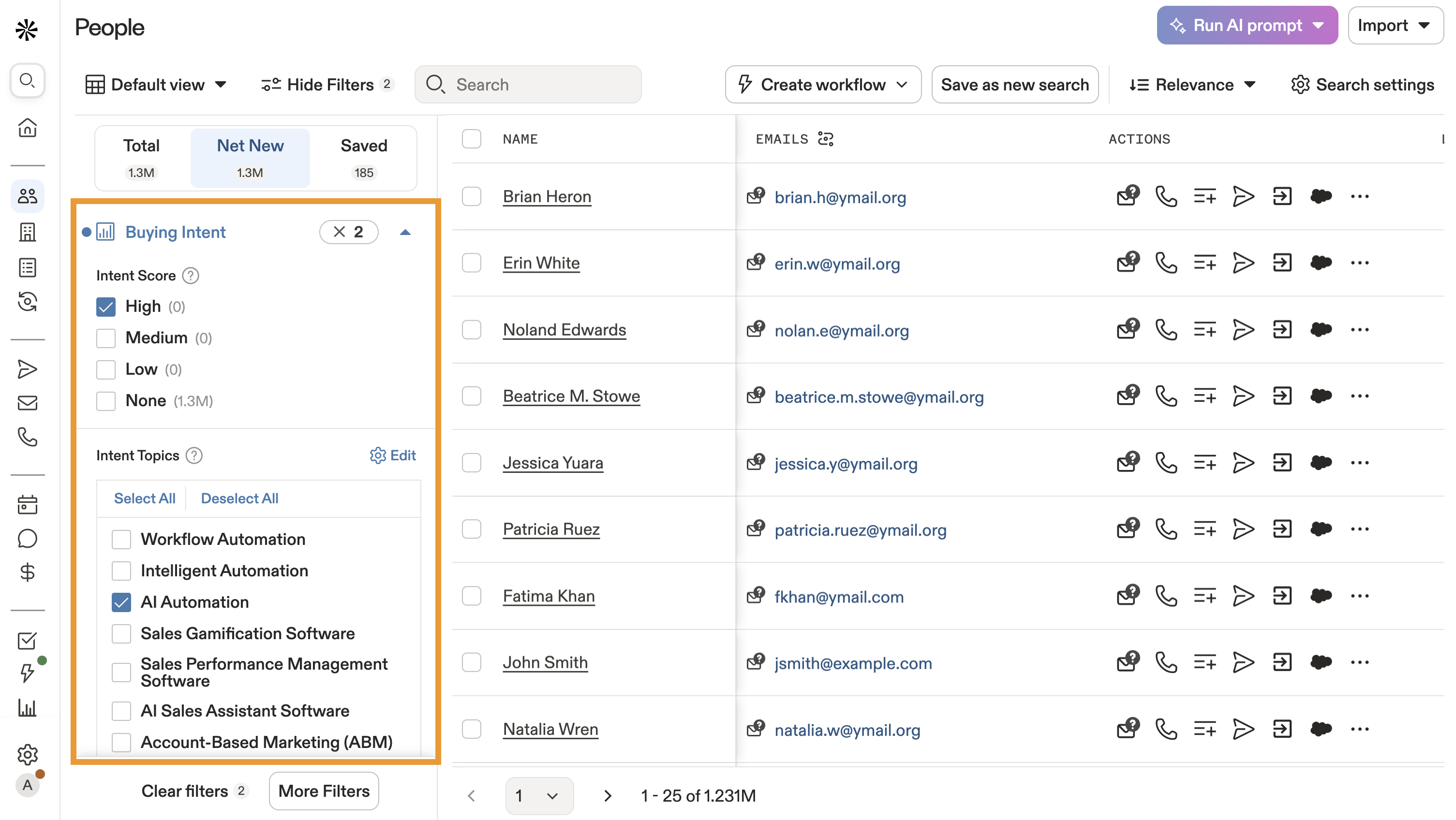
Buyer intent te da Insights oportunos sobre los comportamientos de intención de compra online de tus empresas ideales. El filtro de buyer intent te permite filtrar por puntuaciones de buyer intent y temas de intención. Usa este filtro para dirigirte a las empresas que están investigando activamente online temas específicos relacionados con tu producto o servicio.
=Algunos planes de Apollo incluyen más filtros que otros. Para acceder a filtros avanzados, mejora tu plan. Si tienes preguntas sobre la mejora, contacta al equipo de ventas de Apollo.
Apollo calcula el buyer intent según qué tan recientemente y con qué frecuencia las empresas demuestran intención de compra al buscar recursos online sobre los temas de intención que elijas. Las empresas con puntuaciones más altas de buyer intent pueden tener más probabilidades de comprar productos o servicios relacionados.
Para usar este filtro:
- Haz clic en Intención de compra, y selecciona una o más puntuaciones de intención.
- Haz clic en uno o más temas de intención.
- Haz clic en el ícono de Editar para seleccionar o ajustar los temas de buyer intent de tu equipo a href="https://knowledge.apollo.io/hc/en-us/articles/9296665299213-Buying-Intent-Topics">. También puedes acceder y editar tus temas de intención desde la configuración de intención. Cuando haces cambios, no puedes cambiar tus temas durante 24 horas.
- Apollo actualiza tus resultados de búsqueda con los filtros de compra que seleccionaste.
Algunos planes de Apollo incluyen más filtros que otros. Para acceder a filtros avanzados, mejora tu plan. Si tienes preguntas sobre la mejora, contacta al equipo de ventas de Apollo.
Empresa
Dirígete a un comprador específico o encuentra otros similares
El filtro de empresa usa Apollo AI para encontrar empresas específicas o excluir tipos de empresas, de modo que puedas ampliar una lista de prospectos según lo que sabes que funciona. Busca por nombres de empresas específicos, por si las empresas tienen dominios conocidos y por si Apollo reconoce la cuenta como conocida o desconocida.
Consejo: Puedes encontrar empresas similares con un filtro de búsqueda separado.
Para usar este filtro:
- Haz clic en Empresa.
- Haz clic en Es cualquiera de:
- Ingresa empresas específicas para incluirlas en tus resultados. Esto puede ser útil para filtrar listas existentes.
- Selecciona No es ninguna de para excluir empresas específicas de tus resultados.
- Selecciona El dominio existe para incluir empresas cuyo dominio es conocido.
- Haz clic en Es conocida para incluir empresas que Apollo reconoce.
- Haz clic en Es desconocida para incluir empresas que Apollo no reconoce. Estas podrían incluir cuentas importadas o creadas manualmente, duplicados o cuentas que Apollo no puede asociar en nuestra base de datos.
- Haz clic en Incluir/excluir lista de empresas, luego pega una lista de dominios o direcciones de Email para incluir o excluir las empresas correspondientes.
¿Solo tienes nombres de empresas, pero necesitas incluirlas o excluirlas? Puedes enriquecer nombres de empresas con sitios web gratis subiéndolos en un archivo CSV. Cuando termines la importación, encuéntralos en Empresas, y exporta los resultados con el filtro de importación CSV. Espera de 1 a 2 horas para que se complete el enriquecimiento.
Empresas similares
Encuentra empresas similares
¿Tienes clientes existentes o empresas que sabes que funcionan bien para tu perfil de cliente ideal? Muestra empresas similares con empresas similares. Selecciona una o más empresas, y Apollo AI muestra empresas similares a la cuenta seleccionada. Los similares pueden ayudarte a encontrar empresas con características firmográficas parecidas, para que te enfoques en los prospectos con más probabilidades de beneficiarse de tu outreach.
Cuando usas el filtro de similares en una búsqueda de Personas, el filtro se llama Empresas similares, y en lugar de mostrar empresas similares, Apollo devolverá personas que trabajan en esas empresas similares. Es la misma coincidencia impulsada por AI detrás de escena, solo que ajustada para mostrarte contactos en lugar de empresas.
Para usar este filtro:
- Haz clic en Similares / Empresas similares.
- Ingresa y selecciona hasta 5 empresas.
- Apollo AI identifica empresas similares según la coincidencia de características firmográficas.

¿Quieres saber qué más puedes hacer con Apollo AI? Consulta Resumen de Apollo AI para ver cómo la AI puede aumentar la eficiencia de tu outreach y potenciar tu prospección.
Solicitud de datos de contacto
Filtra contactos cuyos datos solicitaste
¿Te preguntas "Cómo encuentro todos los contactos que solicité a Apollo"? El filtro de solicitud de datos de contacto te permite filtrar personas por solicitud de datos. Una solicitud de datos se refiere a información de contacto que puedes comprar con créditos de Email o móvil en Apollo.
Usa este filtro para encontrar contactos cuyos datos ya solicitaste.
Para usar este filtro:
- Haz clic en Solicitud de datos de contacto > luego selecciona una o más solicitudes de datos.
- Apollo actualiza tus resultados de búsqueda según las solicitudes que seleccionaste.
Grabación de conversación
Encuentra personas con las que hablaste
El filtro de grabación de conversación te permite encontrar personas presentes en grabaciones de conversaciones. Usa este filtro para encontrar contactos presentes en cualquier grabación, presentes en una cantidad mínima de grabaciones o para encontrar contactos con una conversación grabada en una fecha específica.
Para usar este filtro:
- Haz clic en Grabación de conversaciones > luego selecciona sí o no para indicar si está presente en alguna grabación.
- Establece un número mínimo de veces que el contacto debe estar presente en conversaciones grabadas, o selecciona una fecha en la que se grabó una conversación.
- Apollo actualiza tus resultados de búsqueda según los filtros de conversación que seleccionaste.
Palabras clave del tracker de conversaciones
Busca contactos con conversaciones prometedoras
El filtro de palabras clave del tracker de conversaciones te permite filtrar personas que mencionaron palabras clave durante conversaciones grabadas. Usa este filtro para encontrar leads con quienes tuviste las conversaciones más impactantes.
Para usar este filtro:
- Haz clic en Palabras clave del tracker de conversaciones > luego usa el menú desplegable para seleccionar una palabra clave o agregar una nueva.
- Marca Incluir todas las palabras clave para encontrar contactos que coincidan con todas las palabras clave seleccionadas, o marca Excluir palabras clave para excluir contactos que usaron las palabras clave seleccionadas.
- Apollo actualiza tus resultados de búsqueda según las palabras clave seleccionadas.
Campos personalizados
Encuentra contactos o cuentas según criterios personalizados
El filtro de campos personalizados te permite buscar por campos personalizados. Los campos personalizados incluyen investigación u otra información exclusiva de tu organización.
Usa este filtro para encontrar leads según criterios personalizados.
Para usar este filtro:
- Haz clic en Campos personalizados luego selecciona un campo personalizado.
- Selecciona un valor para filtrar.
- Apollo actualiza tus resultados de búsqueda según los valores seleccionados para el campo personalizado.
Educación
Filtra prospectos por formación académica
El filtro de educación te permite encontrar prospectos según dónde estudiaron y qué estudiaron. Usa este filtro para segmentar contactos por institución, título, especialidad o año de graduación.
Para usar este filtro:
- Haz clic en Educación, luego selecciona una o más escuelas, títulos o especialidades.
- Opcionalmente, define un rango de años de graduación seleccionando un año mínimo, un año máximo o ambos.
- Apollo actualiza tus resultados de búsqueda según los filtros de educación que seleccionaste.
Respuesta automática de Email
Filtra por OOO y otras respuestas automáticas
El filtro de respuesta automática de Email te permite buscar personas que respondieron automáticamente a los emails enviados en Apollo. Usa este filtro para encontrar personas con las que vale la pena hacer seguimiento.
Para usar este filtro:
- Haz clic en Respuesta automática de Email > luego selecciona Sí o No.
- Apollo actualiza tus resultados de búsqueda según los filtros de Email que seleccionaste.
Email rebotado
Encuentra contactos cuyos emails están rebotando
El filtro de Email rebotado te permite buscar personas a las que se les enviaron emails en Apollo, pero no los recibieron debido a un email rebotado. Usa este filtro para encontrar personas con las que estás teniendo problemas para comunicarte. La mayoría de los rebotes de Email se pueden solucionar mejorando tu puntuación de Deliverability.
Para usar este filtro:
- Haz clic en Email rebotado > luego selecciona Sí o No.
- Apollo actualiza tus resultados de búsqueda según los filtros de Email que seleccionaste.
Email con clic
Busca los leads con mayor interacción
El filtro de Email con clic te permite buscar personas que hicieron clic en emails enviados en Apollo. Usa este filtro para encontrar personas que están interactuando con tu outreach.
Para usar este filtro, activa el seguimiento de clics para tu campaña.
Para usar este filtro:
- Haz clic en Email clicado > luego selecciona Sí o No.
- Ingresa una cantidad mínima de clics.
- Ingresa la fecha en que se hizo clic por última vez en un Email o crea un rango.
- Apollo actualiza tus resultados de búsqueda según los filtros de Email que seleccionaste.
Reunión agendada por Email
Encuentra personas que quieren reunirse
El filtro de reunión agendada por Email te permite buscar personas a las que se les enviaron Emails en Apollo que resultaron en una reunión agendada. Usa este filtro para encontrar personas que agendaron reuniones a partir de tu outreach por Email.
Para usar este filtro:
- Haz clic en Email reunión agendada > luego selecciona Sí o No.
- Apollo actualiza tus resultados de búsqueda según los filtros de Email que seleccionaste.
Email abierto
Busca contactos que interactúan con tu outreach
El filtro de Email abierto te permite buscar personas a las que se les enviaron Emails en Apollo y los abrieron. Usa este filtro para encontrar personas que abren tus Emails.
Para usar este filtro:
- Haz clic en Email clicado > luego selecciona Sí o No.
- (Opcional) Ingresa una cantidad mínima de aperturas de Email.
- (Opcional) Ingresa la fecha de la última apertura de un Email o crea un rango.
- Apollo actualiza tus resultados de búsqueda según los filtros de Email que seleccionaste.
Email respondido
Encuentra los leads que responden a tus mensajes
El filtro de Email respondido te permite buscar personas a las que se les enviaron Emails en Apollo y los respondieron. Usa este filtro para encontrar personas que responden a tus Emails.
Para usar este filtro:
- Haz clic en Email respondido > luego selecciona Sí o No.
- Apollo actualiza tus resultados de búsqueda según los filtros de Email que seleccionaste.
Email enviado
Filtra personas con las que ya te comunicaste
El filtro de Email enviado te permite buscar personas a las que se les envió un Email en Apollo. Usa este filtro para encontrar personas con las que te comunicaste recientemente.
Para usar este filtro:
- Haz clic en Email enviado > luego selecciona Sí o No.
- Apollo actualiza tus resultados de búsqueda según los filtros de Email que seleccionaste.
Email bloqueado por spam
Encuentra contactos bloqueados por spam
El filtro de Email bloqueado por spam te permite buscar personas a las que se les enviaron Emails en Apollo, pero esos Emails fueron a spam. Usa este filtro para aislar contactos cuyo buzón no puedes alcanzar.
Para usar este filtro:
- Haz clic en Email spam bloquear > luego selecciona Sí o No.
- Apollo actualiza tus resultados de búsqueda según los filtros de Email que seleccionaste.
Estado del Email
Aumenta tus probabilidades de interacción
El filtro de estado del Email limita tu búsqueda según el estado del Email de una persona en Apollo. Usa este filtro para dirigirte a los contactos correctos en tu outreach y mantener una tasa de Deliverability en buen estado.
Los estados del Email se refieren a la probabilidad de que la dirección de Email de un contacto esté activa, sea válida y esté verificada. Revisa los estados de Email por los que puedes buscar en Apollo:
| Verificado | Muestra prospectos con una dirección de Email válida y completamente confirmada. Cuando solicitas un Email verificado, Apollo guarda los datos en tu cuenta. Más información. |
|---|---|
| No verificado | Muestra prospectos con un Email que Apollo no pudo verificar, o que tú o tu equipo editaron manualmente, importaron mediante un archivo CSV, cargaron desde tu CRM, o crearon mediante Apollo API. Este estado también incluye Emails sobre cuya validez Apollo tiene poca confianza. Más información. |
| Actualización requerida | El estado de actualización requerida solo está disponible para contactos guardados. Muestra contactos con un Email empresarial para el que Apollo tiene actualizaciones. Apollo identifica cuándo un contacto cambia de trabajo y muestra el estado de actualización requerida. Más información. |
| No disponible | Muestra prospectos con un Email que Apollo no puede encontrar o verificar. Más información. |
| Catch-all | Muestra prospectos con un Email catch-all. Un Email catch-all es un Email configurado para aceptar todos los correos enviados al dominio, incluso si la dirección de Email no existe. Más información. |
| Administrado por el usuario | Muestra Contactos con Emails que tú o tu equipo cargaron mediante CRM o CSV, o que editaste manualmente en Apollo. Más información. |
Puedes filtrar por uno o varios estados de Email para encontrar los Contactos con más probabilidades de responder a tu outreach.
Para usar este filtro:
- Haz clic en Email estado, y selecciona uno o más estados de Email.

- Haz clic en Avanzado > Incluir Emails catch-all para incluir Contactos con Emails catch-all.
- Apollo actualiza tus resultados de búsqueda con los estados de Email que seleccionaste.
Cancelación de suscripción de Email
Excluye a quienes cancelaron la suscripción
El filtro de cancelación de suscripción de Email te permite filtrar por Personas que cancelaron su suscripción a Emails enviados en Apollo. Usa este filtro para excluir Personas de listas o outreach que ya cancelaron la suscripción a tu correspondencia.
Para usar este filtro, habilita un enlace para cancelar la suscripción para tu buzón.
Para usar este filtro:
- Haz clic en Email unsubscribed > luego selecciona Sí o No.
- Apollo actualiza tus resultados de búsqueda según los filtros de Email que seleccionaste.
Año de fundación
Encuentra startups y scaleups
El filtro de año de fundación te permite filtrar por el año de fundación de una empresa. Usa este filtro para encontrar startups o corporaciones más establecidas.
Para usar este filtro:
- Haz clic en Año de fundación > luego ingresa un año o crea un rango.
- O marca Incluir empresas con fecha de fundación desconocida.
- Apollo actualiza tus resultados de búsqueda según los años de fundación que seleccionaste.
Financiamiento
Encuentra empresas con efectivo
El filtro de financiamiento te permite encontrar empresas por rondas de financiamiento. Puedes buscar por seed, angel, venture funding y más.
Usa este filtro para encontrar leads que están creciendo y tienen presupuesto para tu producto o servicio. Es probable que las empresas con financiamiento reciente estén experimentando un crecimiento acelerado. Podrían estar buscando asesoría estratégica para escalar operaciones, gestionar una fuerza laboral en expansión o ingresar de forma eficiente a nuevos mercados; además, sabes que tienen efectivo disponible. Por el contrario, las empresas con ingresos estancados o en descenso podrían necesitar servicios de consultoría para identificar áreas de reducción de costos u otras mejoras operativas.
Apollo calcula los datos de financiamiento a partir de múltiples fuentes. Estos datos se enriquecen regularmente.
Para usar este filtro:
- Haz clic en Financiamiento > luego selecciona una fuente de financiamiento.
- O haz clic para establecer un financiamiento mínimo, máximo o crear un rango.
- Apollo actualiza tus resultados de búsqueda según los filtros de financiamiento que seleccionaste.
Algunos planes de Apollo incluyen más filtros que otros. Para acceder a filtros avanzados, mejora tu plan. mejora tu plan. Si tienes preguntas sobre la mejora, ponerte en contacto con el equipo de ventas de Apollo.
Crecimiento de empleados
Descubre las empresas y departamentos con mayor crecimiento
El filtro de crecimiento de empleados te permite filtrar por el crecimiento de empleados de una empresa mediante un porcentaje y un periodo de tiempo.
Usa este filtro para encontrar las empresas y departamentos con mayor crecimiento y comercializar tu producto o servicio.
Apollo determina el crecimiento de empleados al rastrear y calcular el crecimiento de los datos de empleados en las empresas. Estos datos se enriquecen regularmente.
Para usar este filtro:
- Haz clic en Crecimiento de empleados > y luego selecciona un mínimo, un máximo o crea un rango porcentual de crecimiento.
- Selecciona un periodo de tiempo.
- Busca departamentos para enfocar tu rango de crecimiento a nivel de departamento.
- Apollo actualiza tus resultados de búsqueda según los filtros que seleccionaste.
Sector y palabras clave
Personaliza tu búsqueda por sector
El filtro de sector y palabras clave te permite enfocar tu búsqueda por sectores y palabras clave específicos. Usa este filtro para encontrar contactos en los sectores que coinciden con tu perfil de cliente ideal.
El sector es un valor único autodeclarado extraído de los perfiles de redes sociales de la empresa, mientras que las palabras clave pueden obtenerse de diversas fuentes. Apollo identifica coincidencias de palabras clave usando una combinación de etiquetas estructuradas sobre el sector y campos de texto libre, incluida la descripción de la empresa, el sitio web y otros datos del perfil, para que tu búsqueda encuentre coincidencias relevantes en ambos.
Las búsquedas por sector son útiles si te diriges a empresas que ofrecen una amplia variedad de productos y servicios relacionados con el mismo campo. Si quieres buscar de forma amplia y no te importan propósitos comerciales o servicios más específicos, usa el filtro de sector.
Si quieres una segmentación más detallada, las palabras clave son ideales, ya que no hay un límite máximo en la cantidad que puedes usar. Puedes combinar varias palabras clave para profundizar en empresas que coincidan con cualquiera de las palabras clave que quieras, o puedes buscar empresas que coincidan con todas las palabras clave que quieras. Además, puedes agregar palabras clave para excluir y así evitar resultados que no se ajusten a tu audiencia objetivo.
Ten en cuenta que las palabras clave amplias como "manufactura" o "tecnología" pueden coincidir tanto con empresas de esos sectores como con empresas que simplemente hacen referencia a esos términos en sus descripciones, como "socios de manufactura" o "technology stack". Esto puede generar ruido o pasar por alto segmentos de nicho, así que refina los resultados con filtros adicionales como tamaño de la empresa, ubicación, ingresos, o tecnologías. Usa los códigos SIC o NAICS cuando necesites agrupaciones de sectores precisas, consistentes y aptas para reportes.
Para usar este filtro:
- Haz clic en Sector y palabras clave y comienza a escribir el nombre de un sector. Luego selecciona el sector de los resultados. Puedes filtrar por varios sectores.
- Haz clic en Avanzado Configuración > No es ninguno de para excluir sectores específicos.
- Haz clic en Avanzado Configuración > Se conoce para incluir resultados donde se conoce el sector de una empresa.
- Haz clic en Avanzado Configuración > Se desconoce para incluir resultados donde se desconoce el sector de una empresa.
- O haz clic en Palabras clave de la empresa para filtrar por palabras clave específicas. Marca Incluir palabras clave para buscar cualquiera de las palabras clave que ingreses, separadas por comas. Marca Incluir TODAS para buscar todas las palabras clave que ingreses, separadas por comas. Haz clic en Configuración avanzada para elegir el tipo de palabras clave por las que quieres filtrar: nombre, palabras clave (seleccionadas de sitios web de empresas, redes sociales y otras fuentes con Apollo AI), o descripción de la empresa (seleccionada de la descripción de SEO y la descripción de redes sociales).
- Apollo actualiza tus resultados de búsqueda con los sectores y las palabras clave que seleccionaste.

Cuando encuentres un grupo que funcione, considera guardar esas empresas en una lista y usar esa lista como base para futuras búsquedas.
Apollo actualiza regularmente la lista de sectores disponibles, pero contacta al soporte de Apollo si quieres que Apollo explore opciones adicionales de sectores y palabras clave.
Cambio de empleo
Encuentra contactos para enriquecer
El filtro de cambio de empleo te ayuda a mostrar contactos que cambiaron de trabajo desde que se guardaron en tu instancia de Apollo.
Usa este filtro para saber cuándo tus clientes anteriores o champions llegan a nuevas empresas. Aprovecha su éxito anterior contigo para abrir puertas. Al conectar con champions que tienen una experiencia positiva con tu marca, es más fácil llevar tu solución a su nueva empresa. También puedes usar este filtro para encontrar contactos cuyos datos necesitan enriquecimiento. Puedes usar créditos para encontrar nueva información sobre contactos que experimentaron un cambio de trabajo.
Para usar este filtro:
- Haz clic en Cambio de trabajo > y luego selecciona contactos que hayan o no hayan cambiado de trabajo.
- Apollo actualiza tus resultados de búsqueda según los filtros que seleccionaste.
- Luego puedes hacer clic en la marca de verificación junto a Actualización disponible para enriquecer los datos de un contacto.

Cargos
Encuentra a tus clientes ideales por su profesión
El filtro de cargos te permite buscar contactos por su cargo o función laboral actual o anterior. Usa este filtro para dirigirte a contactos en los roles que mejor coincidan con tu perfil de cliente ideal.
Para usar este filtro:
- Haz clic en Cargos laborales, y empieza a escribir un cargo; luego selecciona uno de los resultados. O usa comillas
" "para obtener coincidencias exactas. - Marca Incluir personas con cargos similares para ampliar tu búsqueda a cargos relacionados.
- Haz clic en Excluir y escribe los cargos que quieres excluir.
- Haz clic en Cargos anteriores para incluir o excluir cargos anteriores.
- Haz clic en Nivel de gestión para filtrar por niveles como fundador, gerente o practicante, o haz clic en Departamento y función laboral para filtrar por departamentos específicos.

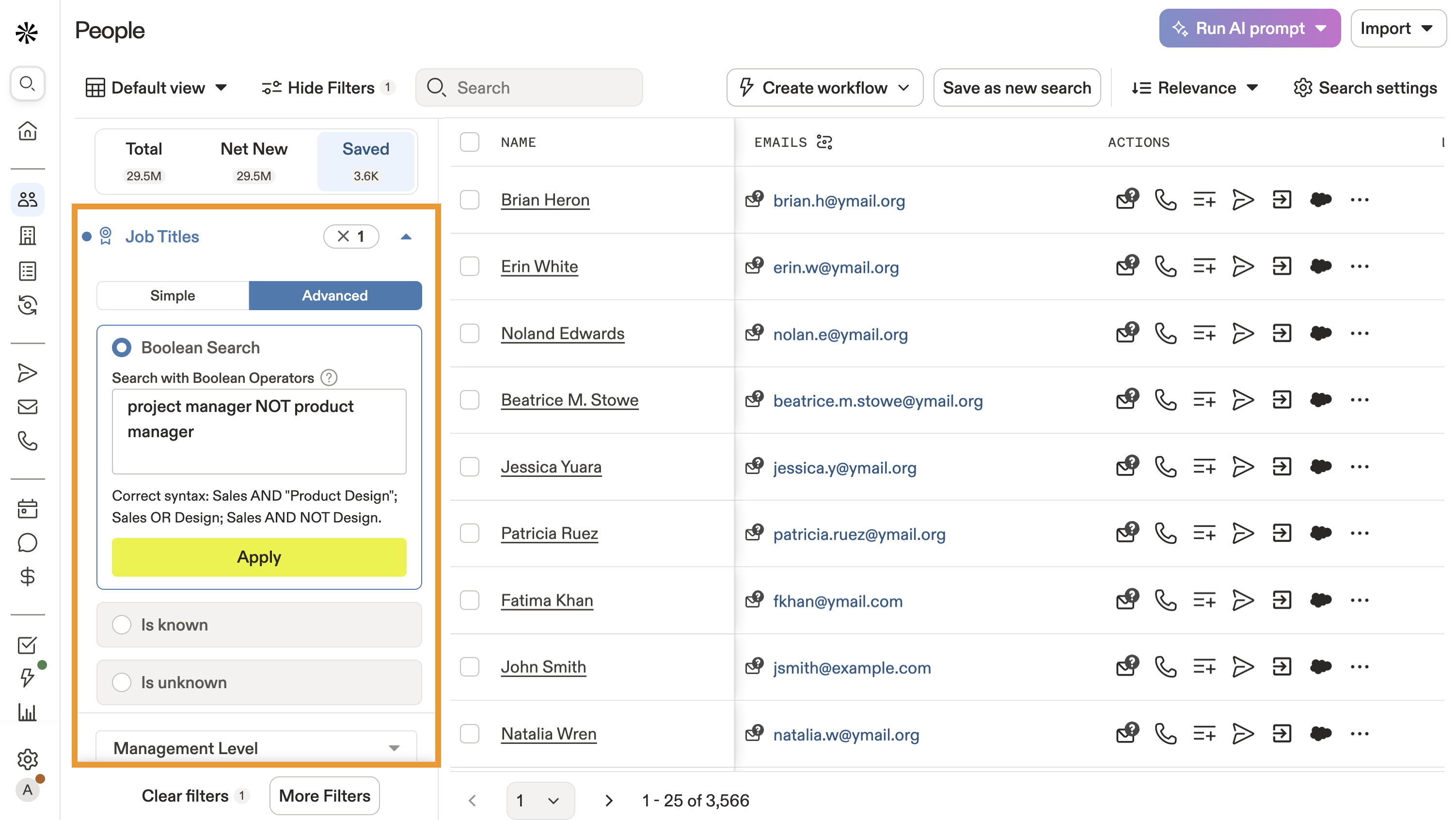
- Como alternativa, haz clic en Avanzado para filtrar por Búsqueda booleana como
AND,OR, yNOTpara segmentar resultados exactos. - Haz clic en Se conoce para filtrar contactos cuyo cargo se conoce.
- Haz clic en Se desconoce para filtrar contactos cuyo cargo se desconoce.
Publicaciones de empleo
Encuentra las empresas de más rápido crecimiento
El filtro de publicaciones de empleo te permite filtrar por empresas que actualmente están contratando para vacantes abiertas.
Usa este filtro para encontrar empresas que se están expandiendo. Puedes filtrar por cargos específicos, ubicaciones de los puestos o ambos, así como por otros detalles de las publicaciones de empleo.
Apollo detecta la actividad de publicaciones de empleo desde múltiples fuentes y enriquece los datos regularmente.
Para usar este filtro:
- Haz clic en Empleo publicaciones y comienza a escribir un cargo para seleccionarlo de la lista. Puedes ingresar una o más opciones.
- En Puesto ubicado en, comienza a escribir una ubicación del puesto y selecciónala de la lista para filtrar por ubicación. Puedes seleccionar una o más opciones.
- O haz clic en Fecha y rango de la publicación de empleo y selecciona un número mínimo o máximo de días desde que se publicó el empleo por primera vez, o crea un rango.
- En Empleo publicado el, selecciona una fecha de inicio o fin, o crea un rango.
- Apollo actualiza tus resultados de búsqueda con las publicaciones de empleo que seleccionaste.
Algunos planes de Apollo incluyen más filtros que otros. Para acceder a filtros avanzados, mejora tu plan. Si tienes preguntas sobre la mejora, contáctanos al equipo de ventas de Apollo.
Idiomas
Encuentra a las personas que hablan tu idioma
El filtro de idiomas te permite filtrar por los idiomas compatibles en el sitio web de una empresa. Usa este filtro para encontrar contactos receptivos al idioma de tu producto o servicio, o a productos y servicios multilingües.
Para usar este filtro:
- Haz clic en Idiomas > luego selecciona uno o más idiomas.
- O haz clic en la cantidad mínima de idiomas que debe admitir el sitio web de la empresa.
- Apollo actualiza tus resultados de búsqueda según los idiomas que seleccionaste.
Última actividad
Encuentra leads que se hayan pasado por alto
El filtro de última actividad te permite filtrar por la última actividad de una cuenta o contacto en Apollo. Usa este filtro para enfocarte en contactos o cuentas que necesitan atención.
Apollo determina la última actividad en función de llamar o enviar un Email a un contacto, crear o completar un Task para un contacto o una cuenta, o crear eventos de tareas vinculadas de SalesForce o eventos del calendario asociados con contactos o cuentas.
Para usar este filtro:
- Haz clic en Última actividad > luego ingresa una fecha o crea un rango.
- Apollo actualiza tus resultados de búsqueda según los filtros de última actividad que seleccionaste.
Listas
Busca los contactos en tus listas
El filtro de listas te permite filtrar por las listas que has creado en Apollo. Las listas te permiten consolidar contactos o empresas en un recurso común para que puedas encontrarlos fácilmente en una búsqueda, usarlos en una secuencia de Apollo o exportarlos para usarlos en plataformas de terceros.
Aplica este filtro para buscar contactos o empresas que ya identificaste en tus listas guardadas.
Para usar este filtro:
- Haz clic en Listas > Personas o Empresas.
- Usa el menú desplegable para seleccionar una o más listas.
- O haz clic en Avanzado Configuración para excluir o incluir todas las listas.
- Apollo actualiza tu búsqueda con los contactos de las listas que seleccionaste.
Ubicación
Haz prospección por región
El filtro de ubicación te permite enfocar tu búsqueda en geografías específicas. Usa este filtro para hacer prospección en tu ubicación ideal o para evitar áreas específicas. Si en cambio necesitas restringir la propiedad y el enrutamiento de registros, usa el filtro de territorios.
En una búsqueda de personas, puedes filtrar por la ubicación de la persona o por la ubicación de la sede de su empresa. Un contacto puede aparecer fuera de la región esperada si su ubicación personal coincide con tu filtro pero la sede de su empresa no, o viceversa.
Para usar este filtro:
- Haz clic en Ubicación > luego selecciona Contacto para buscar por la ubicación de una persona o Sede de la cuenta para buscar por la ubicación de una empresa.
- Haz clic en Seleccionar región para filtrar por una región como ciudad, estado, país o código postal.
- Empieza a escribir una ubicación y luego selecciónala de los resultados. Puedes seleccionar varias regiones a la vez.
- Como alternativa, haz clic en Excluir ubicaciones para restringir ubicaciones en tus resultados. Empieza a escribir una ubicación y luego selecciónala de los resultados. Puedes seleccionar varias regiones a la vez.
- Como alternativa, haz clic en Seleccionar radio de código postal para restringir los resultados a un radio de ubicación.
- Ingresa uno o más códigos postales y luego selecciona un radio de 50, 100 o 300 millas.
El filtro de radio por código postal solo se puede aplicar a personas y empresas net new.
- Apollo actualiza los resultados de tu búsqueda con los filtros de ubicación que seleccionaste.
Si tu administrador de Apollo te ha asignado a un territorio específico, esto significa que solo puedes hacer prospección de contactos o cuentas dentro del territorio que se te asignó. Los filtros de territorios y ubicación solo muestran opciones dentro de tu territorio asignado.
Segmentos de mercado
Busca por especialidad
El filtro de segmentos de mercado está en beta y solo está disponible para ciertos usuarios. Apollo inscribe automáticamente a las personas a medida que la función está disponible.
El filtro de segmentos de mercado te permite encontrar prospectos según el tipo de mercado al que sirven, como B2B o B2C. Usa el filtro para encontrar grupos distintos de clientes potenciales o actuales que comparten características, necesidades o comportamientos similares, y que por lo tanto probablemente respondan de manera similar a estrategias de marketing u ofertas de productos específicas.
Puedes buscar por los siguientes segmentos de mercado:
- B2B: Vende a otras empresas
- B2C: Vende a consumidores individuales
- B2B2C: Vende a empresas que atienden a consumidores
- E-commerce: Vende en línea
- Fintech: Enfocado en tecnología financiera
- D2C: Vende directamente a consumidores
- Sin fines de lucro: Opera sin fines de lucro
- SaaS: Software en la nube vendido por suscripción
- Consultoría: Brinda asesoría experta
- Servicios: Ofrece servicios intangibles
- Retail: Vende bienes a consumidores
Para usar este filtro:
- Haz clic en Segmentos de mercado, luego selecciona uno o más segmentos de mercado.
- Apollo actualiza tus resultados.
Nombre
Dirígete a un prospecto específico
El filtro de nombre te permite filtrar por personas específicas. Puedes filtrar por nombre, apellido o ambos. Puedes filtrar un nombre a la vez.
Usa este filtro para encontrar rápidamente un contacto específico. Si buscas un contacto guardado, haz clic en la pestaña Guardados.
Para usar este filtro:
- Haz clic en Nombre > luego ingresa el nombre de una persona.
- Apollo actualiza tus resultados de búsqueda con el nombre que seleccionaste.
Noticias
Busca empresas en crecimiento
El filtro de noticias te permite filtrar por noticias sobre una empresa.
Usa este filtro para encontrar leads asociados con temas de noticias específicos, como expansión.
Apollo combina datos de noticias de múltiples fuentes. Estos datos se actualizan regularmente.
Para usar este filtro:
- Haz clic en Noticias > luego selecciona uno o más temas.
- Selecciona una fecha o crea un rango.
- Apollo actualiza tus resultados de búsqueda según los filtros de noticias que seleccionaste.
Algunos planes de Apollo incluyen más filtros que otros. Para acceder a filtros avanzados, mejora tu plan. Si tienes preguntas sobre la mejora, comunícate con el equipo de ventas de Apollo.
Propietario
Encuentra los contactos y las cuentas que administras
El filtro de propietario te permite encontrar contactos y cuentas por sus propietarios. Usa este filtro para incluir o excluir fácilmente en una búsqueda los contactos y las cuentas que te pertenecen a ti o a tus compañeros.
Para usar este filtro:
- Haz clic en Propietario > Contacto o Cuenta.
- Selecciona uno o más propietarios de cuentas en el menú desplegable.
- O haz clic en No propiedad de para excluir resultados de propietarios de cuentas específicos.
- Apollo actualiza tus resultados de búsqueda con los filtros de propietario que seleccionaste.
Cuentas principales
Desenreda conglomerados
El filtro de cuentas principales te permite filtrar por cuentas principales. Las cuentas principales te ayudan a mantener organizadas tus cuentas guardadas si una cuenta tiene diferentes subsidiarias o pasa por una adquisición. Puedes incluir o excluir cuentas principales con este filtro.
Para usar este filtro:
- Haz clic en Cuentas principales > y luego selecciona las cuentas principales que quieres incluir o excluir.
- Apollo actualiza tus resultados de búsqueda según los filtros de cuenta que seleccionaste.
Algunos planes de Apollo incluyen más filtros que otros. Para acceder a filtros avanzados, mejora tu plan. Si tienes preguntas sobre la mejora, comunícate con el equipo de ventas de Apollo.
Personas similares
Personas similares está actualmente en beta. La función y sus características pueden cambiar a medida que Apollo desarrolla esta herramienta.
Puedes usar personas similares como filtro de búsqueda al hacer prospección de Personas en Apollo. Solo selecciona una o más personas, y Apollo te muestra prospectos similares.
Para usar personas similares:
- Abre Apollo y haz clic en Personas.
- Haz clic en Mostrar filtros, y luego selecciona el filtro de personas similares.
- Busca y selecciona hasta tres personas, y Apollo AI examina la base de datos para mostrarte prospectos similares.

El filtro de personas similares no incluye a todas las personas de la base de datos de Apollo. Si tienes problemas para encontrar a una persona específica, intenta agregar su empresa al final de la búsqueda, como "Tim Zheng Apollo".
Perfiles de cliente
Identifica y segmenta a las personas que mejor representan a tus clientes ideales
El filtro de perfiles de cliente te permite filtrar por perfiles de cliente. Los perfiles de cliente son conjuntos de filtros personalizados compuestos por cargos, departamentos y otros atributos que definen los grupos específicos de personas a los que quieres dirigirte en una búsqueda.
Usa este filtro para encontrar los tipos de personas con más probabilidades de comprar tu producto o servicio.
Para usar este filtro:
- Haz clic en Perfiles de cliente > y luego marca uno o más perfiles de cliente.
- Haz clic en Todos los perfiles de cliente para editar perfiles de cliente existentes, o haz clic en + Perfiles de cliente para crear un nuevo perfil de cliente.
- Apollo actualiza tus resultados de búsqueda según los perfiles de cliente que seleccionaste.

Persona eliminada
Identifica a las personas que han solicitado ser eliminadas
Este filtro solo funciona con contactos guardados.
El filtro de persona eliminada te permite identificar rápidamente a las personas que solicitaron ser eliminadas de la base de datos de colaboradores de Apollo. Usa este filtro para identificar contactos que probablemente no sean receptivos al outreach y elimínalos de tus contactos guardados. Si una persona ha solicitado ser eliminada, debes abstenerte de contactarla a menos que tengas una base legal independiente para hacerlo.
Para usar este filtro:
- Haz clic en Persona eliminada, y selecciona Sí o No.
- Sí devuelve los contactos guardados que solicitaron ser eliminados de la base de datos de Apollo.
- No devuelve los contactos que no solicitaron ser eliminados de la base de datos de Apollo.
Nivel de confianza del estado del teléfono
Encuentra los mejores contactos para comunicarte por teléfono
Este filtro solo devuelve resultados de contactos guardados, no de personas nuevas en la red.
El filtro de confianza del estado del teléfono te permite buscar contactos guardados con o sin número de teléfono. También puedes filtrar contactos guardados por tipo y estado del número de teléfono para asegurarte de que sigas las mejores prácticas de llamadas y solo te comuniques con contactos que tengan números confiables y válidos.
Usa este filtro para encontrar contactos con números de teléfono activos y enfocarte en las personas con más probabilidad de responder tu llamada.
Para usar este filtro:
- Haz clic en Confianza del estado del teléfono, y selecciona Sí o No para filtrar por contactos con número de teléfono.
- Sí devuelve contactos con números de teléfono guardados.
- No devuelve contactos que no tienen números de teléfono.
- Marca para filtrar por tipos de número de teléfono, o por estado del número de teléfono:
- Válido
- Cuestionable
- Inválido
- Sin estado
Apollo calcula la confianza del estado del teléfono según intentos de llamada anteriores. Los números de teléfono válidos se consideran números confiables y activos. Las llamadas a números de teléfono que fallan, se marcan como incorrectos o se marcan como inexactos pueden clasificarse como números de teléfono inválidos o cuestionables. Cuantos más reportes negativos tenga un número de teléfono, menor será su confianza del estado del teléfono.
Ubicaciones minoristas
Encuentra la presencia minorista adecuada
El filtro de ubicaciones minoristas te permite filtrar por la cantidad de ubicaciones minoristas que tiene una empresa. Usa este filtro para encontrar la presencia minorista adecuada para tu producto o servicio.
Para usar este filtro:
- Haz clic en Ubicaciones minoristas > luego ingresa un mínimo, un máximo o crea un rango.
- Apollo actualiza tus resultados de búsqueda según los filtros de ubicación que seleccionaste.
Algunos planes de Apollo incluyen más filtros que otros. Para acceder a filtros avanzados, mejora tu plan. Si tienes preguntas sobre la mejora, contacta al equipo de ventas de Apollo.
Ingresos
Busca ingresos más altos
El filtro de ingresos te permite buscar leads por los ingresos de la empresa. Usa este filtro para encontrar leads con presupuestos más altos.
Para usar este filtro:
- Haz clic en Ingresos > y luego ingresa un rango, o selecciona se conoce o se desconoce.
- Marca la opción para filtrar por empresas públicas o privadas.
- Apollo actualiza tus resultados de búsqueda según los filtros de ingresos que seleccionaste.
Algunos planes de Apollo incluyen más filtros que otros. Para acceder a filtros avanzados, mejora tu plan. Si tienes preguntas sobre la mejora, contacta al equipo de ventas de Apollo.
SIC y NAICS
Busca por clasificación del sector
Apollo está lanzando la versión actualizada del filtro de SIC y NAICS e inscribirá automáticamente a los usuarios a medida que la función esté disponible.
Los códigos de Clasificación Industrial Estándar (SIC) son códigos numéricos de cuatro dígitos asignados por el gobierno de EE. UU. a las empresas para identificar la actividad comercial principal de un establecimiento.
Los códigos del Sistema de Clasificación Industrial de América del Norte (NAICS) son códigos numéricos que usa el gobierno de EE. UU. para clasificar empresas con fines estadísticos.
El filtro de códigos SIC y NAICS te permite buscar por códigos SIC y códigos NAICS específicos.
Usa este filtro para limitar tu búsqueda a los sectores específicos que coinciden con tu perfil de cliente ideal. Apollo determina los códigos SIC y NAICS a partir de múltiples fuentes, y esta información puede actualizarse regularmente. Apollo solo proporciona códigos que tienen empresas asociadas.
Para usar este filtro:
- Haz clic en SIC y NAICS, luego selecciona SIC o NAICS.
- Busca por sectores o códigos específicos para incluir o excluir en tu búsqueda.
- Puedes seleccionar varios códigos y combinar códigos SIC y NAICS en tu búsqueda.
- Apollo actualiza tus resultados de búsqueda según los filtros que seleccionaste.
¿No sabes qué códigos puedes usar? Ver los códigos SIC disponibles, o ver los códigos NAICS que puedes usar.
Puntuaciones
Busca los leads con mayor puntuación
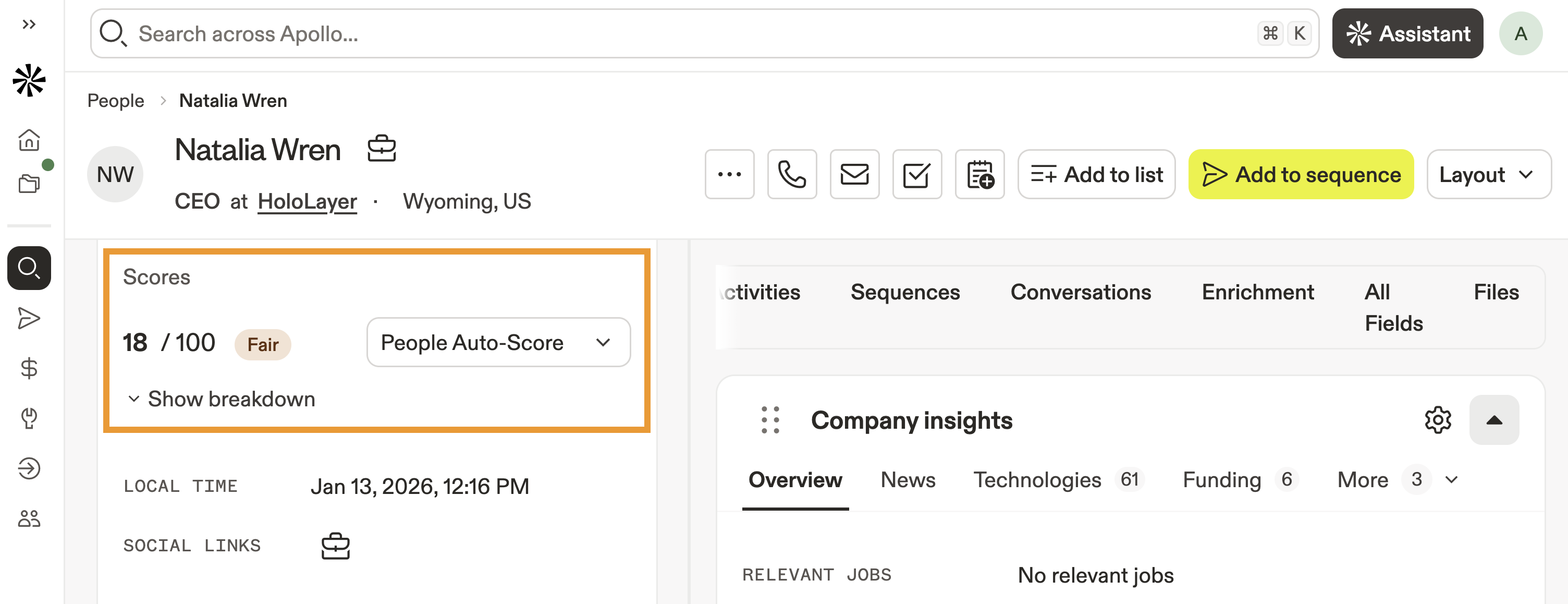
El filtro de puntuaciones te permite filtrar personas o empresas por puntuaciones. Las puntuaciones te permiten clasificar automáticamente contactos y cuentas potenciales según los atributos demográficos, firmográficos y de comportamiento que son más importantes para ti. Apollo usa puntuaciones automáticas de forma predeterminada, a menos que crees una puntuación personalizada y la configures como tu puntuación principal de personas o empresas.
Para usar este filtro:
- Haz clic en Puntuaciones y selecciona una puntuación mínima, como regular.
- Apollo actualiza tus resultados de búsqueda según la puntuación que seleccionaste.
- Haz clic en Ascendente o Descendente en la columna de puntuación de tus resultados para ordenar por las puntuaciones más bajas o más altas.
- Pasa el cursor sobre la puntuación de una persona o empresa para ver más detalles sobre los filtros o señales que contribuyeron a la puntuación.
- Haz clic en una persona o empresa y Apollo te mostrará más información sobre la puntuación, incluidos los filtros o señales que contribuyeron a la calificación.
Algunos planes de Apollo incluyen más filtros que otros. Para acceder a filtros avanzados, mejora tu plan. Si tienes preguntas sobre la actualización, ponerte en contacto con el equipo de ventas de Apollo.
Secuencia
Encuentra a las personas con las que interactúas
El filtro de secuencia te permite encontrar las personas o empresas asociadas con secuencias. Las secuencias son campañas de prospección multicanal que creas en Apollo para interactuar con contactos mediante pasos automatizados y Tasks manuales.
Usa este filtro para ver las personas ya asignadas a determinadas secuencias.
Para usar este filtro:
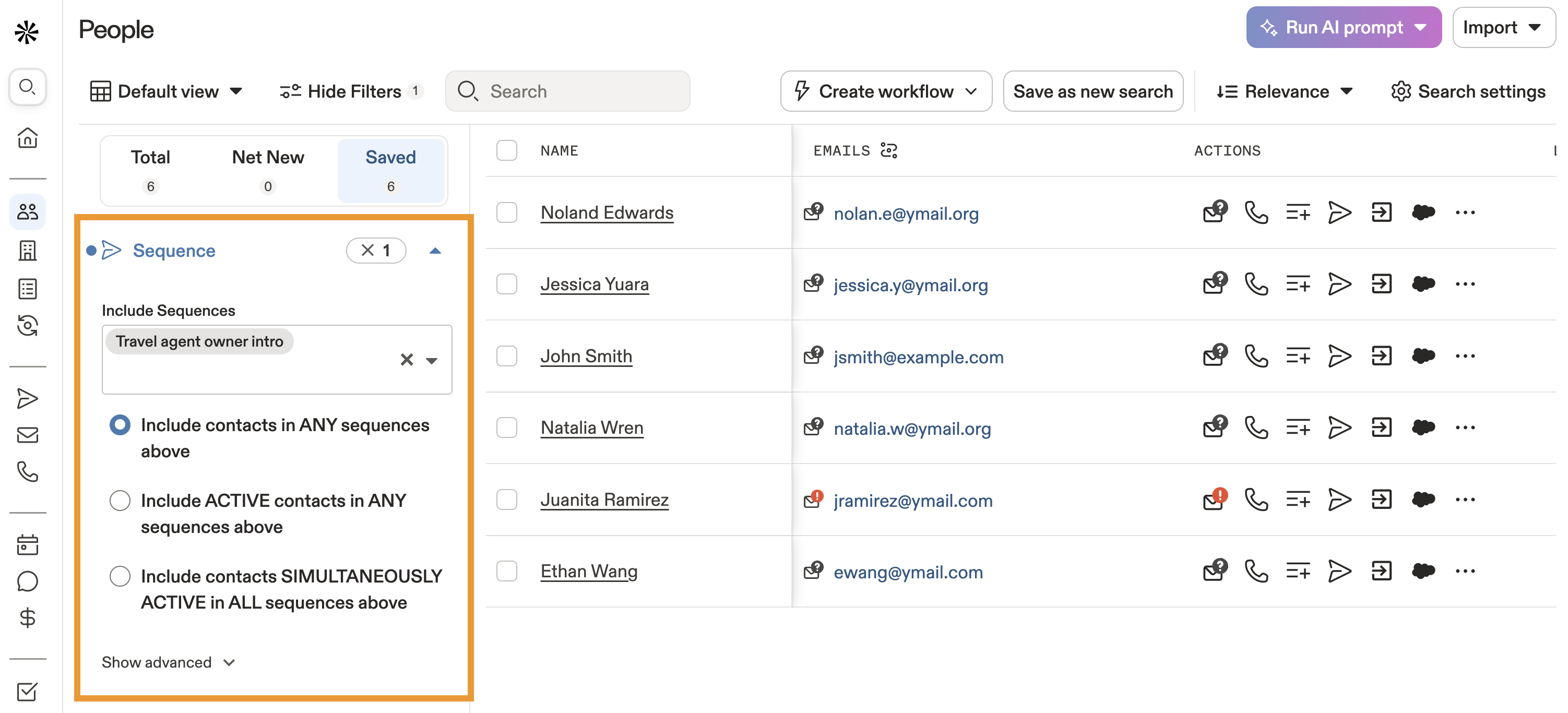
- Haz clic en Secuencias y selecciona una o más secuencias del menú desplegable.
- Haz clic en las opciones para incluir contactos en las secuencias seleccionadas:
- Incluir contactos en cualquiera de las secuencias anteriores: Muestra contactos en cualquiera de las secuencias que seleccionaste.
- Incluir contactos activos en cualquiera de las secuencias anteriores: Muestra solo los contactos activos en cualquiera de las secuencias que seleccionaste.
- Incluir contactos activos simultáneamente en todas las secuencias anteriores: Muestra solo los contactos activos inscritos simultáneamente en todas las secuencias que seleccionaste.
- Como alternativa, haz clic en Mostrar opciones avanzadas y selecciona secuencias para excluir contactos de las secuencias seleccionadas:
- Excluir contactos en cualquiera de las secuencias anteriores: No muestra contactos en ninguna de las secuencias que seleccionaste.
- Excluir contactos activos en cualquiera de las secuencias anteriores: No muestra contactos activos en ninguna de las secuencias que seleccionaste.
- Excluir contactos activos simultáneamente en todas las secuencias anteriores: No muestra contactos activos inscritos simultáneamente en todas las secuencias que seleccionaste.
- Apollo actualiza tus resultados de búsqueda con los filtros de secuencia que seleccionaste.
¡Sí, puedes! Haz clic en Mostrar opciones avanzadas y luego elige No está en ninguna secuencia en la opción de excluir secuencias.
Códigos SIC
Busca por clasificación del sector
El filtro de códigos SIC te permite buscar por Códigos SIC. Los códigos de Clasificación Industrial Estándar (SIC) son códigos numéricos de cuatro dígitos asignados por el gobierno de EE. UU. a las empresas para identificar la actividad comercial principal de un establecimiento.
Usa este filtro para limitar tu búsqueda a las sectores específicos que coinciden con tu perfil de cliente ideal.
Apollo determina los códigos SIC a partir de múltiples fuentes, y esta información puede actualizarse periódicamente. Apollo solo proporcionará códigos SIC que tengan empresas asociadas.
Para usar este filtro:
- Haz clic en Códigos SIC > y luego selecciona uno o más códigos SIC para incluir o excluir en tu búsqueda.
- Apollo actualiza tus resultados de búsqueda según los filtros que seleccionaste.
Señales
Conéctate con las personas correctas en el momento indicado
El filtro de señales te permite buscar personas o empresas con las señales que creas en Apollo. Las señales son conjuntos de filtros demográficos y de comportamiento personalizados, combinados con consejos de comunicación.
Una vez que hayas creado señales en Apollo, aplica este filtro para encontrar y conectar con las personas y empresas que coinciden con los criterios de tus clientes ideales.
Para usar este filtro:
- Haz clic en Señales > Todo, Personas, o Empresas.
- Marca una o más señales.
- Apollo actualiza tus resultados de búsqueda según los filtros de señales que seleccionaste.
Origen
Encuentra leads creados manualmente
El filtro de origen te permite filtrar por el origen de una persona o empresa. Usa este filtro para encontrar personas o empresas creadas manualmente, importadas desde tu CRM o CSV, o desde otras fuentes.
Para usar este filtro:
- Haz clic en Origen > y luego selecciona una o más fuentes de la lista.
- Apollo actualiza tus resultados de búsqueda según las fuentes que seleccionaste.
Etapa
Haz seguimiento del progreso de tus relaciones con prospectos
El filtro de etapa te permite filtrar contactos o cuentas por su etapa en Apollo. Las etapas te ayudan a visualizar en qué parte de tu Pipeline están tus contactos.
Aplica este filtro para identificar e inscribir a los contactos correctos en las secuencias correctas.
Para usar este filtro:
- Haz clic en Etapa > Contacto o Cuenta.
- Marca cada etapa que quieras incluir o excluir.
- Apollo actualiza tus resultados de búsqueda según los filtros de etapa que seleccionaste.
Sincronizado con CRM
Encuentra leads asociados con tu CRM
Los filtros de sincronización con CRM te permiten filtrar por personas o empresas sincronizadas con Hubspot, Salesforce, Hubspot, Salesforce, u otros CRM. Usa este filtro para encontrar leads asociados con tu CRM.
Para usar este filtro:
- Haz clic en Sincronizado con Hubspot / Salesforce > luego selecciona Sí o No.
- Apollo actualiza tus resultados de búsqueda según los filtros de CRM que seleccionaste.
Tecnologías
Encuentra leads por tecnología
El filtro de tecnologías te permite encontrar leads según el tipo de tecnologías que se usan en una empresa. Apollo admite filtrar por más de 1,500 tecnologías.
Usa este filtro para enfocarte en personas que usan tecnología de la competencia o tecnología relacionada con el producto o servicio que ofreces.
Apollo admite más de 1,500 tecnologías con este filtro. Apollo calcula los datos de tecnologías a partir de múltiples fuentes y los actualiza regularmente. Consulta la lista completa de tecnologías compatibles en un archivo csv mediante la API de Apollo.
Para ver la lista completa de tecnologías compatibles con la API de Apollo, primero debes iniciar sesión en Apollo. Aunque esta lista se extrae y actualiza regularmente, puede haber un retraso cuando se edita.
Para usar este filtro:
- Haz clic en Tecnologías > y luego selecciona una o más tecnologías.
- Apollo actualiza tus resultados de búsqueda según las tecnologías que seleccionaste.
Algunos planes de Apollo incluyen más filtros que otros. Para acceder a filtros avanzados, mejora tu plan. Si tienes preguntas sobre la mejora, comunícate con el equipo de ventas de Apollo.
Territorios
Encuentra los leads en tu territorio
El filtro de territorios te permite encontrar Personas y Empresas por territorios. Los territorios son zonas geográficas y conjuntos de filtros que restringen qué contactos y cuentas puede prospectar cada persona de tu equipo.
Usa este filtro para encontrar los contactos de tus territorios asignados.
Para usar este filtro:
- Haz clic en Territorios > y luego selecciona un territorio del menú desplegable.
- Apollo actualiza tus resultados de búsqueda según el territorio que seleccionaste.
Tiempo en el cargo actual
Encuentra a los líderes en su sector
El filtro de tiempo en el cargo actual te permite filtrar contactos según el tiempo acumulado en su cargo actual.
Usa este filtro para dirigirte a las personas con mayor nivel de experiencia en departamentos y cargos.
Para usar este filtro:
- Haz clic en Tiempo en el cargo actual > luego establece un mínimo, un máximo o crea un rango.
- Apollo actualiza tus resultados de búsqueda según el tiempo que seleccionaste.
Zona horaria
Encuentra contactos por hora local
Usa el filtro para encontrar prospectos por zona horaria u hora local, para que puedas orientar tu outreach a momentos en los que sea adecuado contactarlos.
Para usar este filtro:
- Haz clic en Zona horaria y selecciona una o más zonas horarias.
- Haz clic en Hora local luego selecciona un rango horario para encontrar contactos según una hora actual específica.
Apollo actualiza tus resultados de búsqueda con los filtros que seleccionaste.
Años totales de experiencia
Busca por nivel de experiencia
El filtro de años totales de experiencia te permite buscar contactos según un rango de experiencia en toda su carrera profesional.
Usa este filtro para dirigirte a los líderes con mayor nivel de experiencia en empresas y grandes organizaciones, o para encontrar personas nuevas que puedan convertirse en los próximos promotores de tu producto o servicio.
Para usar este filtro:
- Haz clic en Años totales de experiencia > luego establece un mínimo, un máximo o crea un rango.
- Apollo actualiza tus resultados de búsqueda según los años que seleccionaste.
Visitantes del sitio web
Haz seguimiento de cuentas según su engagement
Cuando configuras y haces seguimiento de los visitantes del sitio web, puedes priorizar prospectos según cuándo visitaron tu sitio web.
Para usar este filtro:
- En Apollo, haz clic en Personas o Empresas.
- Haz clic en Visitantes del sitio web > y luego filtra por período de tiempo, nivel de Intent y dominios visitados.
- (Opcional) Marca Mostrar personas nuevas o Mostrar empresas nuevas para limitar tu búsqueda solo a contactos o empresas que hayan visitado tu sitio web dentro del período de tiempo que seleccionaste. Por ejemplo, si limitas tu búsqueda a un período de un mes, solo se mostrarán las empresas que hicieron una primera visita durante el último mes. Si una empresa visitó hace dos meses y volvió a visitar hace dos semanas, se excluirá de tus resultados de búsqueda.
- Haz clic en Avanzado para filtrar por URL específicas y número de vistas de página.
Los datos de visitantes del sitio web se pueden filtrar para empresas o contactos ubicados en EE. UU. Los datos se actualizan diariamente, pero pueden tardar hasta siete días en aparecer en tu cuenta.
La cantidad de prospectos que puedes ver con el filtro de visitantes del sitio web depende de tu plan de Apollo. Más información sobre filtrar empresas según los datos de visitantes del sitio web.
Para filtrar por URL específicas, agrégalas en Configuración avanzada de Intent al configurar tu dominio para el seguimiento.
Siguientes pasos
¿Listo para llevar tus filtros de búsqueda al siguiente nivel? Aquí tienes algunos recursos imprescindibles.
| Buscar personas | Aprende a refinar búsquedas de personas para dirigirte a los prospectos que coinciden con tu perfil de cliente ideal. |
|---|---|
| Buscar empresas | Aprende a refinar búsquedas de empresas para dirigirte a las empresas que coinciden con tu perfil de cliente ideal. |
| Usar Buyer intent | Filtra por Buyer intent para interactuar con empresas que están investigando activamente soluciones como la tuya. |
| Guardar, compartir y configurar alertas para vistas de búsqueda | Guarda búsquedas y configura alertas para recibir notificaciones cuando nuevos leads coincidan con tus filtros. |
| Crear y usar una lista | Crea listas de prospectos para organizar tus contactos y agilizar el outreach. |