
Aperçu
Les filtres de recherche sont des paramètres puissants qui vous permettent d'inclure ou d'exclure des données spécifiques lorsque vous recherchez des personnes ou entreprises dans Apollo. Utilisez des filtres pour affiner votre recherche, créer des listes de prospection, et trouver les bons contacts au bon moment et interagir échanger avec eux.
Le saviez-vous ? Vous pouvez utiliser l'assistant IA dans Apollo pour vous aider à rechercher des personnes ou des entreprises en langage simple et naturel — sans aucun filtre.
Consultez les sections suivantes pour appliquer des filtres lors de votre prospection dans Apollo et en savoir plus sur la manière et les raisons d'utiliser chacun d'eux.
Retour en hautUtiliser des filtres dans une recherche
Vous ne voyez aucun résultat de recherche ? Vos filtres sont peut-être trop restrictifs, ou vous avez déjà enregistré tous les enregistrements correspondants. Essayez de supprimer un filtre à la fois pour trouver celui qui est trop restrictif, ou cliquez sur Enregistrés pour afficher les contacts et comptes que vous avez déjà enregistrés et qui correspondent à vos critères.
Pour utiliser des filtres dans une recherche :
- Ouvrez Apollo et cliquez sur Personnes ou Entreprises.
- Cliquez sur Afficher Filtres > Plus de Filtres.

- Sélectionnez un filtre et configurez les paramètres pour rechercher les personnes ou entreprises les plus susceptibles de bénéficier de votre prospection. Vous pouvez rechercher par intitulé du poste, lieu, taille de l'entreprise, et plus encore.

Vous voulez en savoir plus sur un filtre en particulier ? Consultez le glossaire des filtres pour approfondir les paramètres et comprendre à quoi sert chaque filtre.
- Cliquez sur Appliquer les filtres. À mesure que vous ajoutez et modifiez des filtres, Apollo met à jour vos résultats de recherche.

- Vous pouvez voir des résultats différents dans total, net new et saved :

Total: Le nombre total de personnes ou d'entreprises qui correspondent à vos filtres, que vous les ayez enregistrées ou non, y compris net new et saved.
Net new: Les personnes ou entreprises qui correspondent à vos filtres et ne sont pas encore enregistrées dans votre instance Apollo.
Saved: Le nombre de personnes ou d'entreprises que vous avez enregistrées dans Apollo comme contacts ou comptes.
- Cliquez sur Enregistrer la recherche pour enregistrer une recherche.

Apollo affiche jusqu'à 100 pages de résultats de recherche. Si votre recherche atteint cette limite, vous ne pourrez pas voir de résultats supplémentaires. Cela signifie généralement que vos filtres sont trop larges. Essayez d'ajouter plus de filtres pour affiner vos résultats selon votre profil client idéal.
Chaque fois que vous ajoutez un filtre, il fonctionne avec les autres filtres ou sous-filtres que vous avez déjà choisis. Par exemple, si vous filtrez les entreprises de 1 à 10 employés, puis ajoutez un filtre pour les entreprises situées aux États-Unis, Apollo vous montre uniquement les entreprises américaines qui comptent de 1 à 10 employés.
La même recherche enregistrée peut afficher des nombres différents au fil du temps, car les données d'Apollo évoluent constamment : de nouvelles personnes et entreprises sont ajoutées ou supprimées, vous ou vos coéquipiers enregistrez des contacts et les faites passer de Net new à Saved, et les mises à jour continues d'enrichissement et de scoring influencent les enregistrements qui correspondent à vos filtres.
Lorsque vous avez appliqué des filtres de recherche pour trouver les contacts que vous recherchez, vous pouvez les inscrire dans une séquence, les envoyer vers HubSpot ou Salesforce, les exporter au format CSV, ou les enregistrer dans une liste.
Découvrez quelques prochaines étapes recommandées.
Le saviez-vous ? Vous pouvez utiliser la recherche par IA pour en savoir plus sur les personnes ou les entreprises de votre recherche. En savoir plus sur le fonctionnement de la recherche par IA.
Glossaire des filtres
Apollo utilise la logique AND entre les filtres et la logique OR au sein de chaque filtre. Chaque filtre que vous ajoutez affine vos résultats, car un enregistrement doit tous les respecter. Chaque valeur ajoutée dans un même filtre élargit vos résultats, car un enregistrement peut correspondre à l’une d’elles.
Vous pouvez utiliser les filtres de recherche suivants dans Apollo. Cliquez sur un filtre pour en savoir plus sur la façon et le moment de l’utiliser dans votre recherche.
| Filtres les plus populaires | ||
|---|---|---|
| Nombre d'employés | Nombre d'employés par service | Filtres IA |
| Buyer intent | Entreprise | Entreprises similaires |
| Statut Email | Secteur et mots-clés | Offres d'emploi |
| Intitulés de poste | Listes | Lieu |
| Nom | Propriétaire | Profil client |
| Scores | Séquence | Signaux |
| Étape | Territoires | |
| Filtres de personnes et d'entreprises | ||
|---|---|---|
| Engagement du compte | Date de création du compte ou du contact | Import CSV du compte ou du contact |
| Vue Salesforce du compte ou du contact | Récompenses et certifications | Restrictions d'appel |
| Demande de données de contact | Enregistrement de la conversation | Mots-clés du tracker de conversation |
| Champs personnalisés | Formation | Répondeur automatique Email |
| Email rejeté | Email cliqué | Réunion planifiée par Email |
| Email ouvert | Email répondu | Email envoyé |
| Email bloqué comme spam | Désabonnement Email | Année de création |
| Financement | Croissance des effectifs | Changement de poste |
| Langues | Dernière activité | Segments de marché |
| Actualités | Comptes parents | Profils similaires de personnes |
| Personne supprimée | Niveau de confiance du statut du téléphone | Points de vente |
| Chiffre d'affaires | SIC et NAICS | Source |
| Synchronisé avec le CRM | Technologies | Durée dans le poste actuel |
| Fuseau horaire | Nombre total d'années d'expérience | Visiteurs du site web |
Certains plans Apollo incluent plus de filtres que d'autres. Pour accéder aux filtres avancés, changez de plan. Si vous avez des questions sur le changement de plan, contactez l'équipe commerciale d'Apollo.
Nombre d'employés
Ciblez votre segment de marché
Le filtre du nombre d'employés vous aide à affiner votre recherche selon l'effectif de l'entreprise. Lorsque vous appliquez ce filtre dans les recherches de personnes ou d'entreprises, Apollo renvoie uniquement les enregistrements compris dans la plage d'effectifs que vous sélectionnez.
Pour utiliser ce filtre :
- Cliquez sur Nombre d'employés > puis sélectionnez l'une des plages prédéfinies, définissez une plage personnalisée ou recherchez des entreprises dont l'effectif est inconnu.
- Apollo met à jour vos résultats de recherche avec les tailles d'entreprise que vous avez spécifiées.
Ce filtre contrôle les entreprises qui apparaissent dans vos résultats de recherche. Pour contrôler le nombre de contacts que vous sélectionnez par entreprise, utilisez les options de sélection en masse.
Nombre d'employés par service
Adaptez votre recherche à la taille idéale du service
Le filtre du nombre d'employés par service vous aide à trouver des personnes et des entreprises selon le nombre de membres de l'équipe dans des services spécifiques. Utilisez ce filtre pour cibler votre prospection vers des entreprises dont la taille des services est la plus susceptible de bénéficier de votre produit ou service.
Ce filtre affiche toutes les personnes travaillant dans des entreprises dont la taille des services correspond à celle que vous sélectionnez.
Pour utiliser ce filtre :
- Cliquez sur + Ajouter un nouveau service et commencez à saisir le nom du service. Sélectionnez ensuite un service dans les résultats. Vous pouvez appliquer plusieurs services à votre recherche.
- Ensuite, saisissez un nombre minimum ou maximum d'employés, ou créez une plage.
- Apollo met à jour vos résultats de recherche avec les tailles d'entreprise que vous avez spécifiées.
Certains forfaits Apollo incluent plus de filtres que d'autres. Pour accéder aux filtres avancés, mettez à niveau votre forfait. Si vous avez des questions sur la mise à niveau, contactez l'équipe commerciale d'Apollo.
Engagement du compte
Trouvez les comptes qui nécessitent un engagement
Le filtre d'engagement du compte vous permet de rechercher des entreprises selon la date du dernier contact. Utilisez ce filtre pour trouver les comptes avec lesquels vous êtes déjà en interaction, ou ceux qui ne reçoivent plus de prospection.
Pour utiliser ce filtre :
- Cliquez sur Compte engagement > puis saisissez une date ou créez une plage, ou sélectionnez un nombre minimum d'engagements.
- Apollo met à jour vos résultats de recherche en fonction des filtres d'engagement que vous avez sélectionnés.
Date de création du compte ou du contact
Trouvez des comptes et des contacts par date de création
Les filtres de date de création du compte et du contact vous permettent de rechercher des personnes et des entreprises selon la date de création des comptes dans Apollo. Utilisez ce filtre pour trouver des contacts et des comptes pour un trimestre ou une date spécifique.
Pour utiliser ce filtre :
- Cliquez sur Date de création du compte ou Date de création du Contact > puis sélectionnez une date ou définissez une plage.
- Apollo met à jour vos résultats de recherche en fonction du filtre de date de création que vous avez sélectionné.
Import CSV du compte ou du contact
Trouvez des Leads importés
Les filtres d'import CSV du compte et du contact vous permettent de trouver des personnes et des entreprises spécifiques par import CSV. Utilisez ce filtre pour trouver des Leads spécifiques que vous avez importés.
Pour utiliser ce filtre :
- Cliquez sur Import CSV du compte ou Import CSV du Contact > puis cochez un ou plusieurs noms de fichiers d'import CSV.
- Apollo met à jour vos résultats de recherche en fonction des imports que vous avez sélectionnés.
Certains forfaits Apollo incluent plus de filtres que d'autres. Pour accéder aux filtres avancés, mettez à niveau votre forfait. Si vous avez des questions sur la mise à niveau, contactez l'équipe commerciale d'Apollo.
Vue Salesforce du compte ou du contact
Rechercher par filtres Salesforce
Le filtre de vue Salesforce du compte ou du contact vous permet de rechercher à l'aide de filtres Salesforce préconfigurés. Ce filtre ne peut pas être utilisé en même temps que d'autres filtres Apollo.
Utilisez ce filtre pour affiner votre recherche à l'aide de paramètres provenant de Salesforce.
Pour utiliser ce filtre :
- Cliquez sur Vue Salesforce du compte ou Vue Salesforce du contact > puis sélectionnez un filtre dans le menu déroulant.
- Apollo met à jour vos résultats de recherche en fonction de la vue Salesforce que vous avez sélectionnée.
Filtres IA
Affinez votre ciblage et qualifiez vos prospects
Filtrez par recherche IA que vous ou votre équipe avez créée. Lorsque vous lancez une recherche IA, Apollo crée automatiquement un filtre correspondant, ce qui vous permet de cibler et de qualifier plus efficacement les contacts et les comptes.
Par exemple, avec le modèle de recherche IA Attribuer comme B2B ou B2C, vous pouvez filtrer vos résultats pour n'afficher que les comptes B2B.
Vous pouvez filtrer simultanément par plusieurs résultats de recherche IA.
Pour utiliser ce filtre :
- Cliquez sur Filtres IA, puis sélectionnez Contact ou Compte selon le type de champ de recherche IA que vous avez créé.
- Cliquez sur Ajouter un filtre de recherche IA puis sélectionnez une recherche IA dans le menu déroulant.
| Recherche IA à sélection unique |
Si votre type de champ de recherche IA est à sélection unique, comme « B2B » ou « B2C », sélectionnez une valeur sur laquelle filtrer. Vous pouvez filtrer sur plusieurs valeurs à la fois. Vous pouvez aussi cliquer sur Est connu pour filtrer les records dont la valeur de recherche IA est connue, ou sur Est inconnu pour filtrer les records dont la valeur de recherche IA est inconnue. |
|---|---|
| Recherche IA sur une ou plusieurs lignes |
Si votre type de champ de recherche IA est un texte sur une seule ligne ou sur plusieurs lignes, cochez Contient et saisissez les mots-clés à inclure dans le filtre, ou cochez Ne contient pas et saisissez les mots-clés à exclure. Vous pouvez aussi cliquer sur Est connu pour filtrer les records dont la valeur de recherche IA est connue, ou sur Est inconnu pour filtrer les records dont la valeur de recherche IA est inconnue. |
- Pour filtrer par des champs de recherche IA supplémentaires, cliquez sur Ajouter un filtre de recherche IA.
Vous voulez connaître les secrets d'une recherche IA réussie ? Consultez 3 étapes pour exceller en recherche IA. Si vous souhaitez améliorer vos compétences en rédaction de Prompt, consultez les bonnes pratiques des prompts IA d'Apollo.
Récompenses et certifications
Filtrer les prospects par reconnaissance professionnelle
Les récompenses et certifications vous permettent de trouver des prospects selon les accomplissements professionnels, les accréditations et les reconnaissances obtenus au cours de leur carrière. Utilisez ce filtre pour cibler des contacts ayant des certifications spécifiques, des récompenses du secteur ou des accréditations délivrées par des organismes de confiance.
Pour utiliser ce filtre :
- Cliquez sur Récompenses et certifications, puis sélectionnez une ou plusieurs certifications, émetteurs de certifications, récompenses ou organismes émetteurs de récompenses.
- Vous pouvez également sélectionner une période correspondant à la date de délivrance de la certification ou de la récompense. Sélectionnez une année minimale, une année maximale, ou les deux pour définir une plage.
Restrictions d'appel
Identifier les prospects ayant refusé les appels et ceux figurant sur une liste d'opposition au démarchage téléphonique (DNC)
Les personnes dont les numéros de téléphone figurent sur la liste d'opposition au démarchage téléphonique d'un pays pris en charge liste d'opposition au démarchage téléphonique ne doivent pas être contactées, sauf si vous avez une raison légitime. De plus, les personnes que vous appelez depuis le composeur Apollo et qui refusent les appels doivent être ajoutées à votre liste interne de contacts à ne pas contacter et ne doivent pas être recontactées, sauf si elles acceptent de nouveau de recevoir vos communications marketing.
Utilisez ce filtre pour identifier rapidement et supprimer des résultats de recherche les prospects qui ne souhaitent pas être joints par téléphone.
Pour utiliser ce filtre :
- Cliquez sur Restrictions d'appel puis sélectionnez oui ou non pour identifier les personnes qui ont refusé les appels de votre entreprise.
- Cochez un ou plusieurs statuts de liste DNC pour identifier les personnes figurant sur la liste d'opposition au démarchage téléphonique :
- Autorisé : le numéro de téléphone du prospect ne figure pas sur une liste DNC prise en charge.
- En attente : Apollo vérifie si le numéro de téléphone du prospect figure sur une liste DNC prise en charge. Consultez de nouveau ce prospect plus tard.
- Non autorisé : le numéro de téléphone du prospect figure sur une liste DNC prise en charge, et vous devez éviter de le contacter par téléphone.
- Pays non pris en charge : le numéro de téléphone du prospect est associé à un pays non pris en charge par le contrôle DNC d'Apollo, et Apollo n'est pas en mesure d'identifier si le numéro de téléphone de la personne figure sur la liste DNC du pays. Consultez les pays pris en charge.
Le filtre de liste d'opposition au démarchage téléphonique fonctionne uniquement sur les contacts enregistrés et nécessite que le contrôle DNC soit activé dans Apollo.
- Vous pouvez appliquer plusieurs statuts de refus et statuts DNC à la fois pour affiner les résultats.
- Apollo met à jour votre recherche en fonction du filtre sélectionné.
Buyer intent
Recherchez qui est en phase d'achat
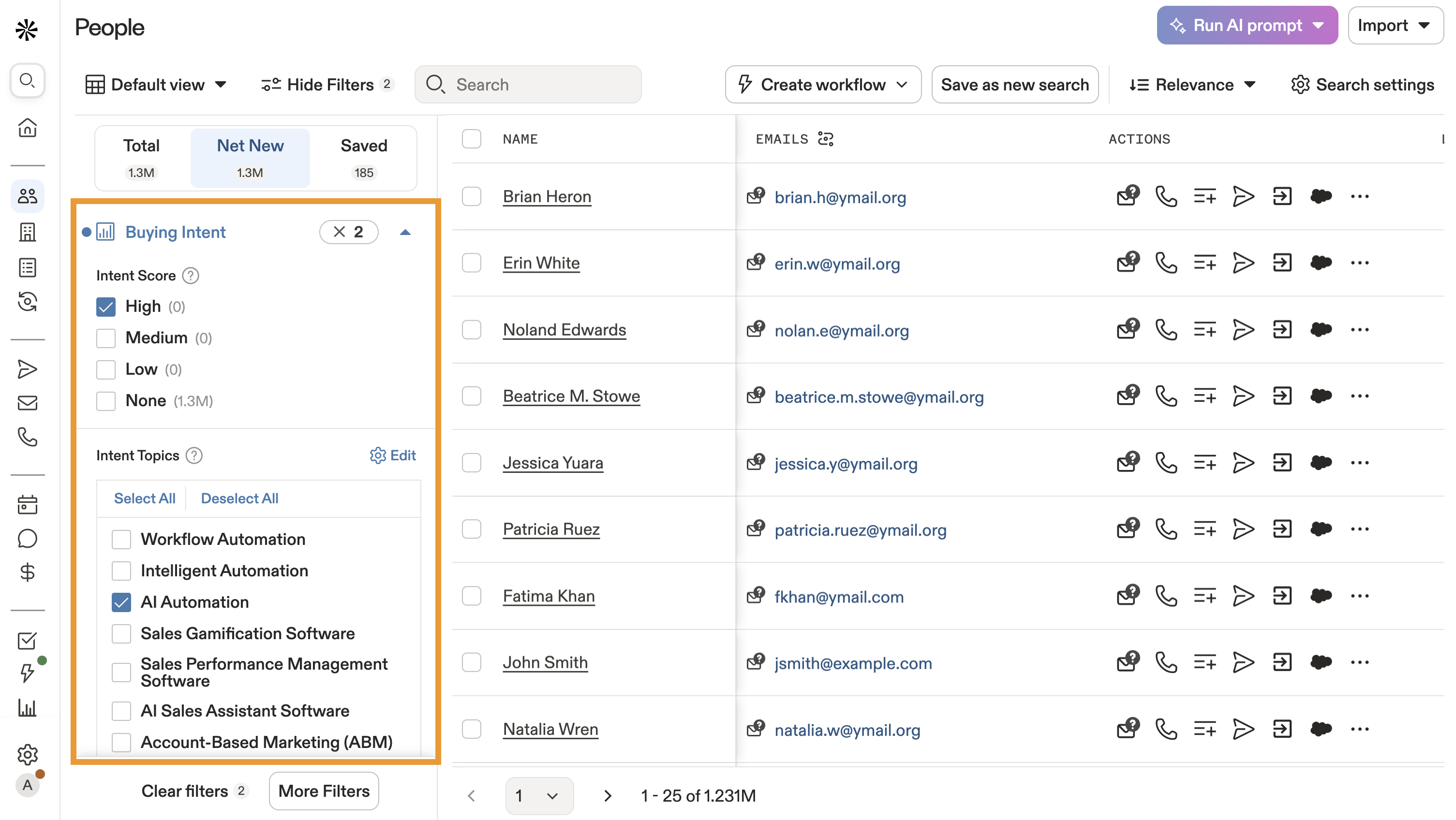
Le Buyer intent vous donne des Insights en temps réel sur les comportements d'intention d'achat en ligne de vos entreprises idéales. Le filtre Buyer intent vous permet de filtrer par scores de Buyer intent et sujets d'intention. Utilisez ce filtre pour cibler les entreprises qui recherchent activement en ligne des sujets spécifiques liés à votre produit ou service.
=Certains forfaits Apollo incluent plus de filtres que d'autres. Pour accéder aux filtres avancés, passez à un forfait supérieur. Si vous avez des questions sur la mise à niveau, contactez l'équipe commerciale Apollo.
Apollo calcule le Buyer intent en fonction de la récence et de la fréquence avec lesquelles les entreprises manifestent une intention d'achat lorsqu'elles consultent en ligne des ressources sur les sujets d'intention que vous avez choisis. Les entreprises ayant des scores de Buyer intent plus élevés sont plus susceptibles d'acheter des produits ou services associés.
Pour utiliser ce filtre :
- Cliquez sur Acheter intent, puis sélectionnez un ou plusieurs scores d'intention.
- Cliquez sur un ou plusieurs sujets d'intention.
- Cliquez sur l'icône Modifier pour sélectionner ou ajuster les a href="https://knowledge.apollo.io/hc/en-us/articles/9296665299213-Buying-Intent-Topics">sujets de Buyer intent de votre équipe. Vous pouvez aussi accéder à et modifier vos sujets d'intention depuis les paramètres d'intention. Lorsque vous effectuez des modifications, vous ne pouvez pas changer vos sujets pendant 24 heures.
- Apollo met à jour vos résultats de recherche avec les filtres d'achat que vous avez sélectionnés.
Certains forfaits Apollo incluent plus de filtres que d'autres. Pour accéder aux filtres avancés, passez à un forfait supérieur. Si vous avez des questions sur la mise à niveau, contactez l'équipe commerciale Apollo.
Entreprise
Ciblez un acheteur spécifique ou identifiez des profils similaires
Le filtre Entreprise utilise l'IA d'Apollo pour trouver des entreprises spécifiques ou exclure certains types d'entreprises afin d'élargir une liste de prospects en fonction de ce qui fonctionne déjà. Recherchez par nom d'entreprise, selon que les entreprises ont des domaines connus, et selon qu'Apollo reconnaît le compte comme connu ou inconnu.
Conseil : vous pouvez trouver des entreprises similaires avec un filtre de recherche distinct.
Pour utiliser ce filtre :
- Cliquez sur Entreprise.
- Cliquez sur Est l'un de :
- Saisissez des entreprises spécifiques à inclure dans vos résultats. Cela peut être utile pour filtrer des listes existantes.
- Cochez N'est aucun de ceux-ci pour exclure des entreprises spécifiques de vos résultats.
- Cochez Le domaine existe pour inclure les entreprises dont le domaine est connu.
- Cliquez sur Est connu pour inclure les entreprises qu'Apollo reconnaît.
- Cliquez sur Est inconnu pour inclure les entreprises qu'Apollo ne reconnaît pas. Cela peut inclure des comptes importés ou créés manuellement, des doublons, ou des comptes qu'Apollo ne parvient pas à faire correspondre dans notre base de données.
- Cliquez sur Inclure / exclure une liste d'entreprises, puis collez une liste de domaines ou d'adresses e-mail pour inclure ou exclure les entreprises correspondantes.
Vous n'avez que des noms d'entreprise, mais vous devez inclure ou exclure ? Vous pouvez enrichir gratuitement les noms d'entreprise avec des sites web en les important dans un fichier CSV. Une fois l'import terminé, retrouvez-les dans Entreprises, puis exportez les résultats avec le filtre d'import CSV. Prévoyez jusqu'à 1 à 2 heures pour que l'enrichissement soit terminé.
Entreprises similaires
Trouver des entreprises similaires
Avez-vous des clients existants ou des entreprises qui, selon vous, correspondent bien à votre profil client idéal ? Faites ressortir des entreprises similaires avec entreprises similaires. Sélectionnez une ou plusieurs entreprises, et Apollo AI affiche des entreprises similaires au compte sélectionné. Les entreprises similaires peuvent vous aider à trouver des entreprises ayant des caractéristiques firmographiques comparables, afin de cibler les prospects les plus susceptibles de bénéficier de votre prospection.
Lorsque vous utilisez le filtre d'entreprises similaires dans une recherche Personnes, le filtre s'appelle Entreprises similaires, et au lieu d'afficher des entreprises similaires, Apollo renverra les personnes qui travaillent dans ces entreprises similaires. Il s'agit du même système de correspondance alimenté par l'IA en arrière-plan, simplement ajusté pour vous montrer des contacts plutôt que des entreprises.
Pour utiliser ce filtre :
- Cliquez sur Similaires / Entreprises similaires.
- Saisissez et sélectionnez jusqu'à 5 entreprises.
- Apollo AI identifie les entreprises similaires en se basant sur la correspondance des caractéristiques firmographiques.

Vous vous demandez ce que vous pouvez faire d'autre avec Apollo AI ? Consultez Présentation d'Apollo AI pour découvrir comment l'IA peut améliorer l'efficacité de votre prospection et booster votre recherche de prospects.
Demande de données de contact
Filtrer les contacts dont vous avez demandé les données
Vous vous demandez : "Comment trouver tous les contacts que j'ai demandés à Apollo" ? Le filtre de demande de données de contact vous permet de filtrer les personnes par demande de données. Une demande de données désigne des informations de contact que vous pouvez acheter avec des crédits Email ou mobile dans Apollo.
Utilisez ce filtre pour trouver les contacts dont vous avez déjà demandé les données.
Pour utiliser ce filtre :
- Cliquez sur Demande de données de contact > puis sélectionnez une ou plusieurs demandes de données.
- Apollo met à jour vos résultats de recherche en fonction des demandes que vous avez sélectionnées.
Enregistrement de conversation
Trouvez les personnes avec lesquelles vous avez parlé
Le filtre d'enregistrement de conversation vous permet de trouver des personnes présentes dans les enregistrements de conversation. Utilisez ce filtre pour trouver les contacts présents dans n'importe quel enregistrement, présents dans un nombre minimum d'enregistrements, ou pour trouver des contacts ayant une conversation enregistrée à une date spécifique.
Pour utiliser ce filtre :
- Cliquez sur Enregistrement des conversations > puis sélectionnez oui ou non pour présent dans un ou plusieurs enregistrements.
- Définissez un nombre minimum de fois où le contact doit être présent dans des conversations enregistrées, ou sélectionnez une date à laquelle une conversation a été enregistrée.
- Apollo met à jour vos résultats de recherche en fonction des filtres de conversation sélectionnés.
Mots-clés du tracker de conversation
Rechercher des contacts avec des conversations prometteuses
Le filtre des mots-clés du tracker de conversation vous permet de filtrer les personnes ayant mentionné des mots-clés lors de conversations enregistrées. Utilisez ce filtre pour trouver les leads avec lesquels vous avez eu les conversations les plus percutantes.
Pour utiliser ce filtre :
- Cliquez sur Mots-clés du tracker de conversation > puis utilisez le menu déroulant pour sélectionner un mot-clé ou en ajouter un nouveau.
- Cochez Inclure tous les mots-clés pour trouver les contacts qui correspondent à tous les mots-clés sélectionnés, ou cochez Exclure les mots-clés pour exclure les contacts qui ont utilisé les mots-clés sélectionnés.
- Apollo met à jour vos résultats de recherche en fonction des mots-clés sélectionnés.
Champs personnalisés
Trouver des contacts ou des comptes selon des critères personnalisés
Le filtre des champs personnalisés vous permet de rechercher par champs personnalisés. Les champs personnalisés incluent des recherches ou d'autres informations propres à votre organisation.
Utilisez ce filtre pour trouver des leads selon des critères personnalisés.
Pour utiliser ce filtre :
- Cliquez sur Champs personnalisés puis sélectionnez un champ personnalisé.
- Sélectionnez une valeur pour filtrer.
- Apollo met à jour vos résultats de recherche en fonction des valeurs sélectionnées pour le champ personnalisé.
Formation
Filtrer les prospects selon leur parcours académique
Le filtre Formation vous permet de trouver des prospects selon le lieu et le domaine de leurs études. Utilisez ce filtre pour cibler des contacts par établissement, diplôme, spécialité ou année d'obtention du diplôme.
Pour utiliser ce filtre :
- Cliquez sur Formation, puis sélectionnez un ou plusieurs établissements, diplômes ou spécialisations.
- Vous pouvez éventuellement définir une plage d'années d'obtention du diplôme en sélectionnant une année minimale, une année maximale, ou les deux.
- Apollo met à jour vos résultats de recherche en fonction des filtres de formation que vous avez sélectionnés.
Répondeur automatique Email
Filtrer par absence du bureau et autres réponses automatiques
Le filtre de répondeur automatique Email vous permet de rechercher les personnes qui ont envoyé une réponse automatique aux emails envoyés dans Apollo. Utilisez ce filtre pour trouver les personnes avec lesquelles il vaut la peine de faire un suivi.
Pour utiliser ce filtre :
- Cliquez sur Répondeur automatique Email > puis sélectionnez Oui ou Non.
- Apollo met à jour vos résultats de recherche en fonction des filtres Email que vous avez sélectionnés.
Email rejeté
Trouver les contacts dont les emails sont rejetés
Le filtre des emails rejetés vous permet de rechercher les personnes à qui des emails ont été envoyés dans Apollo mais qui ne les ont pas reçus en raison d'un email rejeté. Utilisez ce filtre pour trouver les personnes que vous avez du mal à joindre. La majorité des rejets d'emails peuvent être résolus en améliorant votre score de Deliverability.
Pour utiliser ce filtre :
- Cliquez sur Email rejeté > puis sélectionnez Oui ou Non.
- Apollo met à jour vos résultats de recherche en fonction des filtres Email que vous avez sélectionnés.
Email cliqué
Rechercher les leads les plus engagés
Le filtre des emails cliqués vous permet de rechercher les personnes qui ont cliqué sur des emails envoyés dans Apollo. Utilisez ce filtre pour trouver les personnes qui interagissent avec votre prospection.
Pour utiliser ce filtre, activez le suivi des clics pour votre campagne.
Pour utiliser ce filtre :
- Cliquez sur Email cliqué > puis sélectionnez Oui ou Non.
- Saisissez un nombre minimum de clics.
- Saisissez la date du dernier clic sur un e-mail, ou créez une plage.
- Apollo met à jour vos résultats de recherche en fonction des filtres Email que vous avez sélectionnés.
Réunion fixée par e-mail
Trouvez les personnes qui souhaitent vous rencontrer
Le filtre de réunion fixée par e-mail vous permet de rechercher les personnes auxquelles des e-mails envoyés dans Apollo ont conduit à une réunion réservée. Utilisez ce filtre pour trouver les personnes qui ont réservé des réunions à la suite de vos actions de prospection par e-mail.
Pour utiliser ce filtre :
- Cliquez sur Email réunion fixée > puis sélectionnez Oui ou Non.
- Apollo met à jour vos résultats de recherche en fonction des filtres Email que vous avez sélectionnés.
E-mail ouvert
Recherchez les contacts qui interagissent avec votre prospection
Le filtre e-mail ouvert vous permet de rechercher les personnes auxquelles des e-mails ont été envoyés dans Apollo et qui les ont ouverts. Utilisez ce filtre pour trouver les personnes qui ouvrent vos e-mails.
Pour utiliser ce filtre :
- Cliquez sur Email cliqué > puis sélectionnez Oui ou Non.
- (Facultatif) Saisissez un nombre minimum d'ouvertures d'Email.
- (Facultatif) Saisissez la date de dernière ouverture d'un Email ou créez une plage de dates.
- Apollo met à jour vos résultats de recherche en fonction des filtres Email sélectionnés.
Email répondu
Trouvez les leads qui répondent à vos messages
Le filtre Email répondu vous permet de rechercher des personnes à qui des Emails ont été envoyés dans Apollo et qui y ont répondu. Utilisez ce filtre pour trouver les personnes qui répondent à vos Emails.
Pour utiliser ce filtre :
- Cliquez sur Email répondu > puis sélectionnez Oui ou Non.
- Apollo met à jour vos résultats de recherche en fonction des filtres Email sélectionnés.
Email envoyé
Filtrez les personnes que vous avez déjà contactées
Le filtre Email envoyé vous permet de rechercher les personnes à qui un Email a été envoyé dans Apollo. Utilisez ce filtre pour trouver les personnes que vous avez contactées récemment.
Pour utiliser ce filtre :
- Cliquez sur Email envoyé > puis sélectionnez Oui ou Non.
- Apollo met à jour vos résultats de recherche en fonction des filtres Email sélectionnés.
Email bloqué comme spam
Trouvez les contacts bloqués comme spam
Le filtre Email bloqué comme spam vous permet de rechercher les personnes à qui des Emails ont été envoyés dans Apollo, mais dont les Emails sont arrivés dans les spams. Utilisez ce filtre pour isoler les contacts dont vous ne pouvez pas atteindre la boîte de réception.
Pour utiliser ce filtre :
- Cliquez sur Email spam bloquer > puis sélectionnez Oui ou Non.
- Apollo met à jour vos résultats de recherche en fonction des filtres Email que vous avez sélectionnés.
Statut de l'Email
Augmentez vos chances d'engagement
Le filtre de statut de l'Email affine votre recherche selon le statut de l'Email d'une personne dans Apollo. Utilisez ce filtre pour cibler les bons contacts dans votre prospection et maintenir un taux de Deliverability sain.
Les statuts d'Email indiquent la probabilité qu'une adresse e-mail de contact soit active, valide et vérifiée. Consultez ci-dessous les statuts d'Email que vous pouvez utiliser dans Apollo :
| Vérifié | Affiche les prospects avec une adresse e-mail valide et entièrement confirmée. Lorsque vous demandez un e-mail vérifié, Apollo enregistre les données dans votre compte. En savoir plus. |
|---|---|
| Non vérifié | Affiche les prospects avec un e-mail qu'Apollo n'a pas pu vérifier, ou que vous ou votre équipe avez modifié manuellement, importé via un fichier CSV, téléchargé depuis votre CRM, ou créé via l'Apollo API. Ce statut inclut également les e-mails pour lesquels Apollo a un faible niveau de confiance quant à leur validité. En savoir plus. |
| Mise à jour requise | Le statut Mise à jour requise est disponible uniquement pour les contacts enregistrés. Affiche les contacts avec une adresse e-mail professionnelle pour laquelle Apollo dispose de mises à jour. Apollo identifie lorsqu'un contact change de poste et affiche le statut Mise à jour requise. En savoir plus. |
| Indisponible | Afficher les prospects avec une adresse Email qu'Apollo ne peut pas trouver ou vérifier. En savoir plus. |
| Catch-all | Afficher les prospects avec une adresse Email catch-all. Une adresse Email catch-all est une adresse Email configurée pour accepter tous les emails envoyés au domaine, même si l'adresse elle-même n'existe pas. En savoir plus. |
| Géré par l'utilisateur | Afficher les contacts avec des adresses Email que vous ou votre équipe avez importées via CRM ou CSV, ou que vous avez modifiées manuellement dans Apollo. En savoir plus. |
Vous pouvez filtrer selon un ou plusieurs statuts Email pour trouver les contacts les plus susceptibles de répondre à votre prospection.
Pour utiliser ce filtre :
- Cliquez sur Email statut, puis sélectionnez un ou plusieurs statuts Email.

- Cliquez sur Avancé > Inclure les adresses catch-all pour inclure les contacts avec des adresses Email catch-all.
- Apollo met à jour vos résultats de recherche avec les statuts Email que vous avez sélectionnés.
Email désinscrit
Exclure les personnes désinscrites
Le filtre Email désinscrit vous permet de filtrer les personnes qui se sont désinscrites des emails envoyés dans Apollo. Utilisez ce filtre pour exclure des personnes de vos listes ou de votre prospection si elles se sont déjà désinscrites de vos communications.
Pour utiliser ce filtre, activez un lien de désinscription pour votre boîte mail.
Pour utiliser ce filtre :
- Cliquez sur Email désabonné > puis sélectionnez Oui ou Non.
- Apollo met à jour vos résultats de recherche en fonction des filtres d'Email que vous avez sélectionnés.
Année de création
Trouvez des startups et des scaleups
Le filtre d'année de création vous permet de filtrer selon l'année de création d'une entreprise. Utilisez ce filtre pour trouver des startups ou des entreprises plus établies.
Pour utiliser ce filtre :
- Cliquez sur Année de création > puis saisissez une année ou créez une plage.
- Ou cochez Inclure les entreprises dont la date de création est inconnue.
- Apollo met à jour vos résultats de recherche en fonction des années de création que vous avez sélectionnées.
Financement
Trouvez des entreprises qui ont des liquidités
Le filtre de financement vous permet de trouver des entreprises selon leurs tours de financement. Vous pouvez effectuer une recherche par seed, angel, venture funding, etc.
Utilisez ce filtre pour trouver des Leads en croissance et disposant d'un budget pour votre produit ou service. Les entreprises récemment financées connaissent probablement une croissance rapide. Elles peuvent rechercher des conseils stratégiques pour développer efficacement leurs opérations, gérer l'expansion de leurs effectifs ou pénétrer de nouveaux marchés — et vous savez en plus qu'elles ont des liquidités disponibles. À l'inverse, les entreprises dont le chiffre d'affaires stagne ou diminue peuvent avoir besoin de services de conseil pour identifier des axes de réduction des coûts ou d'autres améliorations opérationnelles.
Apollo calcule les données de financement à partir de plusieurs sources. Ces données sont enrichies régulièrement.
Pour utiliser ce filtre :
- Cliquez sur Financement > puis sélectionnez une source de financement.
- Ou cliquez pour définir un minimum, un maximum ou une plage de financement.
- Apollo met à jour vos résultats de recherche en fonction des filtres de financement que vous avez sélectionnés.
Certains forfaits Apollo incluent plus de filtres que d'autres. Pour accéder aux filtres avancés, passez à un forfait supérieur. passez à un forfait supérieur. Si vous avez des questions sur la mise à niveau, contacter l'équipe commerciale d'Apollo.
Croissance des effectifs
Découvrez les entreprises et les services qui connaissent la plus forte croissance
Le filtre de croissance des effectifs vous permet de filtrer selon la croissance des effectifs d'une entreprise en fonction d'un pourcentage et d'une période donnée.
Utilisez ce filtre pour trouver les entreprises et les services à la croissance la plus rapide afin de commercialiser votre produit ou service.
Apollo détermine la croissance des effectifs en suivant et en calculant l'évolution des données sur les employés au sein des entreprises. Ces données sont enrichies régulièrement.
Pour utiliser ce filtre :
- Cliquez sur Croissance des effectifs > puis sélectionnez un minimum, un maximum ou créez une plage de pourcentage pour la croissance.
- Sélectionnez une période.
- Recherchez des services pour cibler votre plage de croissance au niveau du service.
- Apollo met à jour vos résultats de recherche en fonction des filtres que vous avez sélectionnés.
Secteur et mots-clés
Affinez votre recherche par activité
Le filtre secteur et mots-clés vous permet de cibler votre recherche par secteurs spécifiques et mots-clés. Utilisez ce filtre pour trouver des contacts dans les secteurs qui correspondent à votre profil client idéal.
Le secteur est une valeur unique autodéclarée extraite des réseaux sociaux de l'entreprise, tandis que les mots-clés peuvent provenir de diverses sources. Apollo fait correspondre les mots-clés à l'aide d'une combinaison de balises structurées sur le secteur et de champs en texte libre, notamment la description de l'entreprise, le site web et d'autres données de profil, afin que votre recherche identifie des correspondances pertinentes dans les deux cas.
Les recherches par secteur sont utiles si vous ciblez des entreprises qui proposent une large gamme de biens et de services liés à un même domaine. Si vous souhaitez effectuer une recherche large et que des finalités commerciales ou des services plus spécifiques ne vous importent pas, utilisez le filtre secteur.
Si vous souhaitez un ciblage plus granulaire, les mots-clés sont idéaux puisqu'il n'y a pas de limite supérieure au nombre que vous pouvez utiliser. Vous pouvez combiner plusieurs mots-clés pour affiner vers les entreprises qui correspondent à l'un des mots-clés souhaités, ou rechercher des entreprises qui correspondent à tous les mots-clés souhaités. De plus, vous pouvez ajouter des mots-clés à exclure afin de ne pas obtenir de résultats qui ne correspondent pas à votre audience cible.
Gardez à l'esprit que des mots-clés larges comme "manufacturing" ou "technology" peuvent correspondre à la fois à des entreprises de ces secteurs et à des entreprises qui mentionnent simplement ces termes dans leurs descriptions, comme "manufacturing partners" ou "technology stack." Cela peut introduire du bruit ou faire manquer des segments de niche ; affinez donc les résultats avec des filtres supplémentaires comme taille de l'entreprise, lieu, chiffre d'affaires, ou technologies. Utilisez les codes SIC ou NAICS lorsque vous avez besoin de regroupements sectoriels précis, cohérents et exploitables dans les rapports.
Pour utiliser ce filtre :
- Cliquez sur Secteur et mots-clés et commencez à saisir un nom de secteur. Sélectionnez ensuite le secteur dans les résultats. Vous pouvez filtrer par plusieurs secteurs.
- Cliquez sur Avancé Paramètres > N'est aucun des pour exclure des secteurs spécifiques.
- Cliquez sur Avancé Paramètres > Est connu pour inclure les résultats où le secteur d'une entreprise est connu.
- Cliquez sur Avancé Paramètres > Est inconnu pour inclure les résultats où le secteur d'une entreprise est inconnu.
- Ou cliquez sur Mots-clés de l'entreprise pour filtrer par mots-clés spécifiques. Cochez Inclure les mots-clés pour rechercher n'importe lequel des mots-clés que vous saisissez, séparés par des virgules. Cochez Tout inclure pour rechercher tous les mots-clés que vous saisissez, séparés par des virgules. Cliquez sur Paramètres avancés pour choisir le type de mots-clés à utiliser pour le filtre : nom, mots-clés (sélectionnés à partir des sites web d'entreprise, des réseaux sociaux et d'autres sources à l'aide de l'IA d'Apollo), ou description de l'entreprise (sélectionnée à partir de la description SEO et de la description sur les réseaux sociaux).
- Apollo met à jour vos résultats de recherche avec les secteurs et les mots-clés que vous avez sélectionnés.

Lorsque vous trouvez un groupe pertinent, pensez à enregistrer ces entreprises dans une liste et à utiliser cette liste comme base pour de futures recherches.
Apollo met régulièrement à jour la liste des secteurs disponibles, mais contactez le support Apollo si vous souhaitez qu'Apollo étudie des options supplémentaires de secteurs et de mots-clés.
Changement de poste
Trouver des contacts à enrichir
Le filtre de changement de poste vous aide à faire ressortir des contacts qui ont changé de poste depuis leur enregistrement dans votre instance Apollo.
Utilisez ce filtre pour savoir quand vos anciens clients ou champions rejoignent de nouvelles entreprises. Tirez parti de leurs succès passés avec vous pour ouvrir des portes. En entrant en contact avec des champions ayant une expérience positive avec votre marque, il est plus facile d'introduire votre solution dans leur nouvelle entreprise. Vous pouvez également utiliser ce filtre pour trouver des contacts dont les données doivent être enrichies. Vous pouvez utiliser des crédits pour trouver de nouvelles informations sur les contacts ayant changé de poste.
Pour utiliser ce filtre :
- Cliquez sur Changement de poste > puis sélectionnez les contacts qui ont ou n'ont pas changé de poste.
- Apollo met à jour vos résultats de recherche en fonction des filtres que vous avez sélectionnés.
- Vous pouvez ensuite cliquer sur la coche à côté de Mise à jour disponible pour enrichir les données d'un contact.

Intitulés de poste
Trouvez vos clients idéaux selon leur profession
Le filtre des intitulés de poste vous permet de rechercher des contacts par intitulé de poste actuel ou passé, ou par fonction. Utilisez ce filtre pour cibler les contacts dans les rôles qui correspondent le mieux à votre profil client idéal.
Pour utiliser ce filtre :
- Cliquez sur Intitulés de poste , puis commencez à saisir un intitulé de poste et sélectionnez-le dans les résultats. Vous pouvez aussi utiliser des guillemets
" "pour obtenir des correspondances exactes. - Cochez Inclure les personnes avec des intitulés similaires pour élargir votre recherche à des intitulés de poste connexes.
- Cliquez sur Exclure et saisissez les intitulés de poste à exclure.
- Cliquez sur Anciens intitulés de poste pour inclure ou exclure les anciens intitulés de poste.
- Cliquez sur Niveau de management pour filtrer par niveaux comme fondateur, manager ou stagiaire, ou cliquez sur Services et fonctions pour filtrer par services spécifiques.

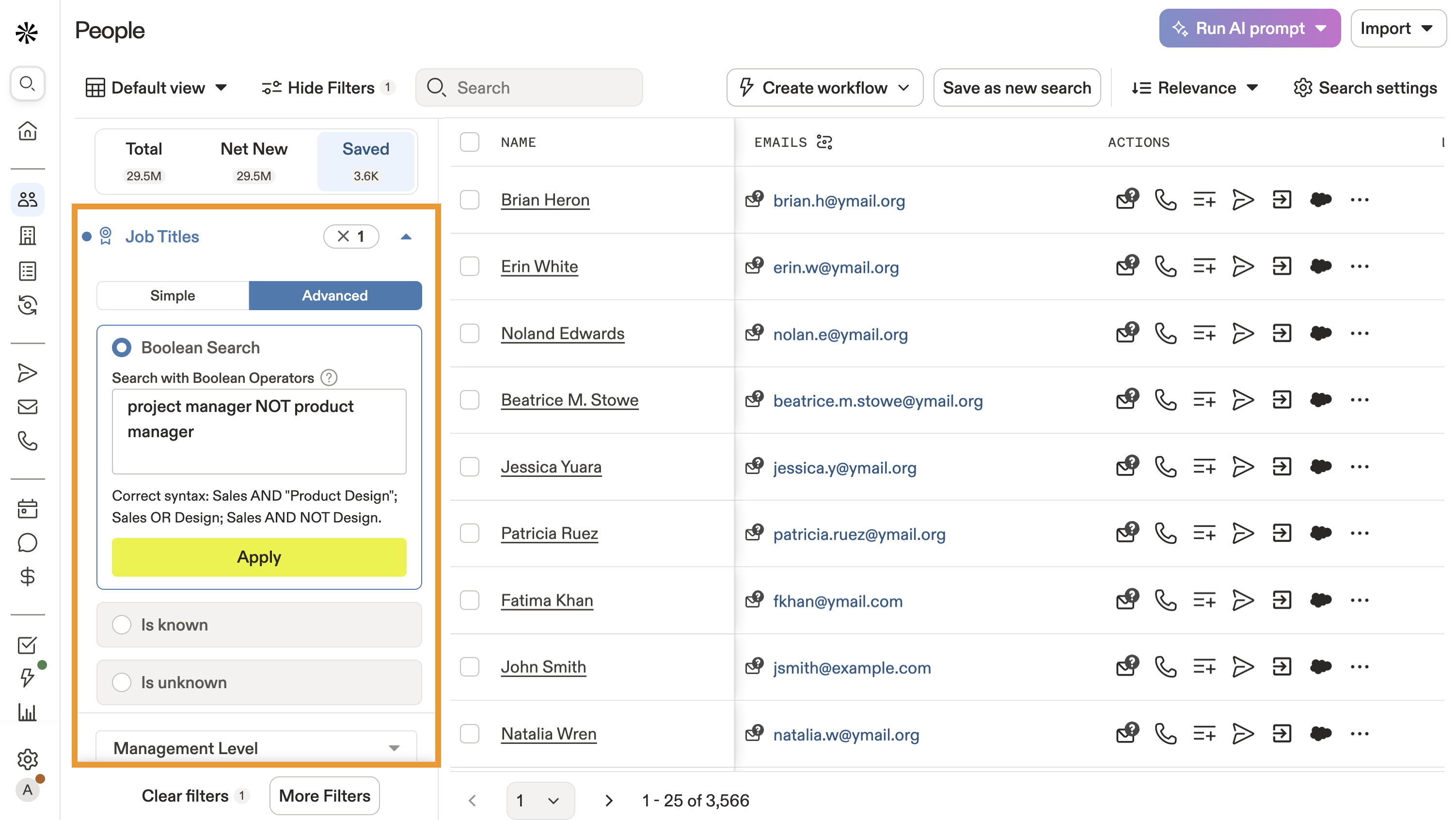
- Vous pouvez aussi cliquer sur Avancé pour filtrer par Recherche booléenne comme
AND,OR, etNOTpour cibler des résultats exacts. - Cliquez sur Connu pour filtrer les contacts dont l'intitulé du poste est connu.
- Cliquez sur Inconnu pour filtrer les contacts dont l'intitulé du poste est inconnu.
Offres d'emploi
Trouvez les entreprises à la croissance la plus rapide
Le filtre des offres d'emploi vous permet de filtrer les entreprises qui recrutent actuellement pour des postes ouverts.
Utilisez ce filtre pour trouver des entreprises en expansion. Vous pouvez filtrer par intitulés de poste spécifiques, lieux des postes, ou les deux, ainsi que par d'autres détails des offres d'emploi.
Apollo détecte l'activité liée aux offres d'emploi à partir de plusieurs sources et enrichit régulièrement les données.
Pour utiliser ce filtre :
- Cliquez sur Offres d'emploi offres d'emploi et commencez à saisir un intitulé de poste pour le sélectionner dans la liste. Vous pouvez saisir une ou plusieurs options.
- Sous Lieu du poste, commencez à saisir un lieu de poste et sélectionnez-le dans la liste pour filtrer par lieu. Vous pouvez sélectionner une ou plusieurs options.
- Ou cliquez sur Date et période de l'offre d'emploi et sélectionnez un nombre minimum ou maximum de jours depuis la première publication de l'offre, ou créez une période.
- Sous Date de publication de l'offre à, sélectionnez une date de début ou de fin, ou créez une période.
- Apollo met à jour vos résultats de recherche avec les offres d'emploi que vous avez sélectionnées.
Certains forfaits Apollo incluent plus de filtres que d'autres. Pour accéder aux filtres avancés, mettez à niveau votre forfait. Si vous avez des questions sur la mise à niveau, contactez-nous à l'équipe commerciale d'Apollo.
Langues
Trouvez les personnes qui parlent votre langue
Le filtre Langues vous permet de filtrer selon les langues prises en charge sur le site web d'une entreprise. Utilisez ce filtre pour trouver des contacts réceptifs à la langue de votre produit ou service, ou à des produits et services multilingues.
Pour utiliser ce filtre :
- Cliquez sur Langues > puis sélectionnez une ou plusieurs langues.
- Ou cliquez sur le nombre minimum de langues que le site web de l'entreprise doit prendre en charge.
- Apollo met à jour vos résultats de recherche en fonction des langues que vous avez sélectionnées.
Dernière activité
Trouvez les leads qui sont passés entre les mailles du filet
Le filtre Dernière activité vous permet de filtrer selon la dernière activité d'un compte ou d'un contact dans Apollo. Utilisez ce filtre pour cibler les contacts ou comptes qui nécessitent votre attention.
Apollo détermine la dernière activité en fonction des appels passés à un contact ou des Emails envoyés à celui-ci, de la création ou de l'exécution d'une Task pour un contact ou un compte, ou de la création d'événements Task SalesForce liés ou d'événements de calendrier associés à des contacts ou des comptes.
Pour utiliser ce filtre :
- Cliquez sur Dernière activité > puis saisissez une date ou créez une plage.
- Apollo met à jour vos résultats de recherche en fonction des filtres de dernière activité que vous avez sélectionnés.
Listes
Recherchez les contacts figurant dans vos listes
Le filtre Listes vous permet de filtrer selon les listes que vous avez créées dans Apollo. Les listes vous permettent de regrouper des contacts ou des entreprises dans une ressource commune afin de pouvoir les retrouver facilement dans une recherche, les utiliser dans une Séquence Apollo ou les exporter pour les utiliser sur des plateformes tierces.
Appliquez ce filtre pour rechercher des contacts ou des entreprises que vous avez déjà identifiés dans vos listes enregistrées.
Pour utiliser ce filtre :
- Cliquez sur Listes > Personnes ou Entreprises.
- Utilisez le menu déroulant pour sélectionner une ou plusieurs listes.
- Ou cliquez sur Avancé Paramètres pour exclure ou inclure toutes les listes.
- Apollo met à jour votre recherche avec les contacts des listes que vous avez sélectionnées.
Lieu
Prospecter par région
Le filtre de lieu vous permet de concentrer votre recherche sur des zones géographiques spécifiques. Utilisez ce filtre pour prospecter dans le lieu idéal ou pour éviter certaines zones. Si vous devez plutôt restreindre la propriété et l'attribution des fiches, utilisez le filtre de territoires.
Dans une recherche de personnes, vous pouvez filtrer selon le lieu de la personne elle-même ou selon le lieu du siège social de son entreprise. Un contact peut apparaître en dehors de la région attendue si son lieu personnel correspond à votre filtre mais pas le siège social de son entreprise, ou inversement.
Pour utiliser ce filtre :
- Cliquez sur Lieu > puis sélectionnez Contact pour rechercher selon le lieu d'une personne ou Siège social du compte pour rechercher selon le lieu d'une entreprise.
- Cliquez sur Sélectionner une région pour filtrer par région, comme une ville, un État, un pays ou un code postal.
- Commencez à saisir un lieu, puis sélectionnez-le dans les résultats. Vous pouvez sélectionner plusieurs régions à la fois.
- Vous pouvez aussi cliquer sur Exclure des lieux pour exclure des lieux de vos résultats. Commencez à saisir un lieu, puis sélectionnez-le dans les résultats. Vous pouvez sélectionner plusieurs régions à la fois.
- Vous pouvez aussi cliquer sur Sélectionner un rayon de code postal pour limiter les résultats à un rayon autour d'un lieu.
- Saisissez un ou plusieurs codes postaux, puis sélectionnez un rayon de 50, 100 ou 300 miles.
Le filtre de rayon de code postal peut uniquement être appliqué aux nouvelles personnes et entreprises.
- Apollo met à jour vos résultats de recherche avec les filtres de lieu sélectionnés.
Si votre administrateur Apollo vous a attribué à un territoire spécifique, cela signifie que vous pouvez uniquement prospecter des contacts ou des comptes dans le territoire qui vous a été attribué. Les filtres de territoires et de lieu affichent uniquement les options incluses dans votre territoire attribué.
Segments de marché
Rechercher par spécialité
Le filtre des segments de marché est en bêta et n'est disponible que pour certains utilisateurs. Apollo inscrit automatiquement les utilisateurs à mesure que la fonctionnalité devient disponible.
Le filtre des segments de marché vous permet de trouver des prospects selon le type de marché qu'ils servent, comme le B2B ou le B2C. Utilisez ce filtre pour identifier des groupes distincts de clients potentiels ou existants qui partagent des caractéristiques, des besoins ou des comportements similaires, et qui sont donc susceptibles de réagir de manière similaire à des stratégies marketing ou à des offres produit spécifiques.
Vous pouvez rechercher selon les segments de marché suivants :
- B2B: Vend à d'autres entreprises
- B2C: Vend à des consommateurs individuels
- B2B2C: Vend à des entreprises qui servent des consommateurs
- E-commerce: Vend en ligne
- Fintech: Axé sur la technologie financière
- D2C: Vend directement aux consommateurs
- Organisme à but non lucratif: Exerce sans but lucratif
- SaaS: Logiciel cloud vendu par abonnement
- Conseil: Fournit des conseils d'expert
- Services: Propose des services immatériels
- Retail: Vend des biens aux consommateurs
Pour utiliser ce filtre :
- Cliquez sur Segments de marché, puis sélectionnez un ou plusieurs segments de marché.
- Apollo met à jour vos résultats.
Nom
Cibler un prospect spécifique
Le filtre Nom vous permet de filtrer par personnes spécifiques. Vous pouvez filtrer par prénom, nom de famille ou les deux. Vous pouvez filtrer un seul nom à la fois.
Utilisez ce filtre pour trouver rapidement un contact spécifique. Si vous recherchez un contact enregistré, cliquez sur l'onglet Enregistrés.
Pour utiliser ce filtre :
- Cliquez sur Nom > puis saisissez le nom d'une personne.
- Apollo met à jour vos résultats de recherche avec le nom que vous avez sélectionné.
Actualités
Rechercher des entreprises en croissance
Le filtre Actualités vous permet de filtrer selon les actualités d'une entreprise.
Utilisez ce filtre pour trouver des leads associés à des sujets d'actualité spécifiques, comme une expansion.
Apollo combine des données d'actualité provenant de plusieurs sources. Ces données sont mises à jour régulièrement.
Pour utiliser ce filtre :
- Cliquez sur Actualités > puis sélectionnez un ou plusieurs sujets.
- Sélectionnez une date ou créez une plage.
- Apollo met à jour vos résultats de recherche en fonction des filtres d'actualité que vous avez sélectionnés.
Certains abonnements Apollo incluent plus de filtres que d'autres. Pour accéder aux filtres avancés, mettez à niveau votre abonnement. Si vous avez des questions sur la mise à niveau, contactez l'équipe commerciale d'Apollo.
Propriétaire
Trouvez les contacts et comptes que vous gérez
Le filtre propriétaire vous permet de trouver des contacts et des comptes selon leurs propriétaires. Utilisez ce filtre pour inclure ou exclure facilement dans une recherche les contacts et comptes dont vous ou vos coéquipiers êtes propriétaires.
Pour utiliser ce filtre :
- Cliquez sur Propriétaire > Contact ou Compte.
- Sélectionnez un ou plusieurs propriétaires de compte dans le menu déroulant.
- Ou cliquez sur Non possédés par pour exclure les résultats de propriétaires de compte spécifiques.
- Apollo met à jour vos résultats de recherche avec les filtres de propriétaire que vous avez sélectionnés.
Comptes parents
Démêlez les conglomérats
Le filtre des comptes parents vous permet de filtrer par comptes parents. Les comptes parents permettent de garder vos comptes enregistrés organisés si un compte a différentes filiales ou fait l'objet d'une acquisition. Vous pouvez inclure ou exclure des comptes parents avec ce filtre.
Pour utiliser ce filtre :
- Cliquez sur Comptes parents > puis sélectionnez les comptes parents à inclure ou à exclure.
- Apollo met à jour vos résultats de recherche en fonction des filtres de compte que vous avez sélectionnés.
Certaines formules Apollo incluent plus de filtres que d'autres. Pour accéder aux filtres avancés, mettez votre formule à niveau. Si vous avez des questions sur la mise à niveau, contactez l'équipe commerciale d'Apollo.
Personnes similaires
La fonctionnalité Personnes similaires est actuellement en bêta. La fonctionnalité et son fonctionnement peuvent évoluer à mesure qu'Apollo développe cet outil.
Vous pouvez utiliser personnes similaires comme filtre de recherche lorsque vous recherchez des personnes sur Apollo. Sélectionnez simplement une ou plusieurs personnes, et Apollo affiche des prospects similaires.
Pour utiliser Personnes similaires :
- Ouvrez Apollo et cliquez sur Personnes.
- Cliquez sur Afficher les filtres, puis sélectionnez le filtre Personnes similaires.
- Recherchez et sélectionnez jusqu'à trois personnes, puis Apollo AI parcourt la base de données pour vous montrer des prospects similaires.

Le filtre Personnes similaires n'inclut pas toutes les personnes de la base de données Apollo. Si vous avez du mal à trouver une personne spécifique, essayez d'ajouter son entreprise à la fin de votre recherche — par exemple « Tim Zheng Apollo ».
Profil client
Identifiez et ciblez les personnes qui représentent le mieux vos clients idéaux
Le filtre de profil client vous permet de filtrer par profils client. Les profils client sont des ensembles de filtres personnalisés composés d'intitulés de poste, de services et d'autres attributs qui définissent les groupes spécifiques de personnes que vous souhaitez cibler dans une recherche.
Utilisez ce filtre pour trouver les types de personnes les plus susceptibles d'acheter votre produit ou service.
Pour utiliser ce filtre :
- Cliquez sur Profil client > puis cochez un ou plusieurs profils client.
- Cliquez sur Tous les profils client pour modifier des profils client existants, ou cliquez sur + Profil client pour créer un nouveau profil client.
- Apollo met à jour vos résultats de recherche en fonction des profils client que vous avez sélectionnés.

Personne supprimée
Identifiez les personnes qui ont demandé à être supprimées
Ce filtre fonctionne uniquement sur les contacts enregistrés.
Le filtre Personne supprimée vous permet d'identifier rapidement les personnes qui ont demandé à être supprimées de la base de données contributive d'Apollo. Utilisez ce filtre pour identifier les contacts peu susceptibles d'être réceptifs à vos actions de prospection et de les supprimer de vos contacts enregistrés. Si une personne a demandé à être supprimée, vous ne devez pas la contacter, sauf si vous disposez d'une base juridique indépendante pour le faire.
Pour utiliser ce filtre :
- Cliquez sur Personne supprimée, puis sélectionnez Oui ou Non.
- Oui renvoie les contacts enregistrés qui ont demandé à être supprimés de la base de données Apollo.
- Non renvoie les contacts qui n'ont pas demandé à être supprimés de la base de données Apollo.
Niveau de confiance du statut du téléphone
Trouvez les meilleurs contacts à joindre par téléphone
Ce filtre renvoie uniquement des résultats pour les contacts enregistrés, et non pour de nouvelles personnes.
Le filtre de fiabilité du statut du téléphone vous permet de rechercher des contacts enregistrés avec ou sans numéro de téléphone. Vous pouvez également filtrer les contacts enregistrés par type et statut de numéro de téléphone afin de vous assurer que vous suivez les bonnes pratiques d'appel et ne contactez que des contacts avec des numéros fiables et valides.
Utilisez ce filtre pour trouver des contacts avec des numéros de téléphone fonctionnels et cibler les personnes les plus susceptibles de répondre à votre appel.
Pour utiliser ce filtre :
- Cliquez sur Fiabilité du statut du téléphone, puis sélectionnez Oui ou Non pour filtrer les contacts ayant un numéro de téléphone.
- Oui renvoie les contacts avec des numéros de téléphone enregistrés.
- Non renvoie les contacts qui n'ont pas de numéro de téléphone.
- Cochez pour filtrer par types de numéros de téléphone, ou par statut de numéro de téléphone :
- Valide
- Douteux
- Invalide
- Aucun statut
Apollo calcule la fiabilité du statut du téléphone en fonction des tentatives d'appel précédentes. Les numéros de téléphone valides sont considérés comme des numéros fiables et fonctionnels. Les appels vers des numéros qui échouent, sont signalés comme erronés ou sont signalés comme inexacts peuvent être classés comme des numéros de téléphone invalides ou douteux. Plus un numéro de téléphone accumule d'échecs, plus sa fiabilité de statut est faible.
Emplacements de vente au détail
Trouvez la bonne présence retail
Le filtre des emplacements de vente au détail vous permet de filtrer selon le nombre d'emplacements de vente au détail qu'une entreprise possède. Utilisez ce filtre pour trouver la présence retail adaptée à votre produit ou service.
Pour utiliser ce filtre :
- Cliquez sur Emplacements retail > puis saisissez un minimum, un maximum ou créez une plage.
- Apollo met à jour vos résultats de recherche en fonction des filtres de lieu que vous avez sélectionnés.
Certains forfaits Apollo incluent plus de filtres que d'autres. Pour accéder aux filtres avancés, passez à une offre supérieure. Si vous avez des questions sur le changement de forfait, contactez l'équipe commerciale d'Apollo.
Chiffre d'affaires
Rechercher des chiffres d'affaires plus élevés
Le filtre de chiffre d'affaires vous permet de rechercher des leads selon le chiffre d'affaires de l'entreprise. Utilisez ce filtre pour trouver des leads disposant de budgets plus importants.
Pour utiliser ce filtre :
- Cliquez sur Chiffre d'affaires > puis saisissez une plage, ou sélectionnez connu ou inconnu.
- Cochez pour filtrer par entreprises publiques ou privées.
- Apollo met à jour vos résultats de recherche en fonction des filtres de chiffre d'affaires sélectionnés.
Certains forfaits Apollo incluent plus de filtres que d'autres. Pour accéder aux filtres avancés, passez à une offre supérieure. Si vous avez des questions sur le changement de forfait, contactez l'équipe commerciale d'Apollo.
SIC et NAICS
Rechercher par classification sectorielle
Apollo déploie actuellement la version mise à jour du filtre SIC et NAICS et inscrira automatiquement les utilisateurs à mesure que la fonctionnalité sera disponible.
Les codes Standard Industrial Classification (SIC) sont des codes numériques à quatre chiffres attribués par le gouvernement américain aux entreprises afin d'identifier l'activité principale d'un établissement.
Les codes North American Industry Classification System (NAICS) sont des codes numériques utilisés par le gouvernement américain pour classifier les entreprises à des fins statistiques.
Le filtre des codes SIC et NAICS vous permet d'effectuer des recherches par codes SIC et codes NAICS spécifiques.
Utilisez ce filtre pour affiner votre recherche aux secteurs spécifiques qui correspondent à votre profil client idéal. Apollo détermine les codes SIC et NAICS à partir de plusieurs sources, et ces informations peuvent être mises à jour régulièrement. Apollo fournit uniquement les codes associés à des entreprises.
Pour utiliser ce filtre :
- Cliquez sur SIC et NAICS, puis sélectionnez SIC ou NAICS.
- Recherchez par secteur ou par codes spécifiques à inclure ou exclure de votre recherche.
- Vous pouvez sélectionner plusieurs codes et combiner des codes SIC et NAICS dans votre recherche.
- Apollo met à jour vos résultats de recherche en fonction des filtres que vous avez sélectionnés.
Vous vous demandez quels codes vous pouvez utiliser ? Consultez les codes SIC disponibles, ou consultez les codes NAICS que vous pouvez utiliser.
Scores
Repérez les leads avec le score le plus élevé
Le filtre de scores vous permet de filtrer les personnes ou les entreprises par scores. Les scores vous permettent de classer automatiquement les contacts et comptes potentiels en fonction des attributs démographiques, firmographiques et comportementaux les plus importants pour vous. Apollo utilise les scores automatiques par défaut, sauf si vous créez un score personnalisé et le définissez comme score principal pour les personnes ou les entreprises.
Pour utiliser ce filtre :
- Cliquez sur Scores et sélectionnez une note minimale, comme moyen.
- Apollo met à jour vos résultats de recherche en fonction du score sélectionné.
- Cliquez sur Croissant ou Décroissant dans la colonne de score de vos résultats pour trier par scores les plus faibles ou les plus élevés.
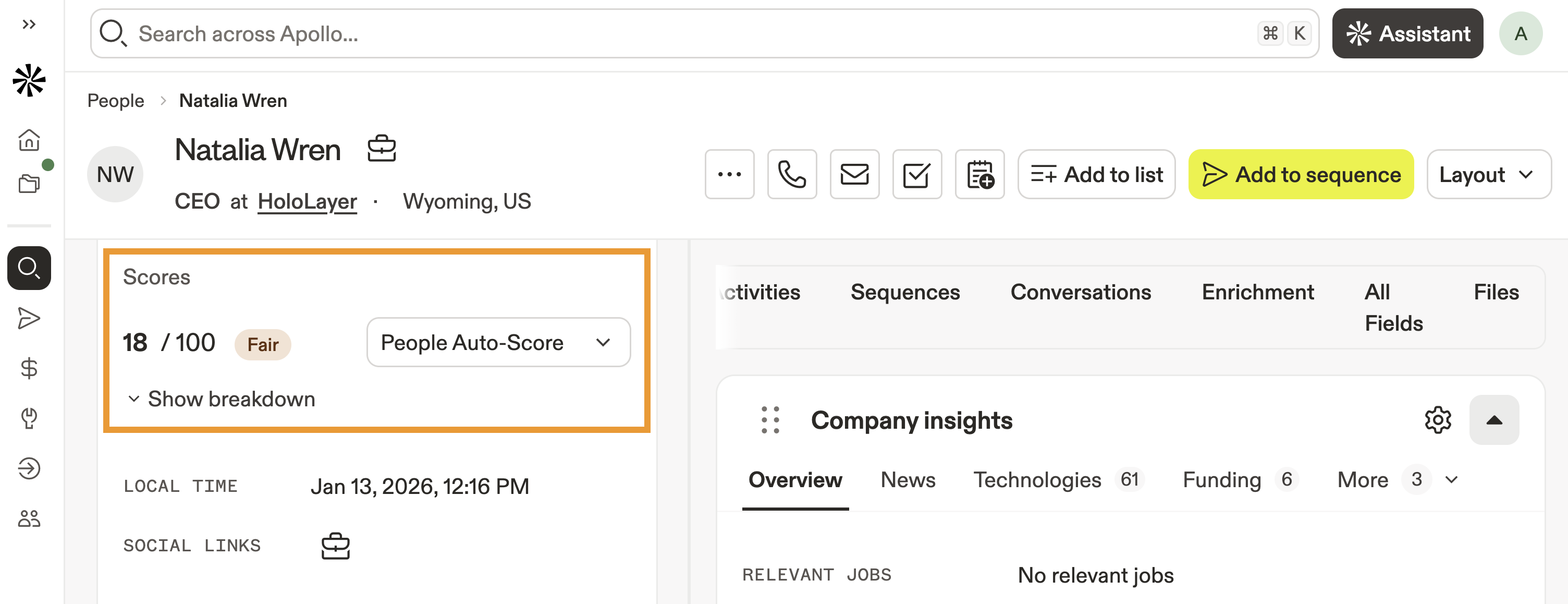
- Survolez le score d'une personne ou d'une entreprise pour voir plus d'informations sur les filtres ou signaux qui ont contribué au score.
- Cliquez sur une personne ou une entreprise, et Apollo partage plus d'informations sur le score, y compris les filtres ou signaux qui ont contribué à la note.
Certains forfaits Apollo incluent plus de filtres que d'autres. Pour accéder aux filtres avancés, passez à un forfait supérieur. Si vous avez des questions sur la mise à niveau, contacter l'équipe commerciale Apollo.
Séquence
Trouvez les personnes avec lesquelles vous êtes en interaction
Le filtre de séquence vous permet de trouver les personnes ou entreprises associées à des séquences. Les séquences sont des campagnes de prospection multicanales que vous créez dans Apollo pour interagir avec des contacts via des étapes automatisées et des tâches manuelles.
Utilisez ce filtre pour afficher les personnes déjà attribuées à certaines séquences.
Pour utiliser ce filtre :
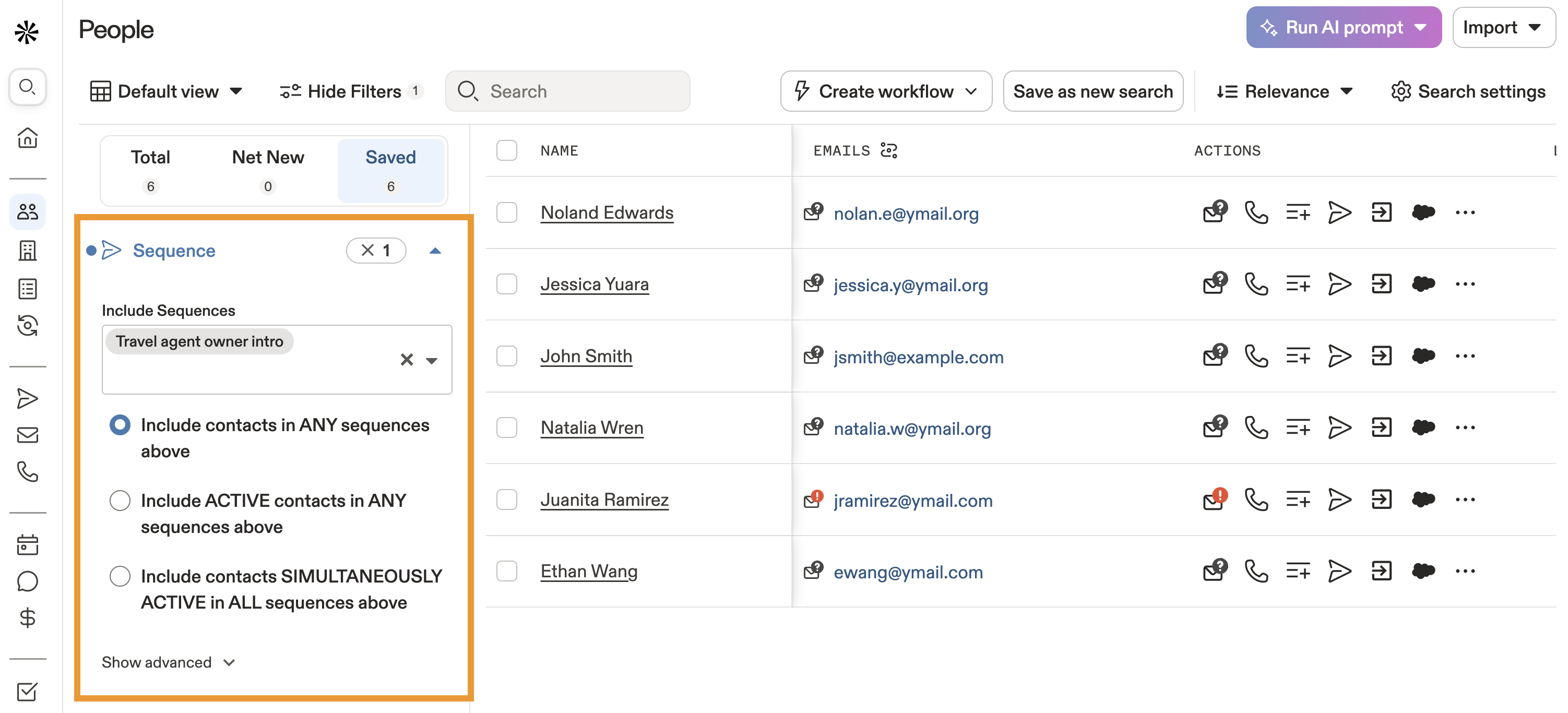
- Cliquez sur Séquences et sélectionnez une ou plusieurs séquences dans le menu déroulant.
- Cliquez sur les options pour inclure les contacts dans les séquences sélectionnées :
- Inclure les contacts dans l'une des séquences ci-dessus : affiche les contacts présents dans l'une des séquences que vous avez sélectionnées.
- Inclure les contacts actifs dans l'une des séquences ci-dessus : affiche uniquement les contacts actifs dans l'une des séquences que vous avez sélectionnées.
- Inclure les contacts actifs simultanément dans toutes les séquences ci-dessus : affiche uniquement les contacts actifs inscrits simultanément dans toutes les séquences que vous avez sélectionnées.
- Vous pouvez aussi cliquer sur Afficher les options avancées et sélectionner des séquences pour exclure les contacts des séquences sélectionnées :
- Exclure les contacts dans l'une des séquences ci-dessus : n'affiche pas les contacts présents dans l'une des séquences que vous avez sélectionnées.
- Exclure les contacts actifs dans l'une des séquences ci-dessus : n'affiche pas les contacts actifs dans l'une des séquences que vous avez sélectionnées.
- Exclure les contacts actifs simultanément dans toutes les séquences ci-dessus : n'affiche pas les contacts actifs inscrits simultanément dans toutes les séquences que vous avez sélectionnées.
- Apollo met à jour vos résultats de recherche avec les filtres de séquence que vous avez sélectionnés.
Oui, c'est possible ! Cliquez sur Afficher les options avancées puis choisissez Dans aucune séquence dans l'option d'exclusion des séquences.
Codes SIC
Rechercher par classification sectorielle
Le filtre des codes SIC vous permet de rechercher par Codes SIC. Les codes de la Standard Industrial Classification (SIC) sont des codes numériques à quatre chiffres attribués par le gouvernement américain aux entreprises afin d'identifier l'activité principale d'un établissement.
Utilisez ce filtre pour affiner votre recherche aux secteurs spécifiques qui correspondent à votre profil client idéal.
Apollo détermine les codes SIC à partir de plusieurs sources, et ces informations peuvent être mises à jour régulièrement. Apollo ne fournit que les codes SIC associés à des entreprises.
Pour utiliser ce filtre :
- Cliquez sur Codes SIC > puis sélectionnez un ou plusieurs codes SIC à inclure ou à exclure de votre recherche.
- Apollo met à jour vos résultats de recherche en fonction des filtres que vous avez sélectionnés.
Signaux
Entrez en contact avec les bonnes personnes au bon moment
Le filtre des signaux vous permet de rechercher des personnes ou des entreprises avec les signaux que vous créez dans Apollo. Les signaux sont des ensembles de filtres démographiques et comportementaux personnalisés, combinés à des conseils de communication.
Une fois que vous avez créé des signaux dans Apollo, appliquez ce filtre pour trouver et entrer en contact avec les personnes et les entreprises qui correspondent aux critères de vos clients idéaux.
Pour utiliser ce filtre :
- Cliquez sur Signaux > Tous, Personnes, ou Entreprises.
- Cochez un ou plusieurs signaux.
- Apollo met à jour vos résultats de recherche en fonction des filtres de signaux que vous avez sélectionnés.
Source
Trouver des leads créés manuellement
Le filtre de source vous permet de filtrer selon la source d'une personne ou d'une entreprise. Utilisez ce filtre pour trouver des personnes ou des entreprises créées manuellement, importées depuis votre CRM ou un fichier CSV, ou provenant d'autres sources.
Pour utiliser ce filtre :
- Cliquez sur Source > puis sélectionnez une ou plusieurs sources dans la liste.
- Apollo met à jour vos résultats de recherche en fonction des sources que vous avez sélectionnées.
Étape
Suivez l'avancement de vos relations avec les prospects
Le filtre d'étape vous permet de filtrer les contacts ou les comptes par leur étape dans Apollo. Les étapes vous aident à visualiser où se situent vos contacts dans votre Pipeline commercial.
Appliquez ce filtre pour identifier et inscrire les bons contacts dans les bonnes séquences.
Pour utiliser ce filtre :
- Cliquez sur Étape > Contact ou Compte.
- Cochez chaque étape que vous souhaitez inclure ou exclure.
- Apollo met à jour vos résultats de recherche en fonction des filtres d'étape que vous avez sélectionnés.
Synchronisé avec le CRM
Trouvez des leads associés à votre CRM
Les filtres de synchronisation avec le CRM vous permettent de filtrer les personnes ou les entreprises synchronisées avec Hubspot, Salesforce, Hubspot, Salesforce, ou d'autres CRM. Utilisez ce filtre pour trouver des leads associés à votre CRM.
Pour utiliser ce filtre :
- Cliquez sur Synchronisé avec Hubspot / Salesforce > puis sélectionnez Oui ou Non.
- Apollo met à jour vos résultats de recherche en fonction des filtres CRM que vous avez sélectionnés.
Technologies
Trouver des leads à l'aide de technologies
Le filtre Technologies vous permet de trouver des leads selon les types de technologies utilisés dans une entreprise. Apollo prend en charge plus de 1 500 technologies pour le filtrage.
Utilisez ce filtre pour cibler les personnes qui utilisent une technologie concurrente ou une technologie liée au produit ou service que vous proposez.
Apollo prend en charge plus de 1 500 technologies avec ce filtre. Apollo calcule les données de technologies à partir de plusieurs sources, et les données sont mises à jour régulièrement. Consultez la liste complète des technologies prises en charge dans un fichier csv via Apollo API.
Pour consulter la liste complète des technologies prises en charge avec Apollo API, vous devez d'abord vous connecter à Apollo. Bien que cette liste soit extraite et mise à jour régulièrement, un délai peut survenir lors de sa modification.
Pour utiliser ce filtre :
- Cliquez sur Technologies > puis sélectionnez une ou plusieurs technologies.
- Apollo met à jour vos résultats de recherche en fonction des technologies que vous avez sélectionnées.
Certains forfaits Apollo incluent plus de filtres que d'autres. Pour accéder aux filtres avancés, mettez à niveau votre forfait. Si vous avez des questions sur la mise à niveau, contactez l'équipe commerciale d'Apollo.
Territoires
Trouvez les leads dans votre secteur
Le filtre Territoires vous permet de trouver des Personnes et des Entreprises par territoires. Les territoires sont des zones géographiques et des ensembles de filtres qui limitent les contacts et comptes que chaque personne de votre équipe peut prospecter.
Utilisez ce filtre pour trouver les contacts dans les territoires qui vous sont attribués.
Pour utiliser ce filtre :
- Cliquez sur Territoires > puis sélectionnez un territoire dans le menu déroulant.
- Apollo met à jour vos résultats de recherche en fonction du territoire que vous avez sélectionné.
Temps dans le poste actuel
Identifier les leaders de leur secteur
Le filtre de durée dans le poste actuel vous permet de filtrer les contacts selon le temps passé dans leur intitulé de poste actuel.
Utilisez ce filtre pour cibler les personnes les plus seniors par service et par poste.
Pour utiliser ce filtre :
- Cliquez sur Durée dans le poste actuel > puis définissez un minimum, un maximum ou créez une plage.
- Apollo met à jour vos résultats de recherche en fonction de la durée sélectionnée.
Fuseau horaire
Trouver des contacts par heure locale
Utilisez le filtre pour trouver des prospects par fuseau horaire ou heure locale, afin de cibler vos actions de prospection aux moments les plus appropriés.
Pour utiliser ce filtre :
- Cliquez sur Fuseau horaire et sélectionnez un ou plusieurs fuseaux horaires.
- Cliquez sur Heure locale puis sélectionnez une plage horaire pour trouver des contacts selon une heure actuelle précise.
Apollo met à jour vos résultats de recherche en fonction des filtres sélectionnés.
Nombre total d'années d'expérience
Rechercher par niveau d'ancienneté
Le filtre du nombre total d'années d'expérience vous permet de rechercher des contacts selon une plage d'expérience sur l'ensemble de leur carrière.
Utilisez ce filtre pour cibler les dirigeants les plus seniors des entreprises et grands groupes, ou pour identifier de nouveaux arrivants susceptibles de devenir les prochains ambassadeurs de votre produit ou service.
Pour utiliser ce filtre :
- Cliquez sur Nombre total d'années d'expérience > puis définissez un minimum, un maximum ou créez une plage.
- Apollo met à jour vos résultats de recherche en fonction des années sélectionnées.
Visiteurs du site web
Suivre les comptes selon leur engagement
Lorsque vous configurez et suivez les visiteurs du site web, vous pouvez prioriser les prospects selon la date de leur visite sur votre site web.
Pour utiliser ce filtre :
- Dans Apollo, cliquez sur Personnes ou Entreprises.
- Cliquez sur Visiteurs du site web > puis filtrez par période, niveau d'intention et domaines visités.
- (Facultatif) Cochez Afficher les nouvelles personnes ou Afficher les nouvelles entreprises pour limiter votre recherche aux seuls contacts ou entreprises ayant visité votre site web pendant la période sélectionnée. Par exemple, si vous limitez votre recherche à une période d'un mois, seules les entreprises ayant effectué une première visite au cours du dernier mois seront affichées. Si une entreprise a visité votre site il y a deux mois, puis à nouveau il y a deux semaines, elle sera exclue de vos résultats de recherche.
- Cliquez sur Avancé pour filtrer par URL spécifiques et nombre de pages vues.
Les données des visiteurs du site web peuvent être filtrées pour les entreprises ou les contacts basés aux États-Unis. Les données sont actualisées quotidiennement, mais peuvent prendre jusqu'à sept jours avant d'apparaître dans votre compte.
Le nombre de prospects que vous pouvez consulter avec le filtre de visiteurs du site web dépend de votre forfait Apollo. En savoir plus sur le fait de filtrer les entreprises à l'aide des données des visiteurs du site web.
Pour filtrer par URL spécifiques, ajoutez-les dans Paramètres d'intention avancés lors de la configuration de votre domaine pour le suivi.
Étapes suivantes
Prêt à faire passer vos filtres de recherche au niveau supérieur ? Voici quelques ressources incontournables.
| Rechercher des personnes | Découvrez comment affiner les recherches de personnes pour cibler les prospects qui correspondent à votre profil client idéal. |
|---|---|
| Rechercher des entreprises | Découvrez comment affiner les recherches d'entreprises pour cibler les entreprises qui correspondent à votre profil client idéal. |
| Utiliser Buyer intent | Filtrez par Buyer intent pour interagir avec les entreprises qui recherchent activement des solutions comme la vôtre. |
| Enregistrer, partager et définir des alertes pour les vues de recherche | Enregistrez des recherches et définissez des alertes pour être averti lorsque de nouveaux leads correspondent à vos filtres. |
| Créer et utiliser une liste | Créez des listes de prospection pour organiser vos contacts et rationaliser vos actions de prospection. |