
Panoramica
I filtri di ricerca sono parametri efficaci che ti permettono di includere o escludere dati specifici quando cerchi persone o aziende in Apollo. Usa i filtri per restringere la ricerca, creare elenchi di prospect, e trovare e interagire con i contatti giusti al momento giusto.
Lo sapevi? Puoi usare l'assistente AI su Apollo per aiutarti a cercare persone o aziende con un linguaggio semplice e naturale, senza bisogno di filtri.
Consulta le sezioni seguenti per applicare i filtri durante la ricerca di prospect in Apollo e scoprire meglio come e perché usare ciascuno di essi.
Torna all'inizioUsa i filtri in una ricerca
Non vedi alcun risultato di ricerca? I tuoi filtri potrebbero essere troppo restrittivi oppure hai già salvato tutti i record corrispondenti. Prova a rimuovere un filtro alla volta per trovare quello troppo restrittivo, oppure fai clic su Salvati per visualizzare contatti e account che hai già salvato e che corrispondono ai tuoi criteri.
Per usare i filtri in una ricerca:

- Seleziona un filtro e configura le impostazioni per cercare persone o aziende che hanno più probabilità di trarre vantaggio dalle tue attività di outreach. Puoi cercare per qualifica, località, dimensione dell'azienda, e altro.

Vuoi saperne di più su un filtro specifico? Dai un'occhiata al glossario dei filtri per approfondire le impostazioni e capire cosa fa ogni filtro.
- Fai clic su Applica filtri. Quando aggiungi e modifichi i filtri, Apollo aggiorna i risultati della ricerca.

- Potresti vedere risultati diversi in totale, Net new e salvati:

Totale: Il numero totale di persone o aziende che corrispondono ai tuoi filtri, che tu le abbia salvate o meno, incluse sia quelle Net new sia quelle salvate.
Net new: Persone o aziende che corrispondono ai tuoi filtri e non sono ancora salvate nella tua istanza Apollo.
Salvati: Il numero di persone o aziende che hai salvato in Apollo come contatti o account.
- Fai clic su Salva ricerca per salvare una ricerca.

Apollo mostra fino a 100 pagine di risultati di ricerca. Se la tua ricerca raggiunge questo limite, non potrai visualizzare risultati aggiuntivi. In genere significa che i tuoi filtri sono troppo ampi. Prova ad aggiungere altri filtri per restringere i risultati in base al tuo profilo cliente ideale.
Ogni volta che aggiungi un filtro, questo funziona insieme agli altri filtri o sottofiltri che hai già scelto. Ad esempio, se filtri le aziende con 1-10 dipendenti e poi aggiungi un filtro per le aziende negli Stati Uniti, Apollo ti mostra solo le aziende statunitensi con 1-10 dipendenti.
La stessa ricerca salvata può mostrare conteggi diversi nel tempo perché i dati di Apollo cambiano costantemente: nuove persone e aziende vengono aggiunte o rimosse, tu o i tuoi colleghi salvate contatti e li spostate da Net new a Salvati, e i continui aggiornamenti di arricchimento e assegnazione punteggio influiscono sui Record che corrispondono ai tuoi filtri.
Quando hai applicato i filtri di ricerca per trovare i contatti che stai cercando, puoi iscriverli a una sequenza, inviarli a HubSpot o Salesforce, esportali in un CSV, o salvali in un elenco.
Scopri alcuni passaggi successivi consigliati.
Lo sapevi? Puoi usare la ricerca AI per scoprire di più sulle persone o aziende nella tua ricerca. Scopri di più su come funziona la ricerca AI.
Glossario dei filtri
Apollo usa la logica AND tra i filtri e la logica OR all'interno di ciascun filtro. Ogni filtro che aggiungi restringe i risultati perché un Record deve corrispondere a tutti. Ogni valore che aggiungi all'interno di un singolo filtro amplia i risultati perché un Record può corrispondere a uno qualsiasi di essi.
Puoi usare i seguenti filtri di ricerca in Apollo. Fai clic su un filtro per scoprire di più su come e quando usarlo nella tua ricerca.
| Filtri più usati | ||
|---|---|---|
| N. di dipendenti | N. di dipendenti per reparto | Filtri AI |
| Intent di acquisto | Azienda | Aziende simili |
| Stato dell'Email | Settore e parole chiave | Offerte di lavoro |
| Qualifiche | Elenchi | Località |
| Nome | Proprietario | Profilo cliente |
| Punteggi | Sequenza | Segnali |
| Fase | Territori | |
| Filtri persone e aziende | ||
|---|---|---|
| Coinvolgimento dell'account | Data di creazione dell'account o del contatto | Importazione CSV dell'account o del contatto |
| Vista Salesforce dell'account o del contatto | Premi e certificazioni | Restrizioni di chiamata |
| Richiesta dati di contatto | Registrazione della conversazione | Parole chiave del tracker delle conversazioni |
| Campi personalizzati | Formazione | Risponditore automatico Email |
| Email rimbalzata | Email cliccata | Riunione fissata via Email |
| Email aperta | Risposta all'Email | Email inviata |
| Email bloccata come spam | Disiscrizione dall'Email | Anno di fondazione |
| Finanziamenti | Crescita del numero di dipendenti | Cambio di lavoro |
| Lingue | Ultima attività | Segmenti di mercato |
| Notizie | Account principali | Persone simili |
| Persona eliminata | Affidabilità dello stato del telefono | Punti vendita |
| Fatturato | SIC e NAICS | Origine |
| Sincronizzato con il CRM | Tecnologie | Tempo nel ruolo attuale |
| Fuso orario | Anni totali di esperienza | Visitatori |
Alcuni piani Apollo includono più filtri di altri. Per accedere ai filtri avanzati, esegui l'upgrade del tuo piano. Se hai domande sull'upgrade, contatta il team commerciale di Apollo.
N. di dipendenti
Rivolgiti al segmento di mercato giusto
Il filtro per numero di dipendenti ti aiuta a restringere la ricerca in base all'organico aziendale. Quando applichi questo filtro nelle ricerche di persone o aziende, Apollo restituisce solo i record che rientrano nell'intervallo di dipendenti selezionato.
Per usare questo filtro:
- Fai clic su N. di dipendenti > quindi seleziona uno degli intervalli predefiniti, imposta un intervallo personalizzato oppure cerca aziende per cui il numero di dipendenti è sconosciuto.
- Apollo aggiorna i risultati della ricerca con le dimensioni aziendali che hai specificato.
Questo filtro controlla quali aziende appaiono nei risultati della ricerca. Per controllare quanti contatti selezionare per azienda, usa le opzioni di selezione in blocco.
N. di dipendenti per reparto
Adatta la ricerca alla dimensione ideale del reparto
Il filtro per numero di dipendenti per reparto ti aiuta a trovare persone e aziende in base al numero di colleghi in reparti specifici. Usa questo filtro per indirizzare la tua attività di outreach verso aziende con dimensioni di reparto che hanno maggiori probabilità di trarre vantaggio dal tuo prodotto o servizio.
Questo filtro mostra chiunque lavori in aziende con le dimensioni di reparto che selezioni.
Per usare questo filtro:
- Fai clic su + Aggiungi un nuovo reparto e inizia a digitare il nome del reparto. Quindi seleziona un reparto dai risultati. Puoi applicare più reparti alla tua ricerca.
- Successivamente, inserisci un numero minimo o massimo di dipendenti oppure crea un intervallo.
- Apollo aggiorna i risultati della ricerca con le dimensioni aziendali che hai specificato.
Alcuni piani Apollo includono più filtri di altri. Per accedere ai filtri avanzati, passa a un piano superiore. Se hai domande sull'upgrade, contatta il team commerciale di Apollo.
Coinvolgimento dell'account
Trova account che richiedono coinvolgimento
Il filtro di coinvolgimento dell'account ti consente di cercare aziende in base alla data dell'ultimo contatto. Usa questo filtro per trovare account con cui hai già interagito o per trovare quelli che non rientrano più nelle attività di outreach.
Per usare questo filtro:
- Fai clic su Coinvolgimento dell'account > poi inserisci una data o crea un intervallo, oppure seleziona un numero minimo di interazioni.
- Apollo aggiorna i risultati della ricerca in base ai filtri di coinvolgimento che hai selezionato.
Data di creazione dell'account o del contatto
Trova account e contatti per data di creazione
I filtri della data di creazione dell'account e del contatto ti consentono di cercare Persone e aziende in base alla data in cui gli account sono stati creati in Apollo. Usa questo filtro per trovare contatti e account in un trimestre o in una data specifica.
Per usare questo filtro:
- Fai clic su Data di creazione dell'account o Data di creazione del contatto > poi seleziona una data o imposta un intervallo.
- Apollo aggiorna i risultati della ricerca in base al filtro della data di creazione che hai selezionato.
Importazione CSV di account o contatti
Trova Lead importati
I filtri di importazione CSV di account e contatti ti consentono di trovare Persone e aziende specifiche tramite importazione CSV. Usa questo filtro per trovare Lead specifici che hai importato.
Per usare questo filtro:
- Fai clic su Importazione CSV dell'account o Importazione CSV del contatto > poi seleziona uno o più nomi di file di importazione CSV.
- Apollo aggiorna i risultati di ricerca in base alle importazioni che hai selezionato.
Alcuni piani Apollo includono più filtri di altri. Per accedere ai filtri avanzati, passa a un piano superiore. Se hai domande sull'upgrade, contatta il team commerciale di Apollo.
Vista Salesforce di account o contatto
Cerca con i filtri Salesforce
Il filtro della vista Salesforce di account o contatto ti consente di cercare usando filtri Salesforce preconfigurati. Questo filtro non può essere usato contemporaneamente ad altri filtri Apollo.
Usa questo filtro per restringere la ricerca in base ai parametri di Salesforce.
Per usare questo filtro:
- Fai clic su Vista Salesforce account o Vista Salesforce contatto > quindi seleziona un filtro dal menu a discesa.
- Apollo aggiorna i risultati di ricerca in base alla vista Salesforce che hai selezionato.
Filtri AI
Perfeziona il tuo targeting e qualifica i prospect
Filtra per ricerca AI che tu o il tuo team avete creato. Quando esegui una ricerca AI, Apollo crea automaticamente un filtro corrispondente, consentendoti di targetizzare e qualificare contatti e account in modo più efficace.
Ad esempio, con il modello di ricerca AI Assegna come B2B o B2C, puoi filtrare i risultati per mostrare solo account B2B.
Puoi filtrare in base a più risultati di ricerca AI contemporaneamente.
Per usare questo filtro:
- Fai clic su Filtri AI, quindi seleziona Contatto o Account a seconda del tipo di campo di ricerca AI che hai creato.
- Fai clic su Aggiungi filtro di ricerca AI quindi seleziona una ricerca AI dal menu a discesa.
| Ricerca AI a selezione singola |
Se il tipo di campo della tua ricerca AI è a selezione singola, come "B2B" o "B2C", seleziona un valore in base a cui filtrare. Puoi filtrare per più valori contemporaneamente. In alternativa, fai clic su È noto per filtrare i record in cui il valore della ricerca AI è noto, oppure su È sconosciuto per filtrare i record in cui il valore della ricerca AI è sconosciuto. |
|---|---|
| Ricerca AI a riga singola o multiriga |
Se il tipo di campo della tua ricerca AI è un testo a riga singola o multiriga, seleziona Contiene e inserisci le parole chiave da filtrare, oppure seleziona Non contiene e inserisci le parole chiave da escludere. In alternativa, fai clic su È noto per filtrare i record in cui il valore della ricerca AI è noto, oppure su È sconosciuto per filtrare i record in cui il valore della ricerca AI è sconosciuto. |
- Per filtrare in base ad altri campi di ricerca AI, fai clic su Aggiungi filtro di ricerca AI.
Vuoi conoscere i segreti per avere successo con la ricerca AI? Dai un'occhiata a 3 passaggi per eccellere nella ricerca AI. Se vuoi migliorare le tue competenze nella scrittura di prompt, consulta le best practice per i Prompt AI di Apollo.
Premi e certificazioni
Filtra i prospect in base ai riconoscimenti professionali
Premi e certificazioni ti consentono di trovare prospect in base a risultati professionali, credenziali e riconoscimenti ottenuti nel corso della loro carriera. Usa questo filtro per indirizzare i contatti con certificazioni specifiche, premi di settore o credenziali rilasciate da enti affidabili.
Per usare questo filtro:
- Fai clic su Premi e certificazioni, quindi seleziona una o più certificazioni, enti certificatori, premi o enti che rilasciano premi.
- Facoltativamente, puoi selezionare il momento in cui la certificazione o il premio è stato rilasciato. Seleziona un anno minimo, un anno massimo o entrambi per impostare un intervallo.
Limitazioni delle chiamate
Identifica i prospect che hanno revocato il consenso o che sono nella elenco do not call (DNC)
Le persone con numeri di telefono presenti nella lista di un paese supportato do not call non devono essere contattate, a meno che tu non abbia un motivo legittimo. Inoltre, le persone che chiami dal dialer di Apollo e che revocano il consenso alle chiamate devono essere inserite nella tua elenco interno di non contatto e non devono essere contattate, a meno che non diano nuovamente il consenso alle tue comunicazioni di marketing.
Usa questo filtro per identificare e rimuovere rapidamente dai risultati di ricerca i prospect che non vogliono essere contattati telefonicamente.
Per usare questo filtro:
- Fai clic su Limitazioni delle chiamate quindi seleziona sì o no per identificare le persone che hanno revocato il consenso alle chiamate da parte della tua azienda.
- Seleziona uno o più stati della elenco DNC per identificare le persone presenti nella lista di un paese supportato do not call:
- Pronto per il contatto: il numero di telefono del prospect non è presente in una elenco DNC supportata.
- In sospeso: Apollo sta verificando se il numero di telefono del prospect è presente in una elenco DNC supportata. Controlla di nuovo il prospect più tardi.
- Da evitare: il numero di telefono del prospect è presente in una elenco DNC supportata e dovresti evitare di contattarlo telefonicamente.
- Paese non supportato: il numero di telefono del prospect è associato a un paese non supportato dal controllo DNC di Apollo e Apollo non è in grado di identificare se il numero di telefono della persona è presente nella elenco DNC del paese. Consulta i paesi supportati.
Il filtro della elenco do not call funziona solo sui contatti salvati e richiede che controllo DNC sia abilitato in Apollo.
- Puoi applicare contemporaneamente più stati di revoca del consenso e DNC per restringere i risultati.
- Apollo aggiorna la tua ricerca in base al filtro selezionato.
Intent di acquisto
Cerca chi sta acquistando
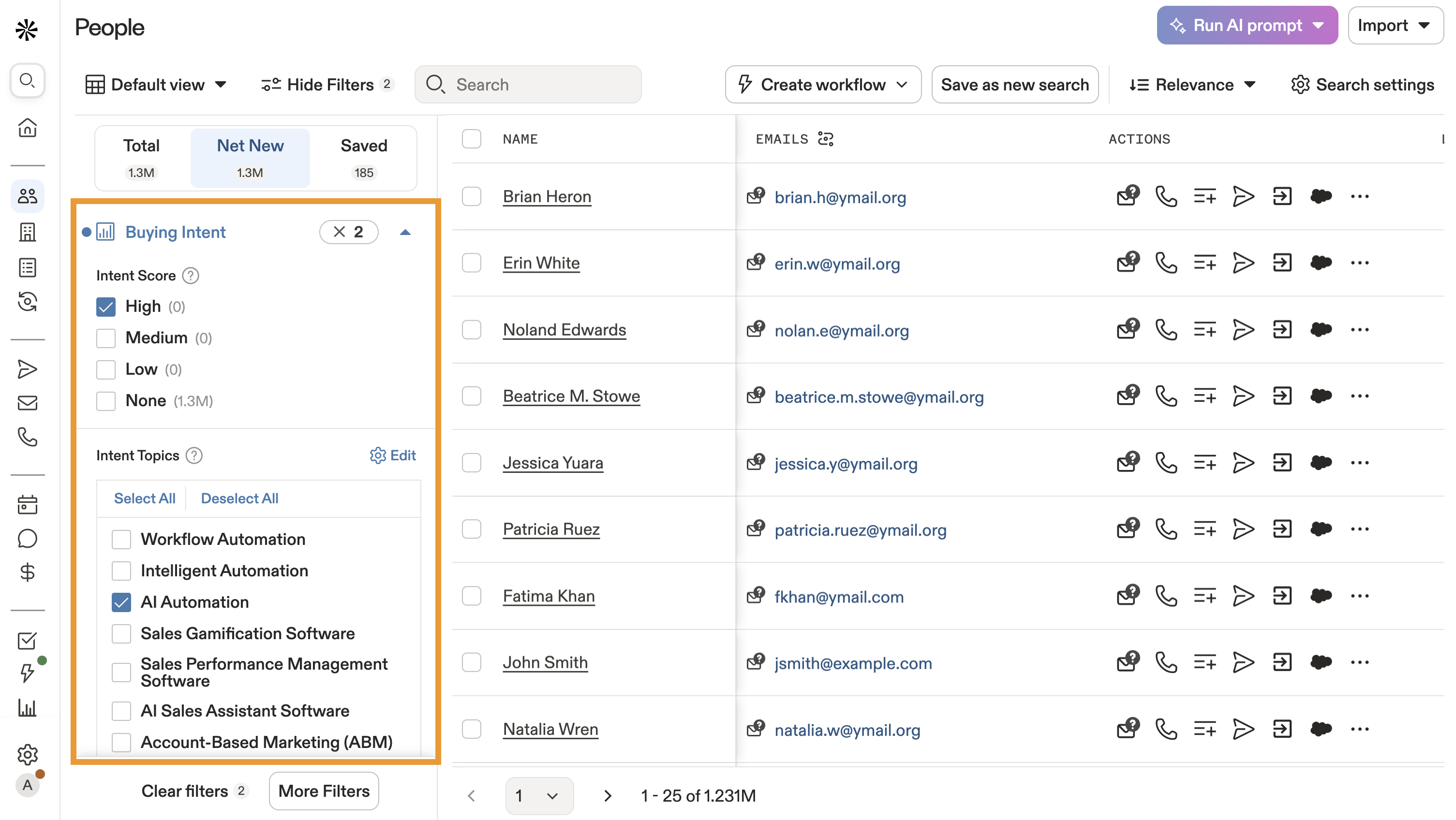
Buyer intent ti offre Insights tempestivi sui comportamenti online di intenzione d'acquisto delle tue aziende ideali. Il filtro buyer intent ti consente di filtrare per punteggi di buyer intent e argomenti di Intent. Usa questo filtro per individuare le aziende che stanno facendo attivamente ricerche online su argomenti specifici relativi al tuo prodotto o servizio.
=Alcuni piani Apollo includono più filtri di altri. Per accedere ai filtri avanzati, esegui l'upgrade del tuo piano. Se hai domande sull'upgrade, contatta il team commerciale di Apollo.
Apollo calcola il buyer intent in base a quanto di recente e con quale frequenza le aziende mostrano buyer intent durante la ricerca di risorse online sugli argomenti di Intent che scegli. Le aziende con punteggi di buyer intent più elevati potrebbero avere maggiori probabilità di acquistare prodotti o servizi correlati.
Per usare questo filtro:
- Fai clic su Intento di acquisto intent, quindi seleziona uno o più punteggi di Intent.
- Fai clic su uno o più argomenti di Intent.
- Fai clic sull'icona Modifica per selezionare o modificare gli argomenti di buyer intent del tuo team a href="https://knowledge.apollo.io/hc/en-us/articles/9296665299213-Buying-Intent-Topics">. Puoi anche accedere a e modificare i tuoi argomenti di Intent dalle impostazioni di Intent. Quando apporti modifiche, non puoi cambiare gli argomenti per 24 ore.
- Apollo aggiorna i risultati della ricerca con i filtri di acquisto che hai selezionato.
Alcuni piani Apollo includono più filtri di altri. Per accedere ai filtri avanzati, esegui l'upgrade del tuo piano. Se hai domande sull'upgrade, contatta il team commerciale di Apollo.
Azienda
Individua un acquirente specifico o trovane di simili
Il filtro Azienda usa Apollo AI per trovare aziende specifiche o escludere tipi di aziende, così puoi ampliare un elenco di prospect in base a ciò che sai che funziona. Cerca per nomi di aziende specifiche, in base al fatto che le aziende abbiano domini noti e in base al fatto che Apollo riconosca l'account come noto o sconosciuto.
Suggerimento: Puoi trovare aziende simili con un filtro di ricerca separato.
Per usare questo filtro:
- Fai clic su Azienda.
- Fai clic su È uno qualsiasi di:
- Inserisci aziende specifiche da includere nei risultati. Può essere utile per filtrare elenchi esistenti.
- Seleziona Non è nessuno di per escludere aziende specifiche dai risultati.
- Seleziona Il dominio esiste per includere aziende il cui dominio è noto.
- Fai clic su È noto per includere aziende che Apollo riconosce.
- Fai clic su È sconosciuto per includere aziende che Apollo non riconosce. Possono includere account importati o creati manualmente, duplicati o account che Apollo non riesce ad associare nel nostro database.
- Fai clic su Includi / escludi elenco di aziende, quindi incolla un elenco di domini o indirizzi Email per includere o escludere le aziende corrispondenti.
Hai solo i nomi delle aziende, ma devi includerle o escluderle? Puoi arricchire gratuitamente i nomi delle aziende con i siti web caricandoli in un file CSV. Una volta completata l'importazione, trovali in Aziende, quindi esporta i risultati con il filtro Importazione CSV. Consenti fino a 1-2 ore per il completamento dell'arricchimento.
Aziende simili
Trova aziende simili
Hai clienti esistenti o aziende che sai essere adatte al tuo profilo cliente ideale? Metti in evidenza aziende simili con aziende simili. Seleziona una o più aziende e Apollo AI mostrerà aziende simili all'account selezionato. Le aziende simili possono aiutarti a trovare aziende con caratteristiche firmografiche simili, così puoi concentrarti sui potenziali clienti che hanno più probabilità di trarre vantaggio dalle tue attività di outreach.
Quando usi il filtro aziende simili in una ricerca Persone, il filtro si chiama Aziende simili, e invece di mostrare aziende simili, Apollo restituirà le persone che lavorano in quelle aziende simili. È la stessa corrispondenza basata sull'AI, semplicemente ottimizzata per mostrarti contatti anziché aziende.
Per usare questo filtro:
- Fai clic su Aziende simili / Aziende simili.
- Inserisci e seleziona fino a 5 aziende.
- Apollo AI identifica aziende simili in base alla corrispondenza delle caratteristiche firmografiche.

Vuoi sapere cos'altro puoi fare con Apollo AI? Dai un'occhiata a Panoramica di Apollo AI per una panoramica di come l'AI può aumentare l'efficienza delle tue attività di outreach e potenziare il tuo prospecting.
Richiesta dati del contatto
Filtra i contatti di cui hai richiesto i dati
Ti stai chiedendo "Come faccio a trovare tutti i contatti che ho richiesto in Apollo"? Il filtro richiesta dati del contatto ti consente di filtrare le persone per richiesta dati. Una richiesta dati si riferisce alle informazioni di contatto che puoi acquistare con crediti Email o mobile in Apollo.
Usa questo filtro per trovare i contatti di cui hai già richiesto i dati.
Per usare questo filtro:
- Fai clic su Richiesta dati del contatto > quindi seleziona una o più richieste dati.
- Apollo aggiorna i risultati della ricerca in base alle richieste selezionate.
Registrazione della conversazione
Trova le persone con cui hai parlato
Il filtro registrazione della conversazione ti consente di trovare le persone presenti nelle registrazioni delle conversazioni. Usa questo filtro per trovare i contatti presenti in qualsiasi registrazione, presenti in un numero minimo di registrazioni oppure per trovare contatti con una conversazione registrata in una data specifica.
Per usare questo filtro:
- Fai clic su Registrazione della conversazione > poi seleziona sì o no per la presenza in eventuali registrazioni.
- Imposta un numero minimo di volte in cui il contatto deve essere presente nelle conversazioni registrate oppure seleziona una data in cui è stata registrata una conversazione.
- Apollo aggiorna i risultati della ricerca in base ai filtri di conversazione selezionati.
Parole chiave del monitoraggio delle conversazioni
Cerca contatti con conversazioni promettenti
Il filtro per le parole chiave del monitoraggio delle conversazioni ti consente di filtrare le persone che hanno mostrato parole chiave durante le conversazioni registrate. Usa questo filtro per trovare Lead con cui hai avuto le conversazioni più efficaci.
Per usare questo filtro:
- Fai clic su Parole chiave del monitoraggio delle conversazioni > poi usa il menu a discesa per selezionare una parola chiave o aggiungerne una nuova.
- Seleziona Includi tutte le parole chiave per trovare i contatti che corrispondono a tutte le parole chiave selezionate oppure seleziona Escludi parole chiave per escludere i contatti che hanno usato le parole chiave selezionate.
- Apollo aggiorna i risultati della ricerca in base alle parole chiave selezionate.
Campi personalizzati
Trova contatti o account in base a criteri personalizzati
Il filtro dei campi personalizzati ti consente di cercare per campi personalizzati. I campi personalizzati includono ricerche o altre informazioni uniche per la tua organizzazione.
Usa questo filtro per trovare Lead in base a criteri personalizzati.
Per usare questo filtro:
- Fai clic su Campi personalizzati poi seleziona un campo personalizzato.
- Seleziona un valore in base a cui filtrare.
- Apollo aggiorna i risultati della ricerca in base ai valori selezionati per il campo personalizzato.
Istruzione
Filtra i prospect per percorso di studi
Il filtro istruzione ti consente di trovare prospect in base a dove hanno studiato e a cosa hanno studiato. Usa questo filtro per individuare i contatti in base a scuola, titolo di studio, materia di specializzazione o anno di laurea.
Per usare questo filtro:
- Fai clic su Formazione, quindi seleziona una o più scuole, lauree o specializzazioni.
- Facoltativamente, imposta un intervallo di anni di laurea selezionando un anno minimo, un anno massimo o entrambi.
- Apollo aggiorna i risultati della ricerca in base ai filtri di formazione selezionati.
Risposta automatica Email
Filtra per OOO e altre risposte automatiche
Il filtro risposta automatica Email ti consente di cercare persone che hanno inviato una risposta automatica alle Email inviate in Apollo. Usa questo filtro per trovare persone con cui vale la pena fare follow-up.
Per usare questo filtro:
- Fai clic su Risposta automatica Email > quindi seleziona Sì o No.
- Apollo aggiorna i risultati della ricerca in base ai filtri Email selezionati.
Email rimbalzata
Trova contatti le cui Email rimbalzano
Il filtro Email rimbalzata ti consente di cercare persone a cui sono state inviate Email in Apollo ma che non le hanno ricevute a causa di un'Email rimbalzata. Usa questo filtro per trovare persone che hai difficoltà a raggiungere. La maggior parte dei rimbalzi Email può essere risolta migliorando il tuo punteggio di deliverability della casella di posta.
Per usare questo filtro:
- Fai clic su Email rimbalzata > quindi seleziona Sì o No.
- Apollo aggiorna i risultati della ricerca in base ai filtri Email selezionati.
Email cliccata
Cerca i lead più coinvolti
Il filtro Email cliccata ti consente di cercare persone che hanno fatto clic sulle Email inviate in Apollo. Usa questo filtro per trovare persone che interagiscono con la tua attività di outreach.
Per usare questo filtro, abilita il monitoraggio dei clic per la tua campagna.
Per usare questo filtro:
- Fai clic su Email cliccata > poi seleziona Sì o No.
- Inserisci un numero minimo di clic.
- Inserisci la data dell'ultimo clic su un'email oppure crea un intervallo.
- Apollo aggiorna i risultati della ricerca in base ai filtri email selezionati.
Riunione fissata via email
Trova persone che vogliono fissare una riunione
Il filtro per le riunioni fissate via email ti consente di cercare persone a cui sono state inviate email da Apollo che hanno portato alla prenotazione di una riunione. Usa questo filtro per trovare persone che hanno prenotato riunioni in seguito alle tue attività di outreach via email.
Per usare questo filtro:
- Fai clic su Email riunione fissata > poi seleziona Sì o No.
- Apollo aggiorna i risultati della ricerca in base ai filtri email selezionati.
Email aperta
Cerca contatti che interagiscono con il tuo outreach
Il filtro email aperta ti consente di cercare persone a cui sono state inviate email in Apollo e che le hanno aperte. Usa questo filtro per trovare persone che aprono le tue email.
Per usare questo filtro:
- Fai clic su Email cliccata > poi seleziona Sì o No.
- (Facoltativo) Inserisci un numero minimo di aperture delle Email.
- (Facoltativo) Inserisci la data dell'ultima apertura di un'Email oppure crea un intervallo.
- Apollo aggiorna i risultati della ricerca in base ai filtri Email selezionati.
Risposta all'Email
Trova i Lead che rispondono ai tuoi messaggi
Il filtro Risposta all'Email ti consente di cercare le persone a cui sono state inviate Email in Apollo e che hanno risposto. Usa questo filtro per trovare le persone che rispondono alle tue Email.
Per usare questo filtro:
- Fai clic su Email con risposta > poi seleziona Sì o No.
- Apollo aggiorna i risultati della ricerca in base ai filtri Email selezionati.
Email inviata
Filtra le persone che hai già contattato
Il filtro Email inviata ti consente di cercare le persone a cui è stata inviata un'Email in Apollo. Usa questo filtro per trovare le persone che hai contattato di recente.
Per usare questo filtro:
- Fai clic su Email inviata > poi seleziona Sì o No.
- Apollo aggiorna i risultati della ricerca in base ai filtri Email selezionati.
Email bloccata come spam
Trova i contatti bloccati come spam
Il filtro Email bloccata come spam ti consente di cercare le persone a cui sono state inviate Email in Apollo, ma le Email sono finite nello spam. Usa questo filtro per isolare i contatti la cui casella di posta non è raggiungibile.
Per usare questo filtro:
- Fai clic su Email spam bloccata > poi seleziona Sì o No.
- Apollo aggiorna i risultati della ricerca in base ai filtri Email che hai selezionato.
Stato Email
Aumenta le tue probabilità di coinvolgimento
Il filtro dello stato Email restringe la ricerca in base allo stato Email di una persona in Apollo. Usa questo filtro per individuare i contatti giusti nelle tue attività di outreach e mantenere un tasso di deliverability in buono stato.
Gli stati Email indicano la probabilità che l'indirizzo Email di un contatto sia attivo, valido e verificato. Ecco gli stati Email per cui puoi effettuare ricerche in Apollo:
| Verificato | Mostra i prospect con un indirizzo Email completamente confermato e valido. Quando richiedi un'Email verificata, Apollo salva i dati nel tuo account. Scopri di più. |
|---|---|
| Non verificato | Mostra i prospect con un'Email che Apollo non è riuscito a verificare oppure che tu o il tuo team avete modificato manualmente, importato tramite un file CSV, caricato dal tuo CRM, o creato tramite Apollo API. Questo stato include anche le Email per cui Apollo ha una bassa attendibilità della validità. Scopri di più. |
| Aggiornamento richiesto | Lo stato di aggiornamento richiesto è disponibile solo per i contatti salvati. Mostra i contatti con un'Email aziendale per cui Apollo ha aggiornamenti. Apollo rileva quando un contatto cambia lavoro e mostra lo stato di aggiornamento richiesto. Scopri di più. |
| Non disponibile | Mostra i prospect con un'email che Apollo non riesce a trovare o verificare. Scopri di più. |
| Catch-all | Mostra i prospect con un'email catch-all. Un'email catch-all è un'email configurata per accettare tutte le email inviate al dominio, anche se l'indirizzo email non esiste. Scopri di più. |
| Gestito dall'utente | Mostra i contatti con email che tu o il tuo team avete caricato tramite CRM o CSV, oppure che hai modificato manualmente in Apollo. Scopri di più. |
Puoi filtrare per uno o più stati dell'email per trovare i contatti con più probabilità di rispondere alle tue attività di outreach.
Per usare questo filtro:
- Fai clic su Email stato, quindi seleziona uno o più stati dell'email.

- Fai clic su Avanzate > Includi email catch-all per includere i contatti con email catch-all.
- Apollo aggiorna i risultati della ricerca con gli stati dell'email che hai selezionato.
Disiscritto dalle email
Escludi chi si è disiscritto
Il filtro per le email disiscritte ti consente di filtrare le persone che si sono disiscritte dalle email inviate in Apollo. Usa questo filtro per escludere da elenchi o attività di outreach le persone che si sono già disiscritte dalle tue comunicazioni.
Per usare questo filtro, attiva un link di disiscrizione per la tua casella di posta.
Per usare questo filtro:
- Fai clic su Email unsubscribed > poi seleziona Sì o No.
- Apollo aggiorna i risultati della ricerca in base ai filtri email che hai selezionato.
Anno di fondazione
Trova startup e scaleup
Il filtro anno di fondazione ti consente di filtrare in base all'anno di fondazione di un'azienda. Usa questo filtro per trovare startup o aziende più consolidate.
Per usare questo filtro:
- Fai clic su Anno di fondazione > poi inserisci un anno o crea un intervallo.
- Oppure seleziona Includi aziende con data di fondazione sconosciuta.
- Apollo aggiorna i risultati della ricerca in base agli anni di fondazione che hai selezionato.
Finanziamenti
Trova aziende con liquidità
Il filtro finanziamenti ti consente di trovare aziende in base ai round di finanziamento. Puoi cercare per seed, angel, venture capital e altro.
Usa questo filtro per trovare lead in crescita e con budget per il tuo prodotto o servizio. Le aziende che hanno ricevuto finanziamenti di recente stanno probabilmente vivendo una rapida crescita. Potrebbero cercare consulenza strategica per scalare le operazioni, gestire una forza lavoro in espansione o entrare in nuovi mercati in modo efficiente, e in più sai che hanno liquidità disponibile. Al contrario, le aziende con fatturato stagnante o in calo potrebbero aver bisogno di servizi di consulenza per individuare aree in cui ridurre i costi o apportare altri miglioramenti operativi.
Apollo calcola i dati sui finanziamenti da più fonti. Questi dati vengono arricchiti regolarmente.
Per usare questo filtro:
- Fai clic su Finanziamenti > poi seleziona una fonte di finanziamento.
- Oppure fai clic per impostare un minimo, un massimo o creare un intervallo di finanziamento.
- Apollo aggiorna i risultati della ricerca in base ai filtri di finanziamento che hai selezionato.
Alcuni piani Apollo includono più filtri di altri. Per accedere ai filtri avanzati, passa a un piano superiore. passa a un piano superiore. Se hai domande sull'upgrade, contatta il team vendite di Apollo.
Crescita del numero di dipendenti
Scopri le aziende e i reparti con la crescita più rapida
Il filtro per la crescita del numero di dipendenti ti consente di filtrare in base alla crescita dei dipendenti di un'azienda per percentuale e periodo di tempo.
Usa questo filtro per trovare le aziende e i reparti con la crescita più rapida a cui proporre il tuo prodotto o servizio.
Apollo determina la crescita del numero di dipendenti monitorando e calcolando la crescita dei dati sui dipendenti delle aziende. Questi dati vengono arricchiti regolarmente.
Per usare questo filtro:
- Fai clic su Crescita del numero di dipendenti > quindi seleziona un valore minimo, massimo oppure crea un intervallo percentuale per la crescita.
- Seleziona un periodo di tempo.
- Cerca i reparti per focalizzare l'intervallo di crescita a livello di reparto.
- Apollo aggiorna i risultati della ricerca in base ai filtri selezionati.
Settore e parole chiave
Personalizza la tua ricerca per settore
Il filtro settore e parole chiave ti consente di concentrare la ricerca su settori specifici e parole chiave. Usa questo filtro per trovare contatti nei settori che corrispondono al tuo profilo cliente ideale.
Il settore è un valore singolo autodichiarato ricavato dai profili social delle aziende, mentre le parole chiave possono emergere da varie fonti. Apollo abbina le parole chiave usando una combinazione di tag strutturati sul settore e campi di testo libero, tra cui descrizione dell'azienda, sito web e altri dati del profilo, così la tua ricerca trova corrispondenze pertinenti in entrambi i casi.
Le ricerche per settore sono utili se stai puntando ad aziende che offrono un'ampia gamma di beni e servizi collegati allo stesso ambito. Se vuoi fare una ricerca ampia e non ti interessano finalità aziendali o servizi più specifici, usa il filtro settore.
Se vuoi un targeting più granulare, le parole chiave sono ideali perché non c'è un limite massimo al loro numero. Puoi combinare più parole chiave per restringere la ricerca alle aziende che corrispondono a una qualsiasi delle parole chiave desiderate, oppure cercare aziende che corrispondono a tutte le parole chiave desiderate. Inoltre, puoi aggiungere parole chiave da escludere per evitare risultati non adatti al tuo pubblico di riferimento.
Tieni presente che parole chiave generiche come "manufacturing" o "technology" possono corrispondere sia ad aziende di quei settori sia ad aziende che semplicemente citano quei termini nelle descrizioni, ad esempio "manufacturing partners" o "technology stack." Questo può introdurre rumore o far perdere segmenti di nicchia, quindi affina i risultati con filtri aggiuntivi come dimensione dell'azienda, località, fatturato o tecnologie. Usa codici SIC o NAICS quando hai bisogno di raggruppamenti di settore precisi, coerenti e utilizzabili nei report.
Per usare questo filtro:
- Fai clic su Settore e parole chiave e inizia a digitare il nome di un settore. Quindi seleziona il settore dai risultati. Puoi filtrare per più settori.
- Fai clic su Avanzate Impostazioni > Non è nessuno di per escludere settori specifici.
- Fai clic su Avanzate Impostazioni > È noto per includere risultati in cui il settore di un'azienda è noto.
- Fai clic su Avanzate Impostazioni > È sconosciuto per includere risultati in cui il settore di un'azienda è sconosciuto.
- Oppure fai clic su Parole chiave dell'azienda per filtrare in base a parole chiave specifiche. Seleziona Includi parole chiave per cercare una qualsiasi delle parole chiave che inserisci, separate da una virgola. Seleziona Includi TUTTE per cercare tutte le parole chiave che inserisci, separate da una virgola. Fai clic su Impostazioni avanzate per scegliere il tipo di parole chiave in base a cui filtrare: nome, parole chiave (raccolte dai siti web aziendali, dai social media e da altre fonti usando Apollo AI), oppure descrizione dell'azienda (raccolta dalla descrizione SEO e dalla descrizione sui social media).
- Apollo aggiorna i risultati della ricerca con i settori e le parole chiave che hai selezionato.

Quando trovi un cluster che funziona, valuta la possibilità di salvare queste aziende in un elenco e usare quell'elenco come base per ricerche future.
Apollo aggiorna regolarmente l'elenco dei settori disponibili, ma contatta il supporto Apollo se vuoi che Apollo esplori opzioni aggiuntive per settori e parole chiave.
Cambio di lavoro
Trova contatti da arricchire
Il filtro cambio di lavoro ti aiuta a individuare contatti che hanno cambiato lavoro da quando sono stati salvati nella tua istanza Apollo.
Usa questo filtro per sapere quando i tuoi clienti precedenti o champion approdano in nuove aziende. Sfrutta il loro successo passato con te per aprire nuove porte. Entrando in contatto con champion che hanno avuto un'esperienza positiva con il tuo brand, è più facile portare la tua soluzione nella loro nuova azienda. Puoi anche usare questo filtro per trovare contatti i cui dati devono essere arricchiti. Puoi usare i crediti per trovare nuove informazioni sui contatti che hanno cambiato lavoro.
Per usare questo filtro:
- Fai clic su Cambio di lavoro > poi seleziona i contatti che hanno o non hanno cambiato lavoro.
- Apollo aggiorna i risultati della ricerca in base ai filtri selezionati.
- Puoi quindi fare clic sul segno di spunta accanto a Aggiornamento disponibile per arricchire i dati di un contatto.

Qualifiche
Trova i tuoi clienti ideali in base alla loro professione
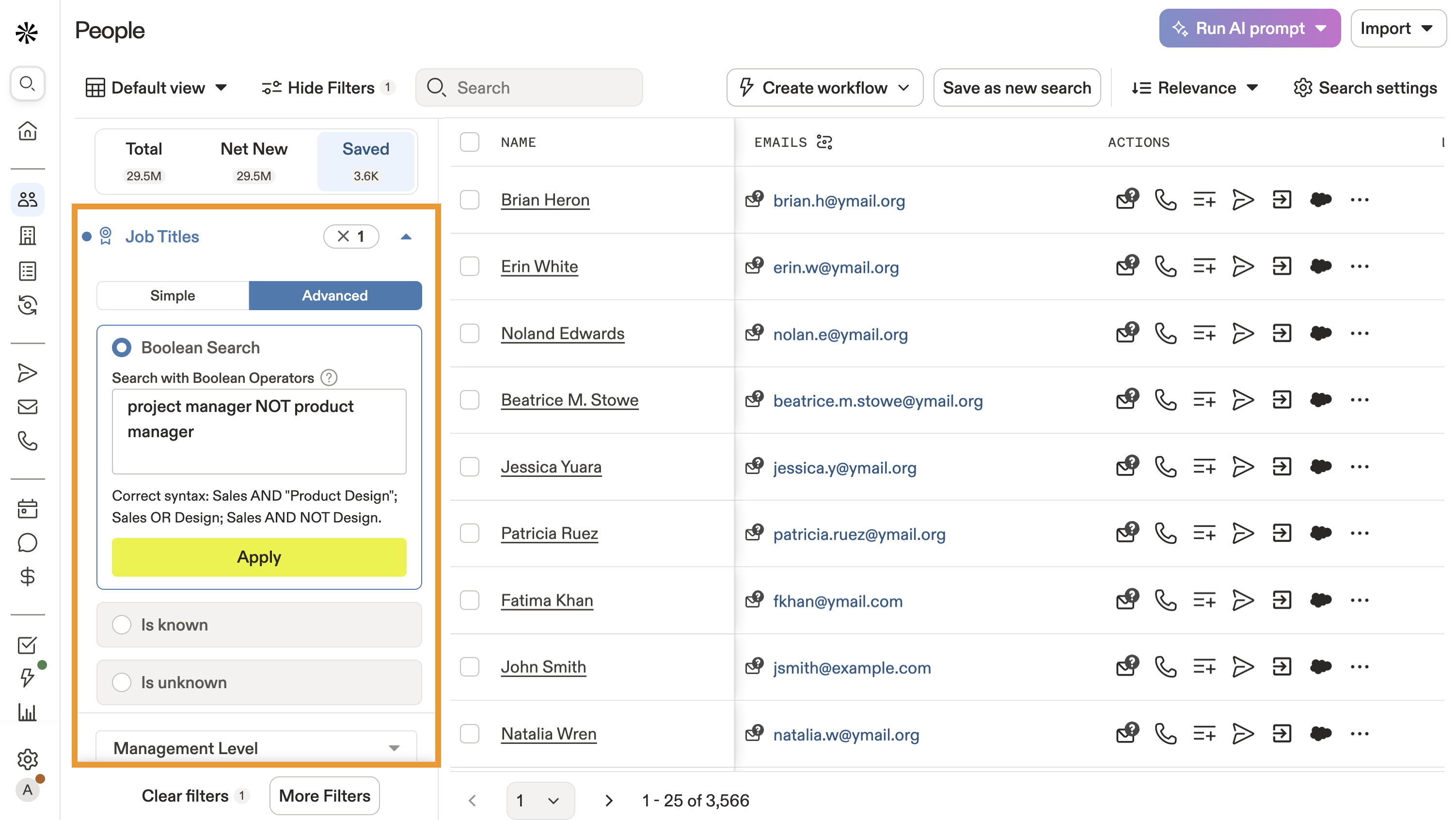
Il filtro delle qualifiche ti consente di cercare contatti in base alla qualifica attuale o precedente oppure alla funzione lavorativa. Usa questo filtro per rivolgerti ai contatti nei ruoli più adatti al tuo profilo cliente ideale.
Per usare questo filtro:
- Fai clic su Qualifiche , quindi inizia a digitare una qualifica e selezionala dai risultati. In alternativa, usa le virgolette
" "per ottenere corrispondenze esatte. - Seleziona Includi persone con qualifiche simili per ampliare la ricerca a qualifiche correlate.
- Fai clic su Escludi e digita le qualifiche da escludere.
- Fai clic su Qualifiche precedenti per includere o escludere qualifiche precedenti.
- Fai clic su Livello di gestione per filtrare per livelli come founder, manager o stagista, oppure fai clic su Reparti e funzione lavorativa per filtrare per reparti specifici.

- In alternativa, fai clic su Avanzate per filtrare per Ricerca booleana come
AND,OReNOTper individuare risultati esatti. - Fai clic su È noto per filtrare i contatti la cui qualifica è nota.
- Fai clic su Non è noto per filtrare i contatti la cui qualifica non è nota.
Annunci di lavoro
Trova le aziende in più rapida crescita
Il filtro degli annunci di lavoro ti consente di filtrare le aziende che stanno assumendo per posizioni aperte.
Usa questo filtro per trovare aziende in espansione. Puoi filtrare per qualifiche specifiche, località di lavoro o entrambe, oltre che per altri dettagli degli annunci di lavoro.
Apollo rileva l'attività degli annunci di lavoro da più fonti e aggiorna regolarmente i dati con arricchimenti.
Per usare questo filtro:
- Fai clic su Lavoro annunci e inizia a digitare una qualifica per selezionarla dall'elenco. Puoi inserire una o più opzioni.
- In Località del lavoro, inizia a digitare una località di lavoro e selezionala dall'elenco per filtrare per località. Puoi selezionare una o più opzioni.
- Oppure fai clic su Data e intervallo dell'annuncio di lavoro e seleziona un numero minimo o massimo di giorni trascorsi dalla prima pubblicazione dell'annuncio, oppure crea un intervallo.
- In Annuncio di lavoro pubblicato il, seleziona una data di inizio o di fine, oppure crea un intervallo.
- Apollo aggiorna i risultati della ricerca con gli annunci di lavoro che hai selezionato.
Alcuni piani Apollo includono più filtri di altri. Per accedere ai filtri avanzati, passa a un piano superiore. Se hai domande sull'upgrade, contattaci al team vendite di Apollo.
Lingue
Trova le persone che parlano la tua lingua
Il filtro Lingue ti permette di filtrare in base alle lingue supportate sul sito web di un'azienda. Usa questo filtro per trovare contatti ricettivi rispetto alla lingua del tuo prodotto o servizio o a prodotti e servizi multilingue.
Per usare questo filtro:
- Fai clic su Lingue > poi seleziona una o più lingue.
- Oppure fai clic sul numero minimo di lingue che il sito web dell'azienda deve supportare.
- Apollo aggiorna i risultati della ricerca in base alle lingue che hai selezionato.
Ultima attività
Trova Lead che ti sono sfuggiti
Il filtro Ultima attività ti permette di filtrare in base all'ultima attività di un account o contatto in Apollo. Usa questo filtro per individuare contatti o account che richiedono attenzione.
Apollo determina l'ultima attività in base a chiamate o Email inviate a un contatto, alla creazione o al completamento di un Task per un contatto o un account, oppure alla creazione di eventi Task collegati di SalesForce o eventi del calendario associati a contatti o account.
Per usare questo filtro:
- Fai clic su Ultima attività > poi inserisci una data o crea un intervallo.
- Apollo aggiorna i risultati della ricerca in base ai filtri dell'ultima attività che hai selezionato.
Elenchi
Cerca i contatti nei tuoi elenchi
Il filtro Elenchi ti permette di filtrare in base agli elenchi che hai creato in Apollo. Gli elenchi ti consentono di consolidare contatti o aziende in una risorsa comune così da poterli trovare facilmente in una ricerca, usarli in una sequenza di Apollo o esportarli per usarli in piattaforme di terze parti.
Applica questo filtro per cercare contatti o aziende che hai già identificato nei tuoi elenchi salvati.
Per usare questo filtro:
- Fai clic su Elenchi > Persone o Aziende.
- Usa il menu a discesa per selezionare uno o più elenchi.
- Oppure fai clic su Avanzate Impostazioni per escludere o includere tutti gli elenchi.
- Apollo aggiorna la tua ricerca con i contatti degli elenchi che hai selezionato.
Località
Cerca prospect per area geografica
Il filtro località ti consente di concentrare la ricerca su aree geografiche specifiche. Usa questo filtro per cercare prospect nella località ideale o per evitare aree specifiche. Se invece devi limitare la proprietà e l'instradamento dei record, usa il filtro territori.
In una ricerca di persone, puoi filtrare in base alla località della persona o alla località della sede della sua azienda. Un contatto può comparire al di fuori dell'area prevista se la sua località personale corrisponde al filtro ma la sede della sua azienda no, o viceversa.
Per usare questo filtro:
- Fai clic su Località > poi seleziona Contatto per cercare in base alla località di una persona oppure Sede dell'account per cercare in base alla località di un'azienda.
- Fai clic su Seleziona area geografica per filtrare per un'area geografica come città, stato, paese o CAP.
- Inizia a digitare una località, poi selezionala dai risultati. Puoi selezionare più aree geografiche contemporaneamente.
- In alternativa, fai clic su Escludi località per escludere località dai risultati. Inizia a digitare una località, poi selezionala dai risultati. Puoi selezionare più aree geografiche contemporaneamente.
- In alternativa, fai clic su Seleziona raggio del CAP per limitare i risultati a un raggio geografico.
- Inserisci uno o più CAP, poi seleziona un raggio di 50, 100 o 300 miglia.
Il filtro del raggio del CAP può essere applicato solo a nuove persone e aziende nette.
- Apollo aggiorna i risultati della ricerca con i filtri località che hai selezionato.
Se l'amministratore Apollo ti ha assegnato a un territorio specifico, significa che puoi cercare prospect solo per contatti o account all'interno del territorio assegnato. I filtri territori e località mostrano solo le opzioni che rientrano nel territorio assegnato.
Segmenti di mercato
Cerca per specializzazione
Il filtro Segmenti di mercato è in beta ed è disponibile solo per alcuni utenti selezionati. Apollo iscrive automaticamente le persone man mano che la funzionalità diventa disponibile.
Il filtro Segmenti di mercato ti consente di trovare prospect in base al tipo di mercato che servono, come B2B o B2C. Usa il filtro per trovare gruppi distinti di clienti potenziali o esistenti che condividono caratteristiche, esigenze o comportamenti simili e che quindi probabilmente risponderanno in modo simile a specifiche strategie di marketing o offerte di prodotto.
Puoi cercare nei seguenti segmenti di mercato:
- B2B: Vende ad altre aziende
- B2C: Vende ai consumatori individuali
- B2B2C: Vende ad aziende che servono i consumatori
- E-commerce: Vende online
- Fintech: Incentrato sulla tecnologia finanziaria
- D2C: Vende direttamente ai consumatori
- Non-profit: Opera senza scopo di lucro
- SaaS: Software basato su cloud venduto in abbonamento
- Consulenza: Fornisce consulenza specializzata
- Servizi: Offre servizi immateriali
- Retail: Vende beni ai consumatori
Per usare questo filtro:
- Fai clic su Segmenti di mercato, quindi seleziona uno o più segmenti di mercato.
- Apollo aggiorna i risultati.
Nome
Individua un prospect specifico
Il filtro Nome ti consente di filtrare per persone specifiche. Puoi filtrare per nome, cognome o entrambi. Puoi filtrare un nome alla volta.
Usa questo filtro per trovare rapidamente un contatto specifico. Se stai cercando un contatto salvato, fai clic sulla scheda Salvati.
Per usare questo filtro:
- Fai clic su Nome > poi inserisci il nome di una persona.
- Apollo aggiorna i risultati della ricerca con il nome che hai selezionato.
Notizie
Cerca aziende in crescita
Il filtro notizie ti consente di filtrare in base alle notizie su un'azienda.
Usa questo filtro per trovare lead associati a specifici argomenti di notizie, come l'espansione.
Apollo combina dati sulle notizie da più fonti. Questi dati vengono aggiornati regolarmente.
Per usare questo filtro:
- Fai clic su Notizie > poi seleziona uno o più argomenti.
- Seleziona una data o crea un intervallo.
- Apollo aggiorna i risultati della ricerca in base ai filtri notizie che hai selezionato.
Alcuni piani Apollo includono più filtri di altri. Per accedere ai filtri avanzati, fai l'upgrade del tuo piano. Se hai domande sull'upgrade, contatta il team commerciale di Apollo.
Proprietario
Trova i contatti e gli account che gestisci
Il filtro proprietario ti consente di trovare contatti e account in base ai loro proprietari. Usa questo filtro per includere o escludere facilmente in una ricerca i contatti e gli account di tua proprietà o di proprietà dei tuoi colleghi.
Per usare questo filtro:
- Fai clic su Proprietario > Contatto o Account.
- Seleziona uno o più proprietari dell'account dal menu a discesa.
- Oppure fai clic su Non assegnato a per escludere i risultati di proprietari di account specifici.
- Apollo aggiorna i risultati della ricerca con i filtri proprietario selezionati.
Account principali
Districa i conglomerati
Il filtro account principali ti consente di filtrare per account principali. Gli account principali aiutano a mantenere organizzati gli account salvati se un account ha diverse filiali o viene acquisito. Con questo filtro puoi includere o escludere gli account principali.
Per usare questo filtro:
- Fai clic su Account principali > quindi seleziona gli account principali da includere o escludere.
- Apollo aggiorna i risultati della ricerca in base ai filtri account selezionati.
Alcuni piani Apollo includono più filtri di altri. Per accedere ai filtri avanzati, esegui l'upgrade del tuo piano. Se hai domande sull'upgrade, contatta il team commerciale di Apollo.
Lookalike di persone
I lookalike di persone sono attualmente in beta. La funzionalità e le caratteristiche potrebbero cambiare mentre Apollo sviluppa questo strumento.
Puoi usare i lookalike di persone come filtro di ricerca quando fai prospecting di Persone su Apollo. Ti basta selezionare una o più persone e Apollo mostra prospect simili.
Per usare i lookalike di persone:
- Apri Apollo e fai clic su Persone.
- Fai clic su Mostra filtri, quindi seleziona il filtro lookalike di persone.
- Cerca e seleziona fino a tre persone e Apollo AI analizza il database per mostrarti prospect simili.

Il filtro lookalike di persone non include tutte le persone nel database di Apollo. Se hai difficoltà a trovare una persona specifica, prova ad aggiungere la sua azienda alla fine della ricerca, ad esempio "Tim Zheng Apollo."
Profilo cliente
Identifica e raggiungi le persone che rappresentano al meglio i tuoi clienti ideali
Il filtro Profilo cliente ti consente di filtrare per profili cliente. I profili cliente sono insiemi di filtri personalizzati composti da qualifiche, reparti e altri attributi che definiscono i gruppi specifici di persone che vuoi raggiungere in una ricerca.
Usa questo filtro per trovare i tipi di persone più propensi ad acquistare il tuo prodotto o servizio.
Per usare questo filtro:
- Fai clic su Profilo cliente > poi seleziona uno o più profili cliente.
- Fai clic su Tutti i profili cliente per modificare i profili cliente esistenti oppure fai clic su + Profilo cliente per creare un nuovo profilo cliente.
- Apollo aggiorna i risultati della ricerca in base ai profili cliente selezionati.

Persona eliminata
Identifica le persone che hanno richiesto la rimozione
Questo filtro funziona solo sui contatti salvati.
Il filtro Persona eliminata ti consente di identificare rapidamente le persone che hanno richiesto di essere rimosse dal database dei contributori di Apollo. Usa questo filtro per identificare i contatti che probabilmente non saranno ricettivi alle attività di outreach e eliminali dai contatti salvati. Se una persona ha richiesto di essere eliminata, dovresti evitare di contattarla a meno che tu non abbia una base giuridica indipendente per farlo.
Per usare questo filtro:
- Fai clic su Persona eliminata, quindi seleziona Sì o No.
- Sì restituisce i contatti salvati che hanno richiesto di essere rimossi dal database di Apollo.
- No restituisce i contatti che non hanno richiesto di essere rimossi dal database di Apollo.
Affidabilità dello stato del telefono
Trova i contatti migliori da raggiungere per telefono
Questo filtro restituisce risultati solo per i contatti salvati e non per nuove persone.
Il filtro di attendibilità dello stato del telefono ti consente di cercare contatti salvati con o senza numero di telefono. Puoi anche filtrare i contatti salvati per tipo e stato del numero di telefono per assicurarti di seguire le migliori pratiche di chiamata e contattare solo contatti con numeri affidabili e validi.
Usa questo filtro per trovare contatti con numeri di telefono funzionanti e individuare le persone con più probabilità di rispondere alla tua chiamata.
Per usare questo filtro:
- Fai clic su Attendibilità dello stato del telefono, quindi seleziona Sì o No per filtrare i contatti con un numero di telefono.
- Sì restituisce contatti con numeri di telefono salvati.
- No restituisce contatti che non hanno numeri di telefono.
- Seleziona per filtrare per specifici tipi di numero di telefono, o per stato del numero di telefono:
- Valido
- Dubbio
- Non valido
- Nessuno stato
Apollo calcola l'attendibilità dello stato del telefono in base ai precedenti tentativi di chiamata. I numeri di telefono validi sono considerati numeri affidabili e funzionanti. Le chiamate a numeri di telefono che non vanno a buon fine, sono contrassegnati come errati o contrassegnati come imprecisi possono essere classificati come numeri di telefono non validi o dubbi. Più segnalazioni negative riceve un numero di telefono, minore sarà la sua attendibilità dello stato del telefono.
Sedi retail
Trova la presenza retail giusta
Il filtro per le sedi retail ti consente di filtrare in base al numero di sedi retail che un'azienda ha. Usa questo filtro per trovare la presenza retail giusta per il tuo prodotto o servizio.
Per usare questo filtro:
- Fai clic su Sedi retail > quindi inserisci un minimo, un massimo o crea un intervallo.
- Apollo aggiorna i risultati della ricerca in base ai filtri di località che hai selezionato.
Alcuni piani Apollo includono più filtri di altri. Per accedere ai filtri avanzati, passa a un piano superiore. Se hai domande sull'upgrade, contatta il team commerciale di Apollo.
Fatturato
Cerca fatturati più alti
Il filtro del fatturato ti consente di cercare Lead in base al fatturato dell'azienda. Usa questo filtro per trovare i Lead con budget più elevati.
Per usare questo filtro:
- Fai clic su Fatturato > quindi inserisci un intervallo oppure seleziona è noto o è sconosciuto.
- Seleziona per filtrare per aziende pubbliche o private.
- Apollo aggiorna i risultati della ricerca in base ai filtri del fatturato selezionati.
Alcuni piani Apollo includono più filtri di altri. Per accedere ai filtri avanzati, passa a un piano superiore. Se hai domande sull'upgrade, contatta il team commerciale di Apollo.
SIC e NAICS
Cerca per classificazione del settore
Apollo sta rilasciando il filtro SIC e NAICS aggiornato e iscriverà automaticamente gli utenti non appena la funzionalità sarà disponibile.
I codici Standard Industrial Classification (SIC) sono codici numerici a quattro cifre assegnati dal governo degli Stati Uniti alle aziende per identificare l'attività principale di una struttura.
I codici North American Industry Classification System (NAICS) sono codici numerici usati dal governo degli Stati Uniti per classificare le aziende a fini statistici.
Il filtro dei codici SIC e NAICS ti consente di cercare per codici SIC e codici NAICS specifici.
Usa questo filtro per restringere la ricerca ai settori specifici che corrispondono al tuo profilo cliente ideale. Apollo determina i codici SIC e NAICS da più fonti e queste informazioni possono essere aggiornate regolarmente. Apollo fornisce solo i codici associati ad aziende.
Per usare questo filtro:
- Fai clic su SIC e NAICS, poi seleziona SIC o NAICS.
- Cerca per settori o codici specifici da includere o escludere nella tua ricerca.
- Puoi selezionare più codici e combinare i codici SIC e NAICS nella tua ricerca.
- Apollo aggiorna i risultati della ricerca in base ai filtri selezionati.
Ti chiedi quali codici puoi usare? Visualizza i codici SIC disponibili, oppure visualizza i codici NAICS che puoi usare.
Punteggi
Individua i lead con il punteggio più alto
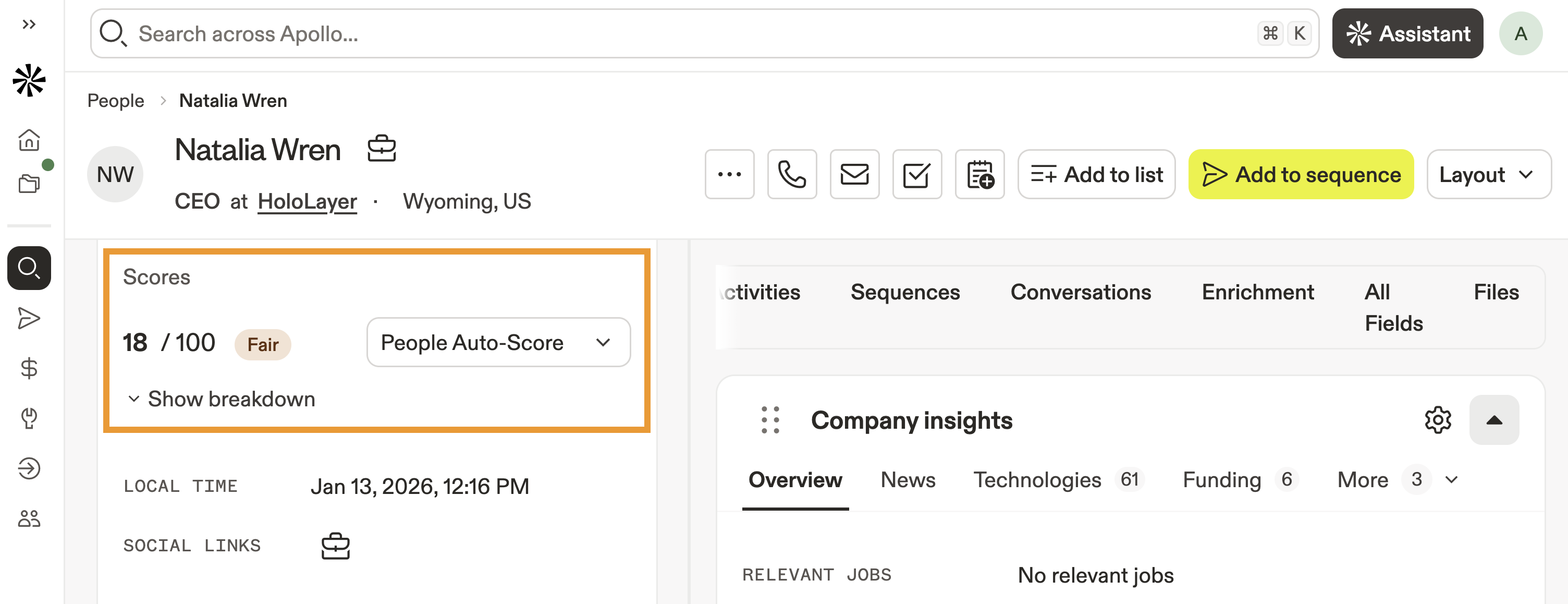
Il filtro dei punteggi ti consente di filtrare persone o aziende in base ai punteggi. I punteggi ti consentono di classificare automaticamente potenziali contatti e account in base agli attributi demografici, firmografici e comportamentali che per te sono più importanti. Apollo usa i punteggi automatici per impostazione predefinita, a meno che tu non crei un punteggio personalizzato e lo imposti come punteggio principale per persone o aziende.
Per usare questo filtro:
- Fai clic su Punteggi e seleziona un punteggio minimo, ad esempio sufficiente.
- Apollo aggiorna i risultati della ricerca in base al punteggio selezionato.
- Fai clic su Crescente o Decrescente nella colonna del punteggio nei risultati per ordinare dal punteggio più basso al più alto o viceversa.
- Passa il cursore sul punteggio di una persona o azienda per vedere maggiori dettagli sui filtri o segnali che hanno contribuito al punteggio.
- Fai clic su una persona o azienda e Apollo condividerà maggiori dettagli sul punteggio, inclusi i filtri o segnali che hanno contribuito alla valutazione.
Alcuni piani Apollo includono più filtri di altri. Per accedere ai filtri avanzati, esegui l'upgrade del tuo piano. Se hai domande sull'upgrade, contatta il team commerciale di Apollo.
Sequenza
Trova le persone con cui stai interagendo
Il filtro delle sequenze ti consente di trovare le persone o le aziende associate a specifiche sequenze. Le sequenze sono campagne di contatto multicanale che crei in Apollo per interagire con i contatti tramite passaggi automatizzati e Task manuali.
Usa questo filtro per visualizzare le persone già assegnate a determinate sequenze.
Per usare questo filtro:
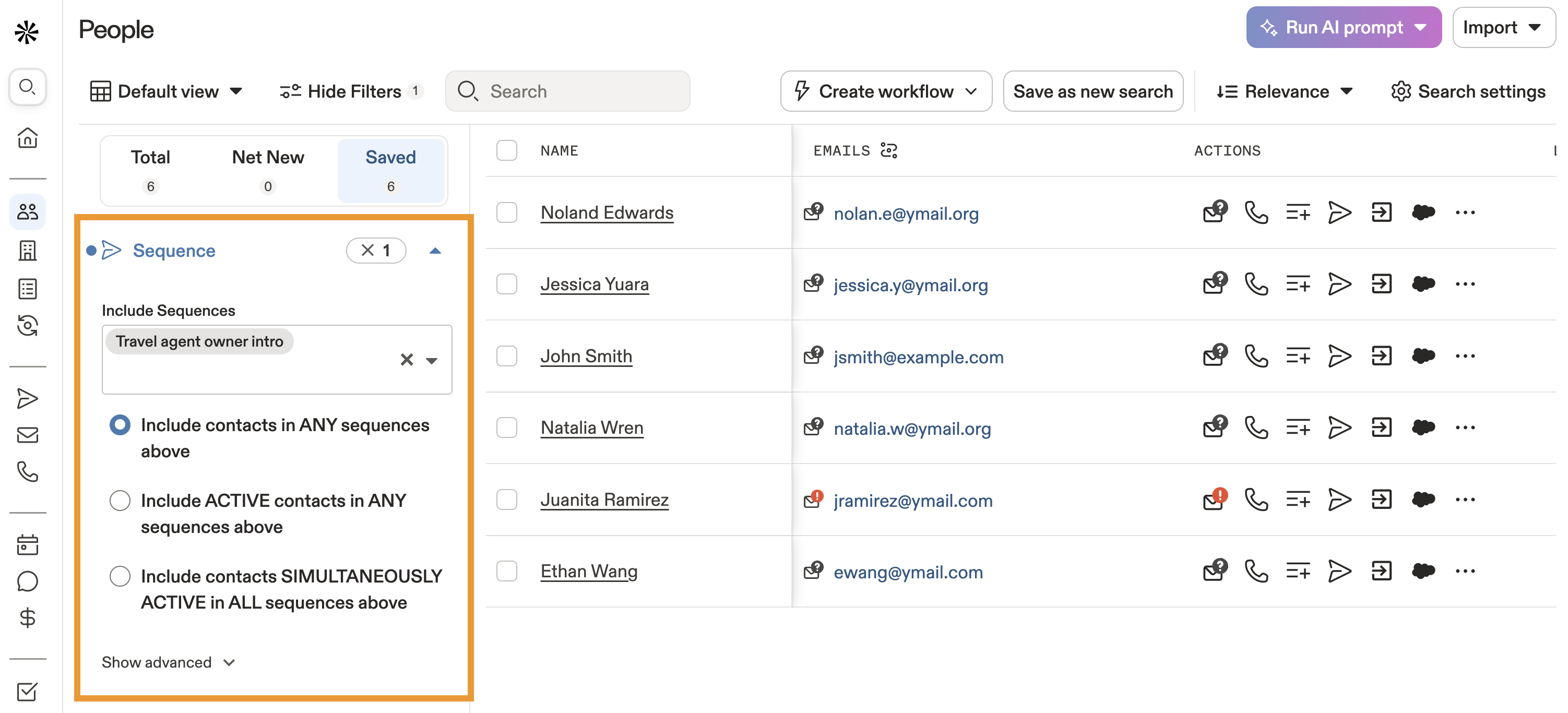
- Fai clic su Sequenze e seleziona una o più sequenze dal menu a discesa.
- Fai clic sulle opzioni per includere i contatti nelle sequenze selezionate:
- Includi i contatti in una qualsiasi delle sequenze sopra: mostra i contatti presenti in una qualsiasi delle sequenze che hai selezionato.
- Includi i contatti attivi in una qualsiasi delle sequenze sopra: mostra solo i contatti attivi presenti in una qualsiasi delle sequenze che hai selezionato.
- Includi i contatti attivi contemporaneamente in tutte le sequenze sopra: mostra solo i contatti attivi iscritti contemporaneamente a tutte le sequenze che hai selezionato.
- In alternativa, fai clic su Mostra opzioni avanzate e seleziona le sequenze per escludere i contatti dalle sequenze selezionate:
- Escludi i contatti in una qualsiasi delle sequenze sopra: non mostrare i contatti presenti in una qualsiasi delle sequenze che hai selezionato.
- Escludi i contatti attivi in una qualsiasi delle sequenze sopra: non mostrare i contatti attivi presenti in una qualsiasi delle sequenze che hai selezionato.
- Escludi i contatti attivi contemporaneamente in tutte le sequenze sopra: non mostrare i contatti attivi iscritti contemporaneamente a tutte le sequenze che hai selezionato.
- Apollo aggiorna i risultati della ricerca con i filtri delle sequenze che hai selezionato.
Sì, puoi! Fai clic su Mostra opzioni avanzate quindi scegli Non in alcuna sequenza dall'opzione di esclusione delle sequenze.
Codici SIC
Cerca per classificazione del settore
Il filtro dei codici SIC ti consente di cercare per specifici Codici SIC. I codici Standard Industrial Classification (SIC) sono codici numerici a quattro cifre assegnati dal governo degli Stati Uniti alle aziende per identificare l'attività principale di una sede.
Usa questo filtro per restringere la ricerca ai settori specifici che corrispondono al tuo profilo cliente ideale.
Apollo determina i codici SIC da più fonti e queste informazioni possono essere aggiornate regolarmente. Apollo fornirà solo i codici SIC associati ad aziende.
Per usare questo filtro:
- Fai clic su Codici SIC > quindi seleziona uno o più codici SIC da includere o escludere nella ricerca.
- Apollo aggiorna i risultati della ricerca in base ai filtri selezionati.
Segnali
Connettiti con le persone giuste al momento giusto
Il filtro dei segnali ti consente di cercare persone o aziende con i segnali che crei in Apollo. I segnali sono insiemi di filtri demografici e comportamentali personalizzati, combinati con suggerimenti di comunicazione.
Una volta che hai creato segnali in Apollo, applica questo filtro per trovare e connetterti con le persone e le aziende che corrispondono ai criteri dei tuoi clienti ideali.
Per usare questo filtro:
- Fai clic su Segnali > Tutti, Persone, o Aziende.
- Seleziona uno o più segnali.
- Apollo aggiorna i risultati della ricerca in base ai filtri dei segnali selezionati.
Fonte
Trova lead creati manualmente
Il filtro fonte ti consente di filtrare in base alla fonte di una persona o di un'azienda. Usa questo filtro per trovare persone o aziende create manualmente, importate dal tuo CRM o da CSV, oppure da altre fonti.
Per usare questo filtro:
- Fai clic su Fonte > quindi seleziona una o più fonti dall'elenco.
- Apollo aggiorna i risultati della ricerca in base alle fonti che hai selezionato.
Fase
Monitora i progressi delle tue relazioni con i prospect
Il filtro fase ti consente di filtrare contatti o account in base alla loro fase in Apollo. Le fasi ti aiutano a visualizzare a che punto si trovano i tuoi contatti nella tua Pipeline di vendita.
Applica questo filtro per identificare e iscrivere i contatti giusti nelle sequenze giuste.
Per usare questo filtro:
- Fai clic su Fase > Contatto o Account.
- Seleziona ogni fase che vuoi includere o escludere.
- Apollo aggiorna i risultati della ricerca in base ai filtri fase che hai selezionato.
Sincronizzato con il CRM
Trova lead associati al tuo CRM
I filtri di sincronizzazione con il CRM ti consentono di filtrare per persone o aziende sincronizzate con Hubspot, Salesforce, Hubspot, Salesforce, o altri CRM. Usa questo filtro per trovare lead associati al tuo CRM.
Per usare questo filtro:
- Fai clic su Sincronizzato con Hubspot / Salesforce > poi seleziona Sì o No.
- Apollo aggiorna i risultati della ricerca in base ai filtri CRM che hai selezionato.
Tecnologie
Trova lead usando la tecnologia
Il filtro tecnologie ti consente di trovare lead in base al tipo di tecnologie utilizzate in un'azienda. Apollo supporta il filtro per oltre 1.500 tecnologie.
Usa questo filtro per individuare le persone che usano tecnologie della concorrenza o tecnologie correlate al prodotto o servizio che offri.
Apollo supporta oltre 1.500 tecnologie con questo filtro. Apollo calcola i dati sulle tecnologie da più fonti e i dati vengono aggiornati regolarmente. Consulta l'elenco completo delle tecnologie supportate in un file csv tramite Apollo API.
Per visualizzare l'elenco completo delle tecnologie supportate con Apollo API, devi prima accedere ad Apollo. Anche se questo elenco viene estratto e aggiornato regolarmente, potrebbero verificarsi ritardi quando viene modificato.
Per usare questo filtro:
- Fai clic su Tecnologie > quindi seleziona una o più tecnologie.
- Apollo aggiorna i risultati della ricerca in base alle tecnologie che hai selezionato.
Alcuni piani Apollo includono più filtri di altri. Per accedere ai filtri avanzati, passa a un piano superiore. Se hai domande sull'upgrade, contatta il team commerciale di Apollo.
Territori
Trova i lead nel tuo distretto
Il filtro territori ti consente di trovare persone e aziende per territori. I territori sono aree geografiche e insiemi di filtri che limitano quali contatti e account ogni persona del tuo team può cercare come potenziale cliente.
Usa questo filtro per trovare i contatti nei territori che ti sono stati assegnati.
Per usare questo filtro:
- Fai clic su Territori > quindi seleziona un territorio dal menu a discesa.
- Apollo aggiorna i risultati della ricerca in base al territorio che hai selezionato.
Tempo nel ruolo attuale
Trova i leader del loro settore
Il filtro Tempo nel ruolo attuale ti consente di filtrare i contatti in base al tempo maturato nella loro qualifica attuale.
Usa questo filtro per rivolgerti alle persone con maggiore anzianità in reparti e ruoli.
Per usare questo filtro:
- Fai clic su Tempo nel ruolo attuale > quindi imposta un minimo, un massimo o crea un intervallo.
- Apollo aggiorna i risultati della ricerca in base al tempo che hai selezionato.
Fuso orario
Trova contatti in base all'ora locale
Usa il filtro per trovare prospect in base al fuso orario o all'ora locale, così puoi pianificare il tuo outreach nei momenti più appropriati per contattarli.
Per usare questo filtro:
- Fai clic su Fuso orario e seleziona uno o più fusi orari.
- Fai clic su Ora locale quindi seleziona un intervallo di tempo per trovare contatti in base a un'ora attuale specifica.
Apollo aggiorna i risultati della ricerca usando i filtri che hai selezionato.
Anni totali di esperienza
Cerca per livello di esperienza
Il filtro Anni totali di esperienza ti consente di cercare contatti in base a un intervallo di esperienza nella loro carriera complessiva.
Usa questo filtro per rivolgerti ai leader più senior di aziende e imprese oppure per trovare nuovi arrivati che potrebbero diventare i prossimi promotori del tuo prodotto o servizio.
Per usare questo filtro:
- Fai clic su Anni totali di esperienza > quindi imposta un minimo, un massimo o crea un intervallo.
- Apollo aggiorna i risultati della ricerca in base agli anni che hai selezionato.
Visitatori
Monitora gli account in base al loro coinvolgimento
Quando configuri e monitori i visitatori del sito web, puoi dare priorità ai prospect in base a quando hanno visitato il tuo sito web.
Per usare questo filtro:
- In Apollo, fai clic su Persone o Aziende.
- Fai clic su Visitatori > quindi filtra per intervallo di tempo, livello di Intent e domini visitati.
- (Facoltativo) Seleziona Mostra nuove persone o Mostra nuove aziende per limitare la ricerca solo ai contatti o alle aziende che hanno visitato il tuo sito web nell'intervallo di tempo selezionato. Ad esempio, se limiti la ricerca a un intervallo di un mese, verranno mostrate solo le aziende che hanno effettuato una prima visita nell'ultimo mese. Se un'azienda ha visitato il sito due mesi fa e di nuovo due settimane fa, verrà esclusa dai risultati della ricerca.
- Fai clic su Avanzate per filtrare in base a URL specifici e al numero di visualizzazioni di pagina.
I dati dei visitatori del sito web possono essere filtrati per aziende o contatti con sede negli Stati Uniti. I dati vengono aggiornati ogni giorno, ma potrebbero richiedere fino a sette giorni per comparire nel tuo account.
Il numero di potenziali clienti che puoi visualizzare con il filtro visitatori del sito web dipende dal tuo piano Apollo. Scopri di più su come filtrare le aziende in base ai dati dei visitatori del sito web.
Per filtrare in base a URL specifici, aggiungili in Impostazioni avanzate di Intent durante la configurazione del dominio per il tracciamento.
Passaggi successivi
Vuoi portare i filtri di ricerca a un livello superiore? Ecco alcune risorse da non perdere.
| Cerca persone | Scopri come affinare le ricerche di persone per individuare i potenziali clienti che corrispondono al tuo profilo cliente ideale. |
|---|---|
| Cerca aziende | Scopri come affinare le ricerche di aziende per individuare le attività che corrispondono al tuo profilo cliente ideale. |
| Usa Buying Intent | Filtra per buying intent per coinvolgere aziende che stanno valutando attivamente soluzioni come la tua. |
| Salva, condividi e imposta avvisi per le viste di ricerca | Salva le ricerche e imposta avvisi per ricevere una notifica quando nuovi lead corrispondono ai tuoi filtri. |
| Crea e usa un elenco | Crea elenchi di prospect per organizzare i tuoi contatti e semplificare l'outreach. |