
Visão geral
Os filtros de pesquisa são parâmetros poderosos que permitem incluir ou excluir dados específicos quando você pesquisa pessoas ou empresas no Apollo. Use filtros para refinar sua pesquisa, criar listas de prospecção, encontrar e interagir com os contatos certos no momento certo.
Você sabia? Você pode usar o assistente de IA no Apollo para ajudar você a pesquisar pessoas ou empresas usando linguagem natural simples, sem precisar aplicar filtros.
Confira as seções a seguir para aplicar filtros ao fazer prospecção no Apollo e entender melhor como e por que usar cada um deles.
Voltar ao topoUsar filtros em uma pesquisa
Não aparece nenhum resultado de pesquisa? Seus filtros podem estar muito restritivos ou você já salvou todos os registros correspondentes. Tente remover um filtro por vez para encontrar o que está limitando demais a pesquisa ou clique em Salvos para visualizar os contatos e contas que você já salvou e que correspondem aos seus critérios.
Para usar filtros em uma pesquisa:

- Selecione um filtro e configure as definições para pesquisar as pessoas ou empresas com maior probabilidade de se beneficiar da sua abordagem. Você pode pesquisar por cargo, localidade, porte da empresa, e mais.

Quer saber mais sobre um filtro específico? Confira o glossário de filtros para conhecer melhor as configurações e entender o que cada filtro faz.
- Clique em Aplicar filtros. À medida que você adiciona e edita filtros, o Apollo atualiza seus resultados de pesquisa.

- Você pode ver resultados diferentes em total, net new e salvos:

Total: O número total de pessoas ou empresas que correspondem aos seus filtros, independentemente de você tê-las salvo ou não, incluindo net new e salvos.
Net new: Pessoas ou empresas que correspondem aos seus filtros e ainda não foram salvas na sua instância do Apollo.
Salvos: O número de pessoas ou empresas que você salvou no Apollo como contatos ou contas.
- Clique em Salvar pesquisa para salvar uma pesquisa.

O Apollo exibe até 100 páginas de resultados de pesquisa. Se sua pesquisa atingir esse limite, você não poderá visualizar resultados adicionais. Isso normalmente significa que seus filtros estão muito amplos. Tente adicionar mais filtros para refinar seus resultados de acordo com o seu perfil de cliente ideal.
Cada vez que você adiciona um filtro, ele funciona em conjunto com os outros filtros ou subfiltros que você já escolheu. Por exemplo, se você filtrar empresas com 1 a 10 funcionários e depois adicionar um filtro para empresas nos Estados Unidos, o Apollo mostrará apenas empresas dos EUA com 1 a 10 funcionários.
A mesma pesquisa salva pode mostrar contagens diferentes ao longo do tempo porque os dados do Apollo mudam constantemente, com novas pessoas e empresas sendo adicionadas ou removidas, você ou seus colegas de equipe salvando contatos e transferindo-os de Net new para Salvos, além de atualizações contínuas de enriquecimento e pontuação afetarem quais registros correspondem aos seus filtros.
Quando você aplicar filtros de pesquisa para encontrar os contatos que procura, poderá inscrevê-los em uma sequência, enviá-los para o HubSpot ou Salesforce, exportá-los para um CSV, ou salvá-los em uma lista.
Confira algumas próximas melhores etapas.
Você sabia? Você pode usar pesquisa com IA para descobrir mais sobre as pessoas ou empresas na sua pesquisa. Saiba mais sobre como funciona a pesquisa com IA.
Glossário de filtros
O Apollo usa a lógica AND entre filtros e a lógica OR dentro de cada filtro. Cada filtro que você adiciona restringe seus resultados porque um registro precisa corresponder a todos eles. Cada valor que você adiciona em um único filtro amplia seus resultados porque um registro pode corresponder a qualquer um deles.
Você pode usar os seguintes filtros de pesquisa no Apollo. Clique em um filtro para saber mais sobre como e quando usá-lo na sua pesquisa.
| Filtros mais populares | ||
|---|---|---|
| Nº de funcionários | Nº de funcionários por departamento | Filtros de IA |
| Buyer intent | Empresa | Empresas semelhantes |
| Status do Email | Setor e palavras-chave | Vagas publicadas |
| Cargos | Listas | Localidade |
| Nome | Proprietário | Persona |
| Pontuações | Sequência | Sinais |
| Etapa | Territórios | |
| Filtros de pessoas e empresas | ||
|---|---|---|
| Engajamento da conta | Data de criação da conta ou do contato | Importação CSV de conta ou contato |
| Visualização do Salesforce de conta ou contato | Prêmios e certificações | Restrições de chamadas |
| Solicitação de dados de contato | Gravação da conversa | Palavras-chave do rastreador de conversas |
| Campos personalizados | Formação | Resposta automática de Email |
| Email rejeitado | Email clicado | Reunião agendada por Email |
| Email aberto | Email respondido | Email enviado |
| Email bloqueado como spam | Cancelamento de inscrição em Email | Ano de fundação |
| Financiamento | Crescimento do quadro de funcionários | Mudança de cargo |
| Idiomas | Última atividade | Segmentos de mercado |
| Notícias | Contas principais | Pessoas semelhantes |
| Pessoa excluída | Confiança no status do telefone | Localidades de varejo |
| Receita | SIC e NAICS | Origem |
| Sincronizado com o CRM | Tecnologias | Tempo no cargo atual |
| Fuso horário | Total de anos de experiência | Visitantes do site |
Alguns planos do Apollo incluem mais filtros do que outros. Para acessar filtros avançados, faça upgrade do seu plano. Se você tiver dúvidas sobre o upgrade, entre em contato com a equipe de vendas da Apollo.
Nº de funcionários
Segmente seu mercado-alvo
O filtro de número de funcionários ajuda você a refinar sua pesquisa por quadro de funcionários da empresa. Quando você aplica esse filtro em pesquisas de pessoas ou empresas, o Apollo retorna apenas registros dentro do intervalo de funcionários selecionado.
Para usar este filtro:
- Clique em Nº de funcionários > e selecione um dos intervalos predefinidos, defina um intervalo personalizado ou pesquise empresas cujo quadro de funcionários é desconhecido.
- O Apollo atualiza seus resultados de pesquisa com os tamanhos de empresa que você especificou.
Este filtro controla quais empresas aparecem nos seus resultados de pesquisa. Para controlar quantos contatos você seleciona por empresa, use as opções de seleção em massa.
Nº de funcionários por departamento
Adapte sua pesquisa ao tamanho ideal do departamento
O filtro de número de funcionários por departamento ajuda você a encontrar pessoas e empresas pelo número de membros da equipe em departamentos específicos. Use este filtro para direcionar seu outreach a empresas com tamanhos de departamento que têm mais probabilidade de se beneficiar do seu produto ou serviço.
Este filtro mostra qualquer pessoa que trabalhe em empresas com os tamanhos de departamento que você selecionar.
Para usar este filtro:
- Clique em + Adicionar novo departamento e comece a digitar o nome do departamento. Depois, selecione um departamento nos resultados. Você pode aplicar vários departamentos à sua pesquisa.
- Em seguida, insira um número mínimo ou máximo de funcionários, ou crie um intervalo.
- O Apollo atualiza seus resultados de pesquisa com os tamanhos de empresa que você especificou.
Alguns planos do Apollo incluem mais filtros do que outros. Para acessar filtros avançados, faça upgrade do seu plano. Se você tiver dúvidas sobre o upgrade, entre em contato com a equipe de vendas do Apollo.
Engajamento da conta
Encontre contas que precisam de engajamento
O filtro de engajamento da conta permite pesquisar empresas pela data do último contato. Use esse filtro para encontrar contas com as quais você já está engajado ou para encontrar aquelas que ficaram fora do seu outreach.
Para usar este filtro:
- Clique em Conta engajamento > depois insira uma data ou crie um intervalo, ou selecione um número mínimo de engajamentos.
- O Apollo atualiza seus resultados de pesquisa com base nos filtros de engajamento que você selecionou.
Data de criação da conta ou do contato
Encontre contas e contatos pela data de criação
Os filtros de data de criação da conta e do contato permitem pesquisar pessoas e empresas pela data em que as contas foram criadas no Apollo. Use esse filtro para encontrar contatos e contas por um trimestre ou uma data específica.
Para usar este filtro:
- Clique em Data de criação da conta ou Data de criação do contato > depois selecione uma data ou defina um intervalo.
- O Apollo atualiza seus resultados de pesquisa com base no filtro de data de criação que você selecionou.
Importação CSV da conta ou do contato
Encontre leads importados
Os filtros de importação CSV da conta e do contato permitem encontrar pessoas e empresas específicas por importação CSV. Use esse filtro para encontrar leads específicos que você importou.
Para usar este filtro:
- Clique em Importação CSV da conta ou Importação CSV do contato > depois marque um ou mais nomes de arquivos de importação CSV.
- O Apollo atualiza seus resultados de pesquisa com base nas importações que você selecionou.
Alguns planos do Apollo incluem mais filtros do que outros. Para acessar filtros avançados, faça upgrade do seu plano. Se você tiver dúvidas sobre o upgrade, entre em contato com a equipe de vendas do Apollo.
Visualização do Salesforce de conta ou contato
Pesquisar por filtros do Salesforce
O filtro de visualização do Salesforce de conta ou contato permite pesquisar por filtros do Salesforce pré-configurados. Este filtro não pode ser usado ao mesmo tempo que outros filtros do Apollo.
Use este filtro para refinar sua pesquisa com parâmetros do Salesforce.
Para usar este filtro:
- Clique em Visualização do Salesforce da conta ou Visualização do Salesforce do contato > depois selecione um filtro no menu suspenso.
- O Apollo atualiza seus resultados de pesquisa com base na visualização do Salesforce que você selecionou.
Filtros de IA
Refine sua segmentação e qualifique prospects
Filtre por pesquisa de IA que você ou sua equipe criaram. Quando você executa uma pesquisa de IA, o Apollo cria automaticamente um filtro correspondente, permitindo segmentar e qualificar contatos e contas com mais eficácia.
Por exemplo, com o modelo de pesquisa de IA Classificar como B2B ou B2C, você pode filtrar seus resultados para mostrar apenas contas B2B.
Você pode filtrar por vários resultados de pesquisa de IA ao mesmo tempo.
Para usar este filtro:
- Clique em Filtros de IA, depois selecione Contato ou Conta dependendo do tipo de campo de pesquisa com IA que você criou.
- Clique em Adicionar filtro de pesquisa com IA e selecione uma pesquisa com IA no menu suspenso.
| Pesquisa com IA de seleção única |
Se o tipo do seu campo de pesquisa com IA for de seleção única, como "B2B" ou "B2C", selecione um valor para filtrar. Você pode filtrar por vários valores ao mesmo tempo. Como alternativa, clique em É conhecido para filtrar registros em que o valor da pesquisa com IA é conhecido, ou É desconhecido para filtrar registros em que o valor da pesquisa com IA é desconhecido. |
|---|---|
| Pesquisa com IA de linha única ou várias linhas |
Se o tipo do seu campo de pesquisa com IA for texto de linha única ou de várias linhas, marque Contém e insira palavras-chave para filtrar, ou marque Não contém e insira palavras-chave para excluir do filtro. Como alternativa, clique em É conhecido para filtrar registros em que o valor da pesquisa com IA é conhecido, ou É desconhecido para filtrar registros em que o valor da pesquisa com IA é desconhecido. |
- Para filtrar por campos adicionais de pesquisa com IA, clique em Adicionar filtro de pesquisa com IA.
Quer saber os segredos para ter sucesso com pesquisa com IA? Confira 3 passos para se destacar em pesquisa com IA. Se você quer aprimorar suas habilidades de escrita de Prompt, consulte as melhores práticas de Prompt com IA da Apollo.
Prêmios e certificações
Filtre prospects por reconhecimento profissional
Prêmios e certificações permitem encontrar prospects com base em conquistas profissionais, credenciais e reconhecimentos obtidos ao longo da carreira. Use esse filtro para segmentar contatos com certificações específicas, prêmios do setor ou credenciais de emissores confiáveis.
Para usar este filtro:
- Clique em Prêmios e certificações, e selecione uma ou mais certificações, emissores de certificação, prêmios ou emissores de prêmios.
- Opcionalmente, você pode selecionar quando a certificação ou o prêmio foi emitido. Selecione um ano mínimo, um ano máximo ou ambos para definir um intervalo.
Restrições de chamada
Identifique prospects com opt-out e em listas de não ligar (DNC)
Pessoas com números de telefone na lista de não ligar de um país compatível não devem ser contatadas, a menos que você tenha um motivo legítimo. Além disso, as pessoas para quem você liga pelo discador do Apollo e que cancelam o recebimento de chamadas devem ser adicionadas à sua lista interna de não contatar e não devem ser contatadas, a menos que aceitem novamente receber suas comunicações de marketing.
Use este filtro para identificar e remover rapidamente dos resultados de pesquisa os prospects que não querem ser contatados por telefone.
Para usar este filtro:
- Clique em Restrições de chamada e selecione sim ou não para identificar pessoas que cancelaram o recebimento de chamadas da sua empresa.
- Marque um ou mais status da lista DNC para identificar pessoas na lista de não ligar:
- Liberado: O número de telefone do prospect não está em uma lista DNC compatível.
- Pendente: O Apollo está verificando se o número de telefone do prospect está em uma lista DNC compatível. Revise o prospect novamente mais tarde.
- Não ligar: O número de telefone do prospect está em uma lista DNC compatível, e você deve evitar entrar em contato por telefone.
- País não compatível: O número de telefone do prospect está associado a um país não compatível com a triagem de DNC do Apollo, e o Apollo não consegue identificar se o número da pessoa está na lista DNC do país. Revise os países compatíveis.
O filtro de lista de não ligar funciona apenas em contatos salvos e exige que a triagem de DNC esteja habilitada no Apollo.
- Você pode aplicar vários status de opt-out e DNC ao mesmo tempo para refinar os resultados.
- O Apollo atualiza sua pesquisa com base no filtro selecionado.
Intent de compra
Pesquise quem está comprando
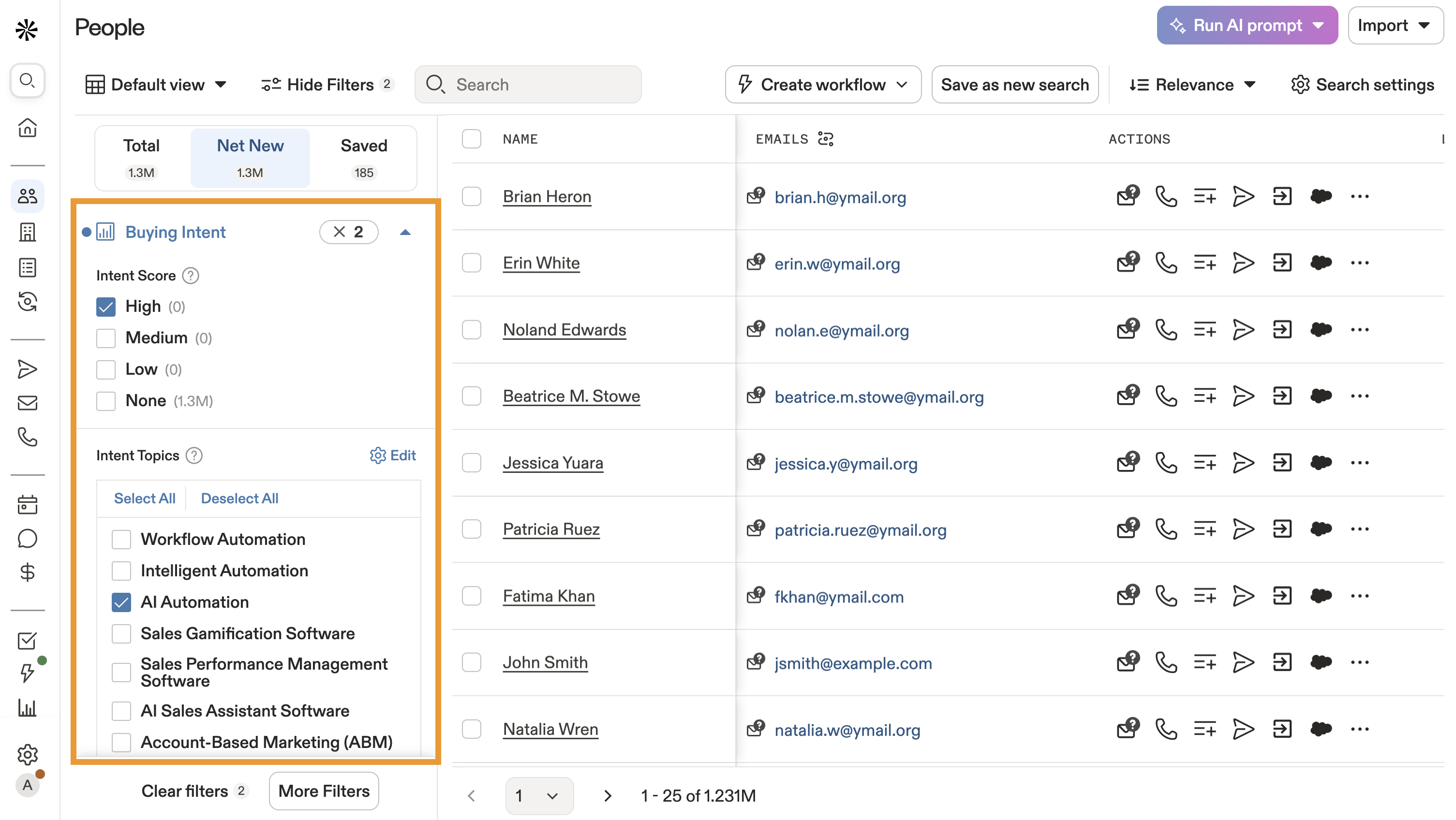
Buyer intent oferece Insights oportunos sobre os comportamentos online de intenção de compra das suas empresas ideais. O filtro de buyer intent permite filtrar por pontuações de buyer intent e tópicos de intenção. Use esse filtro para segmentar empresas que estão pesquisando ativamente online tópicos específicos relacionados ao seu produto ou serviço.
=Alguns planos Apollo incluem mais filtros do que outros. Para acessar filtros avançados, faça upgrade do seu plano. Se você tiver dúvidas sobre o upgrade, entre em contato com a equipe de vendas da Apollo.
A Apollo calcula o buyer intent com base em quão recentemente e com que frequência as empresas demonstram intenção de compra ao pesquisar recursos online sobre os tópicos de intenção que você escolher. Empresas com pontuações mais altas de buyer intent podem ter maior probabilidade de comprar produtos ou serviços relacionados.
Para usar esse filtro:
- Clique em Buying intent, e selecione uma ou mais pontuações de intenção.
- Clique em um ou mais tópicos de intenção.
- Clique no ícone de Editar para selecionar ou ajustar os a href="https://knowledge.apollo.io/hc/en-us/articles/9296665299213-Buying-Intent-Topics">tópicos de buyer intent da sua equipe. Você também pode acessar e editar seus tópicos de intenção em configurações de intenção. Quando você faz edições, não pode alterar seus tópicos por 24 horas.
- A Apollo atualiza seus resultados de pesquisa com os filtros de compra que você selecionou.
Alguns planos Apollo incluem mais filtros do que outros. Para acessar filtros avançados, faça upgrade do seu plano. Se você tiver dúvidas sobre o upgrade, entre em contato com a equipe de vendas da Apollo.
Empresa
Segmente um comprador específico ou encontre compradores semelhantes
O filtro de empresa usa o Apollo AI para encontrar empresas específicas ou excluir tipos de empresa, para que você possa ampliar uma lista de prospecção com base no que sabe que funciona. Pesquise por nomes de empresas específicos, por empresas com domínios conhecidos e por contas que o Apollo reconhece como conhecidas ou desconhecidas.
Dica: Você pode encontrar empresas semelhantes com um filtro de pesquisa separado.
Para usar este filtro:
- Clique em Empresa.
- Clique em É qualquer um de:
- Insira empresas específicas para incluir nos seus resultados. Isso pode ser útil para filtrar listas existentes.
- Selecione Não é nenhum de para excluir empresas específicas dos seus resultados.
- Selecione Domínio existe para incluir empresas cujo domínio é conhecido.
- Clique em É conhecida para incluir empresas que o Apollo reconhece.
- Clique em É desconhecida para incluir empresas que o Apollo não reconhece. Isso pode incluir contas importadas ou criadas manualmente, duplicatas ou contas que o Apollo não consegue corresponder no nosso banco de dados.
- Clique em Incluir/excluir lista de empresas, depois cole uma lista de domínios ou endereços de Email para incluir ou excluir as empresas correspondentes.
Você só tem nomes de empresas, mas precisa incluir ou excluir? É possível enriquecer nomes de empresas com websites gratuitamente fazendo upload deles em um arquivo CSV. Quando concluir a importação, encontre-os em Empresas, e exporte os resultados com o filtro de importação CSV. Aguarde até 1 a 2 horas para a conclusão do enriquecimento.
Empresas semelhantes
Encontre empresas semelhantes
Você tem clientes atuais ou empresas que sabe que funcionam bem para o seu perfil de cliente ideal? Encontre empresas semelhantes com empresas semelhantes. Selecione uma ou mais empresas, e a Apollo AI mostrará empresas semelhantes à conta selecionada. Semelhantes podem ajudar você a encontrar empresas com características firmográficas parecidas, para focar nos prospects com maior probabilidade de se beneficiar do seu outreach.
Quando você usa o filtro de semelhantes em uma pesquisa de Pessoas, o filtro se chama Empresas semelhantes, e em vez de mostrar empresas semelhantes, a Apollo retornará pessoas que trabalham nessas empresas semelhantes. É a mesma correspondência com tecnologia de AI nos bastidores, apenas ajustada para mostrar contatos em vez de empresas.
Para usar este filtro:
- Clique em Semelhantes / Empresas semelhantes.
- Digite e selecione até 5 empresas.
- A Apollo AI identifica empresas semelhantes com base na correspondência de características firmográficas.

Quer saber o que mais você pode fazer com a Apollo AI? Confira Visão geral da Apollo AI para ver como a AI pode aumentar a eficiência do seu outreach e turbinar sua prospecção.
Solicitação de dados de contato
Filtre contatos cujos dados você solicitou
Você está se perguntando "Como encontro todos os contatos que solicitei na Apollo"? O filtro de solicitação de dados de contato permite filtrar pessoas por solicitação de dados. Uma solicitação de dados se refere às informações de contato que você pode comprar com créditos de Email ou mobile na Apollo.
Use este filtro para encontrar contatos cujos dados você já solicitou.
Para usar este filtro:
- Clique em Solicitação de dados de contato > e selecione uma ou mais solicitações de dados.
- A Apollo atualiza os resultados da sua pesquisa com base nas solicitações que você selecionou.
Gravação de conversa
Encontre pessoas com quem você falou
O filtro de gravação de conversa permite encontrar pessoas presentes em gravações de conversa. Use este filtro para encontrar contatos presentes em quaisquer gravações, presentes em um número mínimo de gravações ou para encontrar contatos com uma conversa gravada em uma data específica.
Para usar este filtro:
- Clique em Gravação de conversa > depois selecione sim ou não para presente em quaisquer gravações.
- Defina um número mínimo de vezes que o contato deve estar presente em conversas gravadas ou selecione uma data em que uma conversa foi gravada.
- A Apollo atualiza seus resultados de pesquisa com base nos filtros de conversa selecionados.
Palavras-chave do rastreador de conversas
Pesquise contatos com conversas promissoras
O filtro de palavras-chave do rastreador de conversas permite filtrar pessoas que apresentaram palavras-chave durante conversas gravadas. Use este filtro para encontrar leads com quem você teve as conversas mais impactantes.
Para usar este filtro:
- Clique em Palavras-chave do rastreador de conversas > depois use o menu suspenso para selecionar uma palavra-chave ou adicionar uma nova.
- Marque Incluir todas as palavras-chave para encontrar contatos que correspondam a todas as palavras-chave selecionadas ou marque Excluir palavras-chave para excluir contatos que usaram as palavras-chave selecionadas.
- A Apollo atualiza seus resultados de pesquisa com base nas palavras-chave selecionadas.
Campos personalizados
Encontre contatos ou contas por critérios personalizados
O filtro de campos personalizados permite pesquisar por campos personalizados. Os campos personalizados incluem pesquisas ou outras informações exclusivas da sua organização.
Use este filtro para encontrar leads por critérios personalizados.
Para usar este filtro:
- Clique em Campos personalizados e selecione um campo personalizado.
- Selecione um valor para filtrar.
- A Apollo atualiza seus resultados de pesquisa com base nos valores selecionados para o campo personalizado.
Formação acadêmica
Filtre prospects por formação acadêmica
O filtro de formação acadêmica permite encontrar prospects com base em onde estudaram e no que estudaram. Use este filtro para segmentar contatos por instituição de ensino, diploma, área de estudo ou ano de graduação.
Para usar este filtro:
- Clique em Formação, depois selecione uma ou mais instituições de ensino, graduações ou cursos.
- Opcionalmente, defina um intervalo de ano de graduação selecionando um ano mínimo, um ano máximo ou ambos.
- A Apollo atualiza os resultados da sua pesquisa com base nos filtros de formação que você selecionou.
Resposta automática de Email
Filtre por OOO e outras respostas automáticas
O filtro de resposta automática de Email permite pesquisar pessoas que responderam automaticamente a Emails enviados no Apollo. Use esse filtro para encontrar pessoas com quem vale a pena fazer follow-up.
Para usar esse filtro:
- Clique em Resposta automática de Email > depois selecione Sim ou Não.
- A Apollo atualiza os resultados da sua pesquisa com base nos filtros de Email que você selecionou.
Email com bounce
Encontre contatos cujos Emails estão sofrendo bounce
O filtro de Email com bounce permite pesquisar pessoas para quem foram enviados Emails no Apollo, mas que não os receberam devido a um Email com bounce. Use esse filtro para encontrar pessoas com quem você está tendo dificuldade de entrar em contato. A maioria dos bounces de Email pode ser resolvida melhorando sua pontuação de Deliverability.
Para usar esse filtro:
- Clique em Email com bounce > depois selecione Sim ou Não.
- A Apollo atualiza os resultados da sua pesquisa com base nos filtros de Email que você selecionou.
Email clicado
Pesquise os leads mais engajados
O filtro de Email clicado permite pesquisar pessoas que clicaram em Emails enviados no Apollo. Use esse filtro para encontrar pessoas que estão interagindo com seu outreach.
Para usar este filtro, ative o rastreamento de cliques para sua campanha.
Para usar este filtro:
- Clique em Email clicado > e selecione Sim ou Não.
- Insira uma quantidade mínima de cliques.
- Insira a data em que um email foi clicado pela última vez ou crie um intervalo.
- O Apollo atualiza seus resultados de pesquisa com base nos filtros de email que você selecionou.
Reunião agendada por email
Encontre pessoas que querem se reunir
O filtro de reunião agendada por email permite pesquisar pessoas que receberam emails enviados no Apollo e que resultaram em uma reunião agendada. Use este filtro para encontrar pessoas que agendaram reuniões com base no seu outreach por email.
Para usar este filtro:
- Clique em Email reunião agendada > e selecione Sim ou Não.
- O Apollo atualiza seus resultados de pesquisa com base nos filtros de email que você selecionou.
Email aberto
Pesquise contatos que interagem com seu outreach
O filtro de email aberto permite pesquisar pessoas que receberam emails no Apollo e os abriram. Use este filtro para encontrar pessoas que abrem seus emails.
Para usar este filtro:
- Clique em Email clicado > e selecione Sim ou Não.
- (Opcional) Insira uma quantidade mínima de aberturas de Email.
- (Opcional) Insira a data em que um Email foi aberto pela última vez ou crie um intervalo.
- O Apollo atualiza seus resultados de pesquisa com base nos filtros de Email selecionados.
Email respondido
Encontre os Leads que responderam às suas mensagens
O filtro de Email respondido permite pesquisar pessoas que receberam Emails no Apollo e responderam a eles. Use esse filtro para encontrar pessoas que respondem aos seus Emails.
Para usar este filtro:
- Clique em Email respondido > e selecione Sim ou Não.
- O Apollo atualiza seus resultados de pesquisa com base nos filtros de Email selecionados.
Email enviado
Filtre pessoas com quem você já entrou em contato
O filtro de Email enviado permite pesquisar pessoas que receberam um Email no Apollo. Use esse filtro para encontrar pessoas com quem você entrou em contato recentemente.
Para usar este filtro:
- Clique em Email enviado > e selecione Sim ou Não.
- O Apollo atualiza seus resultados de pesquisa com base nos filtros de Email selecionados.
Email bloqueado como spam
Encontre contatos bloqueados como spam
O filtro de Email bloqueado como spam permite pesquisar pessoas que receberam Emails no Apollo, mas os Emails foram para o spam. Use esse filtro para isolar contatos cuja caixa de entrada você não consegue alcançar.
Para usar este filtro:
- Clique em Email spam bloco > depois selecione Sim ou Não.
- O Apollo atualiza os resultados da sua pesquisa com base nos filtros de email selecionados.
Status do email
Aumente sua chance de engajamento
O filtro de status do email refina sua pesquisa pelo status do email de uma pessoa no Apollo. Use este filtro para direcionar os contatos certos no seu outreach e manter uma taxa de Deliverability em bom estado.
Os status de email se referem à probabilidade de o endereço de email de um contato estar ativo, válido e verificado. Confira abaixo os status de email pelos quais você pode pesquisar no Apollo:
| Verificado | Mostre prospects com um endereço de email totalmente confirmado e válido. Quando você solicita um email verificado, o Apollo salva os dados na sua conta. Saiba mais. |
|---|---|
| Não verificado | Mostre prospects com um email que o Apollo não conseguiu verificar ou que você ou sua equipe editaram manualmente, importaram por um arquivo CSV, carregaram do seu CRM, ou criaram via Apollo API. Esse status também inclui emails em cuja validade o Apollo tem baixa confiança. Saiba mais. |
| Atualização necessária | O status de atualização necessária está disponível apenas em contatos salvos. Mostre contatos com um email comercial para o qual o Apollo tem atualizações. O Apollo identifica quando um contato muda de emprego e exibe o status de atualização necessária. Saiba mais. |
| Indisponível | Mostrar prospects com um Email que o Apollo não consegue encontrar ou verificar. Saiba mais. |
| Catch-all | Mostrar prospects com um Email catch-all. Um Email catch-all é um Email configurado para aceitar todos os emails enviados ao domínio, mesmo que o endereço de Email em si não exista. Saiba mais. |
| Gerenciado pelo usuário | Mostrar contatos com emails que você ou sua equipe enviaram via CRM ou CSV, ou que você editou manualmente no Apollo. Saiba mais. |
Você pode filtrar por um ou vários status de Email para encontrar os contatos com maior probabilidade de responder ao seu outreach.
Para usar este filtro:
- Clique em Email status, e selecione um ou mais status de Email.

- Clique em Avançado > Incluir emails catch-all para incluir contatos com emails catch-all.
- O Apollo atualiza seus resultados de pesquisa com os status de Email que você selecionou.
Descadastro de Email
Exclua quem cancelou a inscrição
O filtro de descadastro de Email permite filtrar por pessoas que cancelaram a inscrição em emails enviados no Apollo. Use esse filtro para excluir pessoas de listas ou outreach que já cancelaram a inscrição em suas comunicações.
Para usar este filtro, ative um link de descadastro para sua caixa de entrada.
Para usar este filtro:
- Clique em Email cancelado > e selecione Sim ou Não.
- A Apollo atualiza seus resultados de pesquisa com base nos filtros de Email que você selecionou.
Ano de fundação
Encontre startups e scaleups
O filtro de ano de fundação permite filtrar pelo ano de fundação de uma empresa. Use esse filtro para encontrar startups ou empresas mais estabelecidas.
Para usar esse filtro:
- Clique em Ano de fundação > e insira um ano ou crie um intervalo.
- Ou marque Incluir empresas com data de fundação desconhecida.
- A Apollo atualiza seus resultados de pesquisa com base nos anos de fundação que você selecionou.
Financiamento
Encontre empresas com caixa
O filtro de financiamento permite encontrar empresas por rodadas de financiamento. Você pode pesquisar por seed, angel, venture funding e muito mais.
Use esse filtro para encontrar leads que estão crescendo e têm orçamento para seu produto ou serviço. Empresas que receberam financiamento recentemente provavelmente estão passando por um crescimento acelerado. Elas podem estar buscando orientação estratégica para escalar operações, gerenciar uma força de trabalho em expansão ou entrar em novos mercados com eficiência — além de você saber que elas têm caixa disponível. Por outro lado, empresas com receita estagnada ou em queda podem precisar de serviços de consultoria para identificar áreas de redução de custos ou outras melhorias operacionais.
A Apollo calcula os dados de financiamento a partir de várias fontes. Esses dados são enriquecidos regularmente.
Para usar esse filtro:
- Clique em Financiamento > e selecione uma fonte de financiamento.
- Ou clique para definir um valor mínimo, máximo ou criar um intervalo de financiamento.
- A Apollo atualiza seus resultados de pesquisa com base nos filtros de financiamento que você selecionou.
Alguns planos da Apollo incluem mais filtros do que outros. Para acessar filtros avançados, faça upgrade do seu plano. faça upgrade do seu plano. Se você tiver dúvidas sobre o upgrade, entrar em contato com a equipe de vendas da Apollo.
Crescimento do headcount
Descubra as empresas e os departamentos com crescimento mais acelerado
O filtro de crescimento do headcount permite filtrar o crescimento de funcionários de uma empresa por porcentagem e período.
Use este filtro para encontrar as empresas e os departamentos com crescimento mais acelerado para divulgar seu produto ou serviço.
A Apollo determina o crescimento do headcount rastreando e calculando o crescimento dos dados de funcionários nas empresas. Esses dados são enriquecidos regularmente.
Para usar este filtro:
- Clique em Crescimento do headcount > e selecione um valor mínimo, máximo ou crie um intervalo percentual de crescimento.
- Selecione um período.
- Pesquise departamentos para focar seu intervalo de crescimento no nível do departamento.
- A Apollo atualiza seus resultados de pesquisa com base nos filtros que você selecionou.
Setor e palavras-chave
Personalize sua pesquisa por segmento
O filtro de setor e palavras-chave permite focar sua pesquisa em setores e palavras-chave específicos. Use este filtro para encontrar contatos nos setores que correspondem ao perfil do seu cliente ideal.
Setor é um valor único autodeclarado obtido de sites de redes sociais da empresa, enquanto as palavras-chave podem ser identificadas a partir de várias fontes. A Apollo faz a correspondência de palavras-chave usando uma combinação de tags estruturadas sobre o setor e campos de texto livre, incluindo descrição da empresa, site e outros dados de perfil, para que sua pesquisa procure correspondências relevantes em ambos.
As pesquisas por setor são úteis se você estiver segmentando empresas que oferecem uma ampla variedade de produtos e serviços relacionados ao mesmo campo. Se você quiser pesquisar de forma ampla e não se importar com finalidades comerciais ou serviços mais específicos, use o filtro de setor.
Se você quiser uma segmentação mais granular, as palavras-chave são ideais, já que não há limite máximo para quantas você pode usar. Você pode combinar várias palavras-chave para aprofundar a busca por empresas que correspondam a qualquer uma das palavras-chave desejadas ou pesquisar empresas que correspondam a todas as palavras-chave desejadas. Além disso, você pode adicionar palavras-chave para excluir, para não receber resultados que não se encaixem no seu público-alvo.
Lembre-se de que palavras-chave amplas como "manufacturing" ou "technology" podem corresponder tanto a empresas desses setores quanto a empresas que simplesmente mencionam esses termos nas descrições, como "manufacturing partners" ou "technology stack." Isso pode gerar ruído ou deixar passar segmentos de nicho, então refine os resultados com filtros adicionais, como porte da empresa, localidade, receita, ou tecnologias. Use códigos SIC ou NAICS quando precisar de agrupamentos de setor precisos, consistentes e passíveis de relatório.
Para usar este filtro:
- Clique em Setor e palavras-chave e comece a digitar o nome de um setor. Em seguida, selecione o setor nos resultados. Você pode filtrar por vários setores.
- Clique em Avançado Configurações > Não é nenhum de para excluir setores específicos.
- Clique em Avançado Configurações > É conhecido para incluir resultados em que o setor de uma empresa é conhecido.
- Clique em Avançado Configurações > É desconhecido para incluir resultados em que o setor de uma empresa é desconhecido.
- Ou clique em Palavras-chave da empresa para filtrar por palavras-chave específicas. Marque Incluir palavras-chave para pesquisar quaisquer palavras-chave inseridas por você, separadas por vírgula. Marque Incluir TODAS para pesquisar todas as palavras-chave inseridas por você, separadas por vírgula. Clique em Configurações avançadas para escolher o tipo de palavras-chave pelo qual filtrar: nome, palavras-chave (selecionadas de sites de empresas, redes sociais e outras fontes usando o Apollo AI), ou descrição da empresa (selecionada da descrição de SEO e da descrição em redes sociais).
- O Apollo atualiza seus resultados de pesquisa com os setores e as palavras-chave que você selecionou.

Quando encontrar um agrupamento que funcione, considere salvar essas empresas em uma lista e usar essa lista como base para pesquisas futuras.
O Apollo atualiza regularmente a lista de setores disponíveis, mas entre em contato com o suporte da Apollo se quiser que o Apollo explore opções adicionais de setor e palavras-chave.
Mudança de emprego
Encontre contatos para enriquecer
O filtro de mudança de emprego ajuda você a encontrar contatos que mudaram de emprego desde que foram salvos na sua instância do Apollo.
Use este filtro para saber quando seus clientes anteriores ou champions chegam a novas empresas. Aproveite o sucesso anterior deles com você para abrir portas. Ao se conectar com champions que tiveram uma experiência positiva com sua marca, fica mais fácil levar sua solução para a nova empresa deles. Você também pode usar este filtro para encontrar contatos cujos dados precisam de enriquecimento. Você pode usar créditos para encontrar novas informações sobre contatos que passaram por uma mudança de emprego.
Para usar este filtro:
- Clique em Mudança de emprego > e depois selecione contatos que mudaram ou não de emprego.
- O Apollo atualiza seus resultados de pesquisa com base nos filtros que você selecionou.
- Você pode então clicar na marca de seleção ao lado de Atualização disponível para enriquecer os dados de um contato.

Cargos
Encontre seus clientes ideais pela profissão
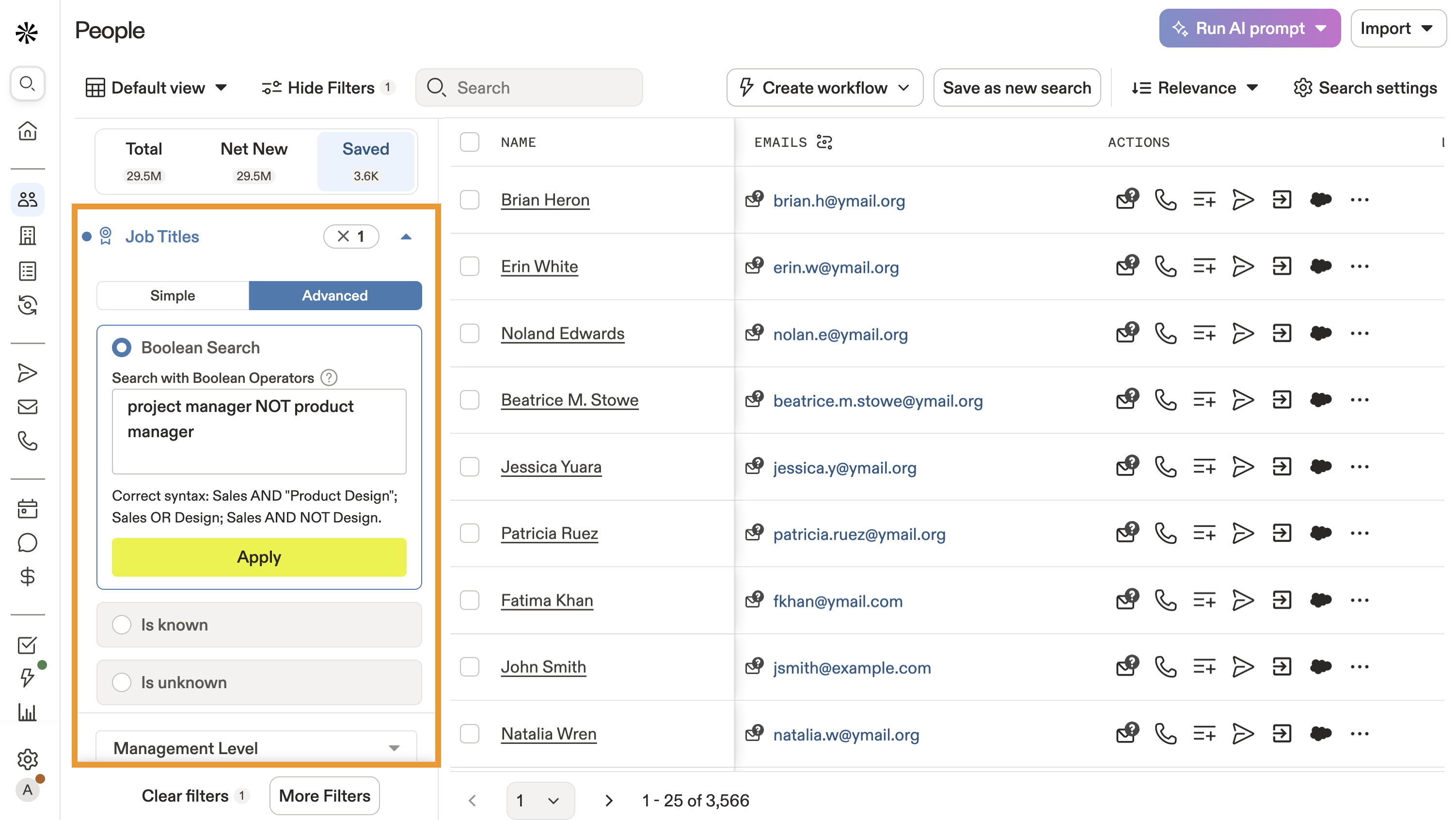
O filtro de cargos permite que você pesquise contatos pelo cargo atual ou anterior, ou pela função. Use este filtro para segmentar contatos nas funções que mais correspondem ao seu perfil de cliente ideal.
Para usar este filtro:
- Clique em Cargo s, comece a digitar um cargo e depois selecione uma opção nos resultados. Ou use aspas
" "para retornar correspondências exatas. - Marque Incluir pessoas com cargos semelhantes para expandir sua pesquisa para cargos relacionados.
- Clique em Excluir e digite os cargos a excluir.
- Clique em Cargos anteriores para incluir ou excluir cargos anteriores.
- Clique em Nível de gestão para filtrar por níveis como fundador, gerente ou estagiário, ou clique em Departamentos e função para filtrar por departamentos específicos.

- Como alternativa, clique em Avançado para filtrar por Pesquisa booleana como
AND,OR, eNOTpara segmentar resultados exatos. - Clique em É conhecido para filtrar contatos cujo cargo é conhecido.
- Clique em É desconhecido para filtrar contatos cujo cargo é desconhecido.
Vagas
Encontre as empresas com crescimento mais rápido
O filtro de vagas permite filtrar empresas que estão contratando para posições em aberto no momento.
Use este filtro para encontrar empresas em expansão. Você pode filtrar por cargos específicos, localidade das vagas ou ambos, além de outros detalhes do anúncio da vaga.
A Apollo detecta a atividade de anúncios de vagas em várias fontes e enriquece os dados regularmente.
Para usar este filtro:
- Clique em Vagas publicadas e comece a digitar um cargo para selecioná-lo na lista. Você pode inserir uma ou mais opções.
- Em Vaga localizada em, comece a digitar uma localidade da vaga e selecione-a na lista para filtrar por localidade. Você pode selecionar uma ou mais opções.
- Ou clique em Data e intervalo da vaga publicada e selecione um número mínimo ou máximo de dias desde que a vaga foi publicada pela primeira vez, ou crie um intervalo.
- Em Vaga publicada em, selecione uma data inicial ou final, ou crie um intervalo.
- A Apollo atualiza seus resultados de pesquisa com as vagas que você selecionou.
Alguns planos da Apollo incluem mais filtros do que outros. Para acessar filtros avançados, faça upgrade do seu plano. Se tiver dúvidas sobre o upgrade, entre em contato para a equipe de vendas da Apollo.
Idiomas
Encontre as pessoas que falam o seu idioma
O filtro de idiomas permite filtrar pelos idiomas compatíveis com o site de uma empresa. Use esse filtro para encontrar contatos receptivos ao idioma do seu produto ou serviço ou a produtos e serviços multilíngues.
Para usar esse filtro:
- Clique em Idiomas > e selecione um ou mais idiomas.
- Ou clique no número mínimo de idiomas que o site da empresa deve oferecer.
- A Apollo atualiza seus resultados de pesquisa com base nos idiomas que você selecionou.
Última atividade
Encontre leads que passaram despercebidos
O filtro de última atividade permite filtrar pela atividade mais recente de uma conta ou contato no Apollo. Use esse filtro para focar em contatos ou contas que precisam de atenção.
A Apollo determina a última atividade com base em ligações ou envios de Email para um contato, criação ou conclusão de uma Task para um contato ou uma conta, ou criação de eventos de Task vinculados do SalesForce ou eventos de calendário associados a contatos ou contas.
Para usar esse filtro:
- Clique em Última atividade > e insira uma data ou crie um intervalo.
- A Apollo atualiza seus resultados de pesquisa com base nos filtros de última atividade que você selecionou.
Listas
Pesquise os contatos das suas listas
O filtro de listas permite filtrar pelas listas que você criou na Apollo. As listas permitem consolidar contatos ou empresas em um recurso comum para que você possa encontrá-los facilmente em uma pesquisa, usá-los em uma Sequência da Apollo ou exportá-los para uso em plataformas de terceiros.
Aplique esse filtro para pesquisar contatos ou empresas que você já identificou nas suas listas salvas.
Para usar esse filtro:
- Clique em Listas > Pessoas ou Empresas.
- Use o menu suspenso para selecionar uma ou mais listas.
- Ou clique em Avançado Configurações para excluir ou incluir todas as listas.
- A Apollo atualiza sua pesquisa com os contatos das listas que você selecionou.
Localidade
Faça prospecção por região
O filtro de localidade permite que você concentre sua pesquisa em geografias específicas. Use esse filtro para fazer prospecção na localidade ideal ou para evitar áreas específicas. Se você precisar restringir a propriedade e o roteamento de records, use o filtro de territórios.
Em uma pesquisa de pessoas, você pode filtrar pela localidade da própria pessoa ou pela localidade da sede da empresa dela. Um contato pode aparecer fora da região esperada se a localidade pessoal corresponder ao seu filtro, mas a sede da empresa não, ou vice-versa.
Para usar este filtro:
- Clique em Localidade > e selecione Contato para pesquisar pela localidade de uma pessoa ou Sede da conta para pesquisar pela localidade de uma empresa.
- Clique em Selecionar região para filtrar por uma região como cidade, estado, país ou CEP.
- Comece a digitar uma localidade e selecione uma opção nos resultados. Você pode selecionar várias regiões ao mesmo tempo.
- Como alternativa, clique em Excluir localizações para restringir localizações dos seus resultados. Comece a digitar uma localidade e selecione uma opção nos resultados. Você pode selecionar várias regiões ao mesmo tempo.
- Como alternativa, clique em Selecionar raio do CEP para restringir os resultados a um raio de localidade.
- Digite um ou mais CEPs e selecione um raio de 50, 100 ou 300 milhas.
O filtro de raio por CEP só pode ser aplicado a novas pessoas e empresas.
- A Apollo atualiza seus resultados de pesquisa com os filtros de localidade que você selecionou.
Se o administrador do Apollo atribuiu você a um território específico, isso significa que você só pode fazer prospecção de contatos ou contas dentro do território atribuído. Os filtros de territórios e localidade exibem apenas opções dentro do território atribuído a você.
Segmentos de mercado
Pesquise por especialidade
O filtro de segmentos de mercado está em beta e está disponível apenas para usuários selecionados. A Apollo inscreve automaticamente as pessoas à medida que o recurso é disponibilizado.
O filtro de segmentos de mercado permite encontrar prospects pelo tipo de mercado que atendem, como B2B ou B2C. Use o filtro para encontrar grupos distintos de clientes potenciais ou existentes que compartilham características, necessidades ou comportamentos semelhantes e, por isso, provavelmente responderão de forma parecida a estratégias de marketing específicas ou ofertas de produtos.
Você pode pesquisar pelos seguintes segmentos de mercado:
- B2B: Vende para outras empresas
- B2C: Vende para consumidores individuais
- B2B2C: Vende para empresas que atendem consumidores
- E-commerce: Vende online
- Fintech: Focado em tecnologia financeira
- D2C: Vende diretamente para consumidores
- Sem fins lucrativos: Opera sem fins lucrativos
- SaaS: Software baseado em nuvem vendido por assinatura
- Consultoria: Fornece aconselhamento especializado
- Serviços: Oferece serviços intangíveis
- Varejo: Vende produtos para consumidores
Para usar este filtro:
- Clique em Segmentos de mercado, depois selecione um ou mais segmentos de mercado.
- A Apollo atualiza seus resultados.
Nome
Direcione um prospect específico
O filtro de nome permite filtrar indivíduos específicos. Você pode filtrar por nome, sobrenome ou ambos. É possível filtrar um nome por vez.
Use este filtro para encontrar rapidamente um contato específico. Se você estiver procurando um contato salvo, clique na aba Salvos.
Para usar este filtro:
- Clique em Nome > depois insira o nome de uma pessoa.
- A Apollo atualiza seus resultados de pesquisa com o nome que você selecionou.
Notícias
Pesquise empresas em crescimento
O filtro de notícias permite filtrar por notícias sobre uma empresa.
Use este filtro para encontrar leads associados a tópicos específicos de notícias, como expansão.
A Apollo combina dados de notícias de várias fontes. Esses dados são atualizados regularmente.
Para usar este filtro:
- Clique em Notícias > depois selecione um ou mais tópicos.
- Selecione uma data ou crie um intervalo.
- A Apollo atualiza seus resultados de pesquisa com base nos filtros de notícias que você selecionou.
Alguns planos da Apollo incluem mais filtros do que outros. Para acessar filtros avançados, faça upgrade do seu plano. Se você tiver dúvidas sobre o upgrade, entre em contato com a equipe de vendas da Apollo.
Proprietário
Encontre os contatos e as contas que você gerencia
O filtro de proprietário permite encontrar contatos e contas pelos seus proprietários. Use este filtro para incluir ou excluir facilmente, em uma pesquisa, os contatos e as contas que pertencem a você ou aos seus colegas de equipe.
Para usar este filtro:
- Clique em Proprietário > Contato ou Conta.
- Selecione um ou mais proprietários de conta no menu suspenso.
- Ou clique em Não de propriedade por para excluir resultados de proprietários de contas específicos.
- O Apollo atualiza seus resultados de pesquisa com os filtros de proprietário que você selecionou.
Contas principais
Desfaça conglomerados
O filtro de contas principais permite filtrar por contas principais. As contas principais ajudam a manter suas contas salvas organizadas se uma conta tiver subsidiárias diferentes ou passar por uma aquisição. Você pode incluir ou excluir contas principais com este filtro.
Para usar este filtro:
- Clique em Contas principais > e selecione as contas principais para incluir ou excluir.
- O Apollo atualiza seus resultados de pesquisa com base nos filtros de conta que você selecionou.
Alguns planos do Apollo incluem mais filtros do que outros. Para acessar filtros avançados, faça upgrade do seu plano. Se você tiver dúvidas sobre o upgrade, entre em contato com a equipe de vendas do Apollo.
Pessoas semelhantes
Pessoas semelhantes está atualmente em beta. O recurso e a funcionalidade podem mudar à medida que o Apollo desenvolve esta ferramenta.
Você pode usar pessoas semelhantes como um filtro de pesquisa ao fazer prospecção de pessoas no Apollo. Basta selecionar uma ou mais pessoas, e o Apollo mostra prospects semelhantes.
Para usar pessoas semelhantes:
- Abra o Apollo e clique em Pessoas.
- Clique em Mostrar filtros, depois selecione o filtro de pessoas semelhantes.
- Pesquise e selecione até três pessoas, e a Apollo AI vasculha o banco de dados para mostrar prospects semelhantes.

O filtro de pessoas semelhantes não inclui todas as pessoas no banco de dados do Apollo. Se você estiver com dificuldade para encontrar uma pessoa específica, tente adicionar a empresa dela ao final da pesquisa — como "Tim Zheng Apollo."
Persona
Identifique e segmente as pessoas que melhor representam seus clientes ideais
O filtro de persona permite filtrar por personas. Personas são conjuntos de filtros personalizados compostos por cargos, departamentos e outros atributos que definem os grupos específicos de pessoas que você quer segmentar em uma pesquisa.
Use este filtro para encontrar os tipos de pessoas com maior probabilidade de comprar seu produto ou serviço.
Para usar este filtro:
- Clique em Persona > e depois marque uma ou mais personas.
- Clique em Todas as personas para editar personas existentes ou clique em + Persona para criar uma nova persona.
- O Apollo atualiza seus resultados de pesquisa com base nas personas que você selecionou.

Pessoa excluída
Identifique pessoas que solicitaram ser removidas
Este filtro funciona apenas em contatos salvos.
O filtro de pessoa excluída permite identificar rapidamente pessoas que solicitaram remoção do banco de dados de contribuidores do Apollo. Use este filtro para identificar contatos que provavelmente não serão receptivos ao outreach e excluí-los dos seus contatos salvos. Se uma pessoa solicitou ser excluída, você deve evitar entrar em contato com ela, a menos que tenha uma base legal independente para fazer isso.
Para usar este filtro:
- Clique em Pessoa excluída, e selecione Sim ou Não.
- Sim retorna contatos salvos que solicitaram ser removidos do banco de dados do Apollo.
- Não retorna contatos que não solicitaram ser removidos do banco de dados do Apollo.
Confiança no status do telefone
Encontre os melhores contatos para abordar por telefone
Este filtro retorna resultados apenas para contatos salvos, e não para novas pessoas na base.
O filtro de confiança do status do telefone permite pesquisar contatos salvos com ou sem número de telefone. Você também pode filtrar contatos salvos por tipo e status do número de telefone para garantir que você siga as melhores práticas de ligação e entre em contato apenas com contatos que tenham números confiáveis e válidos.
Use este filtro para encontrar contatos com números de telefone funcionando e focar nas pessoas com maior probabilidade de atender sua ligação.
Para usar este filtro:
- Clique em Confiança do status do telefone, e selecione Sim ou Não para filtrar contatos com número de telefone.
- Sim retorna contatos com números de telefone salvos.
- Não retorna contatos que não têm números de telefone.
- Marque para filtrar por tipos específicos de número de telefone, ou por um status do número de telefone:
- Válido
- Questionável
- Inválido
- Sem status
A Apollo calcula a confiança do status do telefone com base em tentativas de ligação anteriores. Números de telefone válidos são considerados números confiáveis e em funcionamento. Ligações para números de telefone que falham, são marcados como incorretos ou são sinalizados como imprecisos podem ser classificadas como números de telefone inválidos ou questionáveis. Quanto mais ocorrências negativas um número de telefone tiver, menor será sua confiança de status do telefone.
Localidades de varejo
Encontre a presença de varejo ideal
O filtro de localidades de varejo permite filtrar pela quantidade de localidades de varejo que uma empresa tem. Use este filtro para encontrar a presença de varejo certa para seu produto ou serviço.
Para usar este filtro:
- Clique em Localidades de varejo > e depois insira um mínimo, máximo ou crie um intervalo.
- A Apollo atualiza seus resultados de pesquisa com base nos filtros de localidade que você selecionou.
Alguns planos da Apollo incluem mais filtros do que outros. Para acessar filtros avançados, faça upgrade do seu plano. Se você tiver dúvidas sobre o upgrade, entre em contato com a equipe de vendas da Apollo.
Receita
Pesquise por receitas mais altas
O filtro de receita permite que você pesquise Leads pela receita da empresa. Use esse filtro para encontrar os Leads com orçamentos maiores.
Para usar este filtro:
- Clique em Receita > depois insira um intervalo ou selecione é conhecido ou é desconhecido.
- Marque para filtrar por empresas públicas ou privadas.
- A Apollo atualiza seus resultados de pesquisa com base nos filtros de receita que você selecionou.
Alguns planos da Apollo incluem mais filtros do que outros. Para acessar filtros avançados, faça upgrade do seu plano. Se você tiver dúvidas sobre o upgrade, entre em contato com a equipe de vendas da Apollo.
SIC e NAICS
Pesquise por classificação do setor
A Apollo está lançando a versão atualizada do filtro SIC e NAICS e inscreverá automaticamente os usuários à medida que o recurso estiver disponível.
Standard industrial classification (SIC) são códigos numéricos de quatro dígitos atribuídos pelo governo dos EUA às empresas para identificar a atividade principal de um estabelecimento.
North American Industry Classification System (NAICS) são códigos numéricos usados pelo governo dos EUA para classificar empresas para fins estatísticos.
O filtro de códigos SIC e NAICS permite pesquisar por códigos SIC e códigos NAICS específicos.
Use esse filtro para refinar sua pesquisa para os setores específicos que correspondem ao perfil do seu cliente ideal. A Apollo determina os códigos SIC e NAICS com base em várias fontes, e essas informações podem ser atualizadas regularmente. A Apollo fornece apenas códigos que têm empresas associadas a eles.
Para usar este filtro:
- Clique em SIC e NAICS, depois selecione SIC ou NAICS.
- Pesquise por setores ou códigos específicos para incluir ou excluir na sua pesquisa.
- Você pode selecionar vários códigos e combinar códigos SIC e NAICS na sua pesquisa.
- A Apollo atualiza seus resultados de pesquisa com base nos filtros que você selecionou.
Quer saber quais códigos você pode usar? Visualize os códigos SIC disponíveis, ou visualize os códigos NAICS que você pode usar.
Pontuações
Encontre os leads com maior pontuação
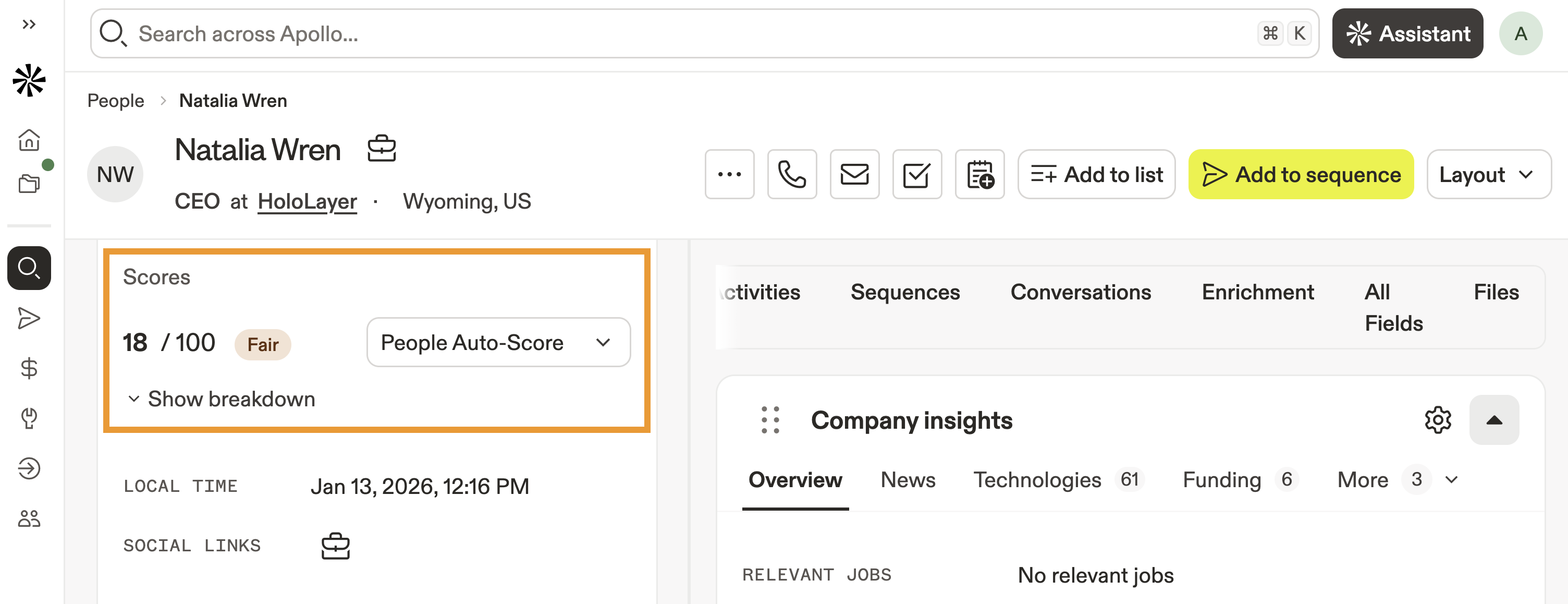
O filtro de pontuações permite filtrar pessoas ou empresas por pontuações. As pontuações permitem classificar automaticamente contatos e contas em potencial com base nos atributos demográficos, firmográficos e comportamentais que são mais importantes para você. A Apollo usa pontuações automáticas por padrão, a menos que você crie uma pontuação personalizada e a defina como sua pontuação principal de pessoas ou empresas.
Para usar esse filtro:
- Clique em Pontuações e selecione uma classificação mínima de pontuação, como razoável.
- A Apollo atualiza seus resultados de pesquisa com base na pontuação que você selecionou.
- Clique em Crescente ou Decrescente na coluna de pontuação dos seus resultados para classificar da menor para a maior pontuação ou da maior para a menor.
- Passe o cursor sobre a pontuação de uma pessoa ou empresa para ver mais detalhes sobre os filtros ou sinais que contribuíram para a pontuação.
- Clique em uma pessoa ou empresa, e a Apollo mostrará mais detalhes sobre a pontuação, incluindo os filtros ou sinais que contribuíram para a classificação.
Alguns planos da Apollo incluem mais filtros do que outros. Para acessar filtros avançados, faça upgrade do seu plano. Se você tiver dúvidas sobre o upgrade, entrar em contato com a equipe de vendas da Apollo.
Sequência
Encontre as pessoas com quem você está interagindo
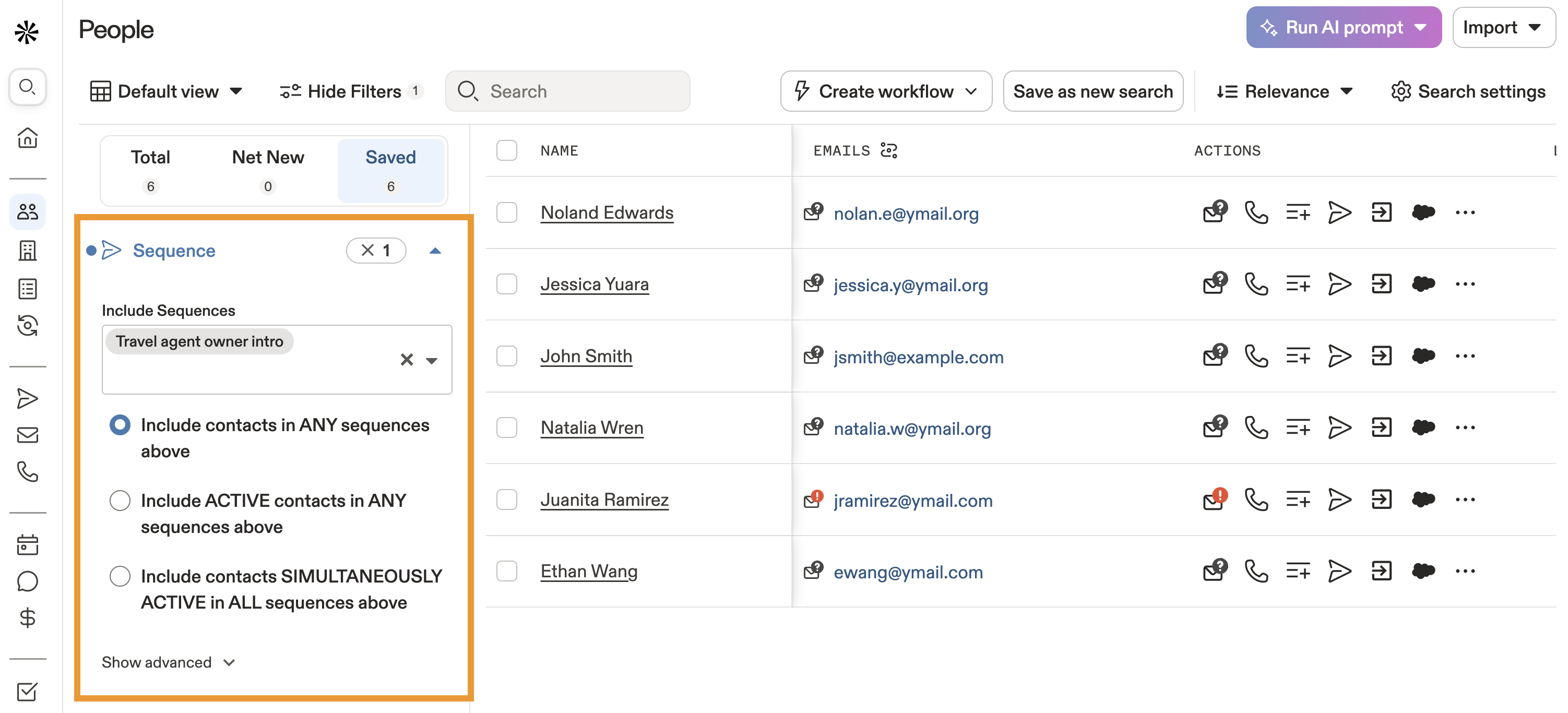
O filtro de sequência permite que você encontre as pessoas ou empresas associadas a sequências. Sequências são as campanhas de outreach multicanal que você cria no Apollo para interagir com contatos por meio de etapas automatizadas e Tasks manuais.
Use este filtro para visualizar pessoas já atribuídas a determinadas sequências.
Para usar este filtro:
- Clique em Sequências e selecione uma ou mais sequências no menu suspenso.
- Clique nas opções para incluir contatos nas sequências selecionadas:
- Incluir contatos em qualquer sequência acima: Mostre contatos em qualquer uma das sequências selecionadas.
- Incluir contatos ativos em qualquer sequência acima: Mostre apenas contatos ativos em qualquer uma das sequências selecionadas.
- Incluir contatos ativos simultaneamente em todas as sequências acima: Mostre apenas contatos ativos inscritos simultaneamente em todas as sequências selecionadas.
- Como alternativa, clique em Mostrar avançado e selecione sequências para excluir contatos das sequências selecionadas:
- Excluir contatos em qualquer sequência acima: Não mostre contatos em nenhuma das sequências selecionadas.
- Excluir contatos ativos em qualquer sequência acima: Não mostre contatos ativos em nenhuma das sequências selecionadas.
- Excluir contatos ativos simultaneamente em todas as sequências acima: Não mostre contatos ativos inscritos simultaneamente em todas as sequências selecionadas.
- O Apollo atualiza seus resultados de pesquisa com os filtros de sequência selecionados.
Sim! Clique em Mostrar avançado e escolha Não está em nenhuma sequência na opção de excluir sequências.
Códigos SIC
Pesquise por classificação do setor
O filtro de códigos SIC permite pesquisar por Códigos SIC. Os códigos de Classificação Industrial Padrão (SIC) são códigos numéricos de quatro dígitos atribuídos pelo governo dos EUA às empresas para identificar a atividade principal de um estabelecimento.
Use este filtro para restringir sua pesquisa aos setores específicos que correspondem ao perfil do seu cliente ideal.
A Apollo determina os códigos SIC com base em várias fontes, e essas informações podem ser atualizadas regularmente. A Apollo fornecerá apenas códigos SIC que tenham empresas associadas a eles.
Para usar este filtro:
- Clique em Códigos SIC > depois selecione um ou mais códigos SIC para incluir ou excluir da sua pesquisa.
- A Apollo atualiza seus resultados de pesquisa com base nos filtros que você selecionou.
Sinais
Conecte-se com as pessoas certas no momento certo
O filtro de sinais permite pesquisar pessoas ou empresas com os sinais que você cria na Apollo. Os sinais são conjuntos de filtros demográficos e comportamentais personalizados, combinados com dicas de comunicação.
Depois de criar sinais na Apollo, aplique este filtro para encontrar e se conectar com as pessoas e empresas que correspondem aos critérios dos seus clientes ideais.
Para usar este filtro:
- Clique em Sinais > Todos, Pessoas, ou Empresas.
- Marque um ou mais sinais.
- A Apollo atualiza seus resultados de pesquisa com base nos filtros de sinais que você selecionou.
Origem
Encontre leads criados manualmente
O filtro de origem permite filtrar pela origem de uma pessoa ou empresa. Use este filtro para encontrar pessoas ou empresas criadas manualmente, importadas do seu CRM ou CSV, ou de outras origens.
Para usar este filtro:
- Clique em Origem > depois selecione uma ou mais origens na lista.
- O Apollo atualiza seus resultados de pesquisa com base nas fontes que você selecionou.
Etapa
Acompanhe o progresso dos seus relacionamentos com prospects
O filtro de etapa permite filtrar contatos ou contas pela sua etapa no Apollo. As etapas ajudam você a visualizar em que ponto seus contatos estão no seu Pipeline de vendas.
Aplique este filtro para identificar e inscrever os contatos certos nas sequências certas.
Para usar este filtro:
- Clique em Etapa > Contato ou Conta.
- Marque cada etapa que você deseja incluir ou excluir.
- O Apollo atualiza seus resultados de pesquisa com base nos filtros de etapa que você selecionou.
Sincronizado com o CRM
Encontre leads associados ao seu CRM
Os filtros de sincronização com o CRM permitem filtrar por pessoas ou empresas sincronizadas com Hubspot, Salesforce, Hubspot, Salesforce, ou outros CRMs. Use este filtro para encontrar leads associados ao seu CRM.
Para usar este filtro:
- Clique em Sincronizado com Hubspot / Salesforce > e selecione Sim ou Não.
- A Apollo atualiza seus resultados de pesquisa com base nos filtros de CRM que você selecionou.
Tecnologias
Encontre leads usando tecnologia
O filtro de tecnologias permite encontrar leads pelo tipo de tecnologia usada em uma empresa. A Apollo oferece suporte para filtragem por mais de 1.500 tecnologias.
Use este filtro para focar em pessoas que usam tecnologia de concorrentes ou tecnologia relacionada ao produto ou serviço que você oferece.
A Apollo oferece suporte para mais de 1.500 tecnologias com este filtro. A Apollo calcula os dados de tecnologias a partir de várias fontes, e os dados são atualizados regularmente. Confira a lista completa de tecnologias compatíveis em um arquivo csv via Apollo API.
Para visualizar a lista completa de tecnologias compatíveis com a Apollo API, primeiro você precisa fazer login na Apollo. Embora essa lista seja extraída e atualizada regularmente, pode haver um atraso quando ela for editada.
Para usar este filtro:
- Clique em Tecnologias > e selecione uma ou mais tecnologias.
- A Apollo atualiza seus resultados de pesquisa com base nas tecnologias que você selecionou.
Alguns planos da Apollo incluem mais filtros do que outros. Para acessar filtros avançados, faça upgrade do seu plano. Se você tiver dúvidas sobre o upgrade, entre em contato com a equipe de vendas da Apollo.
Territórios
Encontre os leads no seu distrito
O filtro de territórios permite encontrar pessoas e empresas por territórios. Territórios são áreas geográficas e conjuntos de filtros que restringem quais contatos e contas cada pessoa da sua equipe pode prospectar.
Use este filtro para encontrar os contatos nos territórios atribuídos a você.
Para usar este filtro:
- Clique em Territórios > e selecione um território no menu suspenso.
- A Apollo atualiza seus resultados de pesquisa com base no território que você selecionou.
Tempo no cargo atual
Encontre os líderes da categoria
O filtro de tempo no cargo atual permite filtrar contatos pelo tempo acumulado no cargo atual.
Use este filtro para segmentar as pessoas mais seniores em departamentos e cargos.
Para usar este filtro:
- Clique em Tempo no cargo atual > depois defina um mínimo, máximo ou crie um intervalo.
- A Apollo atualiza seus resultados de pesquisa com base no tempo selecionado.
Fuso horário
Encontre contatos por horário local
Use o filtro para encontrar prospects por fuso horário ou horário local, para direcionar seu outreach aos momentos mais adequados para entrar em contato.
Para usar este filtro:
- Clique em Fuso horário e selecione um ou mais fusos horários.
- Clique em Horário local e depois selecione um período para encontrar contatos por um horário atual específico.
A Apollo atualiza seus resultados de pesquisa usando os filtros selecionados.
Total de anos de experiência
Pesquise por senioridade
O filtro de total de anos de experiência permite pesquisar contatos com base em um intervalo de experiência ao longo de toda a carreira.
Use este filtro para segmentar os líderes mais seniores de empresas e grandes organizações ou para encontrar profissionais em início de carreira que possam ser os próximos evangelistas do seu produto ou serviço.
Para usar este filtro:
- Clique em Total de anos de experiência > depois defina um mínimo, máximo ou crie um intervalo.
- A Apollo atualiza seus resultados de pesquisa com base nos anos selecionados.
Visitantes do site
Acompanhe contas com base no engajamento
Quando você configura e acompanha visitantes do site, você pode priorizar prospects com base em quando visitaram seu site.
Para usar este filtro:
- No Apollo, clique em Pessoas ou Empresas.
- Clique em Visitantes do site > e depois filtre por período, nível de intent e domínios visitados.
- (Opcional) Marque Mostrar novas pessoas ou Mostrar novas empresas para limitar sua pesquisa apenas a contatos ou empresas que visitaram seu site dentro do período selecionado. Por exemplo, se você limitar sua pesquisa a um período de um mês, somente empresas que fizeram uma primeira visita no último mês serão exibidas. Se uma empresa visitou há dois meses e novamente há duas semanas, ela será filtrada dos resultados da sua pesquisa.
- Clique em Avançado para filtrar por URLs específicas e número de visualizações de página.
Os dados de visitantes do site podem ser filtrados para empresas ou contatos localizados nos EUA. Os dados são atualizados diariamente, mas podem levar até sete dias para aparecer na sua conta.
O número de prospects que você pode visualizar com o filtro de visitantes do site depende do seu plano Apollo. Saiba mais sobre filtrar empresas por dados de visitantes do site.
Para filtrar por URLs específicas, adicione-as em Configurações avançadas de Intent ao configurar seu domínio para rastreamento.
Próximas etapas
Pronto para levar seus filtros de pesquisa ao próximo nível? Aqui estão alguns recursos imperdíveis.
| Pesquisar Pessoas | Saiba como refinar pesquisas de pessoas para segmentar os prospects que se encaixam no seu perfil de cliente ideal. |
|---|---|
| Pesquisar Empresas | Saiba como refinar pesquisas de empresas para segmentar negócios que se encaixam no seu perfil de cliente ideal. |
| Usar Buying Intent | Filtre por buying intent para engajar empresas que estão pesquisando ativamente soluções como a sua. |
| Salvar, compartilhar e definir alertas para visualizações de pesquisa | Salve pesquisas e defina alertas para ser notificado quando novos leads corresponderem aos seus filtros. |
| Criar e usar uma lista | Crie listas de prospecção para organizar seus contatos e otimizar o outreach. |